本文介绍如何在 Ozon 的 Performance API 中获取广告凭证,并在 Linkfox 绑定已有 Ozon 店铺、添加广告账号。完成后,可在“广告账号 / Ozon Ads”列表核对接入结果。
操作路径:准备已有 Ozon 店铺 → 获取 Performance API 的 Client ID 和 Client Secret → 工作台 → 账号授权管理 → 添加授权账号 → 广告账号 / Ozon Ads → 选择绑定店铺并填写凭证 → 校验凭证 → 核对结果与广告账号列表。
当前流程点击“校验凭证”后会自动保存广告关联,无需复制授权链接、回填授权码或再次点击“完成授权”。店铺 Seller API 和广告 Performance API 是两组独立凭证,请勿混用。
如果尚未添加店铺,请先参考 如何添加授权ozon店铺账号,完成店铺接入后再添加广告账号。
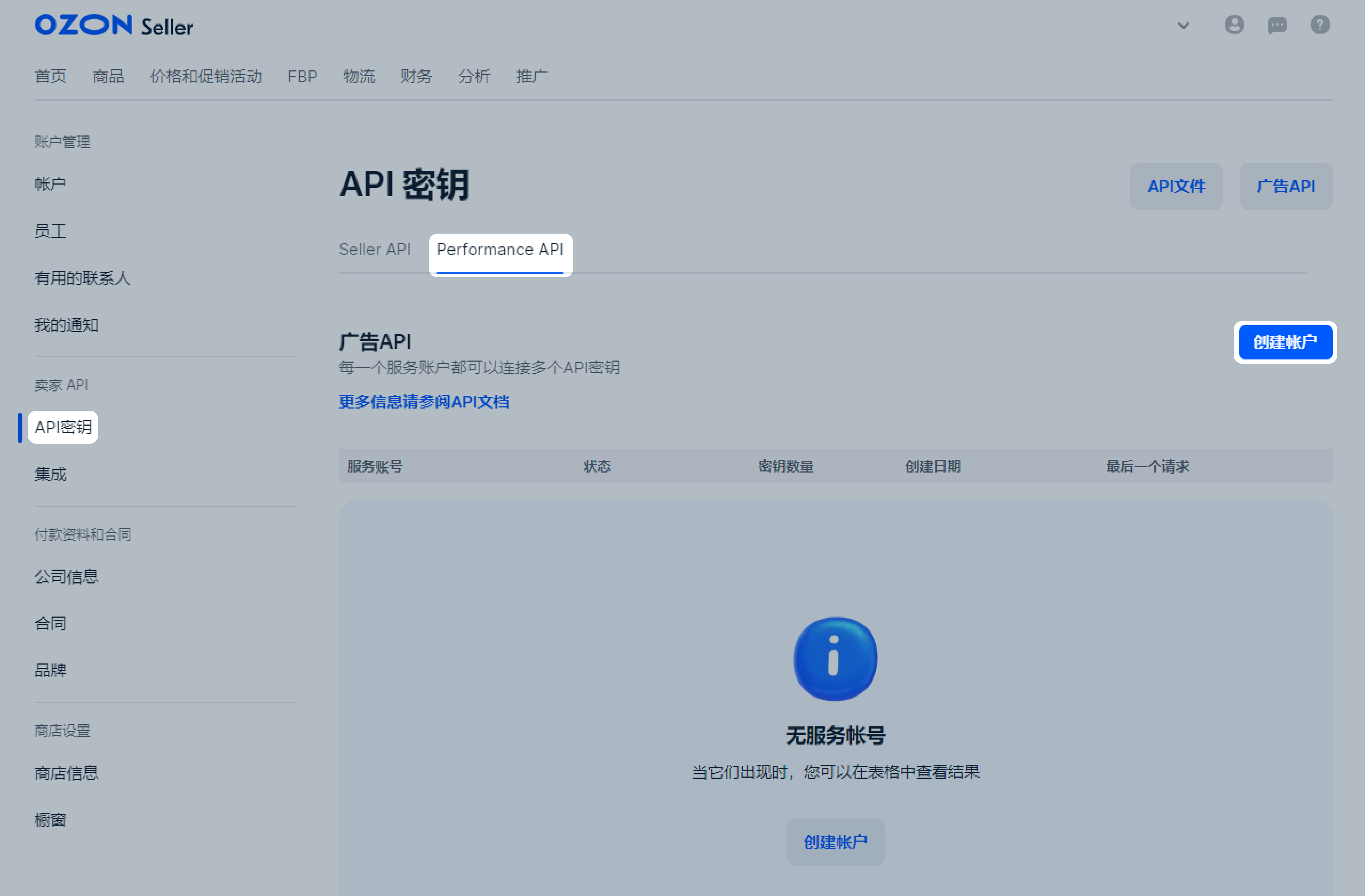
登录 Ozon 卖家后台,确认目标店铺后,从头像进入设置 → API 集成 → Performance API。已有对应服务账号时打开该账号;需要新建时,点击“创建账户”,按平台提示创建后打开。
请认准 Performance API,不要进入 Seller API 获取店铺密钥。下图直接取自 Ozon 官方中文帮助,原图使用白色高亮提示操作位置;示例为旧版“API 密钥”布局,目前入口可能移至“设置 → API 集成 → Performance API”,以当前后台为准。
打开服务账号详情,点击“添加密钥”;如果平台显示英文,对应入口为 Add new key。按页面提示填写密钥名称并确认,再从生成的同一条密钥记录中分别复制 Client ID 和 Client Secret。
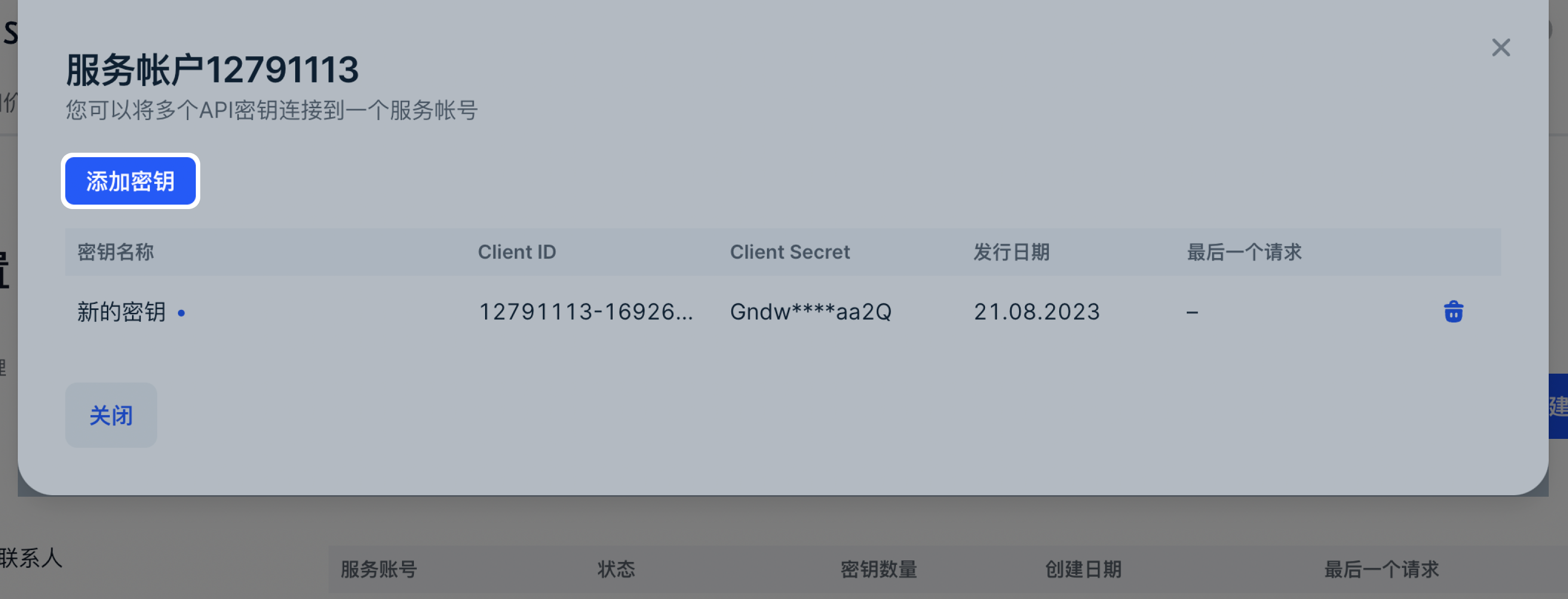
官方示例图展示了已添加密钥后的记录:Client ID 被截断,Client Secret 以掩码显示,日期为历史示例。请在自己的目标服务账户中生成密钥并复制实际完整值,不要复制图片中的值、密钥名称、列表掩码或其他记录的凭证。本次未找到“添加密钥”后填写名称及首次展示完整密钥窗口的单独官方截图,相关细节按平台当前提示和本节文字操作。
本流程使用 Linkfox 当前提供的 Performance API 密钥录入方式。Ozon 平台其他授权入口是否适用于本次接入,应以 Linkfox 当前表单和实际校验结果为准。
进入 Linkfox 工作台,点击右上方“账号授权管理”。普通成员的面板标题可能显示为“我的账号”。
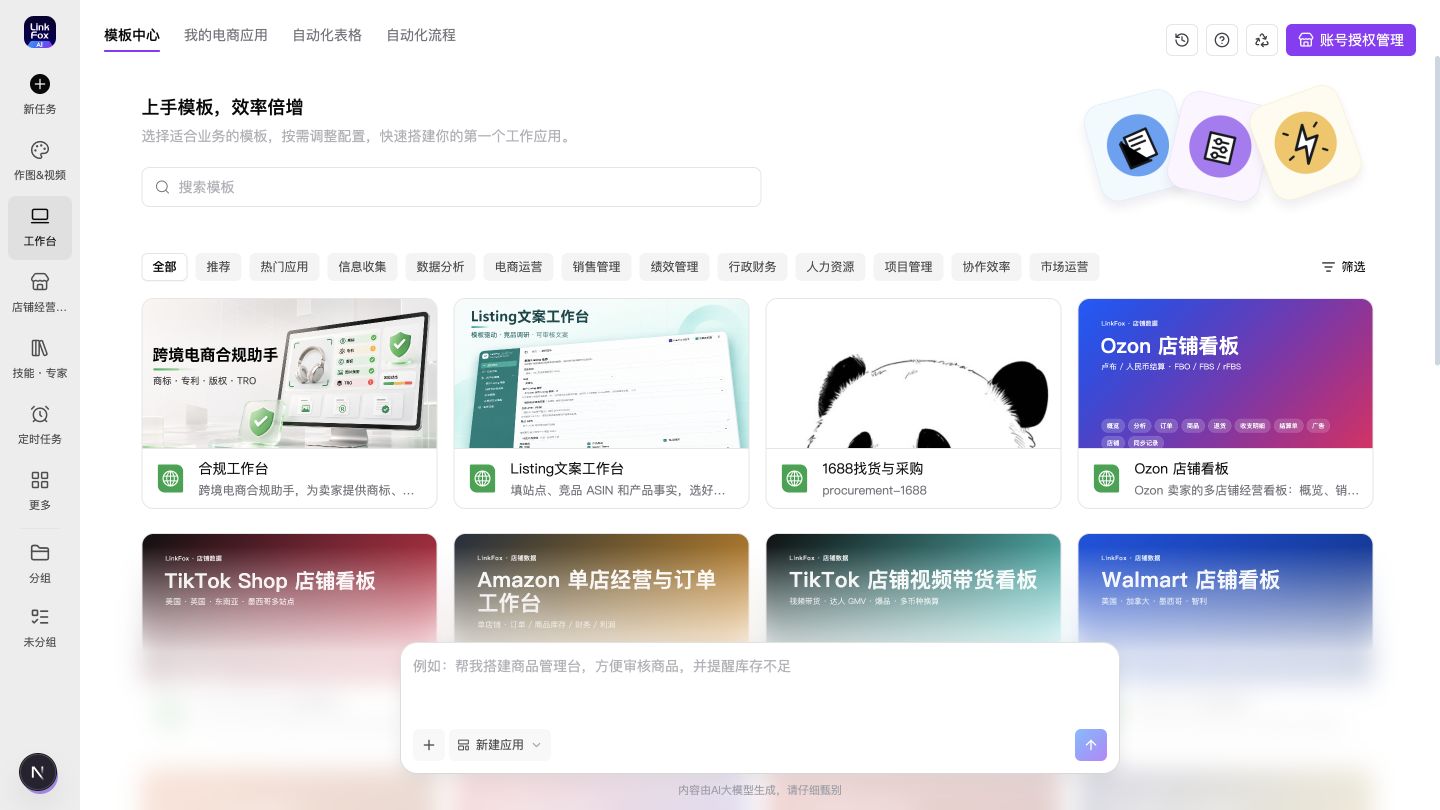
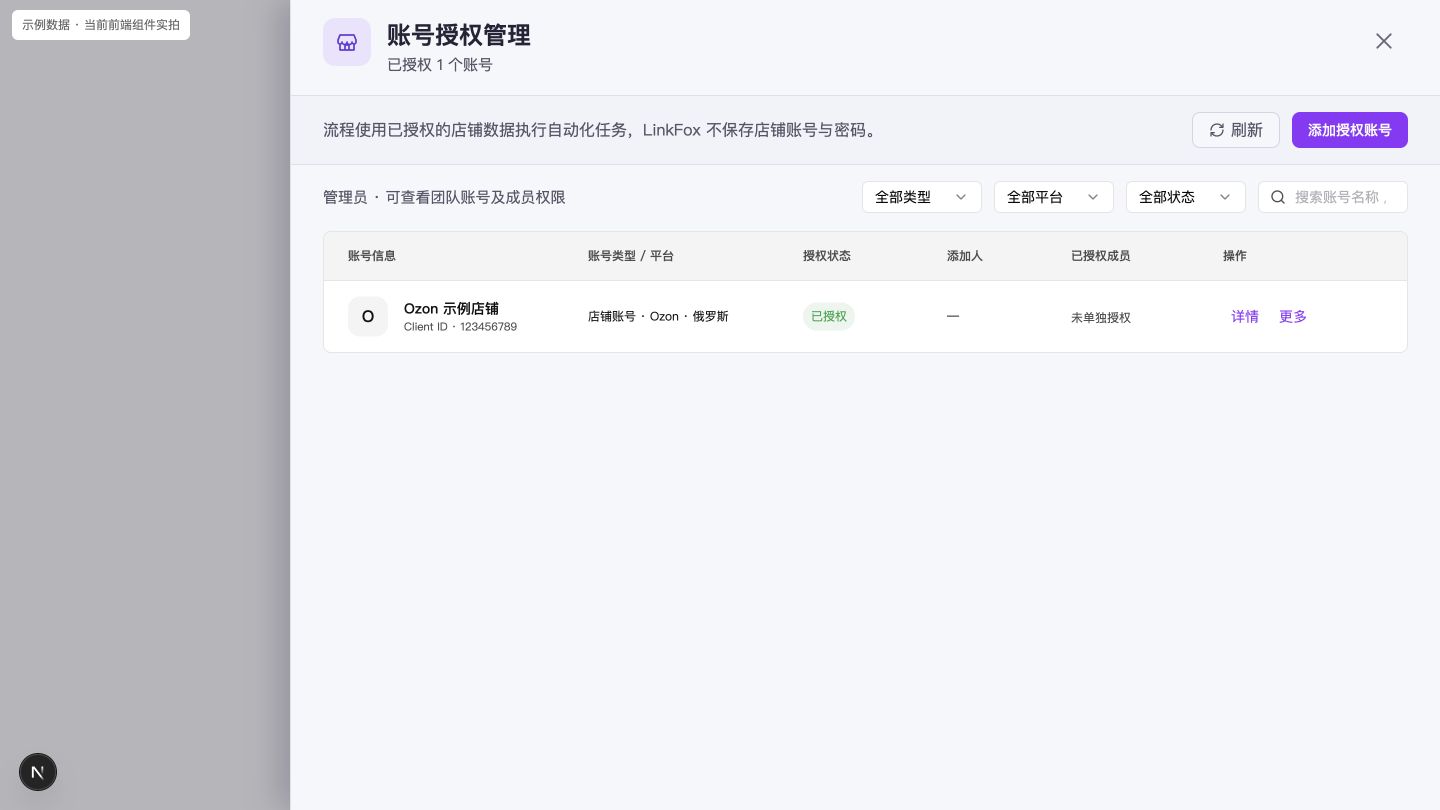
确认当前团队已有目标 Ozon 店铺,然后点击“添加授权账号”。已有店铺记录仍会保留,本次为该店铺增加广告能力。
在“授权新账号”弹窗中,账号类型选择“广告账号”,授权平台选择“Ozon Ads”,点击“下一步”。
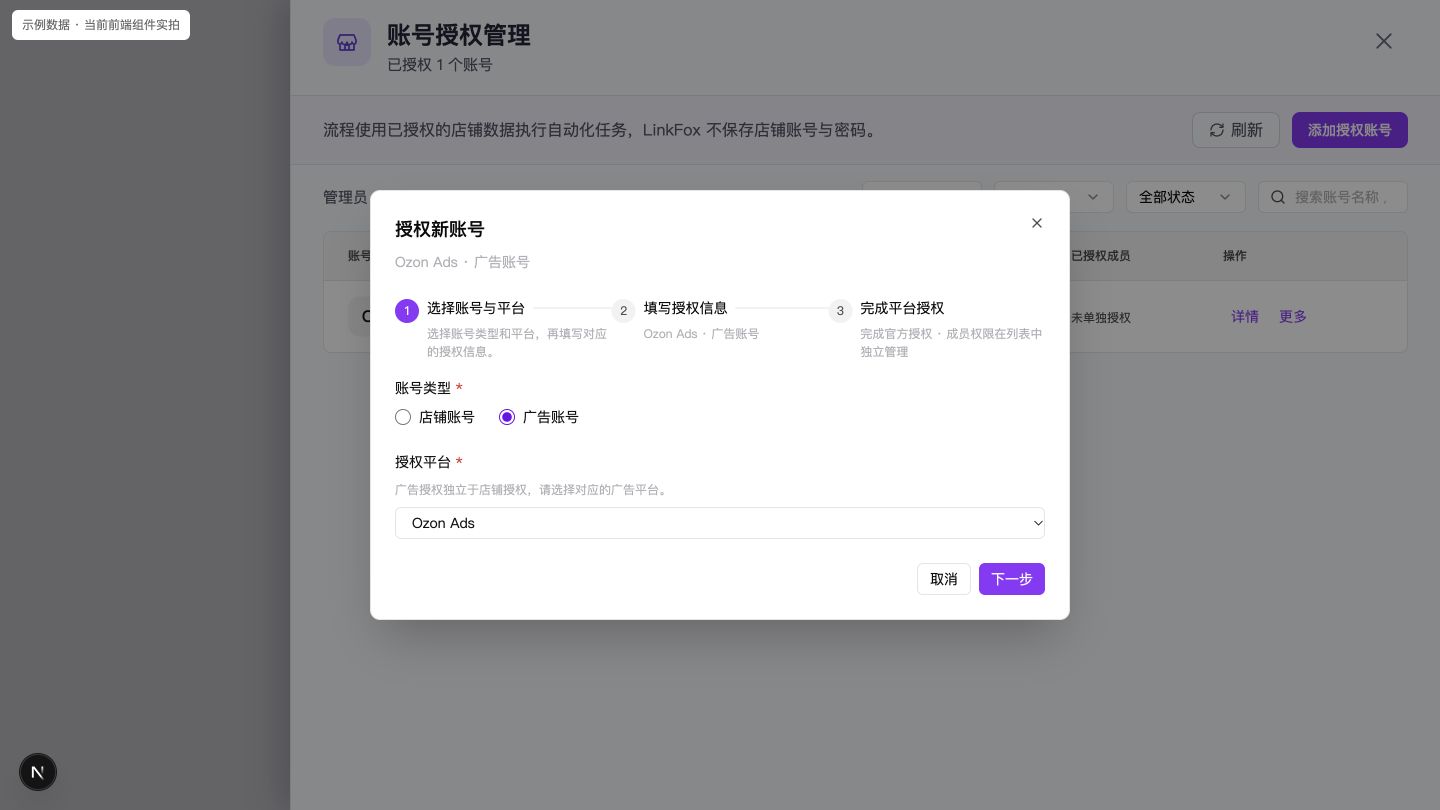
确认顶部显示“当前授权:Ozon Ads / 广告账号”,再按下表填写。三个项目均为必填。
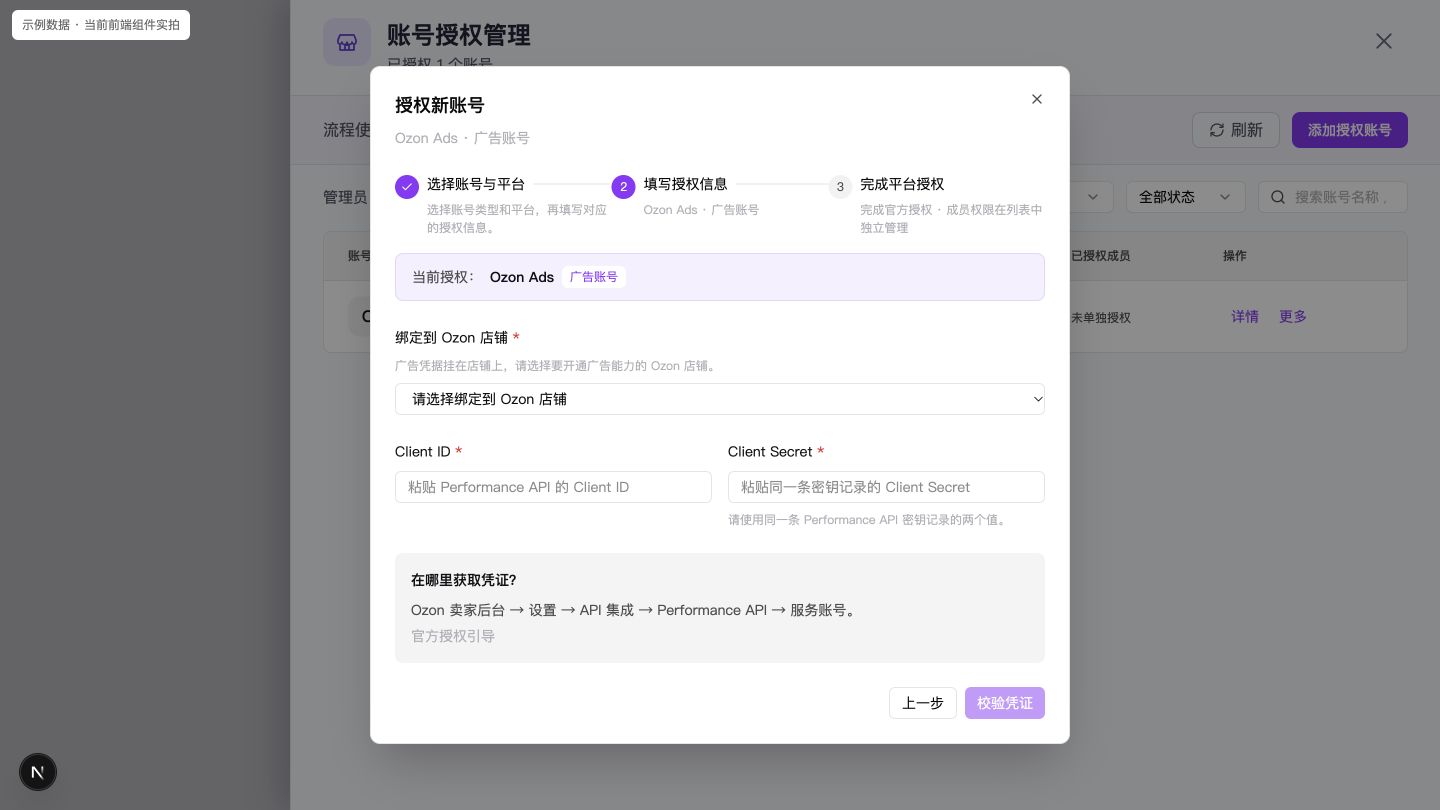
| 表单项目 | 应选择或填写的内容 | 核对重点 |
|---|---|---|
| 绑定到 Ozon 店铺 | 选择本次要开通广告能力的已有店铺 | 下拉标签可能带店铺 Client ID,用于区分同名店铺。 |
| Client ID | Performance API 密钥记录中的完整 Client ID | 这是广告侧 Client ID,不是绑定店铺下拉标签里的 Seller API 数字标识。 |
| Client Secret | 与上方 Client ID 来自同一条记录的完整 Client Secret | 粘贴完整值;输入后以掩码显示。不要填店铺 API Key。 |
广告记录沿用所绑定店铺的名称,当前表单无需另外填写“广告账号名称”。请先核对绑定店铺,再核对广告凭证归属。
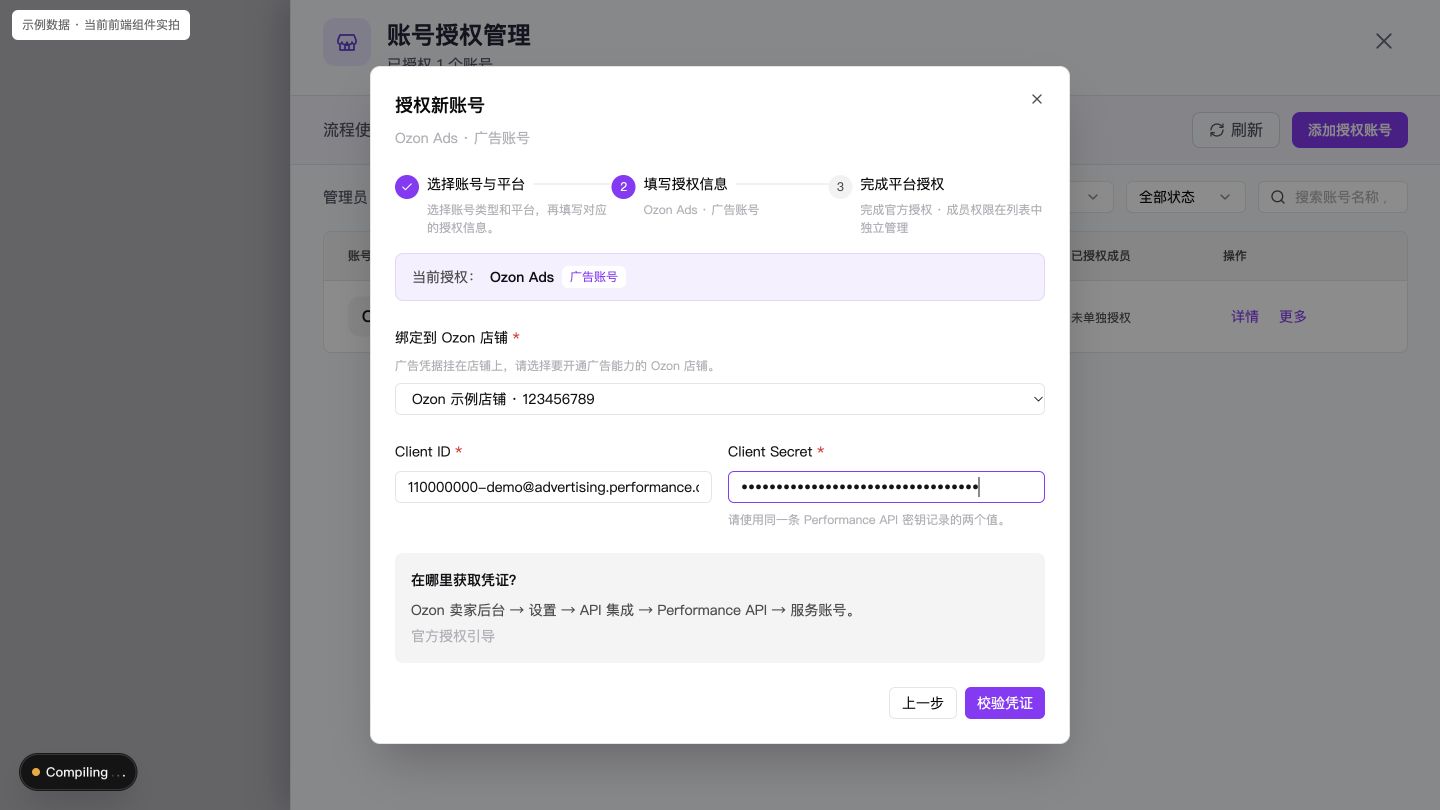
页面中的“官方授权引导”目前为不可用入口;可直接按本教程获取凭证并填写。若“校验凭证”仍不可点击,检查是否已选择店铺、两个凭证字段是否均有完整内容。
点击“校验凭证”后等待处理,不要重复提交。系统校验并保存成功后,直接显示“账号关联已完成”。无需再经过一页手动确认保存。
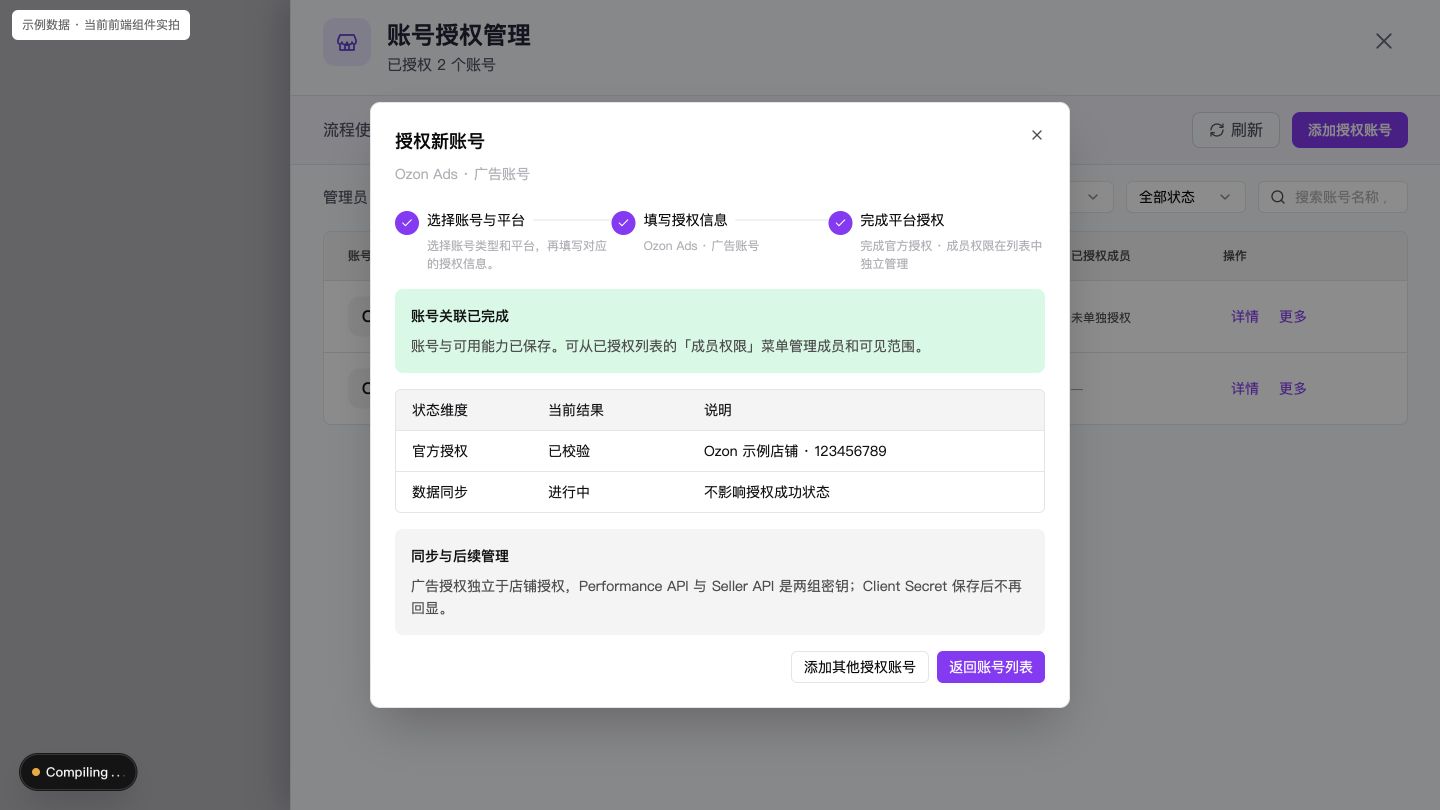
核对结果表中的绑定店铺,以及“官方授权:已校验”。“数据同步:进行中”与凭证接入结果分别显示,不代表广告报告已全部同步完成;后续请结合实际广告数据页面核查。
Performance API 凭据只用于广告能力,不替换店铺的 Seller API 密钥。Client Secret 保存后不会在结果页或账号列表中回显明文。
点击“返回账号列表”;普通成员可能看到“返回我的账号”。将账号类型筛选为“广告账号”、平台筛选为“Ozon Ads”,核对店铺名称、广告 Client ID 掩码及“已授权”状态。必要时点击“刷新”。
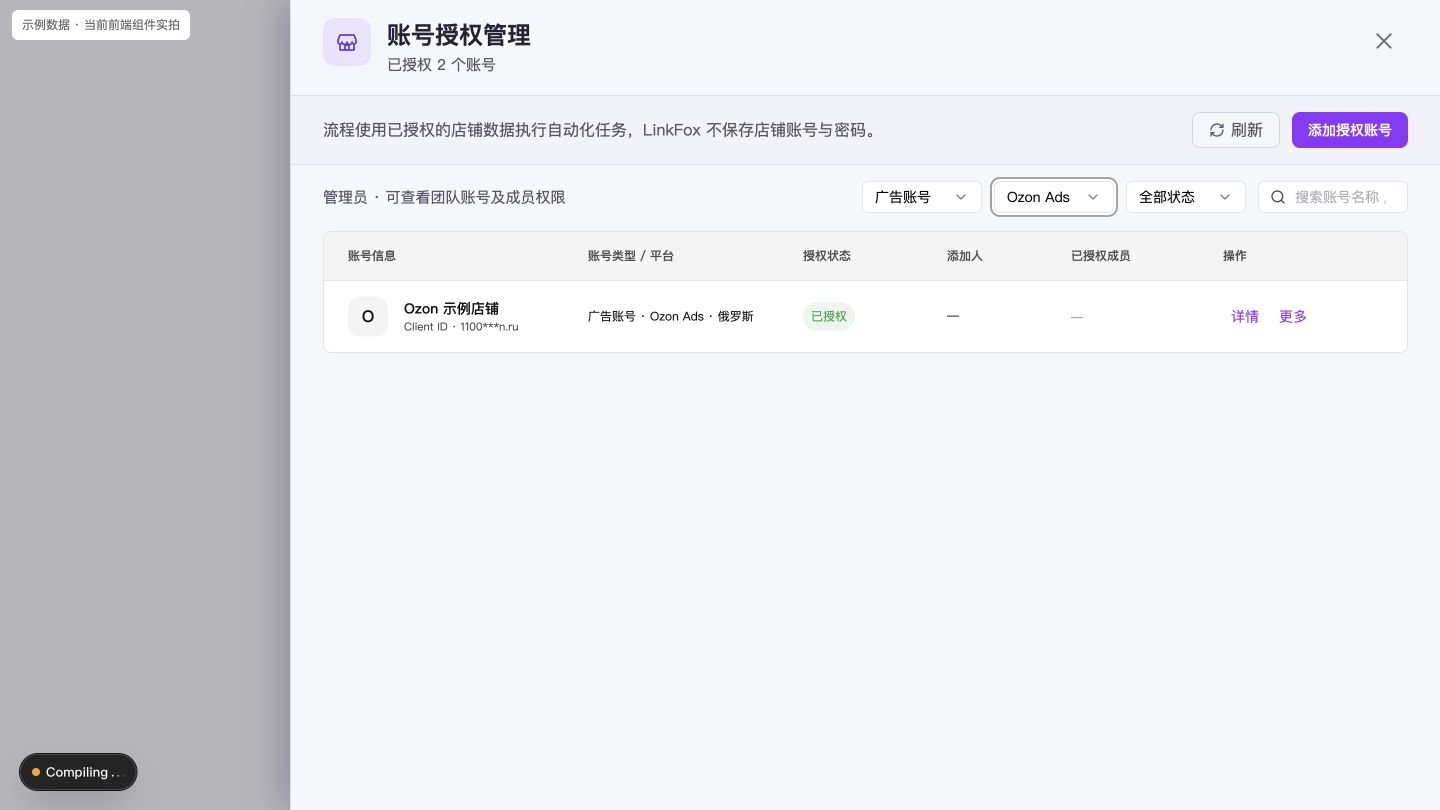
同一店铺在“店铺账号 / Ozon”和“广告账号 / Ozon Ads”中可分别显示,这是不同业务能力的记录展示。核对广告时请选择 Ozon Ads,不要只看店铺账号的授权状态。
需要管理团队成员的使用权限时,由团队创建者或管理员在账号列表的“更多 → 成员权限”中处理,以当前页面可用入口为准。
若下拉框显示“暂无可选项”,并提示“暂无可绑定的 Ozon 店铺,请先完成 Ozon 店铺授权或刷新账号列表”,应先确认当前团队中已添加目标店铺。没有店铺时先完成 Ozon 店铺授权;已有店铺时刷新列表,并确认当前账号能看到对应记录。
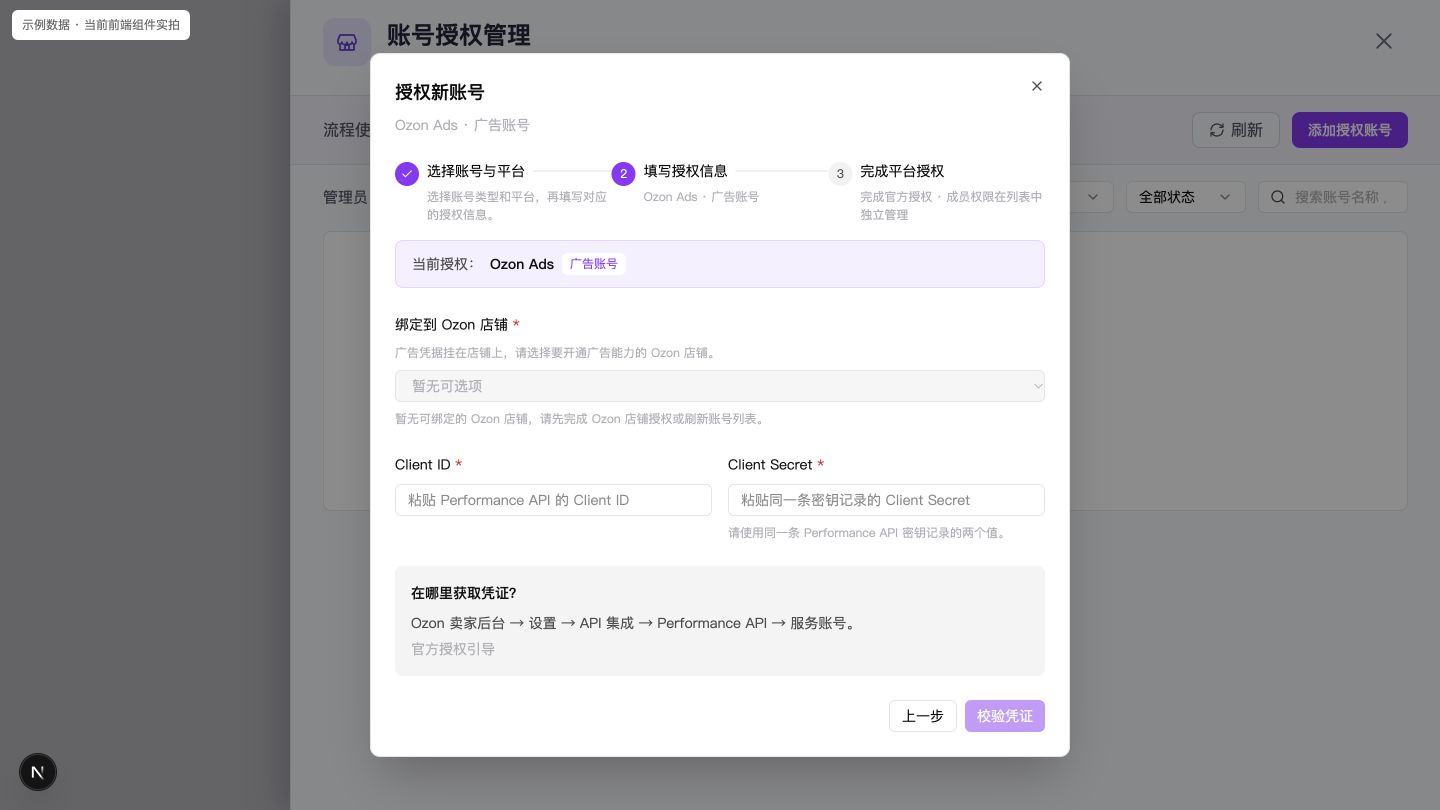
若提示“正在加载 Ozon 店铺列表”,先等待加载完成;这与加载后确实没有可选店铺是两种情况。
页面会保留已填写内容,并在 Client Secret 附近显示错误原因。修正后点击“重新校验”。
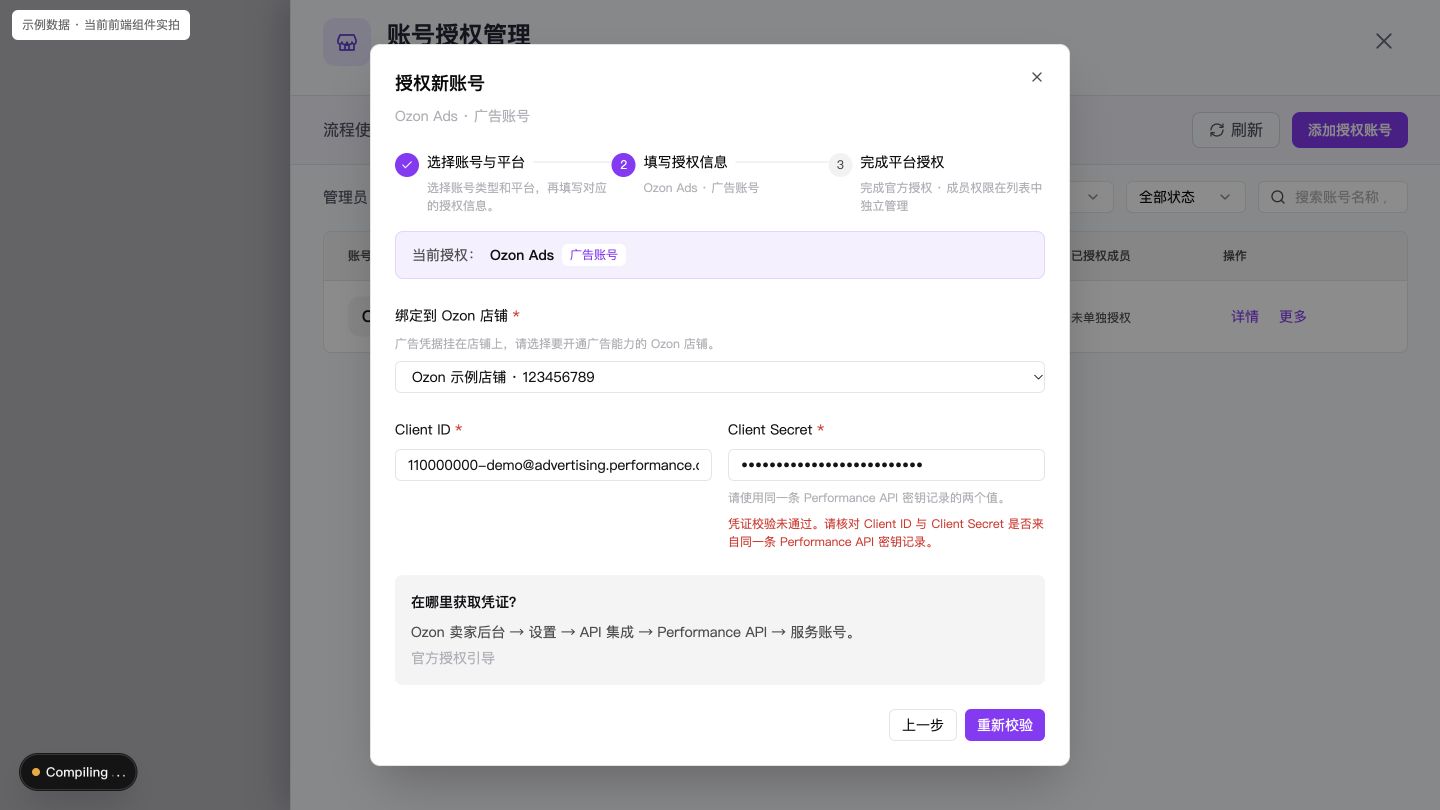
先核对筛选的是目标店铺的 Ozon Ads 记录,再检查实际广告页面、同步提示和平台密钥状态。列表中的已授权状态不等于每次同步都已完成;平台侧撤销或变更密钥后,应重新核对并校验广告凭证。
本文不沿用其他 ERP 的首次同步时长、固定更新频率或历史广告数据回溯天数。持续异常时,保留店铺名称、广告 Client ID 掩码、发生时间和错误提示,联系支持人员核查,不要在反馈中发送完整 Client Secret。
店铺账号使用 Seller API 的 Client ID 与 API Key;广告账号使用 Performance API 的 Client ID 与 Client Secret。两组凭证各自对应不同能力,必须分别配置。广告凭证绑定已有店铺,并不表示两组密钥可以互换。