本文介绍如何将 TikTok Shop 店铺接入 Linkfox:在 Linkfox 填写店铺信息并生成链接,使用店铺主账号在平台完成授权,再返回 Linkfox 手动校验和核对账号列表。
操作路径:工作台 → 账号授权管理 → 添加授权账号 → 店铺账号 / TikTok Shop 店铺 → 填写账号名称、选择授权区域 → 复制授权链接 → 在 TikTok Shop 完成授权 → 返回 Linkfox 校验 → 核对实际店铺与站点。
请保留 Linkfox 授权弹窗。平台提示授权成功后,还需回到 Linkfox 点击“我已完成授权,立即校验”,以 Linkfox 的关联结果和账号列表为准。
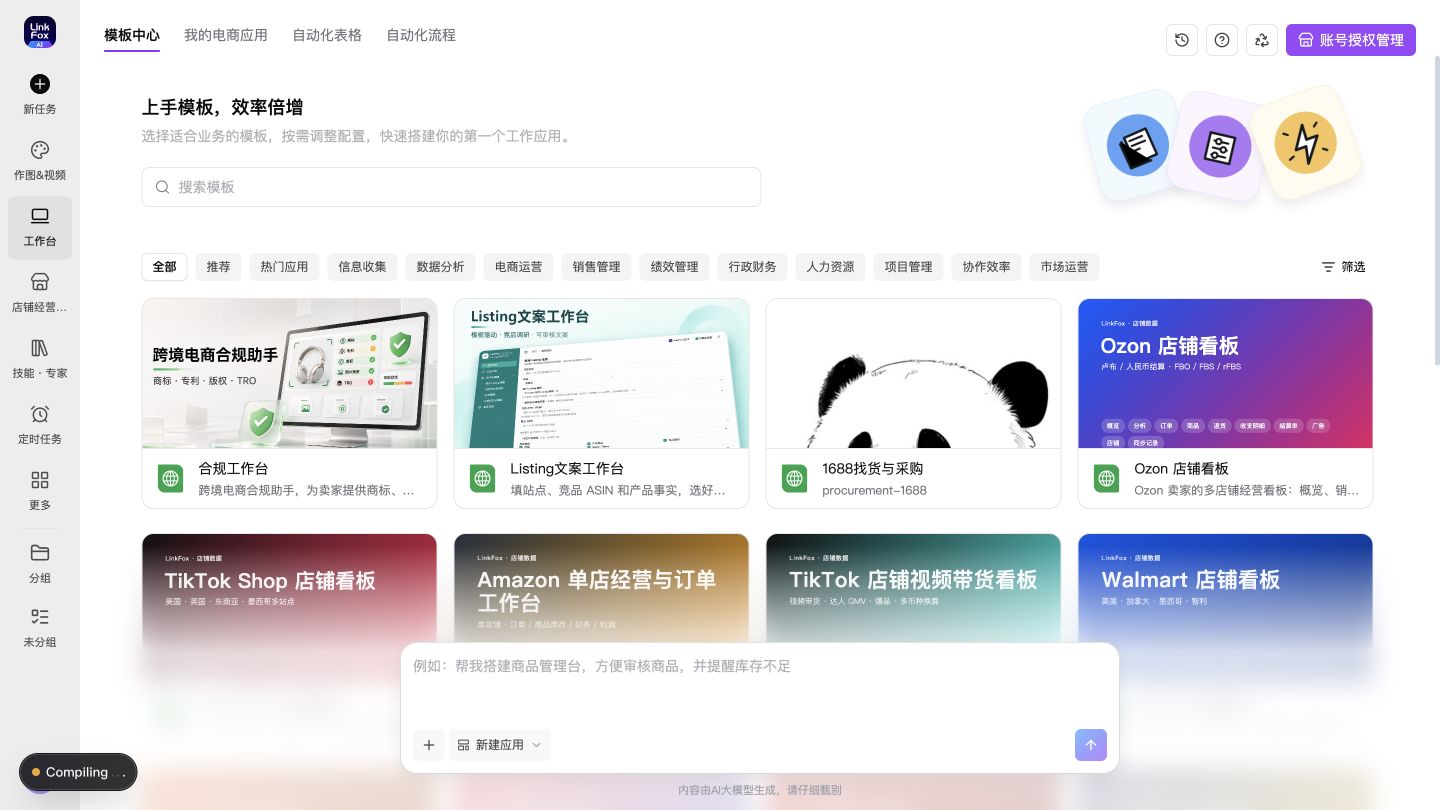
进入 Linkfox 工作台,点击右上方“账号授权管理”。普通成员打开后,面板标题可能显示为“我的账号”。
在账号面板点击“添加授权账号”。
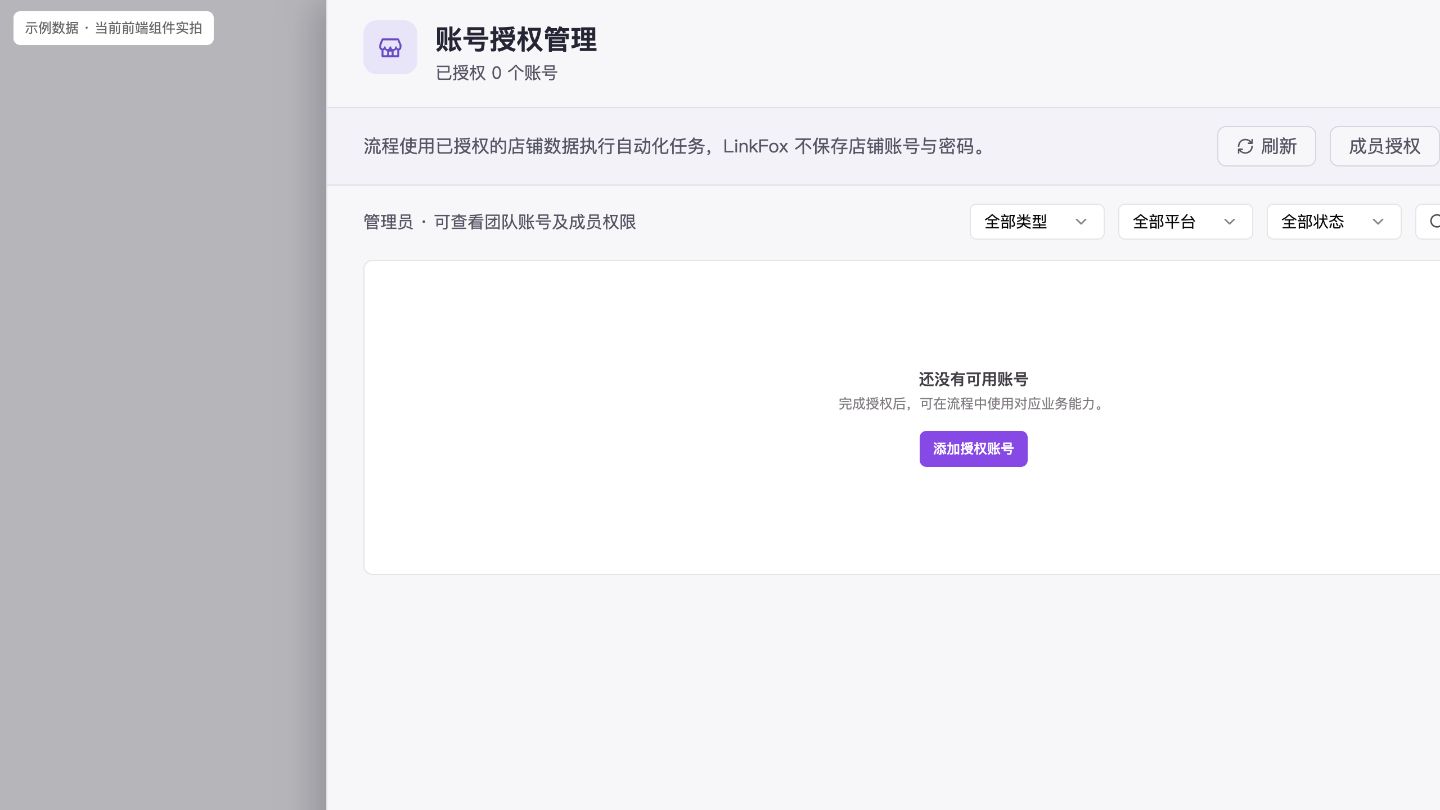
账号类型选择“店铺账号”,授权平台选择“TikTok Shop 店铺”,点击“下一步”。
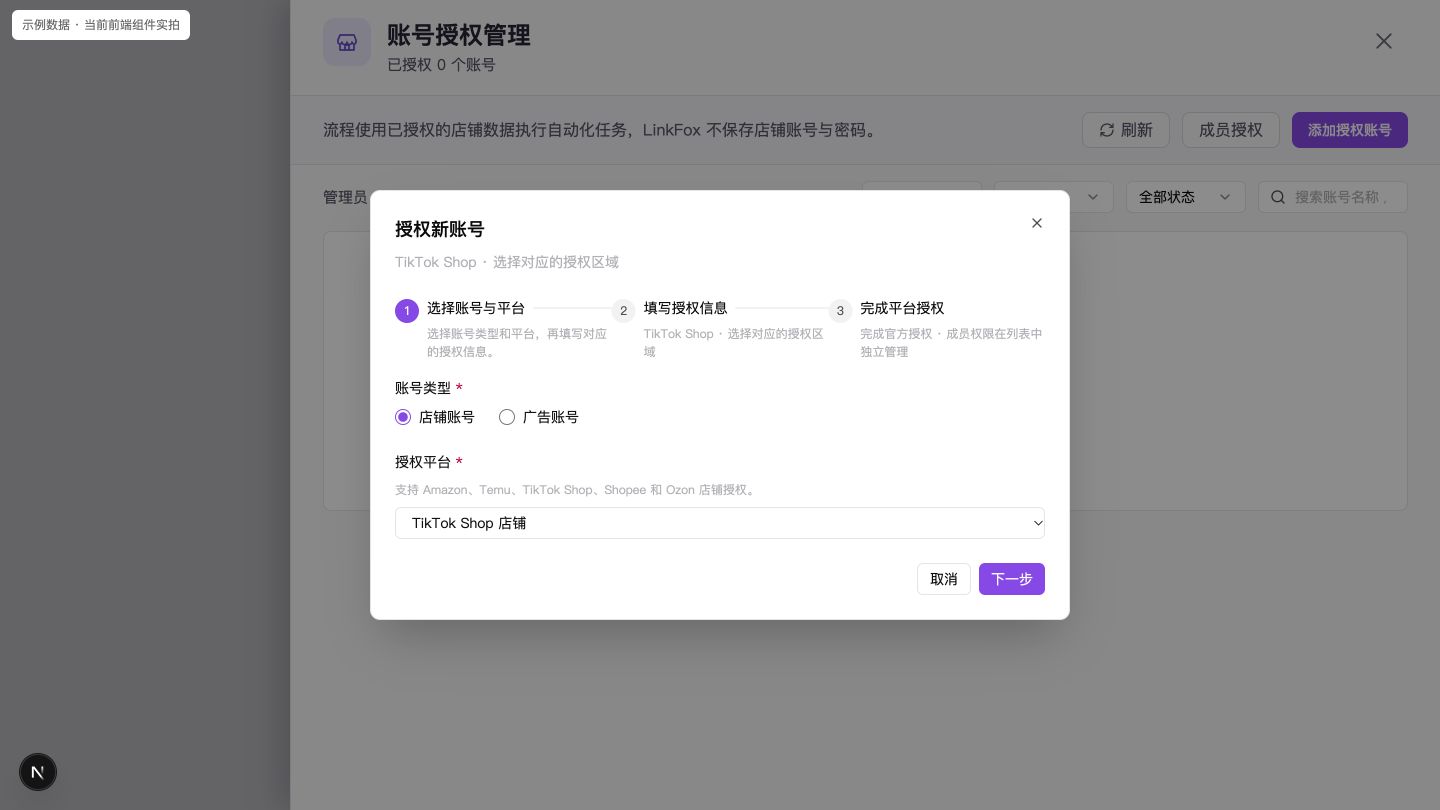
核对当前授权对象为“TikTok Shop 店铺 / 店铺账号”,填写账号名称并选择授权区域,再点击“下一步”生成授权链接。当前表单只需以下两个必填项。
| 字段 | 填写方式 | 核对重点 |
|---|---|---|
| 账号名称 | 填写便于在 Linkfox 内部识别的名称 | 该名称不作为官方店铺身份的校验依据,授权后仍需核对实际返回的店铺信息。 |
| 授权区域 | 美国站选择“美国站”,其他国家或地区选择“全球站” | 这里只选择授权入口;实际授权站点以平台返回的结果为准,选择“全球站”不表示同主体全部站点均已授权。 |
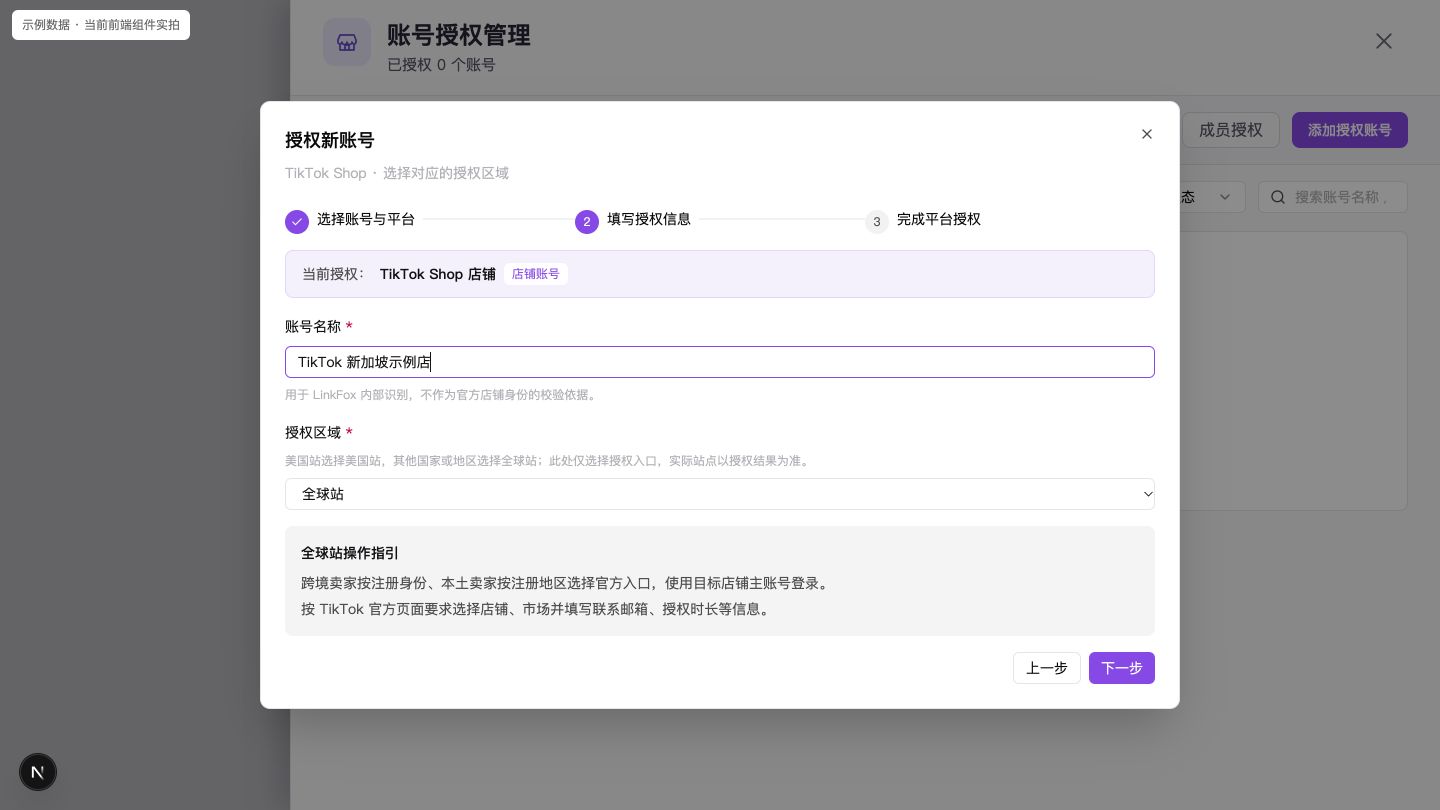
选择区域后,页面显示对应操作指引。全球站:跨境卖家按注册身份、本土卖家按注册地区选择官方入口,使用目标店铺主账号登录;按平台要求选择店铺、市场并填写联系邮箱、授权时长等信息。美国站:使用美国店铺主账号登录,按官方页面选择店铺并确认授权,联系邮箱和授权时长等以实际页面要求为准。
生成链接后,核对“本次授权信息”中的授权区域和页面操作指引,点击“复制授权链接”。
在目标店铺常用浏览器中新开标签页,粘贴并打开本次链接,保留 Linkfox 弹窗用于之后校验。
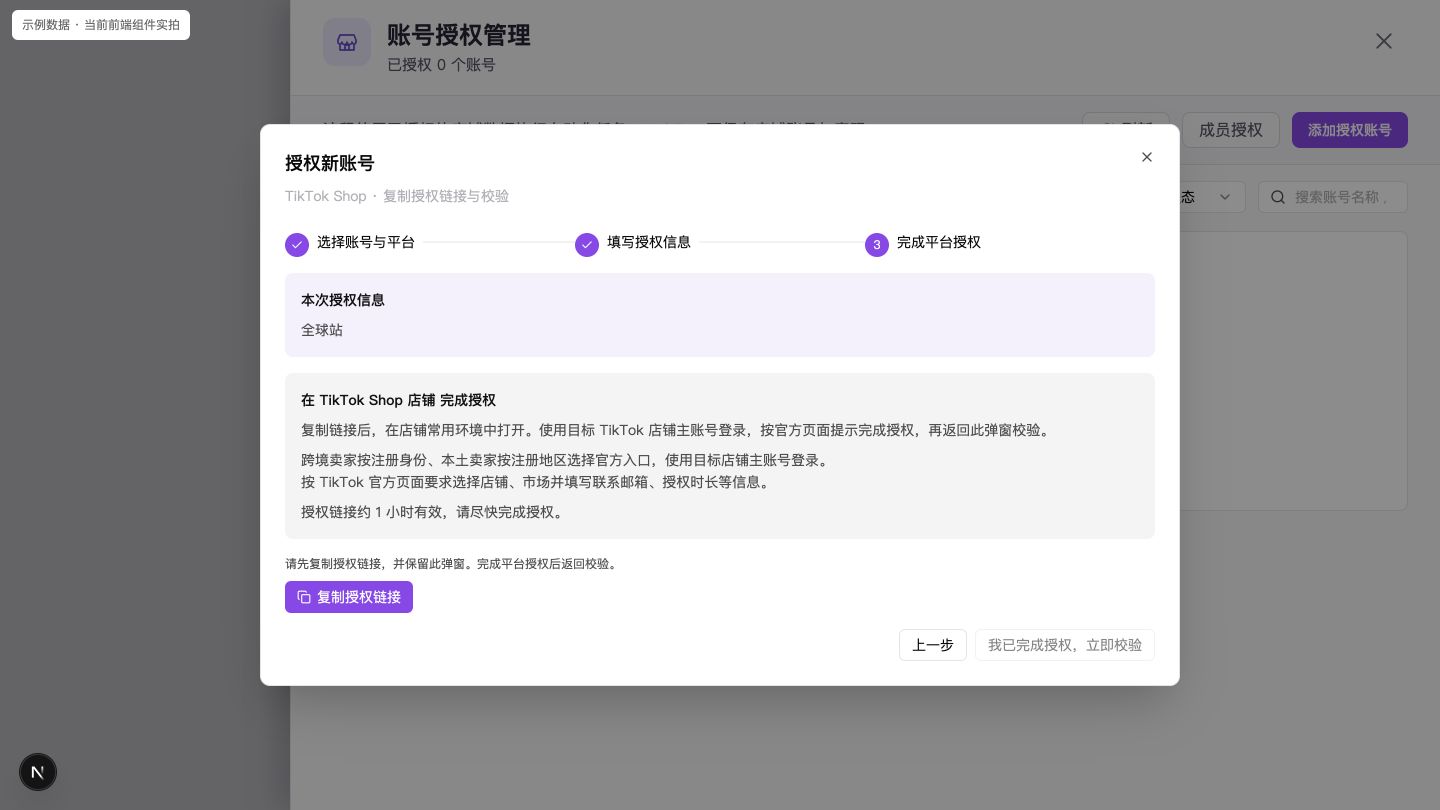
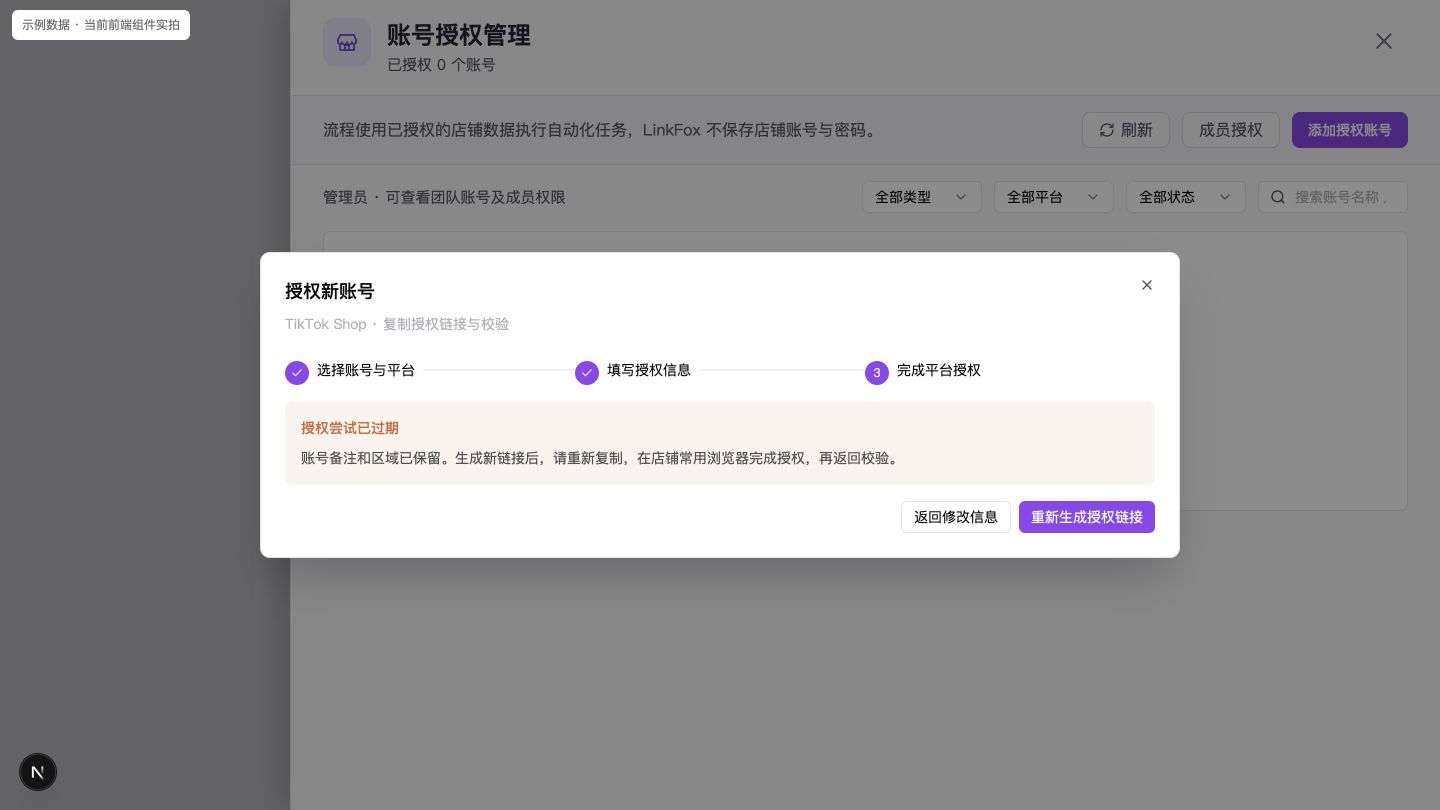
页面提示授权链接约 1 小时有效,请尽快完成授权。请使用本次 Linkfox 生成的链接;若无法自动复制,按页面提供的链接文本手动复制。链接或授权尝试失效时,重新生成后再操作。
以下平台图均直接取自 TikTok Shop 官方:图 6—7 为官方跨境商家中心登录页实拍,图 8—10 为 Partner Center 官方授权教程原图。官方教程以应用商店安装授权为例,本教程仅引用其中信息确认、权限审批和成功提示画面;Linkfox 仍从前文生成的授权链接进入,无需按示例寻找应用商店。实际页面随授权区域、店铺主体和登录状态变化。
打开本次 Linkfox 授权链接后,如出现区域或账户类型选择页,按实际店铺主体和区域选择对应入口,点击“Next(下一步)”;随后使用目标店铺主账号登录。已登录时可能直接进入授权确认。
下图展示官方跨境商家中心的手机号和邮箱两种登录方式,仅供识别登录位置;不同区域的登录界面可能不同。请始终从本次 Linkfox 链接继续操作,无需为了与截图一致而切换授权区域。区域/账户类型选择步骤依据官方 Seller authorization guide 说明,当前该指南未提供可直接复用的对应截图。
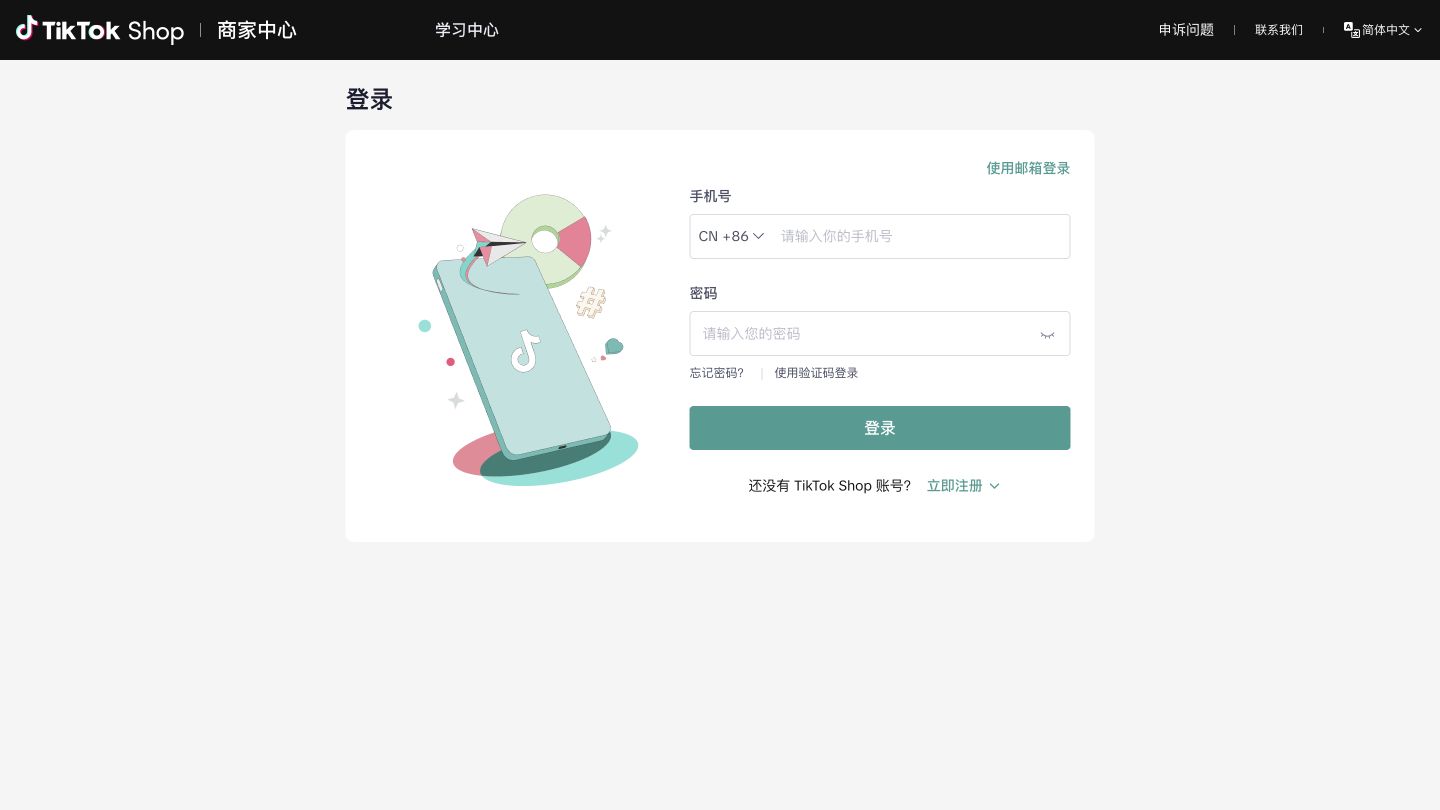
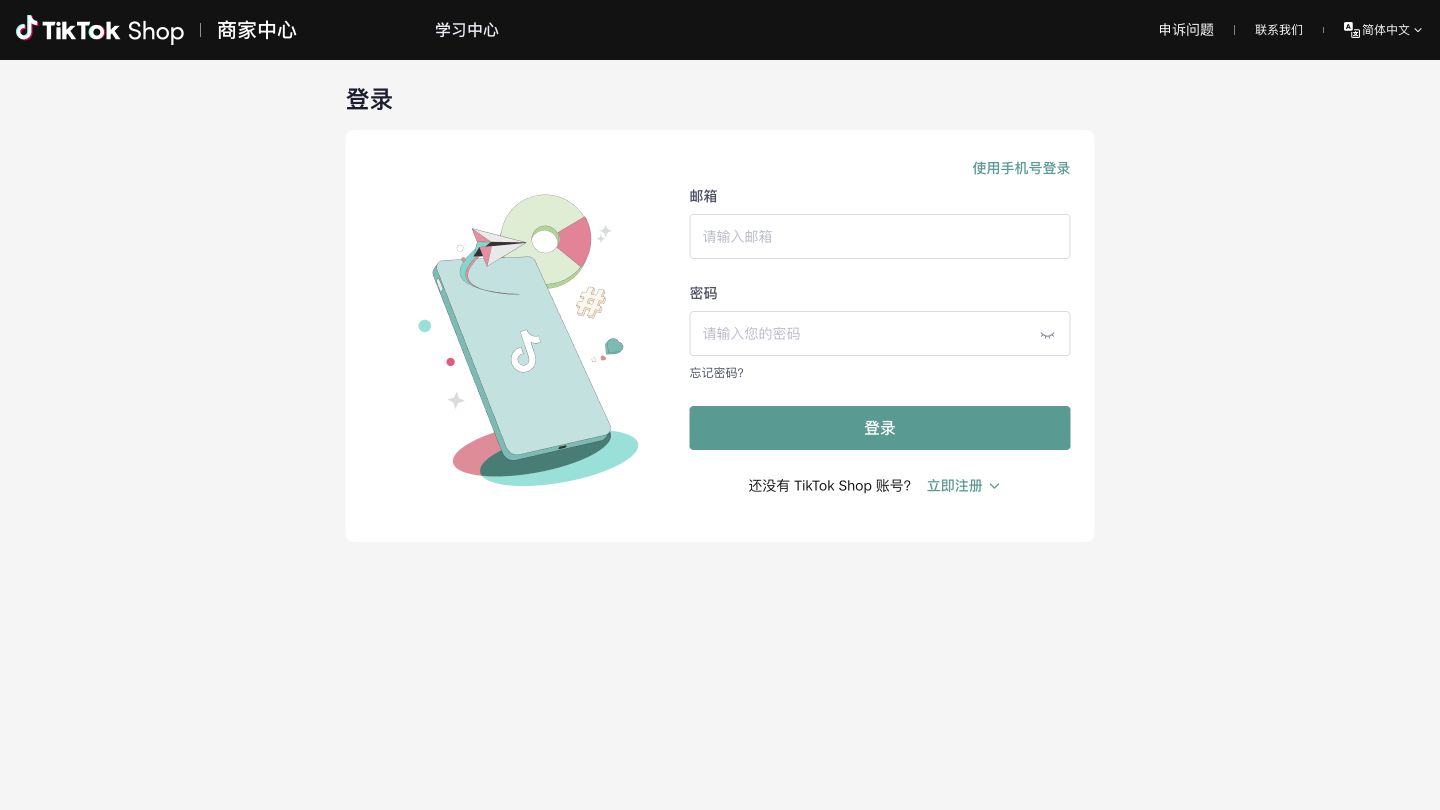
主账号登录、密码和平台验证均在 TikTok Shop 页面完成。请先核对当前登录店铺,再继续授权。
进入信息确认页后,核对“Target shop(目标店铺)”,按实际需要选择“Duration(授权时长)”,填写“Contact email(联系邮箱)”;“Contact phone number (optional)”为可选联系电话。阅读数据共享和协议说明,确认后点击“Confirm to install(确认安装)”或当前页面的对应按钮。
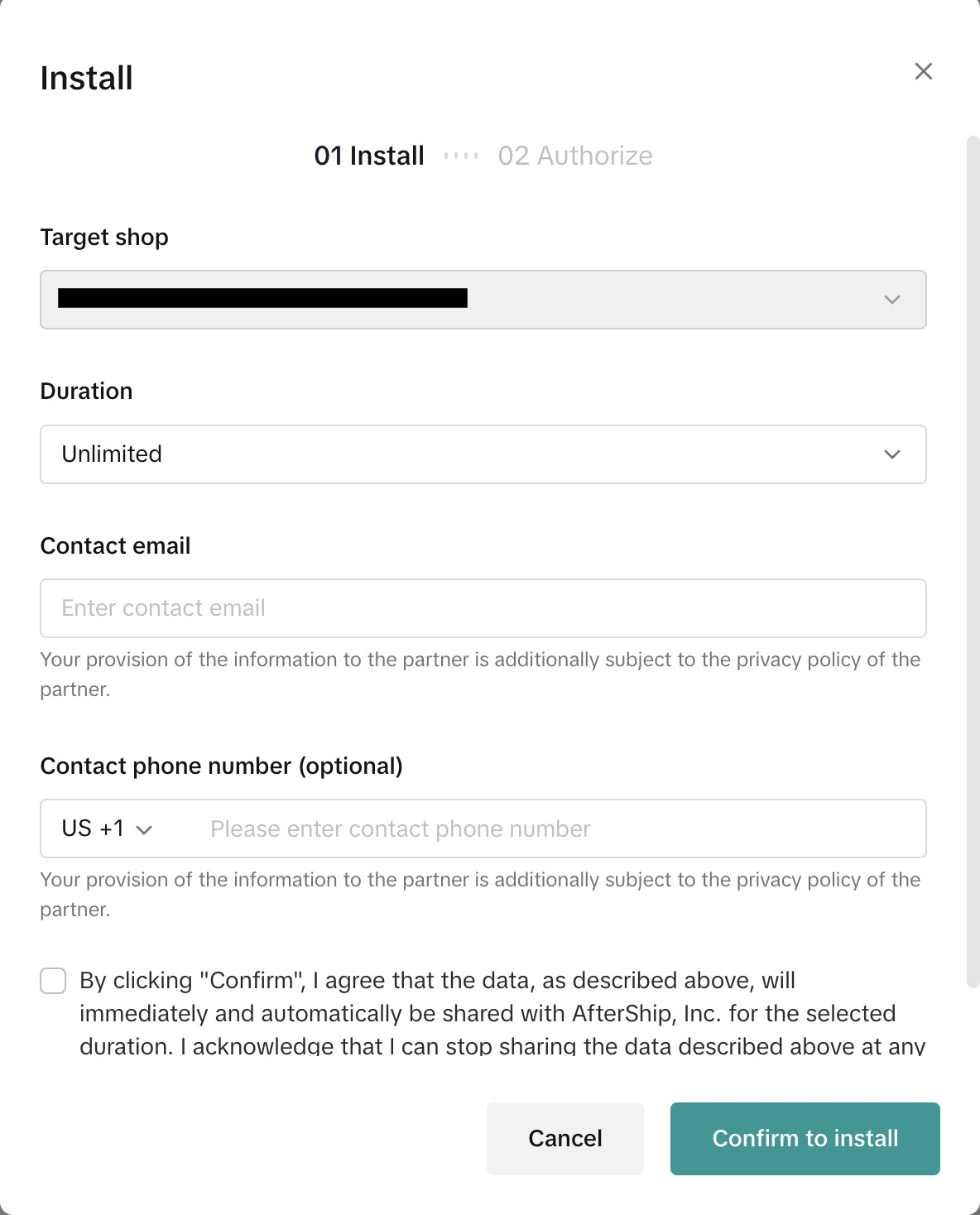
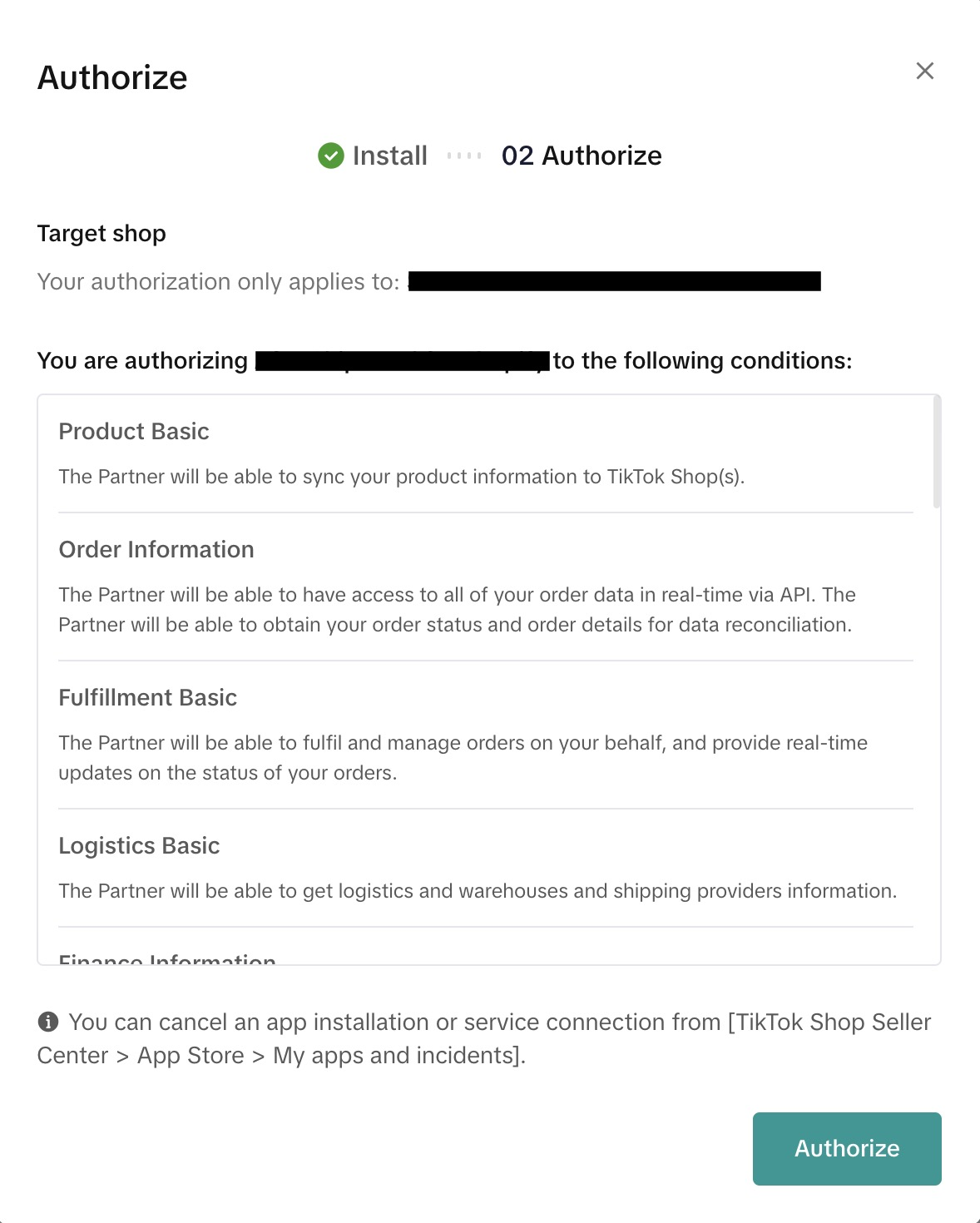
图中店铺名的黑色遮挡来自官方原图,协议中的 AfterShip 为官方教程示例服务名称,不是本次应选择的服务。实际操作请核对由 Linkfox 链接打开的申请服务与目标店铺;授权时长按实际需要选择,不必照抄图中的 Unlimited。
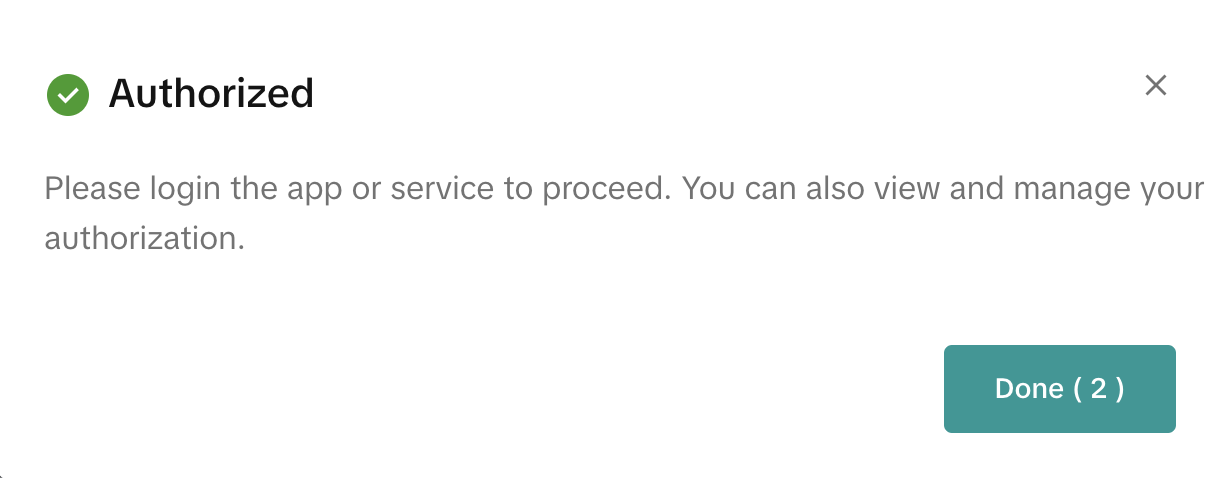
在授权页核对目标店铺、申请服务和权限清单,确认后点击“Authorize(授权)”。出现“Authorized(已授权)”成功提示后,按页面点击“Done(完成)”并等待跳转或刷新,再返回 Linkfox 点击“我已完成授权,立即校验”。
切回保留的 Linkfox 弹窗,点击“我已完成授权,立即校验”。复制过链接后,该按钮可用。检查期间等待页面返回结果,不要重复发起授权。
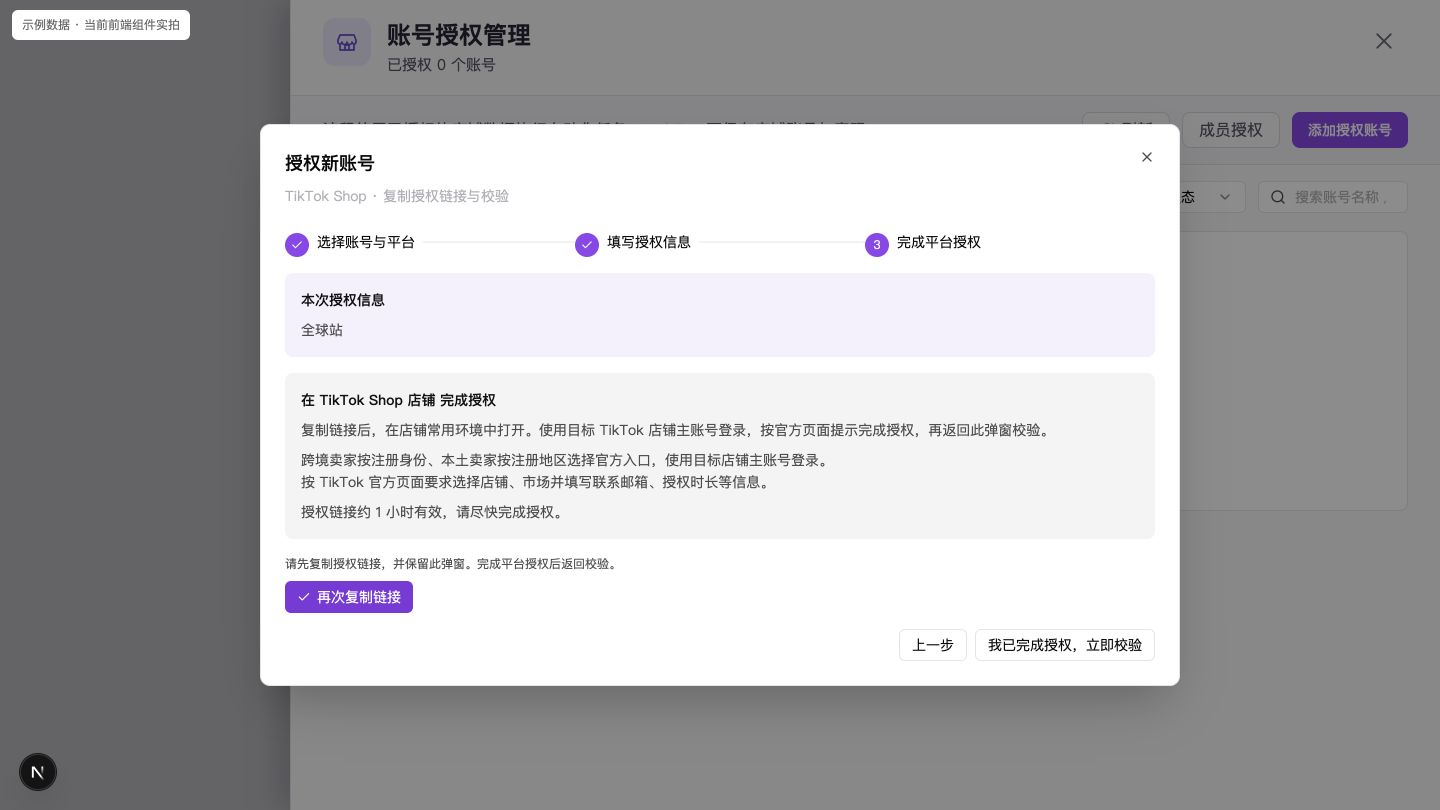
若暂未收到授权记录,先确认在平台完成了最后一步;刚完成时可稍等几秒后再次点击校验。仅看到历史店铺或平台成功提示,还需要完成本次 Linkfox 的登记核对。
校验后,逐条核对结果表的“店铺名称、实际站点、状态”。所有返回店铺状态为“授权成功”时,页面显示“TikTok 店铺授权成功”,并提示已自动保存账号关联。若显示“TikTok 店铺登记结果”,应按表中每条实际状态判断;“待获取”“状态待确认”或“暂不可同步”等提示需要继续核查,不能仅凭已登记就认定授权成功。授权结果不代表业务数据已同步完成。
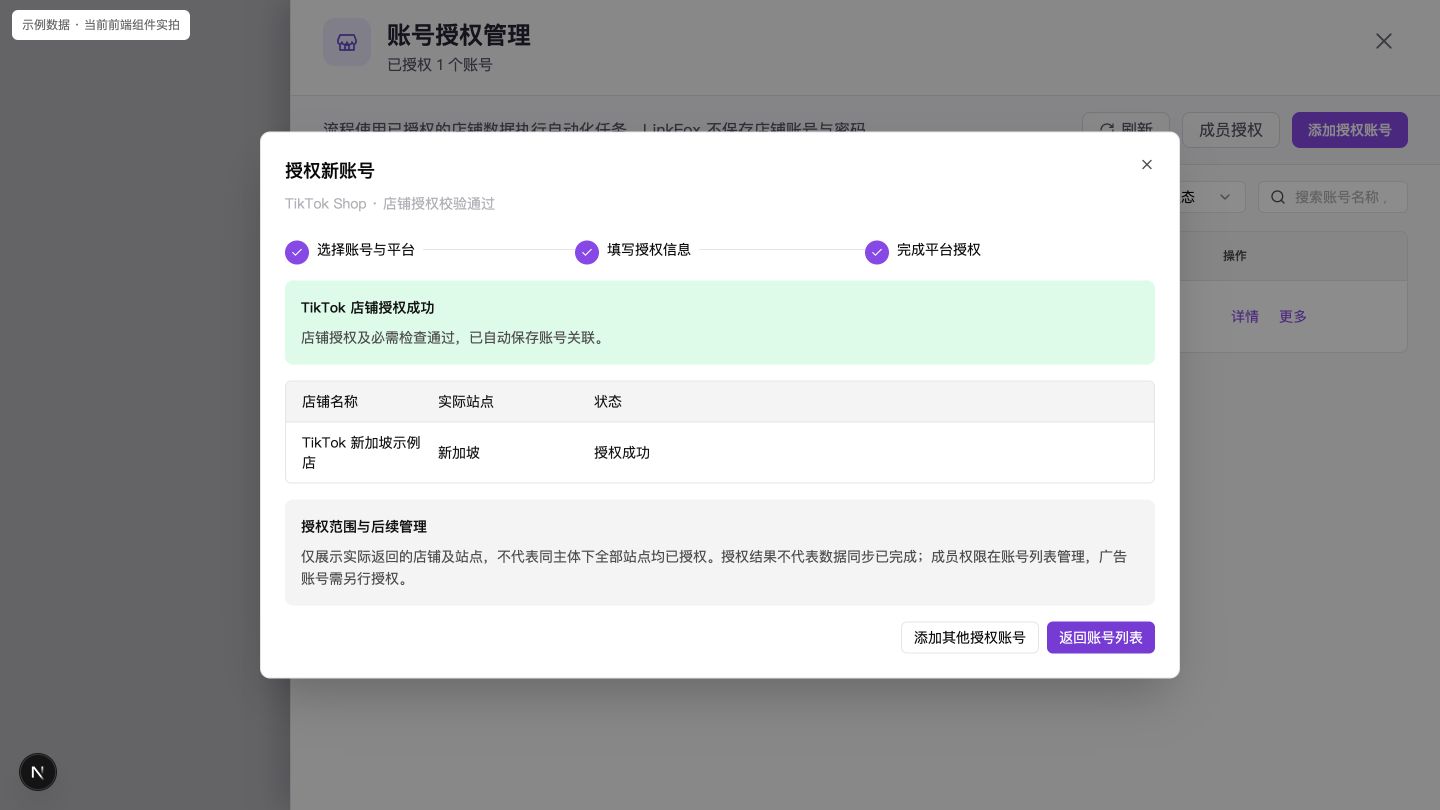
一次平台授权可能登记多家店铺,请逐条核对本次返回的店铺与实际站点,不代表同主体下全部站点均已授权。实际站点尚未返回时显示“待获取”,不能用所选授权区域代替。页面如提示已复用原有店铺行,说明本次更新了已有记录,可返回原记录继续查看。
点击“返回账号列表”;普通成员可能看到“返回我的账号”。账号类型筛选为“店铺账号”,平台筛选为“TikTok Shop”,核对店铺名称、Shop ID、站点及“已授权”状态。必要时点击“刷新”或搜索店铺名称。
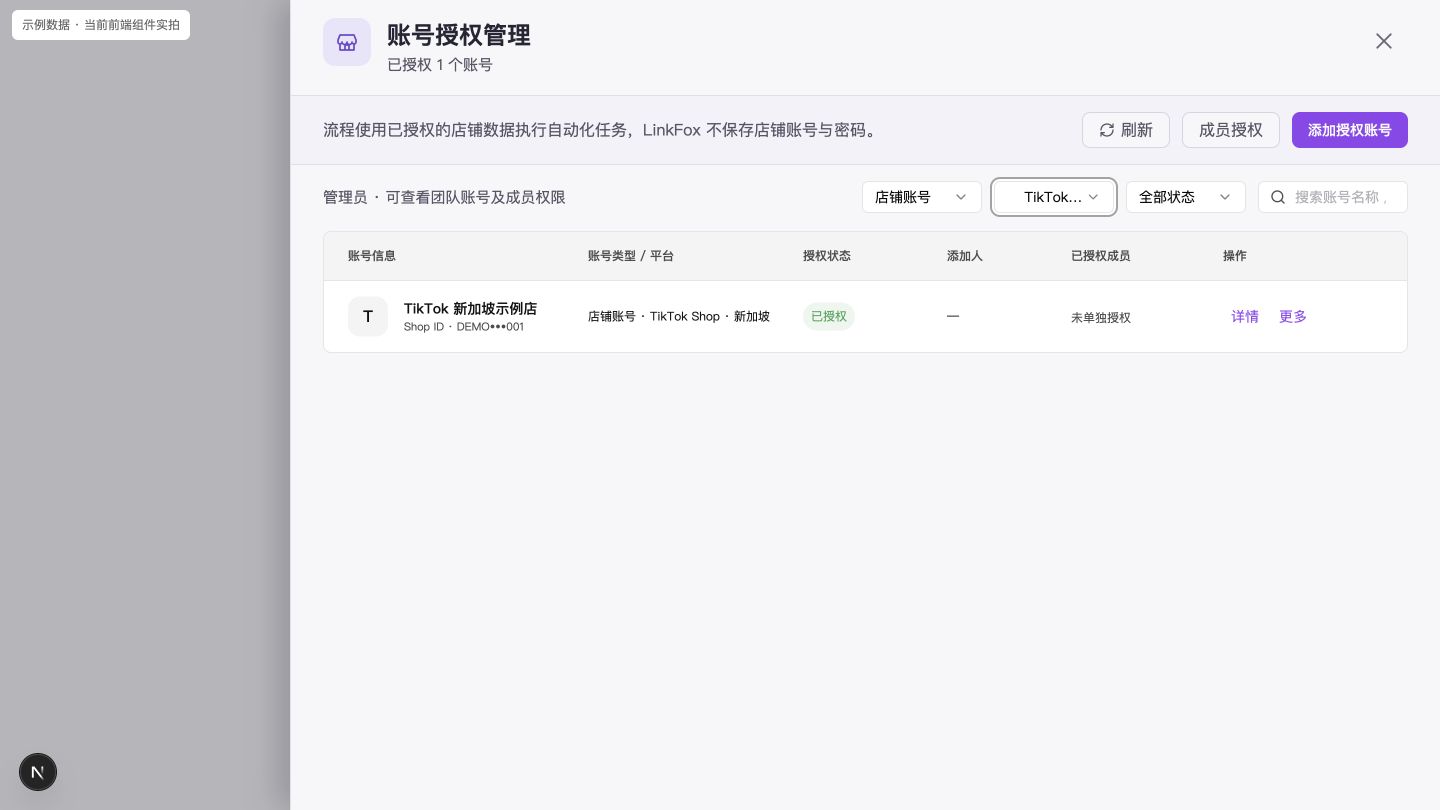
团队创建者或管理员可在账号列表的“更多 → 成员权限”中管理成员使用范围。平台授权与团队成员使用权限分别处理,以当前角色可见的入口为准。
请核对是否使用目标主账号、是否选中目标店铺、是否在平台完成最后的授权确认。刚完成时稍等几秒,再点击“我已完成授权,立即校验”。
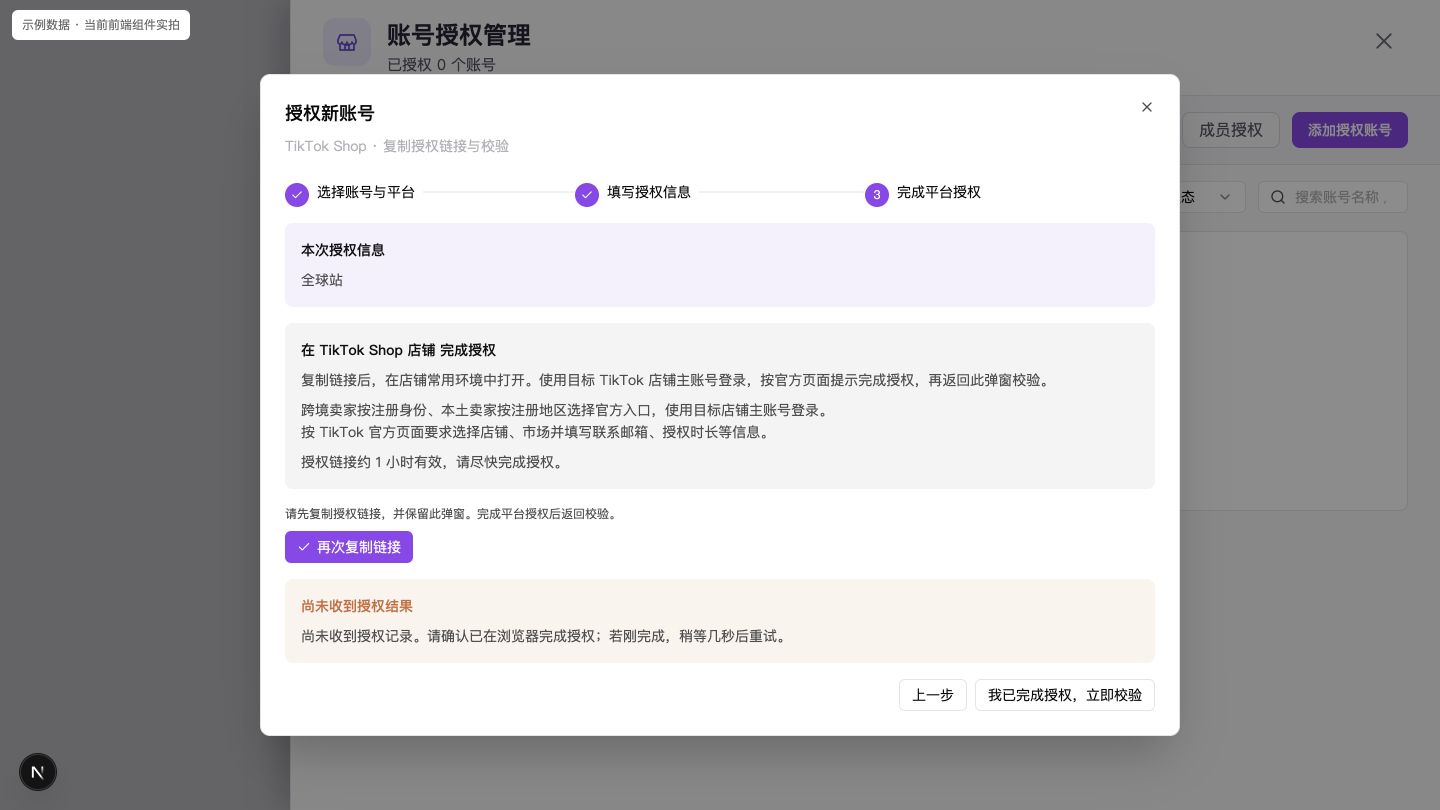
若页面提示已有历史授权店铺,但本次没有检测到新增店铺,先确认本次实际授权的目标是否正确,不要把历史记录当作本次已完成的证据。持续异常时,保留提示与发生时间,联系支持人员核查。
点击“重新生成授权链接”,重新复制新链接,在店铺常用环境中完成平台操作后再返回校验。需要更改账号名称或授权区域时,点击“返回修改信息”。
检查账号名称是否已填写、授权区域是否已选择。美国站选“美国站”,其他国家或地区选“全球站”。若区域选错,在链接页点击“上一步”修改后重新生成链接,再通过新链接完成授权。
先核对当前团队、列表筛选条件、Shop ID 和平台返回的实际站点,并点击刷新。结果页只展示实际返回的店铺与站点;如出现待获取、状态待确认或暂不可同步提示,请依据具体提示核查。授权完成与数据同步完成是两回事,持续异常时保留提示并联系支持人员。
店铺授权与广告数据授权分别处理。当前前端尚未提供 TikTok Ads 接入,不要把店铺授权成功等同于广告账号已接入。