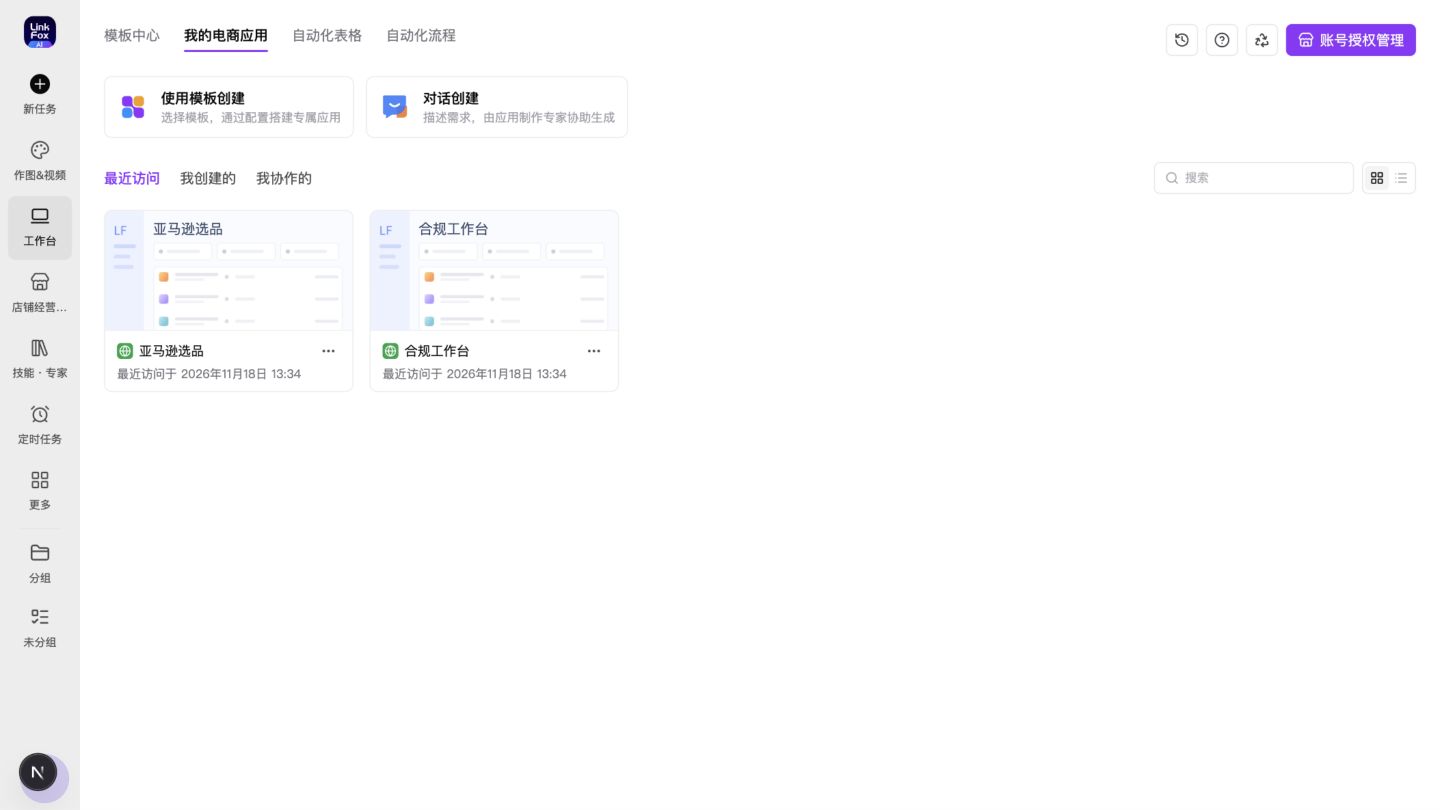
本文帮助你在 Linkfox 添加 Shopee 站内广告授权,并核对广告账号是否关联成功。操作路径:工作台 → 我的电商应用 → 账号授权管理 → 添加授权账号 → 广告账号 → Shopee Ads。
在 Linkfox 填写账号名称和区域,复制链接到 Shopee 完成授权,再返回 Linkfox 校验。Shopee 广告授权按店铺识别,无需填写独立广告账号 ID;授权成功后仍要到相应应用核对广告数据是否可用。
当前 Linkfox 可直接从“广告账号 → Shopee Ads”进入,表单不要求先选择一条已授权店铺。若已有关联店铺,授权时应选择同一家目标店铺。资料中其他 ERP 的“先绑定店铺”是其产品流程,不应作为 Linkfox 的额外必填步骤。
Shopee 官方广告指南要求应用具备相应广告 API 接入资格并取得卖家授权。用户无需自行申请开发者账号、Partner ID 或密钥;如实际平台提示应用无广告接口权限,需联系 Linkfox 支持核对,不能靠重复填写账号名称解决。依据:Shopee 站内广告 API 指南、授权与认证指南。
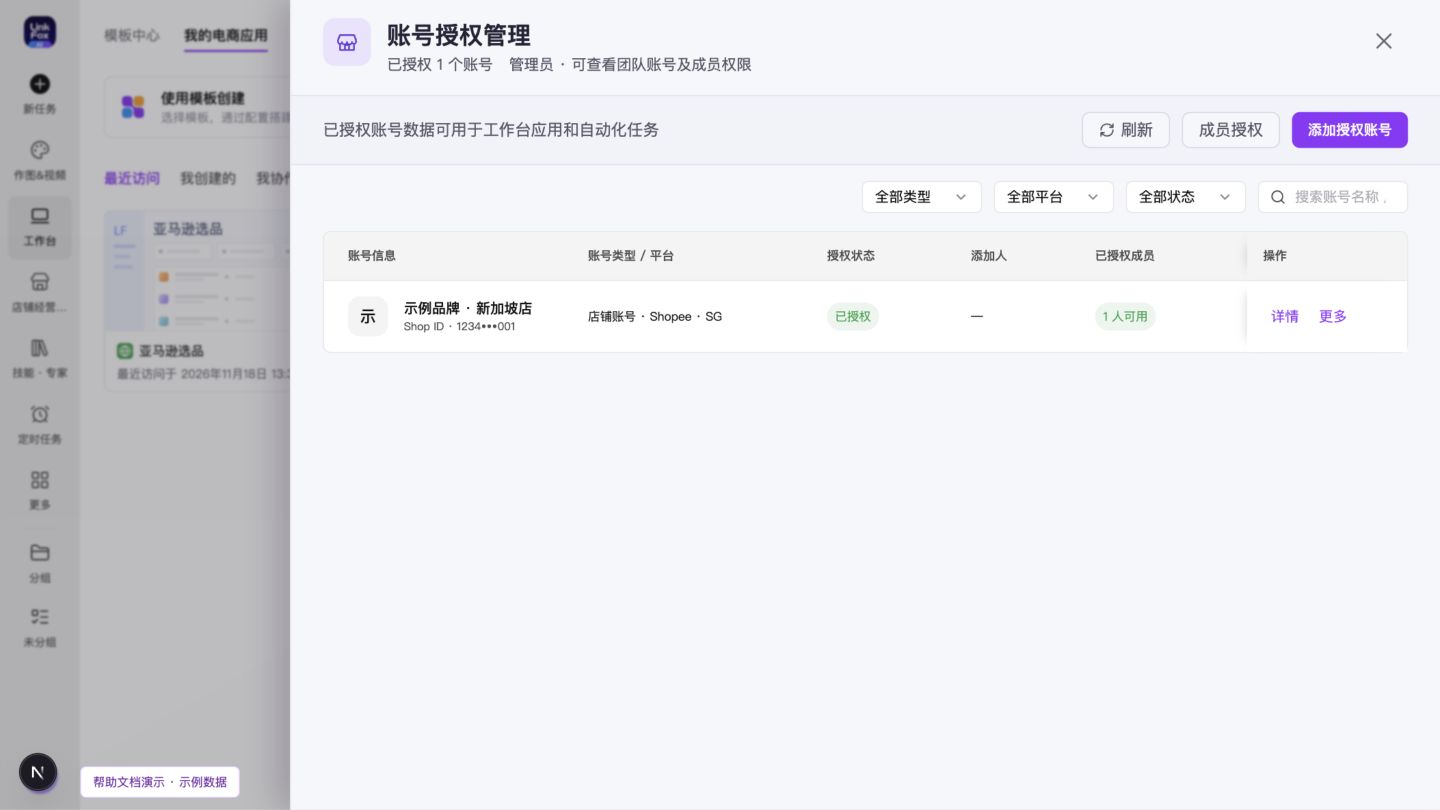
进入工作台 → 我的电商应用,点击右上角账号授权管理,打开账号列表。
点击抽屉右上角添加授权账号。如列表中只有 Shopee 店铺账号,继续添加广告授权即可,不要把已有店铺的状态当成广告结果。
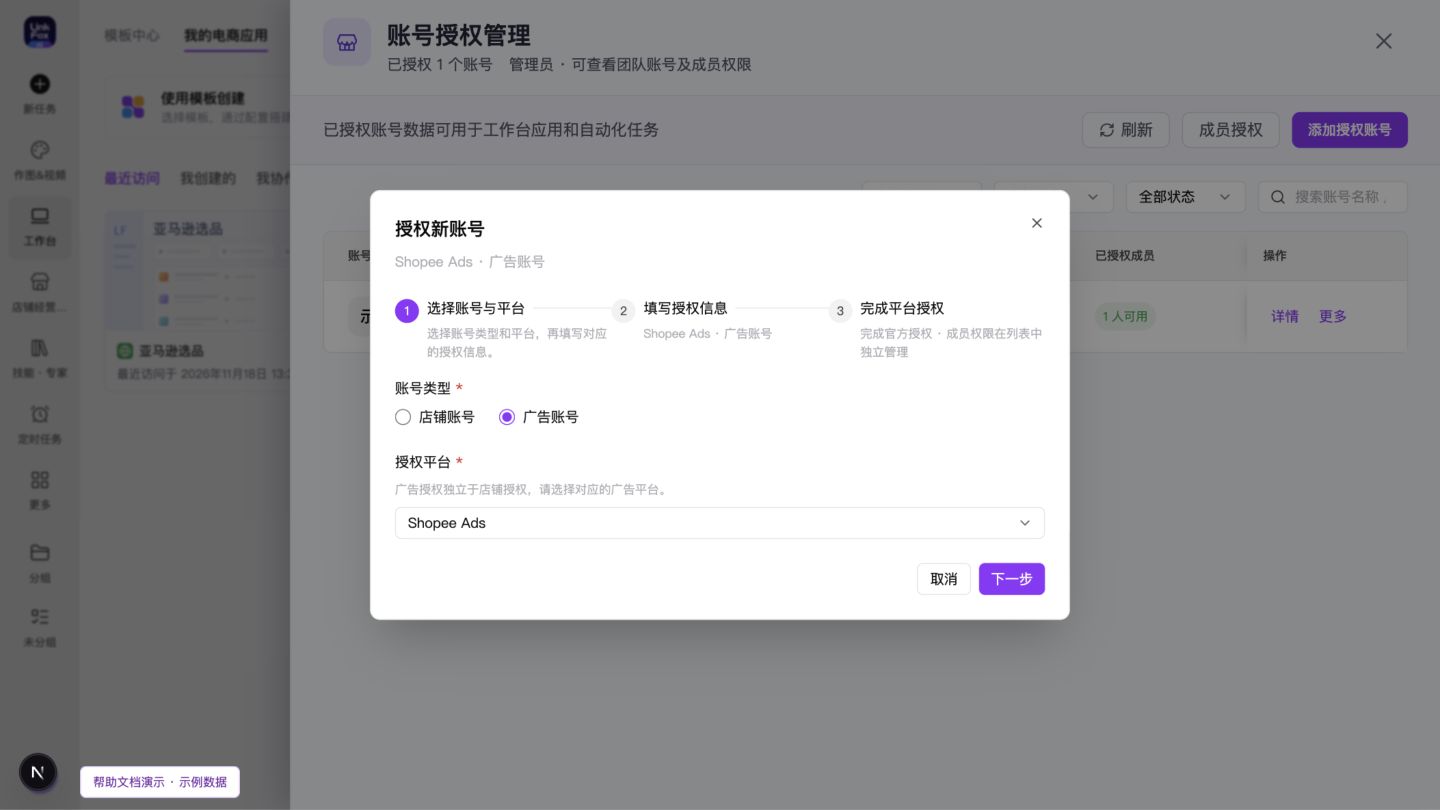
在“授权新账号”弹窗中,账号类型选择广告账号,授权平台选择Shopee Ads,然后点击下一步。不要选择“店铺账号 → Shopee 店铺”。
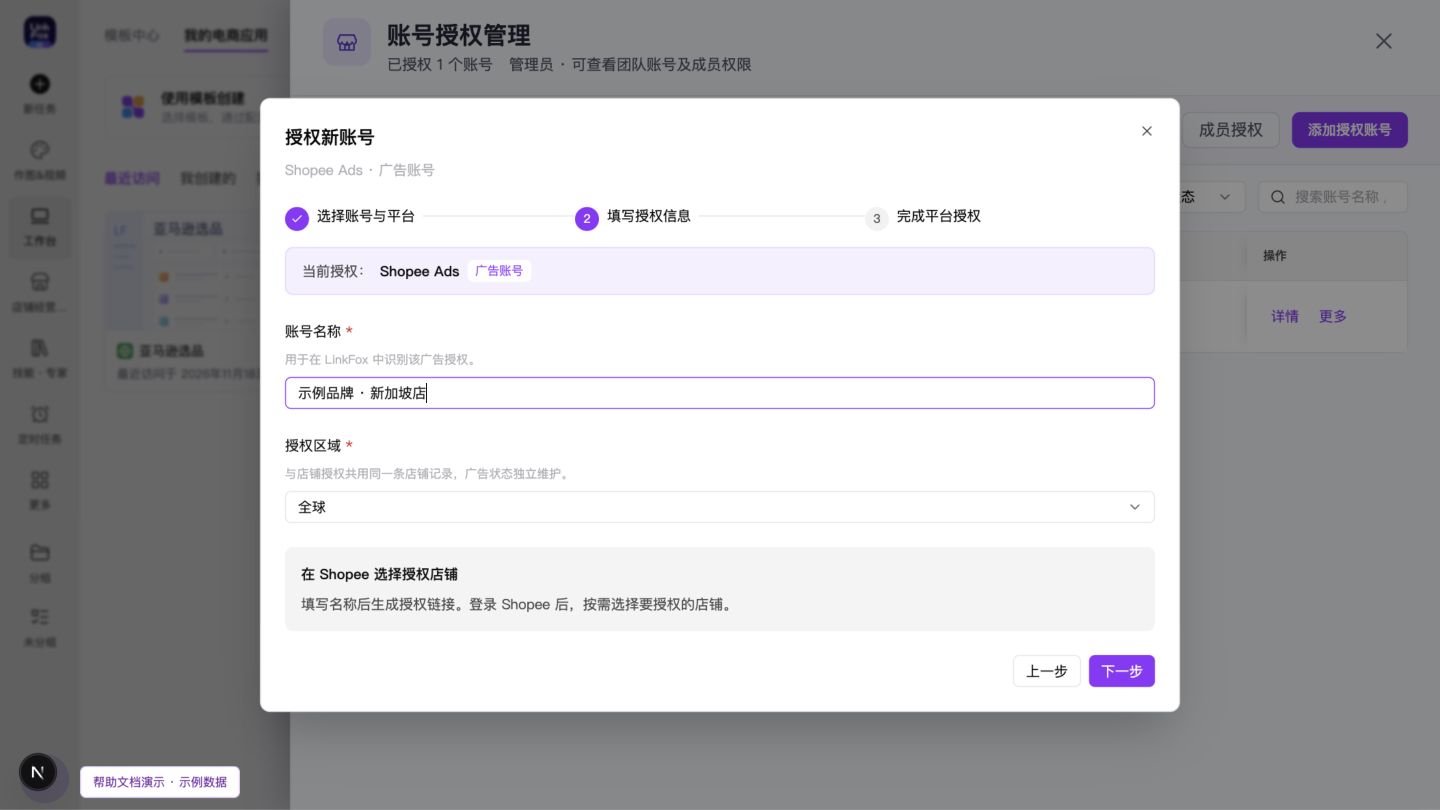
本页只有以下两项必填信息。填写后点击下一步生成授权链接。
| 字段 | 填写方法 |
|---|---|
| 账号名称 | 用于在 Linkfox 识别本次广告授权。按目标店铺填写便于辨认的名称;如表单显示示例默认值,请改为自己的名称。本篇示例为“示例品牌 · 新加坡店”。 |
| 授权区域 | 按适用入口选择“中国(默认)”“全球”或“巴西”。这不是目标店铺的国家清单;具体店铺仍需在 Shopee 官方页选择。 |
Shopee 官方区分中国大陆、全球(不含中国大陆和巴西)、巴西三个授权入口。图中“全球”仅为示例,不表示所有海外店铺均应选择该项,也不代表一次授权所有国家。
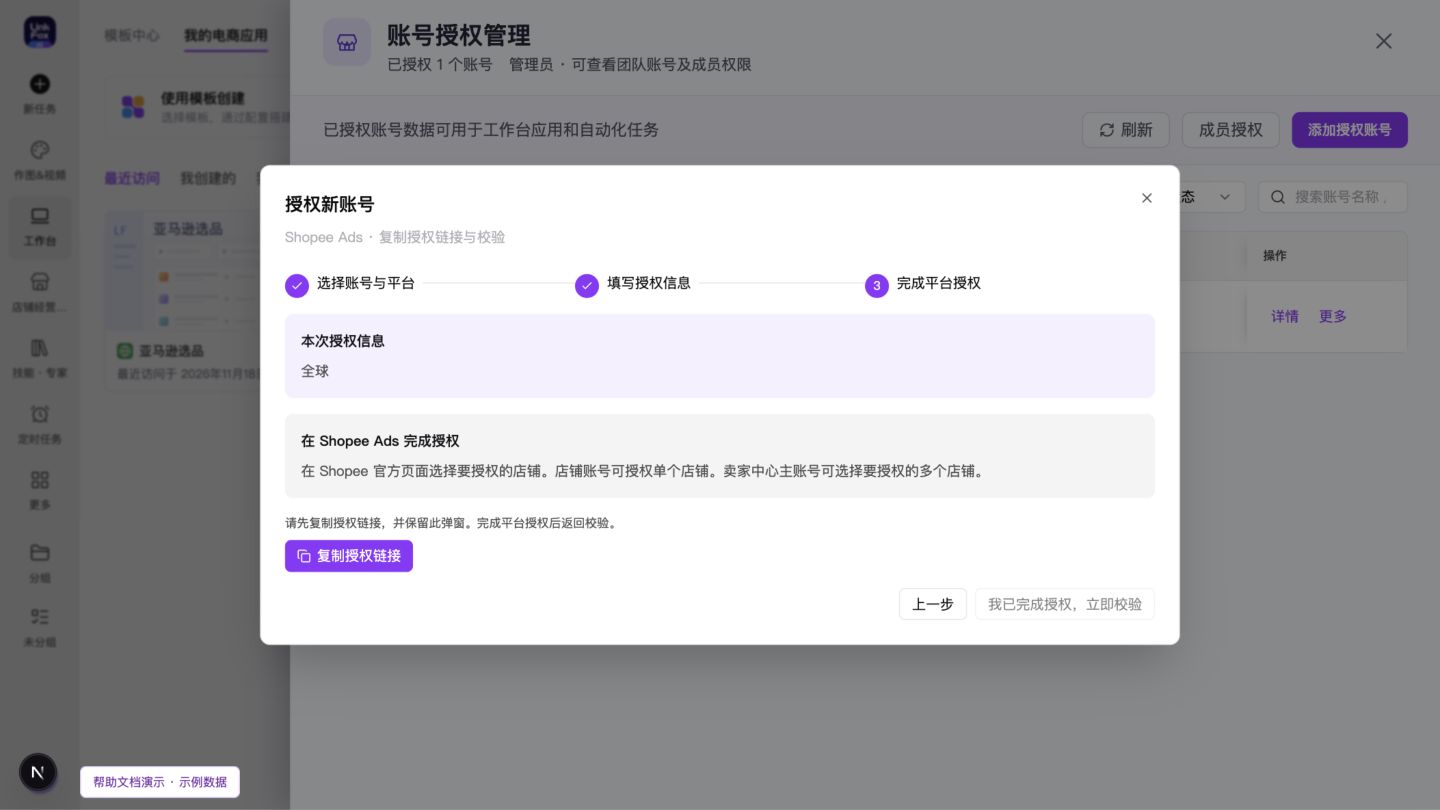
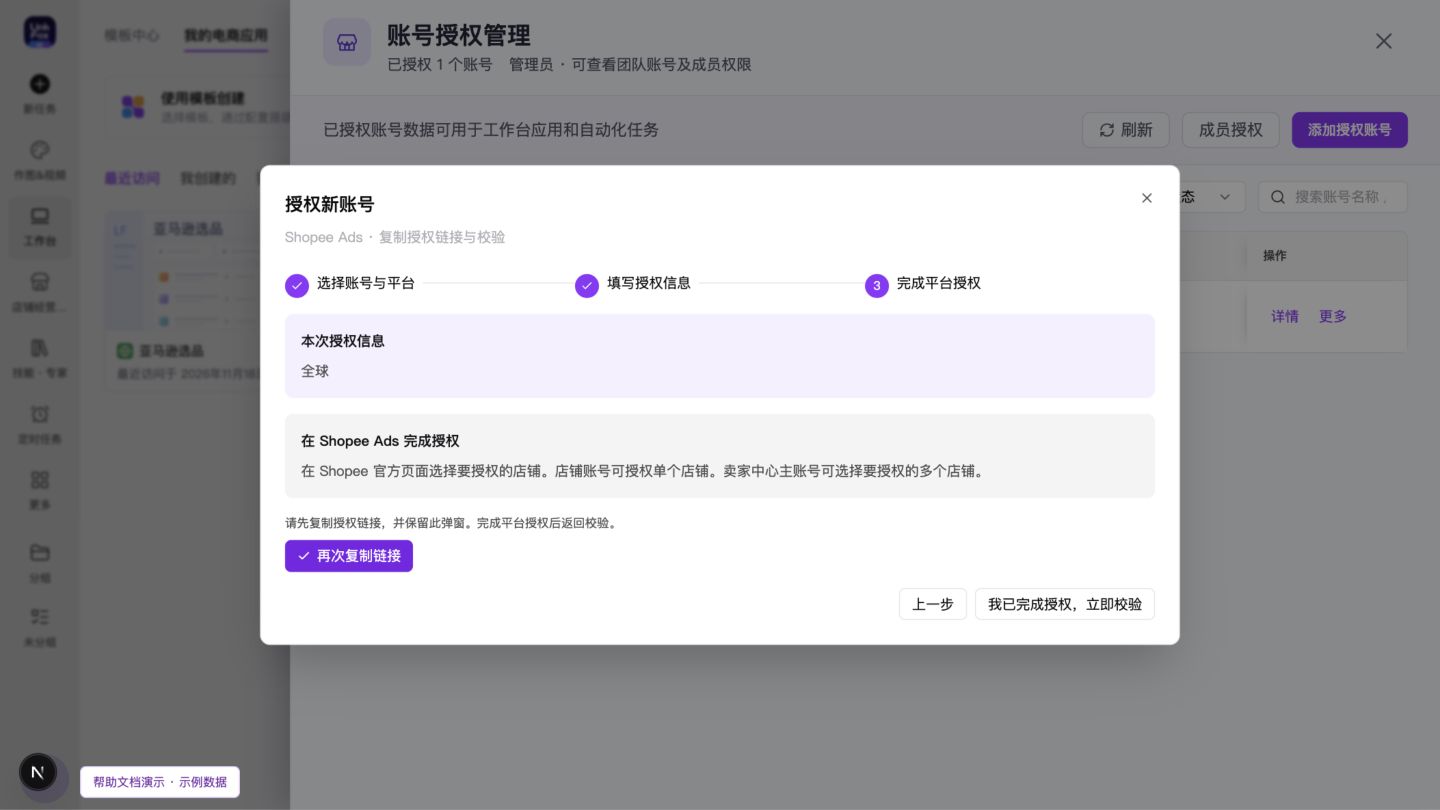
进入“Shopee Ads · 复制授权链接与校验”页面,核对“本次授权信息”,点击复制授权链接。在店铺常用浏览器的新标签页粘贴并打开链接,保留 Linkfox 弹窗,完成 Shopee 操作后再返回校验。
此时仅生成了入口,授权尚未完成。复制失败时按页面提示手动复制;不要使用其他 ERP 的授权链接,也不要直接打开官方指南中的示例链接办理 Linkfox 授权。
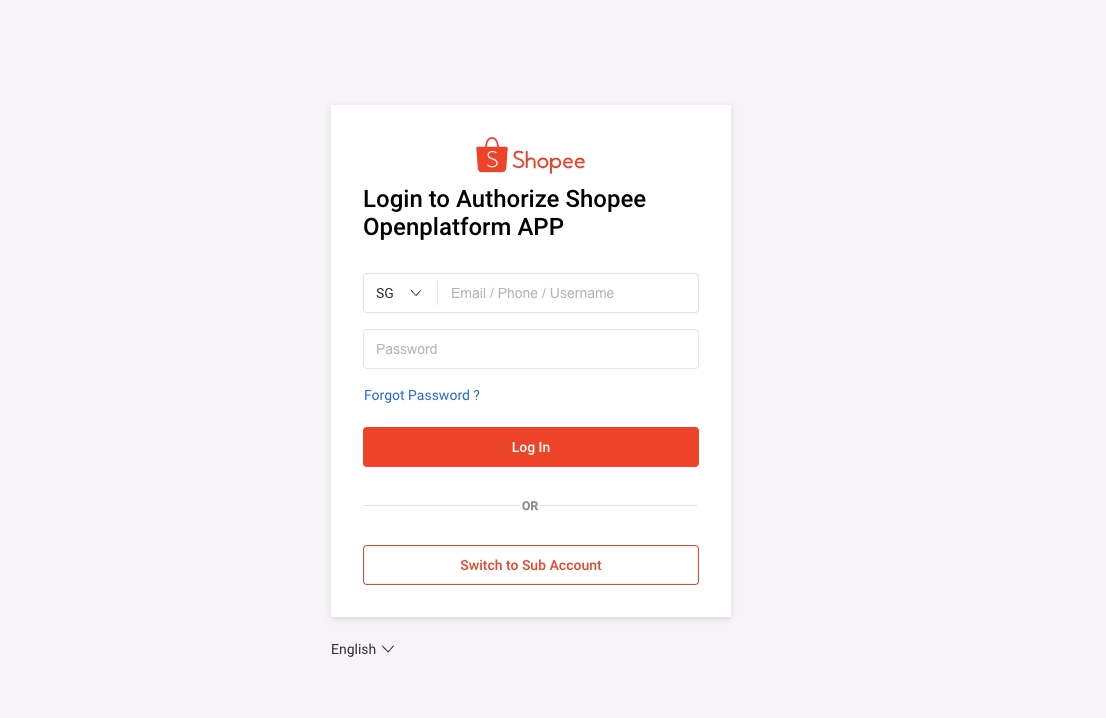
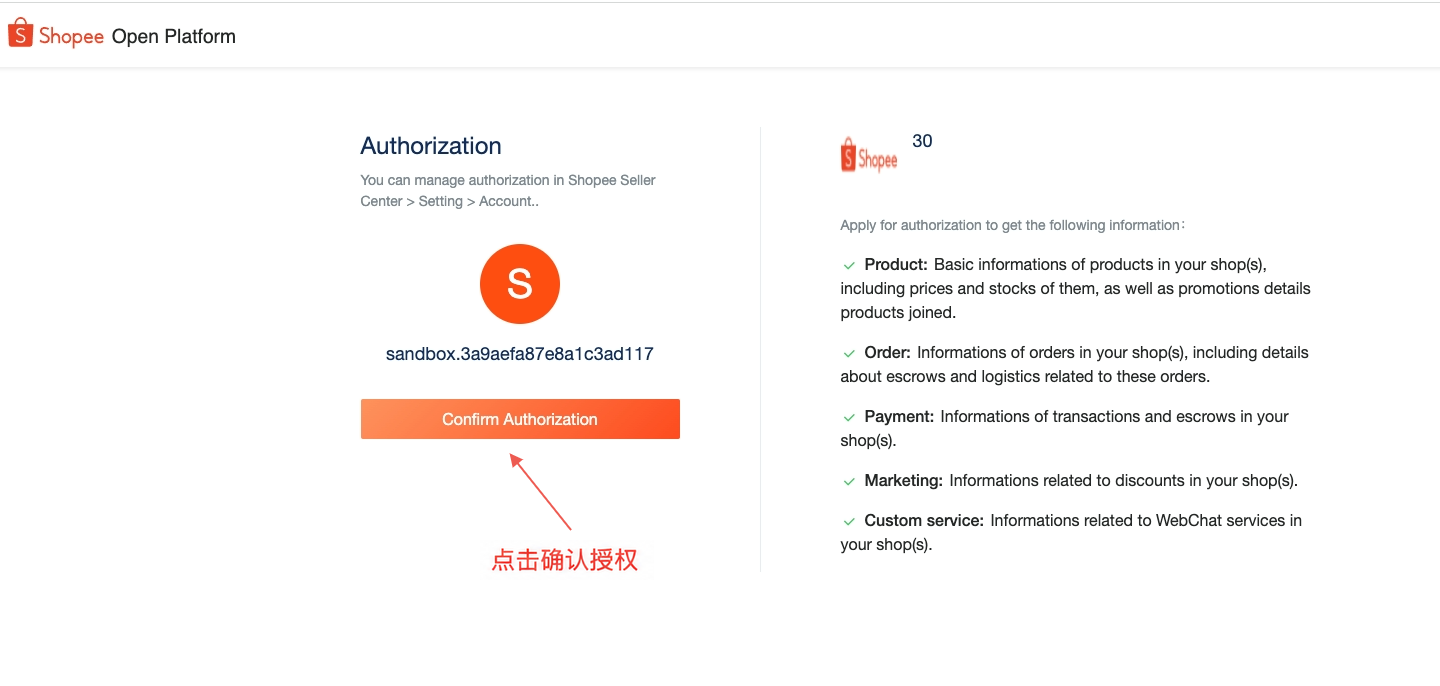
先按账号类型完成登录,再核对应用、目标店铺和申请权限。下方官方通用授权图仅说明登录与确认按钮位置;广告授权必须使用刚从 Linkfox 的 Shopee Ads 流程生成的链接,不能以通用示例应用的权限清单代替实际广告权限。
授权单个店铺:在 Shopee 店铺账号登录页选择店铺站点,输入账号和密码,点击 Log In(登录)。站点要对应实际目标店铺。
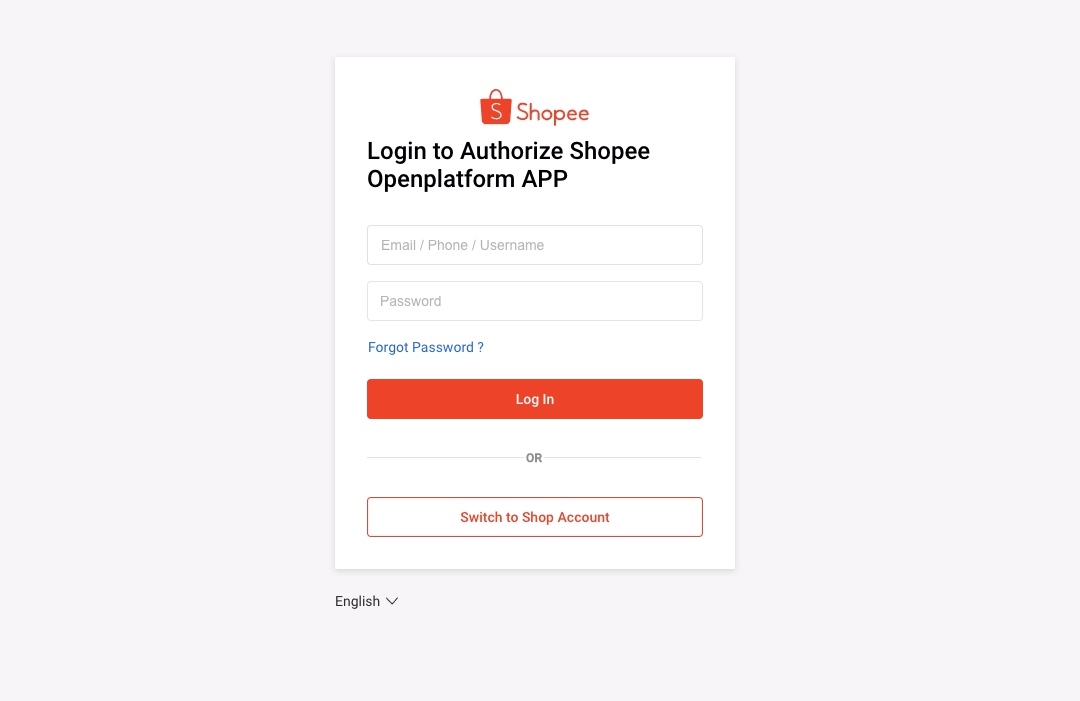
授权多个店铺:从登录页底部切换到主账号登录。官方图中的切换入口写作 Switch to Sub Account,部分版本显示“切换至主账号”或 Switch to Main Account;目标是进入主账号页面,不是使用子账号授权。切换后填写可管理这些店铺的主账号及密码,点击 Log In(登录)。主账号名称可能带“:main”,以实际账号为准。
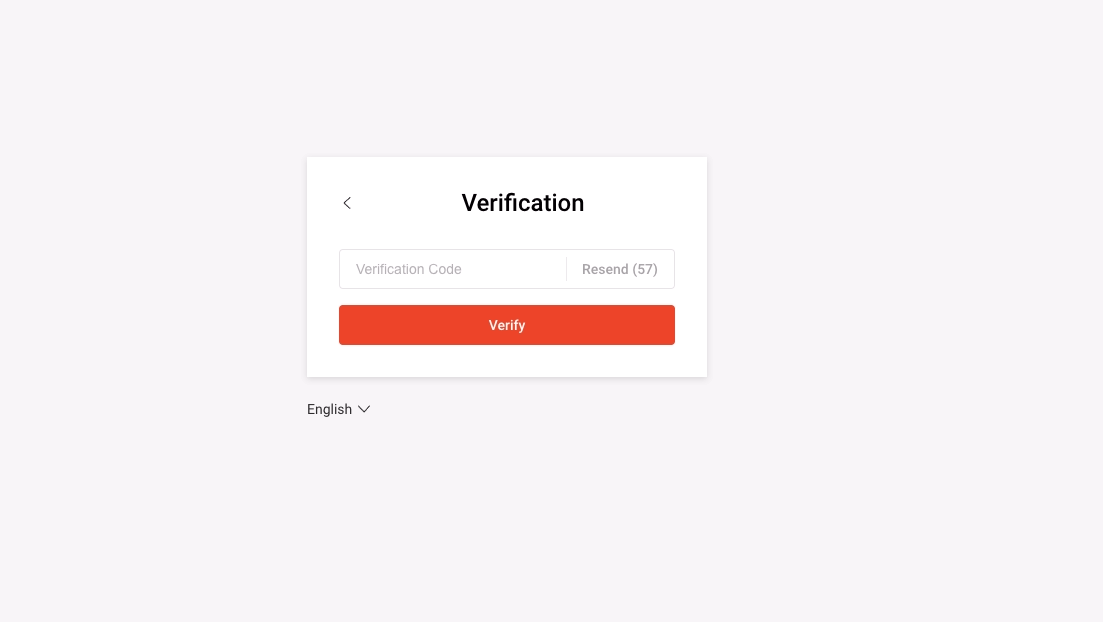
若出现验证码页面,输入接收设备上的验证码,点击 Verify(验证)。已有登录会话时也可能先出现账号选择页,请确认当前身份对应目标店铺。
店铺账号登录:核对当前店铺、应用身份和申请权限,点击 Confirm Authorization(确认授权)。如随后显示有效期弹窗,继续下一节操作。
主账号登录:展开目标商户,勾选本次需要授权的站点店铺;页面要求商户级授权时,同时勾选 Authorize Merchant / Auth Merchant(授权商户)。核对商户和店铺后,点击底部 Confirm Authorization(确认授权)。若商户复选框暂不可选,可先选目标店铺再检查商户项。
Shopee 页面中原本显示的 Authorized / 已授权,可能是该应用已有的授权状态。仍需核对本次选择和确认结果,并回 Linkfox 校验,不能仅凭平台列表的历史标记结束操作。
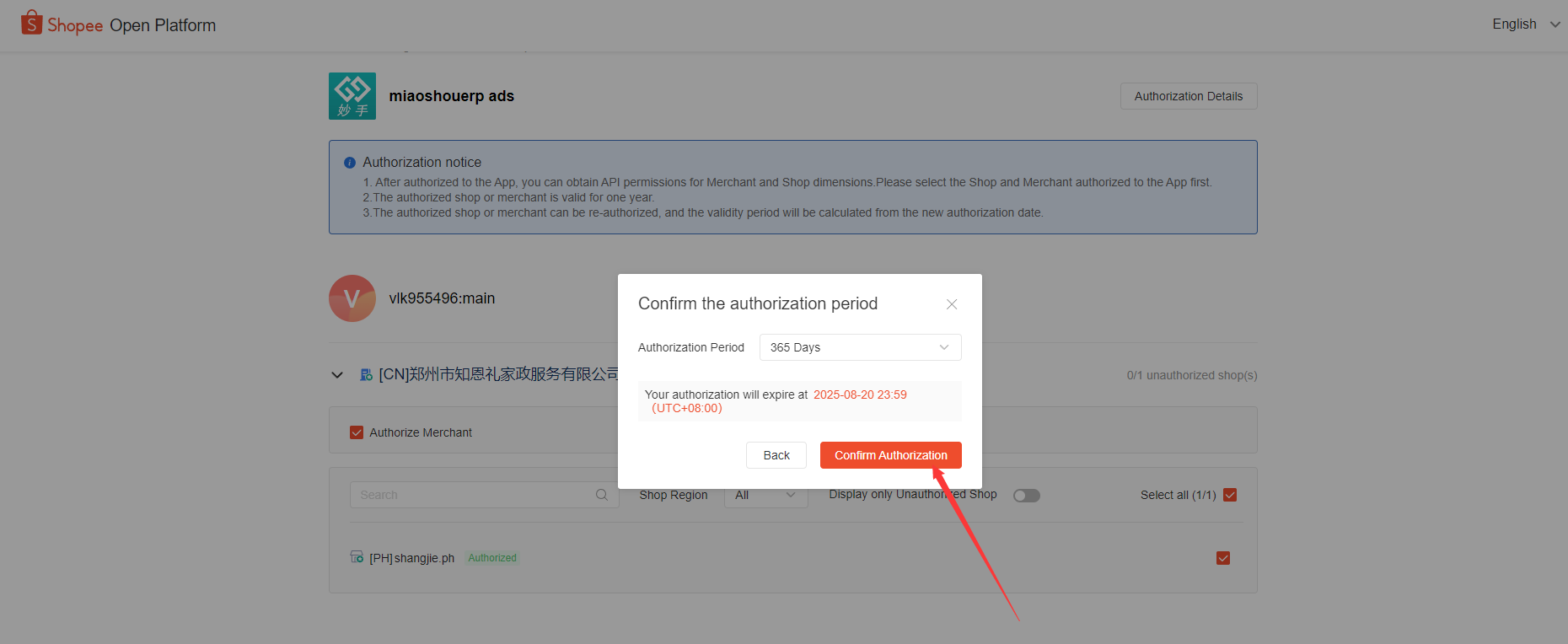
若平台弹出 Confirm the authorization period(确认授权有效期),按团队需要选择 Authorization Period,检查到期时间后,再点击弹窗内的 Confirm Authorization(确认授权)。官方通用指南说明授权最长为 365 天;实际选项和到期时间以当次页面为准,不直接照抄历史截图。
完成平台提交与跳转后,切回原 Linkfox 弹窗继续操作;不需要手动复制授权码、Shop ID 或 Token 回填。
在保留的 Shopee Ads 弹窗中点击我已完成授权,立即校验,等待系统读取并登记广告授权结果。这个按钮只应在 Shopee 完成授权后点击;复制链接本身不代表授权成功。
若提示尚未收到可登记记录,按页面说明处理;刚完成授权时可稍等几秒再校验。若返回缺少店铺标识或部分未登记的说明,应逐条核对,不能把未登记的店铺视作成功。
结果页出现账号关联已完成后,核对“官方授权”显示已校验,并确认店铺名称正确。主账号授权多个店铺时,逐一检查本次结果中列出的店铺。系统按广告授权状态确认成功,不以店铺 ERP 授权状态替代。
“数据同步:进行中”与“官方授权:已校验”是两个状态。当前结果页说明账号已关联,但不证明广告报表、余额或历史数据已经同步完成。若出现“本次登记说明”或“暂不可同步”,继续按实际原因处理。
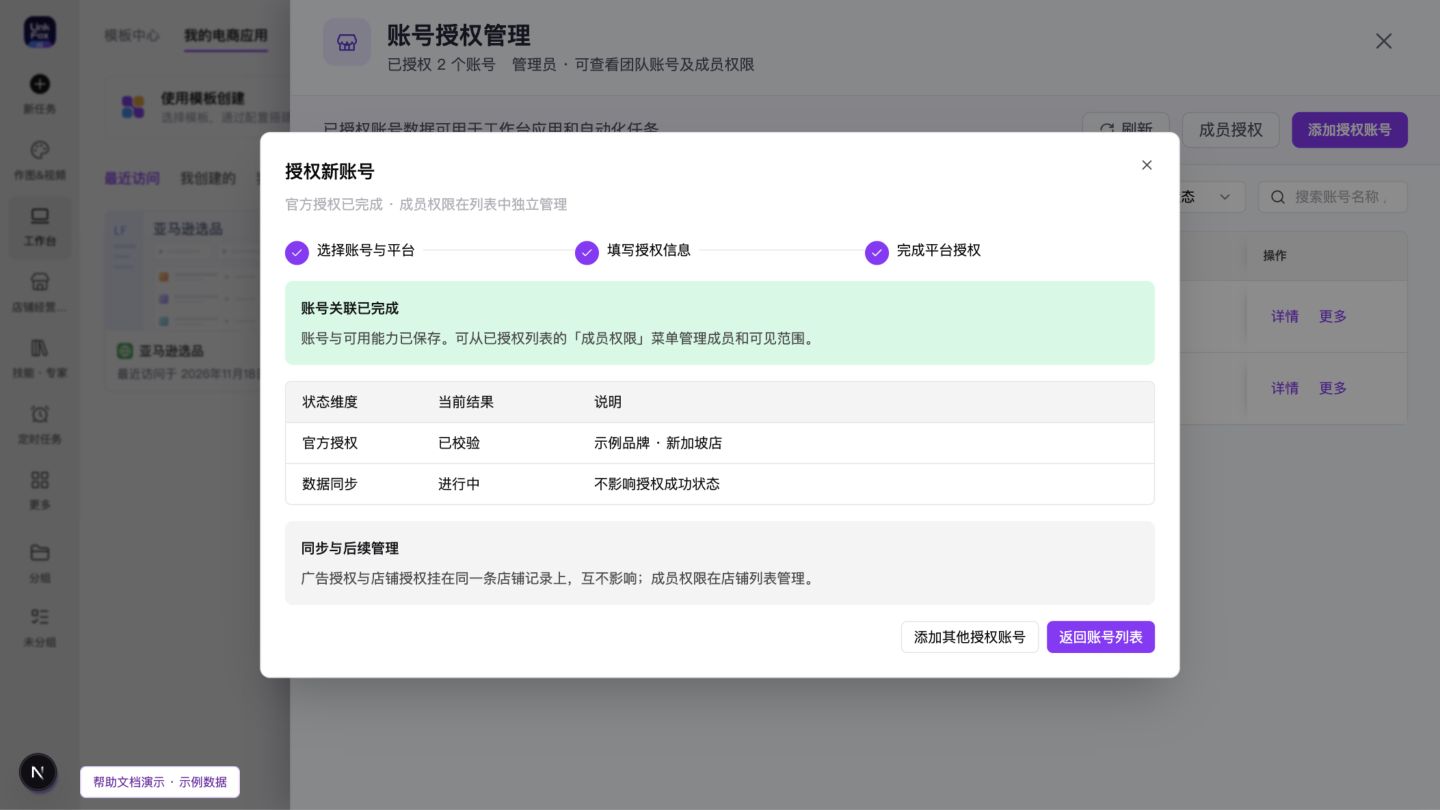
点击返回账号列表。同一家店铺同时具备店铺和广告授权时,列表可能显示两行,它们共享店铺主体标识,分别表示店铺 ERP 和广告授权。
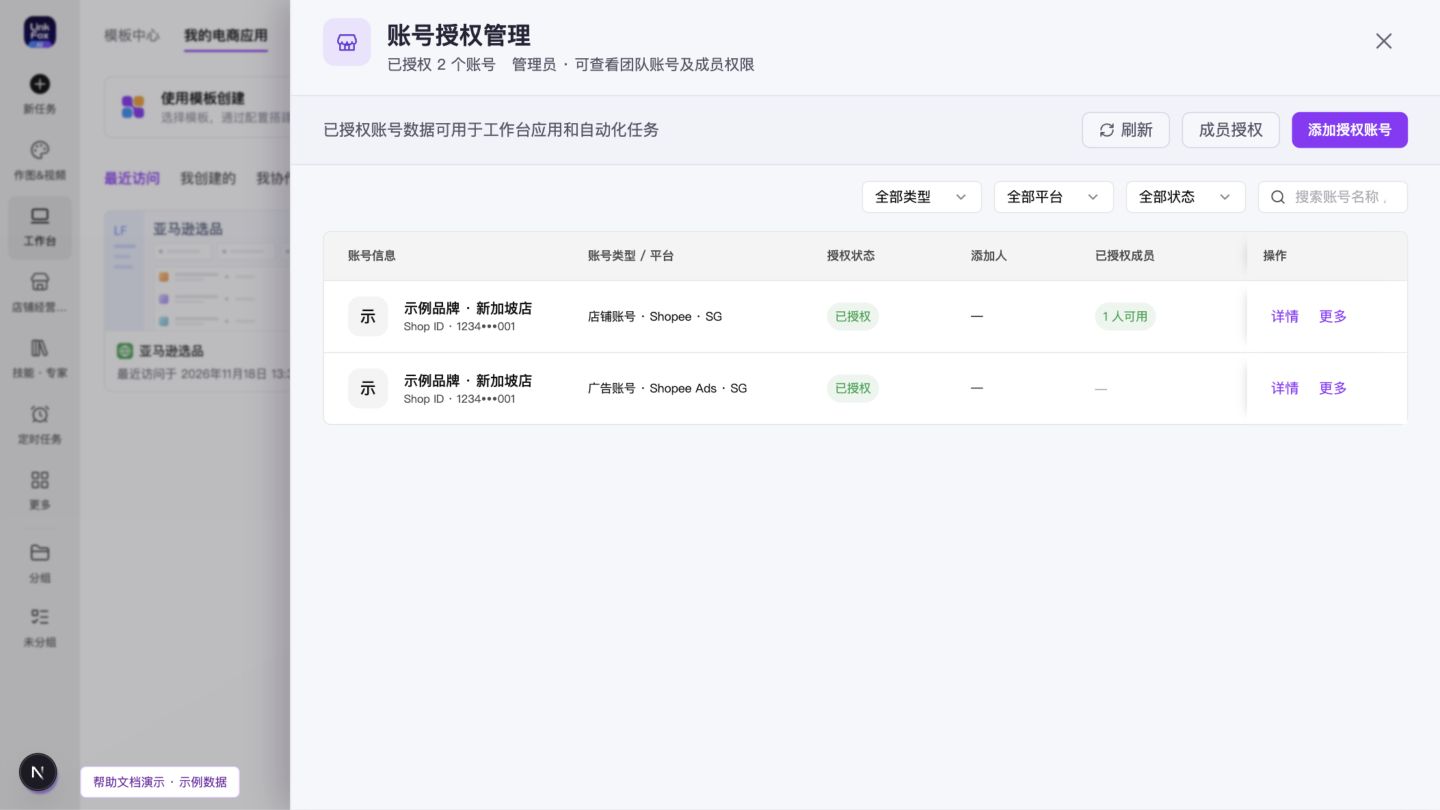
将账号类型筛为广告账号,平台筛为Shopee Ads,或搜索名称 / ID。最终核对:
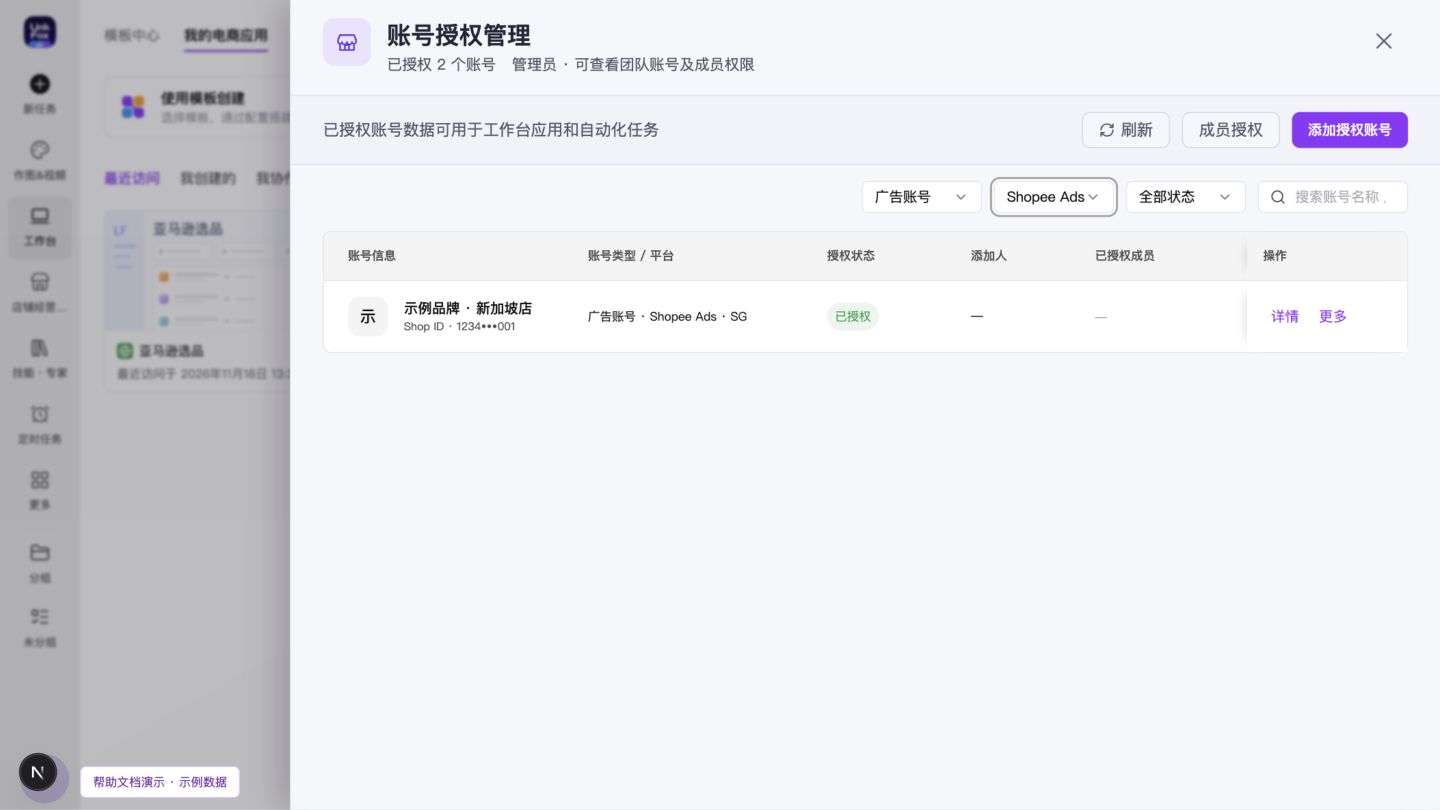
Shopee 广告与店铺授权关联到同一店铺记录,成员使用范围按对应店铺管理。管理员可切换到店铺账号 → Shopee,找到同一 Shop ID 的店铺,打开更多 → 成员权限,核对团队成员的使用范围。平台授权完成,不等于已给所有成员开放使用权限。
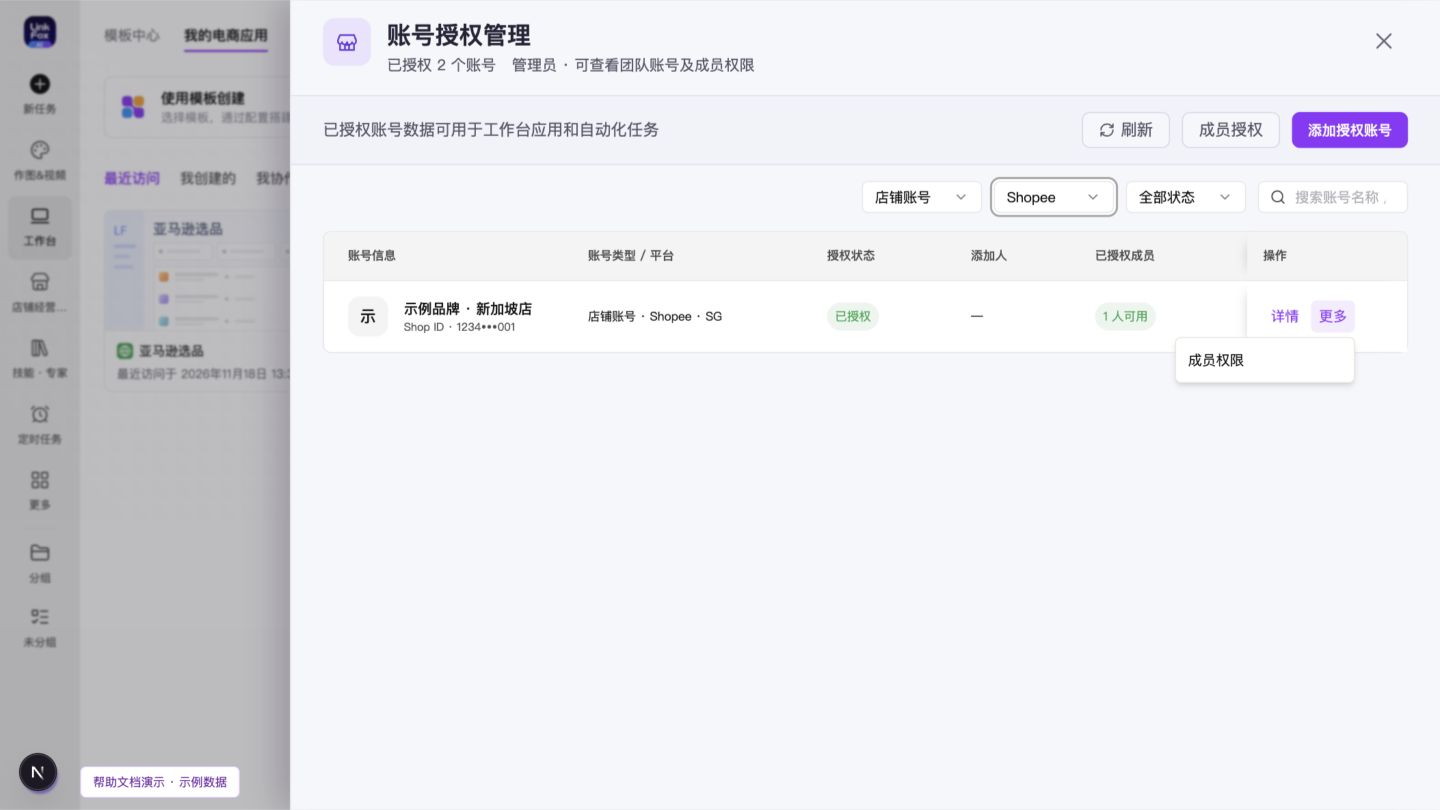
若只看到广告记录、找不到对应店铺,或成员仍无法使用,请联系团队管理员核对店铺记录和权限配置;不要依据广告行的“—”自行推断成员权限。
需要单独核对广告状态。店铺 ERP 与广告状态独立维护;“店铺账号 · Shopee”已授权并不代表“广告账号 · Shopee Ads”已授权。需要商品与订单能力时另行办理店铺授权,不能用广告授权替代。
当前 Linkfox 的 Shopee Ads 添加表单只收集账号名称和授权区域,随后到 Shopee 选择实际店铺。表单不要求独立广告账号 ID,也不要求先从下拉框选择已有店铺。其他 ERP 的前置步骤和本土店铺开白条件,不直接视为 Linkfox 的要求。
先确认使用了 Linkfox 的 Shopee Ads 链接,登录身份、站点和目标店铺正确,并在 Shopee 完成确认。刚授权时可稍等后重试;若提示网关已有授权但本次没有新增或状态变化,先回列表核对现有 Shopee Ads 记录。系统不会把历史已授权记录当成本次新增成果。
若提示缺少店铺标识、未登记或部分登记,按具体说明到卖家中心核对该应用的授权后再试。遇到应用权限错误,请把错误信息及目标站点提供给 Linkfox 支持核对;不要发送账号密码、验证码或完整授权链接。
复制失败时按页面提示手动复制;链接过期时重新生成授权链接,重新复制并完成平台操作,再返回校验。授权链接的短期有效时间与平台授权的到期时间不同,生成后请尽快使用。
先检查 Shopee Ads 这一行的状态与页面提示,再到实际使用广告数据的应用核对所选店铺、日期和数据返回情况。授权成功、应用接口权限和数据同步完成分别判断。