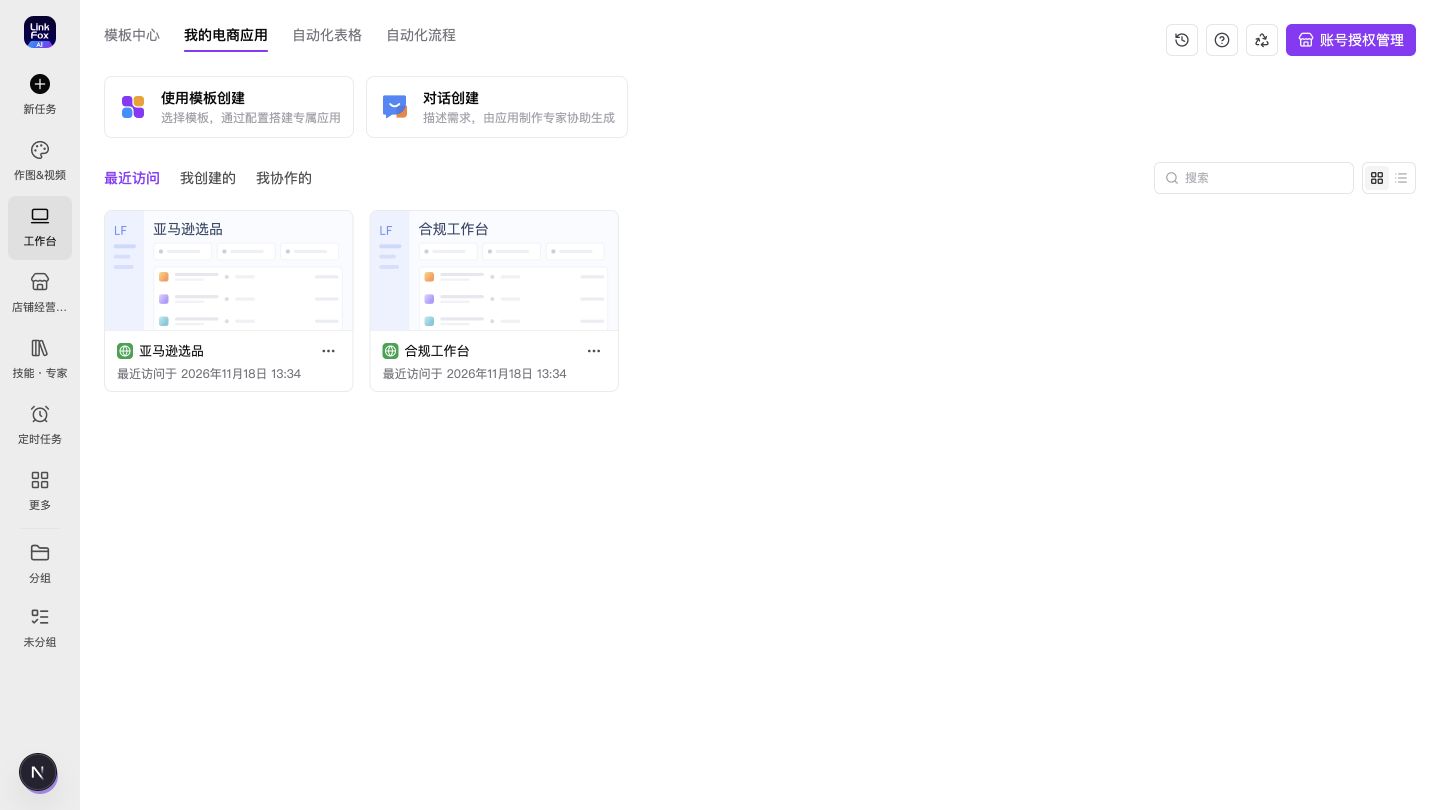
完成本文操作后,你可以在 Linkfox 中关联 Shopee 店铺,供商品与订单相关应用使用。操作路径:工作台 → 账号授权管理 → 添加授权账号 → 店铺账号 → Shopee 店铺。
整个流程分为三段:在 Linkfox 填写信息并复制授权链接,在 Shopee 登录并确认授权,最后返回 Linkfox 校验并核对列表。店铺授权与 Shopee Ads 广告授权分别办理。
Shopee 账号类型及登录限制依据:Shopee 官方授权与认证指南
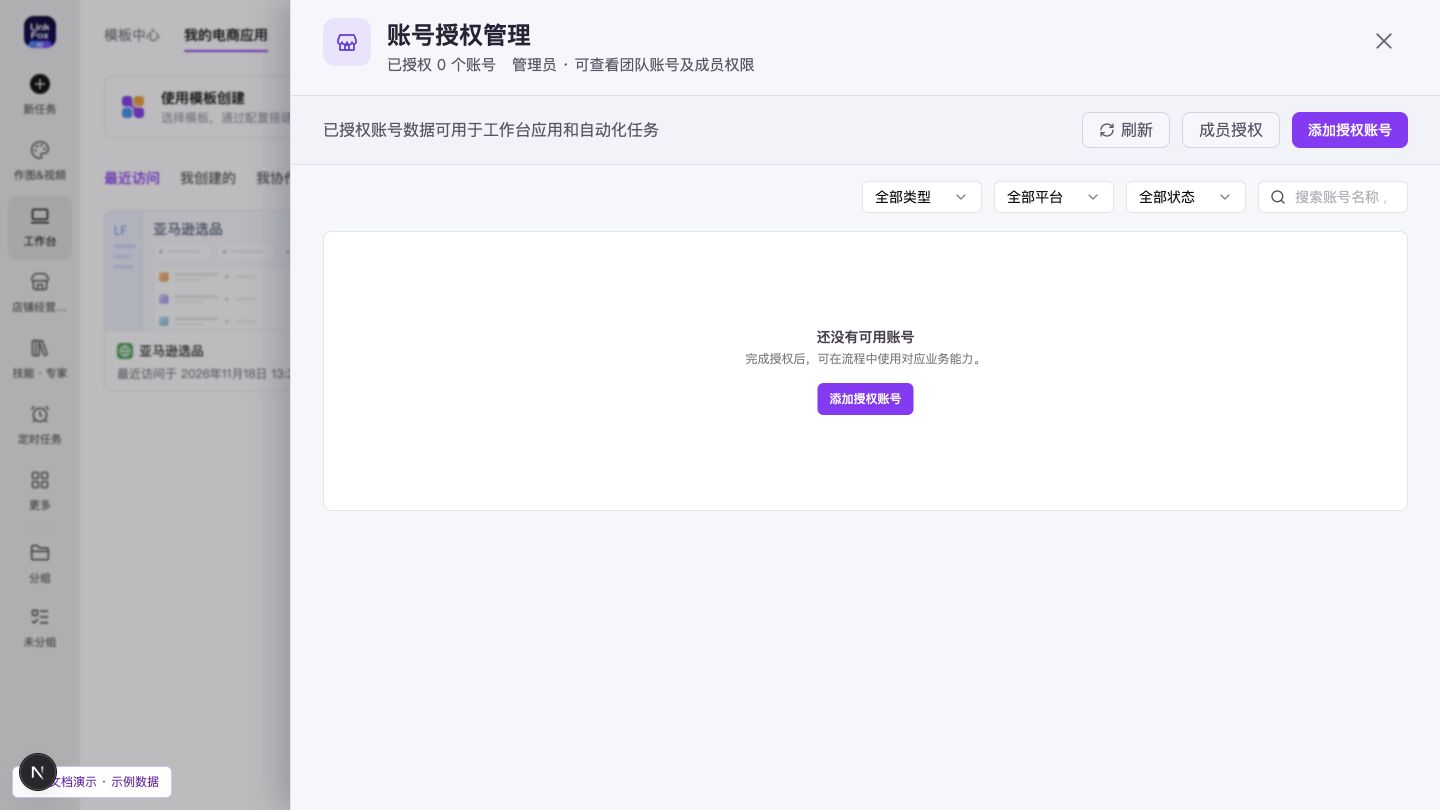
进入工作台 → 我的电商应用,点击页面右上角的账号授权管理,打开账号管理抽屉。
在抽屉右上角点击添加授权账号。首次使用时,也可以点击空列表中的同名按钮。
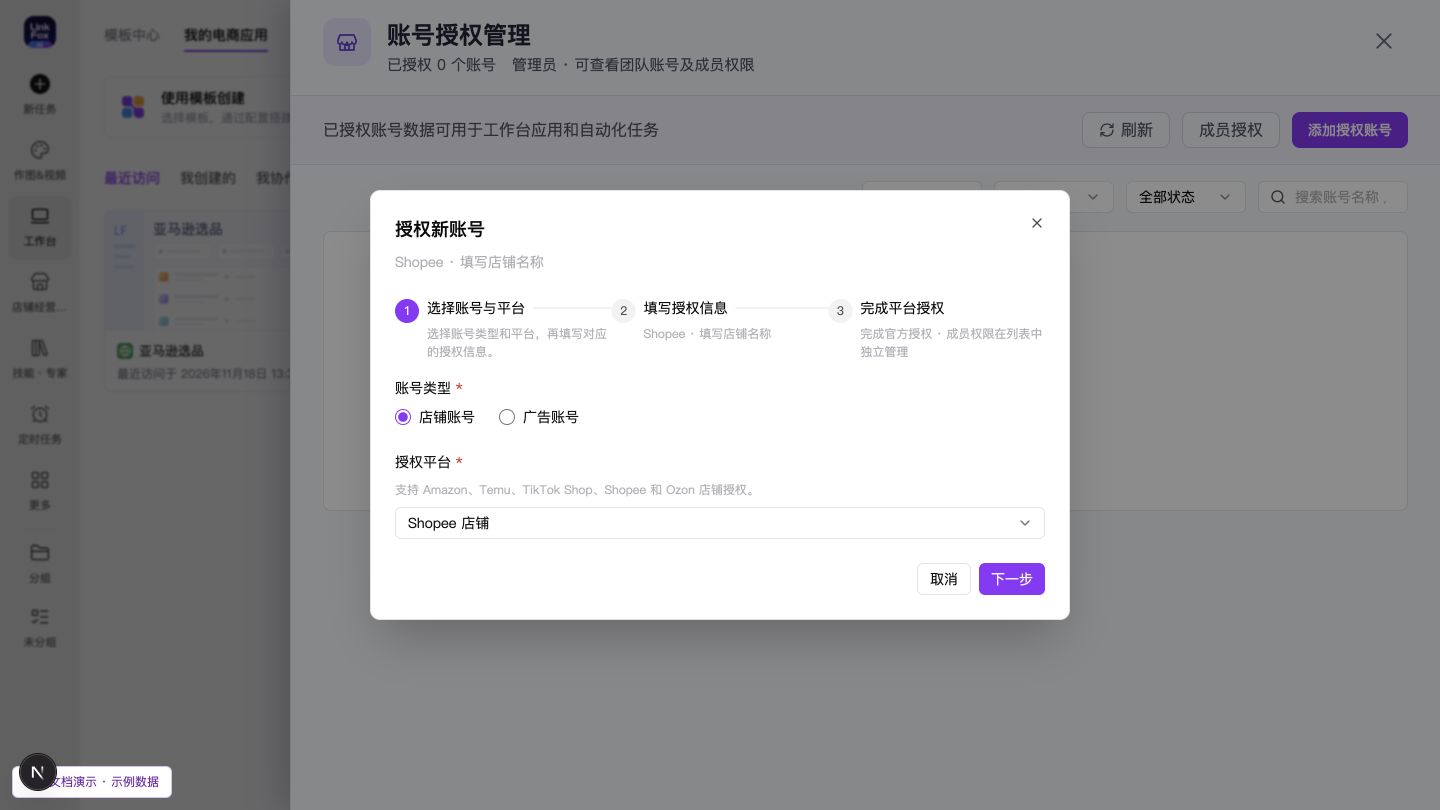
在“授权新账号”弹窗中,账号类型选择店铺账号,授权平台选择Shopee 店铺,然后点击下一步。
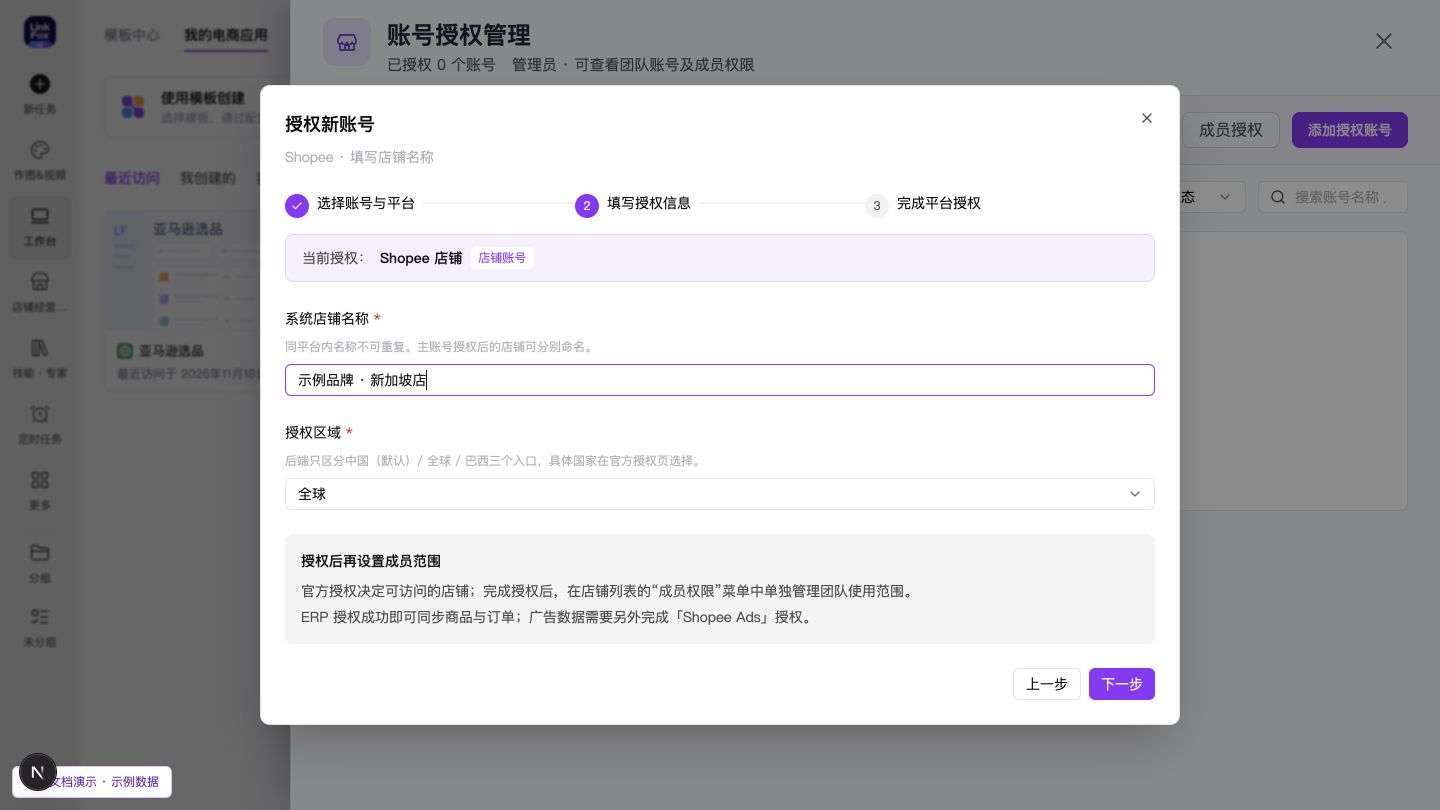
填写以下两项必填信息,检查无误后点击下一步生成授权链接。
| 字段 | 填写方法 |
|---|---|
| 系统店铺名称 | 填写便于团队识别的名称,例如“示例品牌 · 新加坡店”。同平台内名称不可重复;主账号授权后的店铺可分别命名。 |
| 授权区域 | 按适用入口选择“中国(默认)”“全球”或“巴西”。具体国家在官方授权页选择。“全球”不表示自动授权所有国家或所有店铺。 |
Shopee 官方区分中国大陆、全球(不含中国大陆和巴西)、巴西三个授权入口。截图仅演示“全球”选项;实际应按自己的账号和授权入口选择,不要仅因店铺销售到海外就改选“全球”。
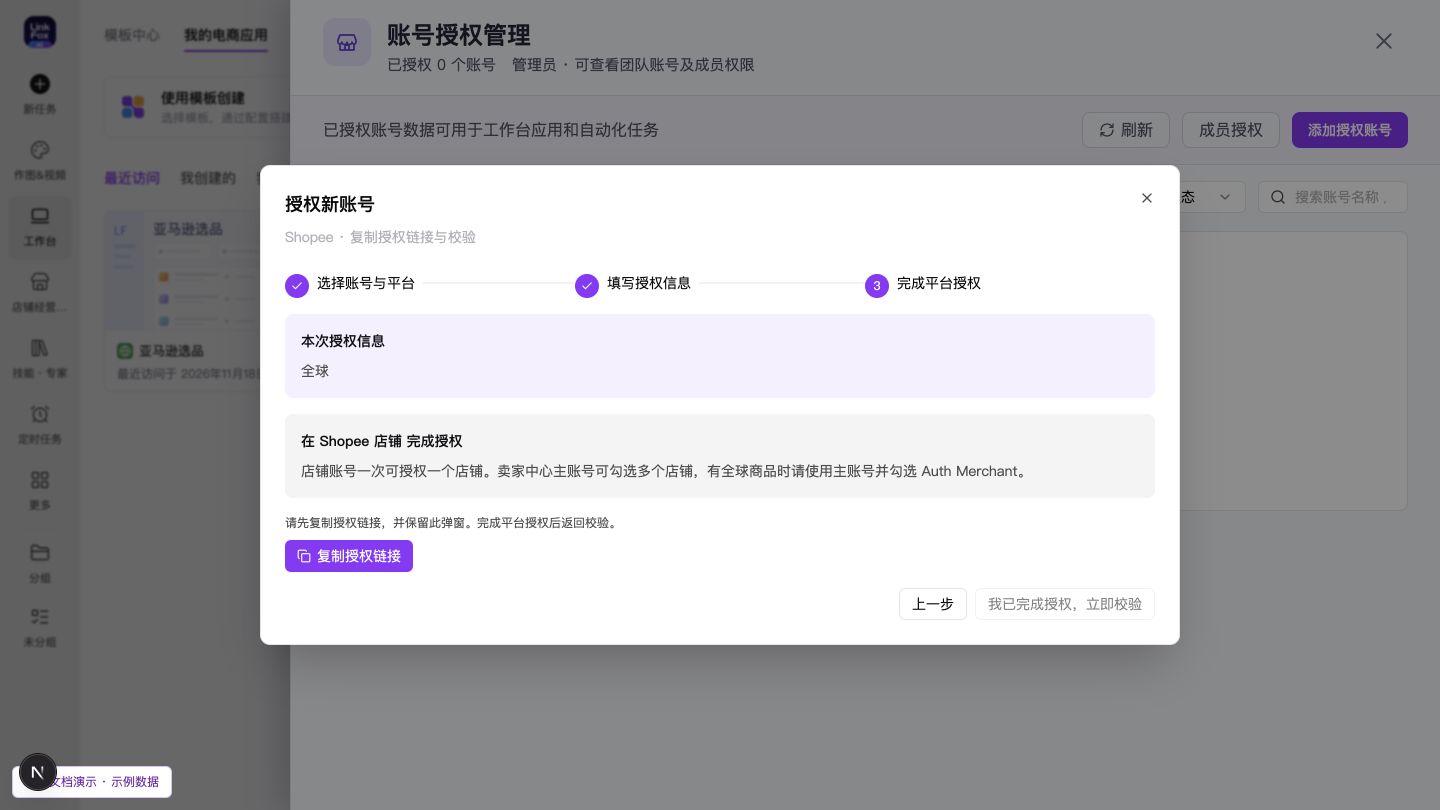
进入“Shopee · 复制授权链接与校验”页面后,核对“本次授权信息”,点击复制授权链接。在店铺常用浏览器的新标签页粘贴并打开链接,保留 Linkfox 弹窗,稍后还要回来校验。
此时只是取得授权入口,尚未完成店铺授权。若复制失败,按页面提示手动复制;不要把示例图或教程中的链接当成实际授权链接。
先根据账号类型选择下面一个分支。官方示例截图中的应用名、账号和权限不代表 Linkfox 本次申请;请核对实际授权页面上的应用身份和权限后,再自行确认。不要改用其他 ERP 教程里的授权链接。
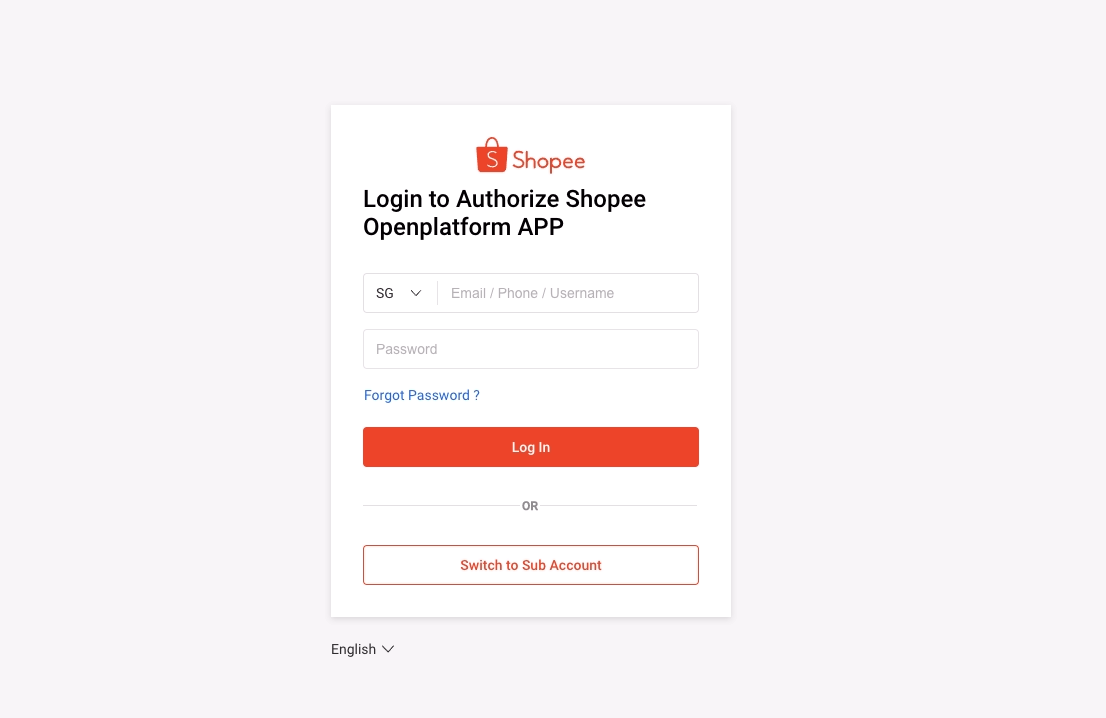
登录店铺。在店铺经常访问使用的浏览器中访问 Shopee 登录页选择店铺所属站点,输入店铺账号和密码,点击 Log In(登录)。已有登录会话时,可能直接出现账号选择页;确认选中目标店铺再继续。
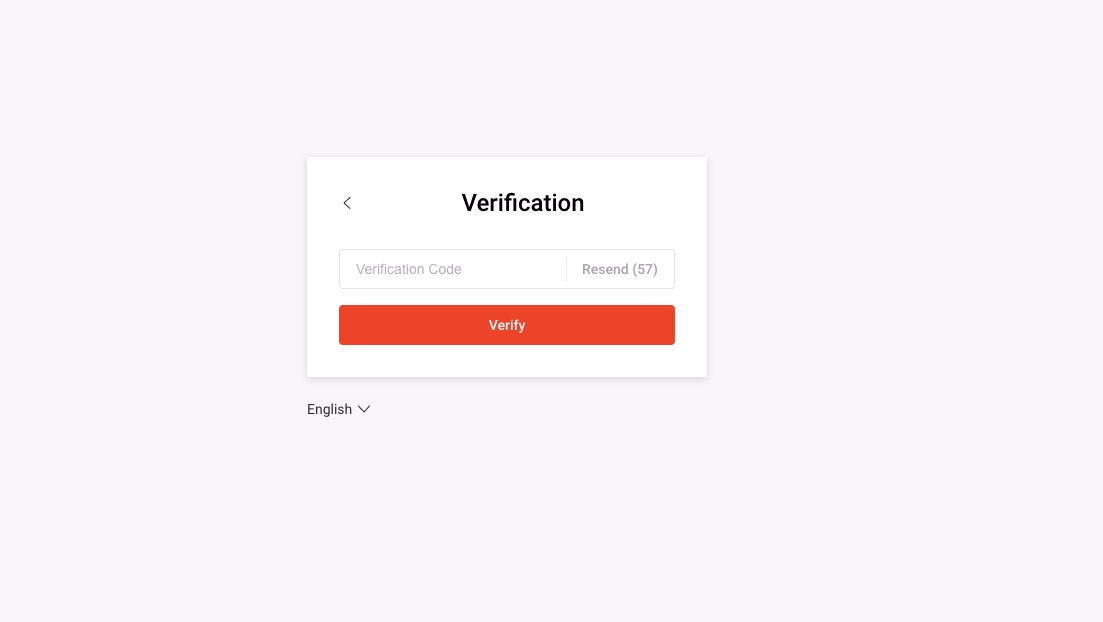
完成验证码验证。若出现 Verification 页面,输入收到的验证码,点击 Verify(验证)。是否出现及验证方式以 Shopee 当前页面为准。
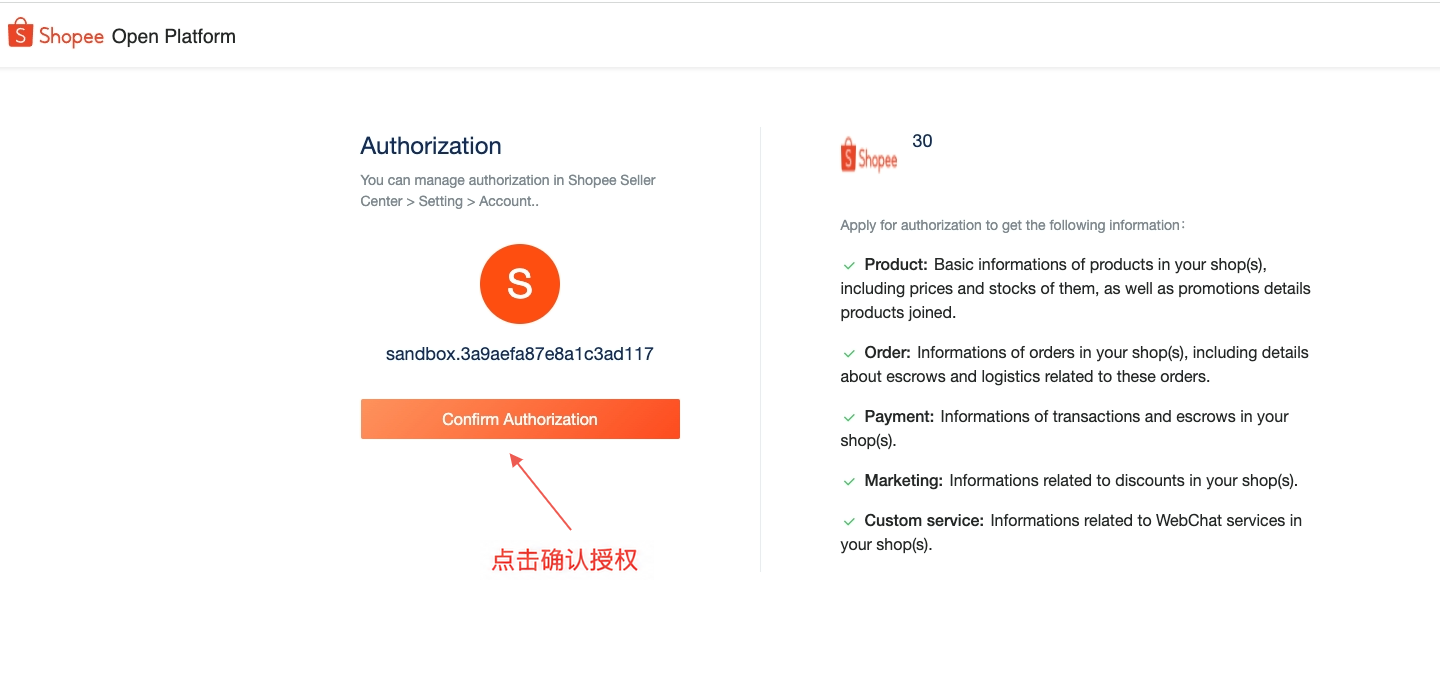
确认应用授权。登录成功后,核对店铺和应用权限,点击 Confirm Authorization(确认授权)。如出现有效期选择,继续按下一节完成。
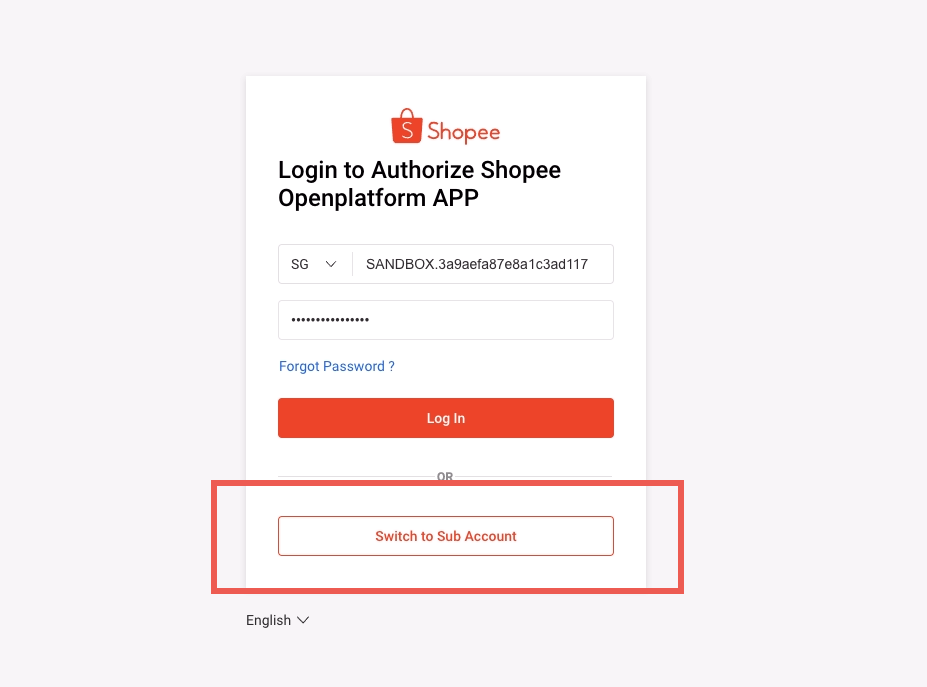
切换主账号登录。若当前显示店铺账号登录页,点击底部的账号切换按钮。官方示例标为 Switch to Sub Account,部分页面或旧版教程标为 Switch to Main Account;目标是进入主账号登录页,不是使用子账号授权。
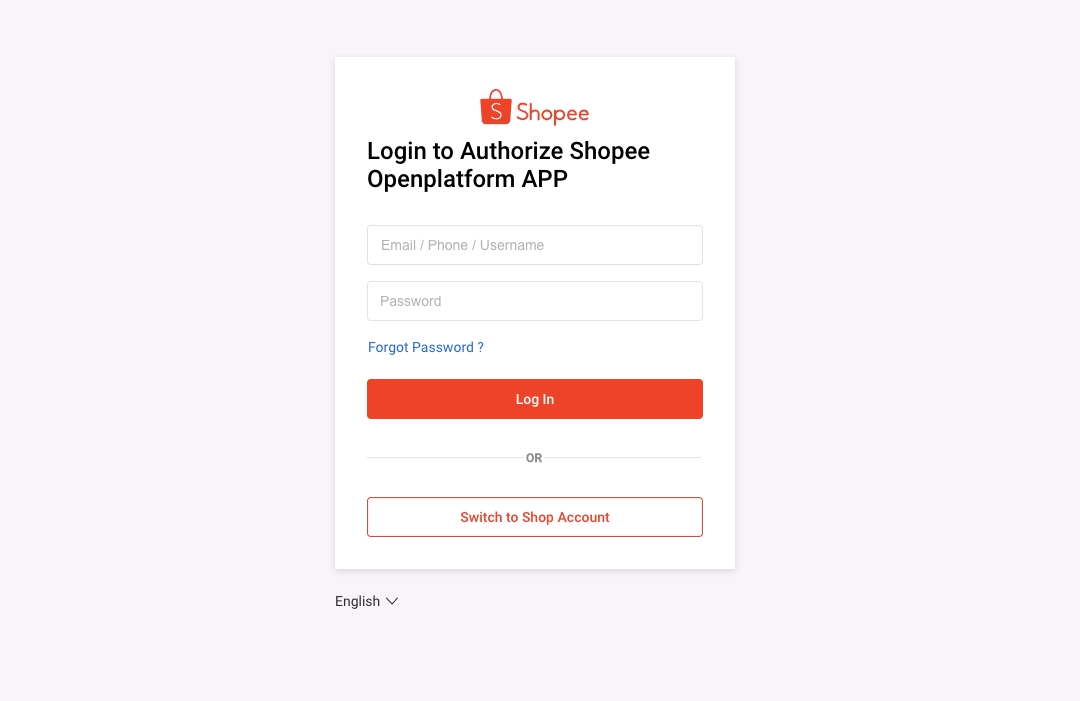
输入主账号。在切换后的登录页输入主账号及密码,点击 Log In(登录)。主账号名称可能带“:main”,以实际账号为准;需要验证时,按页面提示完成。
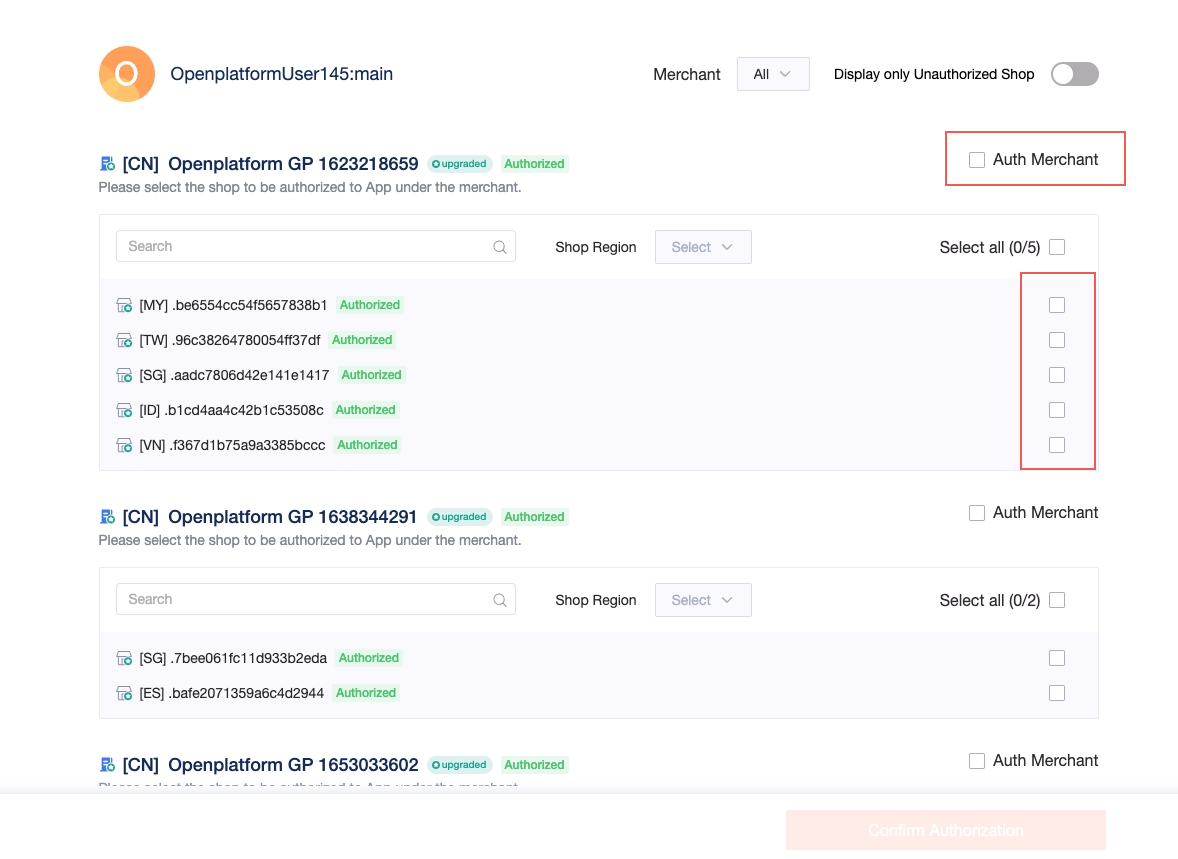
勾选商户和店铺。在授权范围页,找到目标商户,勾选要授权的站点店铺;需要全球商品或商户级接口时,同时勾选对应商户的 Auth Merchant(授权商户)。只勾选本次需要的范围。若商户选项暂不可选,可先勾选其下目标店铺,再检查商户项。
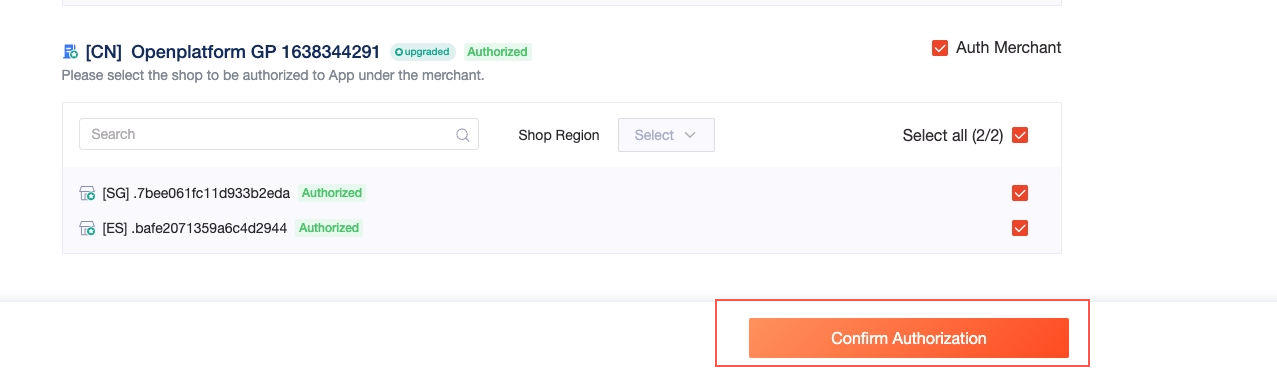
核对所选店铺及商户后,点击底部的 Confirm Authorization(确认授权),根据平台提示完成后续确认。若出现遗漏商户的提醒,返回检查是否需要商户授权;有全球商品时不要忽略 Auth Merchant。
根据 Shopee 官方指南,店铺账号授权时会出现有效期选择:可选 7、30、90、180 或 365 天,或在 365 天内自定义到期时间。若本次页面展示该选项,按团队需要选择并完成平台确认;不同区域及页面版本以现场显示为准。
本步配图缺口:已查阅 Shopee 官方“Authorization and Authentication”页面(2026-07-24 更新)及其全部配图,指南有有效期文字说明,但未提供该选择弹窗的对应图片。本篇保留官方文字步骤,不拼接广告授权图,也不模拟该平台页面。
平台完成授权后会跳转到本次授权链接配置的返回地址。无论是自动返回还是需要手动切回,请继续在原 Linkfox 弹窗中完成校验;本流程不需要手动向 Linkfox 回填授权码、Shop ID、密码或 Token。
回到保留的 Linkfox 弹窗,点击我已完成授权,立即校验,等待系统读取可登记的 Shopee 店铺记录。按钮在复制链接前不可点击;复制链接也不代表 Shopee 已授权,请先完成平台操作。
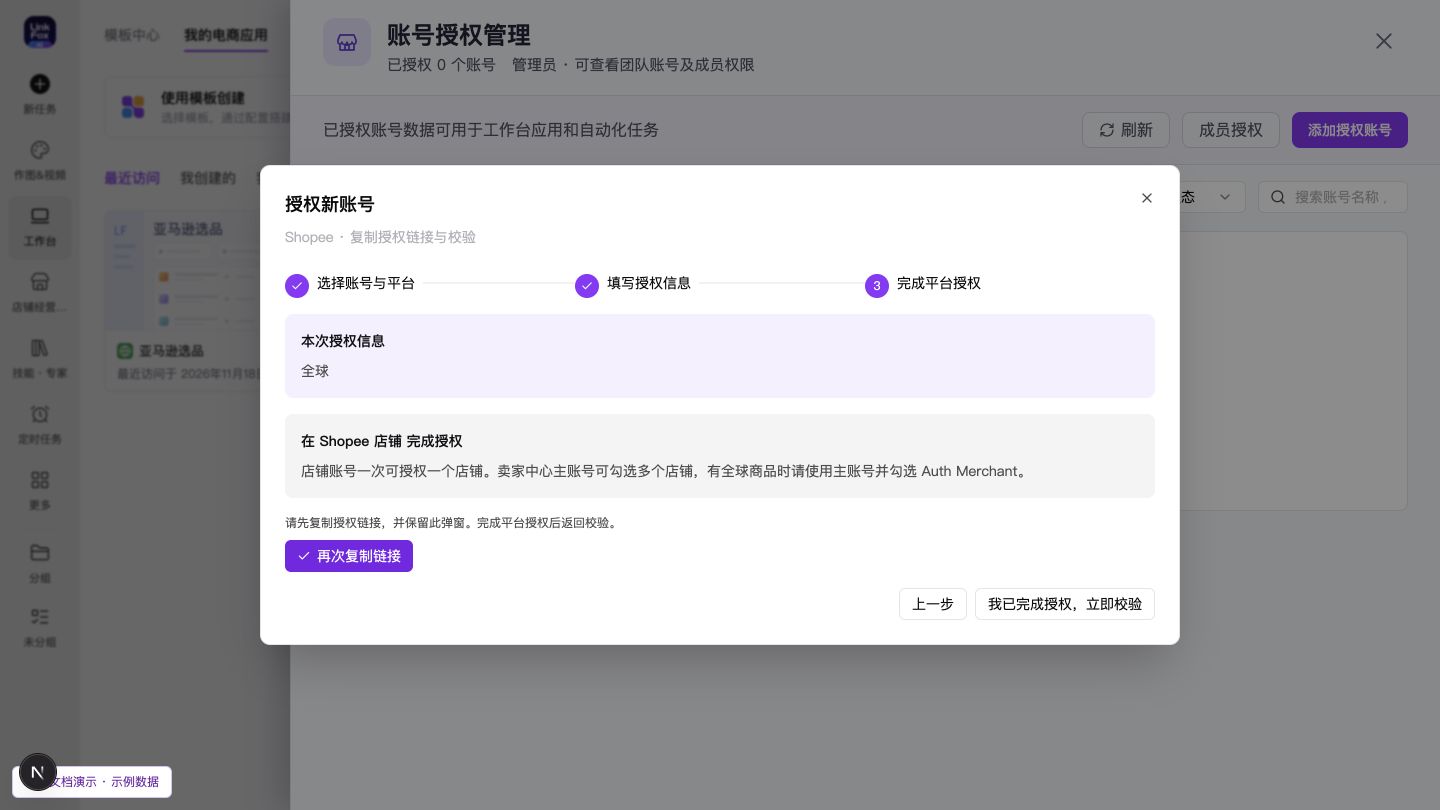
若页面提示尚未收到可登记的记录,先阅读具体原因;刚完成授权时可稍等几秒再校验。不要仅凭 Shopee 登录成功、返回页面或旧店铺记录判断本次成功。
成功进入结果页后,确认出现账号关联已完成,并核对“官方授权”一行显示已校验及正确店铺名称。若本次选择多个店铺,逐一核对返回的名称及站点;结果页只展示本次检测到的新增或授权状态变化记录。
“数据同步:进行中”与“官方授权:已校验”是两件事。前者不表示商品或订单数据已经同步完成,也不影响已通过的授权结果。如出现“本次登记说明”或“暂不可同步”,按页面原因处理,未列出的店铺不能当作已登记。
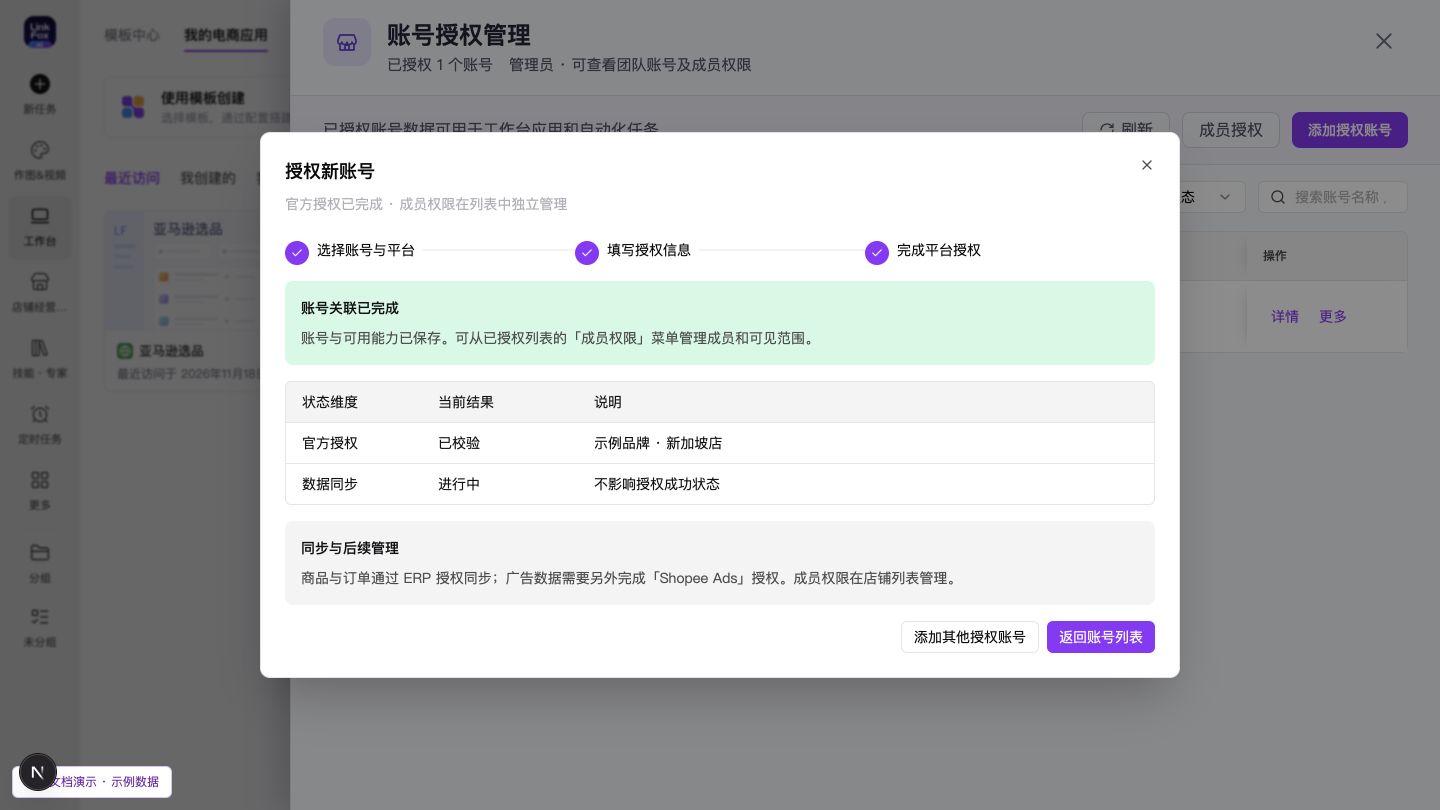
点击返回账号列表。需要时按账号类型、平台、授权状态筛选,或搜索店铺名称 / ID,核对以下内容:
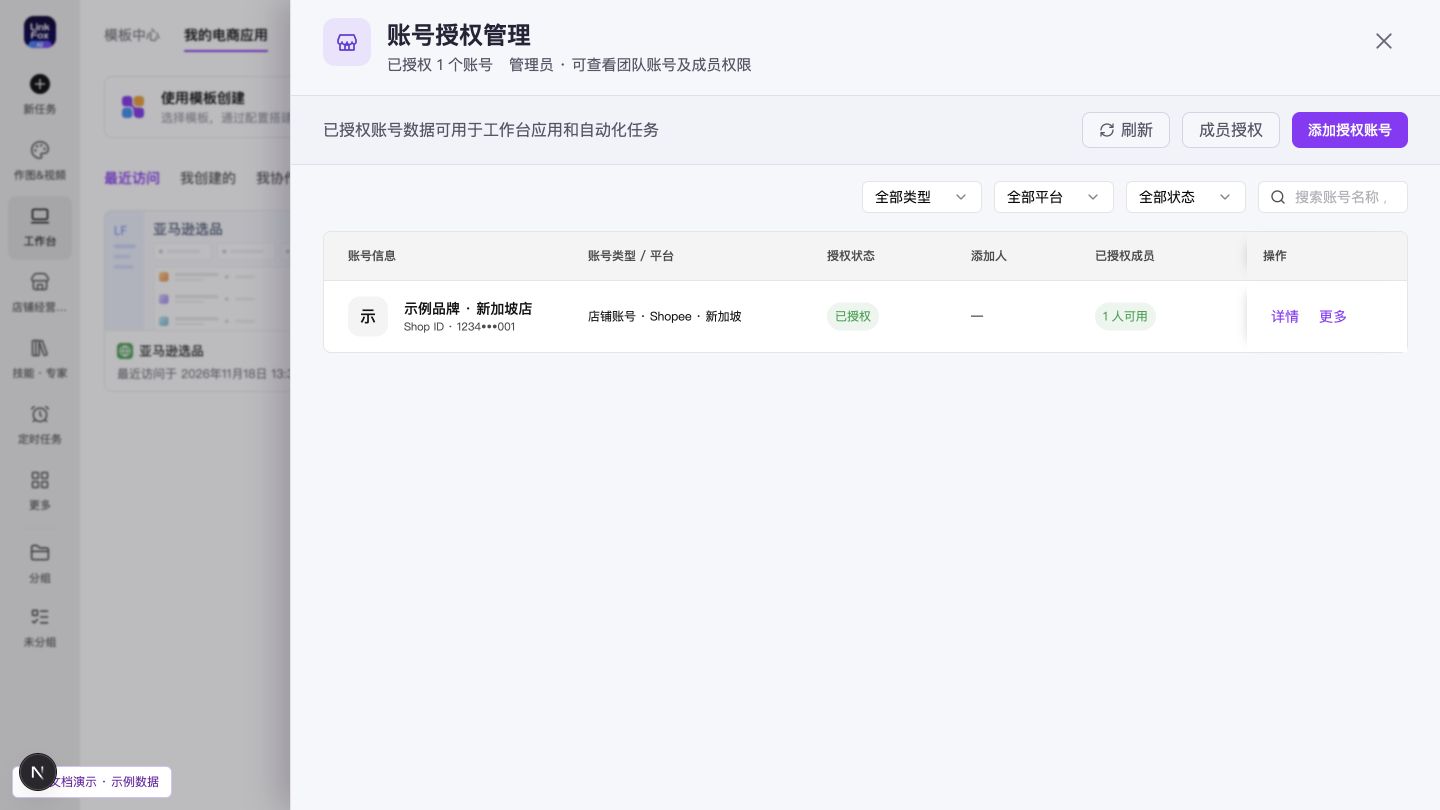
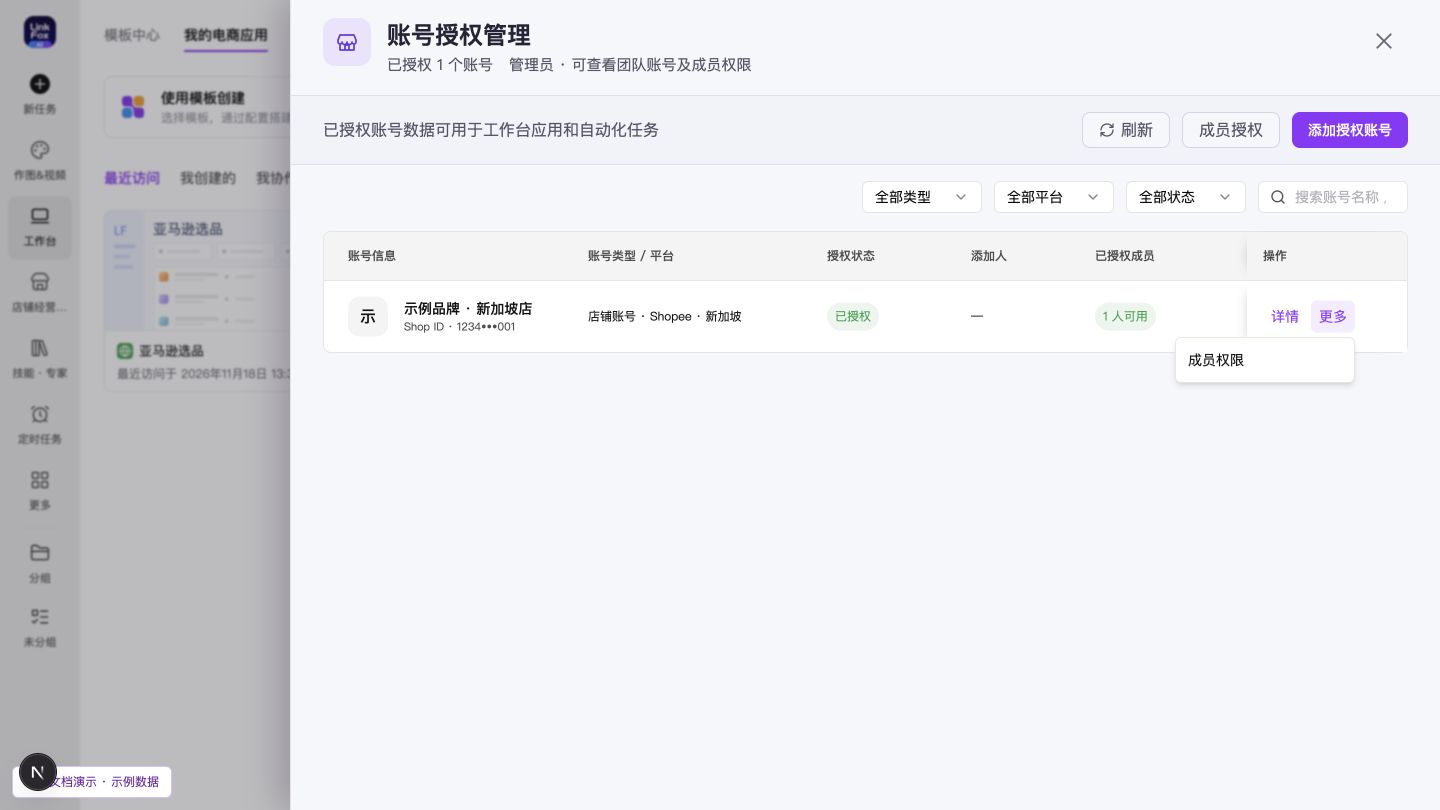
管理员在目标店铺这一行点击更多 → 成员权限,按团队需要管理可使用该店铺的成员或可见范围。此操作独立于 Shopee 官方授权;完成店铺授权,不等于已给每位团队成员开放使用权限。
Shopee 官方指南区分店铺账号、主账号和子账号:店铺账号授权单店,主账号授权多个商户或店铺,子账号不能登录该授权页面。请联系店铺负责人使用合适的账号;不要因切换按钮文字含 Sub Account 就改用子账号。
先在 Shopee 确认应用授权已完成,所选店铺正确,再回 Linkfox 重试。若提示“网关上已有授权店铺,本次没有检测到新增或状态变化”,先回列表核对原有记录;历史已授权店铺不会被当成本次新增成功。若提示缺少店铺标识、未登记或部分登记,请按本次登记说明处理;稍后到卖家中心重新授权该应用,再返回校验。
链接过期时,按提示点击“重新生成授权链接”,重新复制并到 Shopee 完成授权,再返回校验。复制失败时按提示手动复制。链接有效期与店铺授权有效期不同,请生成后尽快使用,不沿用旧链接。
Shopee 店铺 ERP 授权用于商品与订单;广告数据还需单独完成“Shopee Ads”授权。不要把店铺列表中的“已授权”当作广告授权也已完成。
本文不承诺固定同步周期或历史回溯天数。结果页的“进行中”只表示同步状态提示,实际可用数据应到对应应用核对;其他 ERP 文档中的天数和同步规则不适用于 Linkfox。