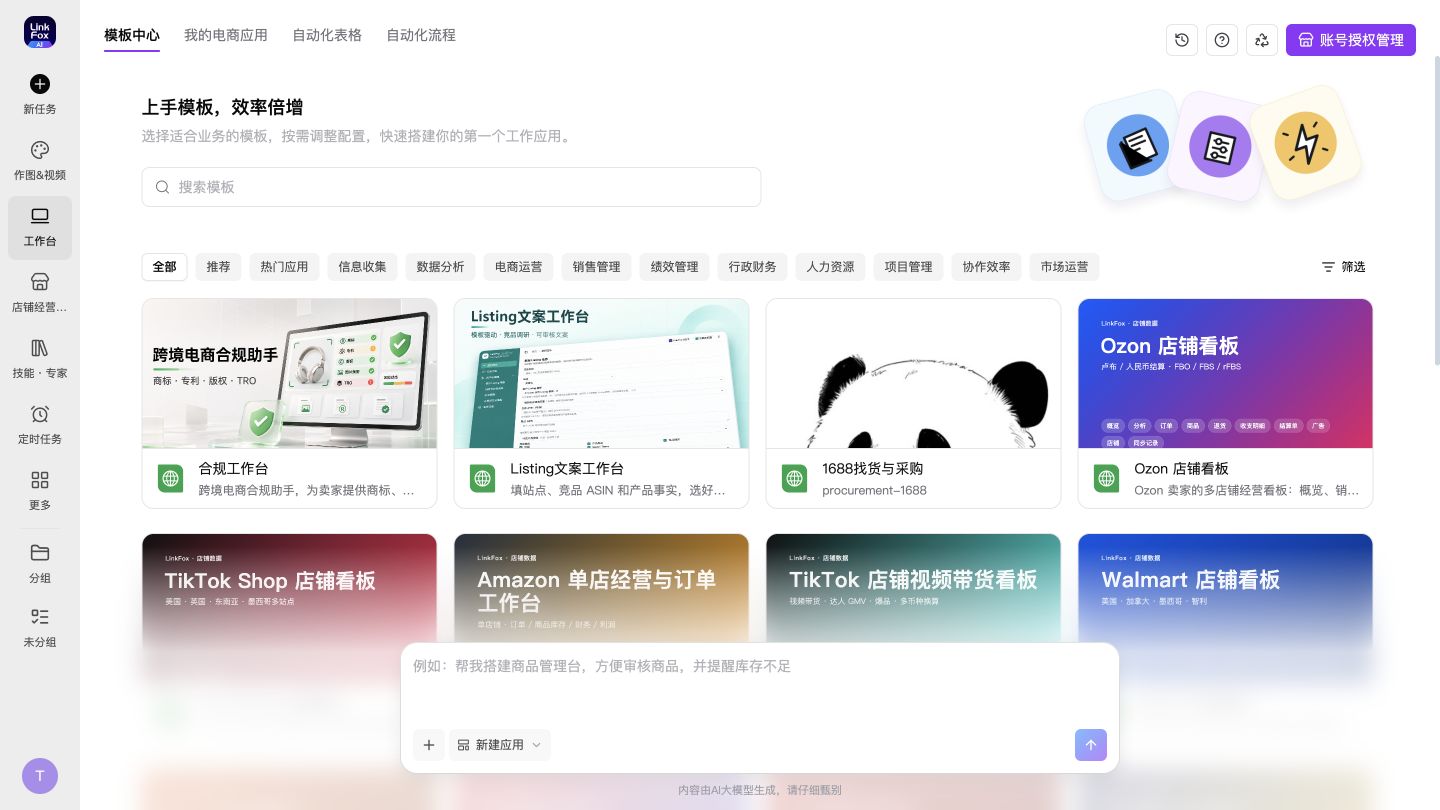
本文介绍如何在 Linkfox 添加 Temu 半托管店铺,并按店铺类型完成对应授权。
操作路径:工作台 → 账号授权管理 → 添加授权账号 → 店铺账号 → Temu 半托管店铺。
跨境店铺:先校验所选区域的订单发货 Token,再按提示核对同店铺商品库存 Token。本土店铺:填写对应区域的一份本土店铺 Token,无需独立补录商品库存 Token。
进入 Linkfox 工作台,点击右上角“账号授权管理”,打开账号列表。
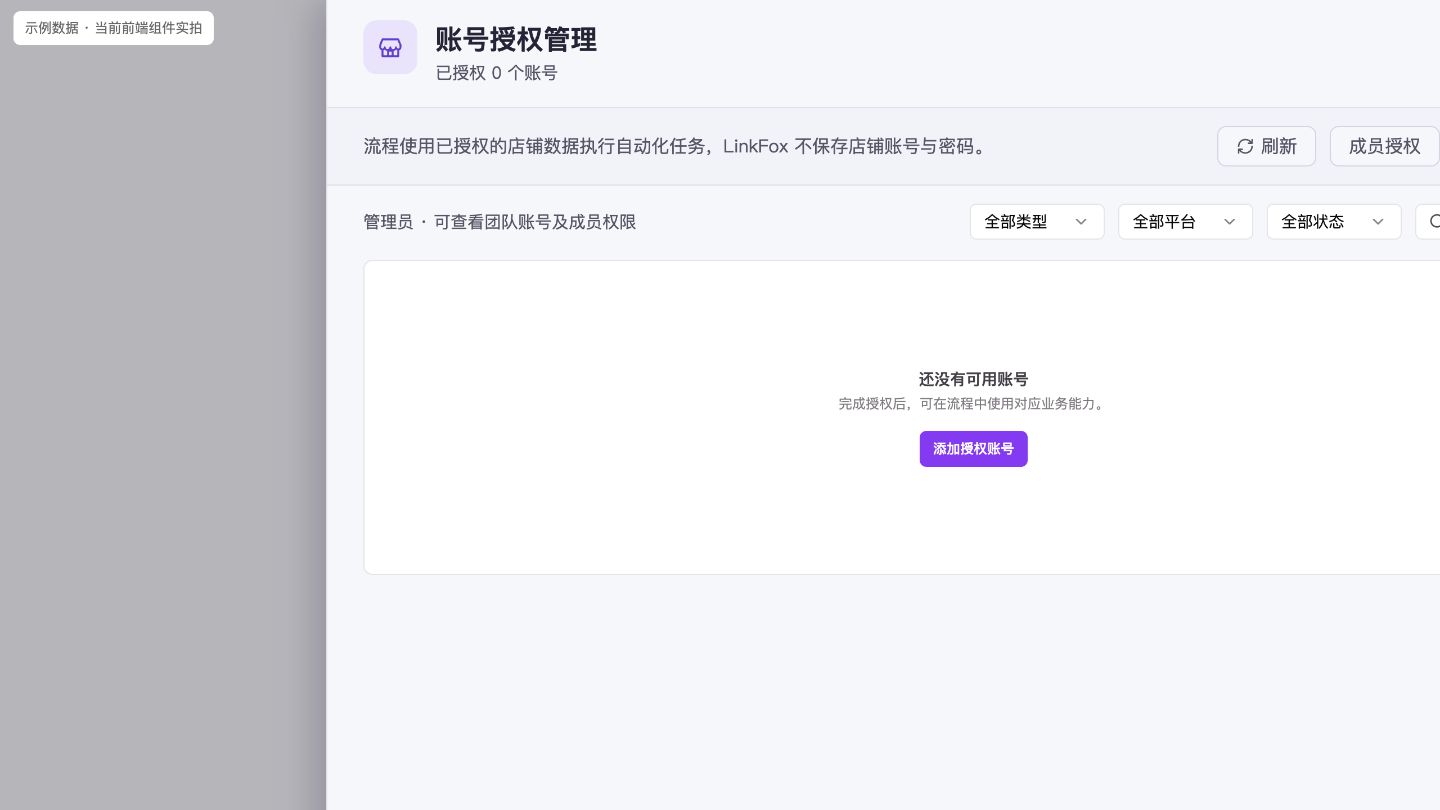
点击“添加授权账号”。
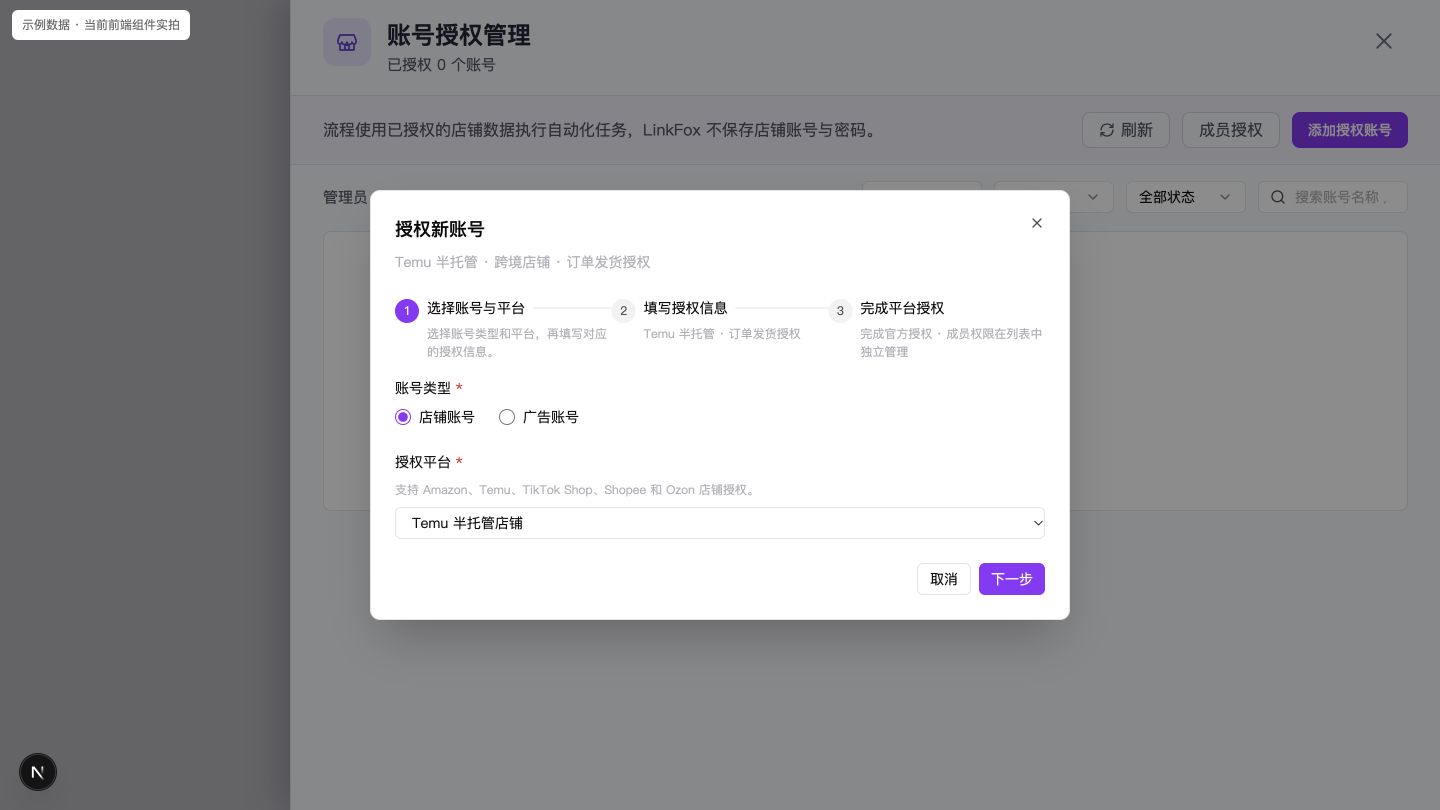
账号类型选择“店铺账号”;授权平台选择“Temu 半托管店铺”,点击“下一步”。请确认没有选成 Temu 全托管店铺。
如果你的店铺是本土店铺,请直接查看“三、本土店铺授权”。跨境店铺的订单发货 Token 与产品库存 Token 来源不同,不能互相替代,而且必须属于同一店铺。
使用主账号登录 Temu 卖家后台,点击 Seller Central,切换至本次需要授权的区域。美国、欧区和 Global 应分别使用对应区域生成的 Token。
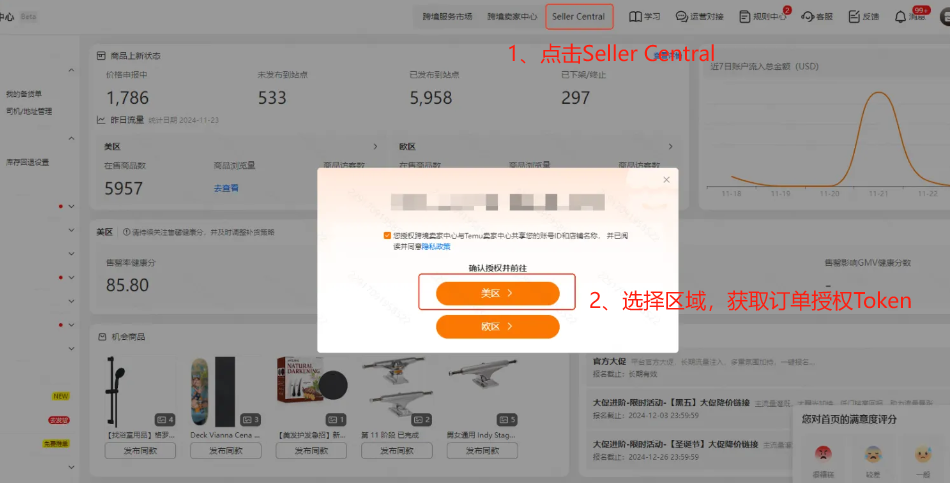
进入“服务市场 → 授权管理”,点击“获取授权”。选择“Cyber-ERP酷鸟助手”(按资料及当前 Linkfox 提示核对名称),按授权页面勾选常规和特殊授权,确认后复制生成的 access_token。
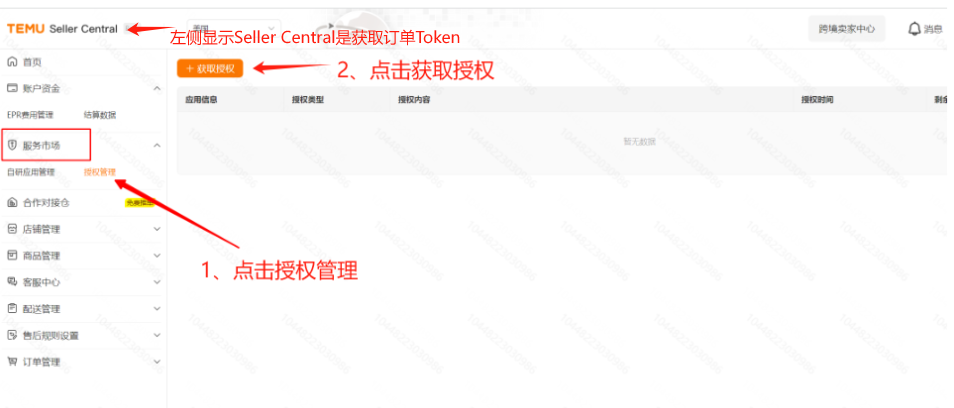
资料提供的区域授权入口:美国授权管理、欧区授权管理、Global 授权管理。若直达链接需要登录或入口调整,请从对应区域后台的服务市场进入。
请以当前后台实际页面为准。
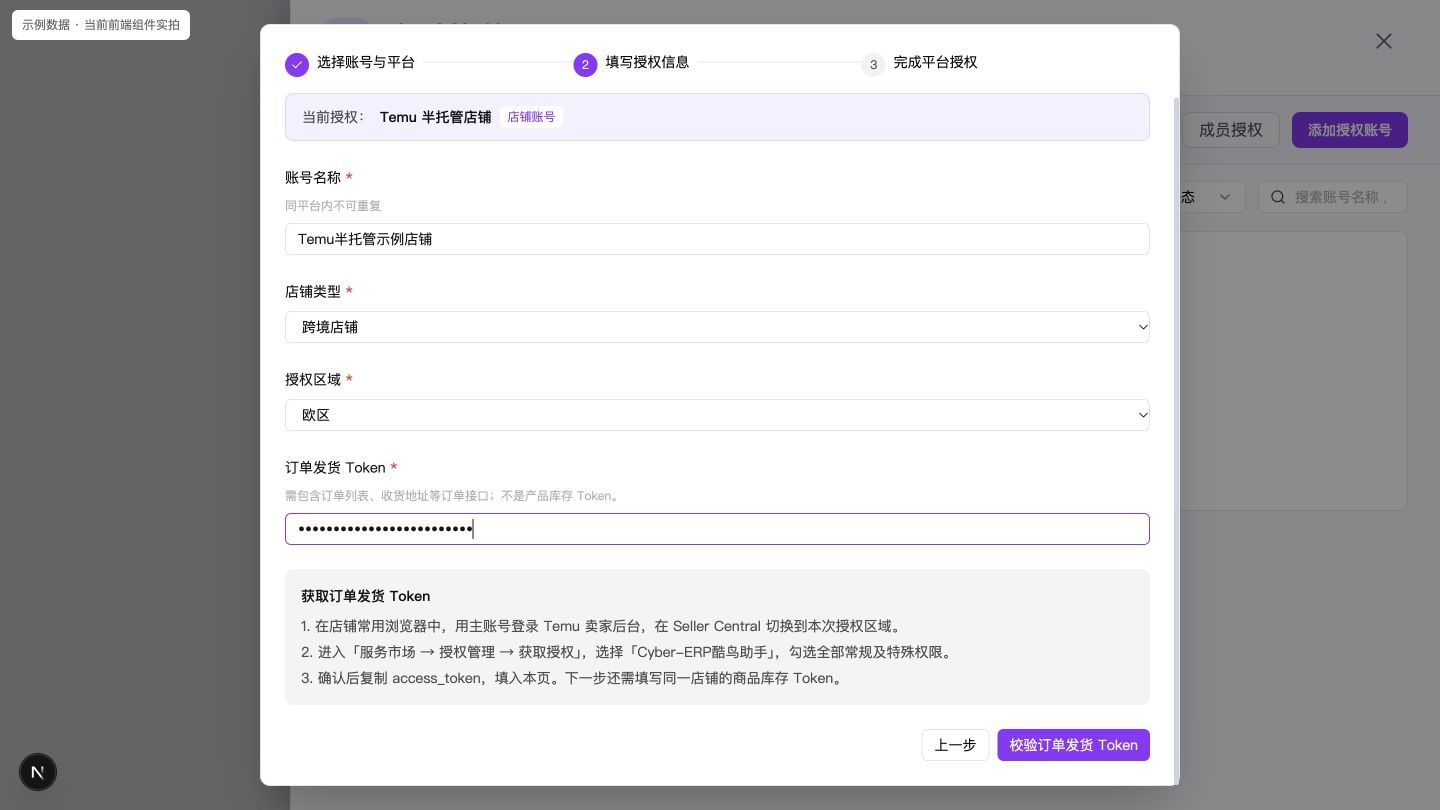
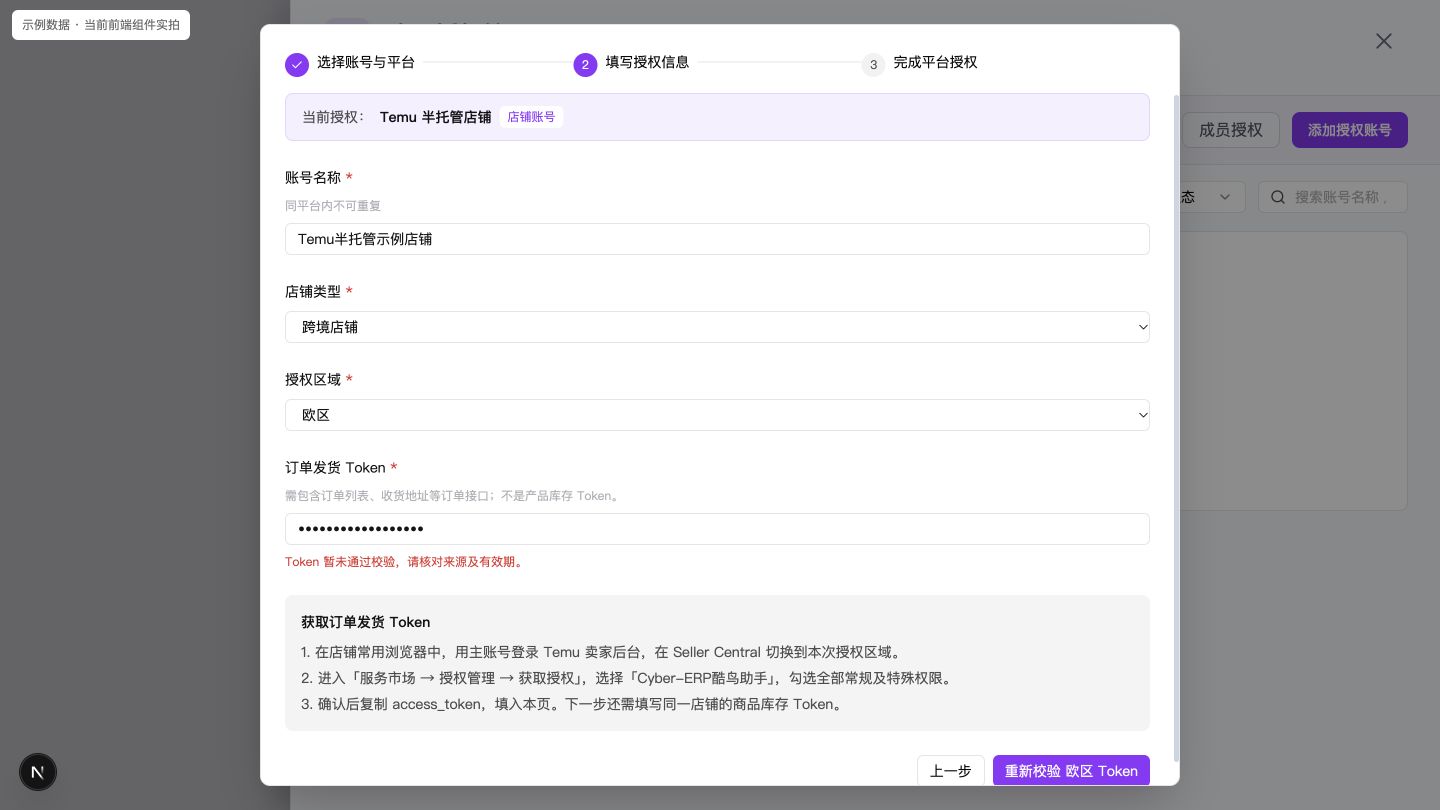
填写“账号名称”(同平台内不可重复),店铺类型选择“跨境店铺”,选择实际“授权区域”。欧区填写“订单发货 Token”,粘贴该区域的订单发货 access_token,点击“校验订单发货 Token”。此时填写的不是产品库存 Token。
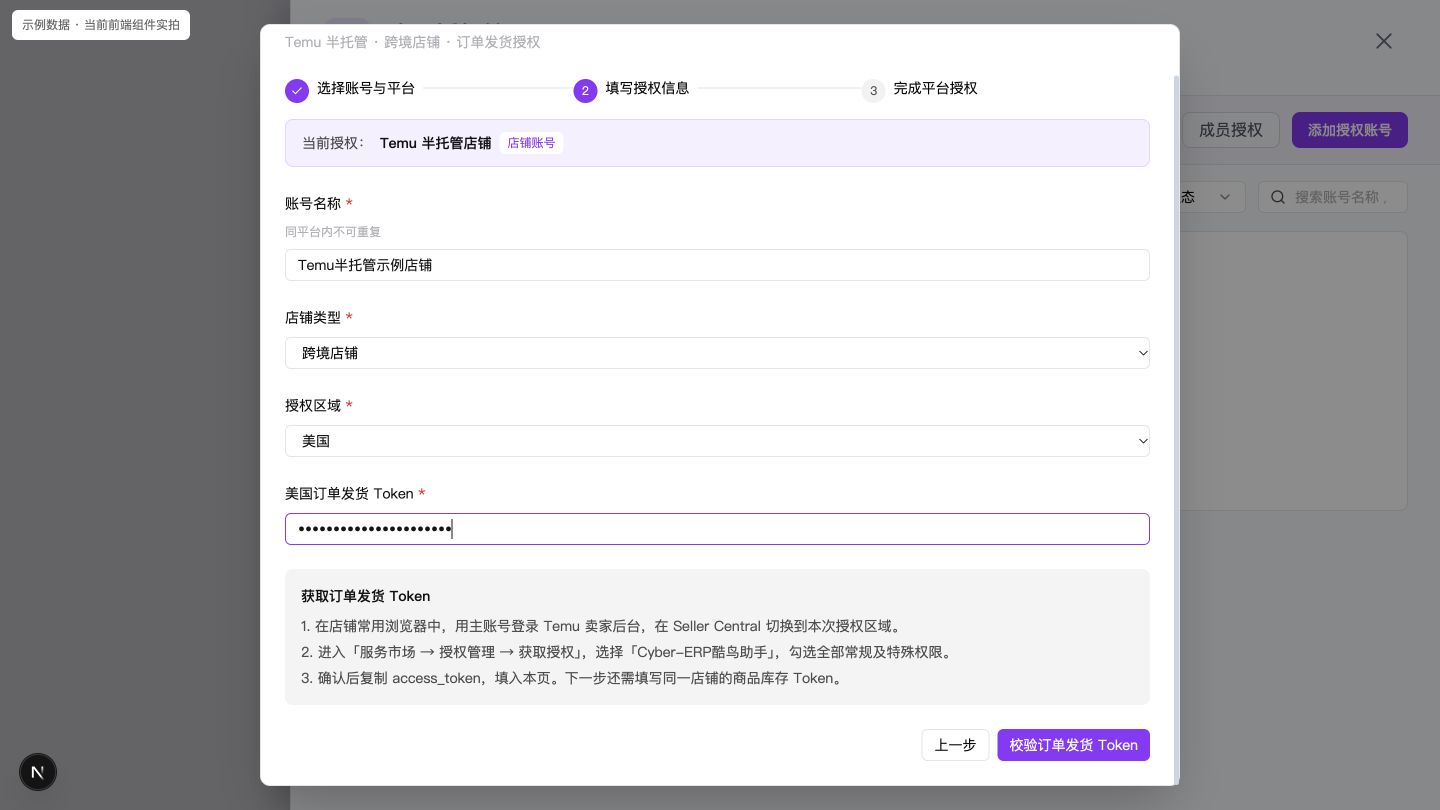
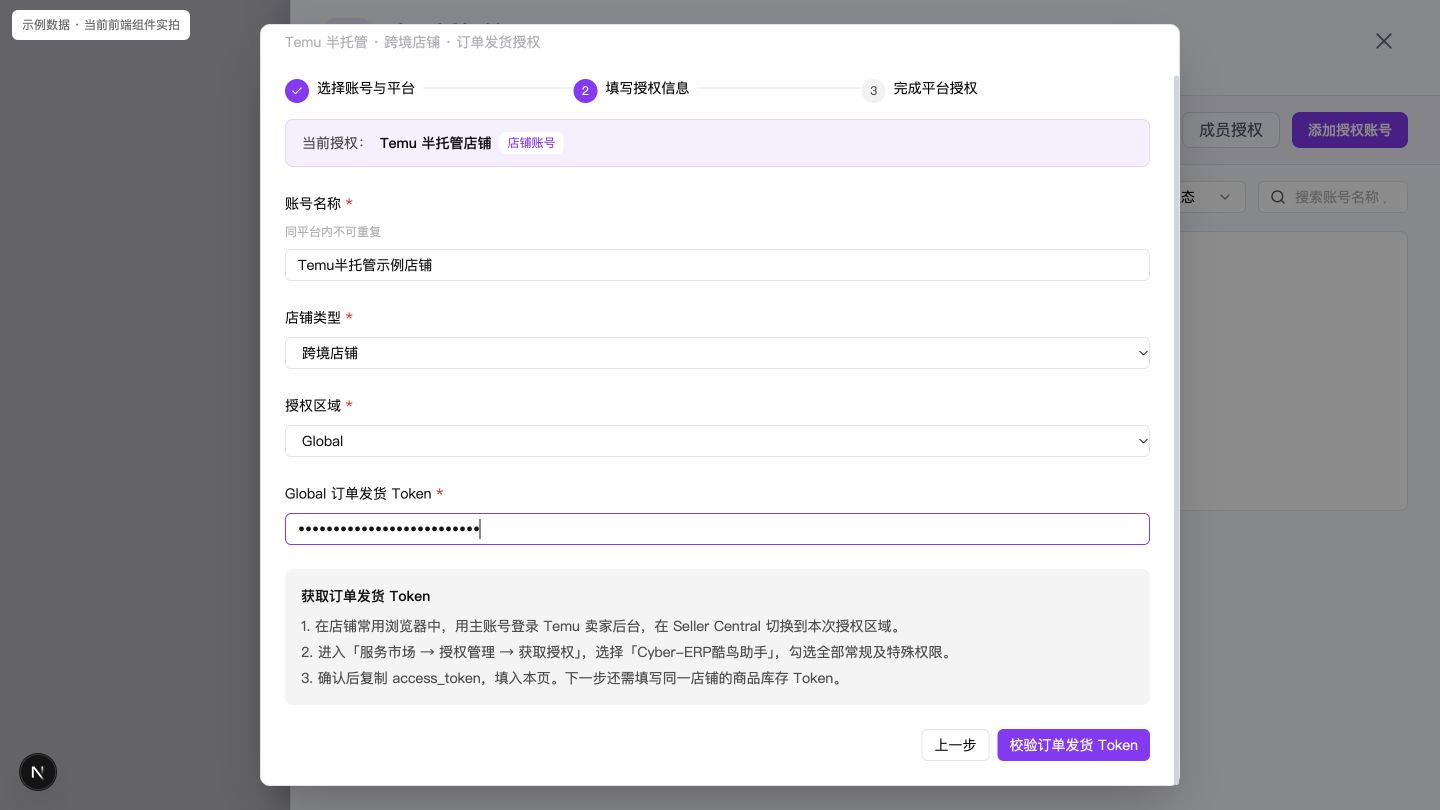
如果选择美国,字段变为“美国订单发货 Token”;选择 Global,字段变为“Global 订单发货 Token”。只填写当前所选区域,不要一次混填多个区域。
订单 Token 校验通过后,会进入当前店铺的商品库存补录页。页面提示“订单 Token 已校验,尚未保存”,此时还不能判定授权完成。请在店铺日常使用的浏览器中,用主账号获取当前店铺的产品库存 Token。
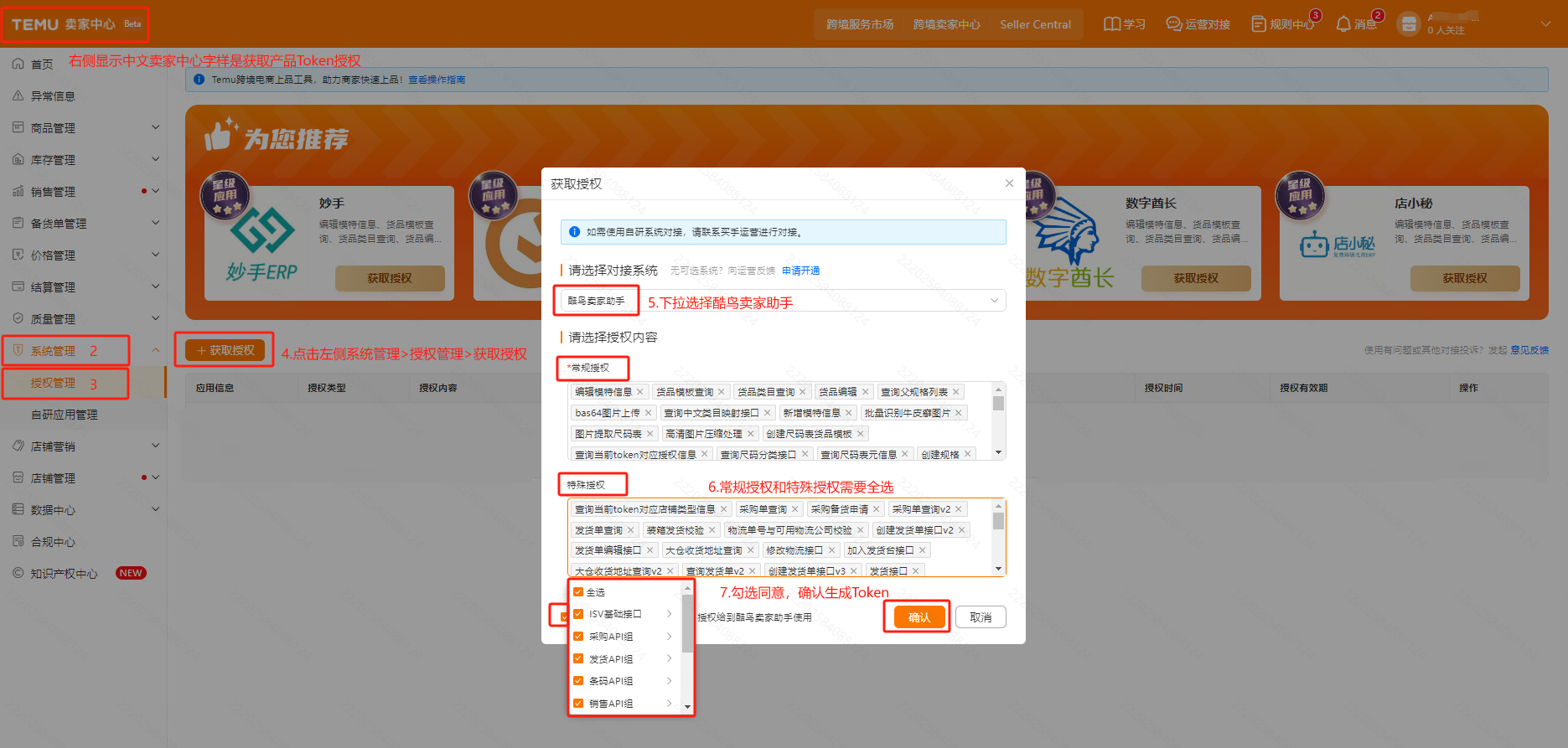
保持同一店铺主账号,进入商品卖家后台的“系统管理 → 授权管理”(资料也称服务市场),点击“获取授权”,选择“酷鸟卖家助手”。将“常规授权”和“特殊授权”两组权限全部选中;核对店铺及应用后,勾选弹窗底部的“我同意”复选框,再点击“确认”,复制生成的 access_token。下图红色第7步对应“勾选同意,确认生成 Token”,不要漏掉这一项。
请在店铺日常使用的浏览器中,进入该店铺的商品卖家后台,按上述路径获取产品库存 Token;不要切换到区域 Seller Central 的订单发货授权入口。下图为资料中的商品后台示例,实际菜单名称以当前后台为准。
Linkfox 输入框显示“产品库存 Token”。请不要用另一家店铺的库存 Token 补录,也不要把该 Token 回填到前一步的订单字段。
返回 Linkfox,将同一店铺的产品库存 access_token 粘贴到“产品库存 Token”,点击“校验并完成平台授权”。系统会核对库存与订单是否属于同一店铺,全部必需校验通过后才开始保存。需要修改区域或订单凭证时,可点击“返回发货授权”。
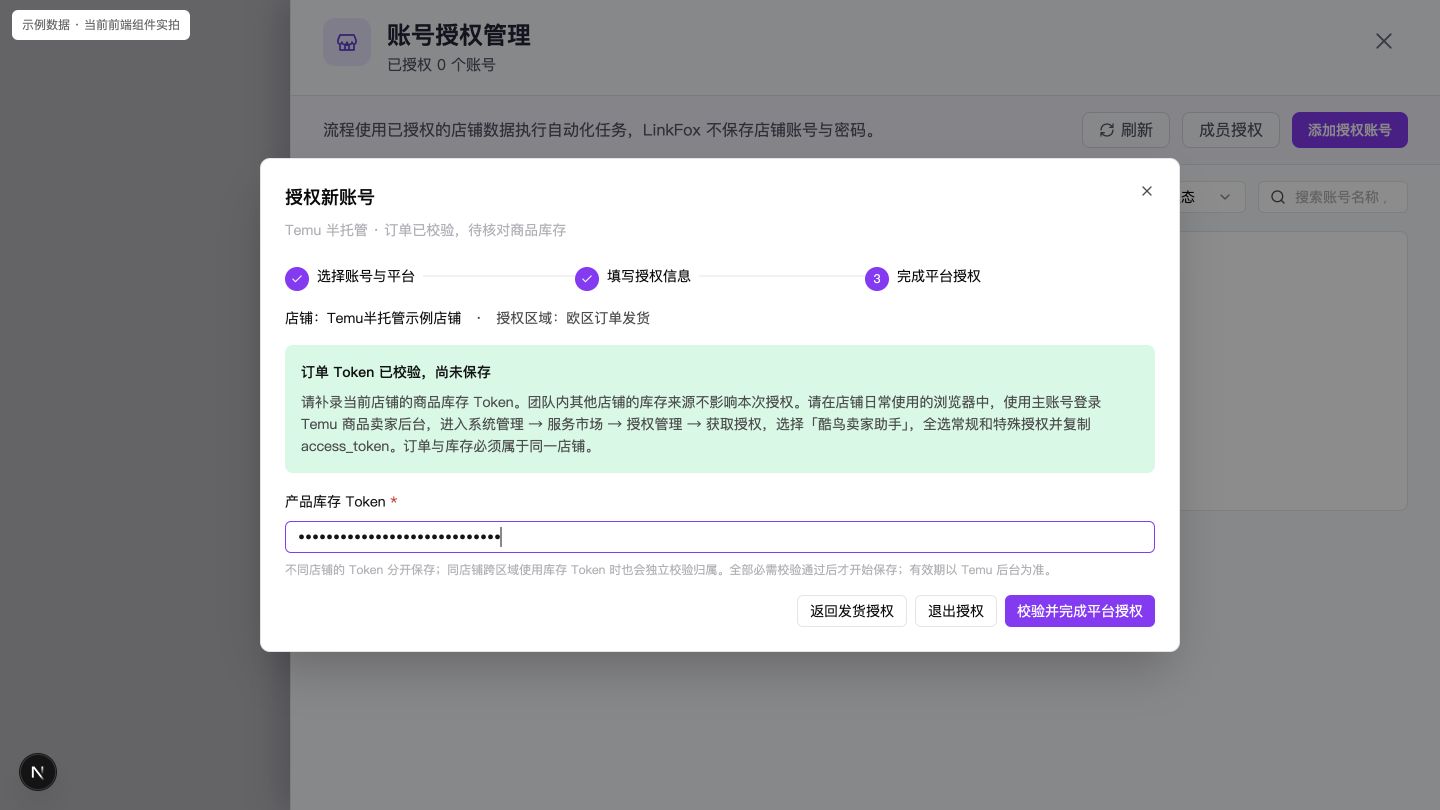
请补录当前店铺的产品库存 Token。团队内其他店铺的库存来源不影响本次新增;订单与库存 Token 必须属于当前同一店铺。同店铺跨区域使用库存 Token 时也会独立校验归属。
看到“店铺授权成功”后,核对能力表中当前区域的“订单发货”与“商品与库存”均为“已授权”。有效期规则以 Temu 后台为准。点击“完成授权”返回账号列表。
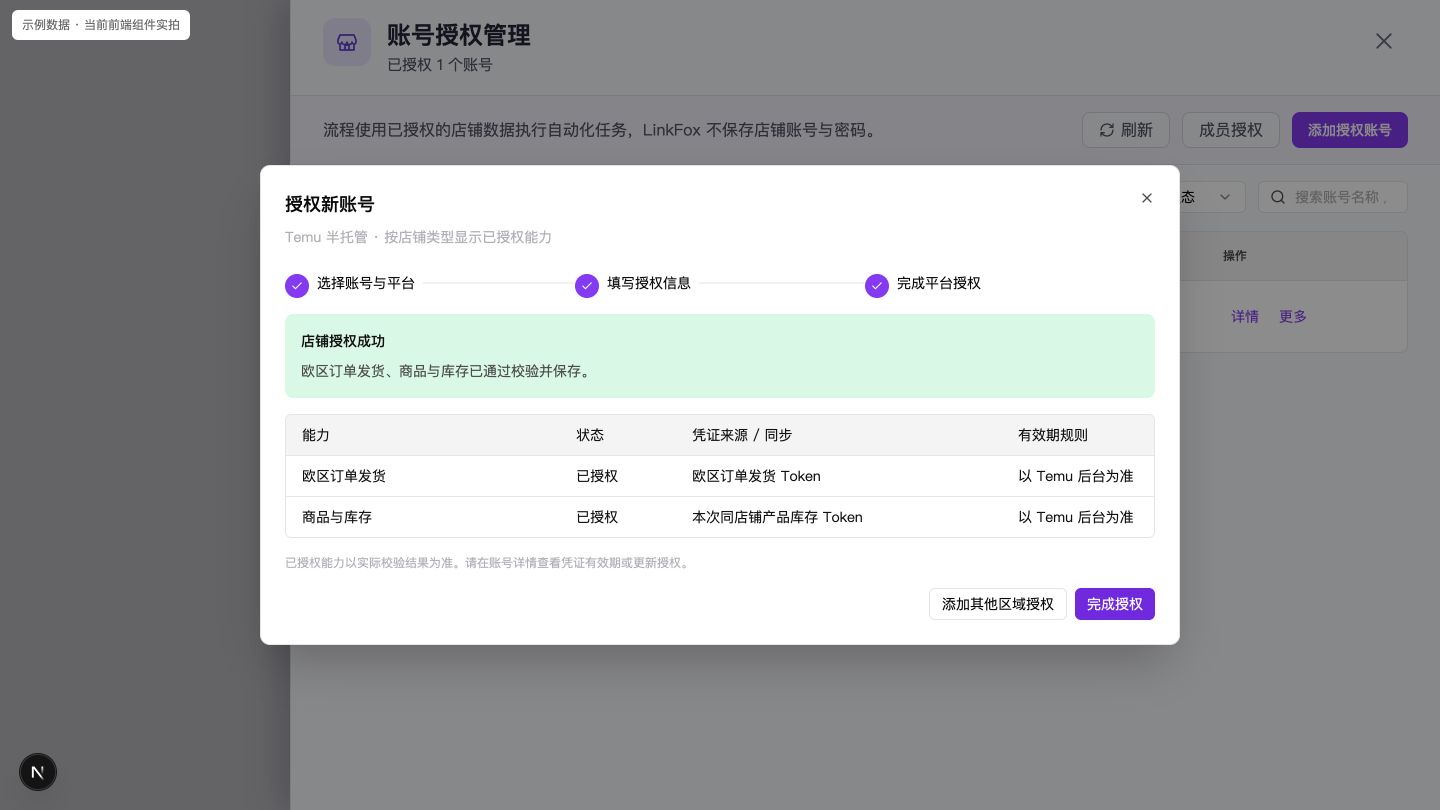
需要接入其他区域时可点“添加其他区域授权”,重新选择区域并填写对应 Token。凭证需重新填写;跨境流程会继续要求补录当前店铺的产品库存 Token 并独立校验归属。
使用主账号登录对应区域的本土卖家后台,依次进入“Apps And Services → Manage Your Apps → Authorize a new app”(应用与服务 → 应用管理 → 授权新应用)。搜索“Cyber-ERP”,选择对应应用。
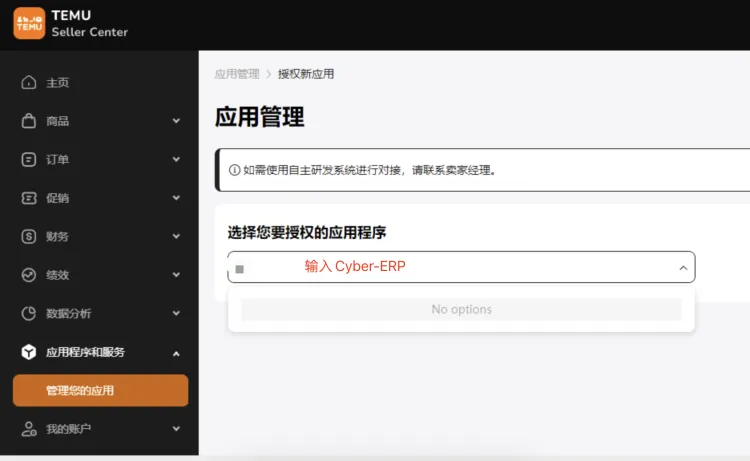
在对应授权页,将“一般权限”和“敏感权限”两组全部选中,核对店铺与“Cyber-ERP酷鸟卖家助手”。再勾选页面底部“我同意Temu向Cyber-ERP酷鸟卖家助手提供……”的确认复选框,点击“提交”,按后台提示复制生成的 access_token。下图底部的同意勾选与提交按钮都需要完成。
不同站点需要分别获取 Token。同时授权美国站和英国站时,需分别登录 Temu 美国站与英国站后台获取各自 Token。Linkfox 的“授权区域”与店铺站点不是同一概念;不要仅因多个站点归入同一区域,就共用其他站点的 Token,需按实际店铺站点和后台授权范围核对。
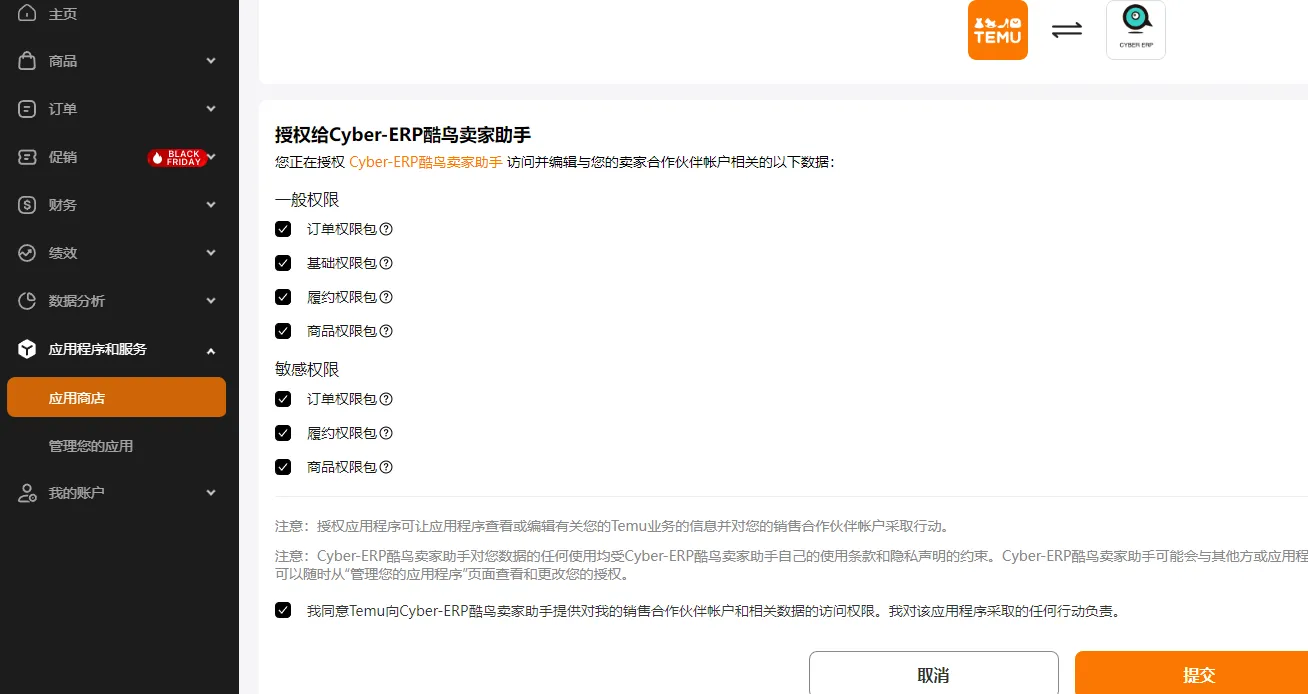
本土平台图来自美区/欧区主体示例,其他区域是否提供相同入口,以你的实际卖家后台为准,复制动作按后台实际提示完成。
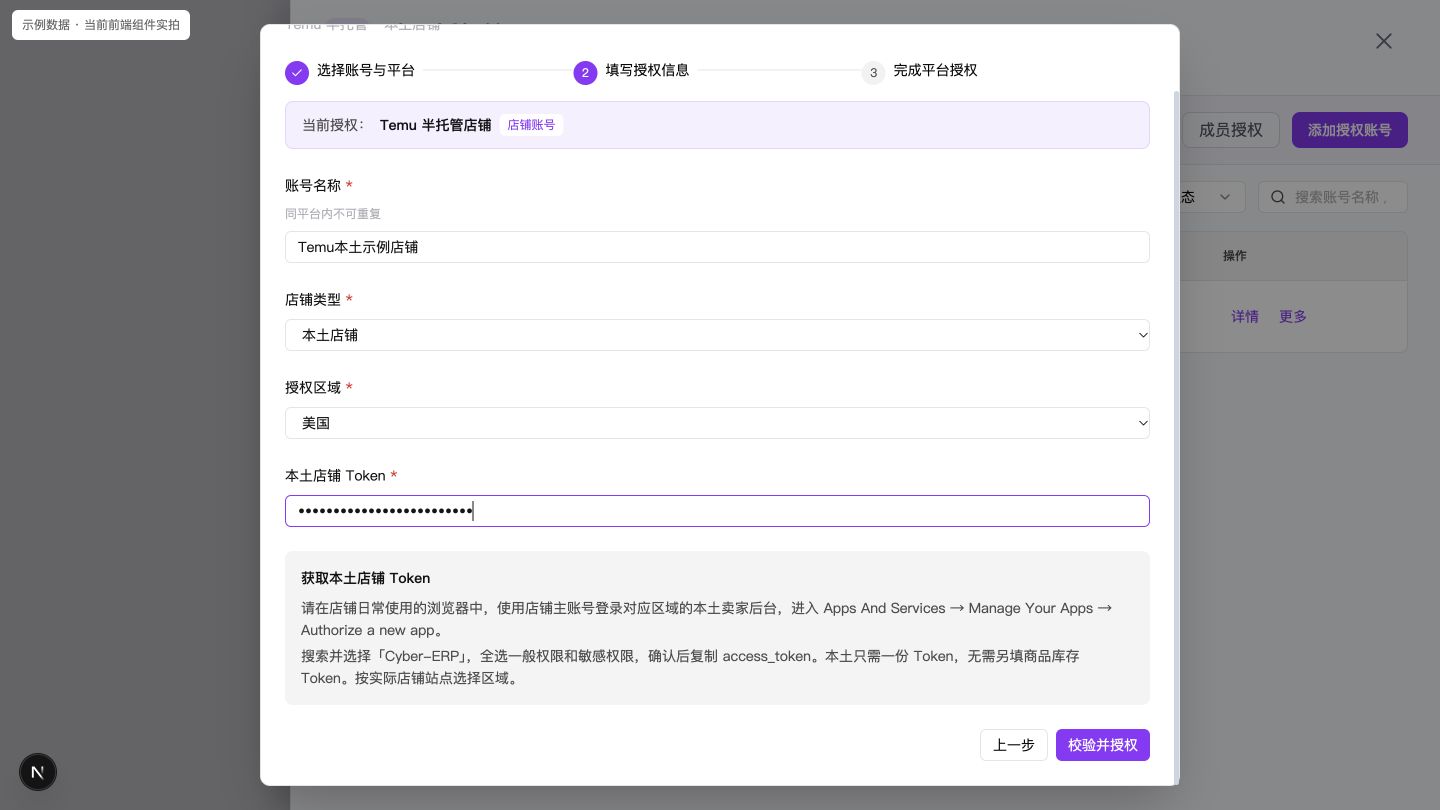
在 Temu 半托管授权表单中,填写账号名称,店铺类型选择“本土店铺”,按实际站点选择美国、Global 或欧区。将对应区域获取的 access_token 粘贴到“本土店铺 Token”,点击“校验并授权”。本土只需要这一份 Token,不需要另填产品库存 Token。
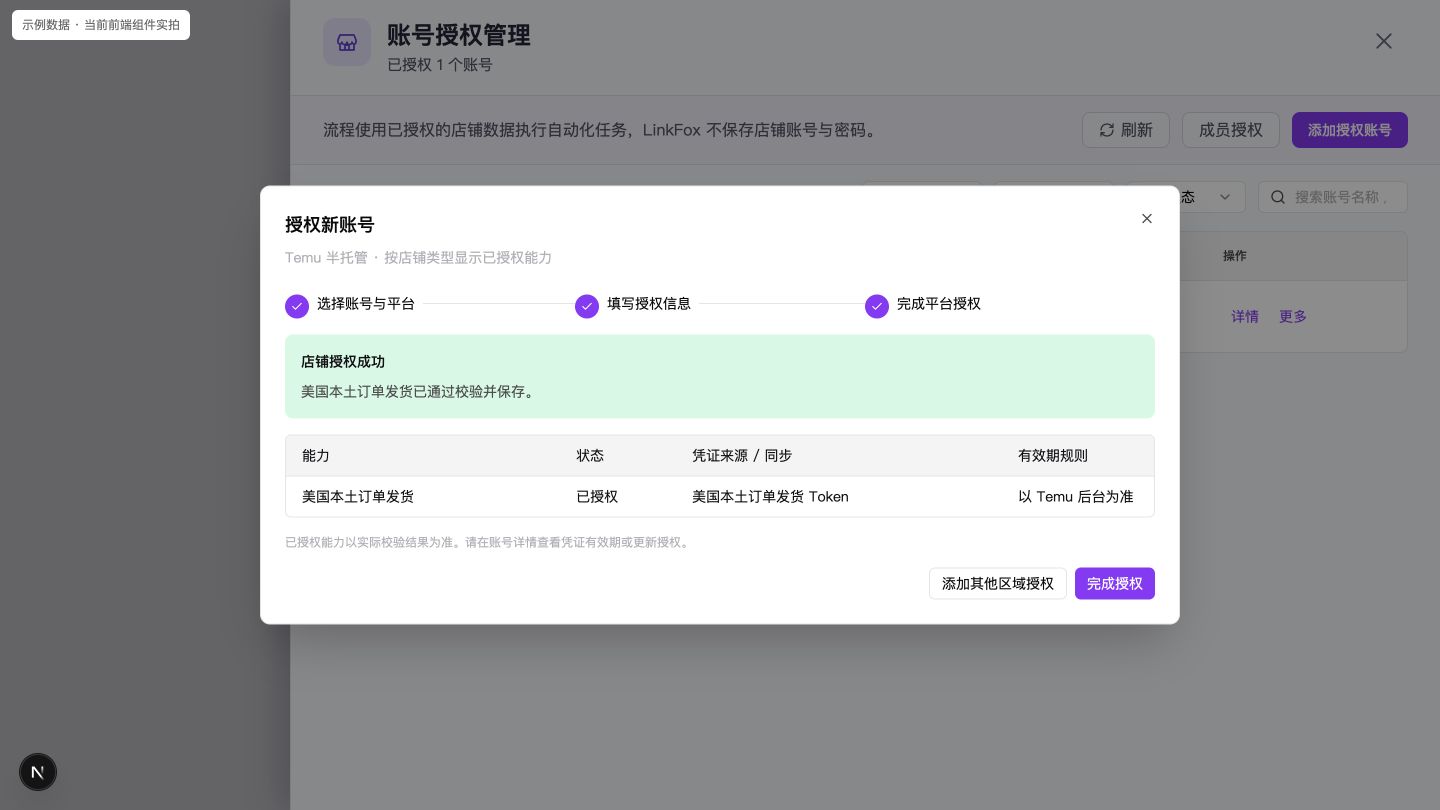
看到“店铺授权成功”后,核对相应区域的“本土订单发货”能力为“已授权”。本土结果不会额外显示独立的“商品与库存”能力行。点击“完成授权”返回列表。
返回“账号授权管理”,可按“店铺账号”和“Temu 半托管”筛选,核对账号名称、Mall ID、区域和“已授权”状态。需要继续管理时从该行进入“详情”或“更多”。
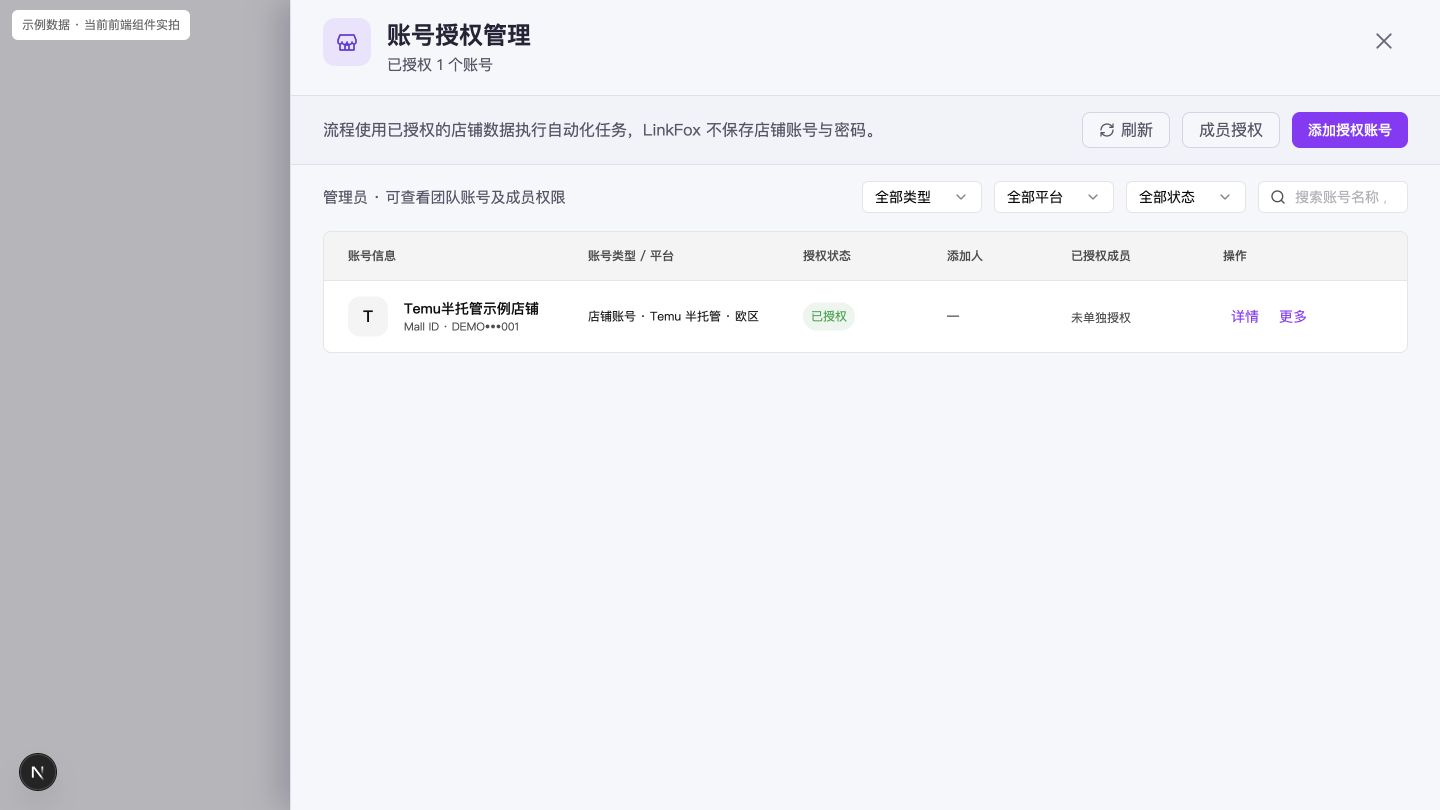
平台授权状态与成员使用权限分别管理;如需让其他团队成员在流程中使用该账号,可由管理员通过“成员授权”设置。账号显示“已授权”不等于数据已经同步完成,后续请在实际业务页面核对数据。
确认店铺类型、区域与 Token 来源一致;跨境须填写订单发货 Token,不能填写产品库存 Token。检查是否复制完整、凭证是否仍有效、所需权限是否已授予。修正后点击页面显示的“重新校验”按钮。
回到 Temu,核对两次获取 Token 时选中的店铺身份,重新取得同一店铺的产品库存 Token。不要仅凭账号名称相似判断同店。回填后点击“重新校验产品库存 Token”;如果订单区域选错,可先“返回发货授权”修改。
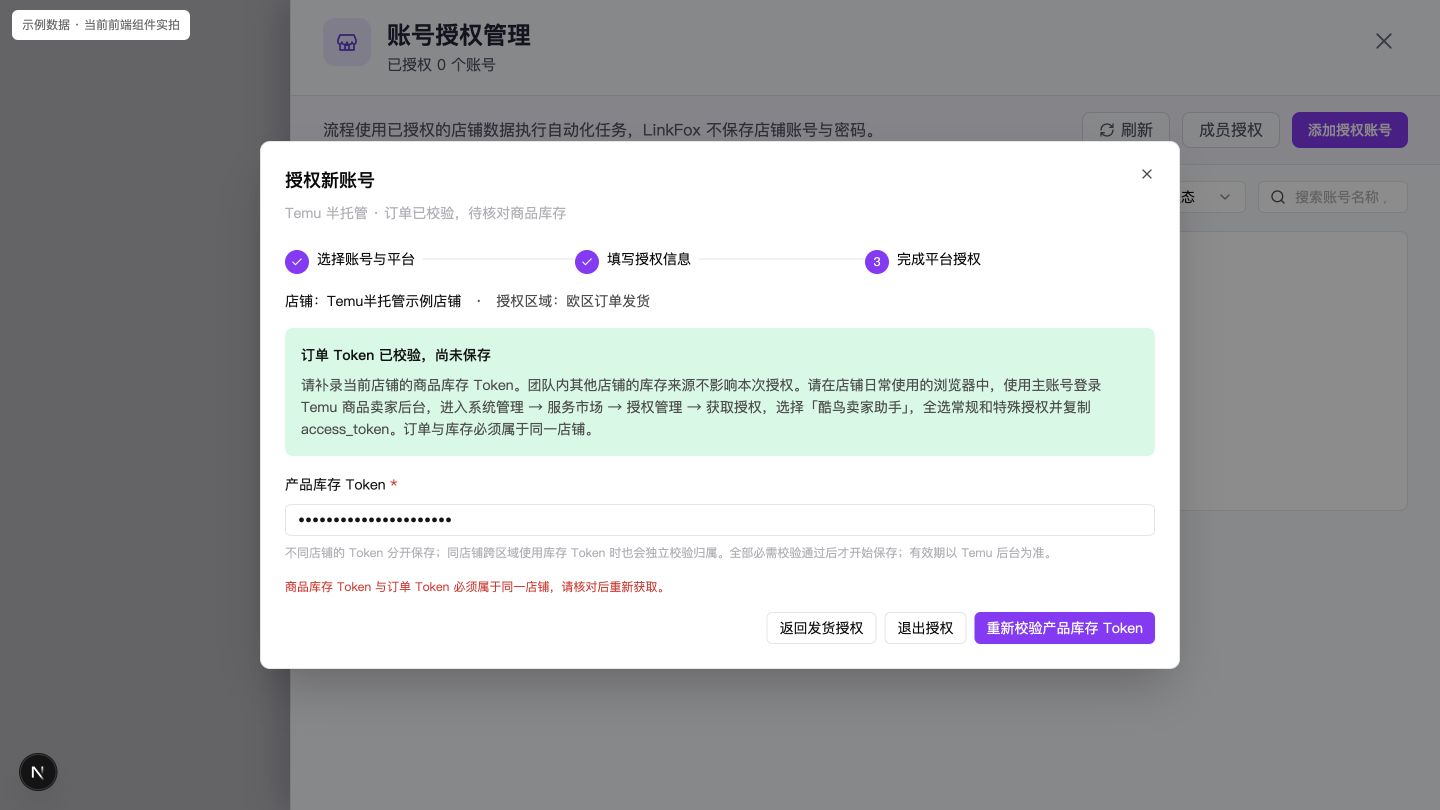
不会。请补录当前店铺的产品库存 Token,系统会独立核对它与本次订单 Token 的店铺归属。不同店铺的 Token 分开保存;不会用其他店铺的历史库存来源替代本次凭证。
先确认使用的是店铺主账号,并进入正确区域和正确类型的卖家后台。资料说明子账号可能无法生成 Token;本土应使用应用管理入口,跨境订单与商品库存应分别使用对应入口。
跨境补录页显示“订单 Token 已校验,尚未保存”时,尚未完成整个流程。需继续完成同店铺商品库存校验,并看到最终成功页。若保存时出现“部分店铺授权已保存,库存关联尚未完成”,请保留本页,按提示重试;未能恢复时联系管理员核对,勿直接当作全部成功。
Token 有效期以 Temu 后台为准,不按固定天数推算。发现失效时在账号详情按现有入口更新授权,并在 Temu 重新获取正确凭证。授权成功后仍需在对应业务页面检查数据,不以账号列表状态判断同步完成。