AI穿戴适用品类

鞋子

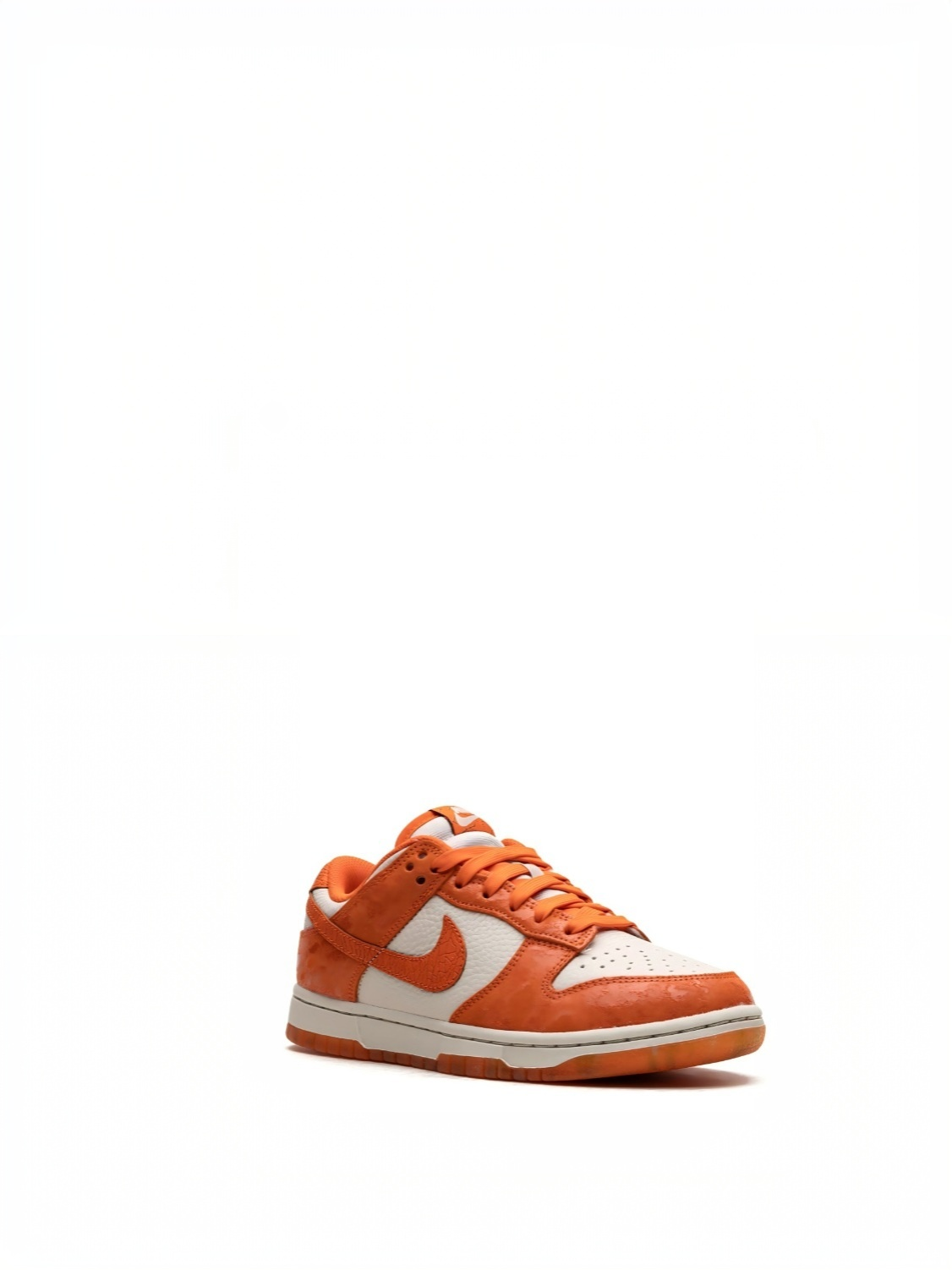
图片展示了一双橙色的运动鞋。鞋面以橙色为主色调,搭配白色鞋带和鞋底,鞋头处有明显的白色Swoosh标志。鞋身侧面有明显的橙色装饰条,鞋底为橙色,鞋底边缘有棕色的装饰。这双鞋可能是耐克品牌,整体设计简洁时尚,适合运动或休闲穿着。图片位于介绍AI穿戴功能的文档中,用于展示AI穿戴可适用品类中的鞋子。
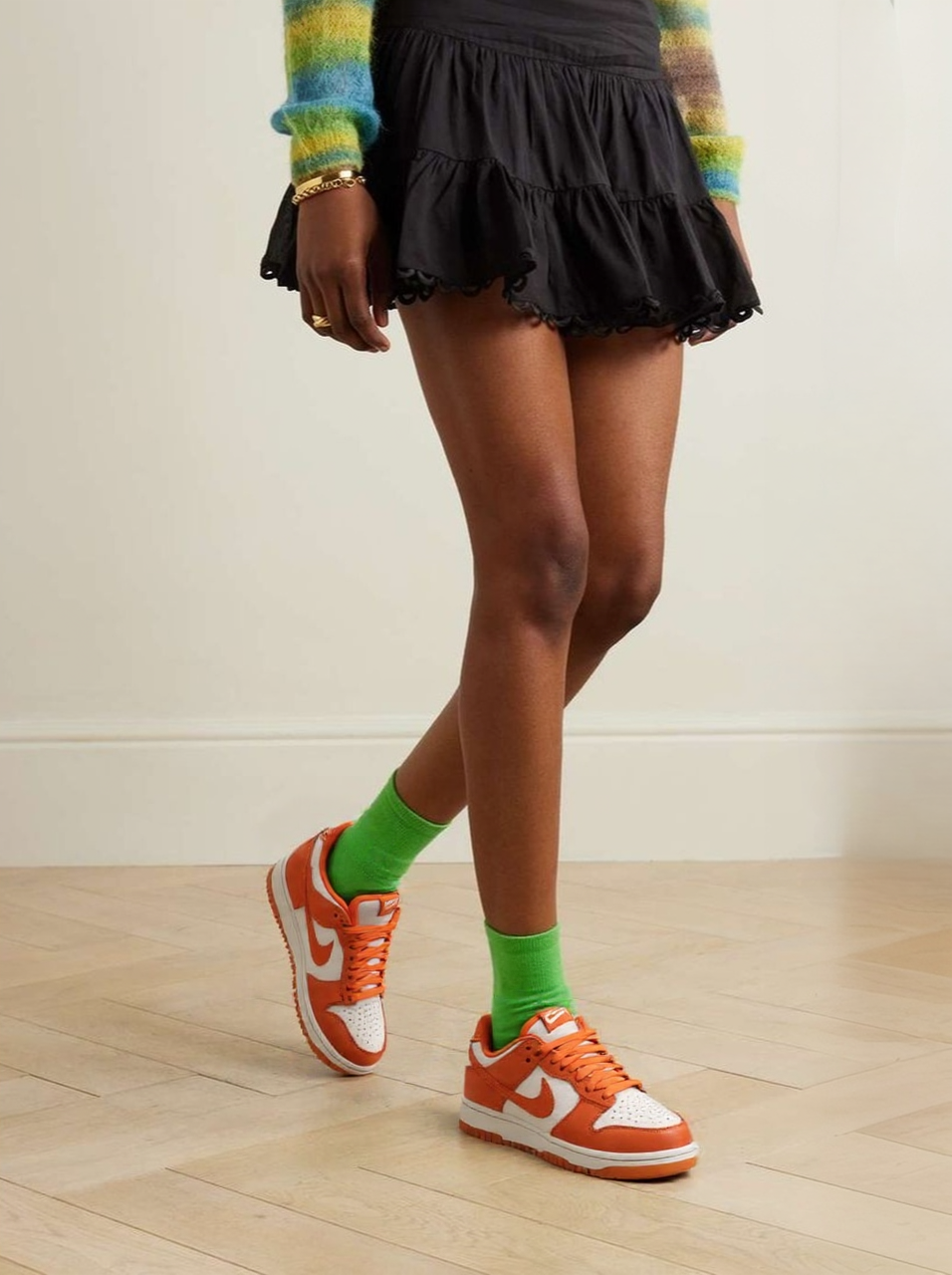
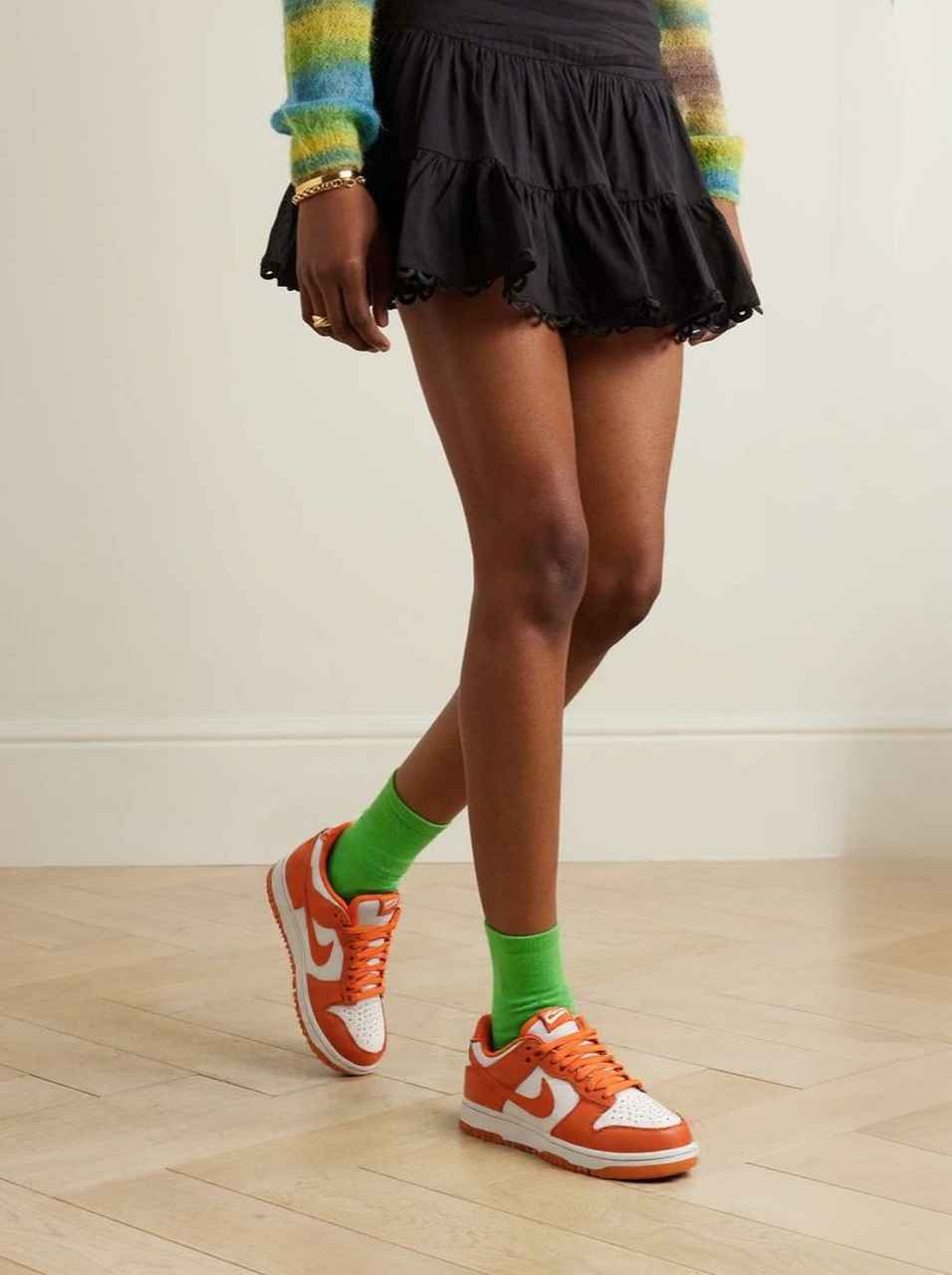
图片展示了一双橙色的Nike运动鞋,鞋面有白色Swoosh标志,鞋底为白色。搭配绿色袜子,袜口处有白色条纹装饰。模特穿着黑色带有蕾丝边的短裙,裙摆呈多层叠叠状。背景为浅色木质地板和墙面,模特站立姿态自然。此图位于介绍AI穿戴功能的文档中,用于展示AI穿戴可将鞋子穿在模特身上的效果。

包包

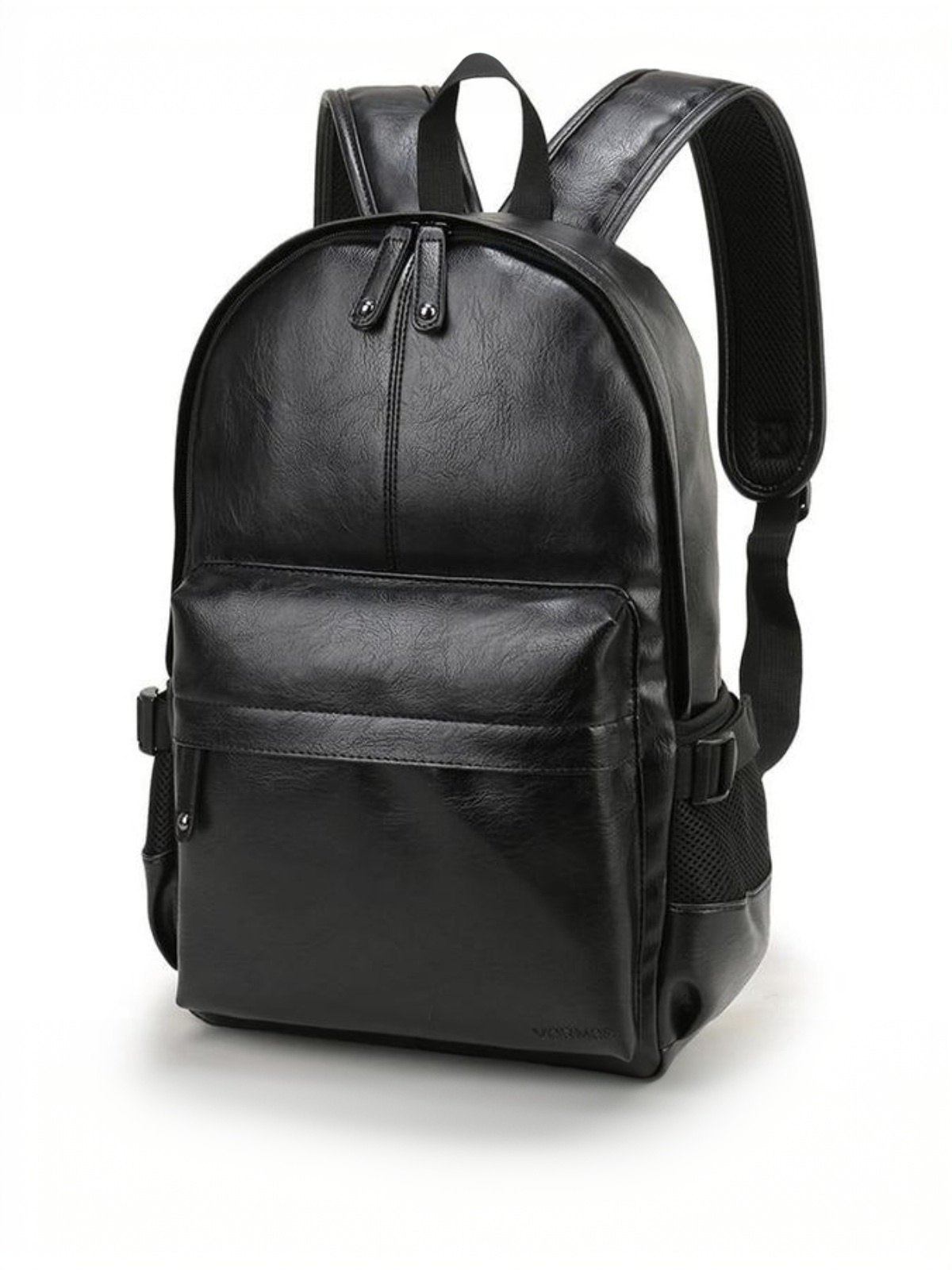
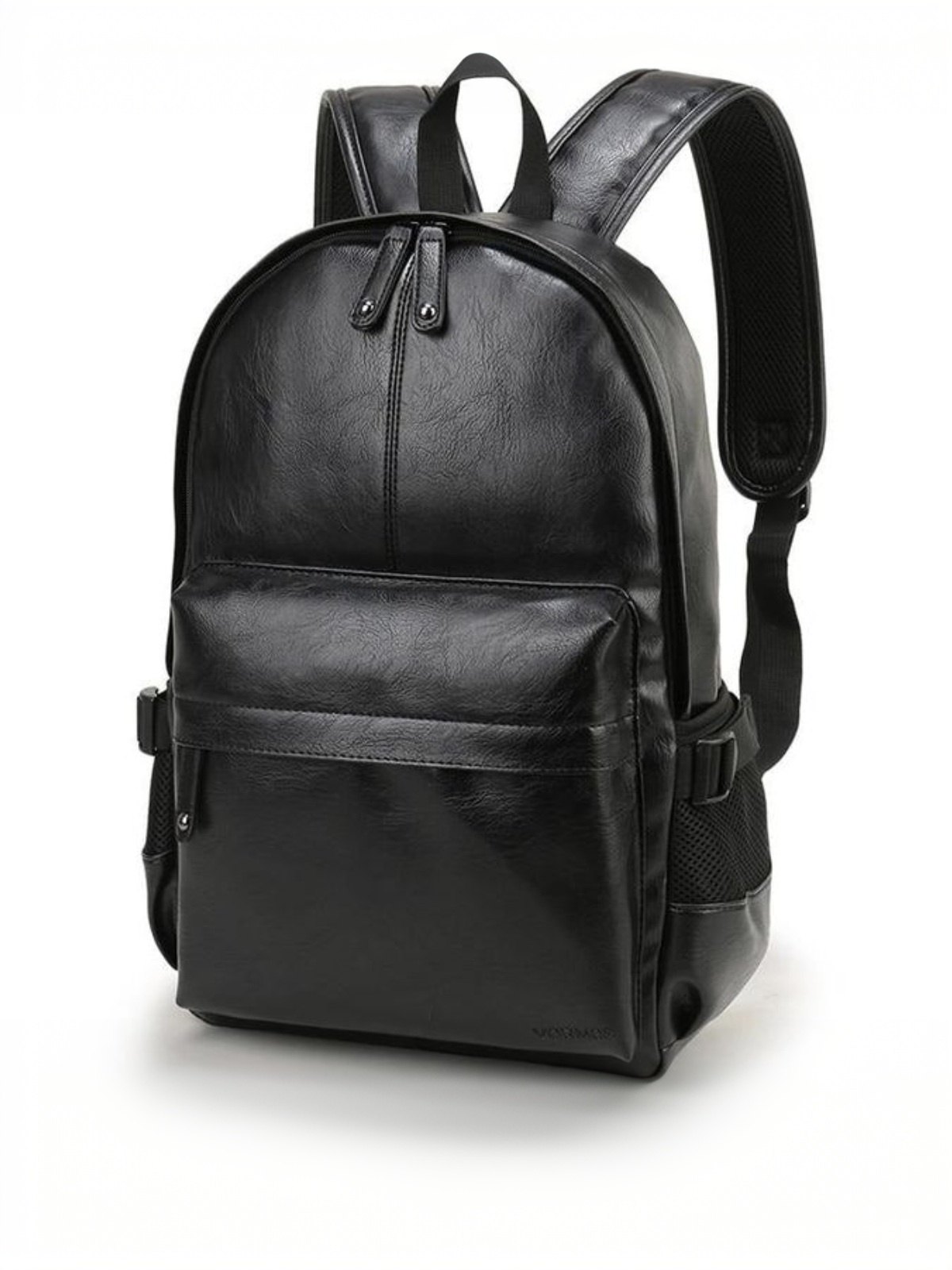
图片展示的是AI穿戴功能中可适配的包包品类。画面中是一款黑色背包,材质似皮革,表面有纹理,配有拉链和扣带。背包两侧有网状透气网袋,肩带可调节,底部有品牌标识。该图片与文档中介绍AI穿戴功能可一键将鞋子、箱包等穿在模特身上的内容相契合,直观呈现了可适配的包包样式。
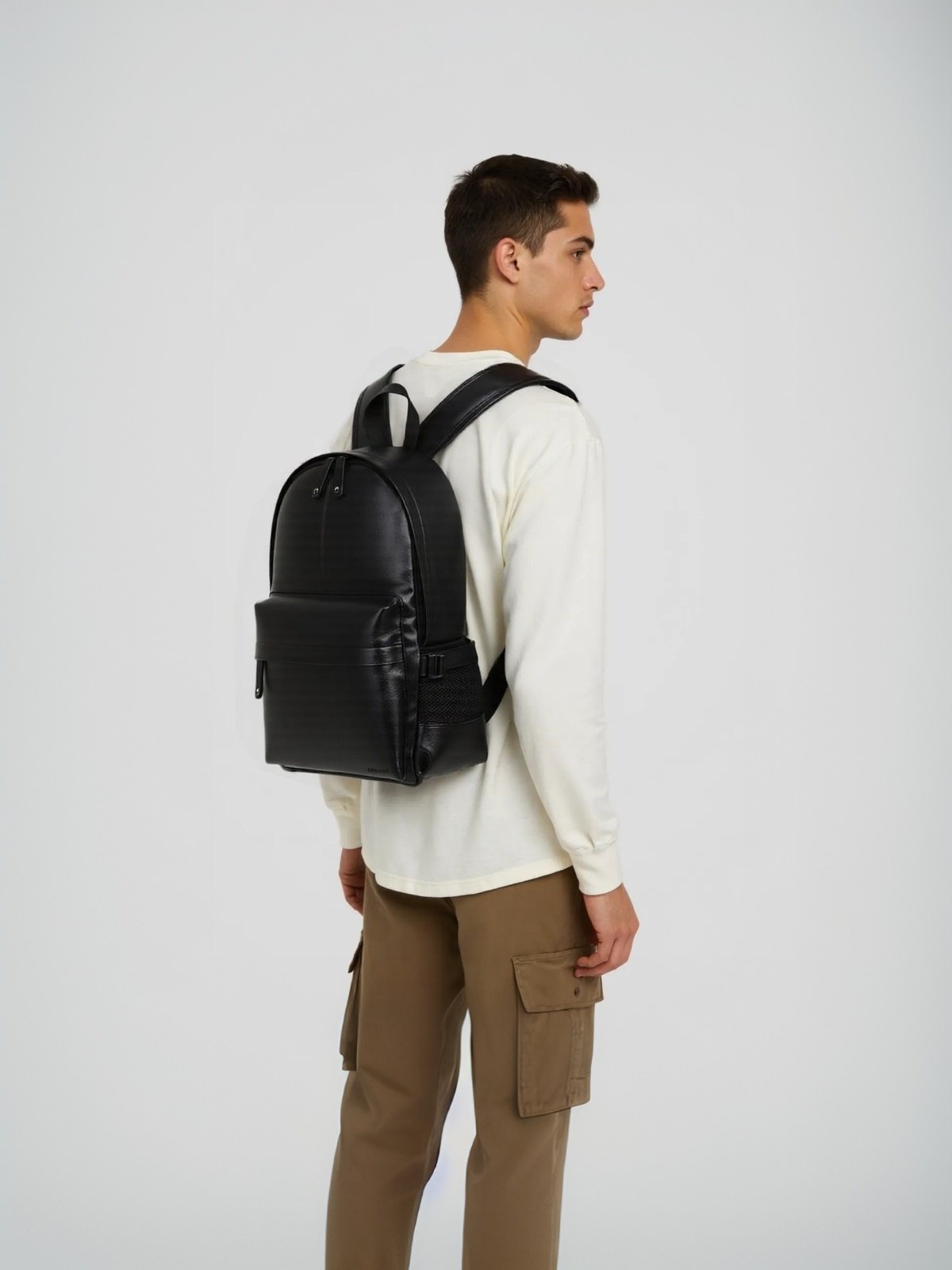
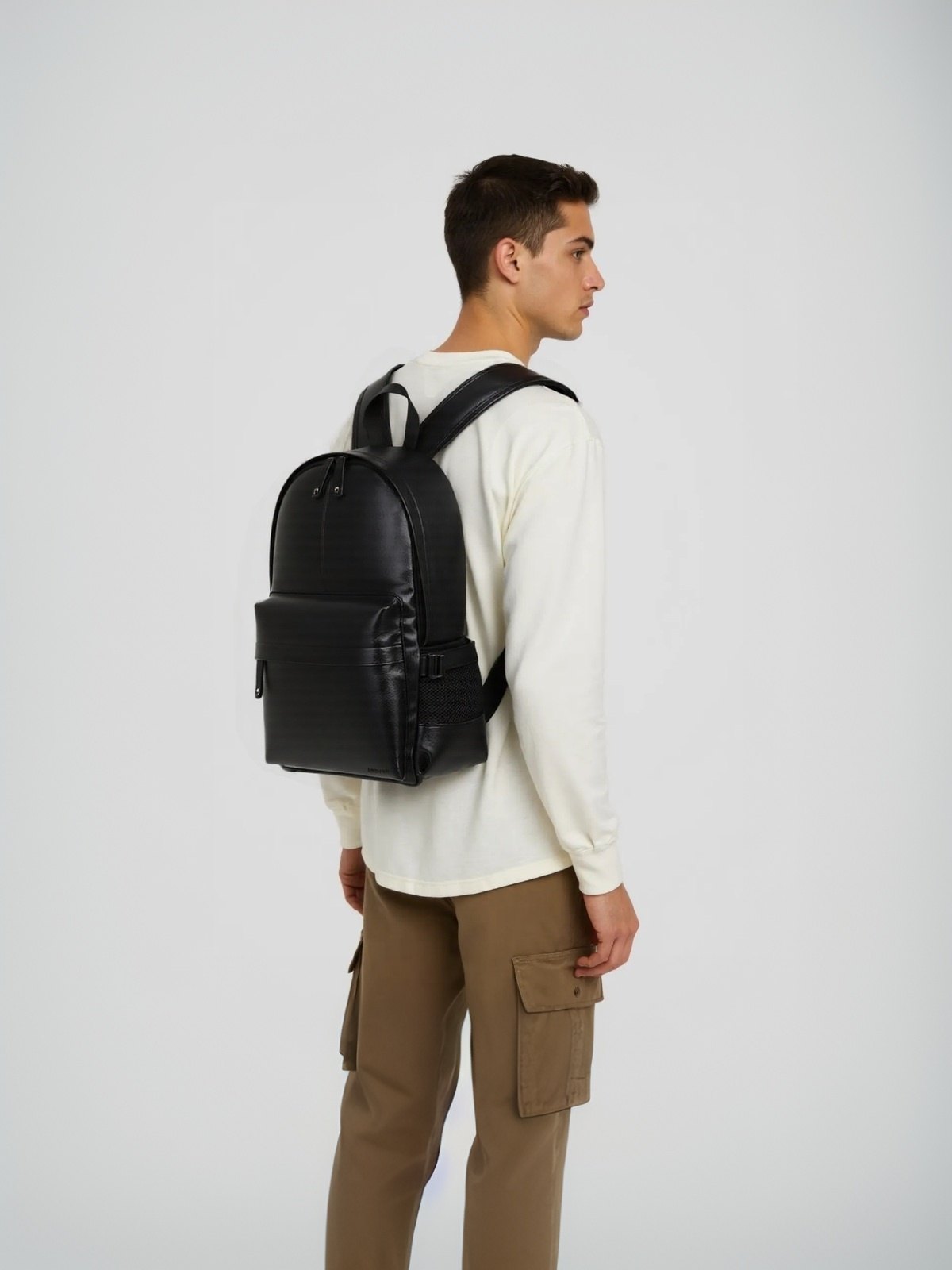
图片展示了一位模特,他穿着白色长袖上衣和棕色工装裤,背着一个黑色背包。模特站在画面中央,侧身面向右侧,双手自然下垂,姿态自然。背景为纯白色,突出了模特和背包的形象。此图位于介绍AI穿戴功能的文档中,用于展示AI穿戴可将包包穿在模特身上的效果,节省多sku上架时的布景拍摄成本。

眼镜

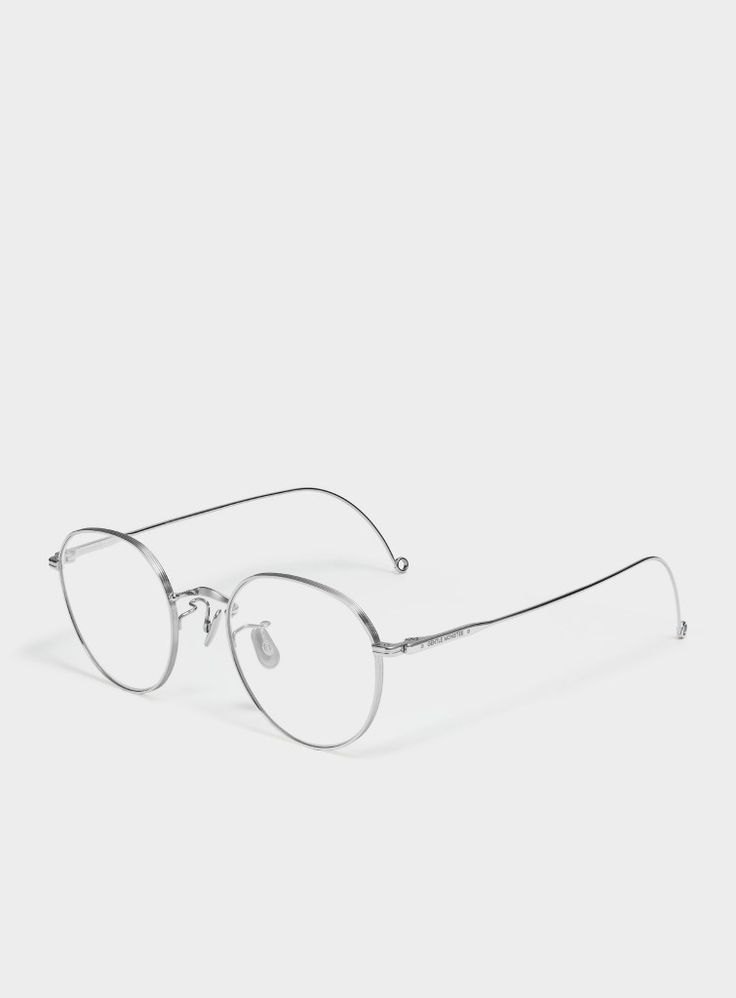
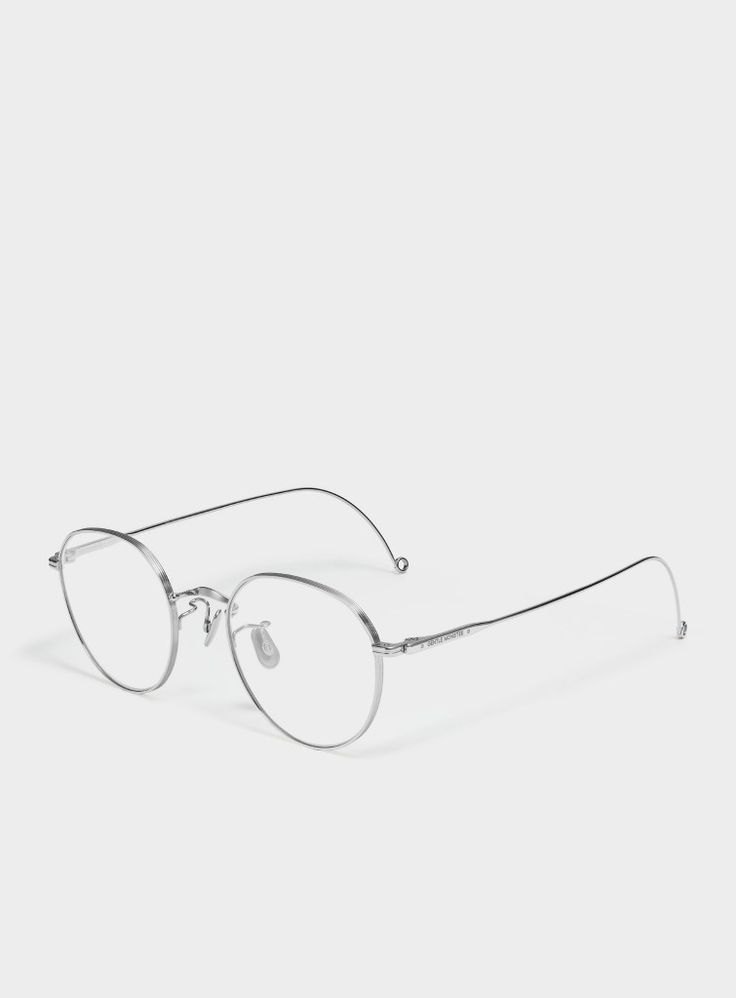
图片展示了一副金属框架眼镜,镜框为透明材质,镜腿为银色金属,镜片为透明。背景为浅灰色。该图片位于介绍AI穿戴功能的文档中,对应眼镜品类的使用示例,直观呈现了AI穿戴功能可将眼镜穿在模特身上的效果,帮助用户了解该功能的应用场景和成果展示。
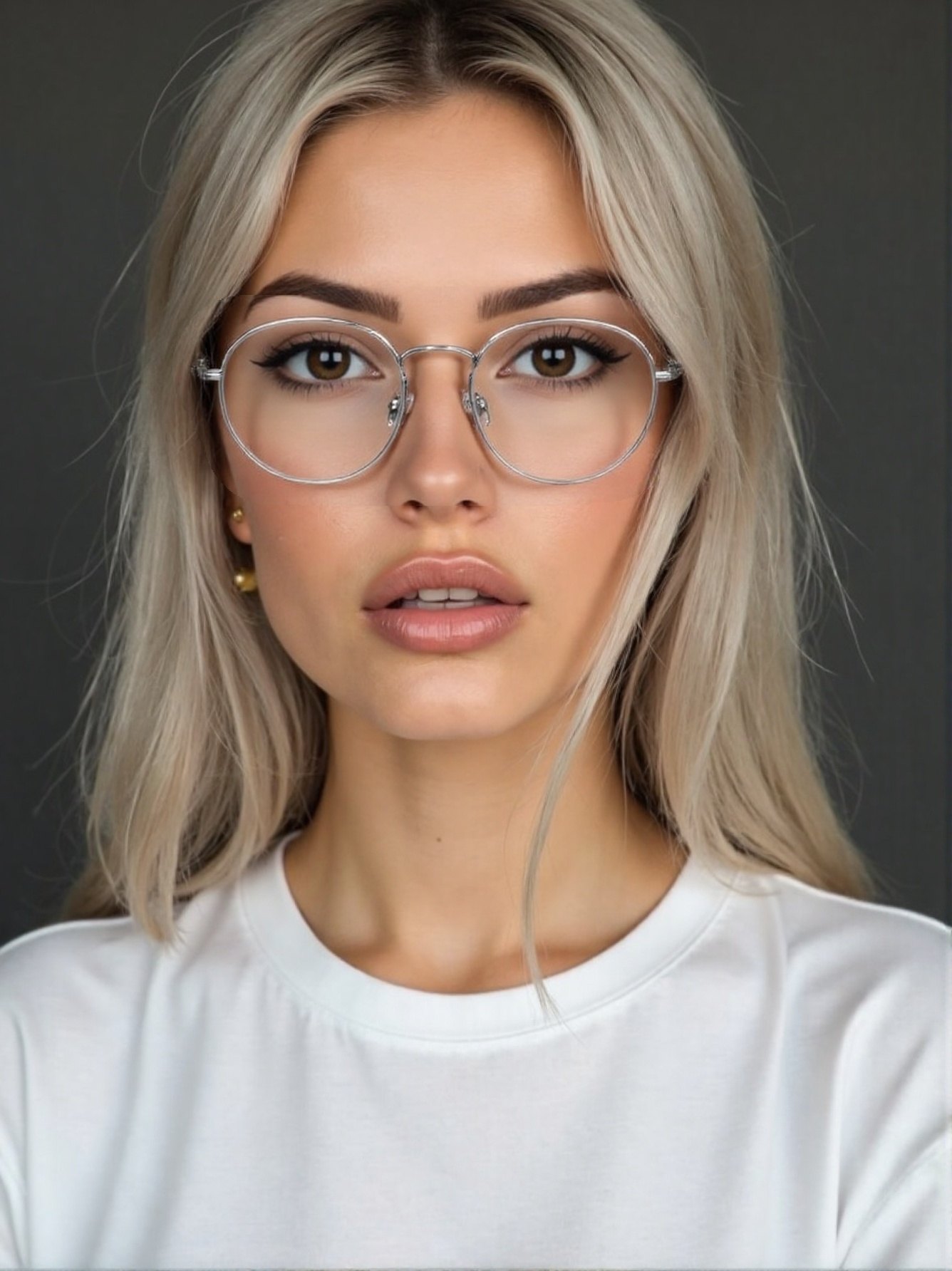
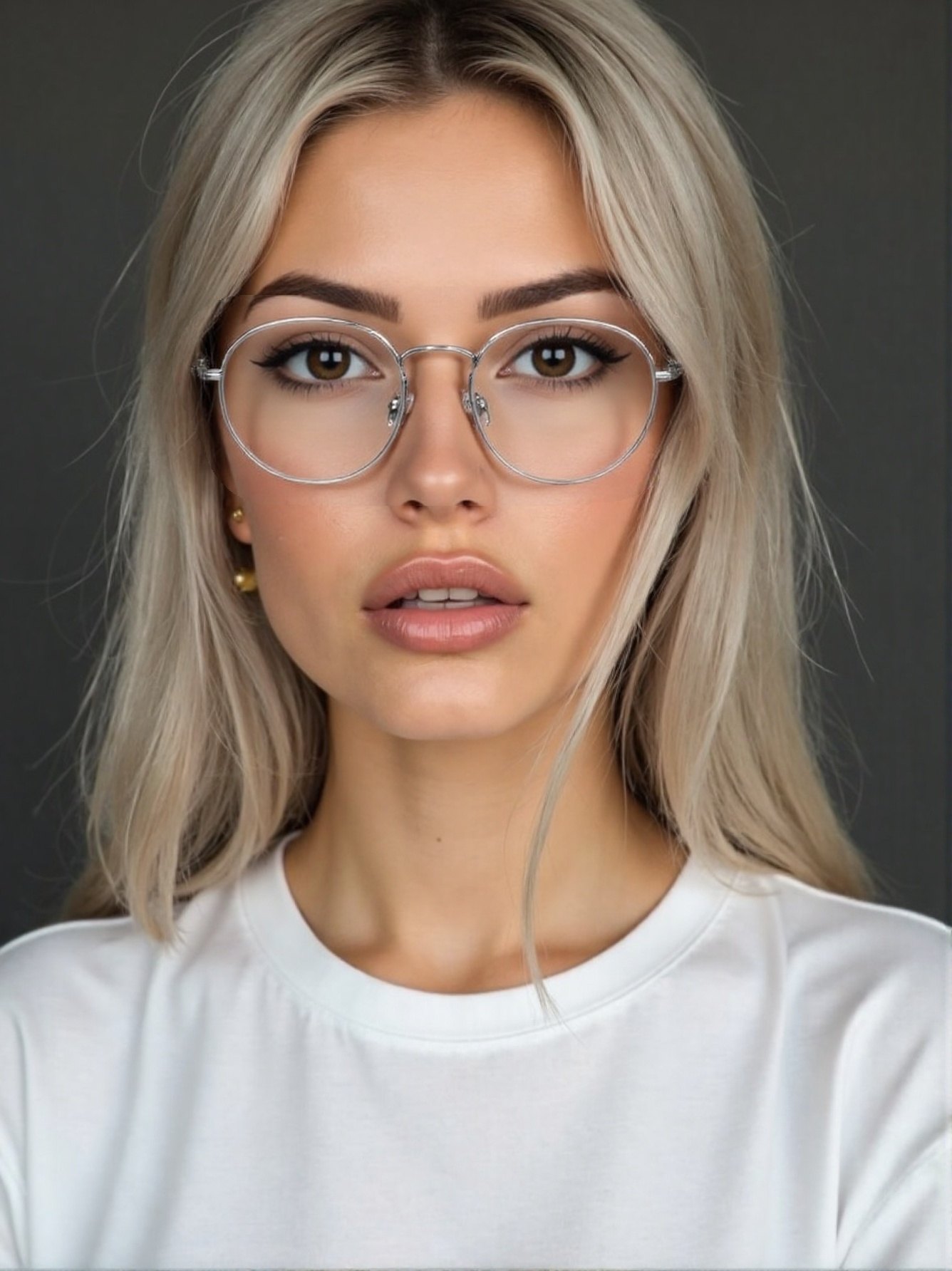
图片展示了一位模特,她有着金色长发,佩戴着圆形金属边框眼镜,穿着白色上衣。图片位于介绍AI穿戴功能的文档中,用于说明AI穿戴可将眼镜穿在模特身上,节省多sku上架时的布景拍摄成本,直接上传产品拍摄图,免抠图,一步穿到位。

帽子

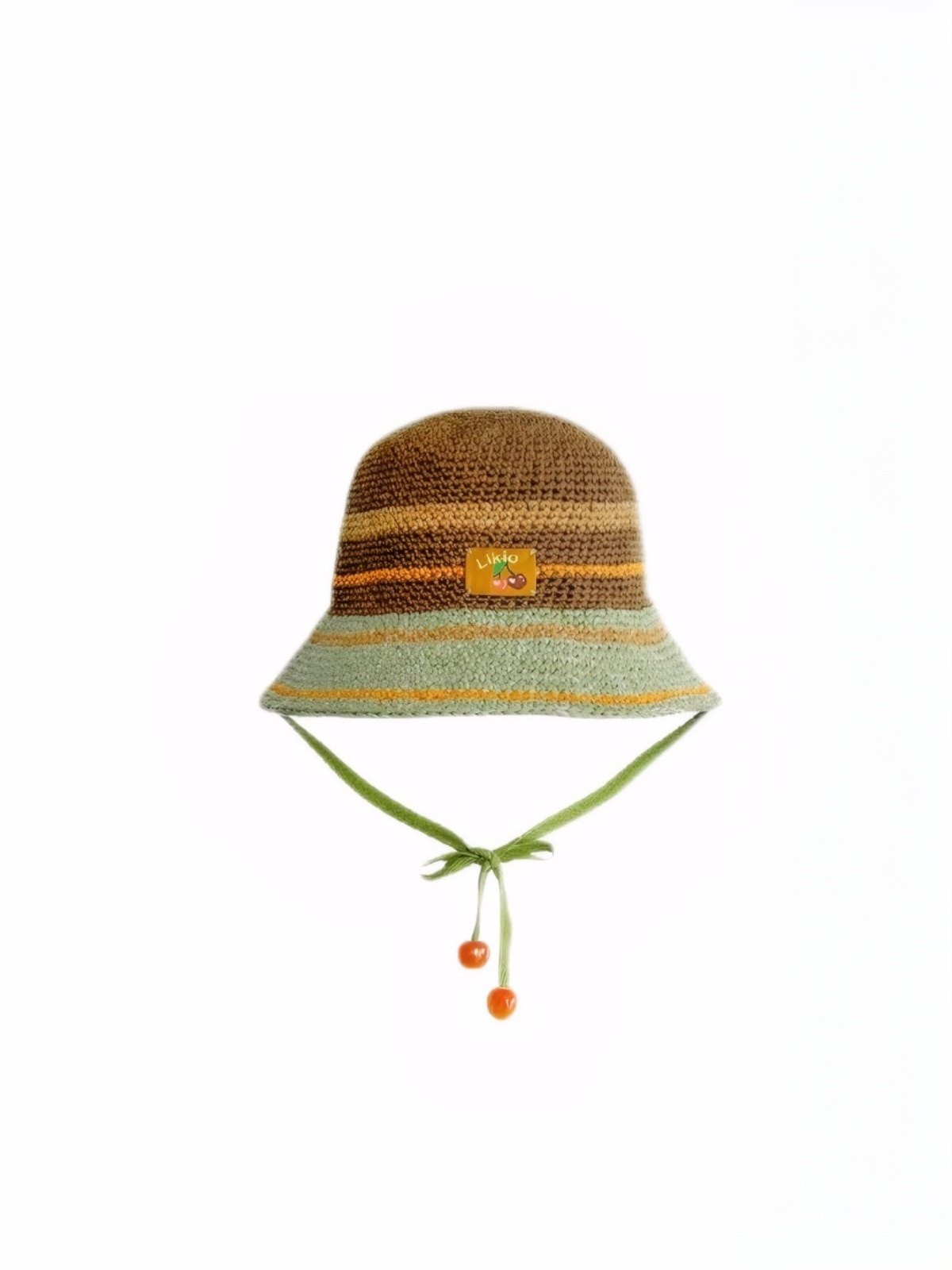
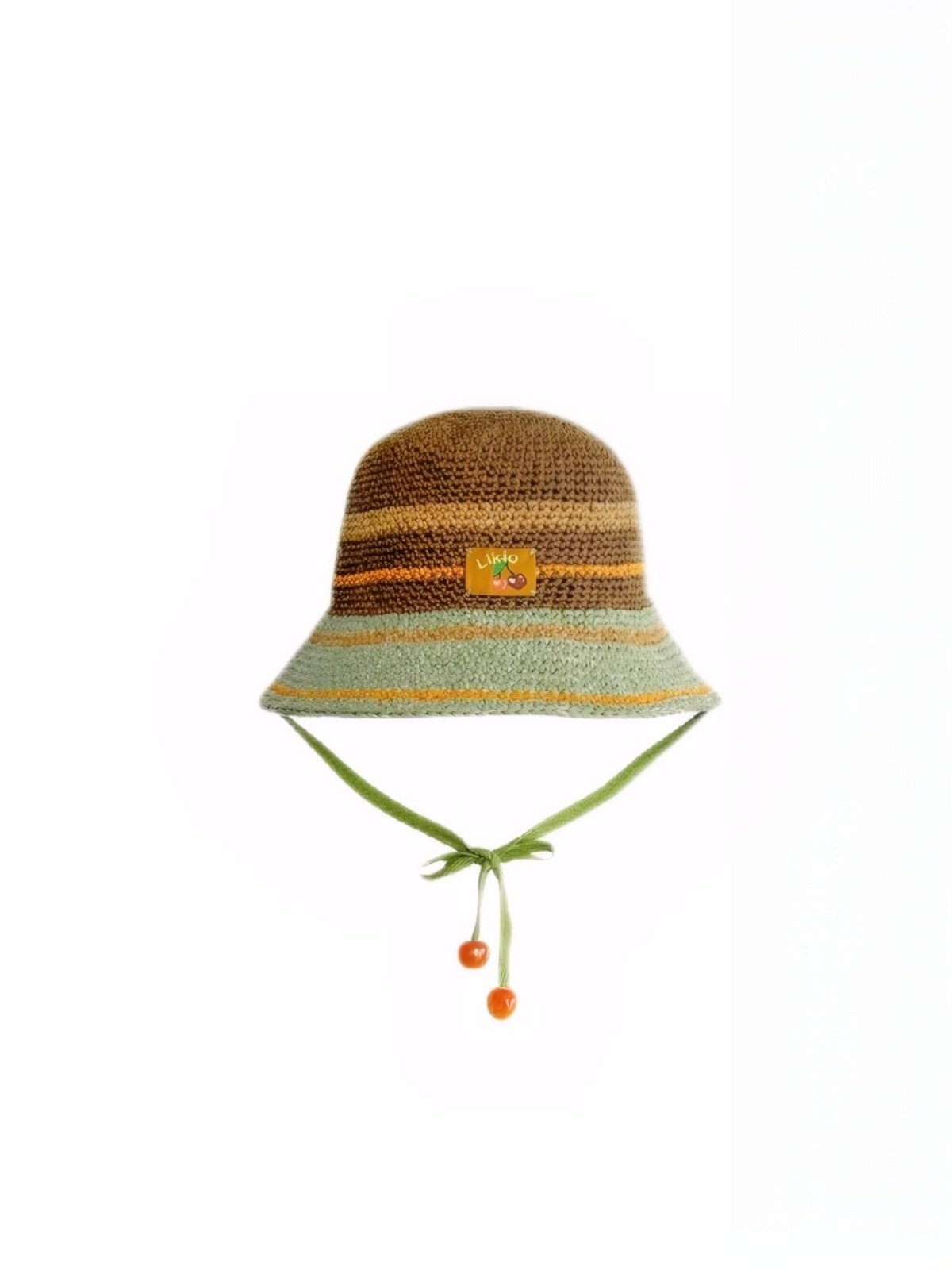
图片展示了一顶色彩丰富的帽子。帽子主体为棕色,带有绿色、黄色和橙色条纹装饰,正面有一个小的橙色图案。帽子边缘有绿色的带子,带子上系着两个橙色的圆形装饰物。该图片位于文档中“饰品”品类介绍部分,直观呈现了AI穿戴功能可穿在模特身上的饰品样式,帮助用户了解AI穿戴在饰品品类的应用效果。
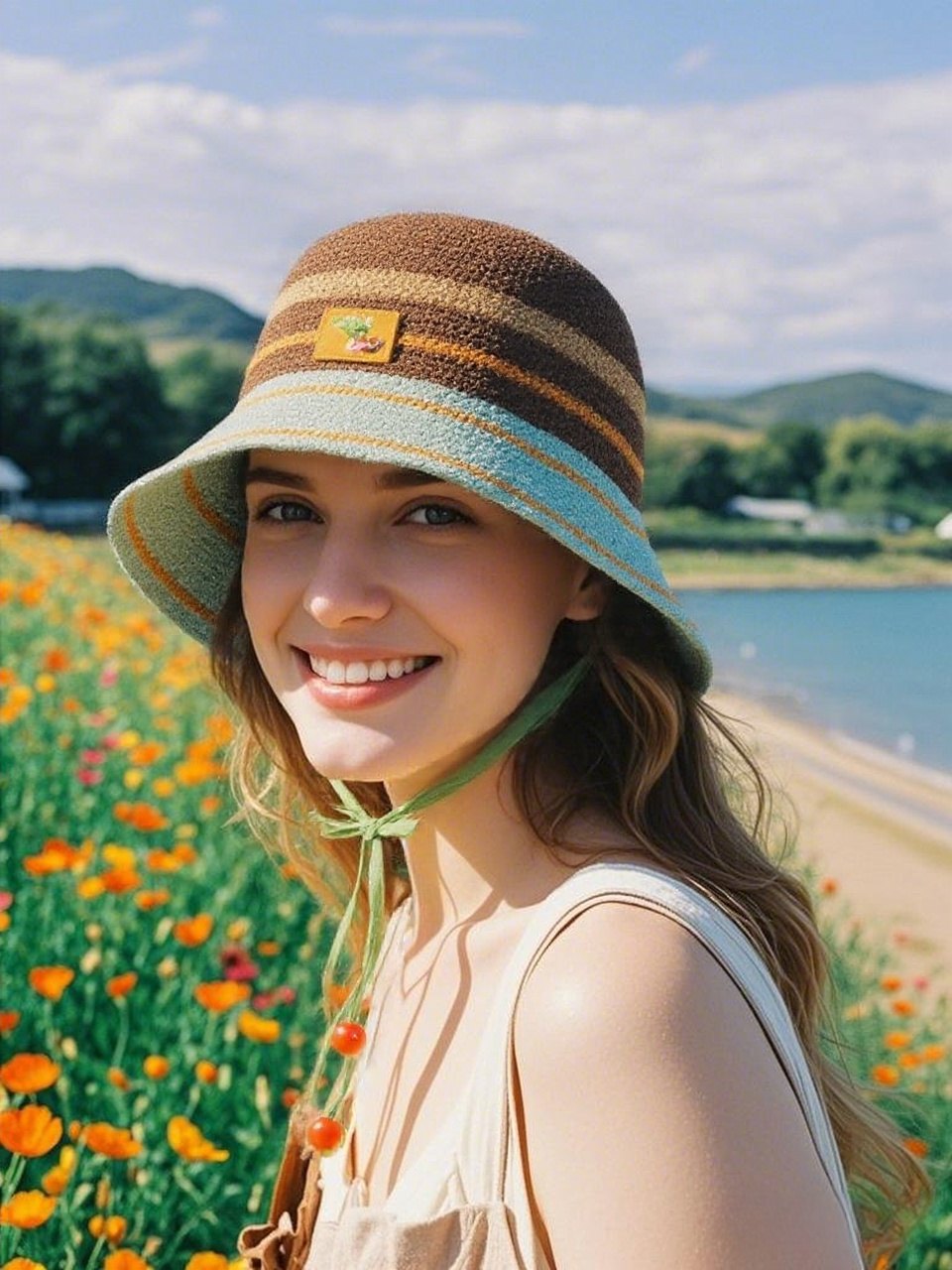
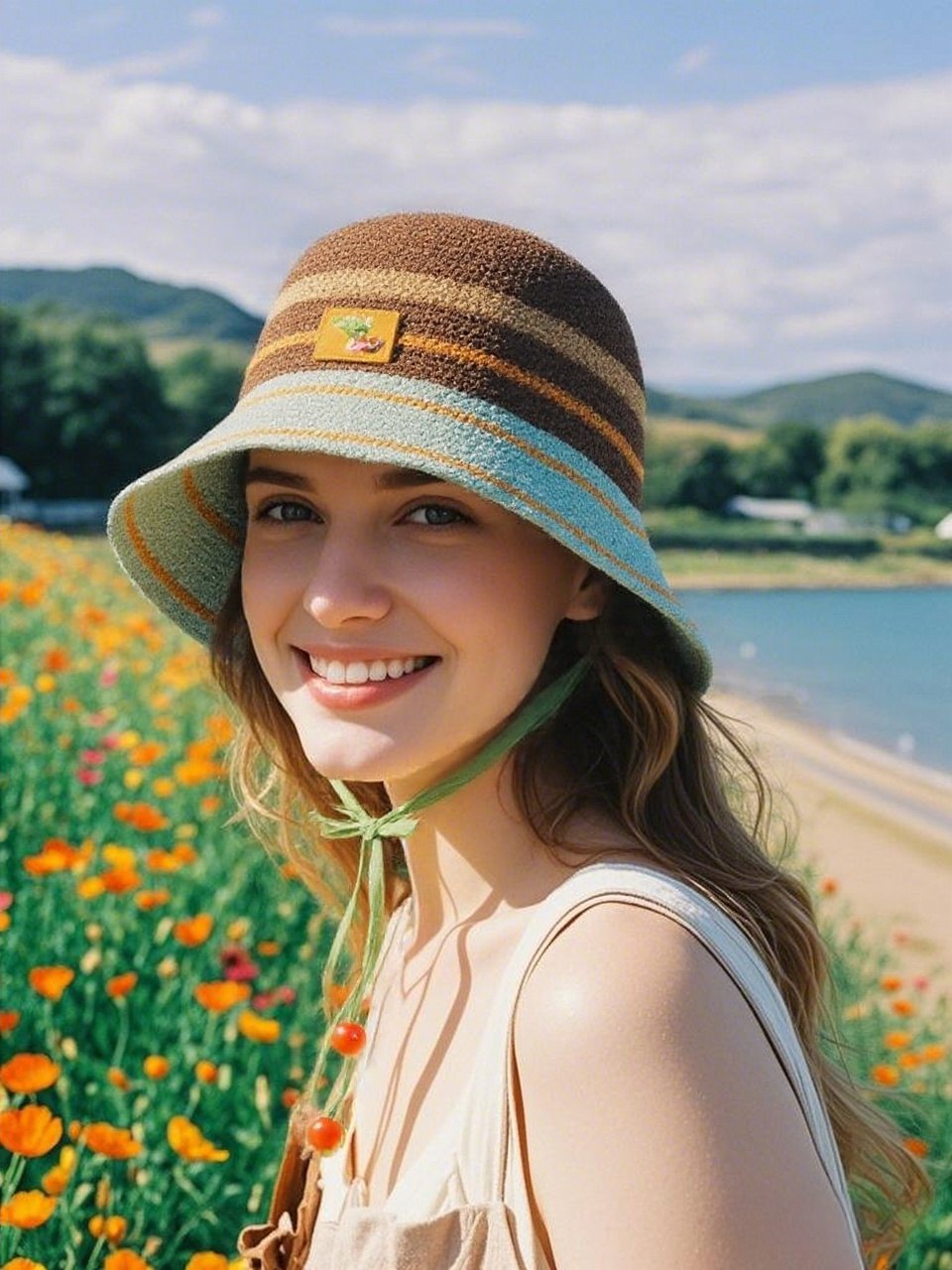
图片展示了一位戴着棕色条纹帽子的女性,她面带微笑,背景是蓝天白云、绿树和湖边的花田。图片位于介绍AI穿戴功能的文档中,用于展示AI穿戴可将帽子穿在模特身上的效果,直观呈现了AI穿戴适用品类中的帽子功能,帮助用户了解其使用效果和应用场景。

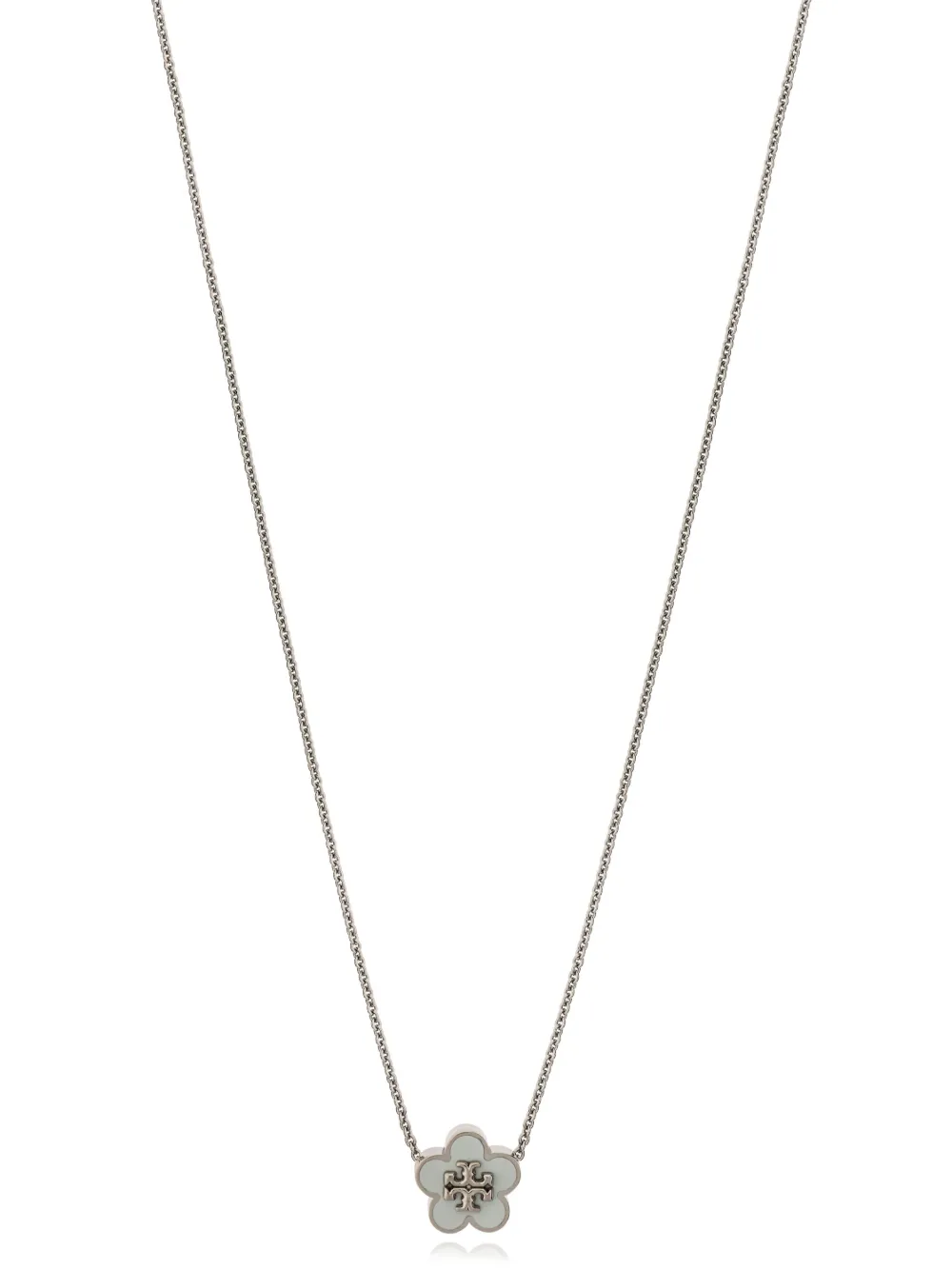
饰品

24661649_54854791_1000.webp
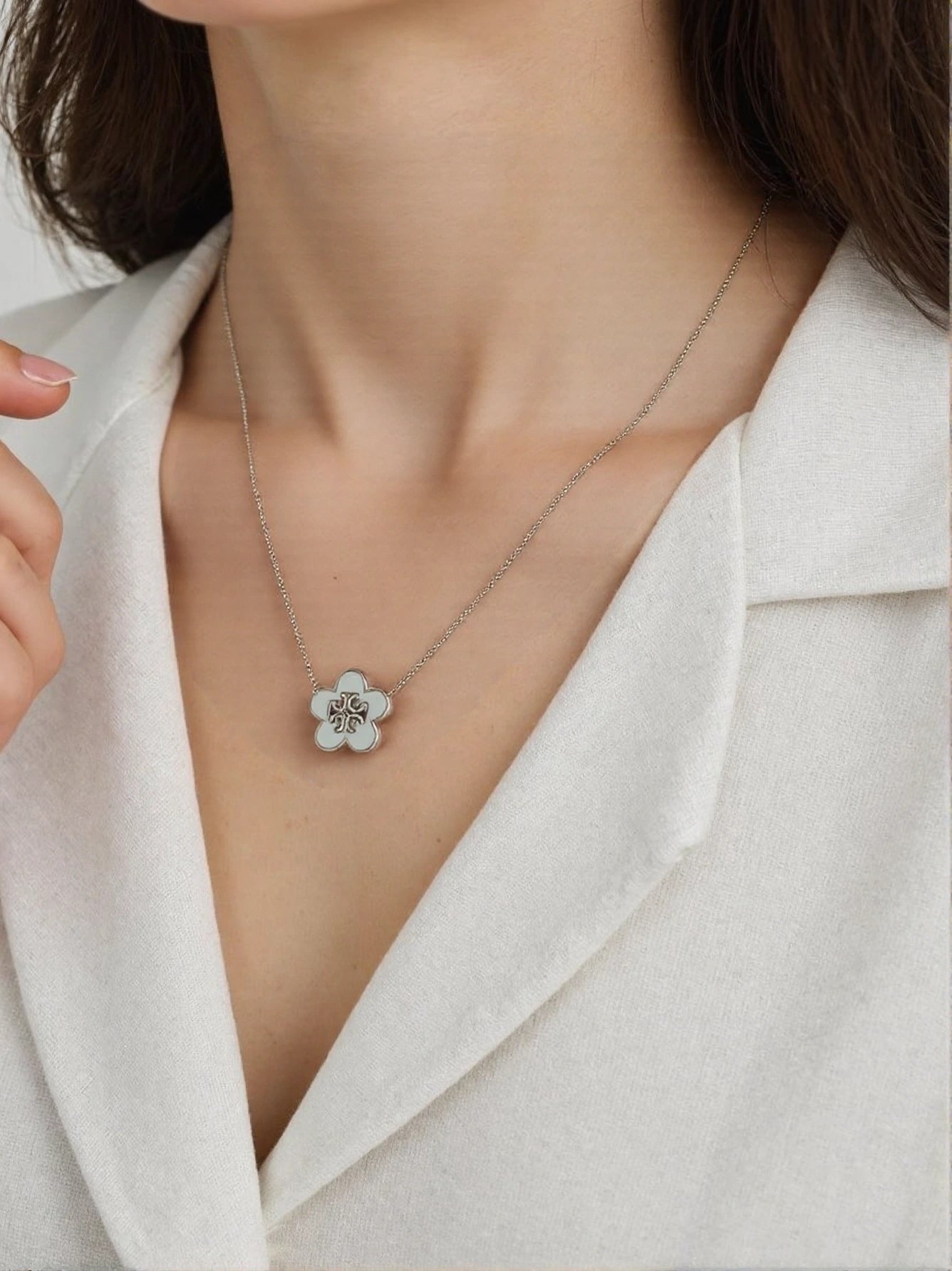
图片展示了一位女性佩戴饰品的场景。她穿着白色衬衫,露出颈部,左手轻触项链。项链为银色链条,吊坠呈花朵状,中间镶嵌着蓝色宝石,吊坠边缘有白色装饰。图片与文档中介绍的AI穿戴功能相关,用于展示AI穿戴可将饰品穿穿在模特身上的效果,节省多SKU上架时的布景拍摄成本。

操作图文说明

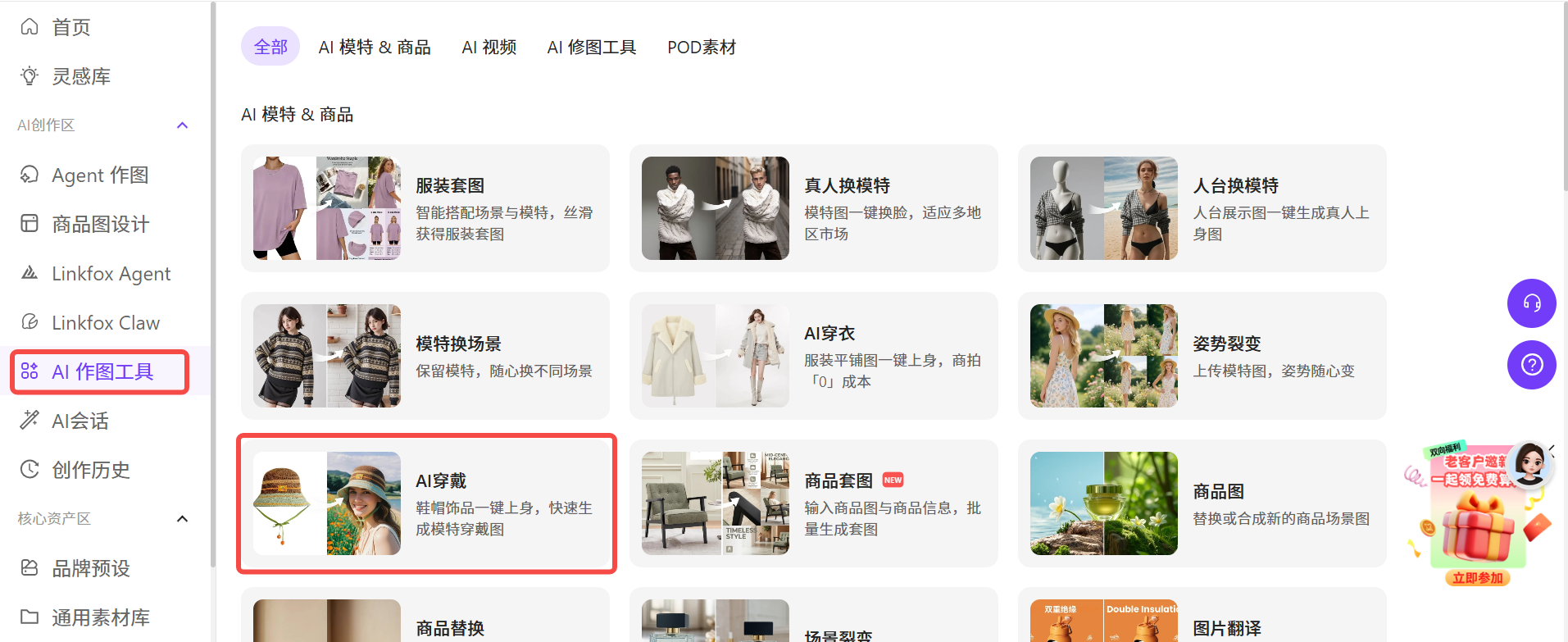
图片展示的是Linkfox AI作图工具界面。左侧导航栏中“AI作图工具”被红色框线突出显示。右侧是AI作图工具的分类选项,其中“AI穿戴”被红色框线标出,其下方有“AI穿戴一键上身,快速生成模特穿戴图”的文字说明。该图片与文档中上传商品图片后选择商品品类的操作说明相关,直观呈现了在AI作图工具中选择“AI穿戴”功能的界面位置。
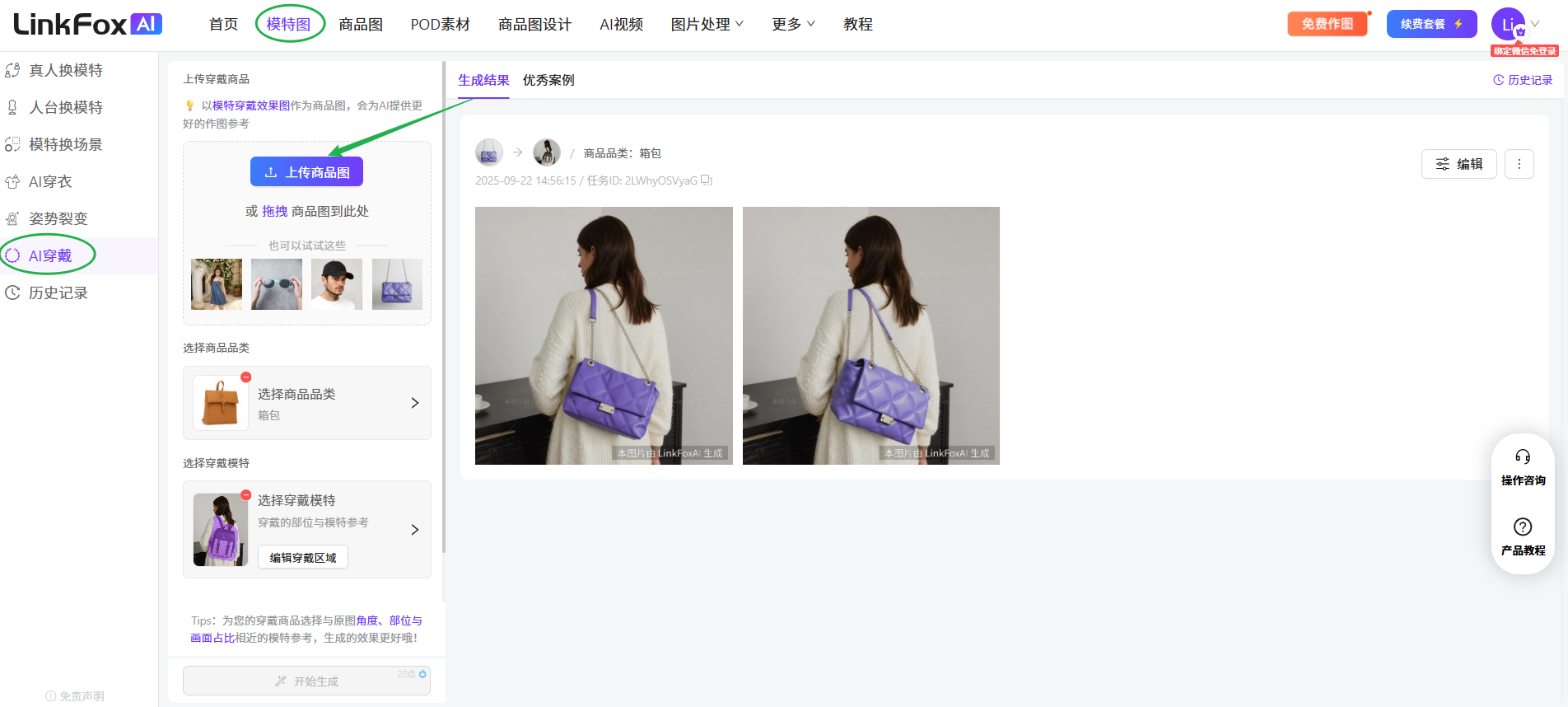
图片展示的是LinkFox AI穿戴功能页面。左侧导航栏中“AI穿戴”选项被圈出,点击后进入功能页面。页面中部显示生成成果及优秀案例,有两张紫色手提包的图片。右侧有“近 编辑”按钮和“产品库”图标。该图片与文档中介绍AI穿戴功能的操作流程相关,直观呈现了上传图片、选择商品品类等操作后的页面展示情况。
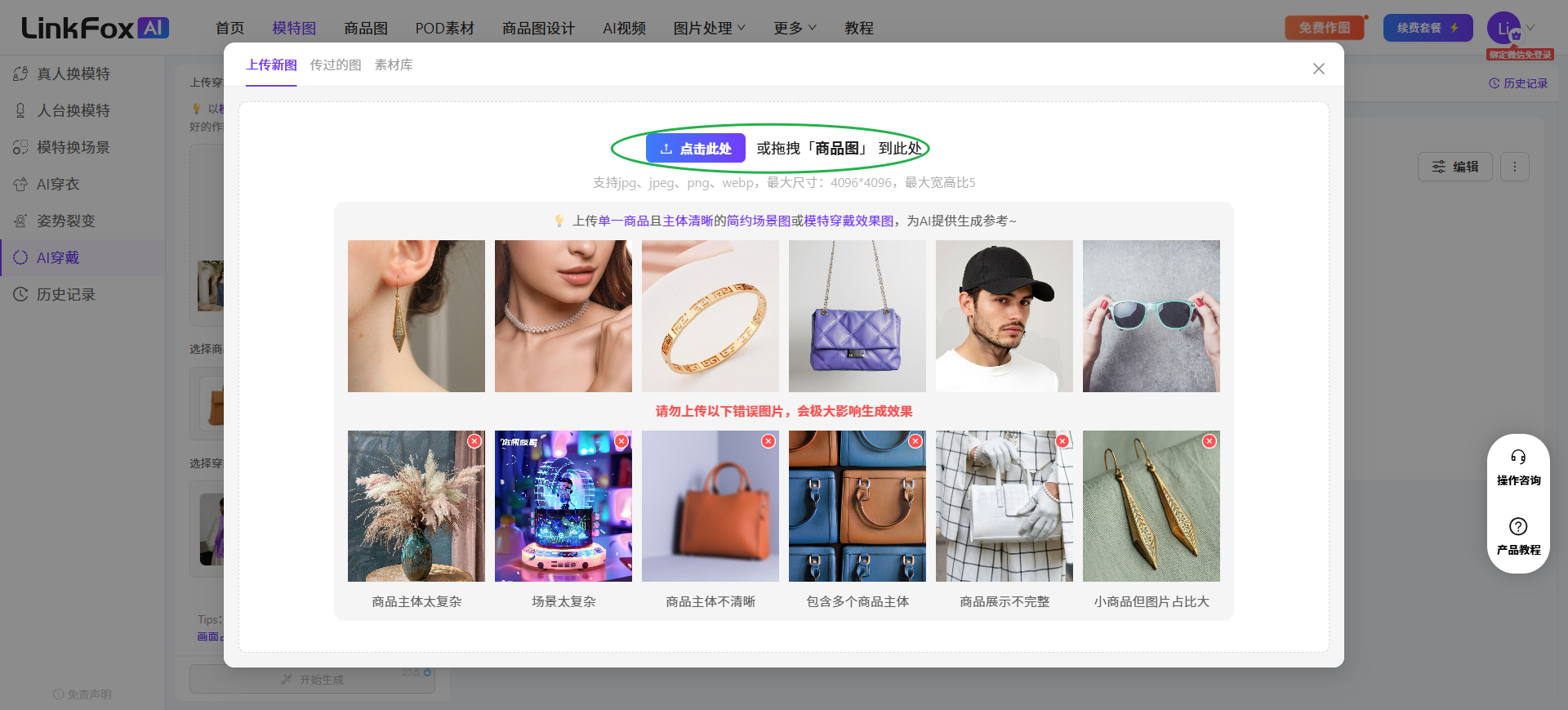
图片展示的是LinkFox AI穿戴功能的上传参考图界面。界面上方有“上传参考图”“上传商品图”选项,下方有“点击此处”或拖拽“商品图”到此处的提示。下方示例图展示了不同品类的商品图片,如耳环、项链、手镯、包、帽子、墨镜等。图片与上下文的关系是,在上传商品图前,需先选择商品品类,系统会自动识别相应品类,此界面为上传参考图提供指引。

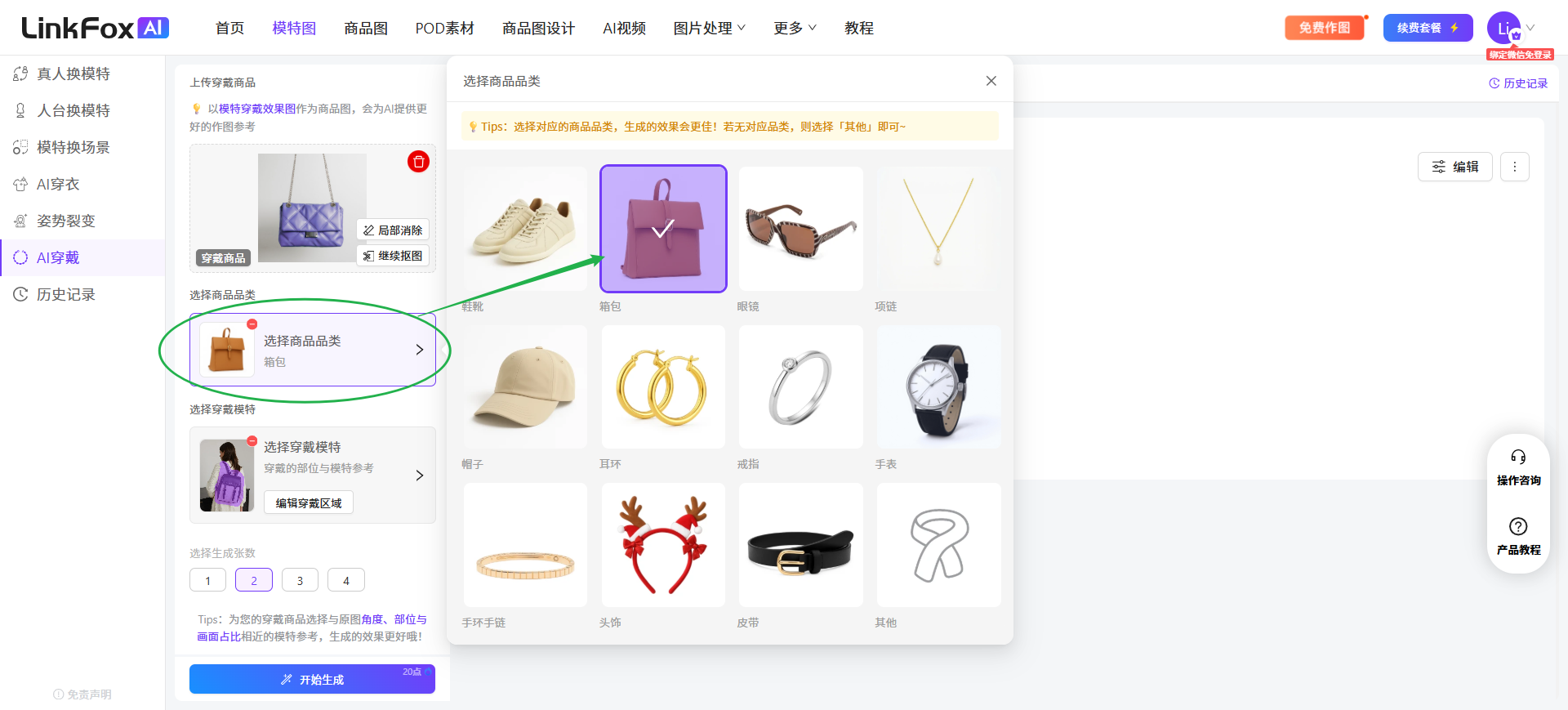
图片展示的是LinkFox AI穿戴操作界面。左侧导航栏有“真人换模特”等选项,当前选中“AI穿戴”。右侧弹出“选择商品品类”窗口,显示多种品类商品图,如鞋子、包、眼镜等。绿色箭头指向“选择商品品类”处,绿色圆圈突出显示“选择商品品类”按钮。该图片与上下文关系紧密,直观呈现了上传图片后选择穿戴模特的品类操作步骤,帮助用户明确操作位置。

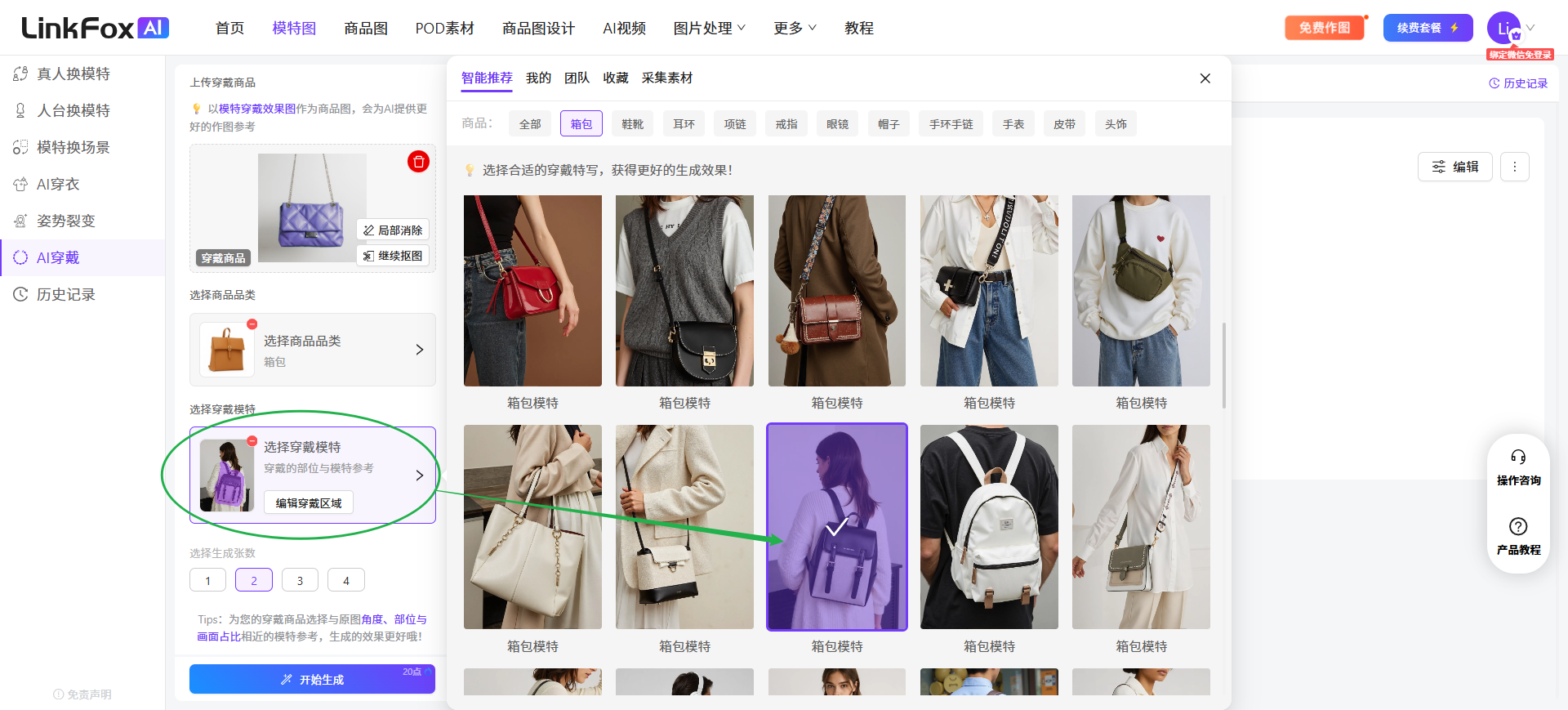
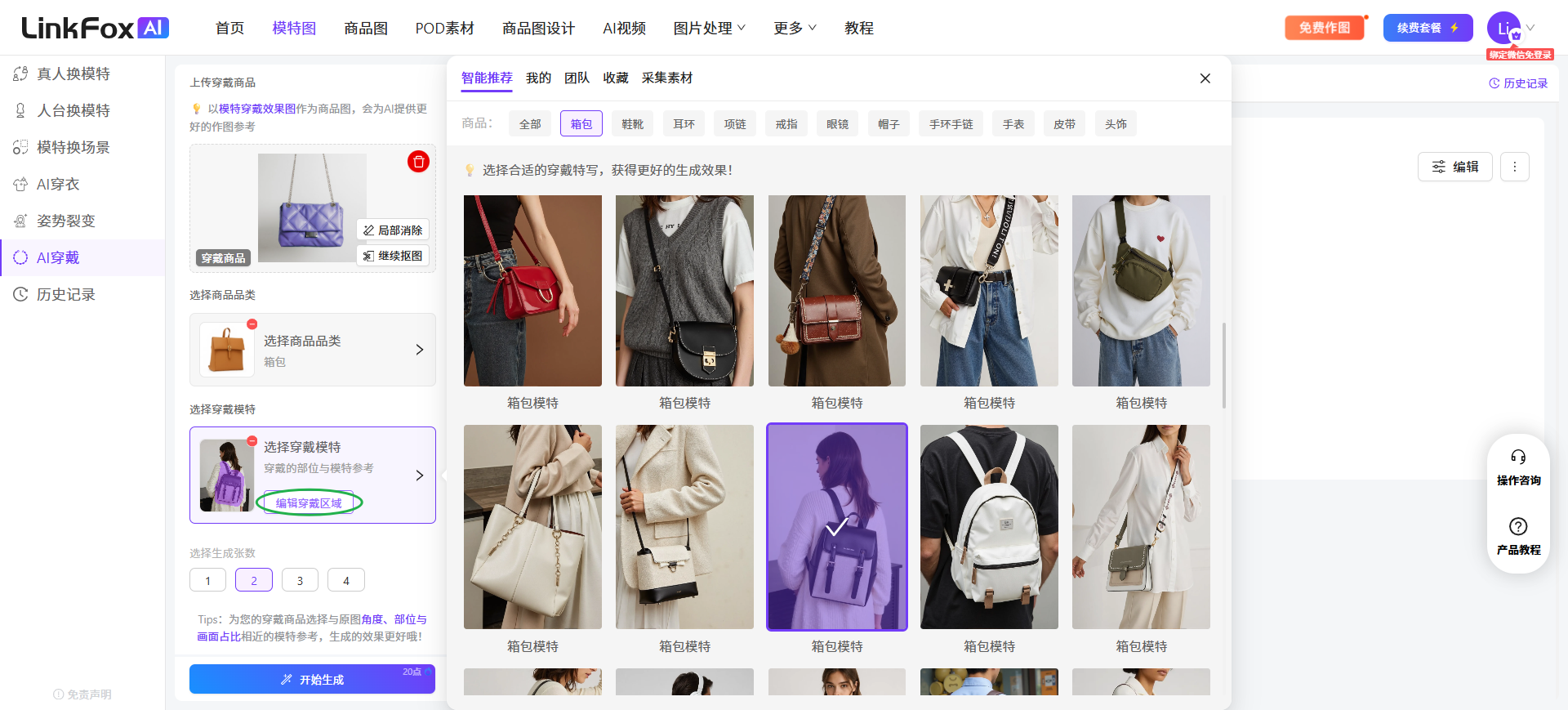
图片展示的是LinkFox AI穿戴操作界面。左侧为操作导航栏,选中“AI穿戴”选项。右侧上方有“参考图”按钮,下方是穿戴模特选择区域,有多个模特穿戴图示,其中紫色框突出显示一个模特。右侧中部是穿戴区域参考图,下方有“编辑穿戴区域”按钮。右侧底部有“选择生成穿戴图”按钮。该图片与文档中上传图片后选择穿戴模特的内容相关,直观呈现了操作界面及参考图选择等关键步骤。

图片展示的是LinkFox AI平台的AI穿戴功能界面。左侧为功能导航栏,选中“AI穿戴”。右侧上方有“商品图片”“参考图”“穿戴模特”等选项卡,当前选中“穿戴模特”。下方展示多个穿戴模特示例,如“包包模特”“帽子模特”等,其中“包包模特”被绿色圆圈突出显示。右侧中部有“编辑穿戴区域”按钮,右侧下方有“开始生成”按钮。该图片与上下文介绍的AI穿戴功能操作流程相关,展示了选择穿戴模特的界面。
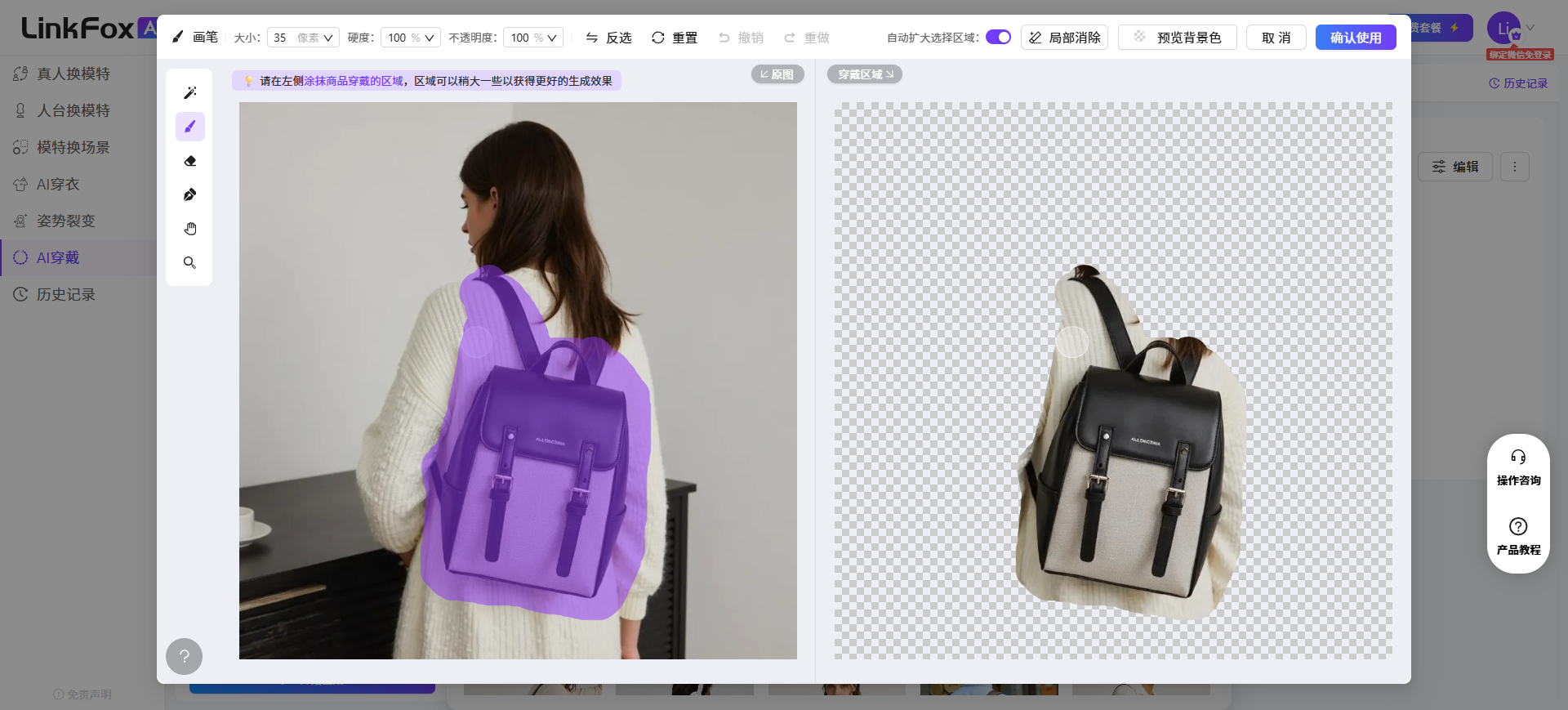
图片展示的是Link中AI穿戴功能的编辑界面。左侧为原图,显示一位女性背对镜头,右侧为商品图。画面中紫色区域为编辑选中的穿戴区域。界面上方有“编辑穿戴区域”按钮,可进行二次编辑,下方有“ 、 、 、 、 、 、 、 、 、 、 、 、 、 、 、 、 、 、 、 、 、 、 、 、 、 、 、 、 、 、 、 、 、 、 、 、 、 、 、 、 、 、 、 、 、

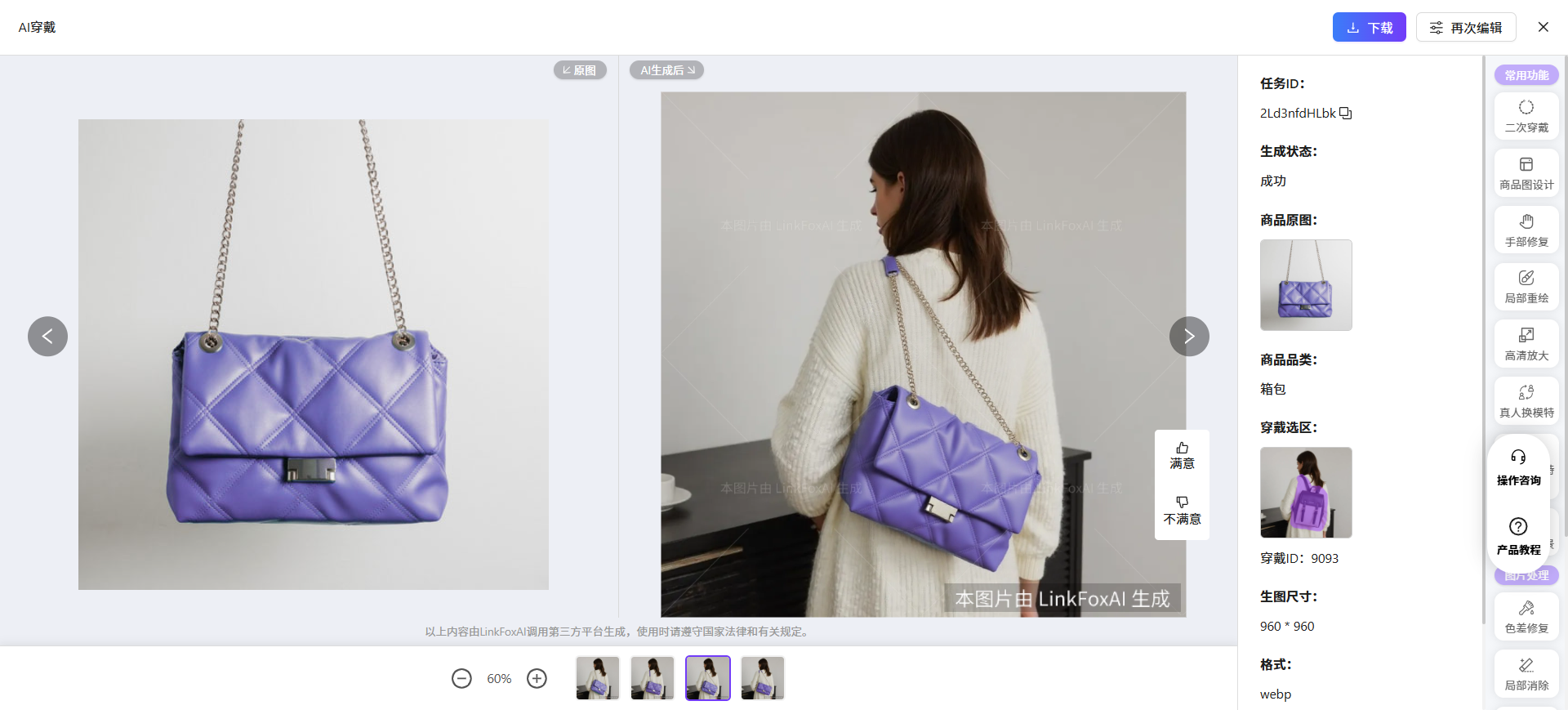
图片展示了AI穿戴功能生成的效果图。左侧是紫色菱格链条包的商品原图,右侧是模特佩戴该包的AI穿戴效果图。右侧还显示了任务信息、生成状态、商品原图预览、商品品类、穿戴区域等内容。这张图与上文的操作图文说明相关,直观呈现了按照说明操作后得到的AI穿戴图效果,可让用户了解上传商品图片经AI处理后呈现的最终样式,即实现商品在模特身上的穿戴展示效果。

上传自定义穿戴模特

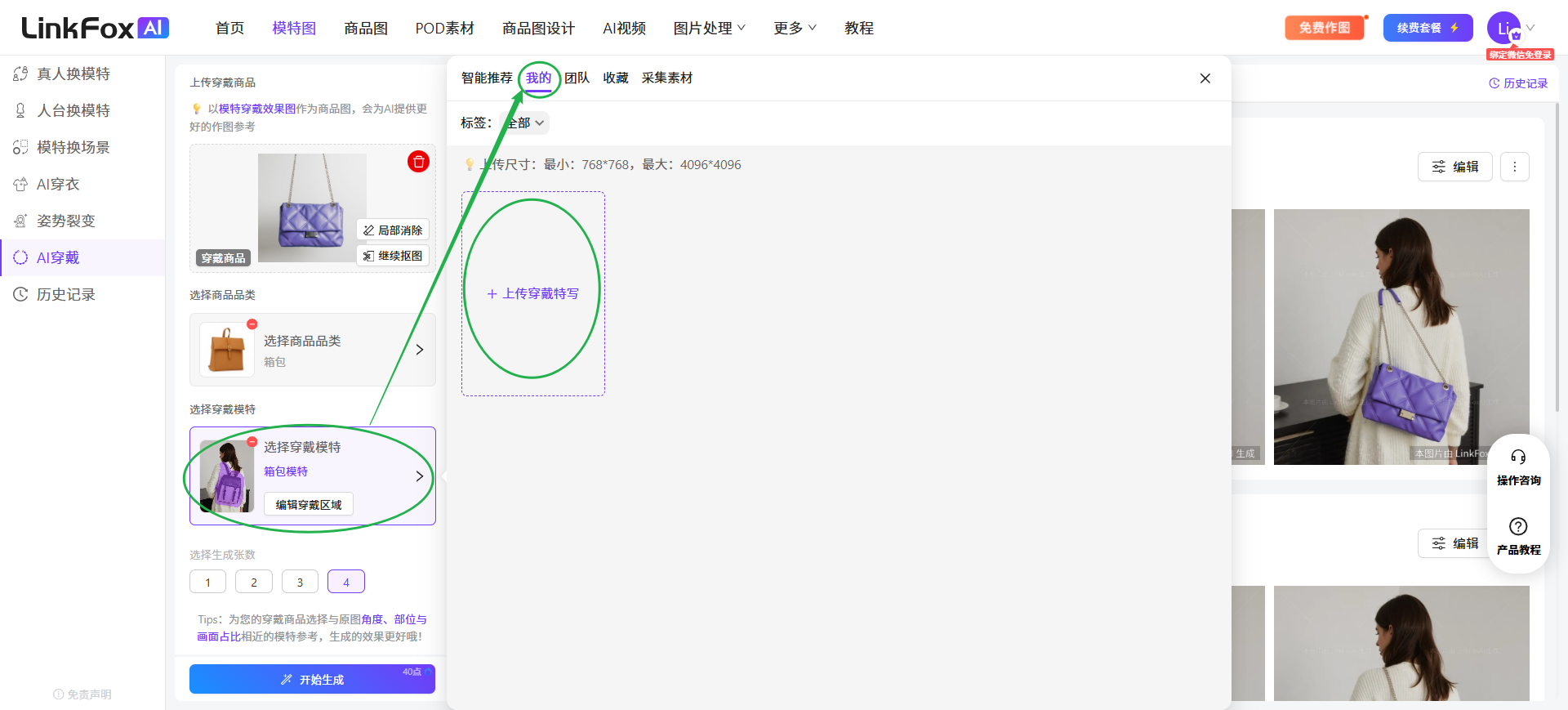
图片展示了LinkFox AI平台中上传自定义穿戴模特的界面。左侧为平台主界面,有真人换模特、AI穿戴等选项,当前选中“AI穿戴”。右侧是商品图展示区域,显示了一位穿白色上衣、紫色包的女性。中间弹出“智能推荐”窗口,有“我的”选项,可上传自定义模特图片。下方有“选择穿戴模特”区域,可选择 addCriterion选择“上传穿戴特写”或“编辑穿戴模特”。该图片与上下文紧密相关,直观呈现了上传自定义穿戴模特的具体操作步骤和界面,帮助用户了解如何在LinkFox AI平台上传自定义模特图片。

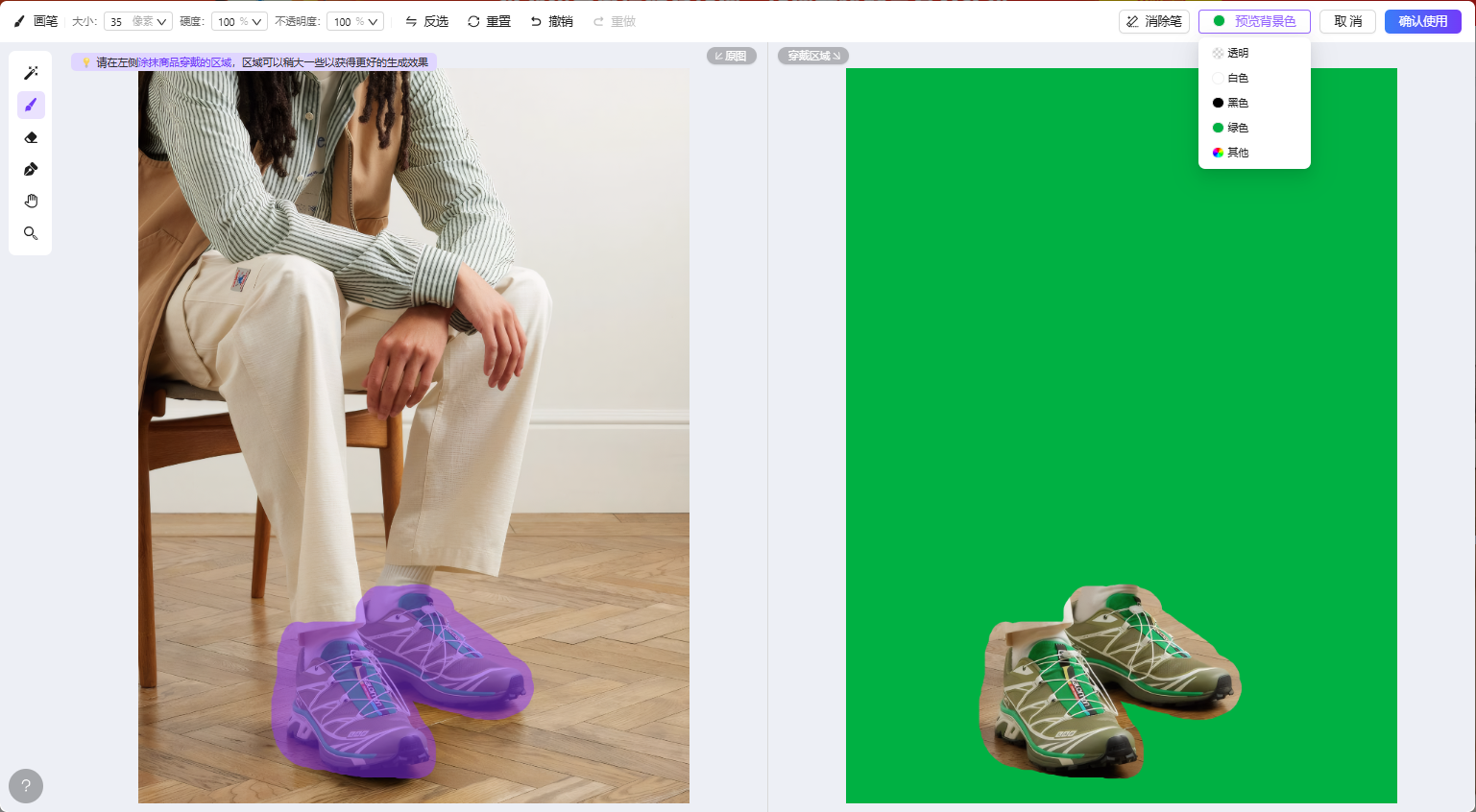
图片展示的是AI穿戴上传自定义穿戴模特的涂抹区域效果。左侧为原图,右侧为绿色背景预览图,显示了涂抹后的商品区域。原图中紫色和绿色的鞋子被绿色背景覆盖,背景为纯绿色。右侧图中鞋子位置与原图一致,但背景为绿色。该图与上下文紧密相关,直观呈现了涂抹区域覆盖商品区域的效果,帮助用户了解涂抹操作对出图效果的影响。
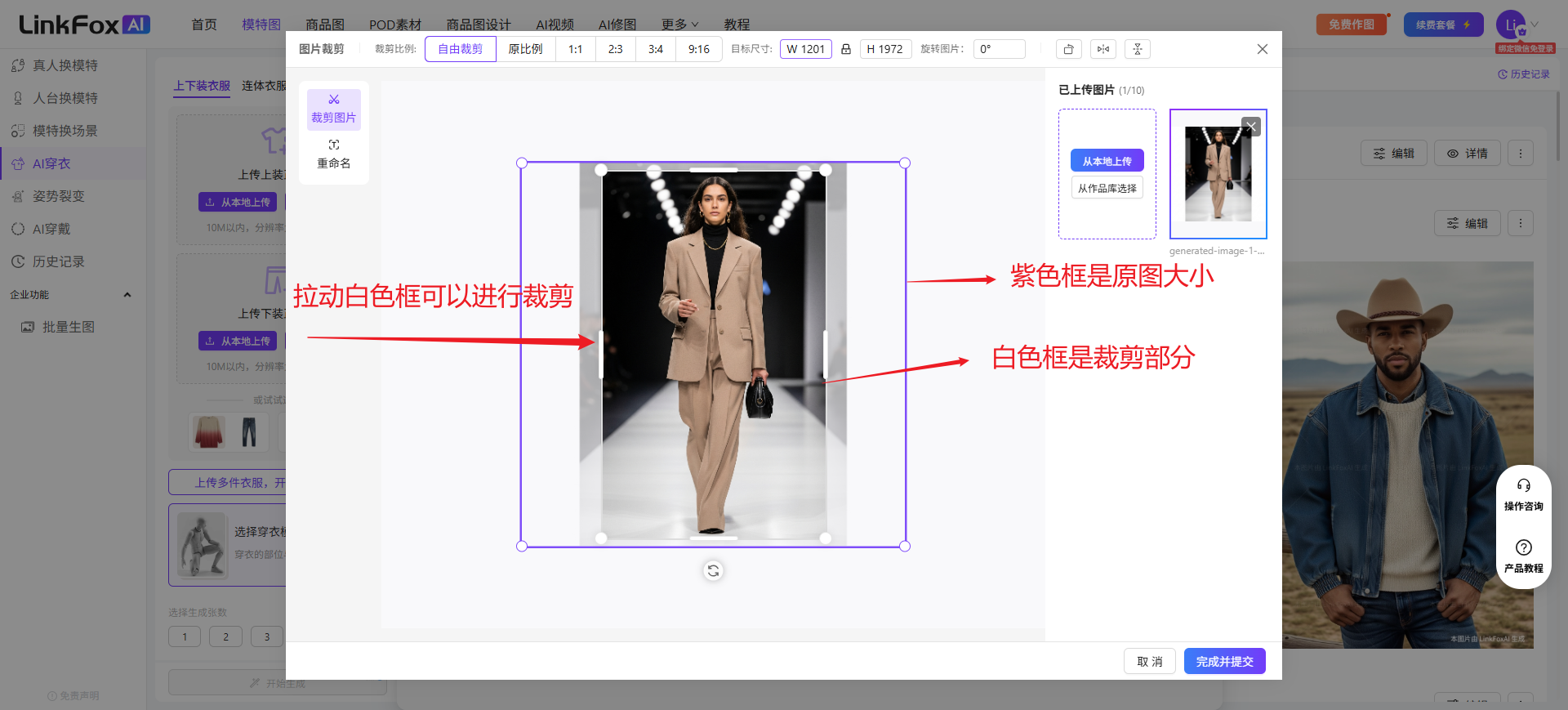
图片展示了LinkFox AI穿戴中上传自定义穿戴模特时的图片裁剪功能界面。左侧为上传图片后的模特展示,右侧是裁剪区域,紫色框为原图大小,白色框为裁剪部分。界面中有“自由裁剪”和“裁切比例”选项,可手动输入目标尺寸和旋转图片度数。还设有“镜像翻转”和“逆时针旋转图片”功能。图片与上下文紧密相关,直观呈现了裁剪操作的具体位置和方式。
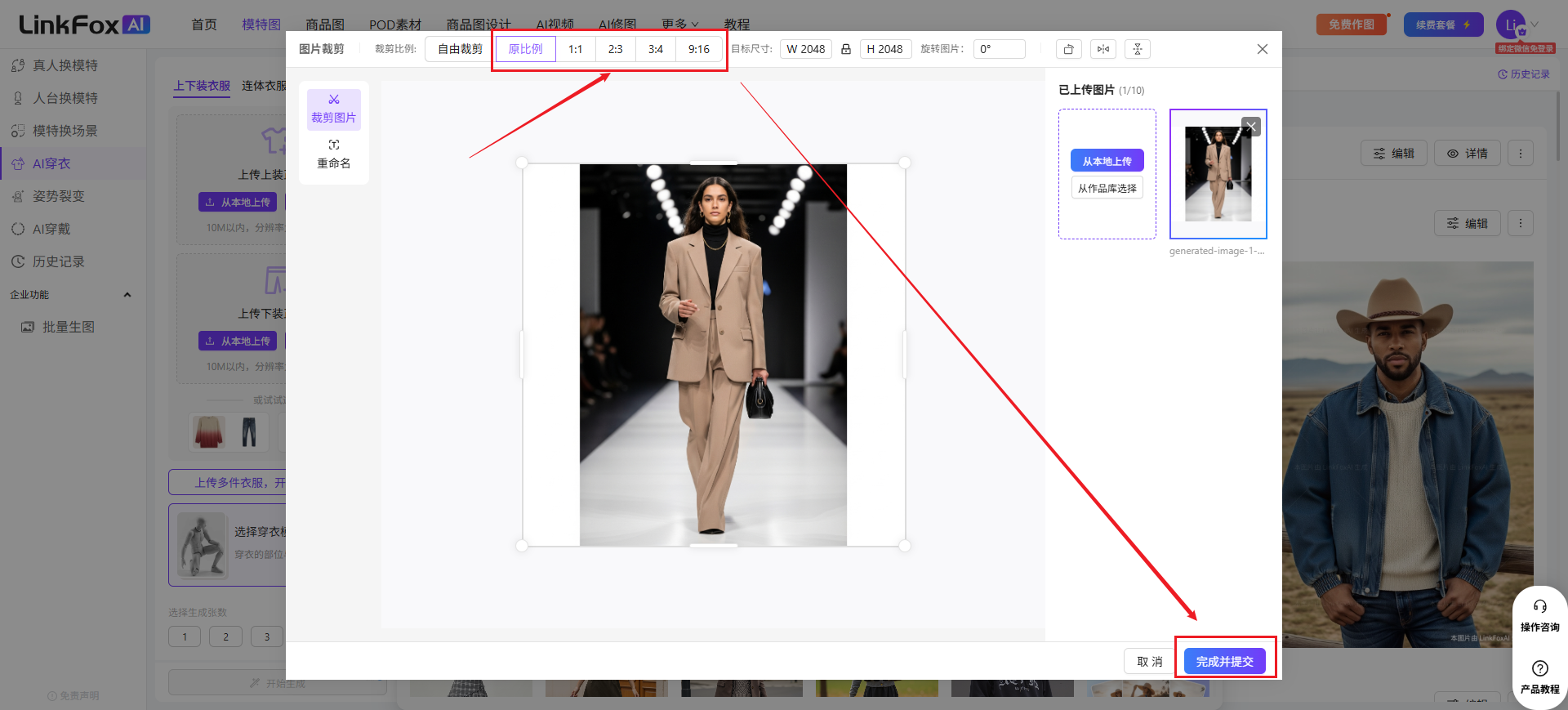
图片展示的是LinkFox AI穿戴上传自定义穿戴模特时的图片裁剪界面。画面中有一个裁剪框,框内是一张模特走秀的照片。上方有裁剪比例选项,包括1:1、2:3、3:4、9:16等。右侧有“取消”和“确定提交”按钮。该图片与上下文紧密相关,直观呈现了上传图片后进行裁剪的操作界面,帮助用户了解裁剪比例选择及提交按钮位置,辅助完成自定义穿戴模特的上传操作。

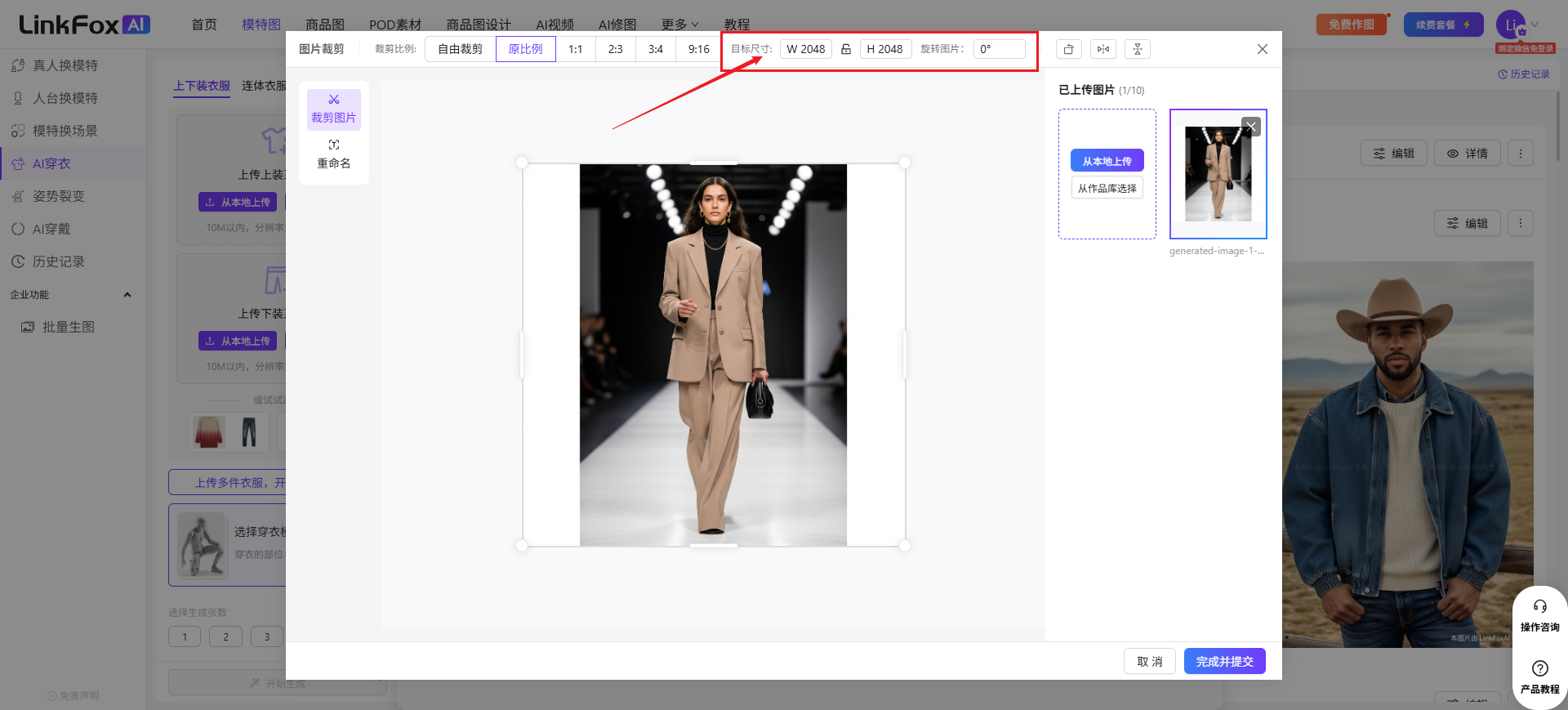
图片展示的是LinkFox AI穿戴上传自定义穿戴模特时的图片裁剪界面。画面中有一个模特穿着西装的图片,左侧有“自由裁剪”“裁切比例”“镜像翻转”“逆时针旋转图片”等选项。右侧有“上传图片”“从作品库选择”按钮,以及“取消”“继续提交”按钮。上方有“图片裁剪”标题,以及“图片宽”“图片高”“比例”等参数设置区域,箭头指向“比例”区域,表明可在此设置裁剪比例。
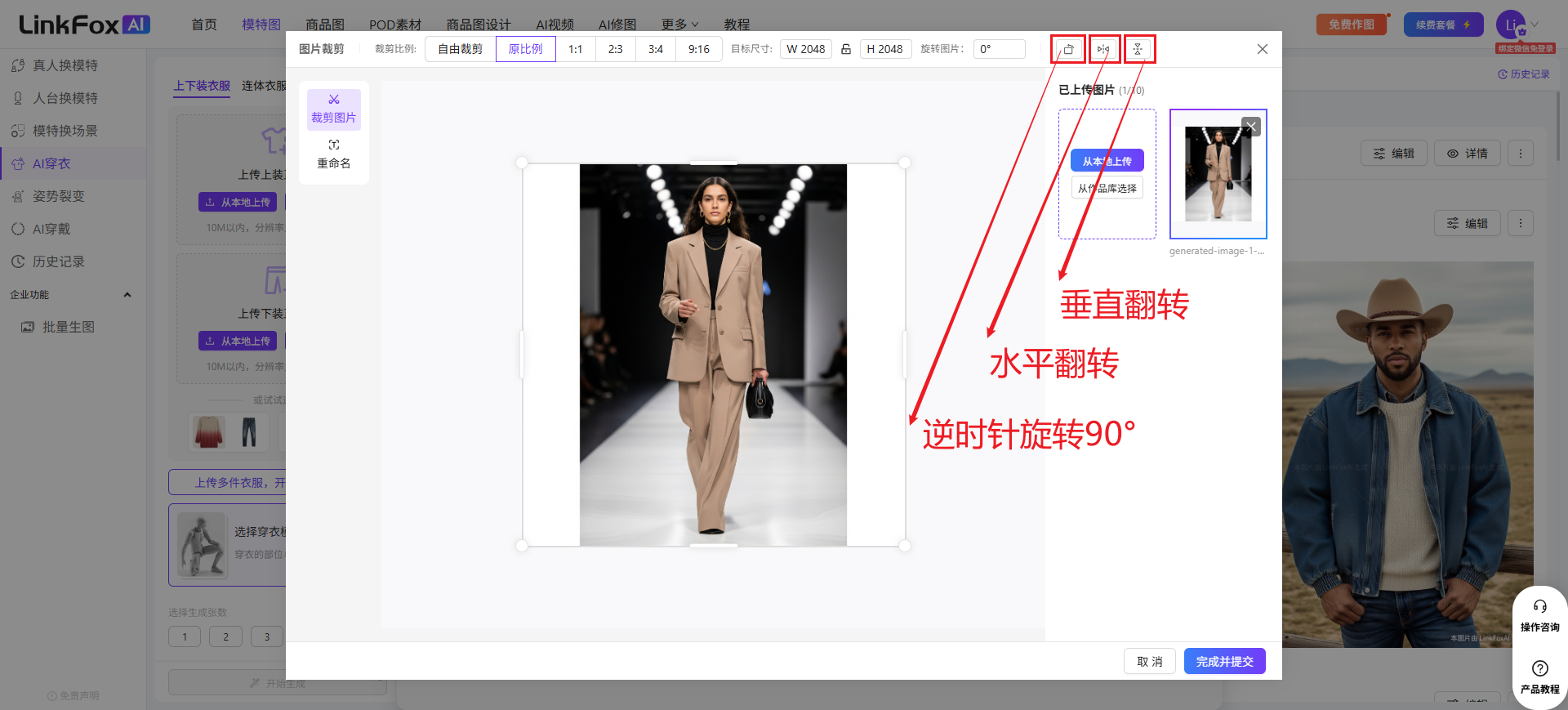
图片展示了LinkFox AI穿戴上传自定义穿戴模特时的图片裁剪界面。画面中有一个模特穿着浅色西装的图片,下方有“自由裁剪”“裁切比例”“镜像翻转”“逆时针旋转90°”等操作选项。右侧有“上传图片”按钮,旁边是裁剪后的模特图片。界面上方有“上传图片”“重命名”“重命名”“重命名”等按钮,以及“上传图片”“重命名”“重命名”“重命名”等文字。该图与上下文介绍的上传图片后可进行图片裁剪的内容相关,直观呈现了裁剪操作界面及部分功能按钮。
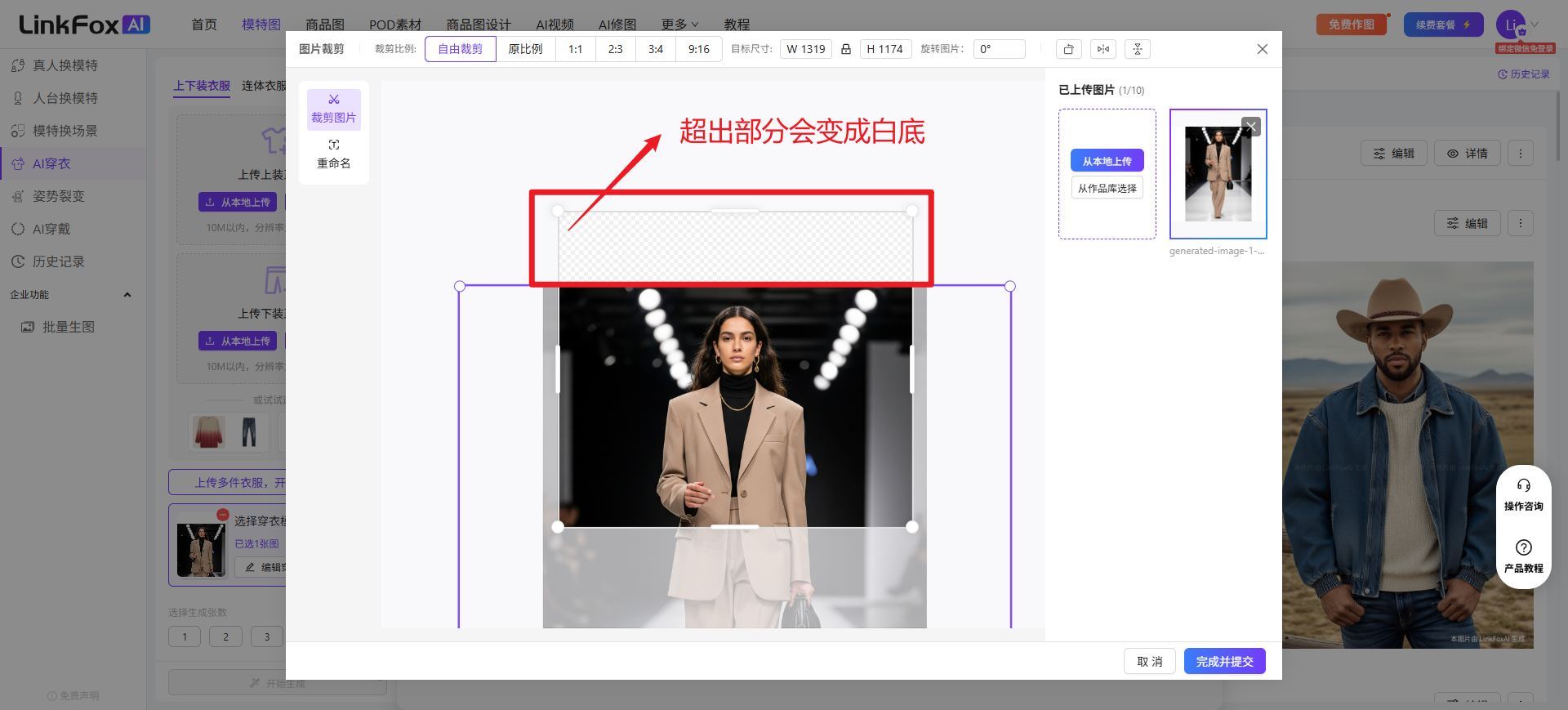
图片展示的是LinkFox AI穿戴上传自定义穿戴模特时的图片裁剪界面。画面中有一个裁剪框,框内为模特穿着服装的图片,框外部分超出原图区域会变成白底。画面右上角有“取消”和“继续提交”按钮。该图片与上下文紧密相关,直观呈现了上传图片后可根据需求进行裁剪的操作,强调裁剪部分不要超出原图,超出部分会变成白底,帮助用户正确操作。

商品案例

👟鞋子

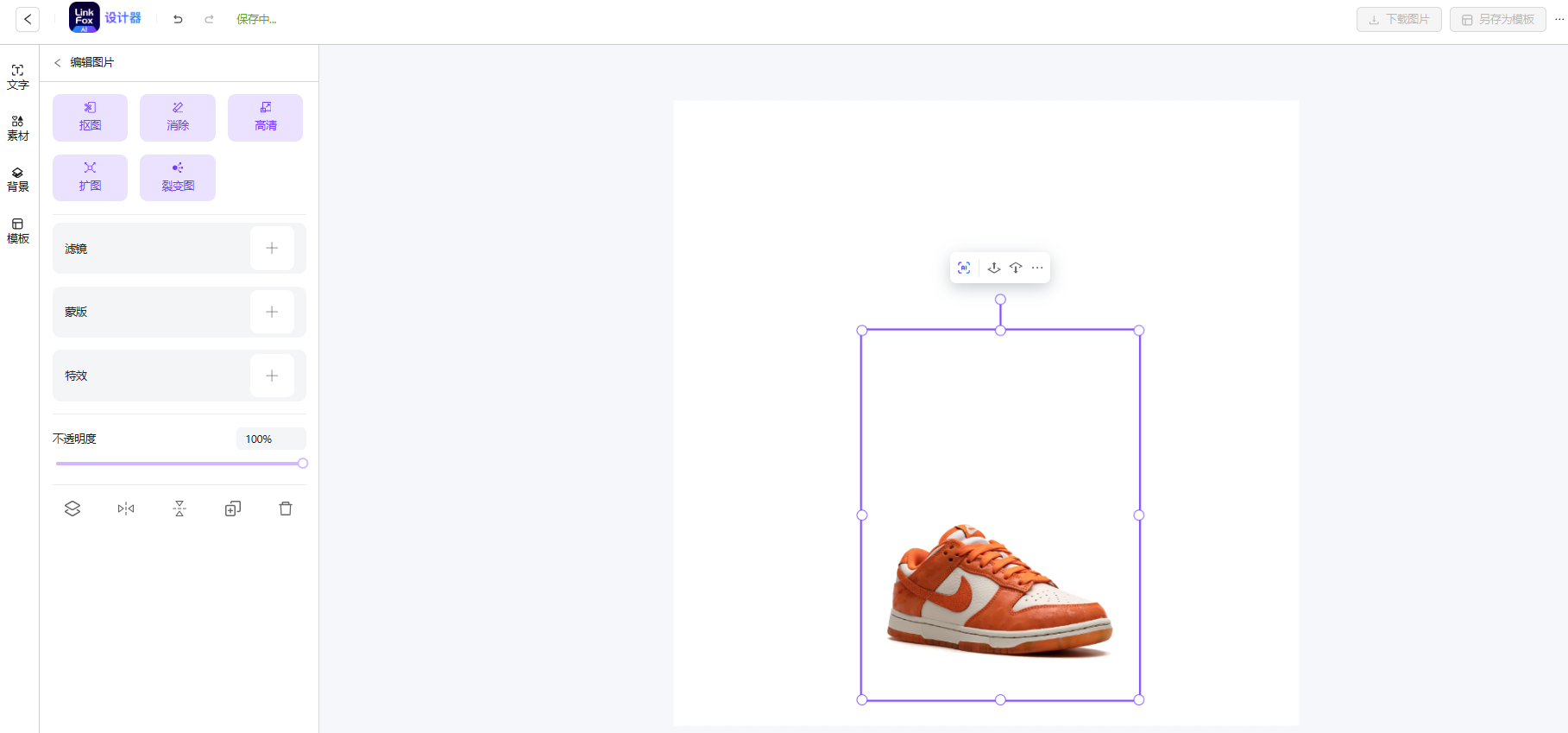
图片展示的是AI穿戴商品案例中鞋子的处理界面。左侧有“编辑图片”“添加商品”“添加模特”等功能选项。右侧是商品图片,为一只橙色的耐克运动鞋,鞋面有白色装饰,鞋带为橙色。图片四周有紫色边框,边框上有“+”“-”等调整按钮。该图与上下文关系紧密,是将鞋子在图片中比例缩小并移到页面中下部的示例,用于说明商品图设计要求。

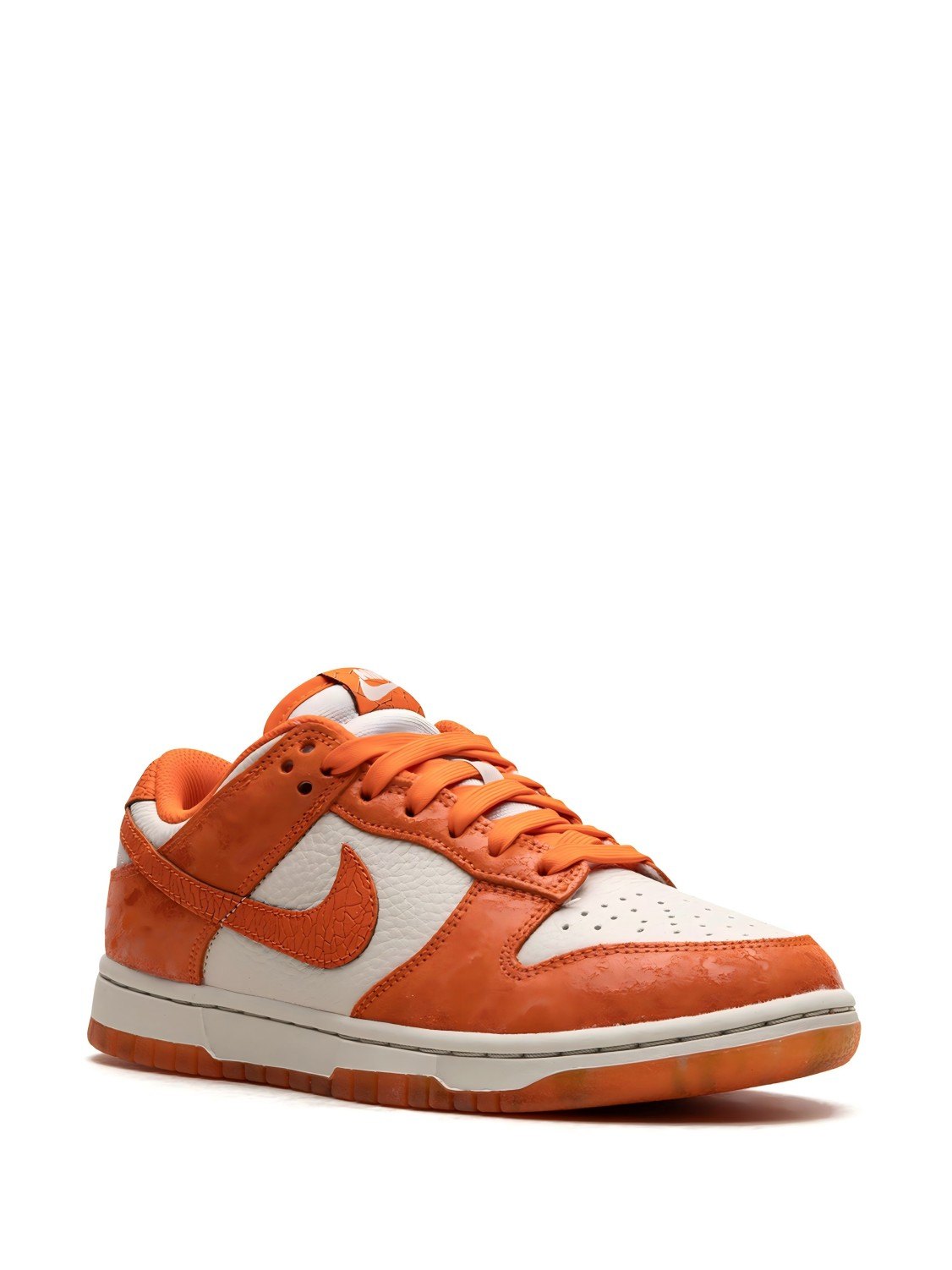
商品原图,鞋子占比过大

图片展示了一���������������������������������� addCriterion一双橙色与白色相间的耐克运动鞋。鞋������������������������

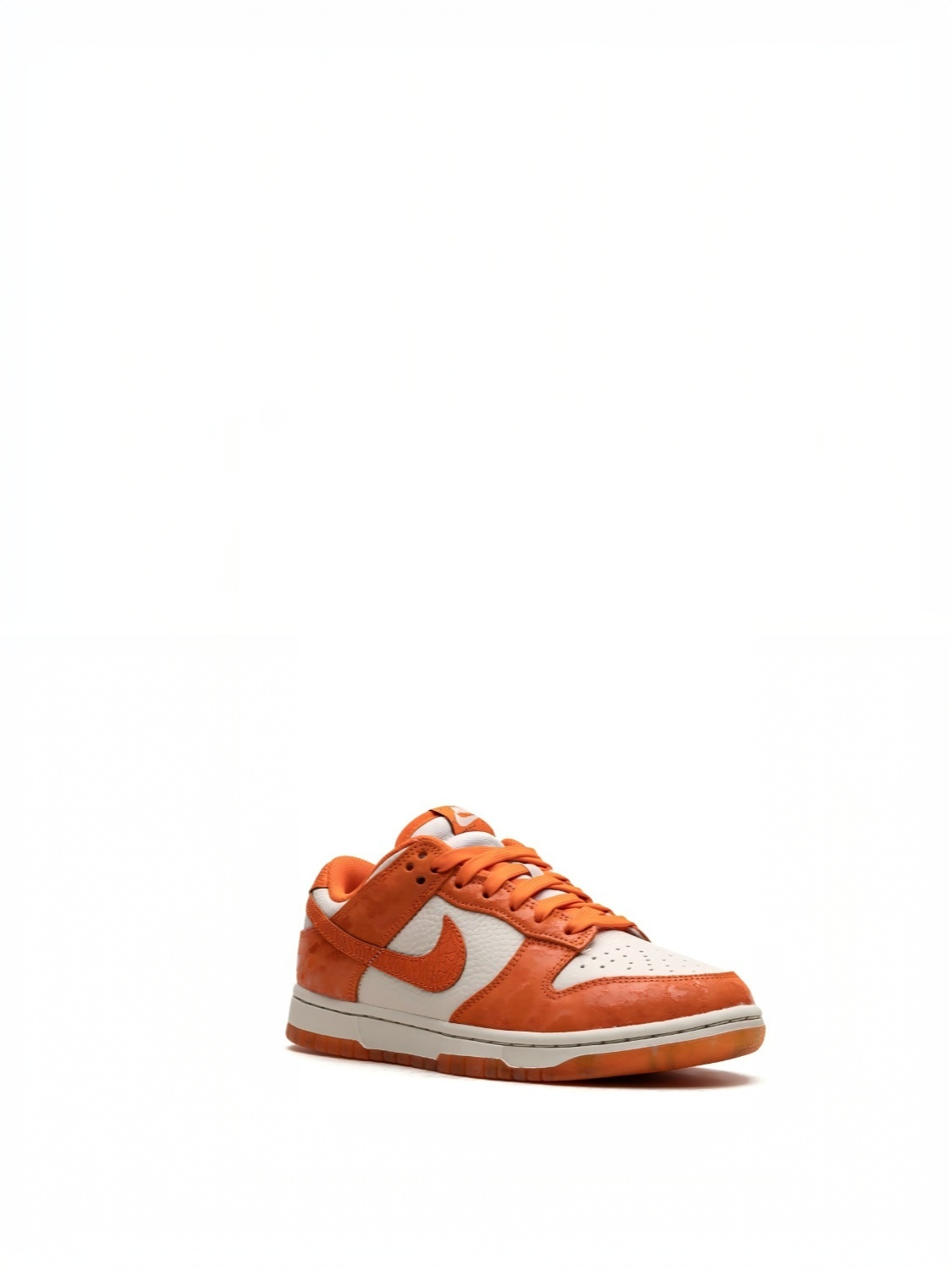
鞋子在【商品图设计】中缩小后,和参考图接近

图片展示了一双橙色和米色相间的运动鞋,鞋面有明显的纹理,鞋带为橙色,鞋底为米色。鞋舌上有一个白色的勾形标志。这双鞋是AI穿戴商品案例中鞋子部分的参考图,用于指导将鞋子在商品图片中比例缩小并移到中下部,上传商品图片时角度和模特穿鞋姿势应近似,成图效果佳,单只鞋子穿戴效果最佳。

参考的穿戴模特姿势

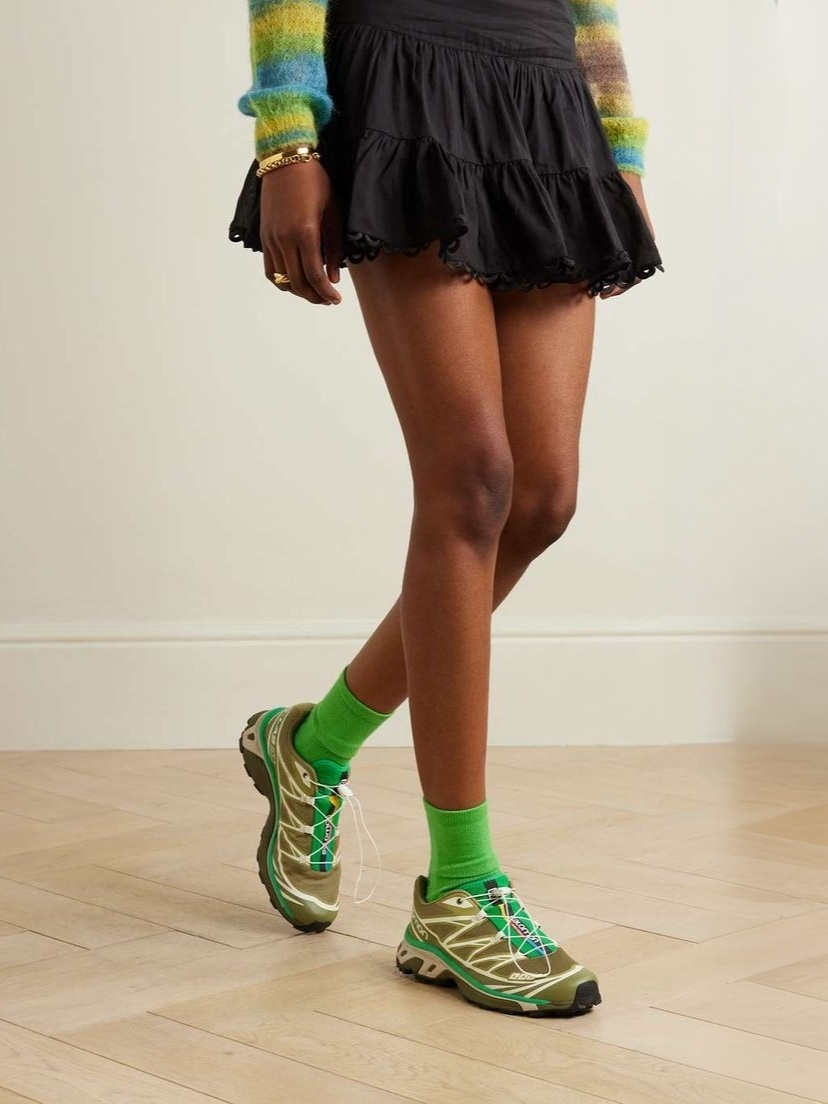
图片展示了一位女性的下半身,她穿着黑色带有蕾丝边装饰的短裙,搭配绿色袜子和绿色、棕色相间的运动鞋。背景为浅色木质地板和白色墙面。该图片是商品案例中鞋子穿戴成图的参考图,用于指导将鞋子在商品图片中比例缩小并移到中下部,且穿戴模特穿鞋姿势与商品图片角度近似,成图效果佳。

穿戴成图

图片展示了一位女性的下半身,她穿着黑色带有蕾丝边装饰的短裙,搭配绿色袜子和橙色带有白色鞋底的运动鞋。背景为浅色木质地板和墙面。该图片与文档中AI穿戴商品案例的鞋子部分相关,用于参考鞋子的穿戴模特姿势,以指导将鞋子在商品图片中比例缩小并移到中下部,上传角度和穿鞋姿势近似的商品图片。

🩴露指鞋

商品图

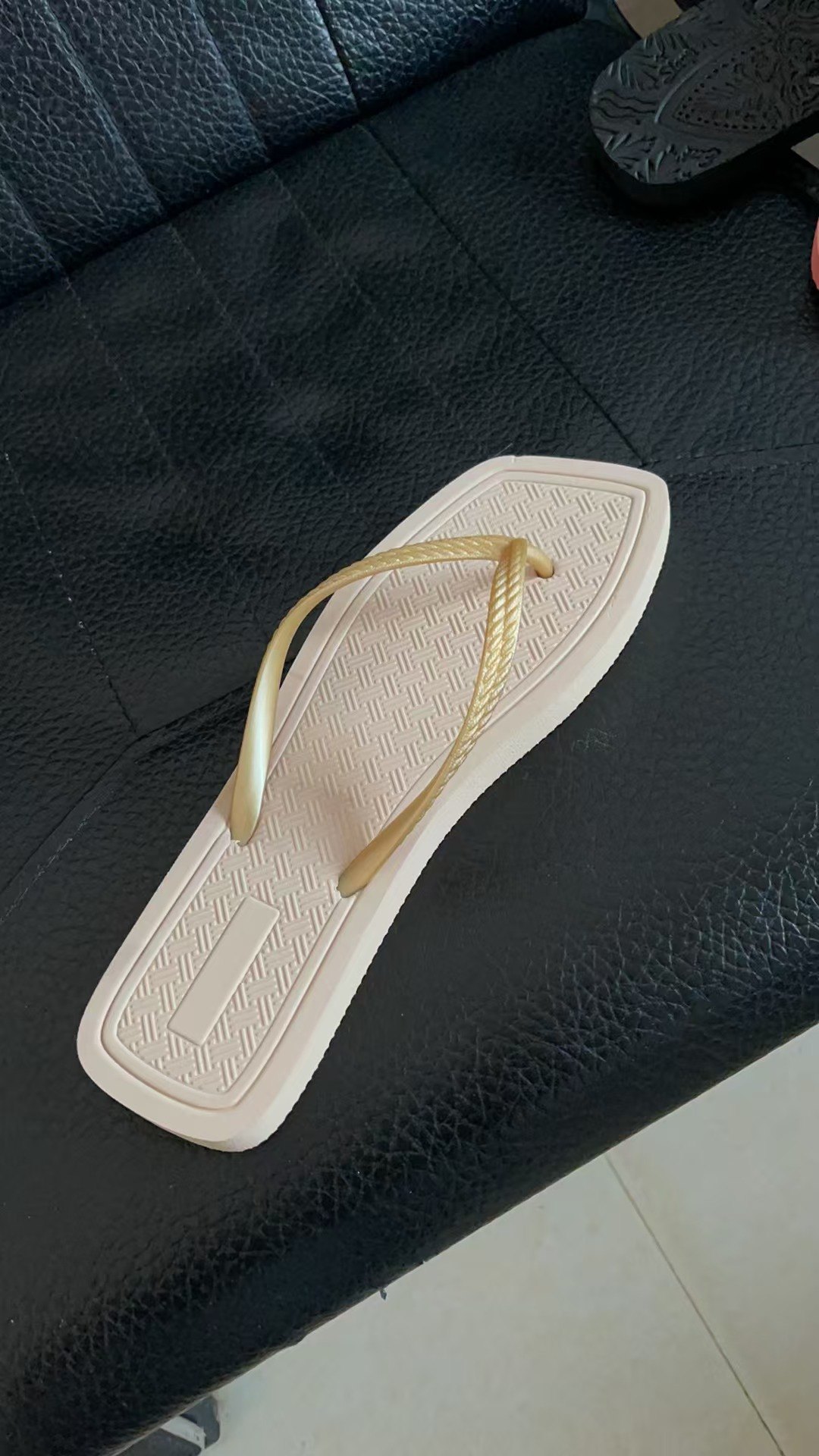
图片展示了一只露指鞋,放置在黑色皮质沙发上。鞋子为浅色,鞋带为金属质感,鞋底有纹理设计。图片位于“商品图”部分,是可选择的露指鞋商品图之一,用于展示商品外观。上下文提到可选择侧面上脚方向的穿戴姿势图进行穿戴,此图可作为商品图参考。

建议穿戴模特姿势图

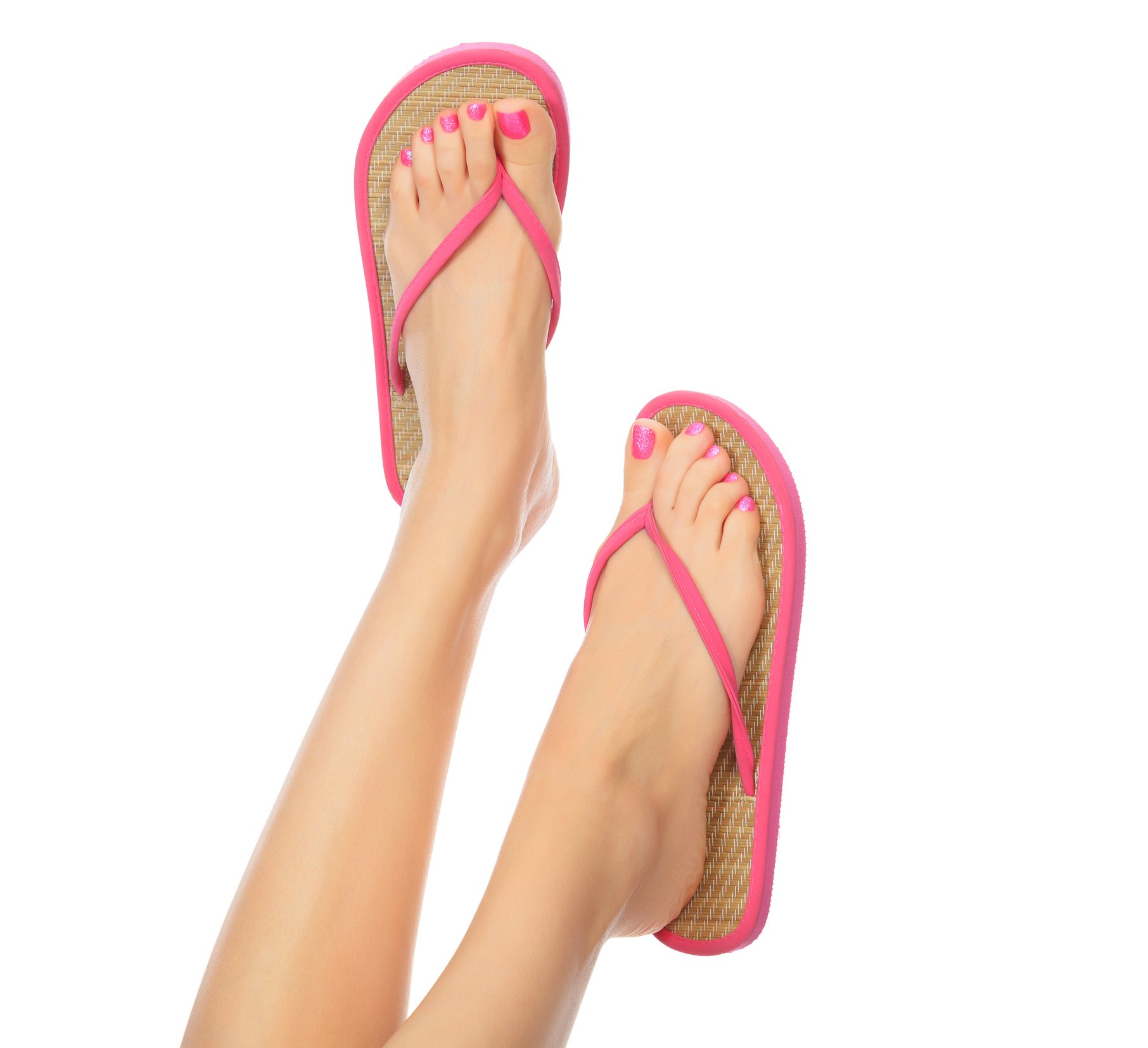
图片展示了一双粉色露指凉鞋,鞋带为粉色,鞋底为浅棕色编织材质,鞋跟处有粉色装饰。一双女性的双腿自然伸展,脚趾甲涂有粉色指甲油,与凉鞋颜色相呼应。该图片对应文档中“已上脚露指鞋(生成效果较好)”部分,用于说明鞋子已经穿在模特上,想替换模特穿戴效果时,原图需具备足够清晰度,且与穿戴模特姿势上脚方向大致相同即可。

商品图

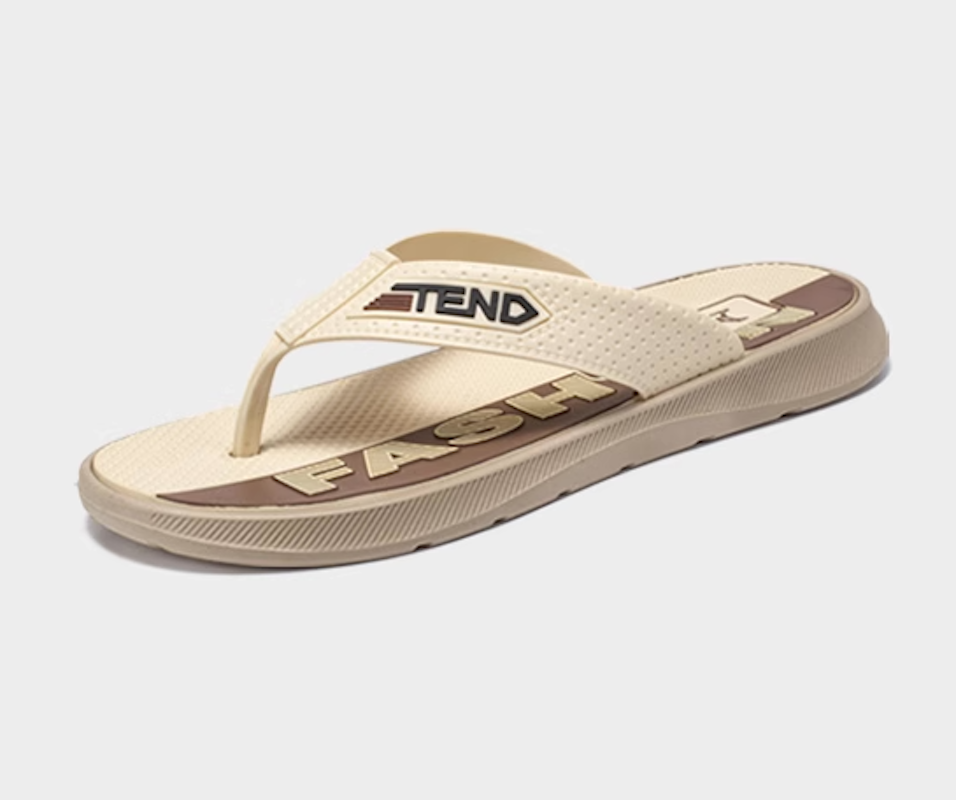
图片展示了一双露指鞋,鞋面为浅米色,鞋带处有棕色条纹装饰,鞋面上方印有“STEND”字样,下方有“FASH”字样。鞋底为米色,带有棕色条纹和图案。该图片位于“商品图”部分,是AI穿戴商品案例中露指鞋的商品图示例,用于展示商品外观,为后续建议穿戴模特姿势图等环节提供参考。

建议穿戴模特姿势图

2_outimage_1734518797599.webp

商品图

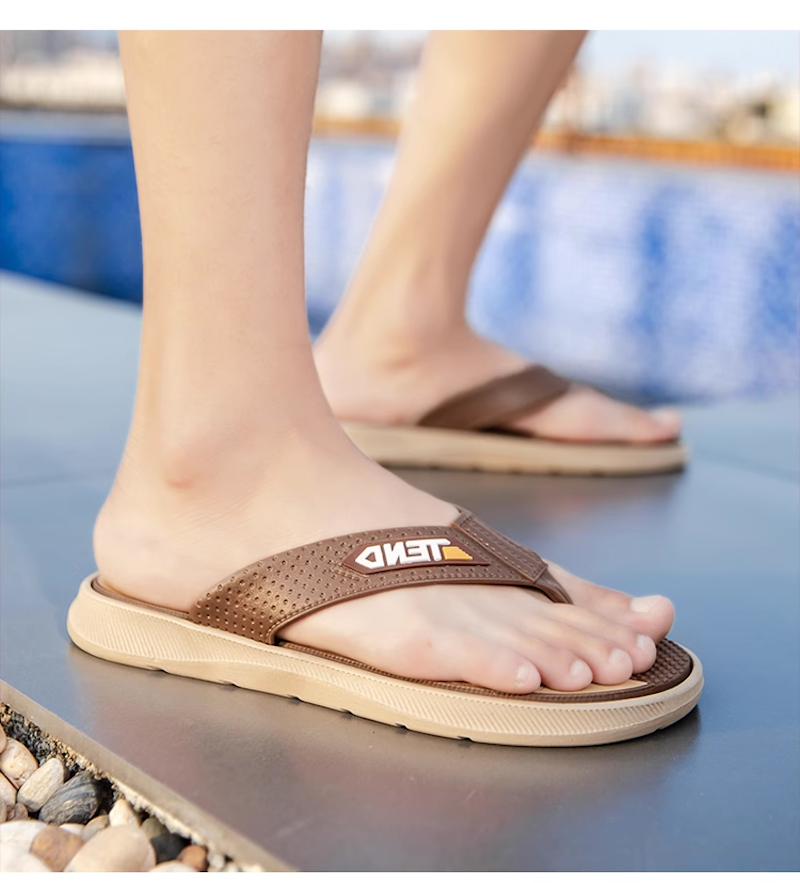
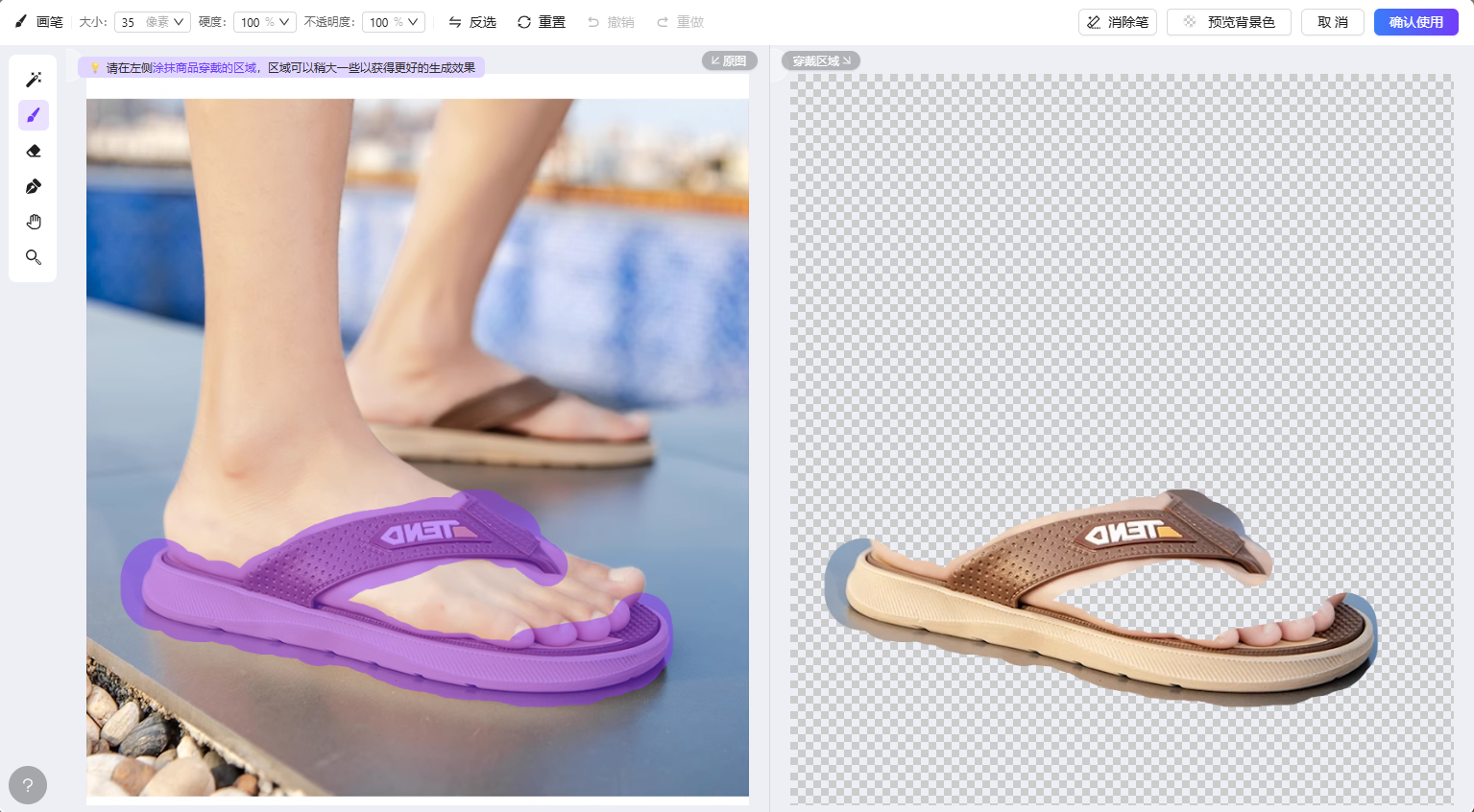
图片展示了一双穿着拖鞋的脚,拖鞋为棕色,鞋带处有“OKEET”字样。背景模糊,隐约可见水面和远处建筑。该图片位于“商品案例”部分,是“🩴露指鞋”商品的参考图,用于涂抹替换区域,涂抹时需保留部分脚趾,若生成后脚趾有畸变,可流转到“手部修复”功能修复。

建议穿戴模特姿势图

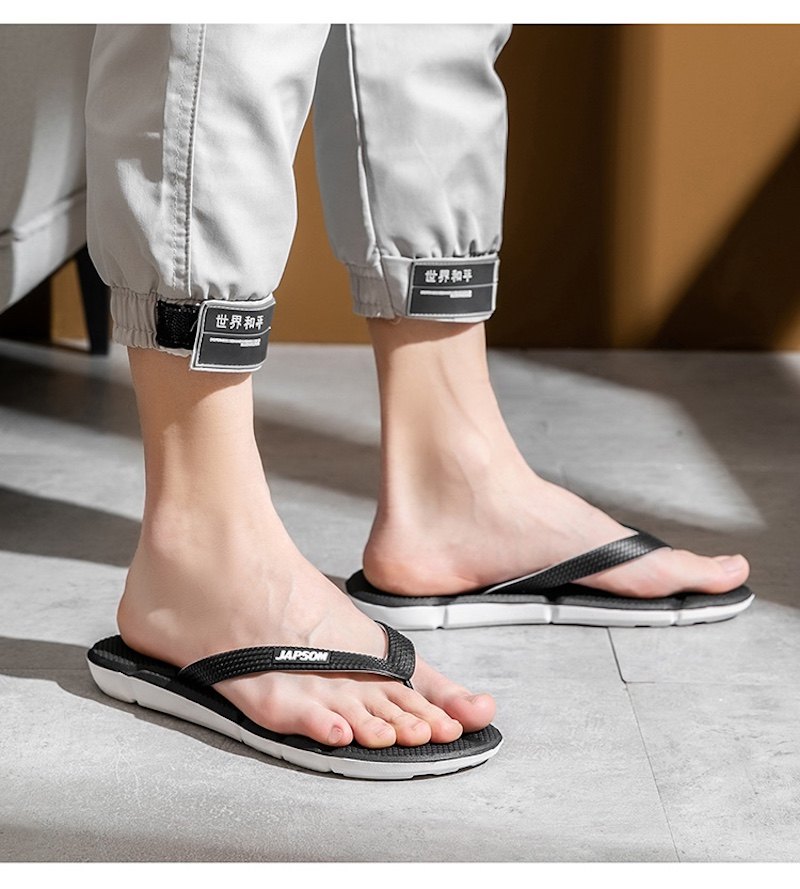
图片展示了一双拖鞋的参考图,拖鞋为黑色,鞋带处有白色字母标识。拖鞋放置在灰色地面上,背景为室内环境,地面有几何图案。图片位于“建议穿戴模特姿势图”部分,是拖鞋参考图的涂抹替换区域,可涂抹鞋带和部分,将部分脚趾保留。若生成后脚趾有畸变,可流转到“手部修复”功能修复。

图片展示的是AI穿戴商品案例中拖鞋参考图的替换区域涂抹示例。左侧为原图,显示穿着紫色拖鞋的脚部。右侧为替换区域涂抹后的效果,拖鞋变为棕色,部分脚趾保留。该图片与上下文紧密相关,用于说明在生成后脚趾畸变时,可流转到“手部修复”功能修复,以及展示涂抹替换区域的具体操作效果。

🎒箱包

包包平铺拍摄图

图片展示的是一个黑色背包的平铺拍摄图。背包材质看起来是皮革,表面有光泽,带有拉链和扣子。两侧有肩带,肩带下方有网眼设计。背包底部有品牌标识。该图位于文档中“🎒箱包”商品案例部分,是箱包类商品拍摄的参考示例,用于指导商家上传商品图片时的拍摄角度和效果。

穿戴模特涂抹区域

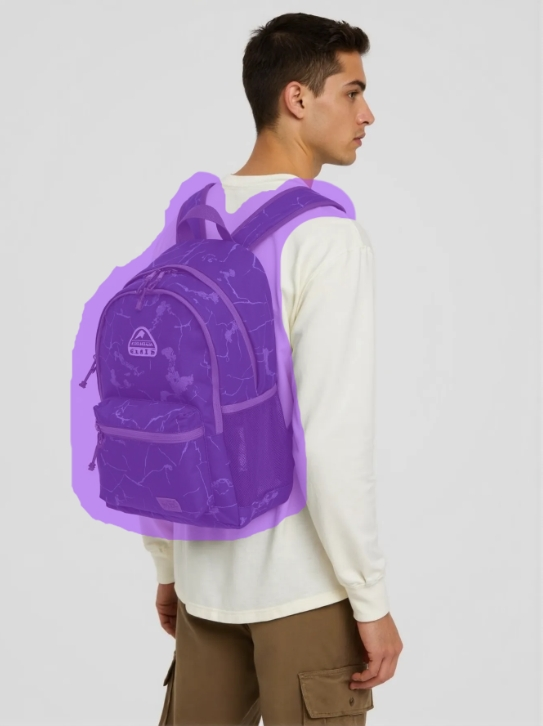
图片展示了一位男性模特身穿白色长袖上衣,背着紫色背包的上身图。模特侧身站立,左手自然下垂,右手插兜。背包上有图案装饰,肩带和背带部分被紫色涂抹区域突出显示。此图对应文档中“🎒箱包”商品案例里包包上身图的内容,用于说明穿戴模特涂抹区域的展示方式。

包包上身图

图片展示的是一个包包上身图。画面中,一位男性模特侧身站立,背着一个黑色的背包,背包上有拉链装饰。模特穿着白色长袖上衣和卡其色工装裤,裤子上有口袋。背景为纯白色,整体画面简洁,突出展示包包的穿戴效果。此图与文档中“包包上身图”部分对应,用于说明包包商品拍摄时,需上传商品图片角度与穿戴模特佩戴姿势近似,成图效果才会好。

👓眼镜墨镜

眼镜平铺拍摄图

图片展示了一副眼镜的平铺拍摄图。镜框为透明材质,镜腿为银色金属,镜片为透明。背景为浅灰色,与眼镜形成对比,突出其外观。该图位于“眼镜平铺拍摄图”内容部分,与上下文紧密相关,直观呈现了眼镜的外观样式,为商品拍摄提供了参考,符合上传商品图片角度和穿戴模特佩戴姿势近似的要求,以成图效果好为标准。

穿戴模特涂抹区域

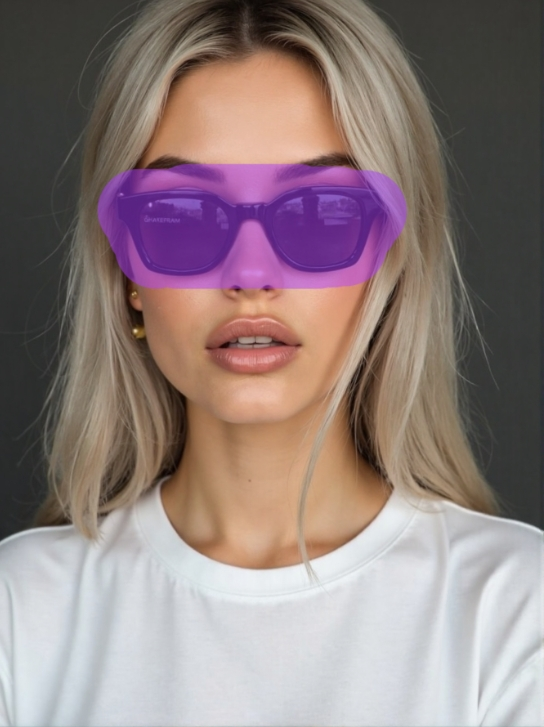
图片展示了一位佩戴紫色墨镜的女性。她有着金色长发,穿着白色上衣,背景为深色。墨镜镜片为紫色,镜框部分被紫色涂抹区域遮挡。该图片对应文档中“眼镜上身图”部分,是眼镜穿戴模特涂抹区域的示例,用于说明商品案例中眼镜穿戴模特涂抹区域的呈现方式。

眼镜上身图

图片展示了一位佩戴眼镜的女性。她有着金色长发,穿着白色上衣,背景为深灰色。眼镜为圆形金属框,镜片透明。图片与文档中“眼镜上身图”部分对应,是眼镜穿戴模特的拍摄图示例,用于说明眼镜商品在穿戴模特上身时的展示效果,以供上传商品图片时参考。

墨镜平铺拍摄图

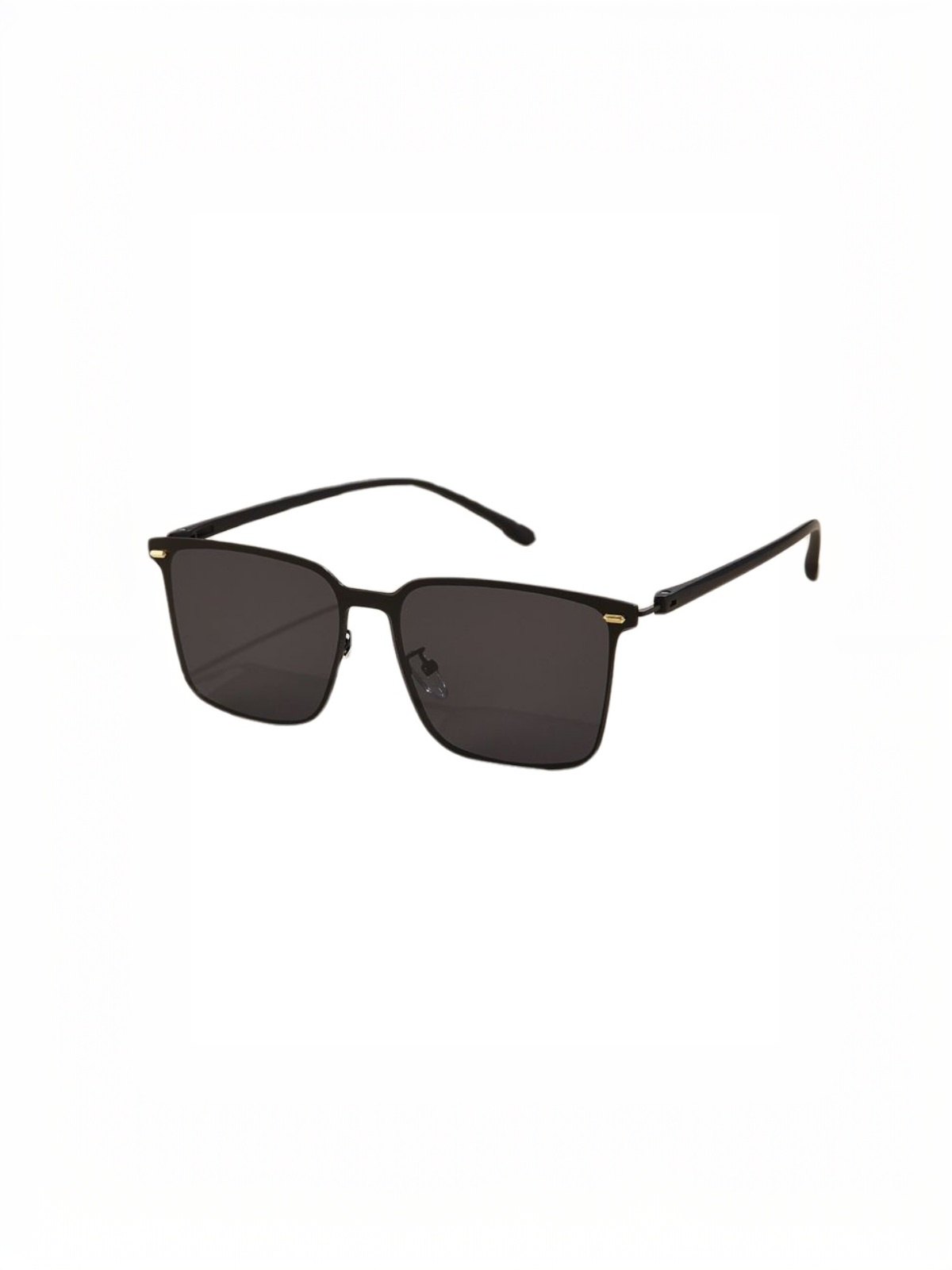
图片展示了一副墨镜。镜框为黑色,镜腿细长,镜片为深色,镜片上有反光。该图片位于“眼镜平铺拍摄图”部分,与上下文紧密相关,是上传商品图片时,眼镜平铺拍摄图的示例,用于说明上传的图片角度和穿戴模特的佩戴姿势近似,成图效果越好。

穿戴模特涂抹区域

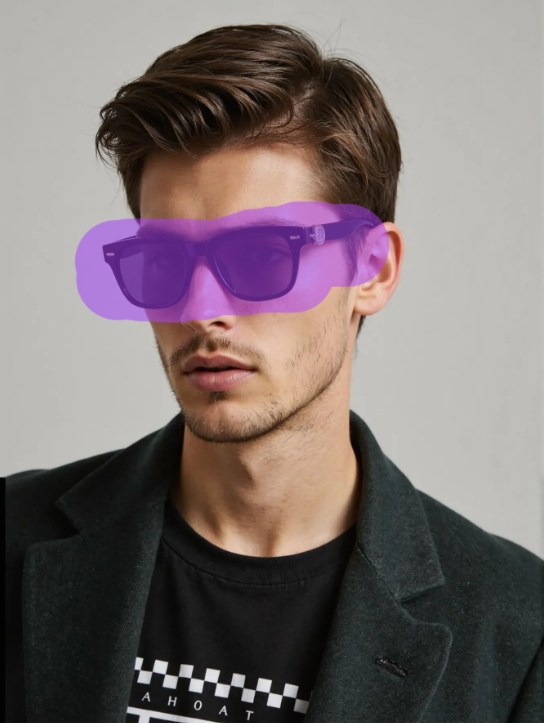
图片展示了一位佩戴墨镜的男性模特。他留着短发,面部有胡茬,穿着黑色T恤和深色西装外套。墨�� addCriterion图片内容描述有误,图片中模特佩戴的是紫色墨镜,而非黑色墨镜。

墨镜上身图

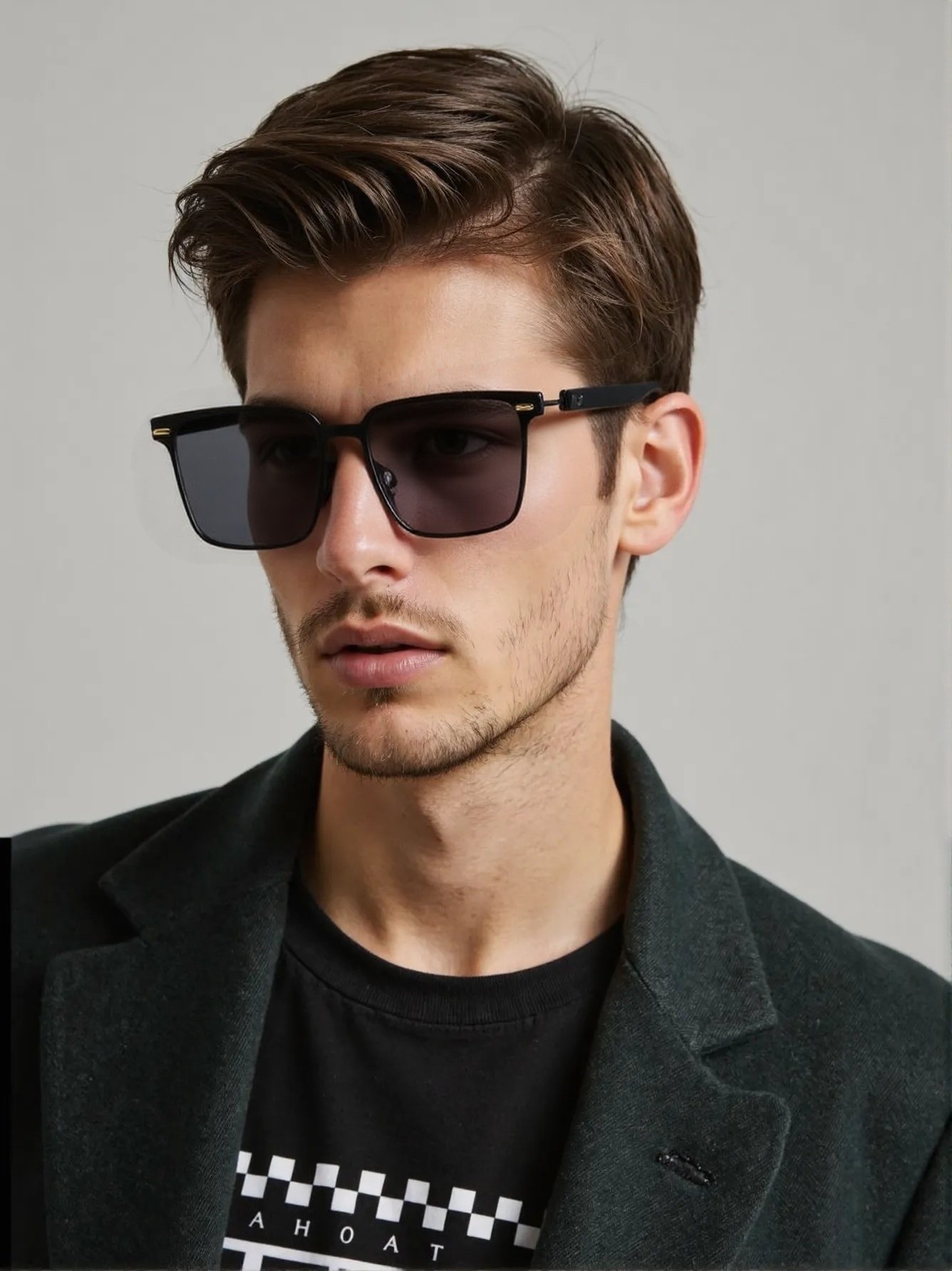
图片展示了一位佩戴墨镜的男性模特。他留着短发,面部有胡茬,穿着黑色T恤和深色西装外套。墨镜为黑色镜框,镜片呈深色。背景为浅灰色,整体画面简洁。该图片与文档中“墨镜上身图”部分对应,是穿戴模特涂抹区域的示例,用于说明商品案例中眼镜上身图的拍摄要求。

👒帽子

遮阳帽平铺拍摄图

图片展示的是一个遮阳,图片中 addCriterion图片

穿戴模特涂抹区域

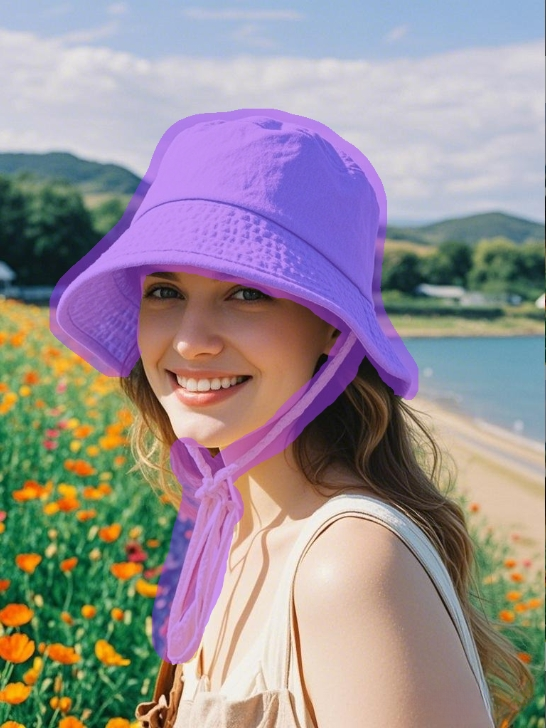
图片展示了一位戴着紫色遮阳的女性。她面带微笑,站在一片开满 addCriterion图片

遮阳帽上身图

图片展示了一位戴着遮阳帽的女性。她面带微笑,站在户外,背景是蓝天白云、绿树和一片开满黄色花朵的草地,远处还有湖泊。女性的遮阳帽为棕色、蓝色和绿色条纹相间,帽檐较大,帽带系于下巴处。该图片对应文档中帽子穿戴案例部分,是遮阳帽上身图示例,用于说明商品穿戴效果。

💍 首饰

耳环平铺拍摄图

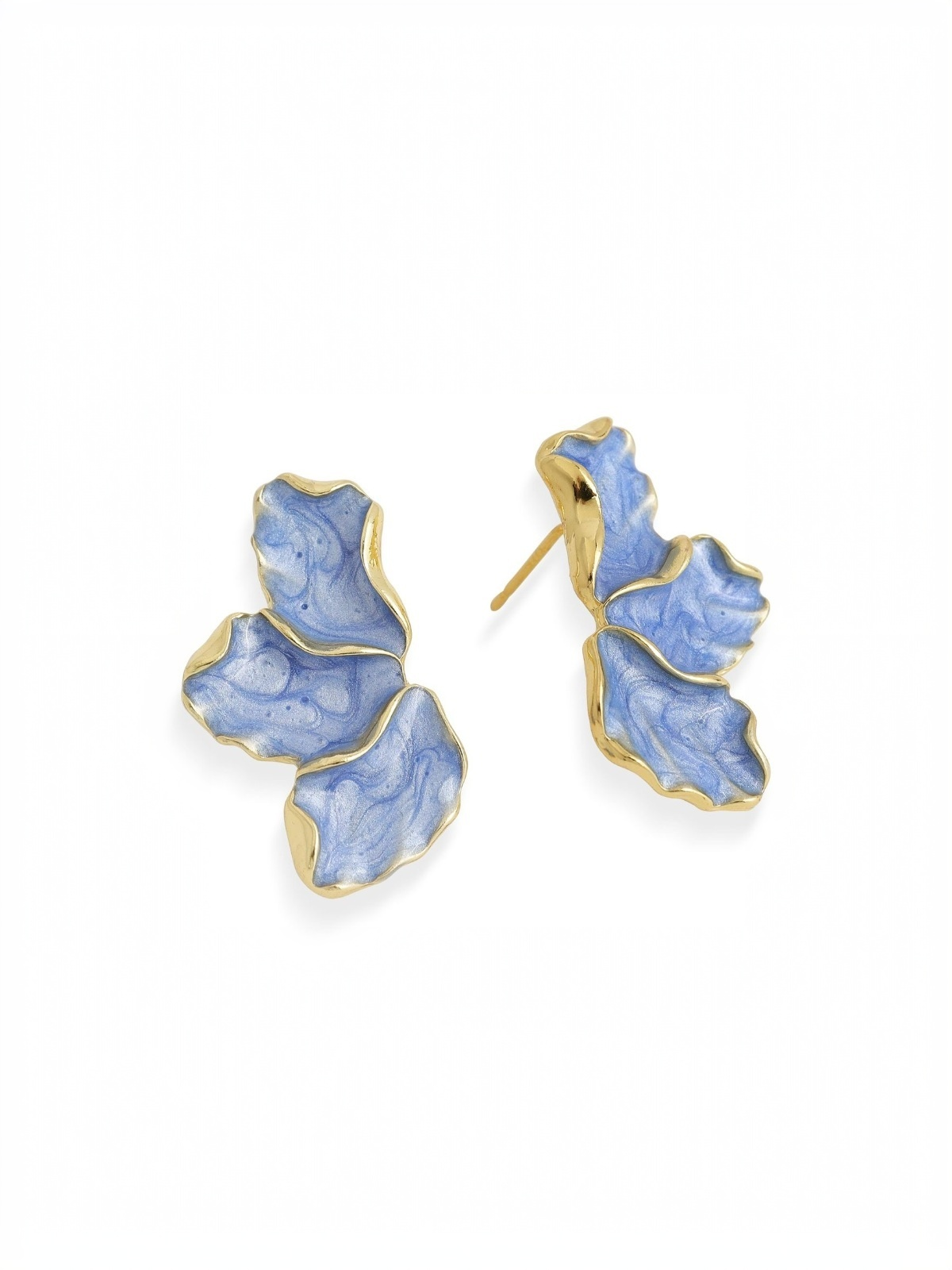
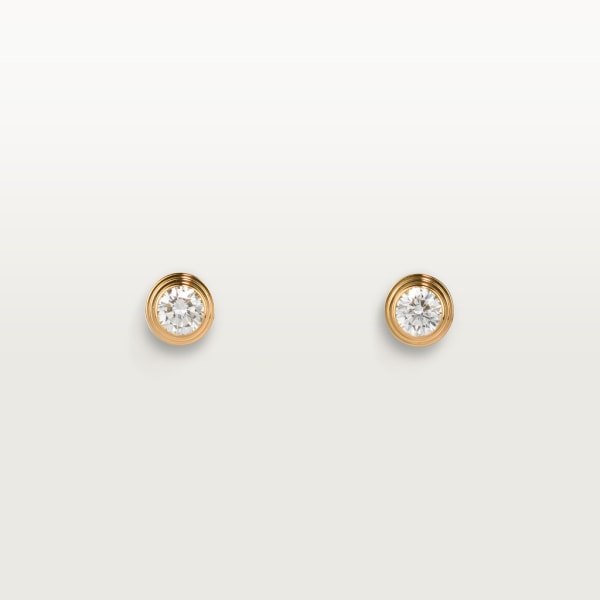
图片展示了一对耳环,为蓝色与金色相间的叶片造型。左侧耳环叶片较大,颜色较深,表面有不规则纹理;右侧耳环叶片较小,颜色较浅,同样有纹理。两耳环以金色的耳钉相连,整体设计独特,适合搭配服饰。该图片与文档中关于首饰穿戴拍摄的内容相关,可作为耳环穿戴效果示例,辅助说明首饰穿戴拍摄时的展示效果。

穿戴模特涂抹区域

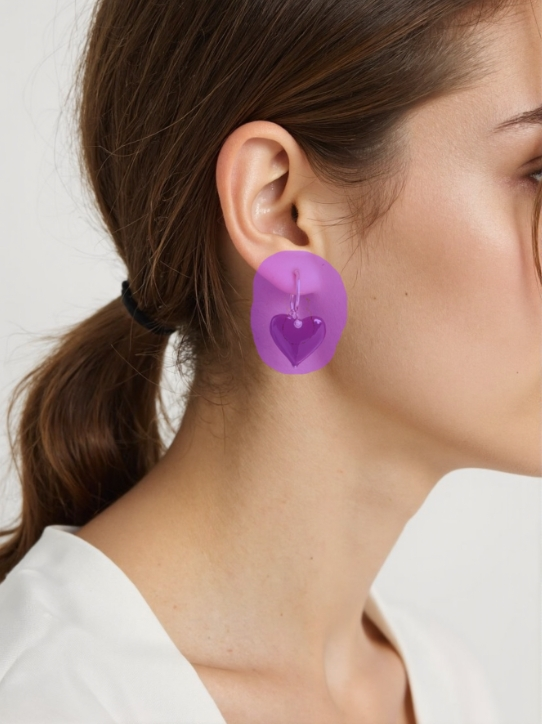
图片展示了一位佩戴耳环的模特。模特侧脸朝向画面右侧,头发扎成马尾,耳垂上戴着紫色心形耳环,心形内有紫色小心形图案。模特穿着白色上衣,背景为浅色。此图与文档中“首饰穿戴的最佳适用方式”内容相关,用于说明上传真人佩戴的耳环图片时,仅展示首饰佩戴,无需露脸,可巧妙解决首饰忽大忽小、改款、错版等问题,比真人换模特效果更真实。

耳环上身图

图片展示了一位女性佩戴耳环的上身图。她侧身面向画面右侧,头发扎成马尾,耳垂上佩戴着一款蓝白相间的耳[...]

圆圈款式,分不出前后

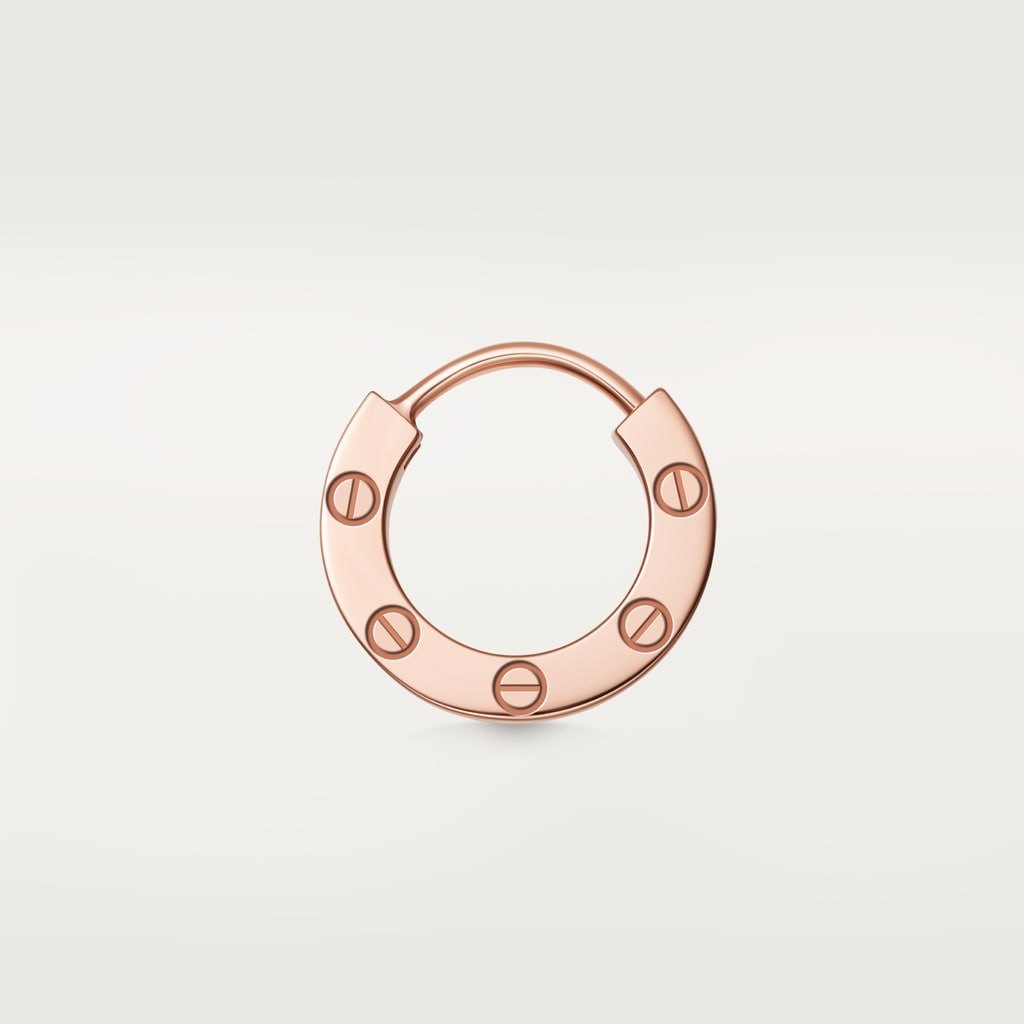
图片展示的是一个玫瑰金色的耳环。耳环主体为圆形,边缘有两根向内弯曲的金属条,条上各有一个小圆孔。主体上还分布着四个小圆孔,每个圆孔内有一个小圆柱。整体actionDate: 2024-05-27

造型棱角多

图片展示的是一个 addCriterion图片所在文档:[title]AI穿戴[heading2]商品案例[heading3]💍首饰[content][block_sep]**圆圈款式,分不出前后**[block_sep][block_sep]**造型棱角多**[block_sep]<qa:image></qa>[block_sep]**耳钉过小,穿戴会改款**[block_sep][block_sep]** addCriterion图片内容:

耳钉过小,穿戴会改款

图片展示了两款金色�� addCriterion()

流苏/羽毛吊坠难抠图

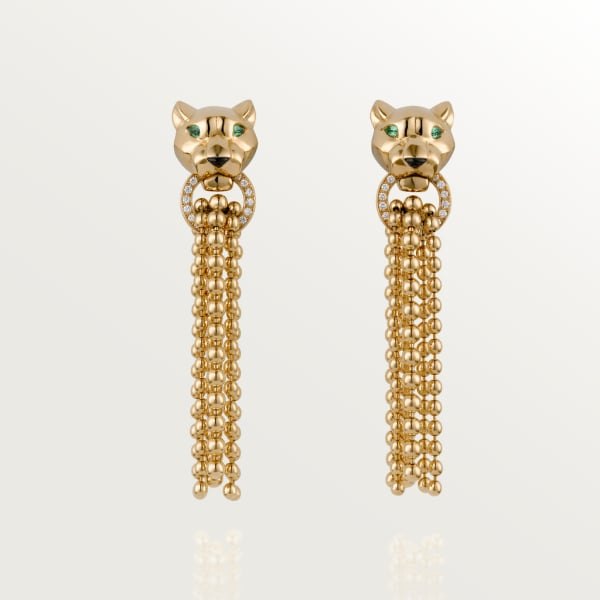
图片展示了一对金色的耳钉,设计独特,顶部为猫头造型,猫眼处镶嵌有绿色宝石。猫头下方是圆环,圆环内嵌有小圆球,圆环下方垂下多层金色小圆球串成的流苏。耳钉整体造型立体,流苏部分层次分明,整体设计精致,适合佩戴在耳垂处。此图与上下文关于首饰穿戴的最佳适用方式相关,直观呈现了耳钉的样式,可作为上传真人佩戴图片的参考示例。

真人佩戴的图片

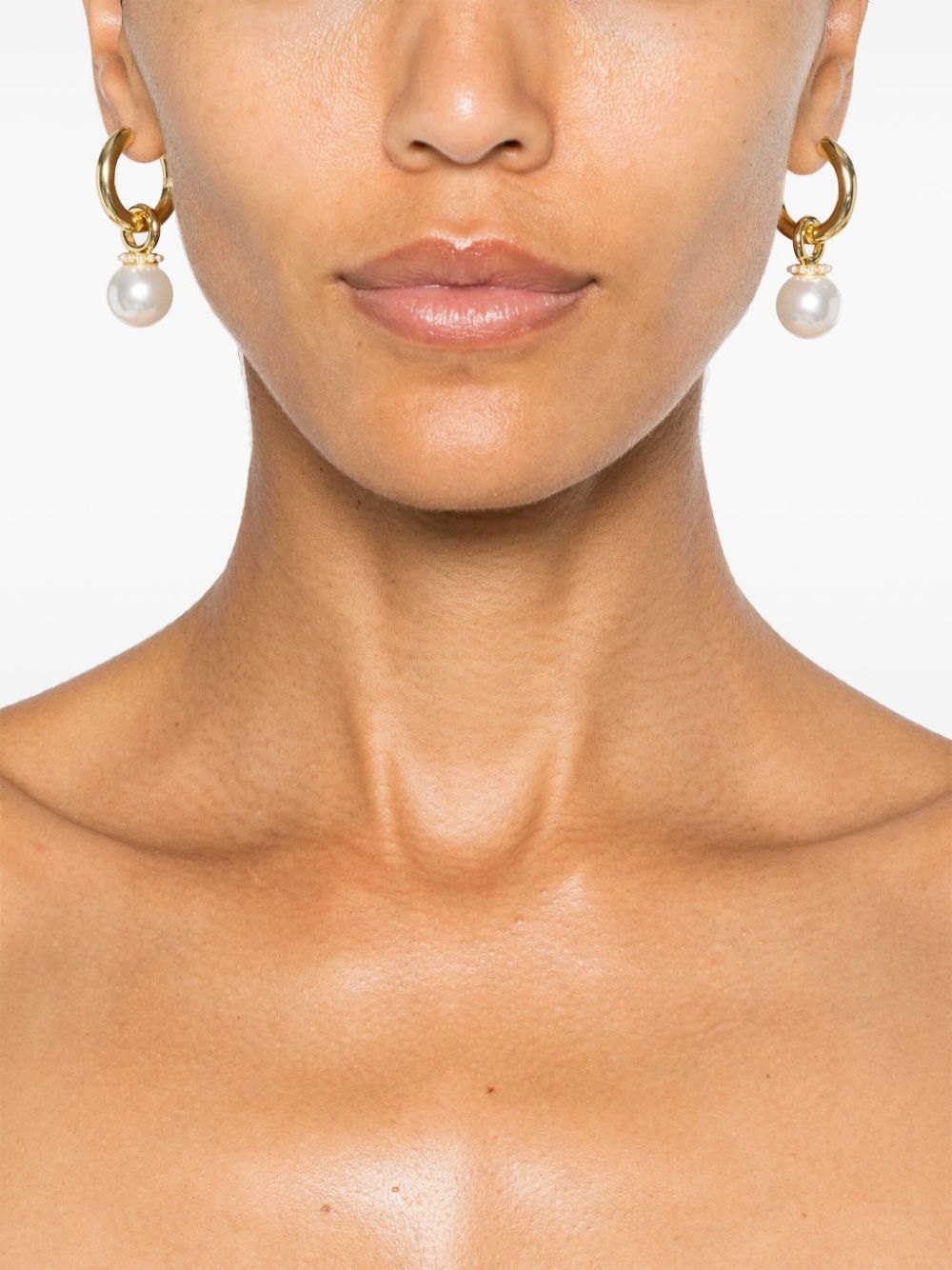
图片展示了一位女性佩戴耳环的局部特写。她皮肤白皙,嘴唇红润,耳垂上戴着一对金色耳环,耳环上部为圆环,下部是圆形白色珍珠。画面仅呈现了她的颈部、锁骨及部分肩部区域,背景为纯白色。此图与文档中“首饰穿戴的最佳适用方式”部分内容相关,用于说明上传真人佩戴图片时,仅展示首饰佩戴,无需露脸,且需选择穿戴模特姿势,以解决首饰忽大忽小、改款、错版等问题。

穿戴模特涂抹区域

图片展示�� addCriterion图片文档中 addCriterion[heading3]�

耳环上身图

103714738745_28292316bdb211efbb3f00163e21bb3e_output_0.webp

🧣围巾

围巾平铺拍摄图

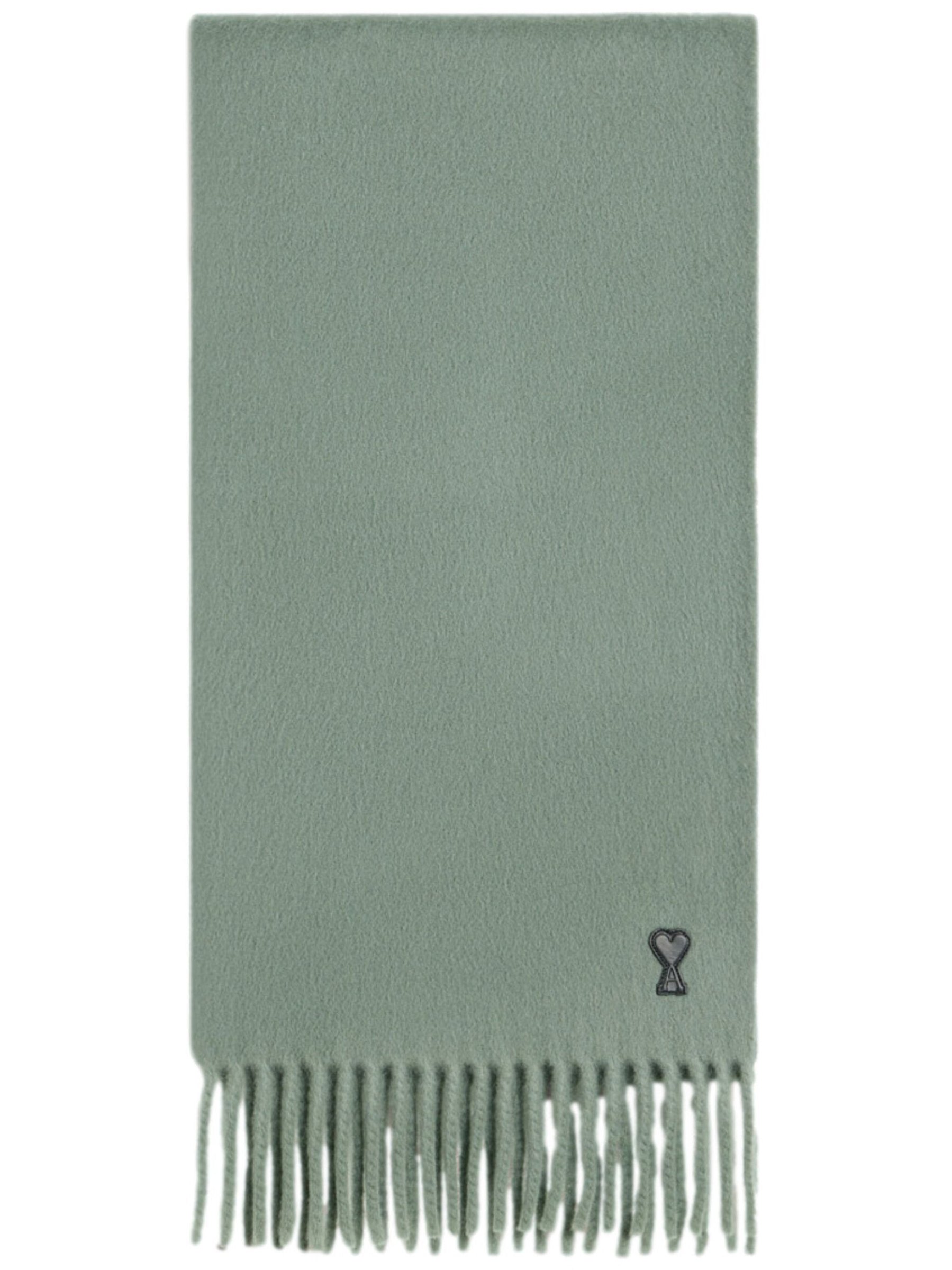
图片展示了一条围巾的平铺拍摄图。围巾呈长方形,颜色为浅绿色,边缘有流苏装饰。围巾左下角有一个黑色的爱心图案,图案内有钥匙形状的图案。图片位于“🧣围巾”商品案例中,用于说明围巾、丝巾、头纱等适用场景,强调涂抹区域要覆盖整个围巾区域,包含人物遮挡部分,以达到更稳定的穿戴效果。

穿戴模特涂抹区域

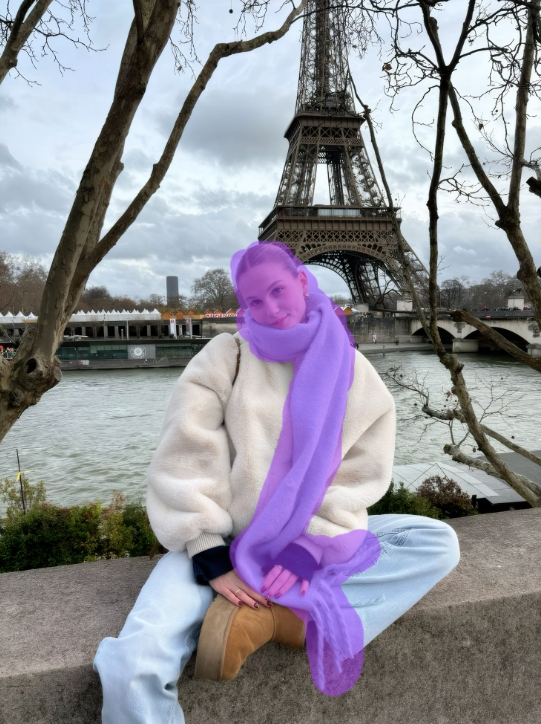
图片展示了一位佩戴紫色围巾的模特。模特坐在石阶上,背景是埃菲尔铁塔和塞纳河,周围有树木和桥梁。模特穿着白色毛绒外套、浅蓝色裤子和棕色靴子,围巾从脖子延伸至腿部。图片与文档中关于围巾穿戴效果的说明对应,用于展示穿戴模特涂抹区域应覆盖整个围巾区域,包含人物遮挡部分的效果。

围巾上身图

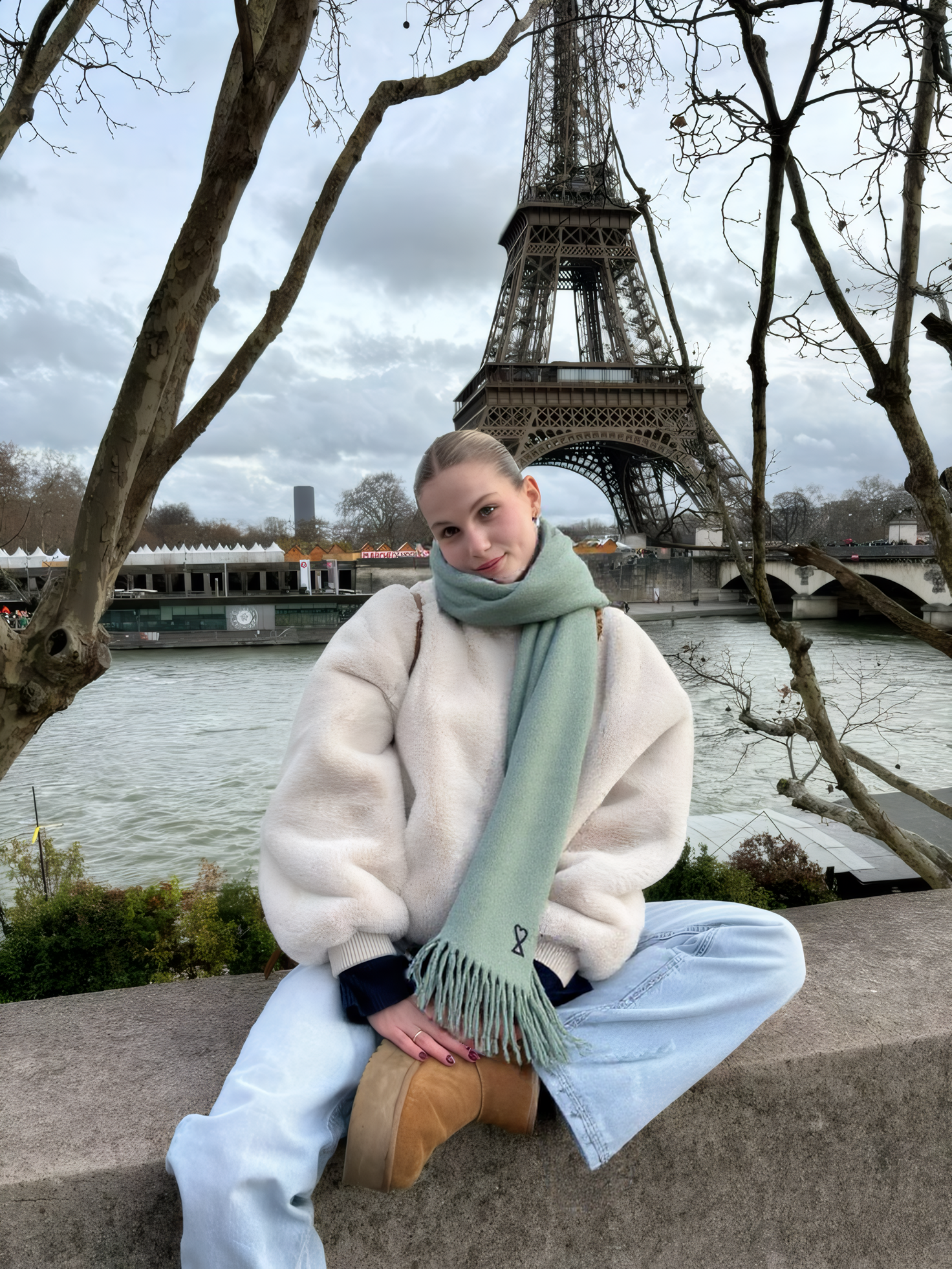
图片展示了一位女性坐在巴黎铁埃菲尔德铁塔前的场景。她身着白色毛绒外套,搭配浅蓝色牛仔裤和棕色靴子,脖子上围着一条浅绿色围巾,围巾上有黑色图案,下摆有流苏。背景是阴天的天空、埃菲尔铁塔、河流及两岸的树木和建筑。此图与文档中“🧣围巾”穿戴效果案例相关,用于说明涂抹区域应覆盖整个围巾区域,包含人物遮挡部分,穿戴效果更稳定。

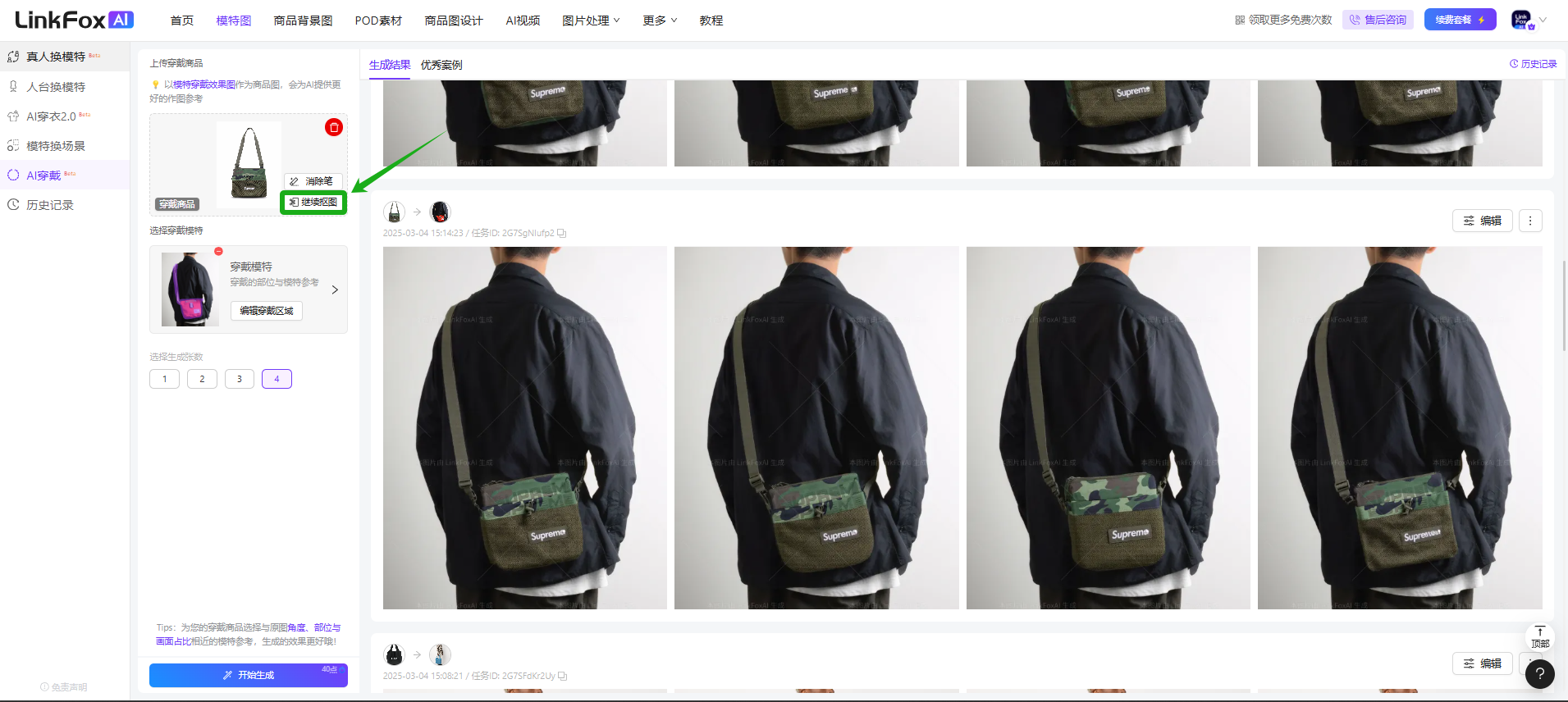
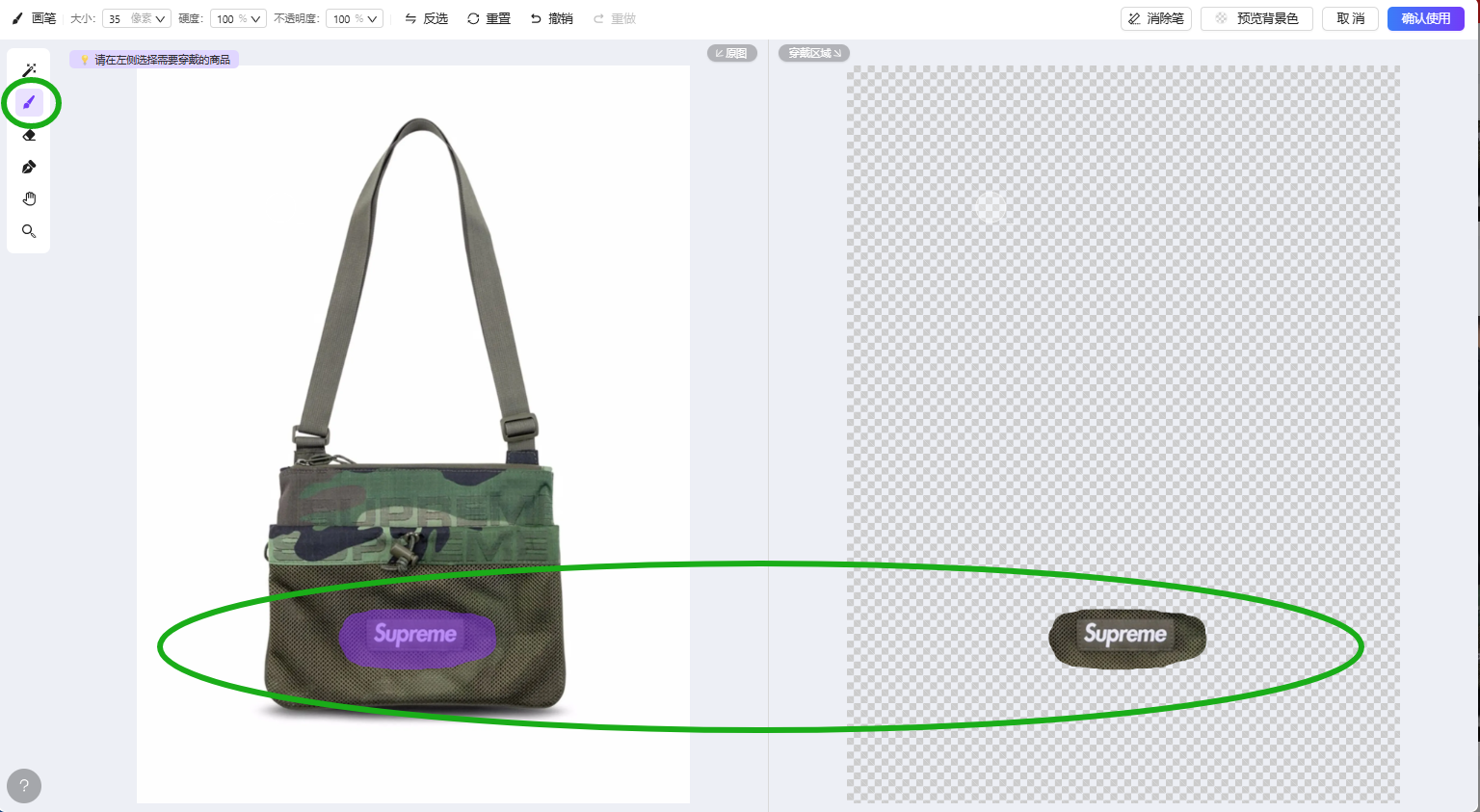
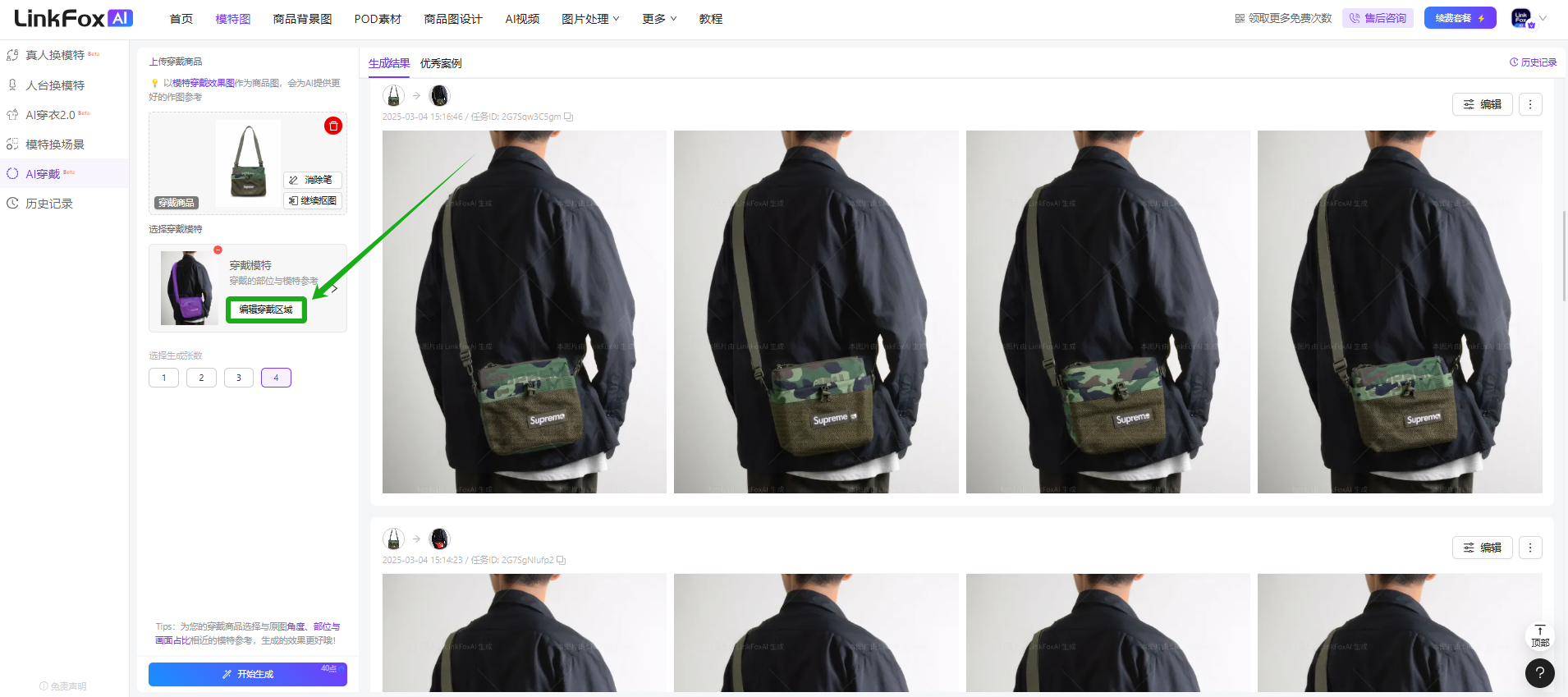
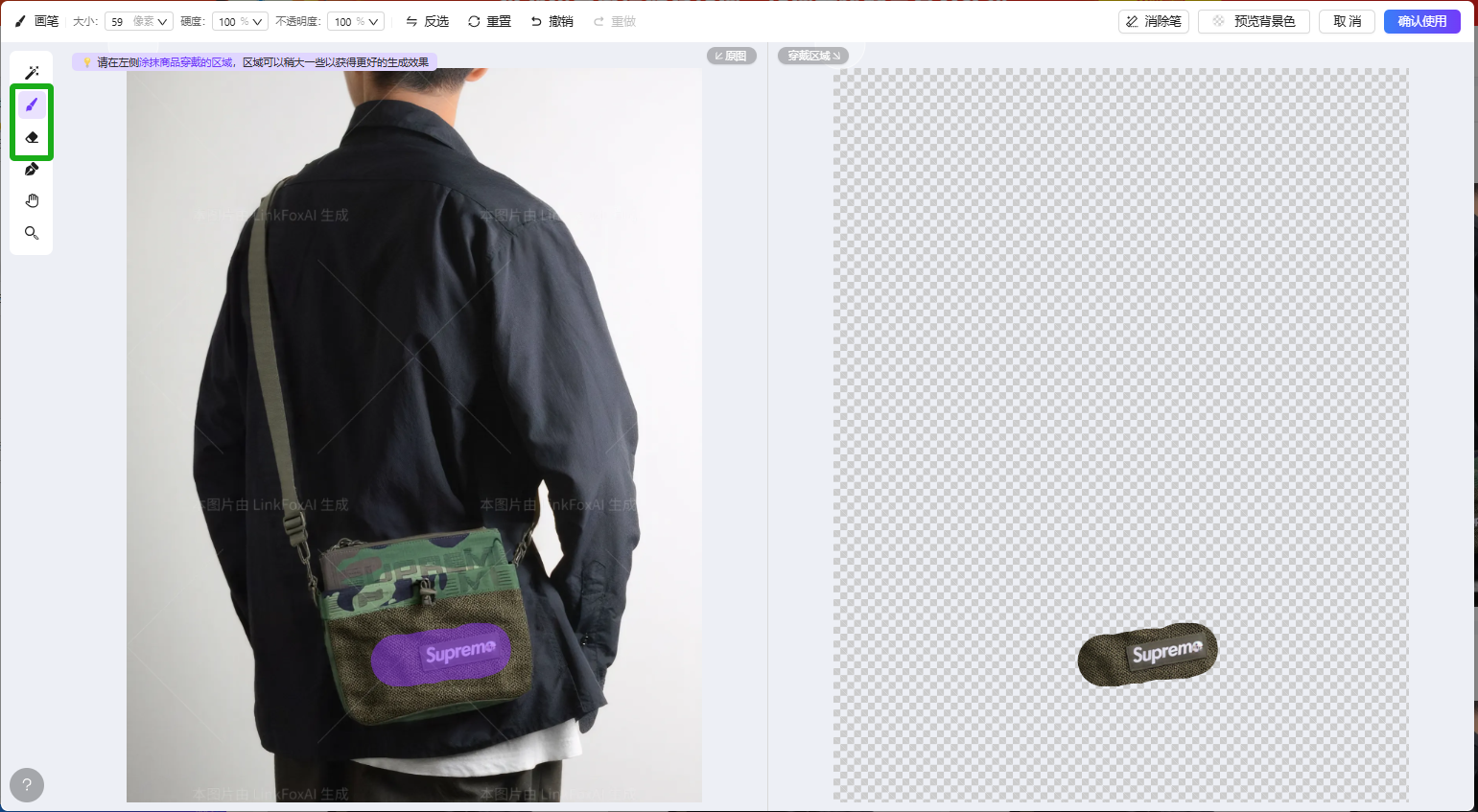
修复Logo或商品细节

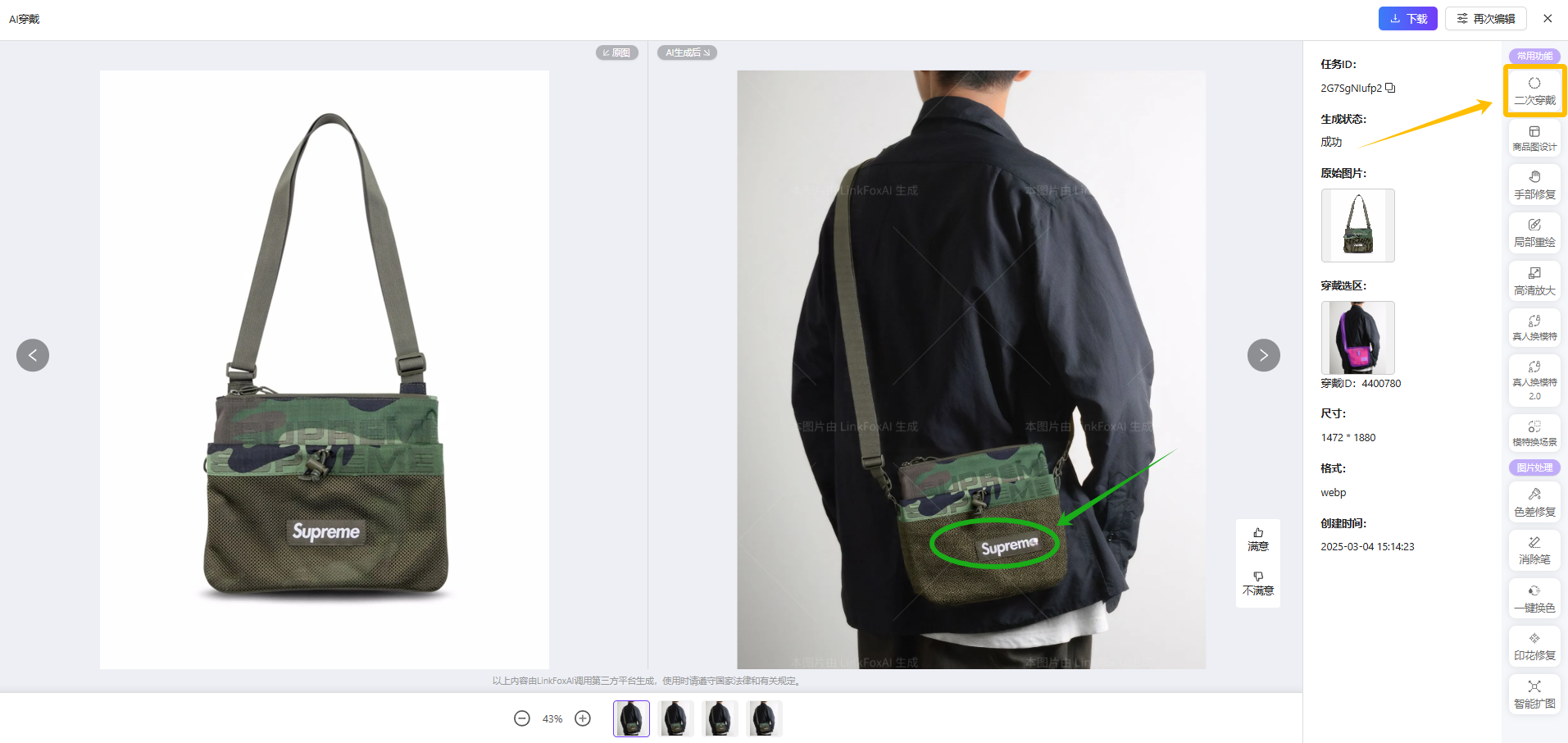
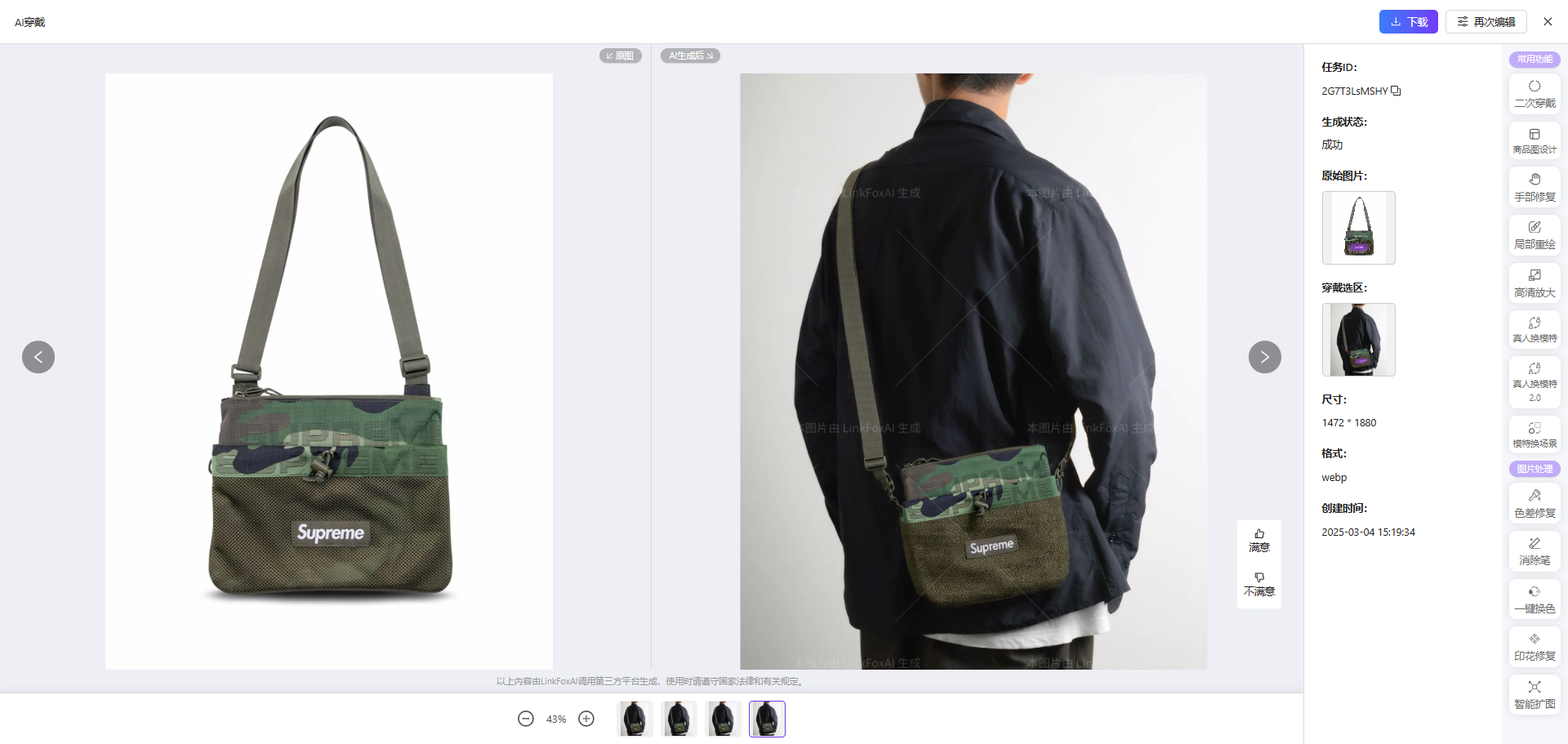
图片展示的是AI穿戴平台中修复Logo或商品细节的操作界面。左侧是商品原图,右侧是穿戴效果图,商品为绿色迷彩斜挎包,包上带有“Supreme”标志。右侧图中用绿色箭头圈出需二次穿戴的“Supreme”标志区域。右侧界面右侧有操作栏,其中“二次穿戴”按钮被黄色箭头突出显示。该图片直观呈现了二次穿戴操作前的商品及穿戴效果情况,与上下文介绍的二次穿戴操作步骤紧密相关。

图片展示了LinkFox平台的商品穿戴效果页面。画面中有一个黑色背包的穿戴示例,下方有“继续抠图”按钮。页面右侧是不同角度的穿戴效果展示,包括正面、背面等视角。页面左上角有导航栏,显示“商品设计”“AI设计”等选项。该图片与文档中“修复Logo或商品细节”部分内容相关,直观呈现了点击“继续抠图”按钮后,可对商品穿戴效果进行二次编辑的场景。
图片展示的是AI穿戴中修复Logo或商品细节的操作界面。左侧为穿戴商品,右侧为商品的抠图区域。左侧商品上有“Supreme”标识,右侧标识被圈出。左侧标识处有绿色圈标注,右侧标识处也有绿色圈标注,表明需将左侧标识涂抹到右侧。该图片与上下文紧密相关,直观呈现了“继续抠图”操作中需涂抹标识区域的对应位置,辅助说明了如何进行二次穿戴操作。

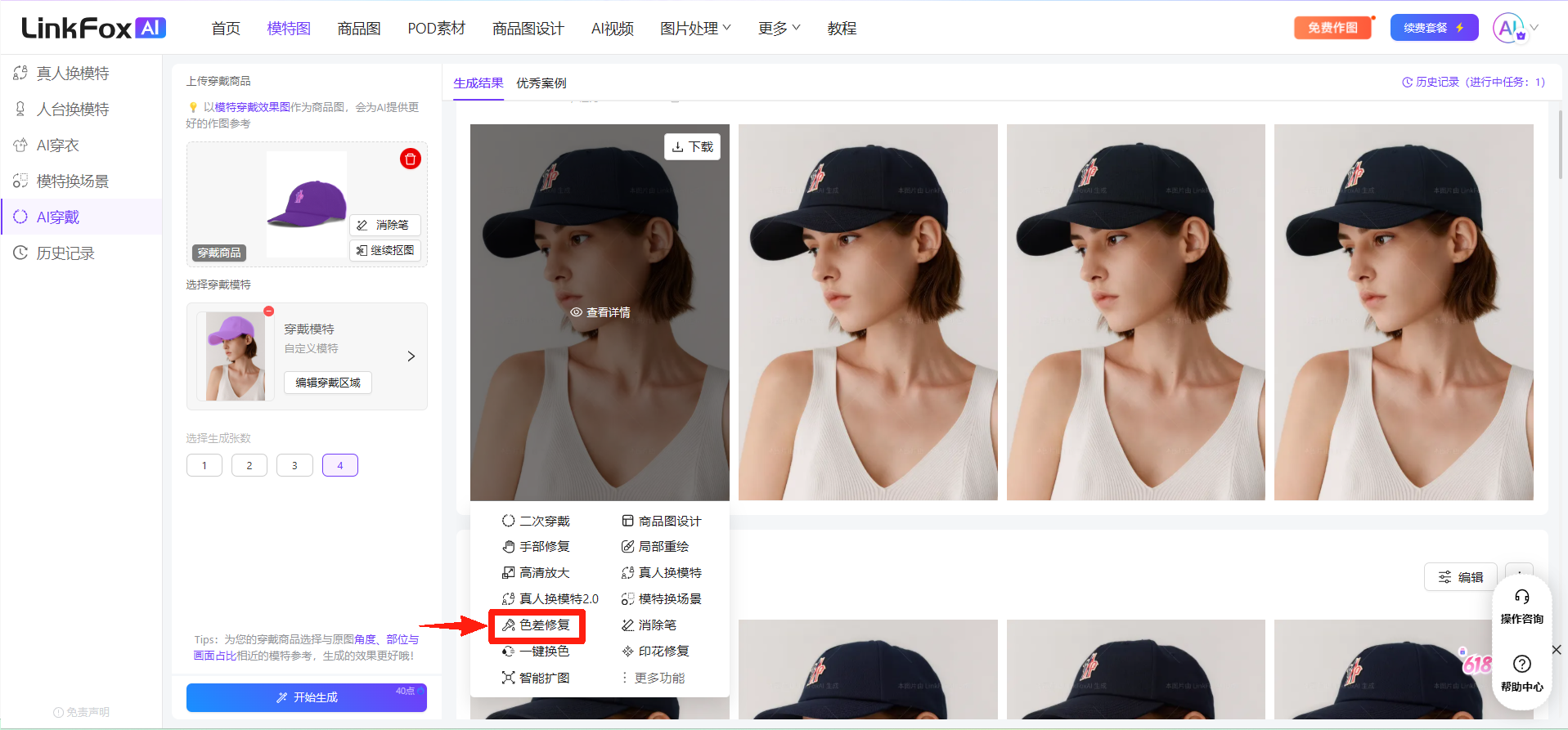
图片展示的是LinkFox AI穿戴平台界面,用于修复商品色差问题。画面中有一个黑色背包的图片,其下方有“色差修复”选项被绿色箭头突出显示。右侧是商品的多张展示图,其中一张图被绿色框线圈出。该图片与文档中“修复穿戴色差”内容相关,直观呈现了色差修复操作前的商品展示情况,辅助说明黑色商品穿戴上身后出现色差时,可在此平台使用“色差修复”功能进行处理。
图片展示了AI穿戴中修复Logo或商品细节的操作效果。左侧是人物上身图,其挎包上的“Supreme”标志呈紫色高亮显示;右侧是透明背景图,“Supreme”标志被单独抠出。结合上下文,这是在说明使用相关功能后,Logo就能轻松修复好,图片直观呈现了修复结果,帮助用户理解该功能的实际操作效果与成果。

图片展示的是AI穿戴平台中修复穿戴色差的操作界面。左侧为商品原图,显示一款绿色迷彩图案的单肩包,包上有“Supreme”字样。右侧是商品穿在人身后的效果图,同样为绿色迷彩图案的单肩包。右侧界面右侧有商品信息栏,显示商品名称、品牌等信息。该图片与文档中修复穿戴色差的操作步骤相关,直观呈现了商品原图和穿在人身后的效果图,辅助说明操作时可参考的图像。

修复穿戴色差

图片展示的是AI穿戴平台的生成模型页面。左侧有导航栏,选中“AI穿戴”选项。中间部分显示了多张人物戴帽子的图片,下方有“点击生成参考”按钮。右侧有“生成模型”选项,其中“生成参考图”被红色框突出显示。该图片与上下文紧密相关,上下文介绍了在AI穿戴平台修复Logo或商品细节时,使用【色差修复】功能的操作步骤,此图可能是在展示操作后的生成效果或参考图生成界面。

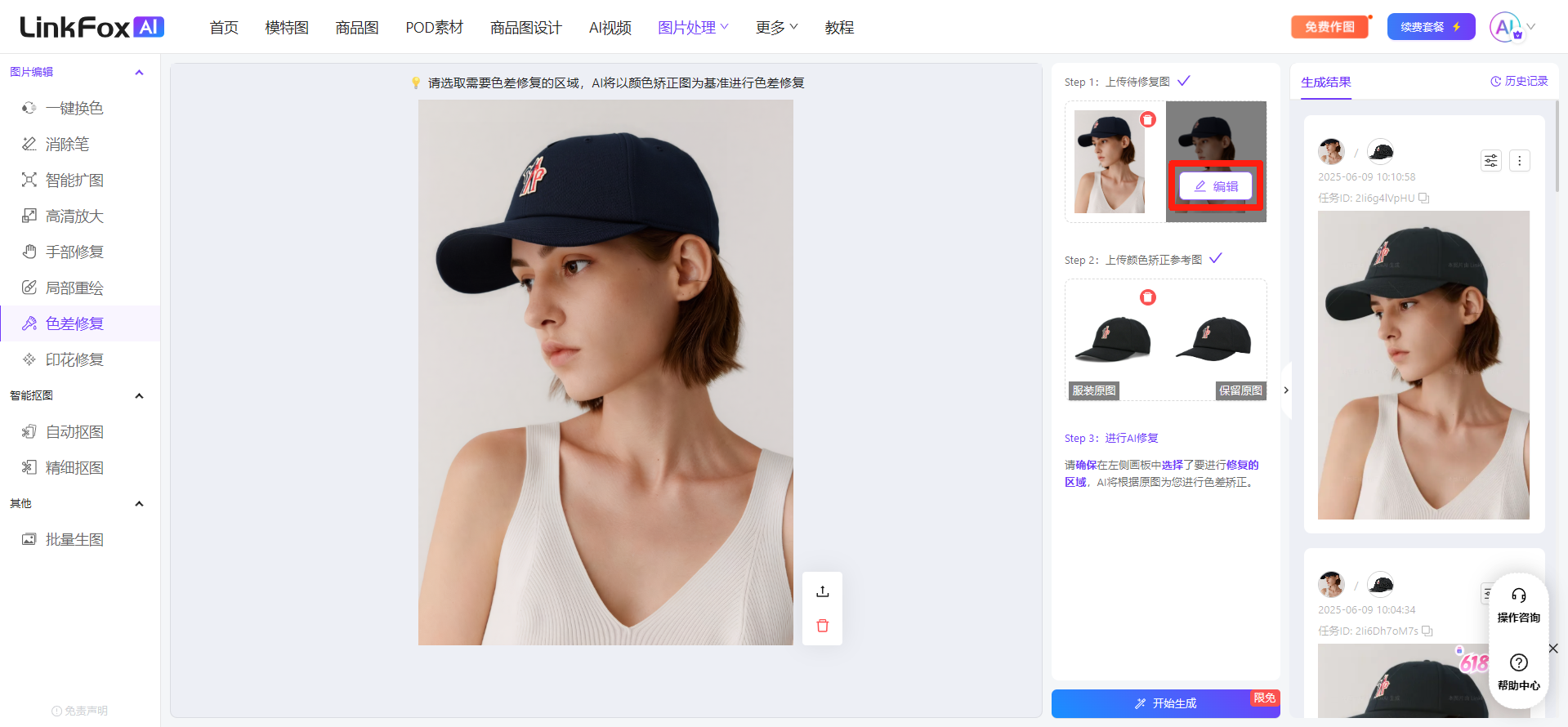
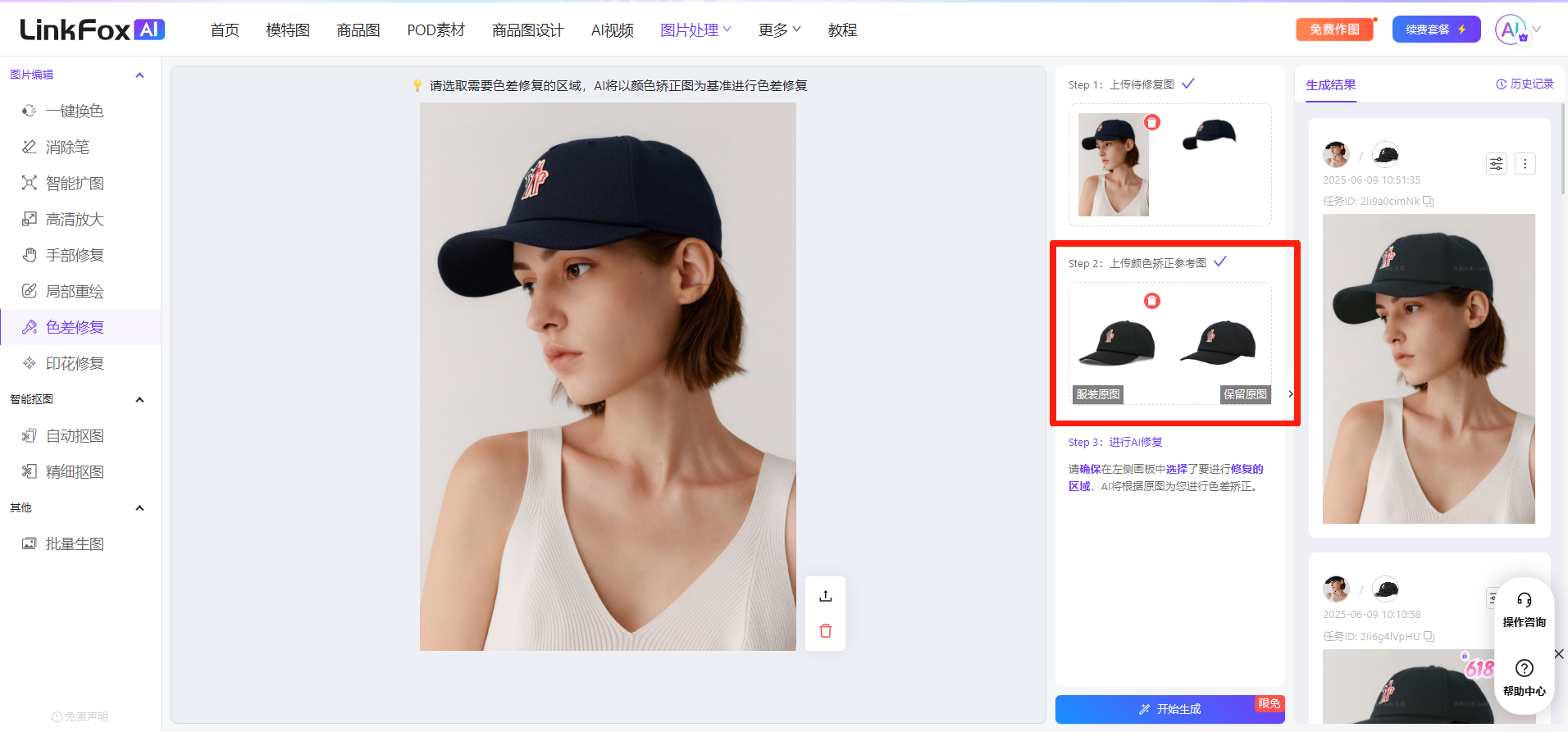
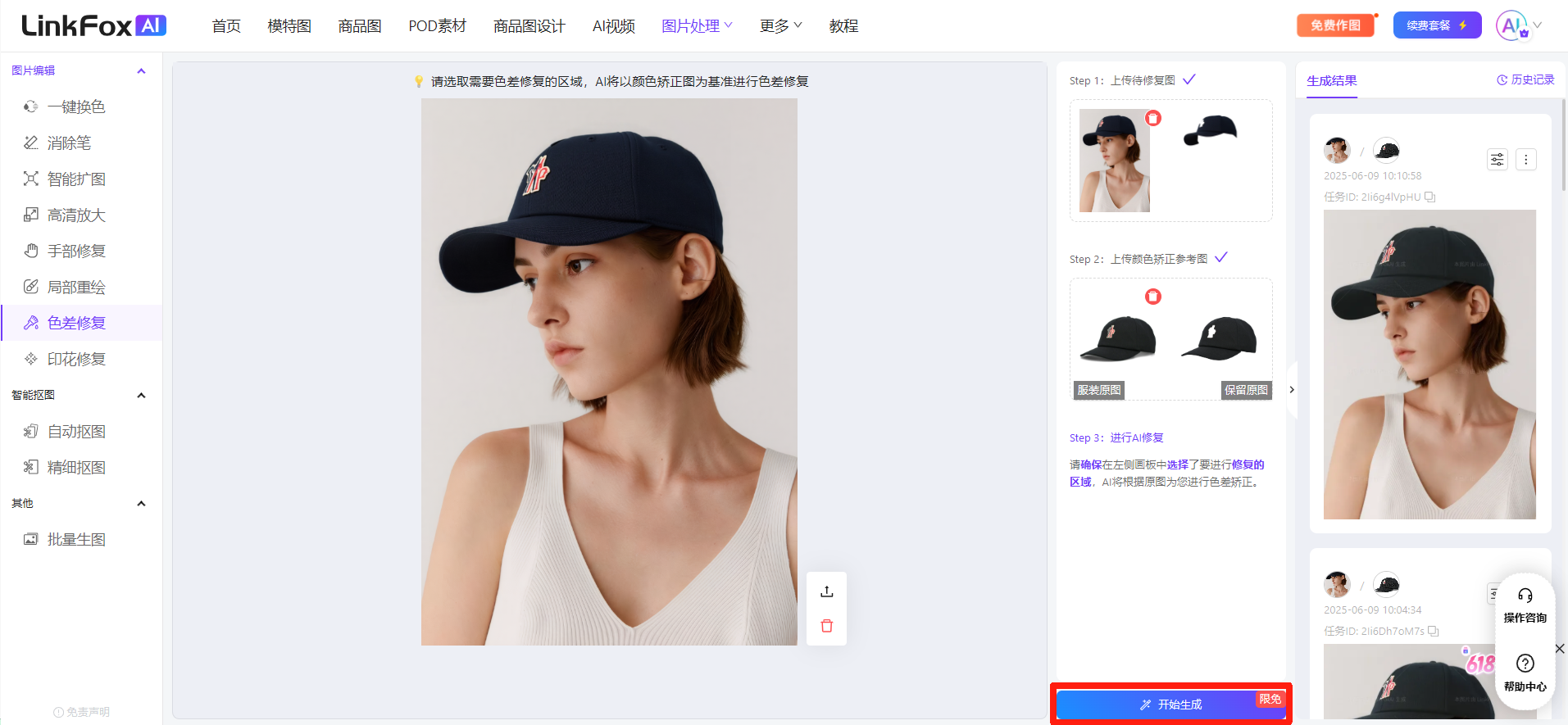
图片展示的是LinkFox AI平台的色差修复功能界面。左侧为功能导航栏,选中“色差修复”。中间是色差修复示例,显示一张带有帽子的女性照片。右侧是操作步骤,Step 1为上传待修复图,Step 2为上传参考图,Step 3为点击开始生成,下方有生成结果展示。该图片与文档中介绍的使用色差修复功能修复商品细节的内容相关,直观呈现了操作界面及步骤。
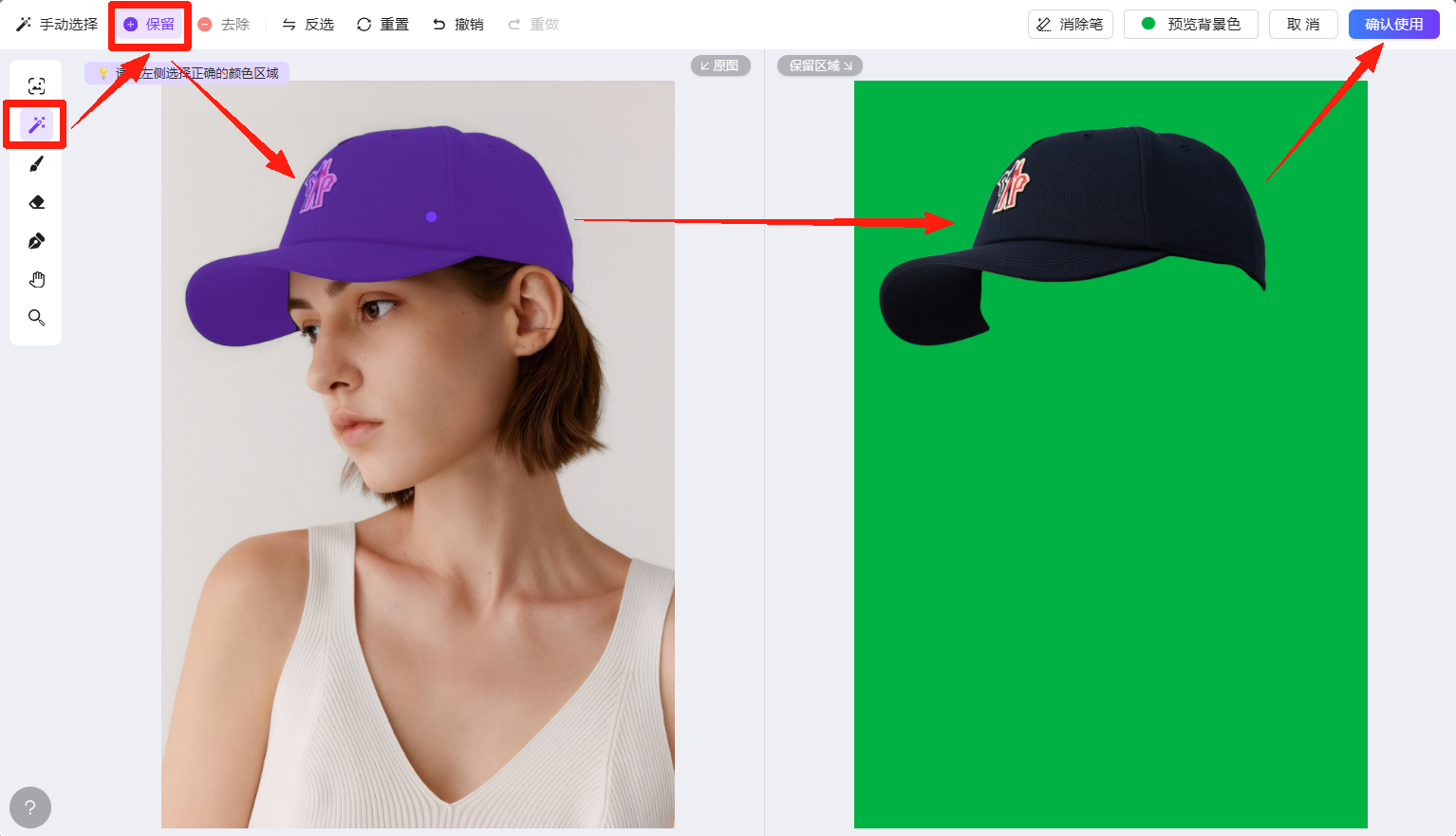
图片展示了AI穿戴修复Logo或商品细节时的抠图页面。左侧为原图,右侧为预览图,预览图背景为绿色。页面上方有“智能点选”“手动选择”等工具选项,左侧工具栏中“智能点选”工具被红色箭头突出显示。右侧预览图中,帽子区域被红色箭头指向。右上角有“删除笔”“预览背景色”“取消”“确认使用”按钮,其中“确认使用”按钮被红色箭头突出显示。该图与上下文介绍的使用【色差修复】功能进行抠图操作的步骤相关,直观呈现了操作界面及关键操作位置。

图片展示的是LinkFox AI平台的界面,左侧为功能导航栏,当前选中“色差

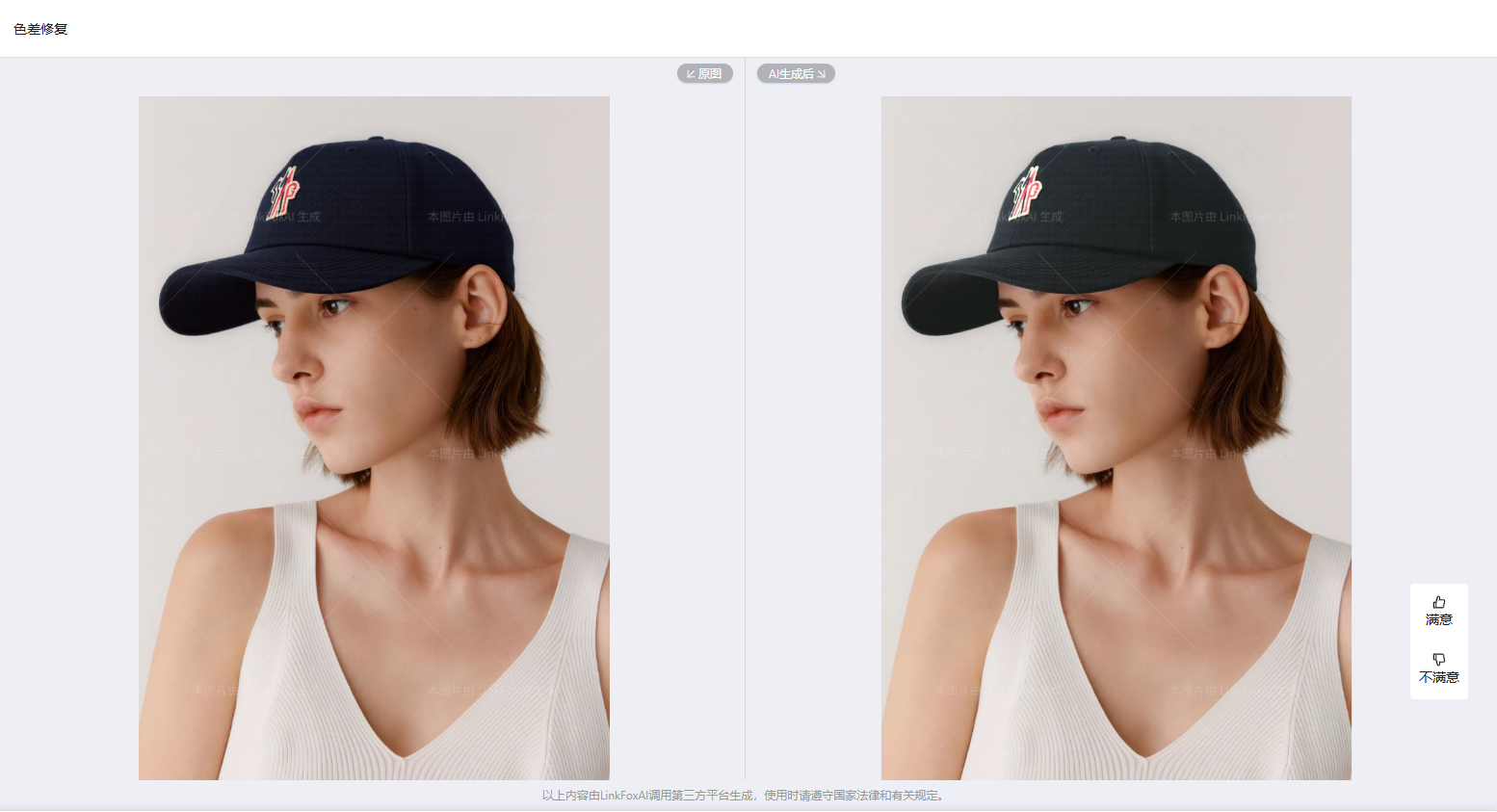
图片展示的是LinkFox AI平台的色差修复功能界面。左侧为功能导航栏,选中“色差修复”。中间是色差修复示例,显示一张戴着黑色帽子的女性照片,帽子颜色与背景不协调。右侧有“开始生成”按钮,下方有“生成结果”区域,展示了修复后的效果。该图片与上下文紧密相关,直观呈现了使用色差修复功能进行商品细节修复的操作界面及效果。
图片展示了AI穿戴修复Logo或商品细节功能的效果对比。左侧为原图,背景为浅色,右侧为修复后效果,背景变为绿色。右侧图中人物的帽子上红色Logo颜色更鲜艳,整体画面更和谐。图片与上下文紧密相关,上下文介绍了在出现商品细节问题时,可通过点击“编辑”进入抠图页面,先将预览背景色改为绿色,再使用“智能点选”工具选出需修复区域,最后点击“开始生成”即可完成修复,此图直观呈现了修复效果。

如有更多问题,请扫码联系在线工作人员协助解决~

图片是一个二维码,位于文档中“