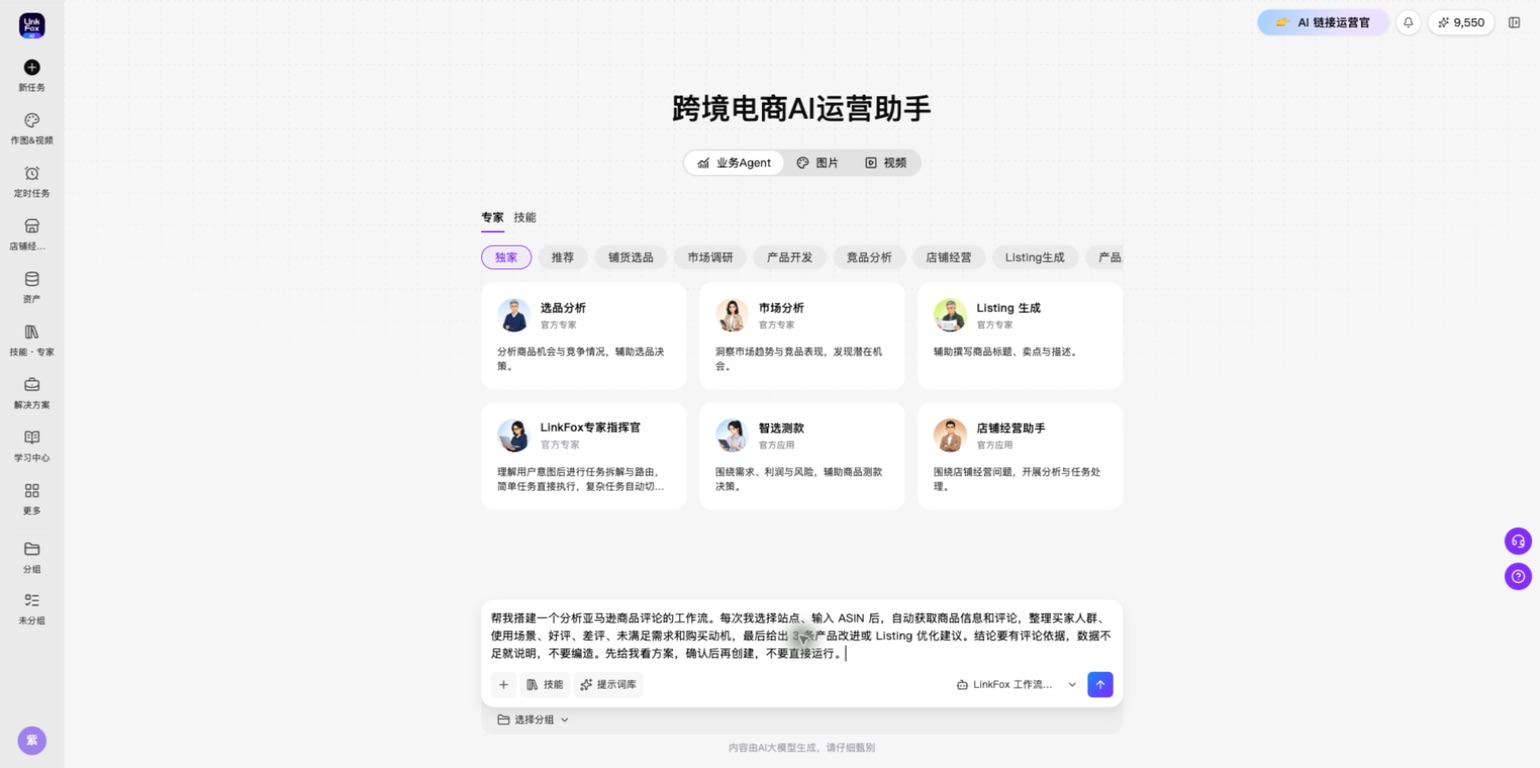
假设你正在准备一款商品的下一轮优化,需要先从买家反馈中确定改动方向。我们以美国站 B0CGXT9PGR 为测试输入,搭建一个“填写商品 → 获取详情与评论 → 分析反馈 → 输出建议”的流程。你也可以换成自己要分析的商品。
目标不是得到一段泛泛的评论总结,而是让每条建议都能回答三个问题:买家说了什么、暴露了什么问题、下一步具体改哪里。
一次分析一个 ASIN。评论抓取和分析会消耗相应算力;这个流程只生成建议,不会自动修改你的 Listing。
复制下面整段文字,粘贴到输入框并发送:
这段指令用于创建可复用的流程,暂时不用填写具体 ASIN;商品信息在后面的测试表单中输入。
发送后等待 Agent 创建流程,在画布中查看生成结果。上面的指令已合并商品信息、评论分析、建议格式和配置说明,不用再逐段发送补充要求。如果构建器仍要求确认,按页面提示确认即可。
本次实操创建的流程名为「亚马逊商品评论分析」。画布上的步骤负责接收站点和 ASIN、获取商品详情与评论,再把数据交给专家分析,最后输出结果。评论尚未获取完成时,流程会等待并继续查询,不需要手动重复提交。
记下流程名称,后面可以按名称找到它。接下来配置分析专家,再用一个商品测试。
创建后先看 Agent 提示有哪些待配置项。只补充当前流程缺少的内容,已经配置好的项目不用重复填写。
「节点」就是画布中的一个步骤方块;「凭证」是让流程调用服务的授权。创建指令已要求 Agent 列出配置位置和填写方法,按生成后的说明操作即可,不用再单独发送询问配置的指令。
本次生成完成后,Agent 提示只需要绑定一个跨境专家,接口凭证由后台自动绑定。因此,接下来只配置「评论分析专家」节点,不需要额外复制 API Key 到对话中。
如果下拉框仍显示「default(当前值,已不在列表中)」,需要改选可用专家,不能直接保留这个占位值。
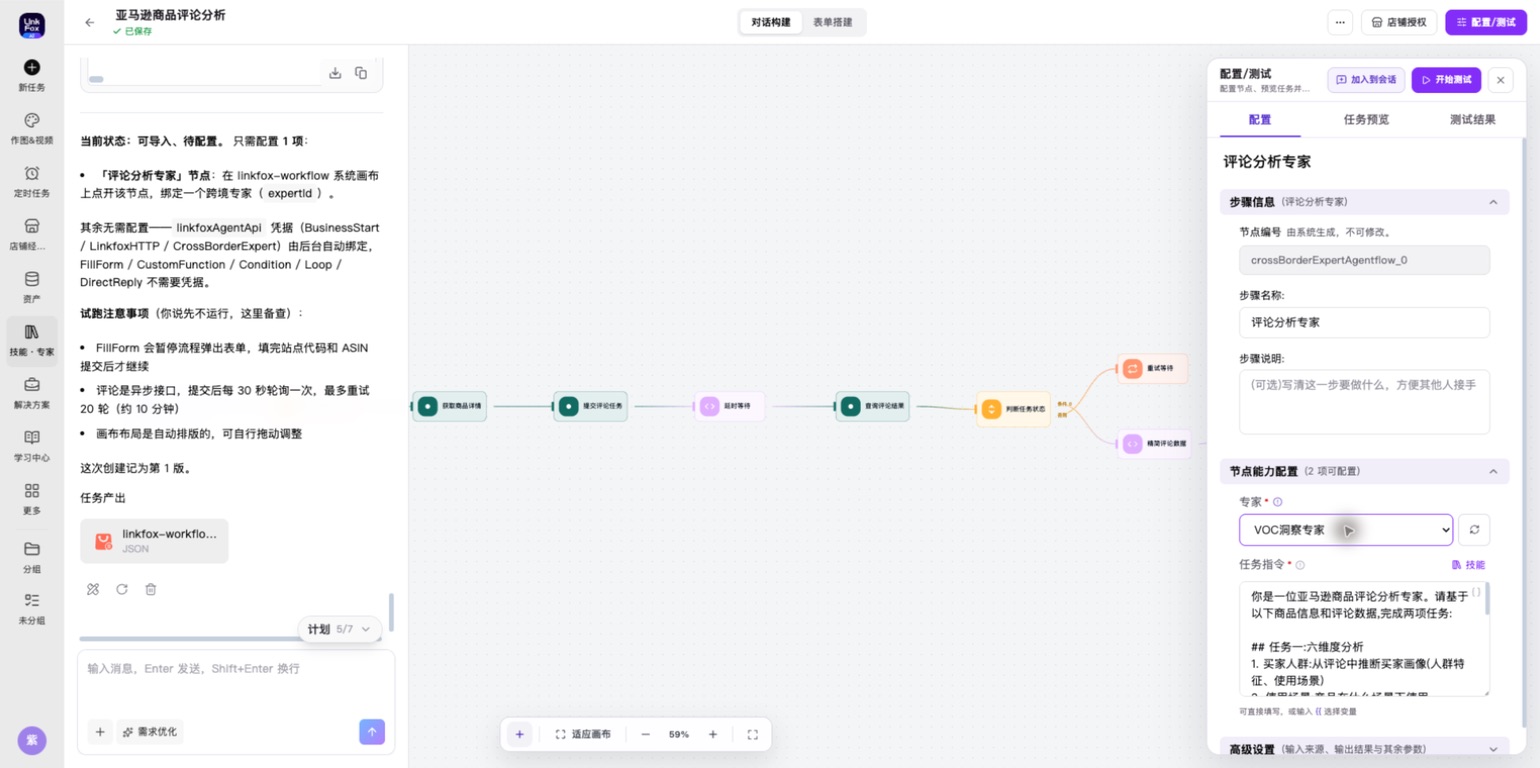
选择专家后,页面会自动保存。等流程名称下方从「未保存」变成「已保存」,再进行测试。
com。B0CGXT9PGR。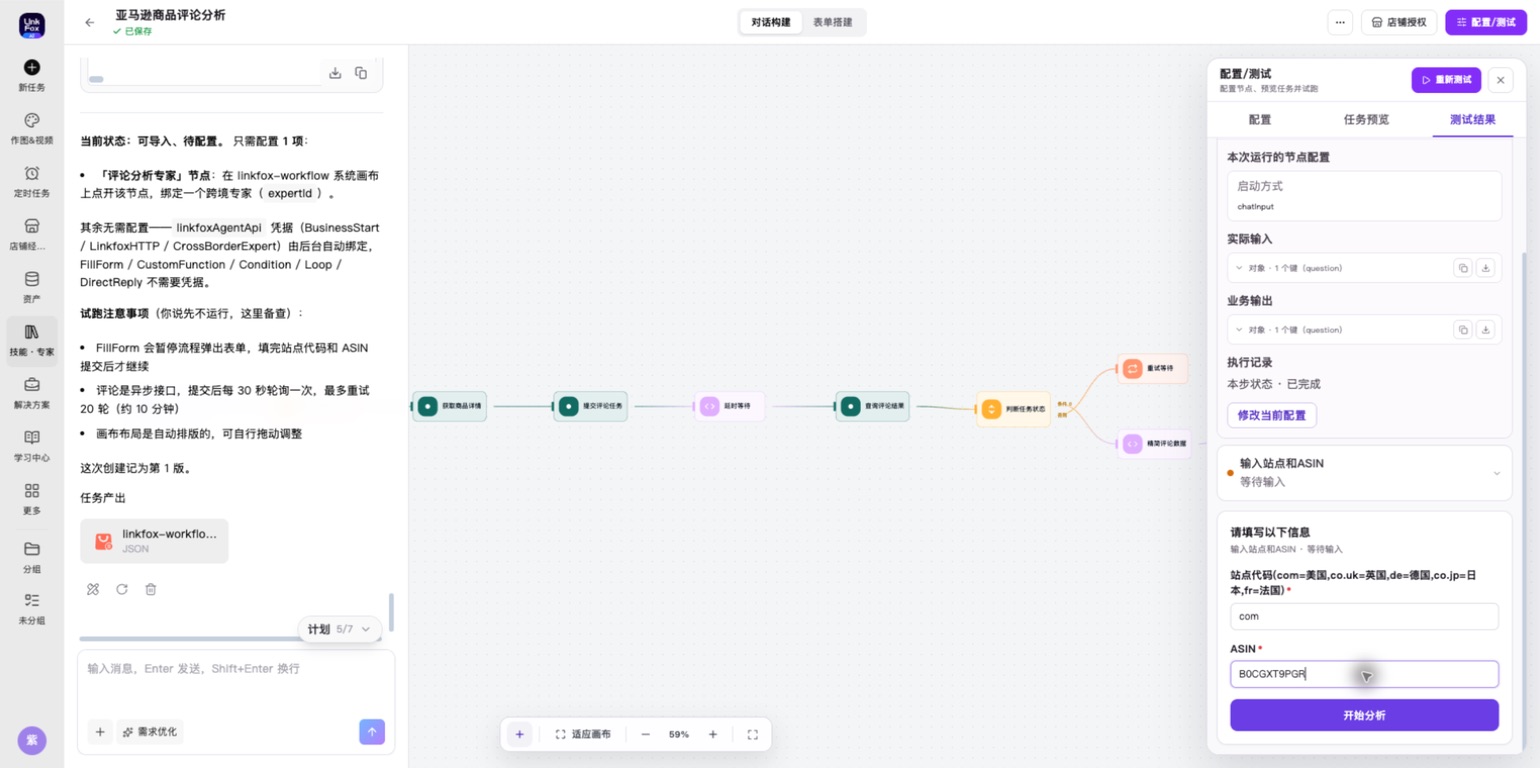
这次生成的表单使用站点代码输入框,而不是下拉选择;按表单标签填写即可。评论抓取和分析需要一些时间,若提示失败,先看报错再重试,不要反复提交同一个任务。
点击「输出分析结果」,展开「业务输出」,查看真正返回的内容。节点显示「已完成」只表示执行结束,不一定已经生成有效报告。
拿到有效报告后,可以按下面的顺序阅读,把反馈转成具体待办:
| 先看什么 | 关注哪些信息 | 用来做什么 |
|---|---|---|
| 差评与未满足需求 | 问题出现在哪个使用场景,有哪些评论依据 | 判断是产品需要改进,还是页面说明不够清楚 |
| 好评与购买动机 | 买家认可什么,为什么选择这款商品 | 确定 Listing 和主副图中值得强调的卖点 |
| 人群与使用场景 | 谁在使用、如何使用,是否存在适配限制 | 补充场景展示、尺寸或使用说明 |
| 3 条改进建议 | 每条是否包含评论依据和具体改法 | 结合实际产品情况,整理本轮优化待办 |
不要仅凭一条评论就判断所有买家都有同样的问题。如果评论不足以支持结论,先保留为待确认事项;如果建议涉及产品规格或功能,确认真实情况后再修改页面。
报告中的“评论依据 → 问题判断 → 具体改法”可以直接用于团队讨论。创建指令已经包含这些输出要求,不需要再发送一轮格式指令。
首次实操使用美国站 B0CGXT9PGR 试跑,商品详情与评论获取步骤已完成,评论接口返回 50 条数据;但最终业务输出为 Task polling timeout after 120000ms,没有得到可用的分析报告。上面的合并指令根据这次操作整理,尚未重新试跑,不能据此认为超时问题已经解决。
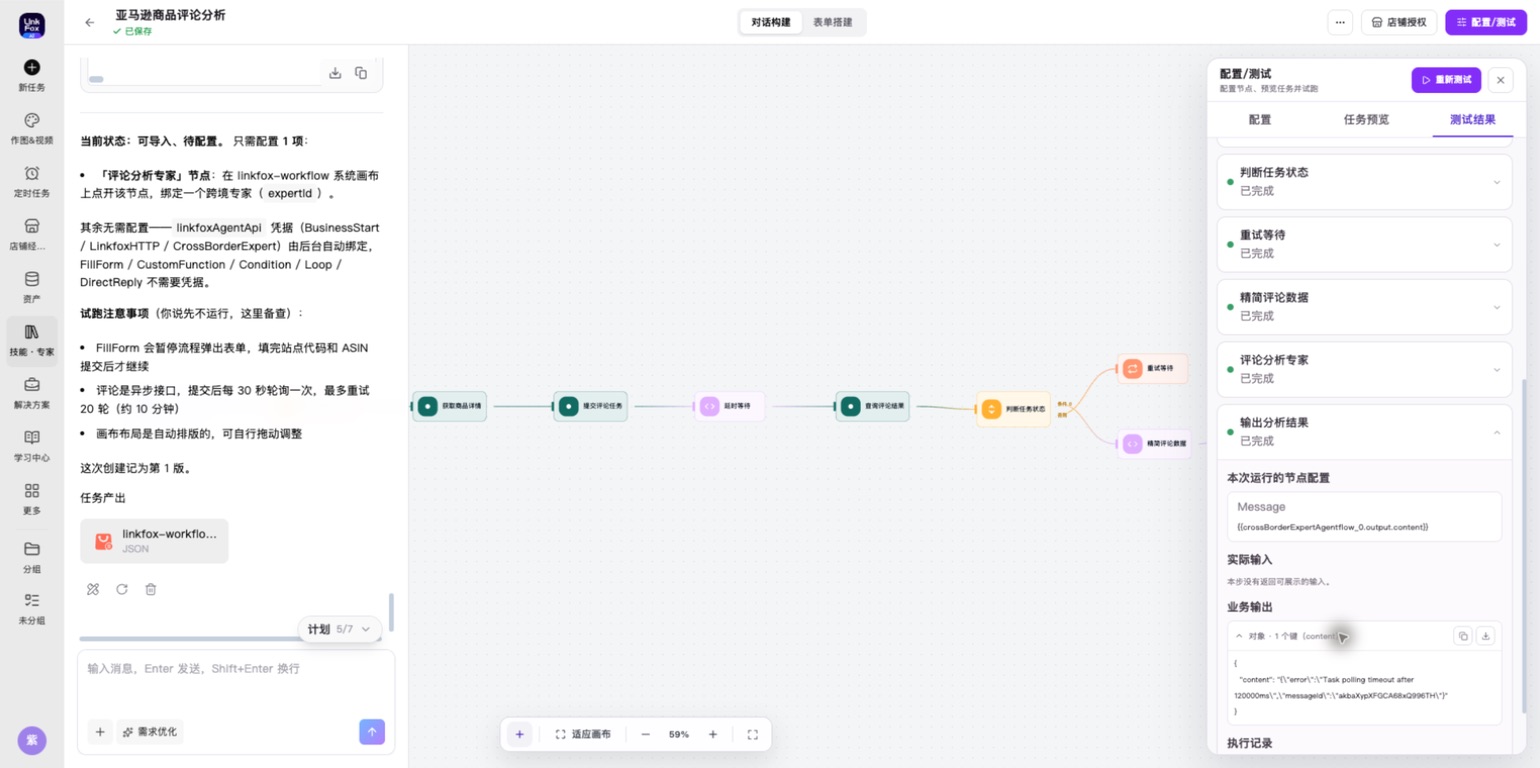
遇到这种情况,可以把报错交给左侧构建器:
修改保存后再手动测试,拿到有效报告后,按上一节的方法阅读结果。
| 遇到的问题 | 怎么处理 |
|---|---|
| 创建方案漏了步骤 | 在原对话中告诉工作流 Agent:“请按我上一条要求补齐缺少的步骤,修改后不要运行。” |
| 找不到接口凭证 | 请团队管理员确认可用凭证,再回到提示缺少凭证的节点中选择。 |
| AI 步骤报错 | 打开失败节点查看原因,按提示补齐模型或凭证,保存后重新测试。 |
| 提示站点不支持 | 确认接口是否支持该站点;不要改用美国站数据代替。暂不支持时,更换已支持站点或联系管理员扩展流程。 |
| 提示 ASIN 不可用 | 核对站点与 ASIN 是否匹配,以及商品在该站点是否可访问。 |
| 提示算力不足 | 确认团队算力余额后重新运行。 |
| 评论一直未完成 | 等待自动查询结束;进入异常提示后,检查 ASIN、凭证和算力,再重新测试一次。 |
某个步骤失败时,可以把失败节点的报错发给左侧工作流 Agent,并说明:
首次测试拿到有效报告后,再按下面的方式复用流程。
com。换商品时不需要重新发送创建指令,也不用重新搭建节点。保留同一套分析维度,更方便团队用一致的方式整理不同商品的优化待办。