使用步骤

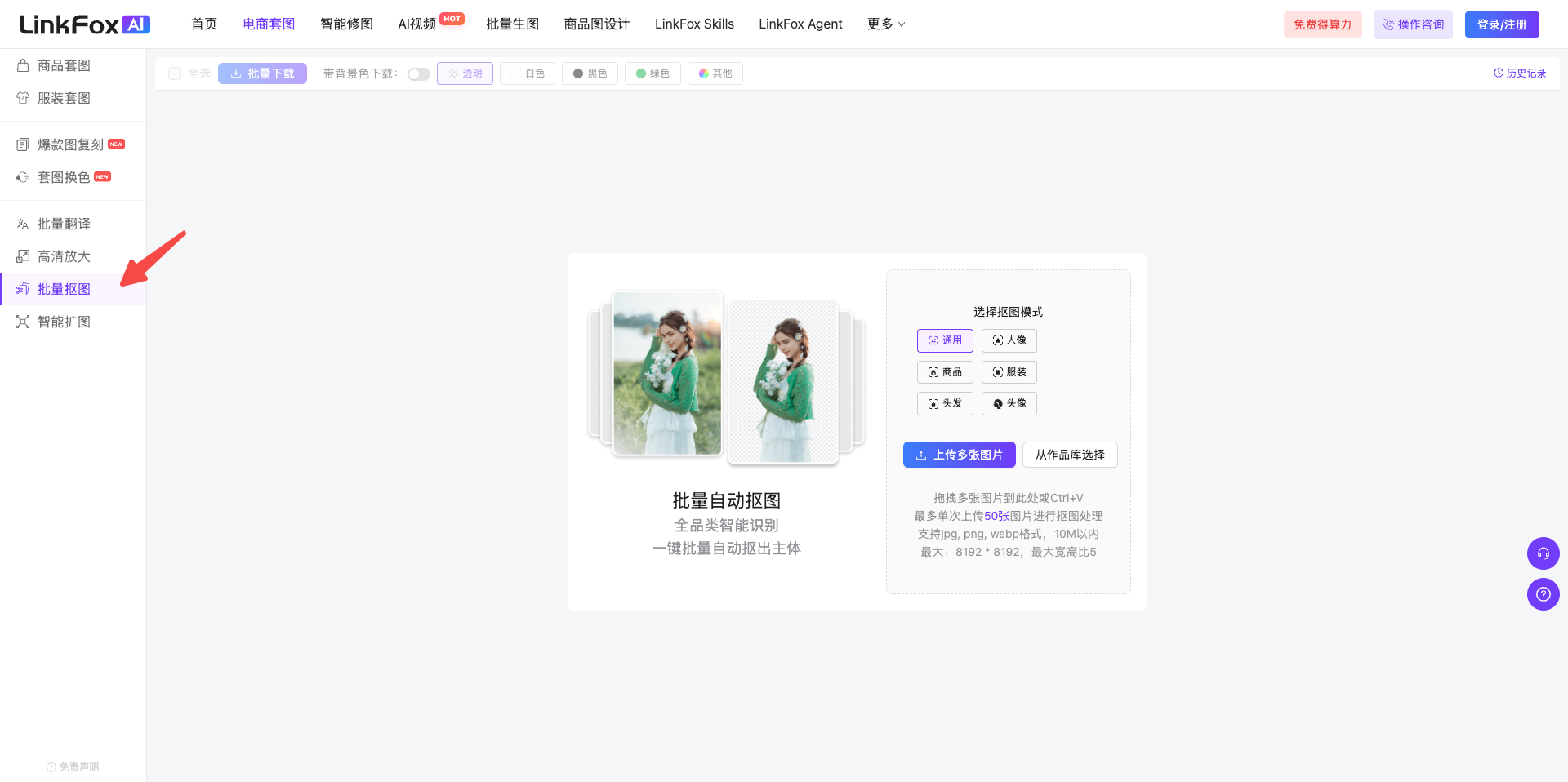
该图片展示了LinkFoxAI批量自动抠图功能的操作界面,左侧导航栏的“批量抠图”选项被红色箭头明确标注,对应功能入口被重点突出。界面中部展示了批量自动抠图的示例效果,呈现了同一张人物图片处理前后的对比,下方配有该功能的说明文字。界面右侧设置了“选择抠图模式”选项,标注了单次上传图片最多50张、单张图片需在10M以内、最大分辨率8192×8192的上传要求,还提供了文件选择的相关操作按钮,清晰呈现了批量抠图功能的操作前置界面信息。
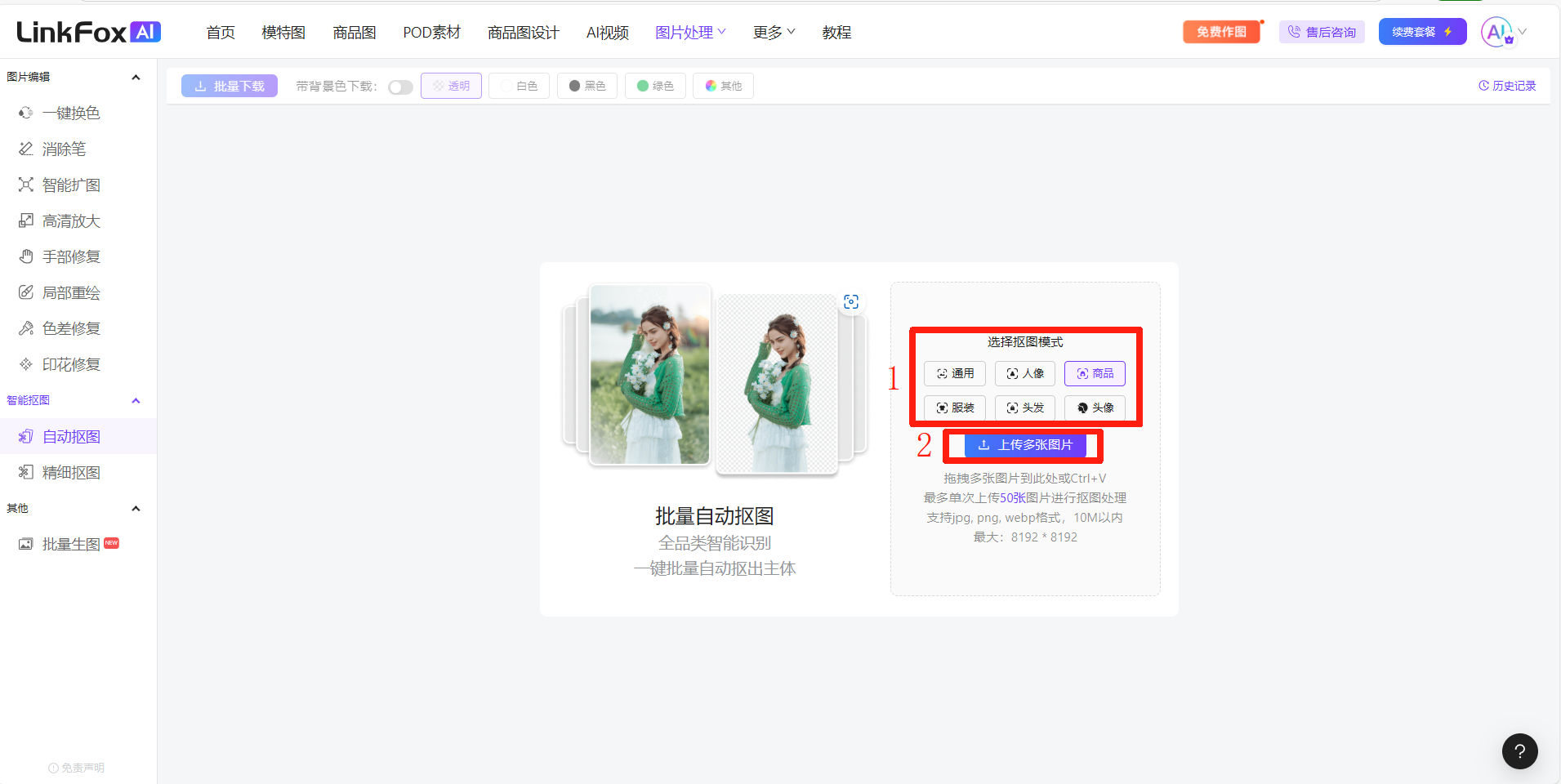
这张图展示的是LinkFoxAI批量抠图功能的操作界面,核心突出两处内容,用红色框标注的1处是“选择抠图模式”区域,其中“人像”模式被选中;用蓝色框标注的2处是“上传多张图片”选项,该选项也被选中。界面左侧有“一键抠图”“自动抠图”等批量抠图相关功能选项,中间区域展示了批量自动抠图的示例效果,右侧对应选择了人像抠图模式,且勾选了上传多张图片的选项,契合文档中批量自动抠图的使用步骤内容。

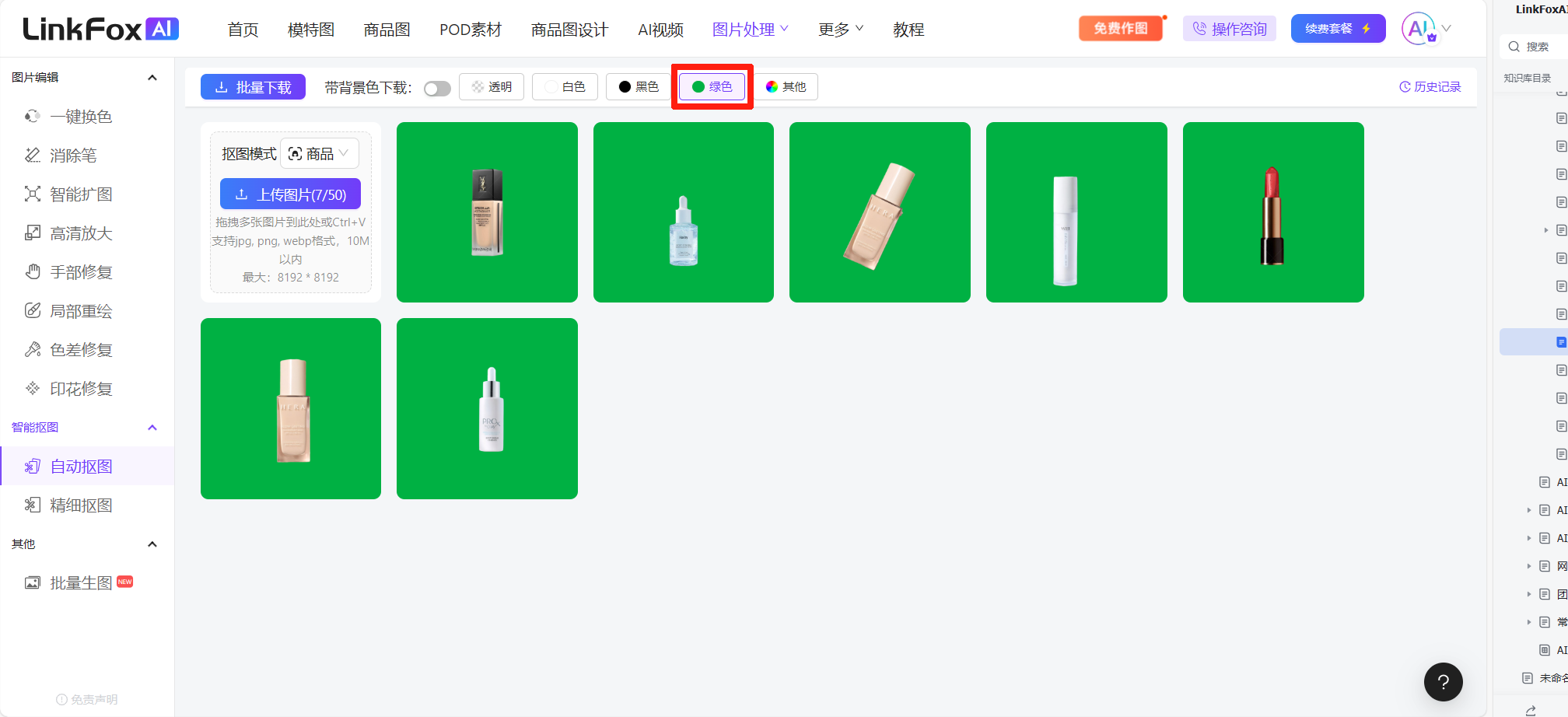
这张图片展示的是LinkFoxAI批量抠图功能的操作界面,重点突出的是上方的“绿色”背景色选项(被红色框标注),对应文中“更改预览背景色为绿色,查看抠图效果更清晰”的操作指引。界面中上传的多张商品图片的背景被更换为绿色,能更清晰地查看抠图效果,界面左侧还显示有一键换色、自动抠图等功能选项,上方设有多种操作入口,整体为网页端的批量抠图操作页面。

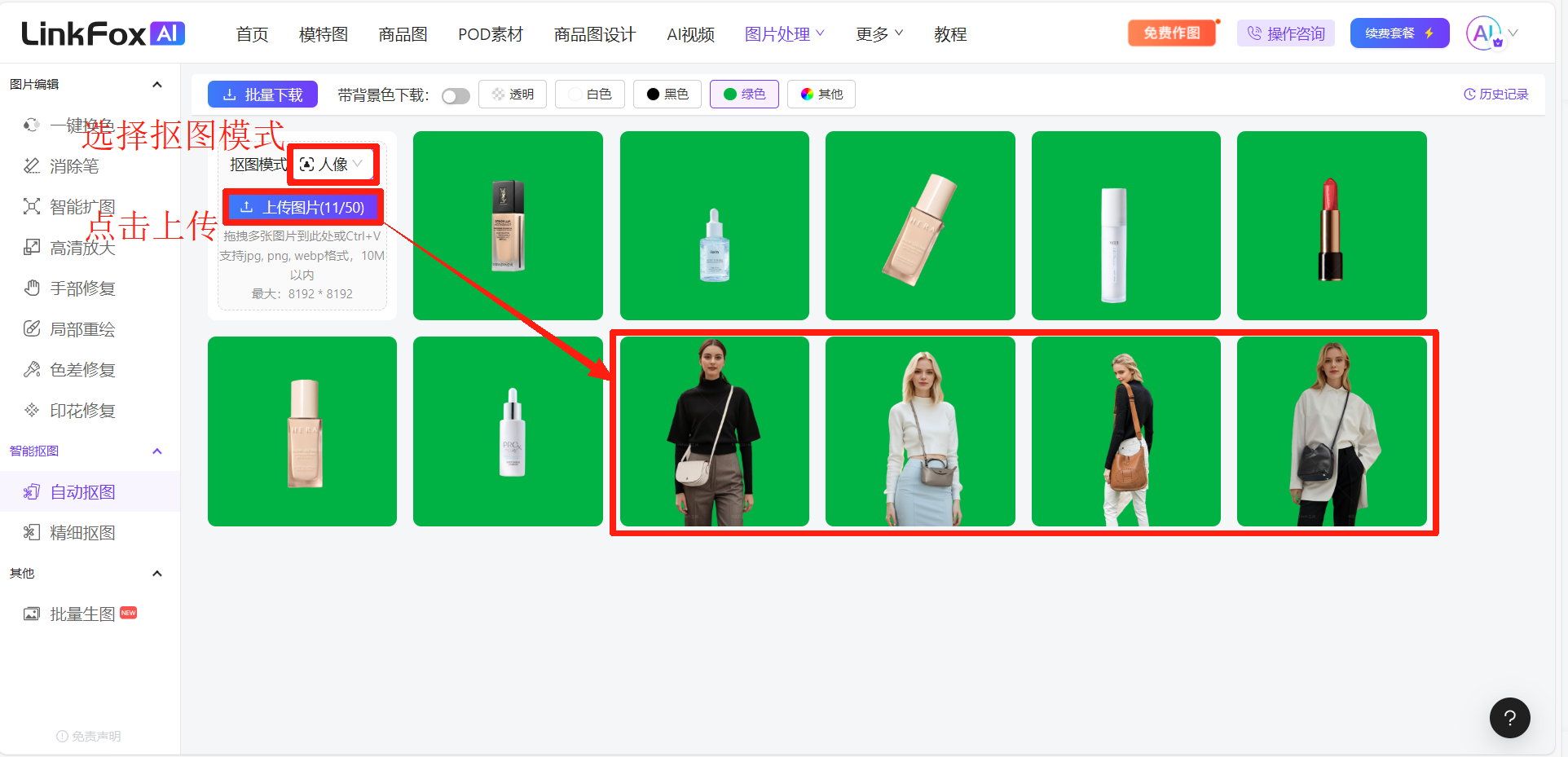
这是LinkFoxAI批量抠图功能的操作界面,核心展示了“选择抠图模式”的关键步骤,箭头指向的“批量上传(1/50)”选项及选中的“人像”抠图模式被重点标注,单次最多可上传50张图片的规则也在界面中显示。界面内左侧列有各类抠图功能选项,中间区域呈现了多个待抠图的商品、人物素材,其中被红框标注的4张人物素材图,搭配绿色预览背景,用于更清晰查看抠图效果,符合操作步骤中更改预览背景色的说明。

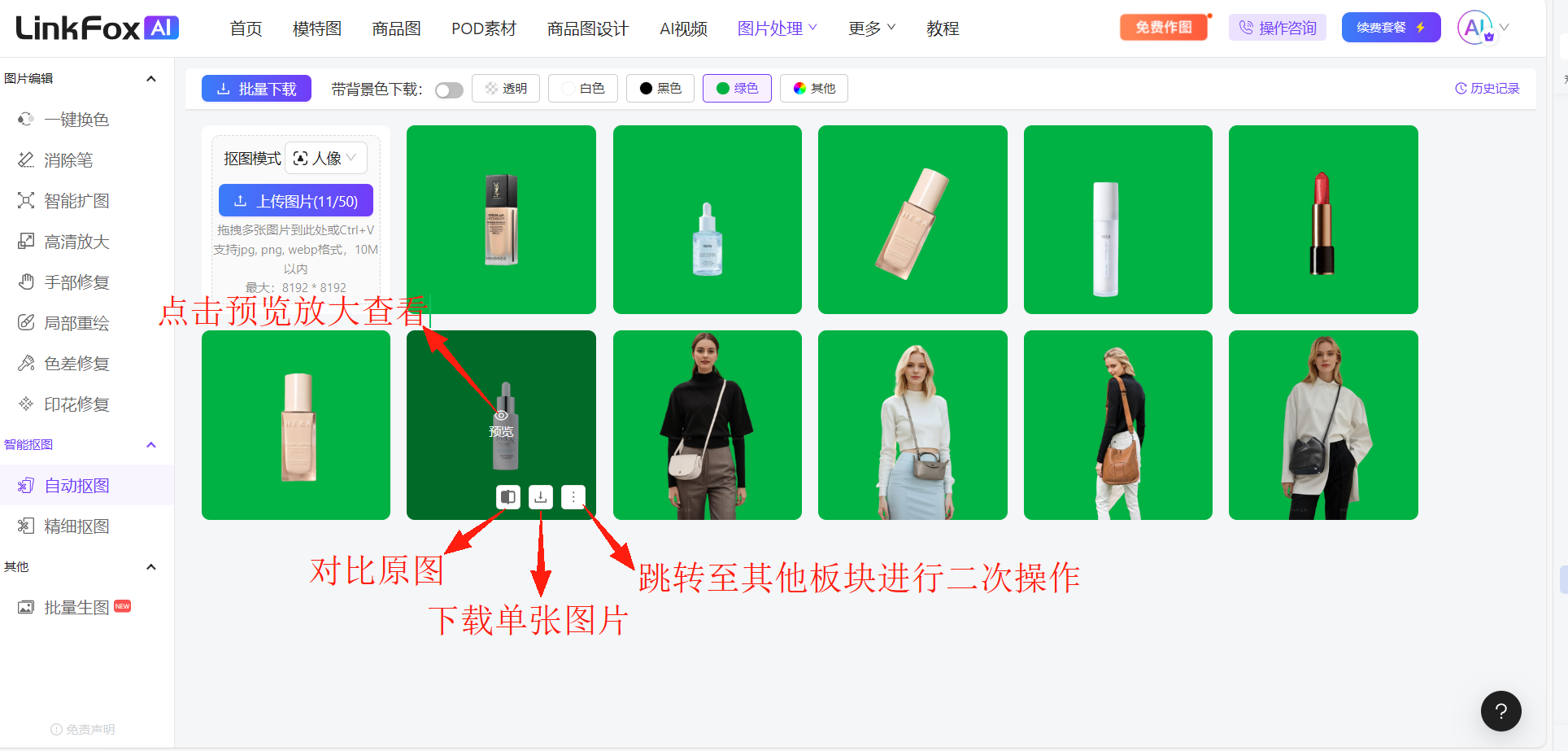
这是LinkFoxAI批量抠图功能的操作界面示例,展示了抠图后的商品与人物主体,背景被替换为绿色,是为了更清晰地查看抠图效果。界面内带有多个标注指引,分别指示点击预览可放大查看内容,图片下方的对应图标可实现对比原图、下载单张图片、跳转至其他板块进行二次操作的功能,同时界面左侧能看到“自动抠图”等模式选项,也可看到已上传的图片数量等相关信息。

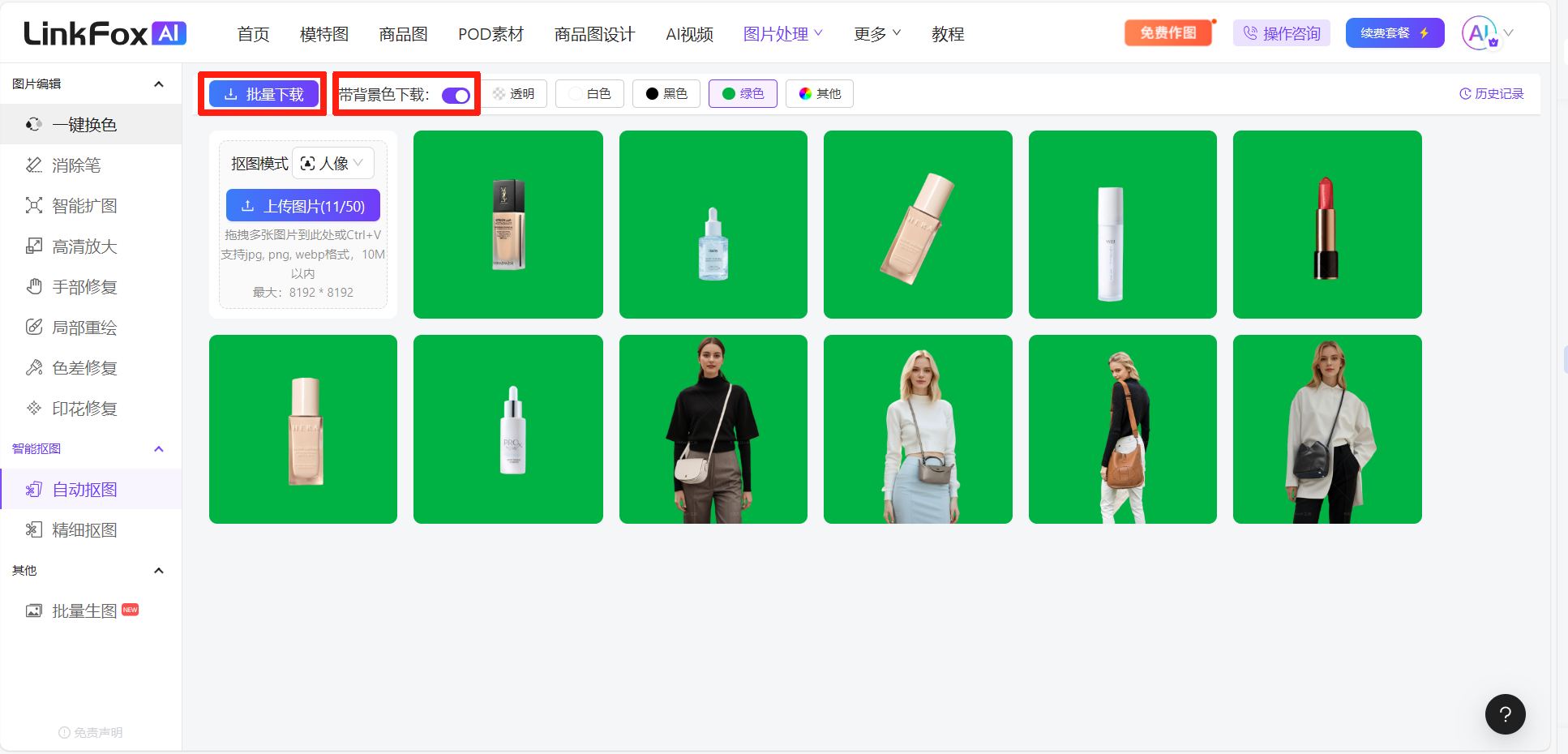
图片展示的是LinkFoxAI批量自动抠图功能界面。左侧有多个功能选项,其中“批量自动抠图”被红框突出显示。右侧是批量上传的图片预览区域,每张图片背景为绿色,显示了化妆品、服装等商品。上方有“批量下载”开关,当前处于开启状态,还设有“更改预览背景色为绿色”选项。该图片与上文介绍的批量自动抠图功能使用步骤相关,直观呈现了上传图片后的预览效果及背景色设置等操作。

使用技巧

精细抠图手动处理细节

查看历史记录

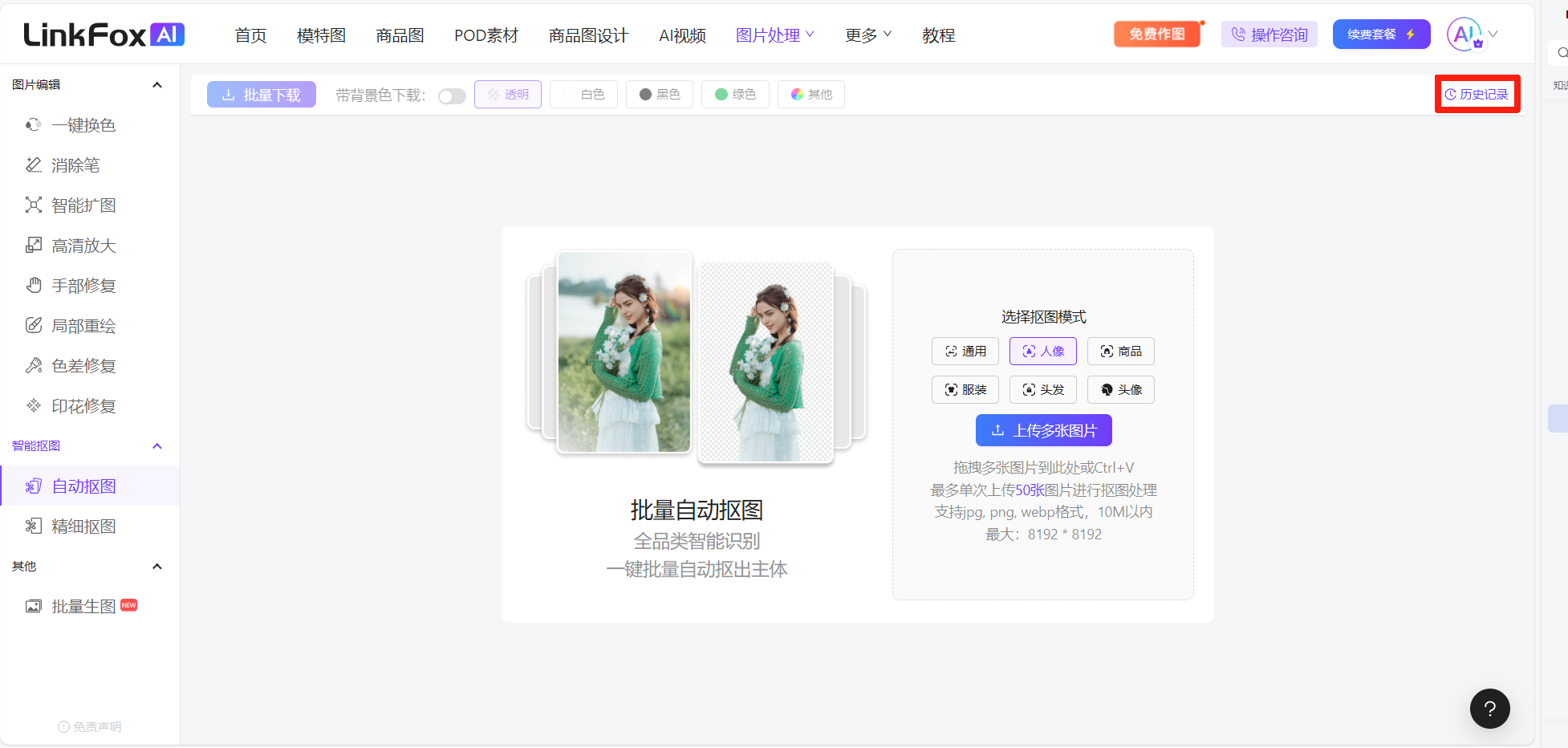
这张图片是LinkFoxAI批量抠图功能的操作界面,页面核心展示了“批量自动抠图”的功能区域,标注有“全品类智能识别,一键批量自动抠出主体”的说明,还给出了选择抠图模式、单次最多上传50张图片且单张在10M以内的相关提示,界面左上角标注了LinkFoxAI的品牌名,右上方红框标出“RunwayML”入口,左侧工具栏有一键抠图、智能扩图、自动抠图等功能选项,界面中央的示例呈现了原图与抠出主体后的效果图,方便用户直观对比效果。

如有更多问题,请扫码联系在线工作人员协助解决~

图片展示的是LinkFoxAI的二维码。二维码中心为紫色背景,内有白色“Link Fox”字样及蓝色“AI”标识。二维码周围有黑色边框,整体呈现正方形。该图片位于文档结尾处,与文档中“如有更多问题,请扫码联系在线工作人员协助解决~”的内容相关,用户可通过扫描此二维码联系在线工作人员获取帮助。