- 进入 LinkFox 的「AI视频」,点击左侧「批量生成」。
- 选择图片、父文件夹、表格或店铺链接,创建视频任务。
- 检查任务名称、参考图、商品信息和视频模板。
- 点击「修改参数设置」,统一选择模型、分辨率、时长、比例、国家和语言。
- 选择「立即生成」或「非高峰生成」,核对预计算力并确认提交。
- 到「任务队列」查看进度;全部结束后到「历史项目」下载成片。
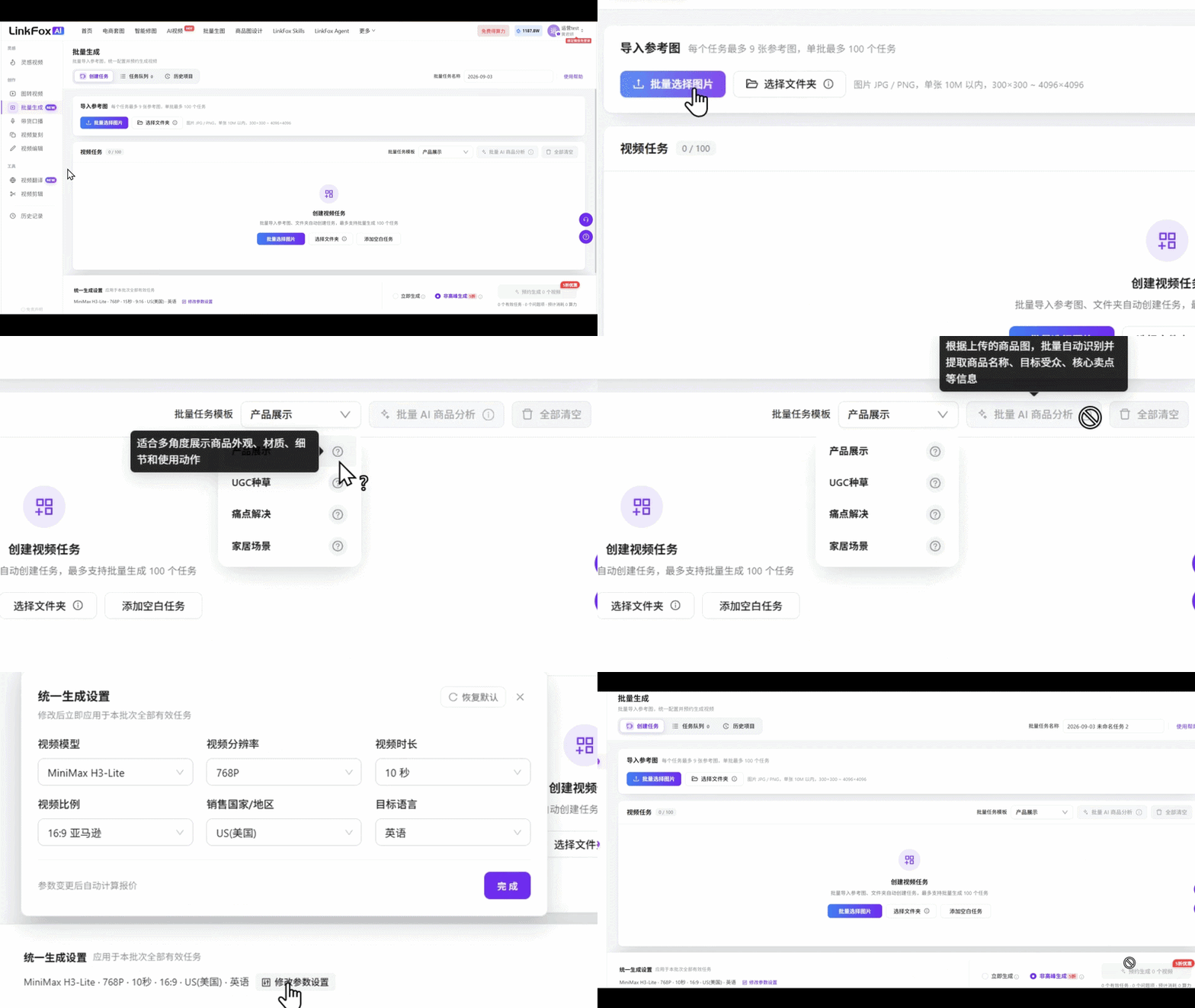
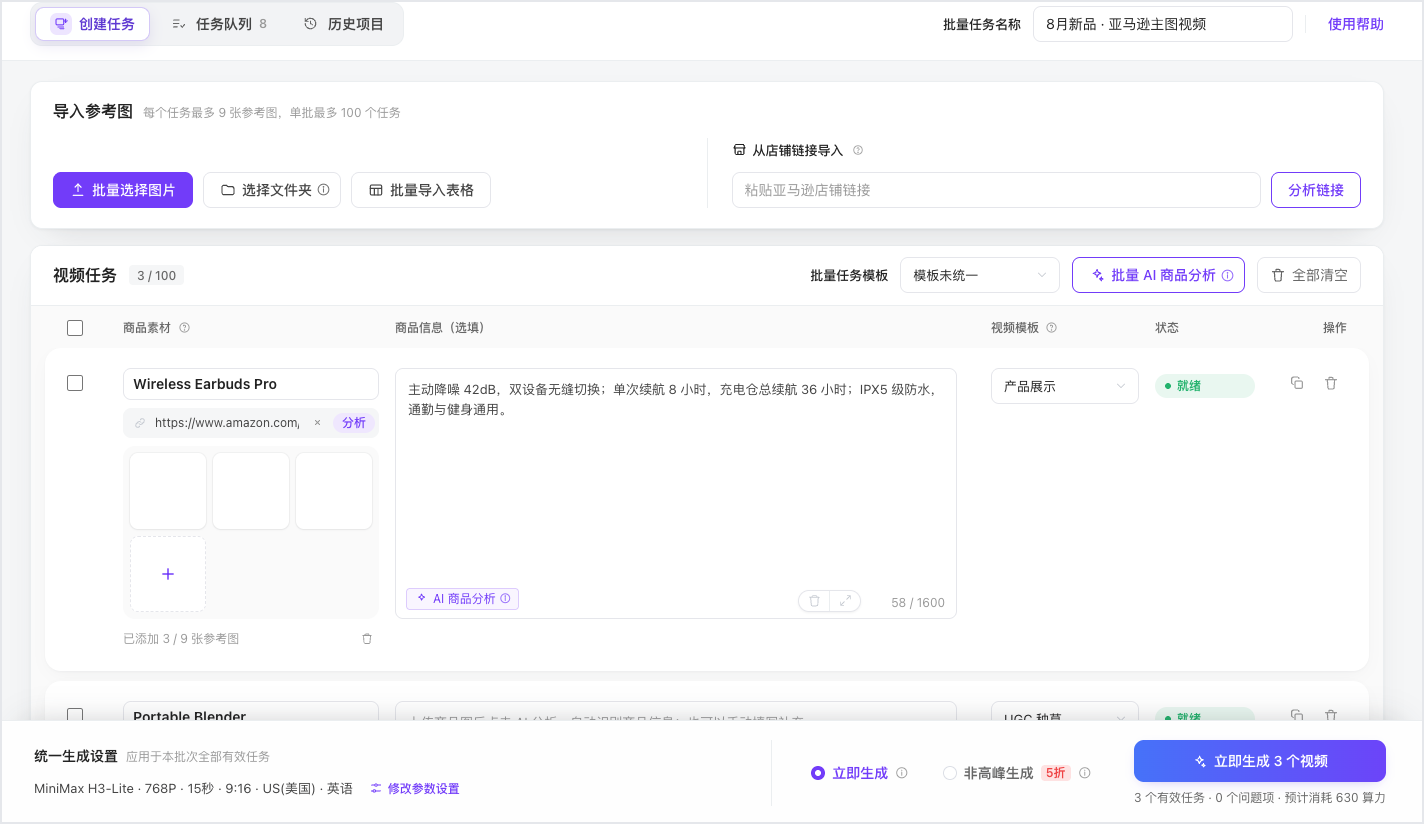
图 1 批量生成工作台总览
1. 使用前准备
1.1 图片要求
- 格式:JPG 或 PNG;单张不超过 10MB。
- 尺寸:300×300 至 4096×4096。
- 数量:每个视频任务至少 1 张,最多 9 张。
- 第 1 张建议使用清晰主图;后续图片补充角度、细节、包装或使用场景。
- 同一任务不要混入其他商品或错误颜色/变体。
1.2 多商品文件夹怎么放
批量处理多个商品时,请让每个商品占一个一级子文件夹:
本次批量任务/
│ ── 无线耳机/
│ ├── 01-主图.jpg
│ └── 02-细节.jpg
│ ── 便携榨汁杯/
│ └── 01-主图.png
└── 宠物排毛梳/
└── 01-主图.jpg
- 一个有效的一级子文件夹会创建一个视频任务。
- 任务名称默认取子文件夹名;图片按路径自然排序,最多取前 9 张。
- 父文件夹根目录的散图不会建任务;隐藏文件、__MACOSX 和非图片文件会被过滤。
- 一次最多 100 个任务;更深层目录的图片仍归入对应一级子文件夹。
2. 导入商品并创建任务
2.1 本地图片与文件夹

图 2 本地导入入口
入口 | 适合场景 | 导入结果 |
批量选择图片 | 一个商品有多张图片 | 所选图片合并成 1 个任务;超过 9 张只取前 9 张。 |
选择文件夹 | 多个商品已分文件夹 | 每个有效一级子文件夹创建 1 个任务。 |
批量导入表格 | 商品资料在 xlsx/xls/csv | 按表格建立任务;导入后仍需检查并补齐参考图。 |
也可以拖入一个父文件夹。一次拖入多个父文件夹时,页面会要求重新选择。演示录屏:
3. 完善每个视频任务
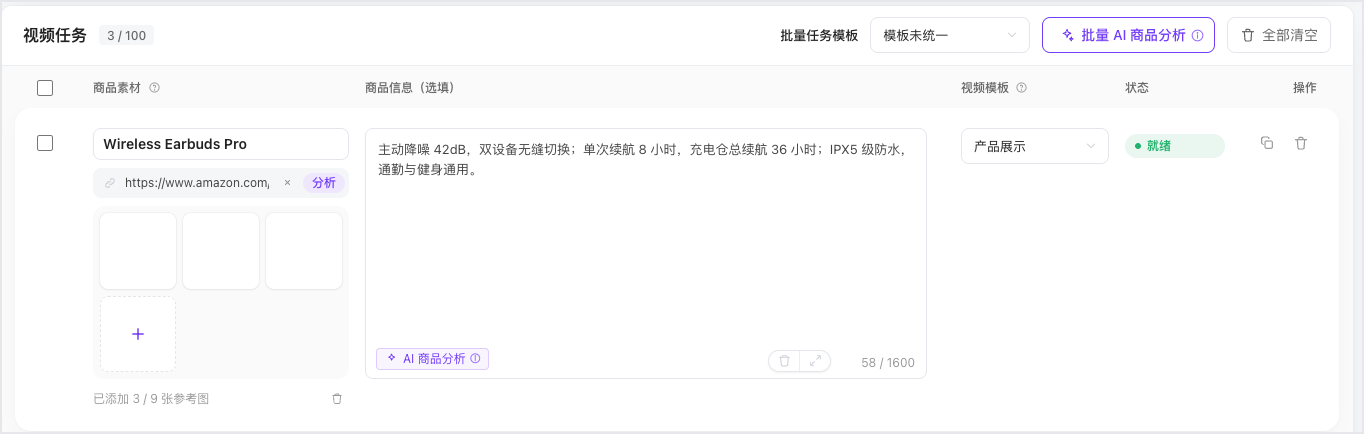
图 4 单个视频任务编辑区
位置 | 怎么用 |
任务名称 | 点击即可修改,建议使用清楚的商品名;手动输入最多 60 字。 |
商品链接 | 粘贴 Amazon 商品链接后点「分析」,回填可获取的商品图和商品信息。 |
参考图 | 最多 9 张;可删除单张、清空全部或继续添加。 |
商品信息 | 可手动填写,也可使用 AI 商品分析;最多 1600 字。 |
视频模板 | 按内容目标选择产品展示、UGC 种草、痛点解决或家居场景。 |
状态 | 「就绪」可提交;「缺参考图」需补图或在提交时跳过。 |
操作 | 复制会保留当前任务内容;删除只移除当前任务。 |
3.1 继续添加参考图
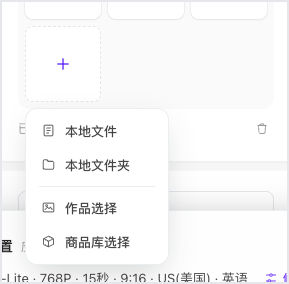
图 5 单任务添加参考图菜单
- 本地文件:把选中的图片追加到当前任务。
- 本地文件夹:把该文件夹内的图片追加到当前任务,不会拆成多个任务。
- 作品选择/商品库选择:若线上入口可用,可直接选库内素材;若页面提示尚未开放,请使用本地文件。
- 更换图片后建议重新执行 AI 商品分析,避免商品信息与图片不一致。
3.2 商品链接分析与 AI 商品分析
- 先上传清晰主图,或粘贴完整的 Amazon 商品链接。
- 点击任务内的「分析」或「AI 商品分析」。
- 检查自动生成的商品名称、受众、卖点、材质和使用场景。
- 发现不准确内容时直接修改;不要保留图片中看不到、文字也未说明的功效。
4. 选择视频模板与批量操作
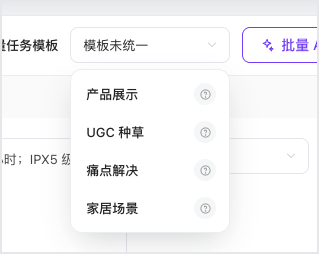
图 6 视频模板菜单
模板 | 适合内容 |
产品展示 | 外观、材质、结构、细节和卖点展示。 |
UGC 种草 | 真实使用感、自然口播、社媒种草。 |
痛点解决 | 先展示问题,再演示产品如何解决。 |
家居场景 | 家居空间中的摆放、使用和氛围展示。 |
- 未勾选任务:批量模板、批量 AI 分析默认作用于全部任务。
- 已勾选任务:批量操作只作用于所选任务。
- 显示「模板未统一」:表示当前范围内使用了不同模板;选择一个模板即可统一。
- 有勾选时删除所选任务;没有勾选时「全部清空」会二次确认。
5. 设置生成参数
点击页面底部「修改参数设置」。修改会立即应用于本批次全部有效任务。
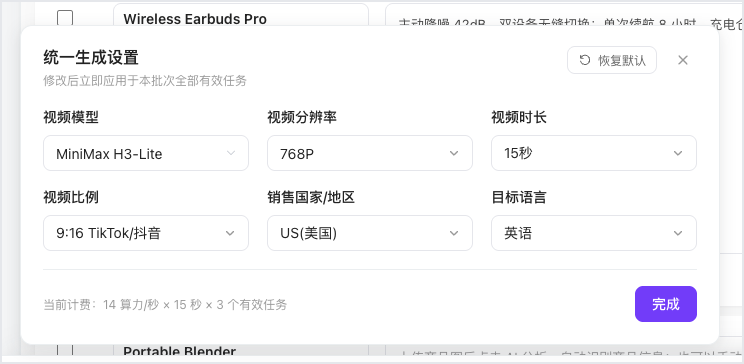
图 7 统一生成设置
设置 | 页面可选项/说明 |
视频模型 | MiniMax H3-Lite;Seedance 2.0 mini。 |
视频分辨率 | MiniMax H3-Lite:768P;Seedance:480P / 720P。切换模型时会自动修正不兼容分辨率。 |
视频时长 | 5 秒、10 秒、15 秒。时长越长,预计算力越高。 |
视频比例 | 9:16(TikTok/抖音)、16:9(Amazon/横屏)、1:1(方形主图)、自适应。 |
销售国家/地区 | US、GB、DE、JP,用于地区化内容策略。 |
目标语言 | 英语、德语、日语、西班牙语 |
6. 选择生成方式并提交
6.1 立即生成与非高峰生成
- 立即生成:提交后立即进入队列,适合时间较紧的任务。
- 非高峰生成:页面显示 5 折,通常在 23:00 后开始,并提示 48 小时内完成。可在确认页开关短信通知。
- 预计算力 = 有效任务数 × 视频时长 × 页面当前费率 × 生成方式折扣。
- 费率和优惠可能调整,请以提交按钮下方和确认弹窗显示为准。
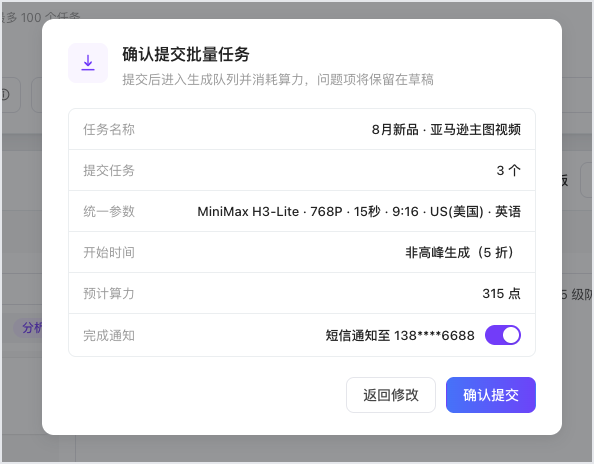
图 8 非高峰生成确认:5 折、预计算力与完成通知
6.2 提交前最后确认
- 查看页面底部的有效任务数、问题项数和预计算力。
- 点击「立即生成 x 个视频」或「预约生成 x 个视频」。
- 在确认弹窗核对批次名称、统一参数、开始时间和预计算力。
- 无误后点击「确认提交」;需要调整时点击「返回修改」。
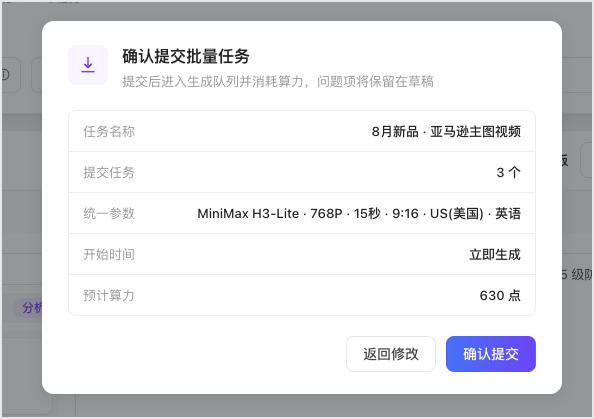
图 9 立即生成确认弹窗
6.3 有任务缺少参考图怎么办
点击生成按钮后,系统会列出缺图任务。可选择定位并补图,也可跳过问题任务,只提交已就绪任务。被跳过的任务会保留在创建页草稿中。
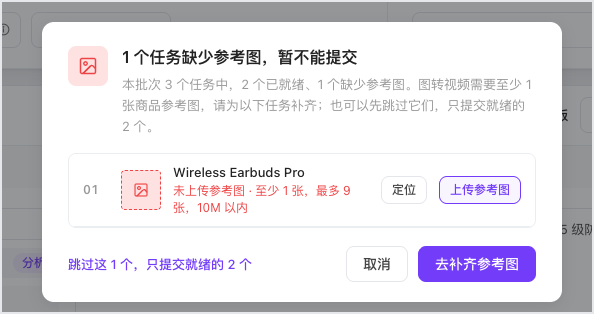
图 10 缺参考图时的提交拦截与处理入口
7. 查看任务队列
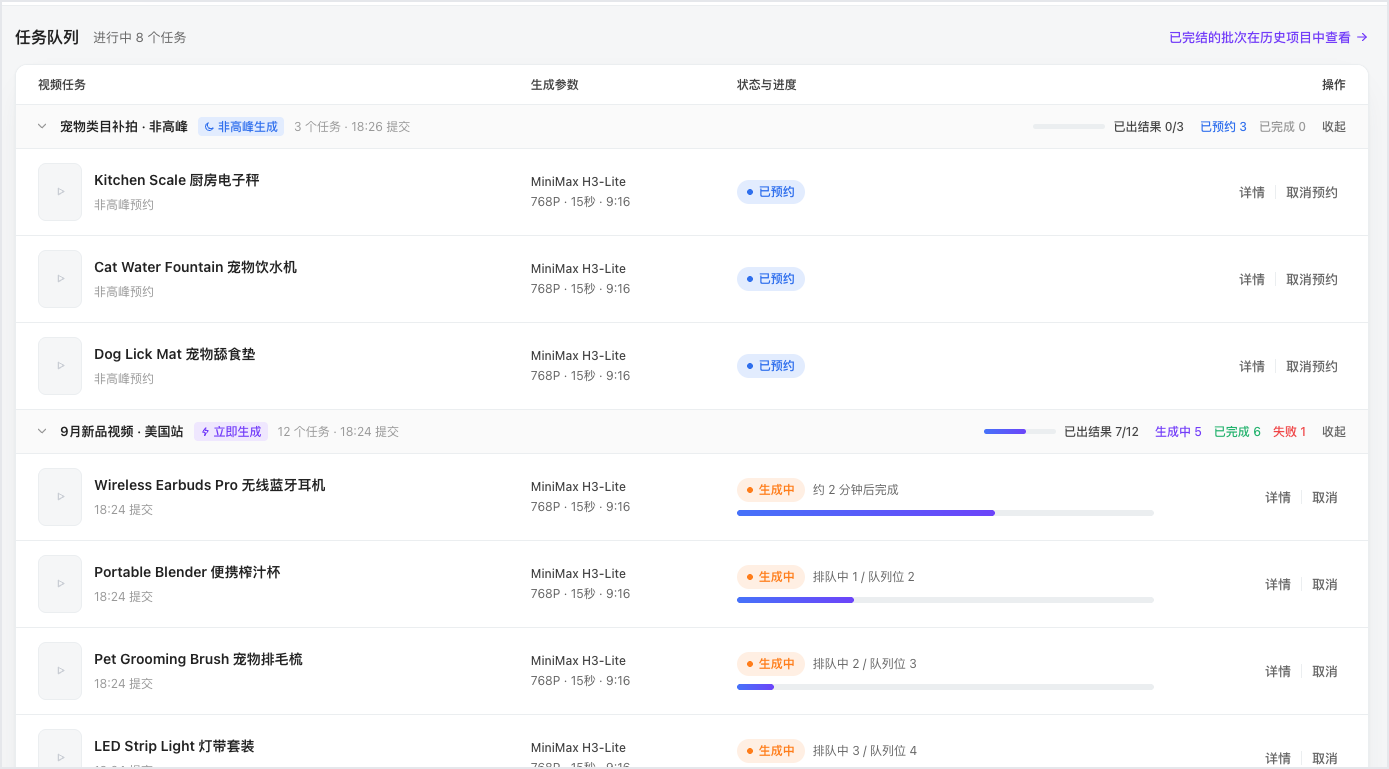
图 11 任务队列:按批次查看状态与进度
- 任务按批次分组,显示生成方式、已出结果数量、生成中/已完成/失败数量。
- 立即生成任务会显示进度或排队位置;非高峰任务显示「已预约」。
- 点击「详情」查看提交参数、任务 ID、参考图和商品信息。
- 生成中的任务可取消;预约任务可取消预约。取消后按页面提示处理算力。
- 批次全部出结果后会自动进入「历史项目」。
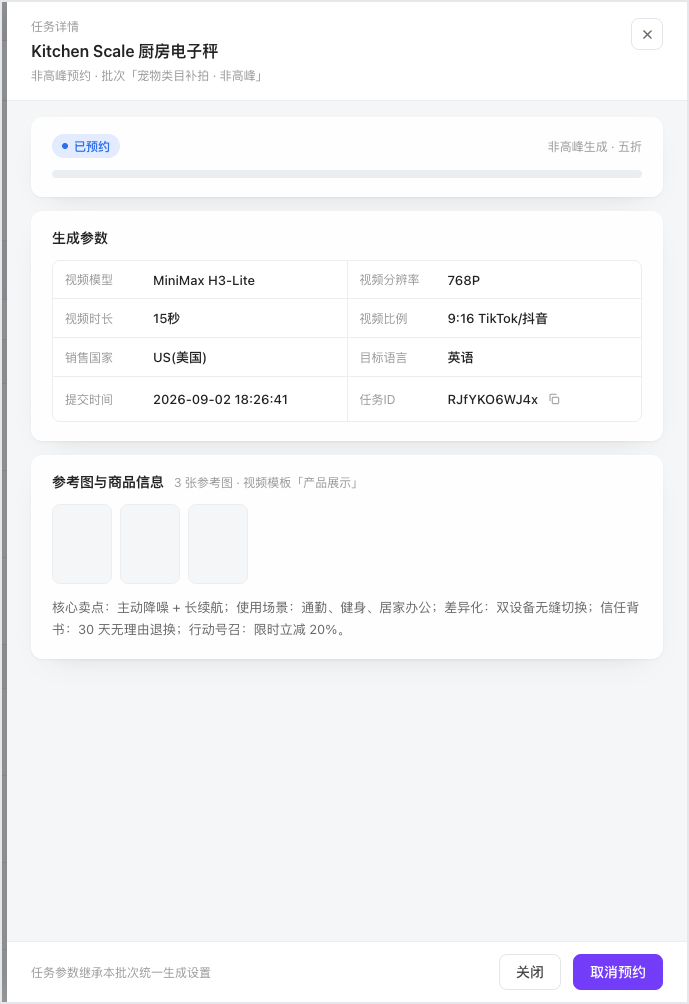
图 12 任务详情:状态、参数、参考图与商品信息
8. 查看历史项目与下载
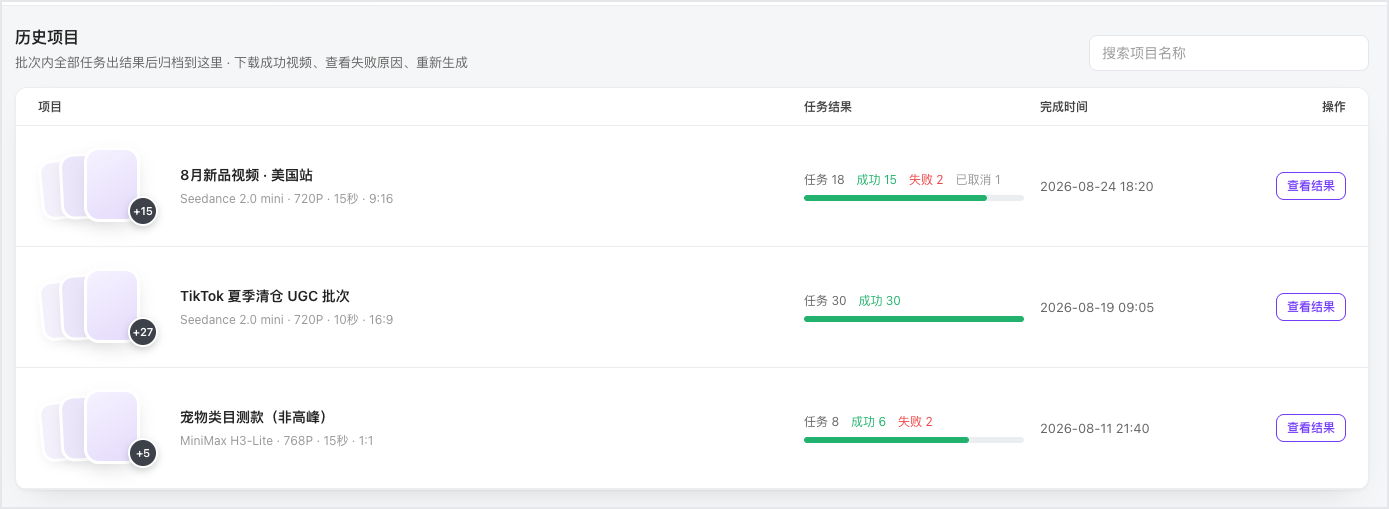
图 13 历史项目列表
- 打开「历史项目」,可按项目名称搜索批次。
- 查看任务总数、成功数、失败数、已取消数和完成时间。
- 点击「查看结果」打开结果抽屉。
- 用「全部 / 成功 / 失败 / 已取消」筛选任务。
- 成功视频可单个下载或下载全部;失败/已取消任务可重新生成。
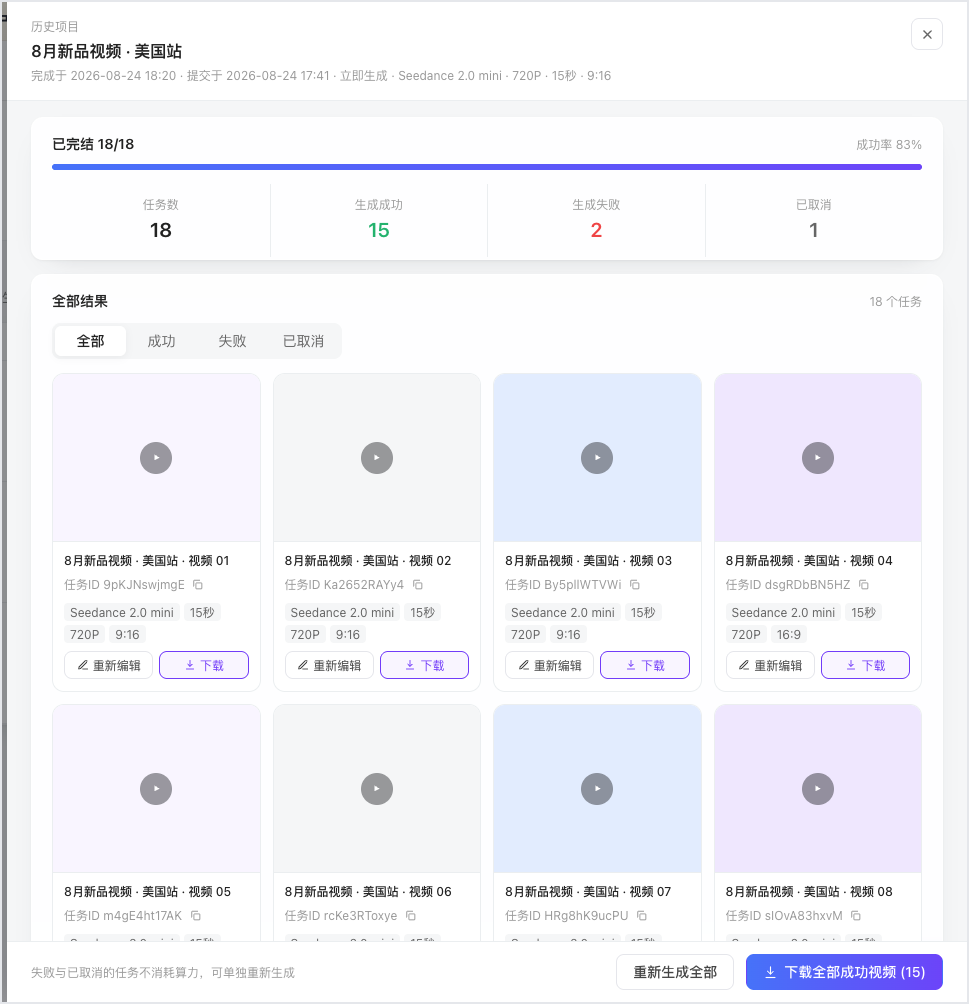
图 14 历史项目结果:筛选、下载、重新编辑与重新生成
- 成功任务点「重新编辑」会带回创建页,修改后再提交;创建页总数仍受 100 个上限限制。
- 失败任务可「查看原因」后重新生成;页面提示失败任务不消耗算力。
- 已取消任务可重新生成;页面提示取消时算力已退还。
- 批量重新生成可能覆盖原视频,建议先下载需要保留的成片。
9. 常见问题与提交前检查
问题 | 处理方法 |
选择父文件夹后没有任务 | 检查是否存在含图片的一级子文件夹;根目录散图不会创建任务。 |
只导入了 9 张图 | 单任务最多 9 张,系统按自然排序取前 9 张。 |
任务显示缺参考图 | 点击「+」补图;也可提交时跳过该任务。 |
模型切换后分辨率变化 | 系统会自动切换到该模型支持的分辨率,属于正常情况。 |
预计算力发生变化 | 有效任务数、时长、页面费率和非高峰折扣都会影响预计算力。 |
Amazon 链接分析失败 | 确认链接完整并重试;仍失败时改用图片/表格导入或联系支持。 |
如何批量下载 | 历史项目结果页点击「下载全部成功视频」。 |
重新生成会不会覆盖 | 批量重新生成成功任务前先下载原视频,以免新结果覆盖。 |
提交前检查清单
- 批量任务名称清楚,方便后续搜索。
- 任务总数不超过 100;每个有效任务有 1-9 张参考图。
- 第 1 张是清晰主图,没有混入错误商品或变体。
- 商品信息、视频模板、模型、分辨率、时长、比例、国家和语言已核对。
- 立即生成/非高峰生成选择正确。
- 确认弹窗中的有效任务数、预计算力和完成通知符合预期。