效果展示

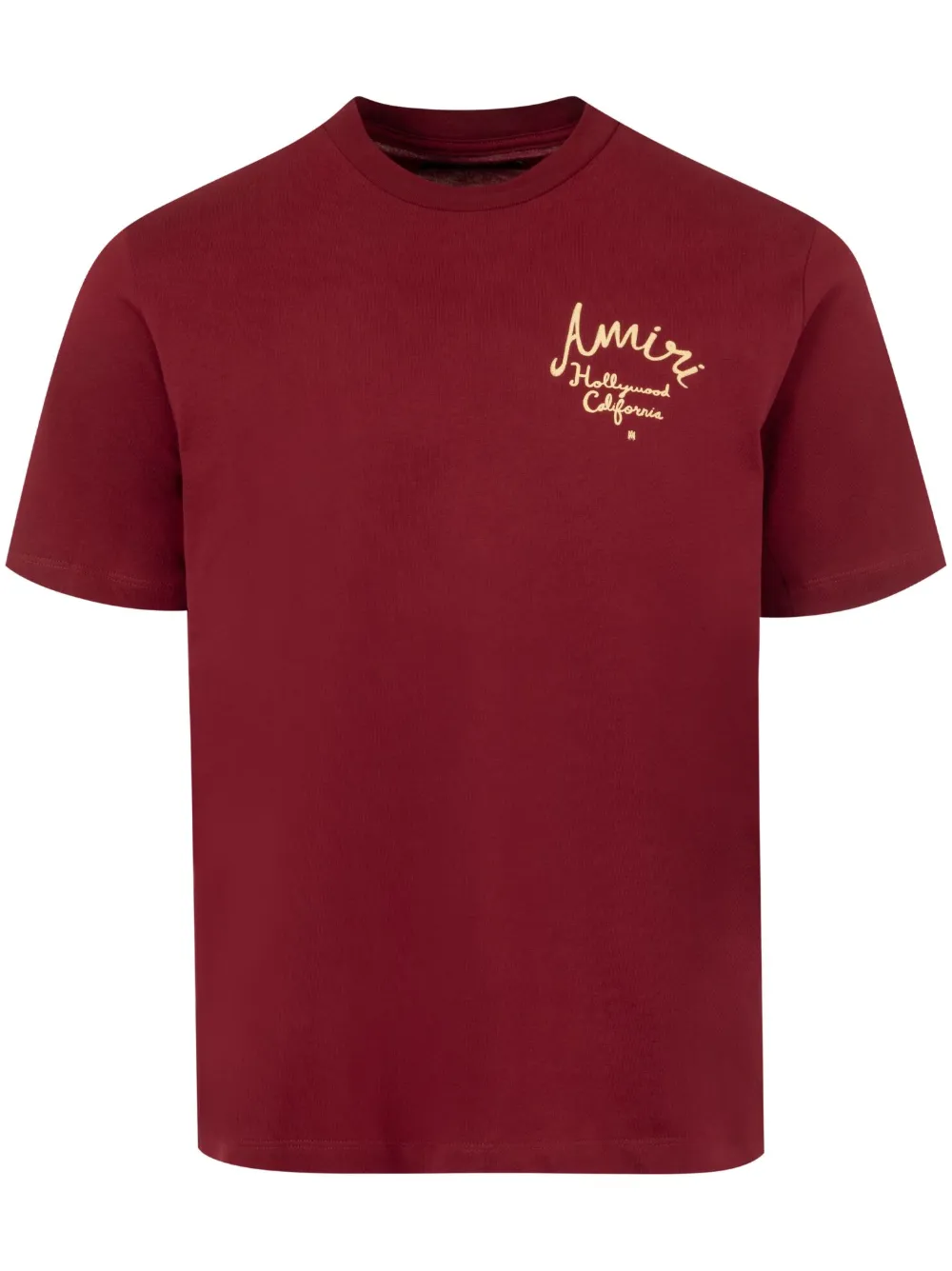
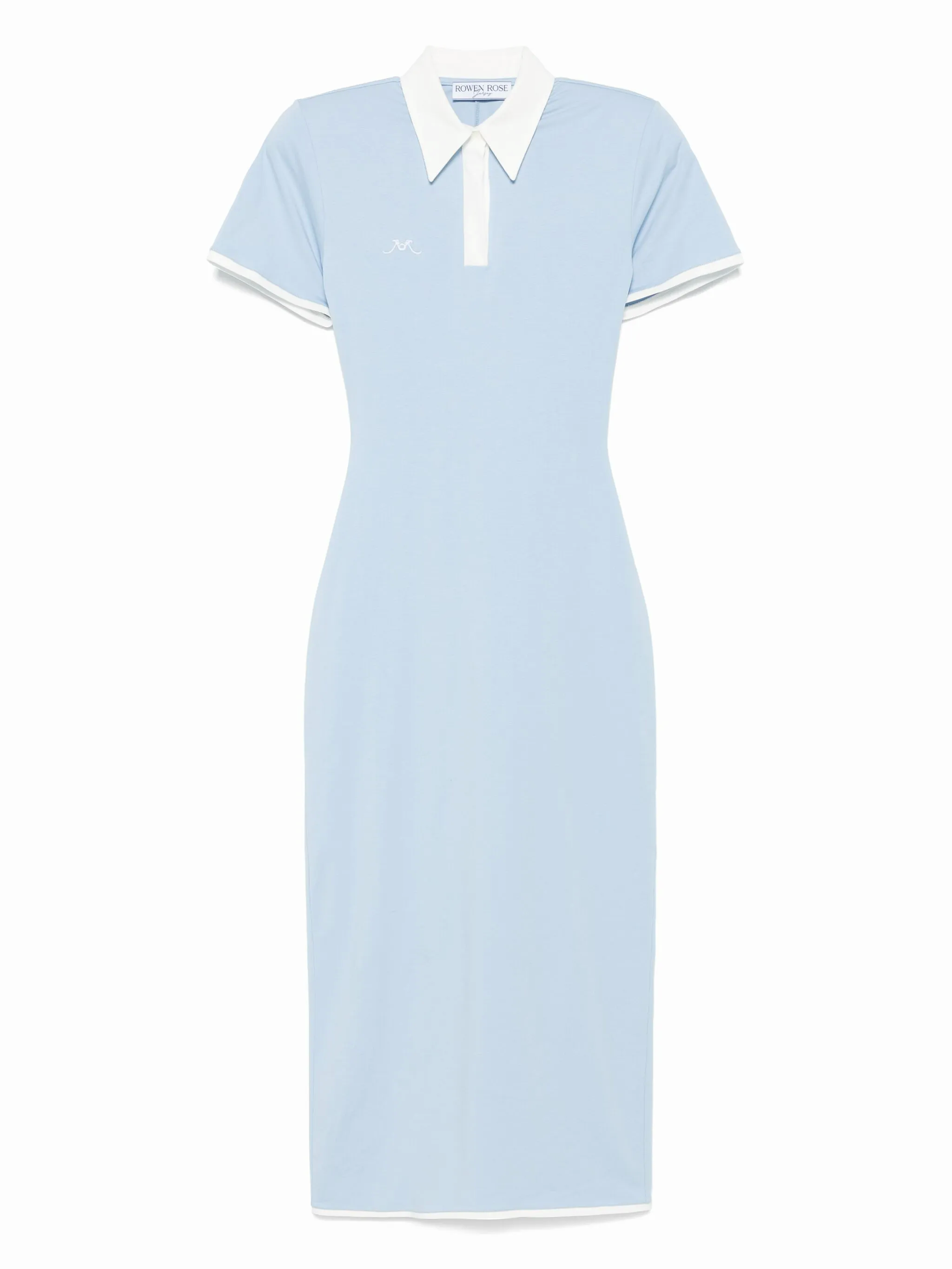
原服装

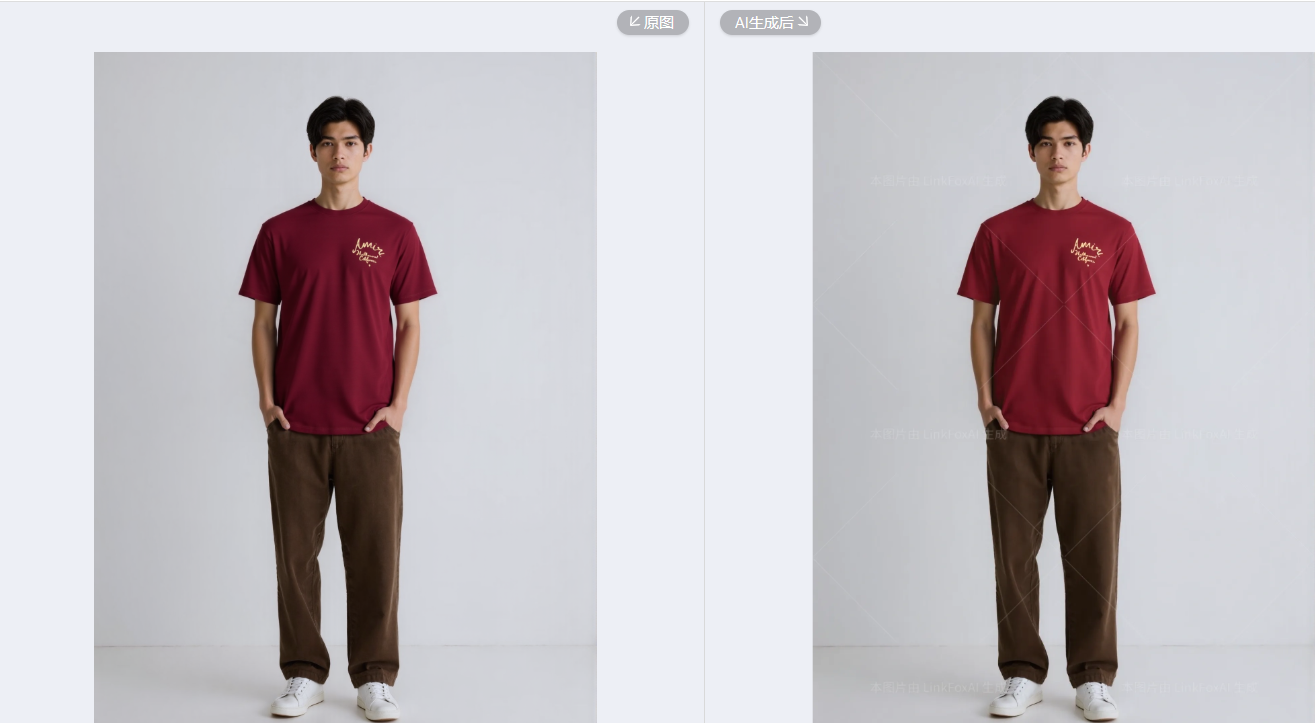
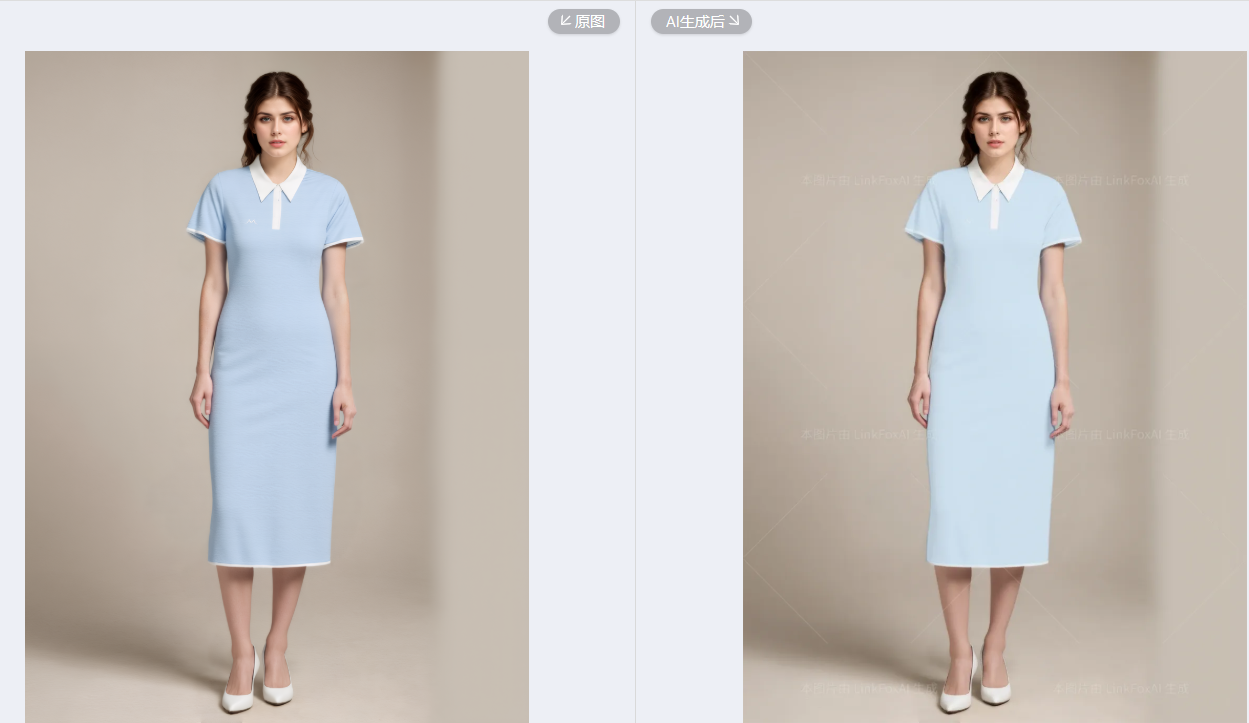
修复前后对比

说明

红色上衣.webp

image.png

原服装经过AI穿衣后,出现色差颜色偏暗,修复后与原上衣颜色更接近

这张图片展示的是一件浅蓝色的polo领短袖针织连衣裙,带有白色的衣领、门襟、袖口以及裙摆边缘的撞色设计,裙长及小腿部位,版型修身。这张图片是色差修复功能对应的原服装素材,属于文档中色差修复工具的效果展示模块里的内容,该模块明确说明这类经AI穿衣处理后易出现偏暗偏深等色差的服装,可通过LinkFoxAI的色差修复功能还原接近原本的色彩。
image.png

原服装经过AI穿衣后,出现色差颜色更深,修复后与原裙子颜色更接近

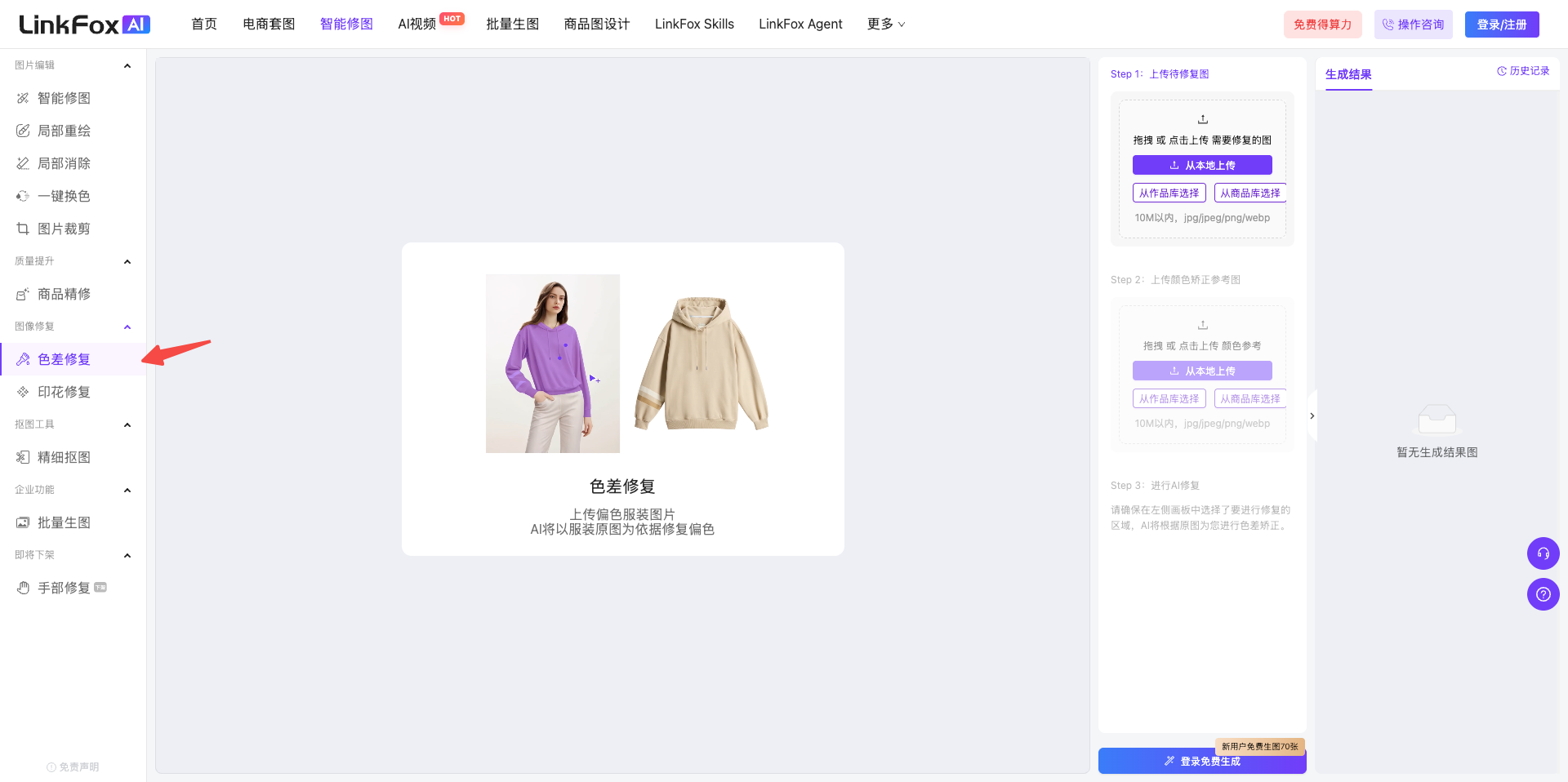
使用步骤

这是LinkFoxAI平台的色差修复功能界面,左侧导航栏的“色差修复”选项被红色箭头重点标注,对应文档中“智能修图”下选择“色差修复”的使用步骤。界面中间展示了原紫色上衣穿搭图和米色连帽卫衣图,标注有“色差修复”字样,说明此功能是以上装原图为依据修复色差。右侧是操作栏,呈现了相关操作提示,整体是平台内执行色差修复功能的操作页面。
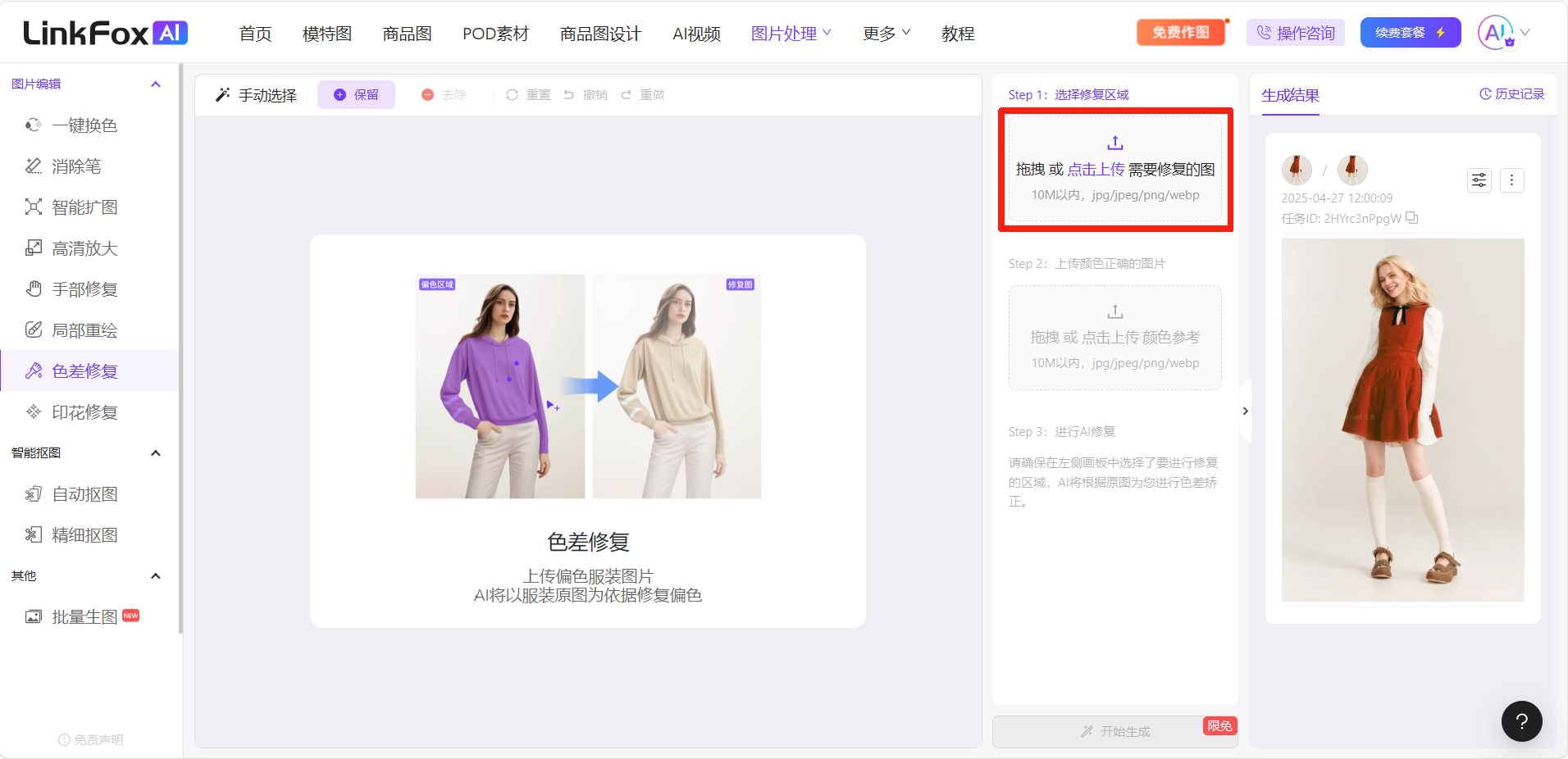
这是LinkFoxAI色差修复功能的操作界面,左侧导航栏选中了“色差修复”工具,中间区域展示了色差修复的效果示例,即左图紫色上衣经过AI修复后变为右图的浅米色上衣。右侧为功能操作区,标注有“Step1:选择修复区域”的步骤,以红色框突出显示“拖拽或点击上传需要修复的图”的上传入口,同时该区域还设有“Step2:上传待修复的色彩参考”及后续的操作说明选项,整体界面清晰呈现了色差修复功能的使用流程与操作指引。

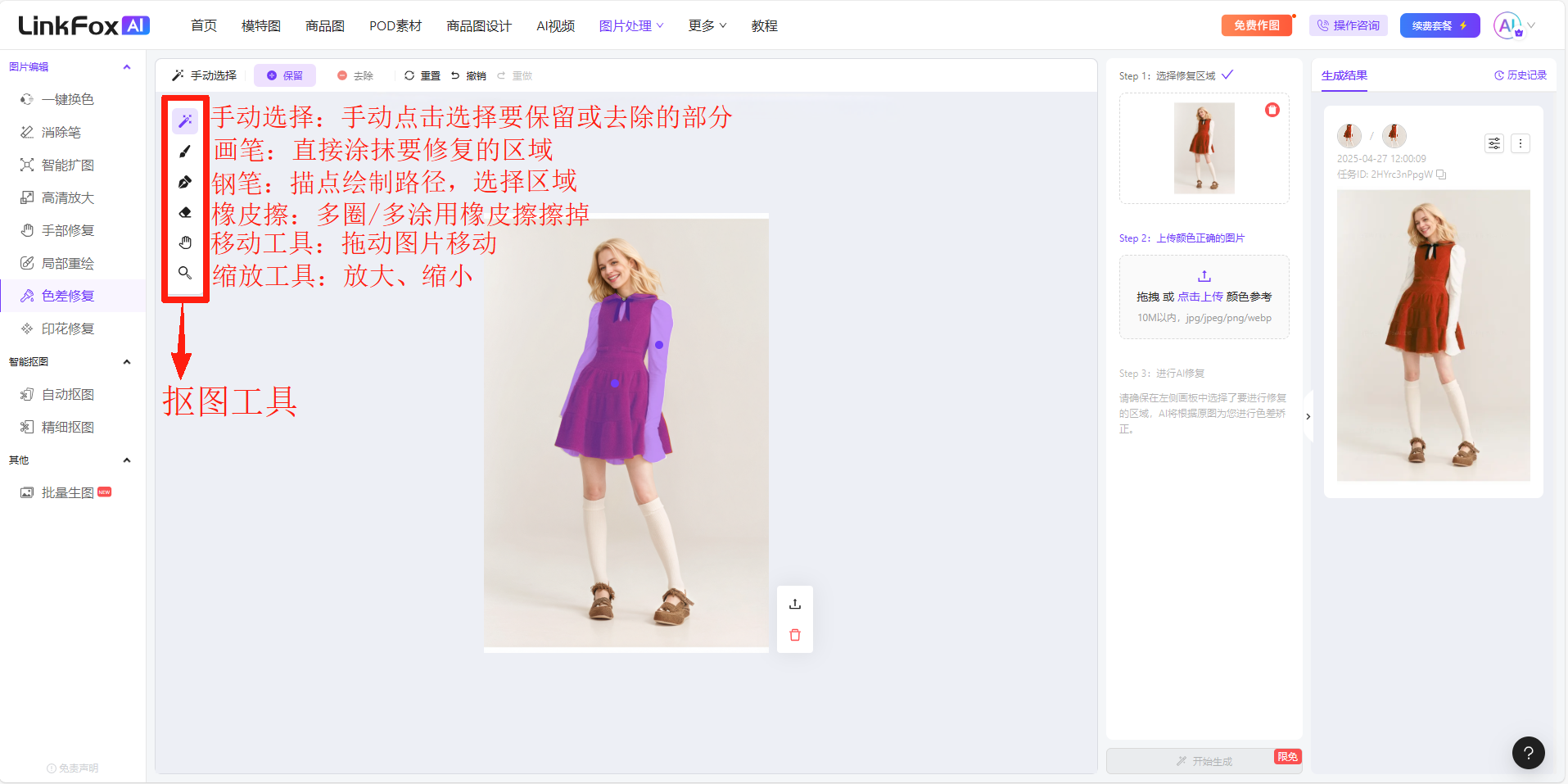
图片展示了LinkFoxAI色差修复功能的抠图工具界面。左侧工具栏中“抠图工具”被红色箭头突出显示。右侧画面中,一位穿着紫色连衣裙的女性站在白色背景前。画面右侧有“生成效果”按钮,下方是生成效果的预览图。左侧工具栏中,有“手动选择”“画笔”“钢笔”“橡皮擦”“移动”“缩放”等工具选项,对应文字说明了各工具的使用方法,如手动选择可点击选择保留或去除部分,画笔可直接涂抹修复区域等。

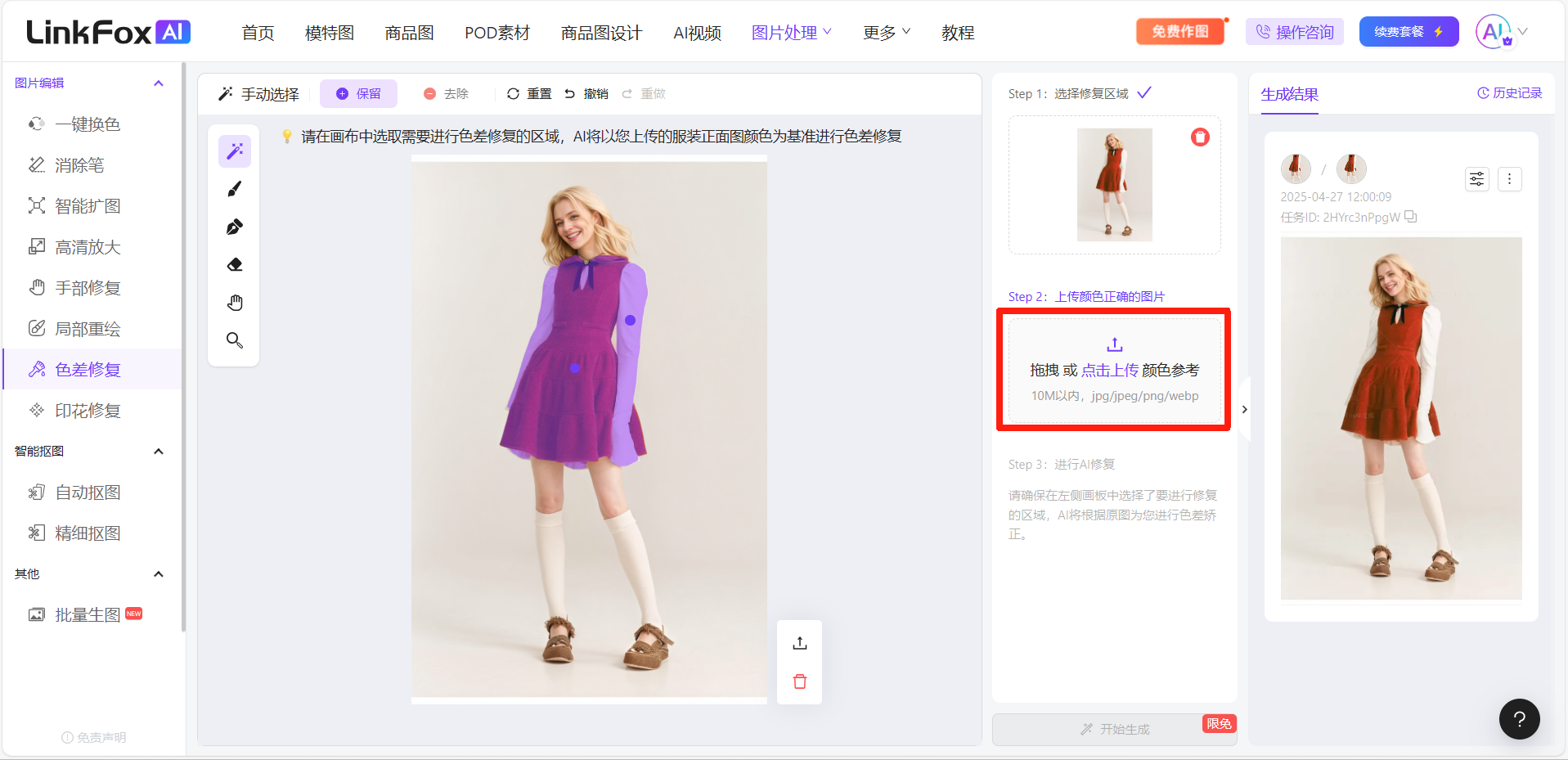
图片展示的是LinkFoxAI色差修复功能的操作界面。左侧为功能导航栏,选中“色差修复”。中间是原服装图片,右侧是修复前后对比图。右侧操作栏中,有“随机或点击上传颜色参考”提示,下方有“随机”和“点击上传”选项,还显示了上传的参考图文件名及上传时间。该图片与文档中“使用步骤”部分相关,直观呈现了上传颜色正确商品图片这一步骤的操作界面及提示内容。

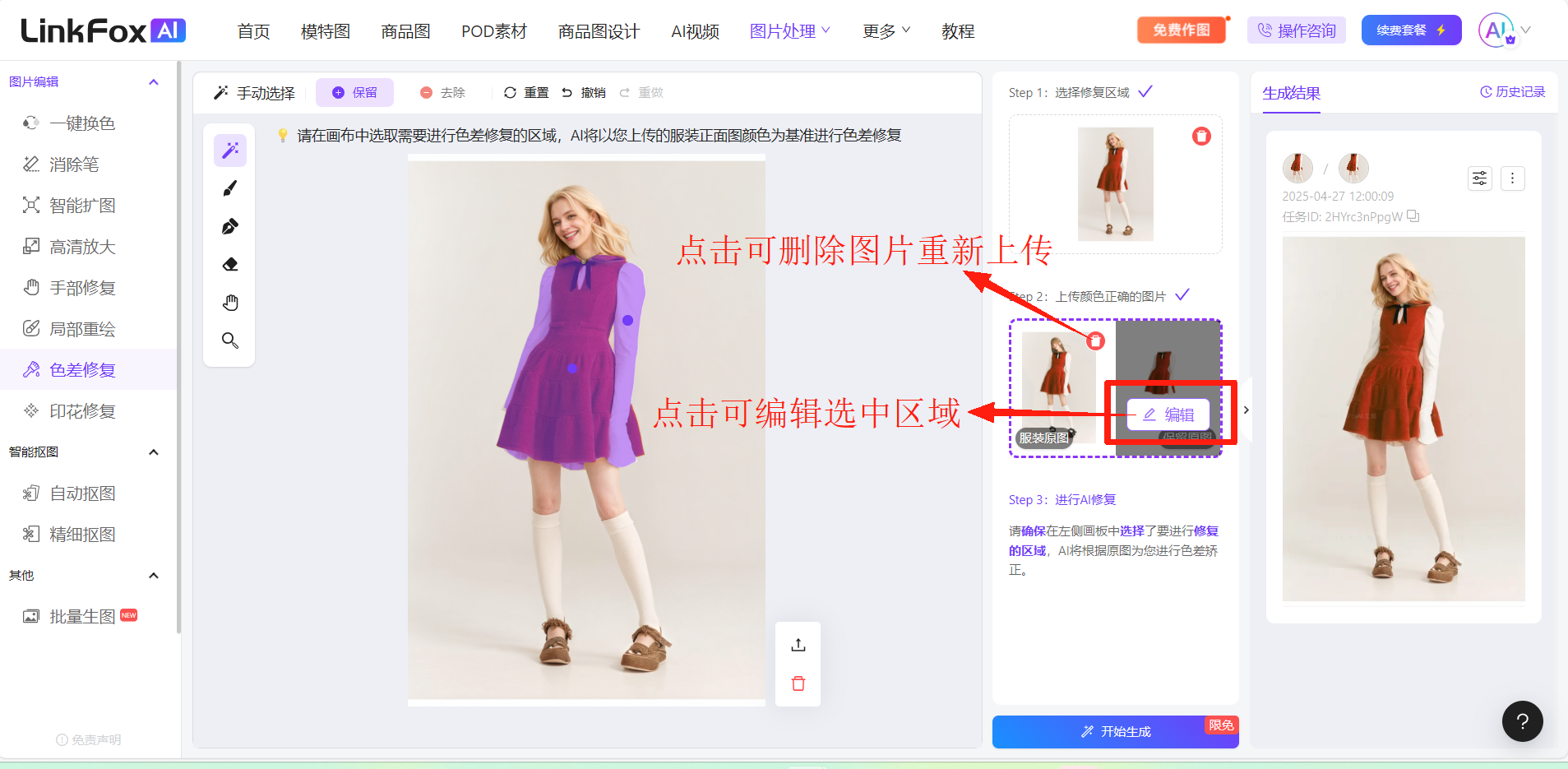
图片展示的是LinkFoxAI色差修复功能的操作界面。左侧为功能导航栏,选中“色差修复”。中间部分是操作区域,显示一张人物穿着紫色连衣裙的图片,下方有“点击可删除图片重新上传”和“点击可编辑选中区域”的提示。右侧是生成结果展示区,有“开始生成”按钮。该图片与上文使用步骤中“在右侧操作栏,按照步骤进行操作,首先点击上传要修复的图片”等内容对应,直观呈现了上传图片后的界面情况。

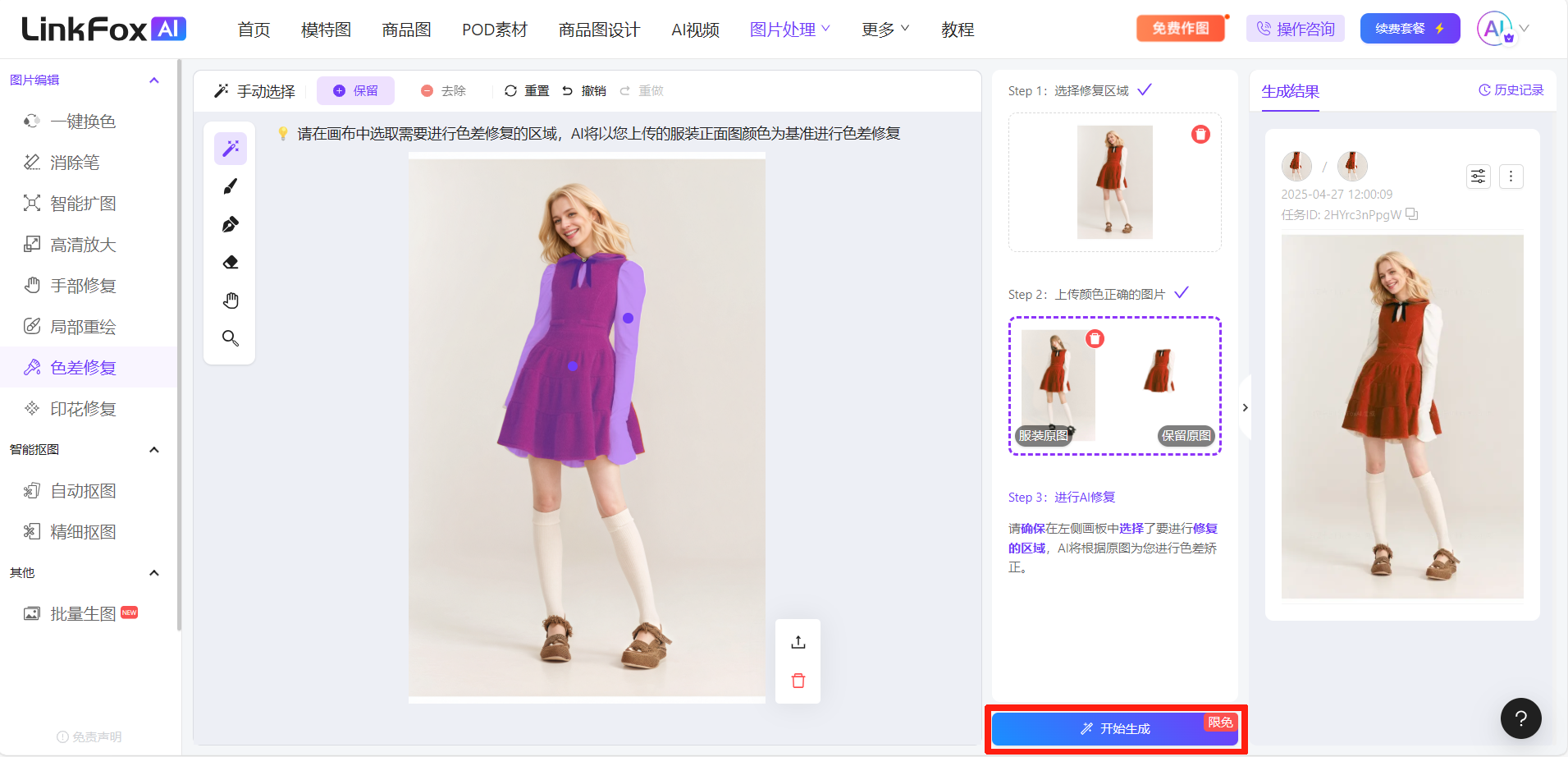
这是LinkFoxAI色差修复功能的操作界面,展示了AI修复色差的过程。界面中间是待修复的图片,白色连衣裙被工具标记成紫色,代表需修复的区域;右侧展示了操作步骤,分为选择修复区域、上传正确颜色的参考图两步,最下方有醒目的红色“开始生成”按钮,界面左侧是智能修图的各类功能选项,顶部有“智能修图”“色差修复”等功能入口,清晰呈现了色差修复从操作到结果的对应流程。

如有更多问题,请扫码联系在线工作人员协助解决~

图片是一个二维码,中间有“Link Fox AI”标识。该二维码位于文档结尾处,用于联系在线工作人员。文档介绍了LinkFoxAI色差修复功能,可一键解决AI穿衣/穿戴色差问题,修复前后对比效果展示,使用步骤包括访问网站、点击导航栏、上传图片、使用抠图工具、上传参考图等。若有更多问题,可扫码此二维码联系在线工作人员协助解决。