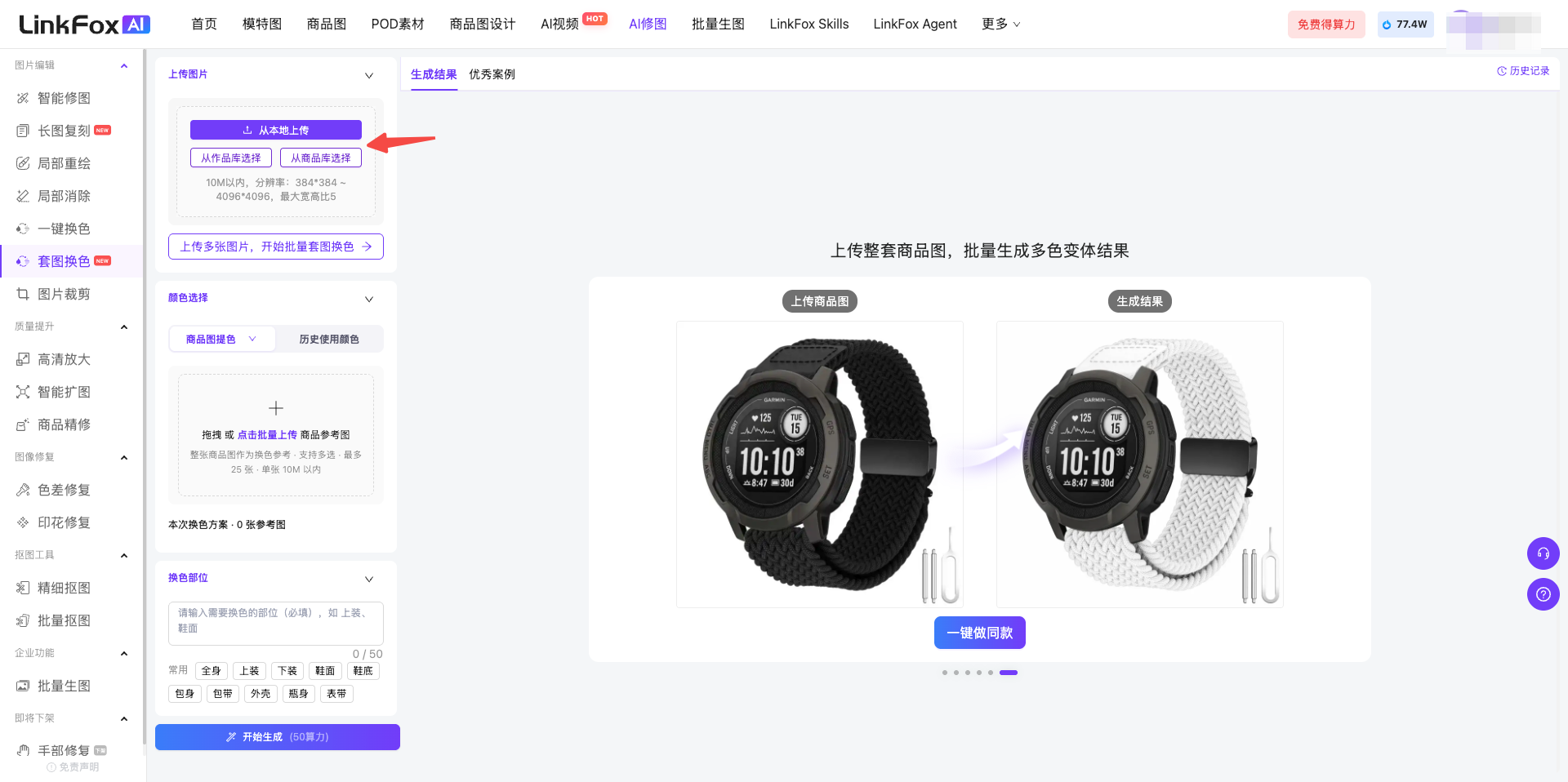
上传产品,同款多色sku一键换色快速出图,只需上传图片、选择颜色、输入换色部位,即可一键生成多种配色方案,无需手动抠图。
前往 「AI修图」-「套图换色」功能进行使用
适用于对单张图片快速生成多种配色方案。1 张图片 x N 个颜色 = N 张结果图。
进入「一键换色2.0」功能页面,上传需要换色的图片。支持三种上传方式:从本地上传、从作品库选择、从商品库选择
上传图片后,在选择想要换成的目标颜色,换色方式有三种可根据适合情况进行选择
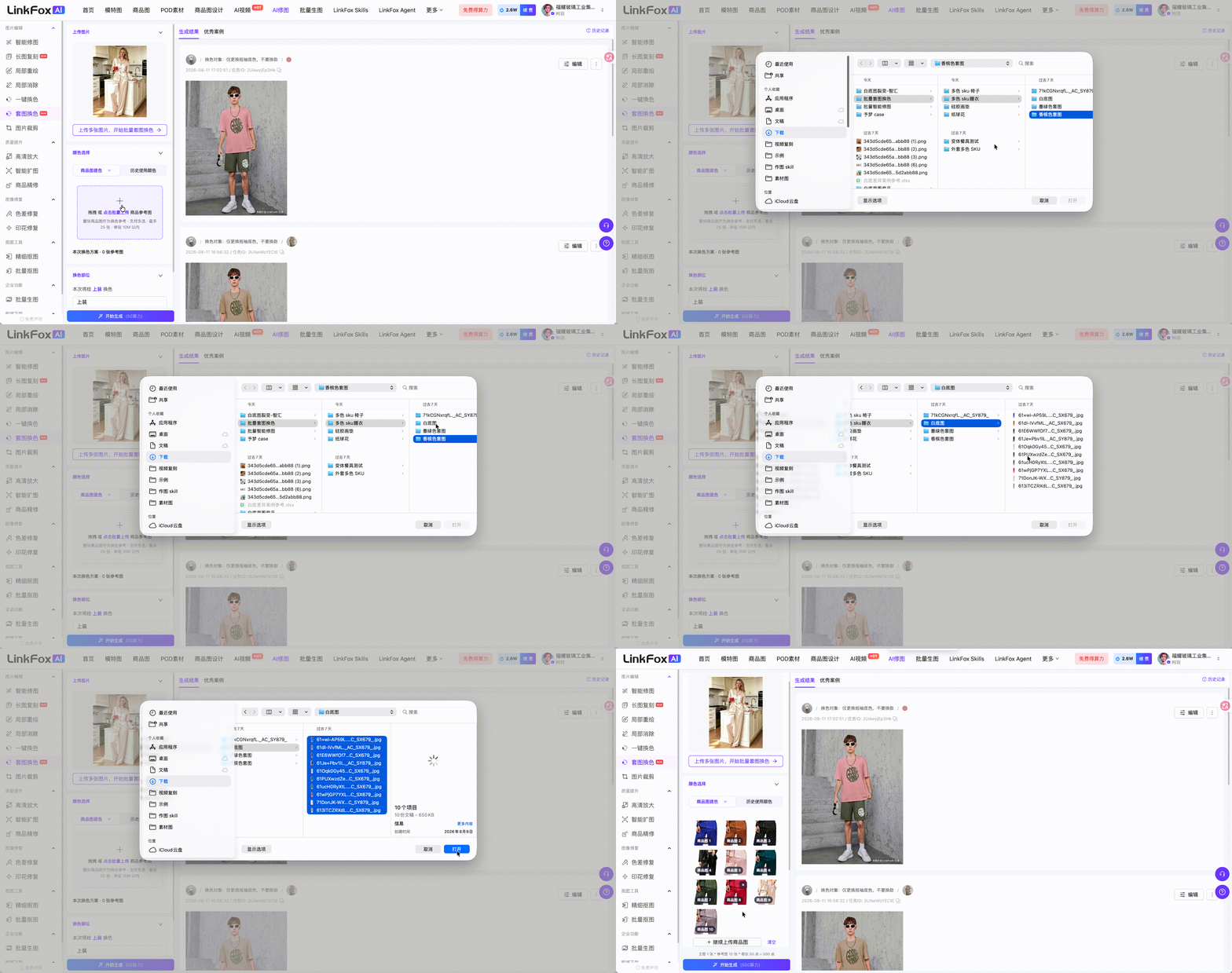
提色方式 | 适用情况 | 系统如何使用 | 功能说明卡片 |
|---|---|---|---|
商品图提色 | 已有其他颜色的商品或服装实拍图 | 整张参考图作为一个换色方案,综合参考颜色、材质和光影,不提取 HEX | 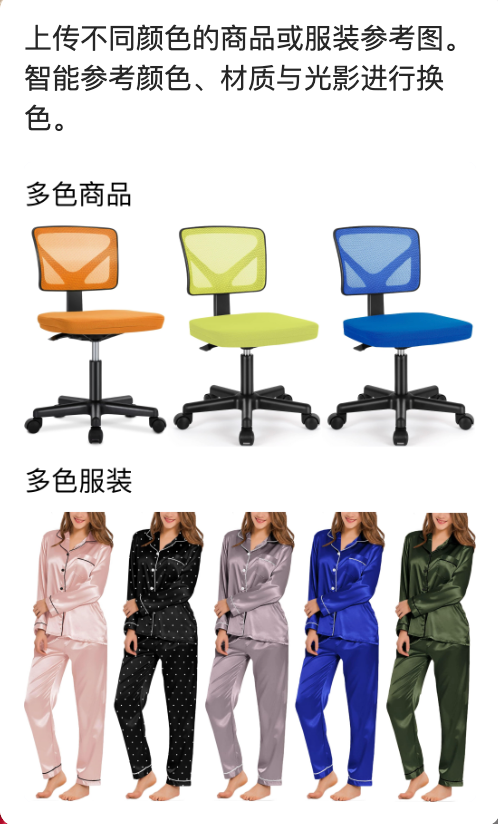 |
色卡提色 | 单色色块、规则色卡、面料色卡 | 自动识别一个或多个颜色,可调整取色区域和色值 | 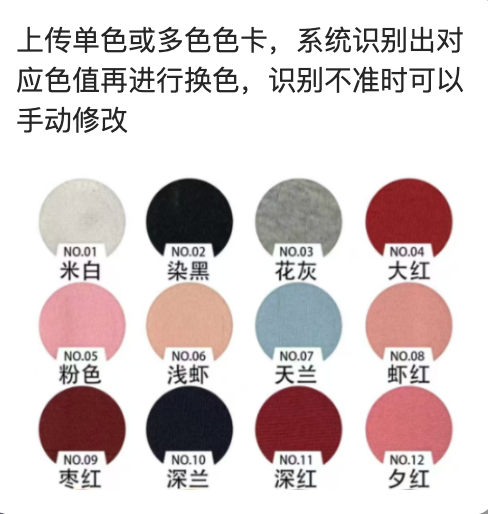 |
取色器 | 已有明确品牌色或目标色值 | 通过色板、HEX/RGB/HSB 或吸色笔精确指定颜色 |  |
已使用过的颜色可以在【历史使用颜色】中选择再次使用,注意:近期使用记录保留近一个月,可整组复用历史颜色或历史商品参考图。
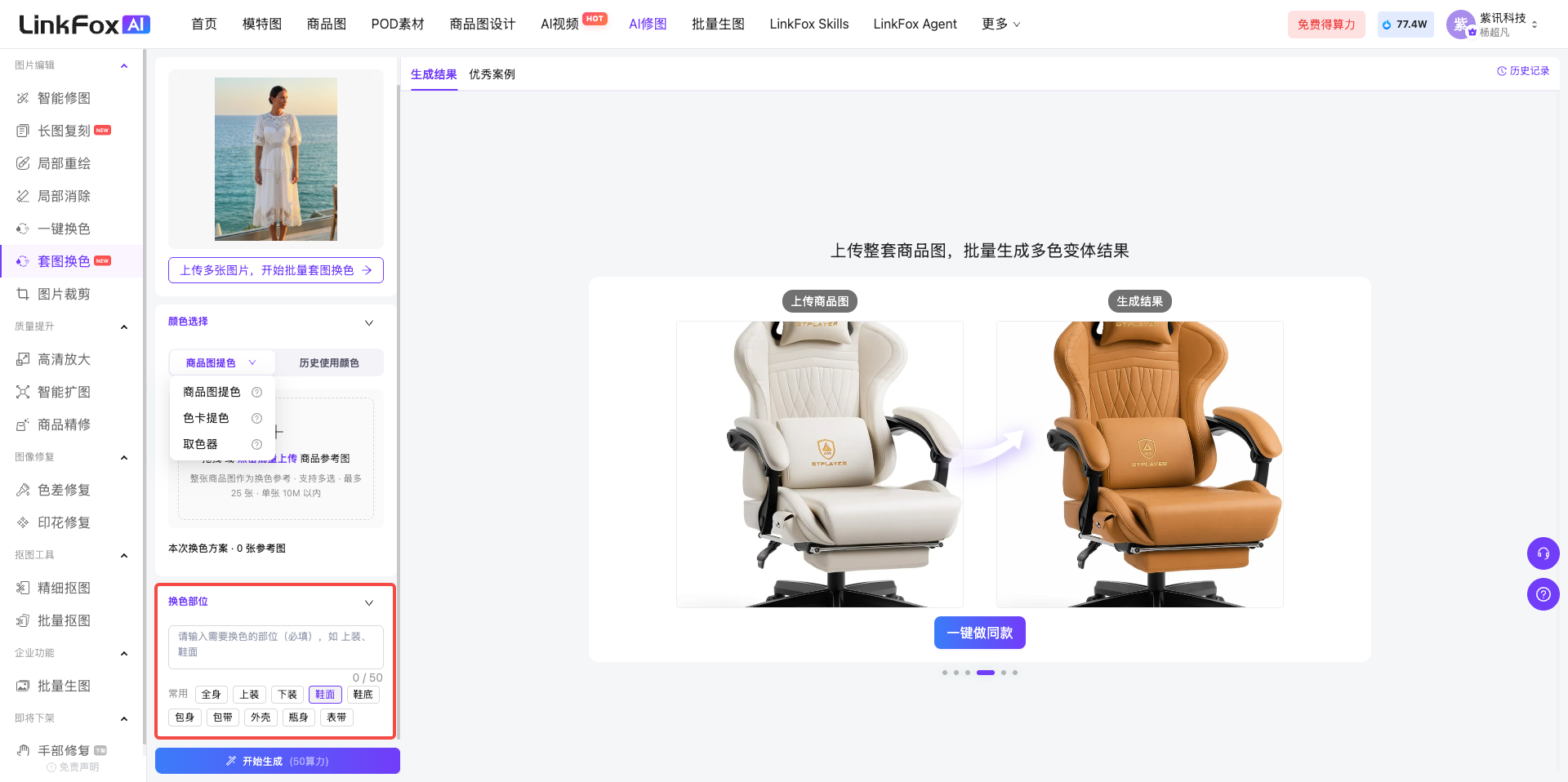
在「换色部位」输入框中,输入您期望换色的位置(必填项)。系统会通过智能识别定位换色区域,无需手动抠图。
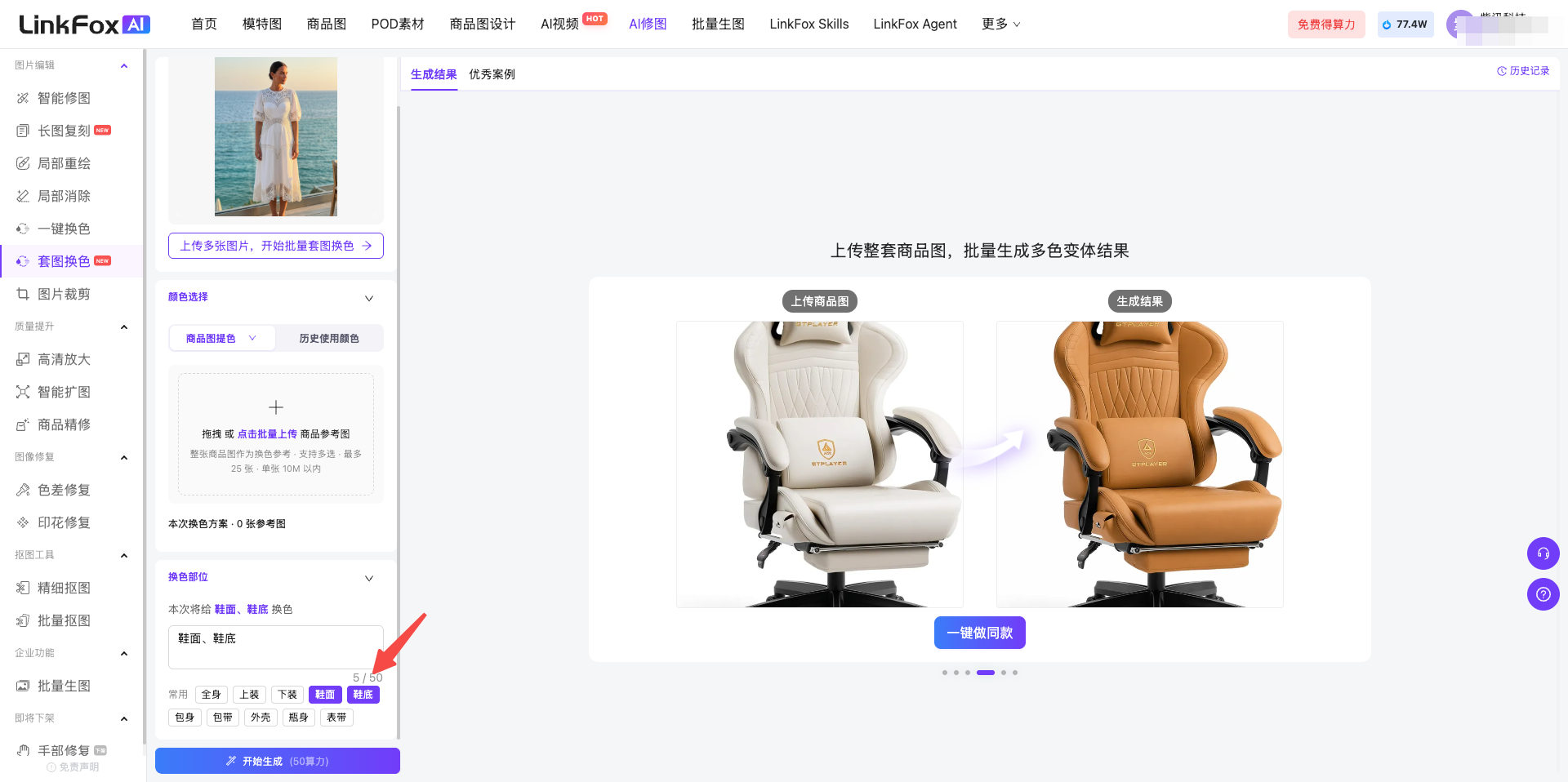
支持输入多个部位,多个部位作为同一条换色指令作用于同一张图片。例如输入「鞋面、鞋底」,系统会同时对鞋面和鞋底进行换色。
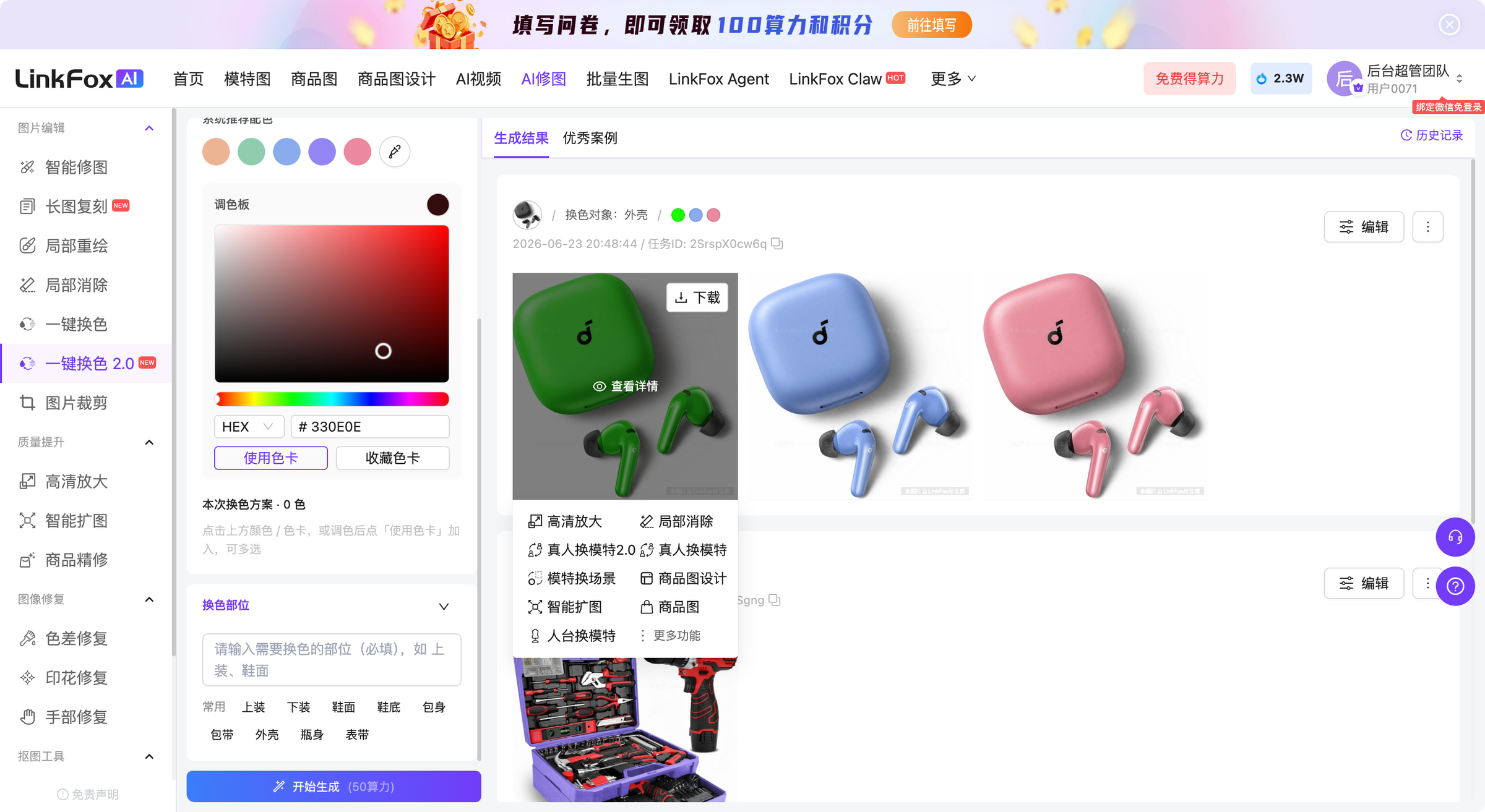
完成颜色选择和换色部位设置后,点击生成按钮,系统将自动为您生成换色结果。
Q 商品图提色为什么看不到 HEX 色值?
A 商品图提色使用整张参考图综合参考颜色、材质与光影,不是单一色值提取。需要精确色值时请选择色卡提色或取色器。
Q 识别出的色卡颜色不准确怎么办?
A 点击“调整取色区域”,只框选有效色块或面料区域;也可以用吸色笔或直接修改色值。
Q 一次最多可以使用多少颜色?
A 一次最多使用 25 个颜色。超过上限时,系统只自动选中前 25 个。