1. 使用步骤

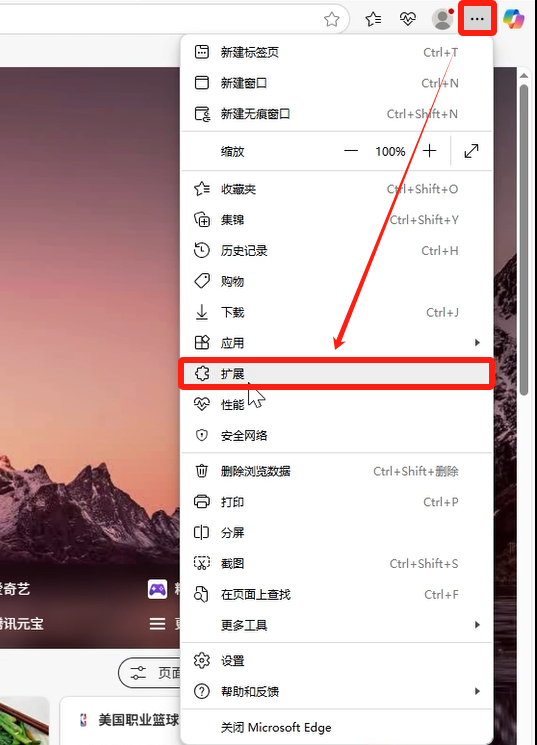
图片展示了Microsoft Edge浏览器的扩展管理界面。画面中,浏览器右上角的三个点被红色框线突出显示,点击后弹出下拉菜单,其中“扩展”选项被红色箭头指向并突出显示。该图片与文档中“使用前,需要在浏览器管理扩展中开启LinkFox插件”的内容相关,直观呈现了在Microsoft Edge浏览器中找到扩展管理入口的操作步骤,帮助用户了解如何开启LinkFox插件。
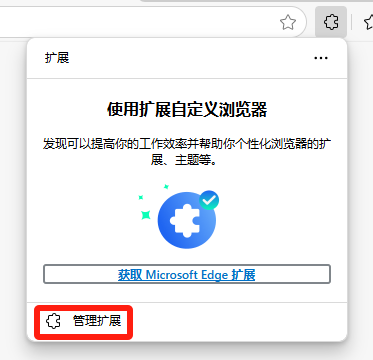
图片展示了Microsoft Edge浏览器的扩展管理界面。界面上方有“扩展”标题,中间有“使用扩展自定义浏览器”等内容,下方有“获取Microsoft Edge扩展”按钮。界面底部有一个红色框突出显示的“管理扩展”按钮。该图片与文档中“使用前,需要在浏览器管理扩展中开启LinkFox插件”上下文相关,直观呈现了在Microsoft Edge浏览器中管理扩展的操作入口,帮助用户找到开启LinkFox插件的路径。
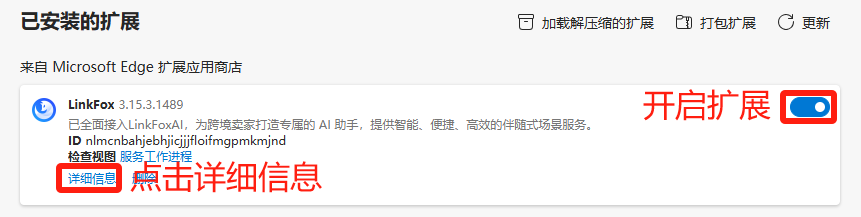
图片展示了Microsoft Edge浏览器中已安装扩展的界面。上方有“加载解压缩的扩展”“打包扩展”“更新”等选项。下方显示“来自Microsoft Edge扩展应用商店”的LinkFox 3.15.3.1489插件信息,其已全面接入LinkFoxAI,为跨境卖家打造专属AI助手。下方有“检查视图”“服务工作进程”“详细信息”“帮助”选项,其中“详细信息”和“开启扩展”开关被红色框突出显示。该图与上文“使用前,需要在浏览器管理扩展中开启LinkFox插件”内容相关,直观呈现了开启插件的操作位置。
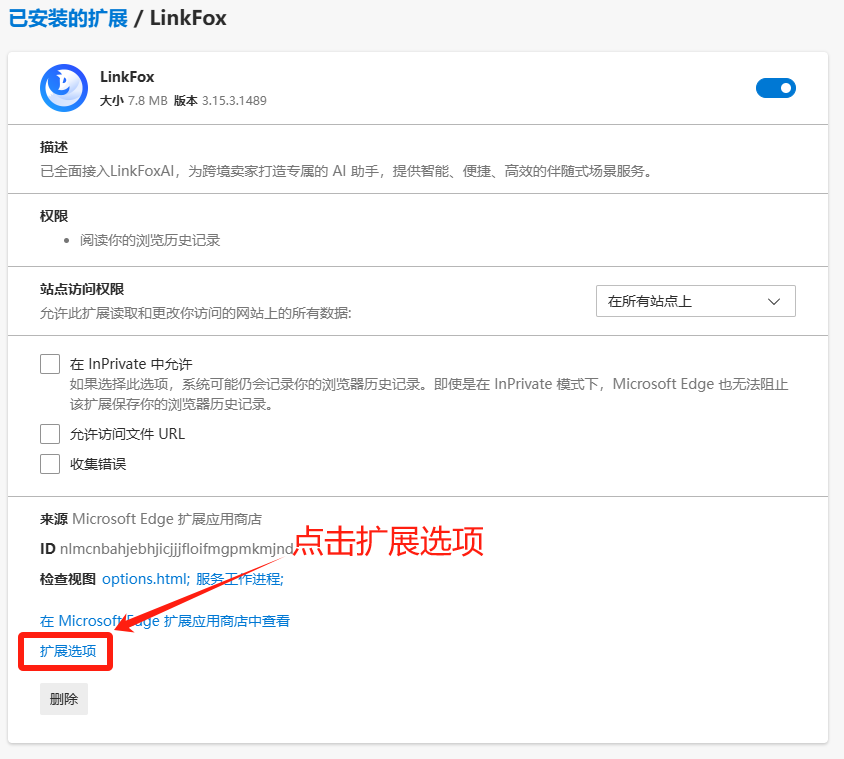
图片展示了Microsoft Edge浏览器中已安装的LinkFox插件详细信息页面。页面上方显示插件名称、大小、版本等信息,右侧有开关按钮。下方有描述、权限、站点访问权限等板块,其中“站点访问权限”下拉框选中“在所有站点上”。页面底部有“扩展选项”“删除”等操作按钮,其中“扩展选项”按钮被红色框线突出显示,箭头指向该按钮,提示用户点击以打开【图片悬浮按钮】功能。
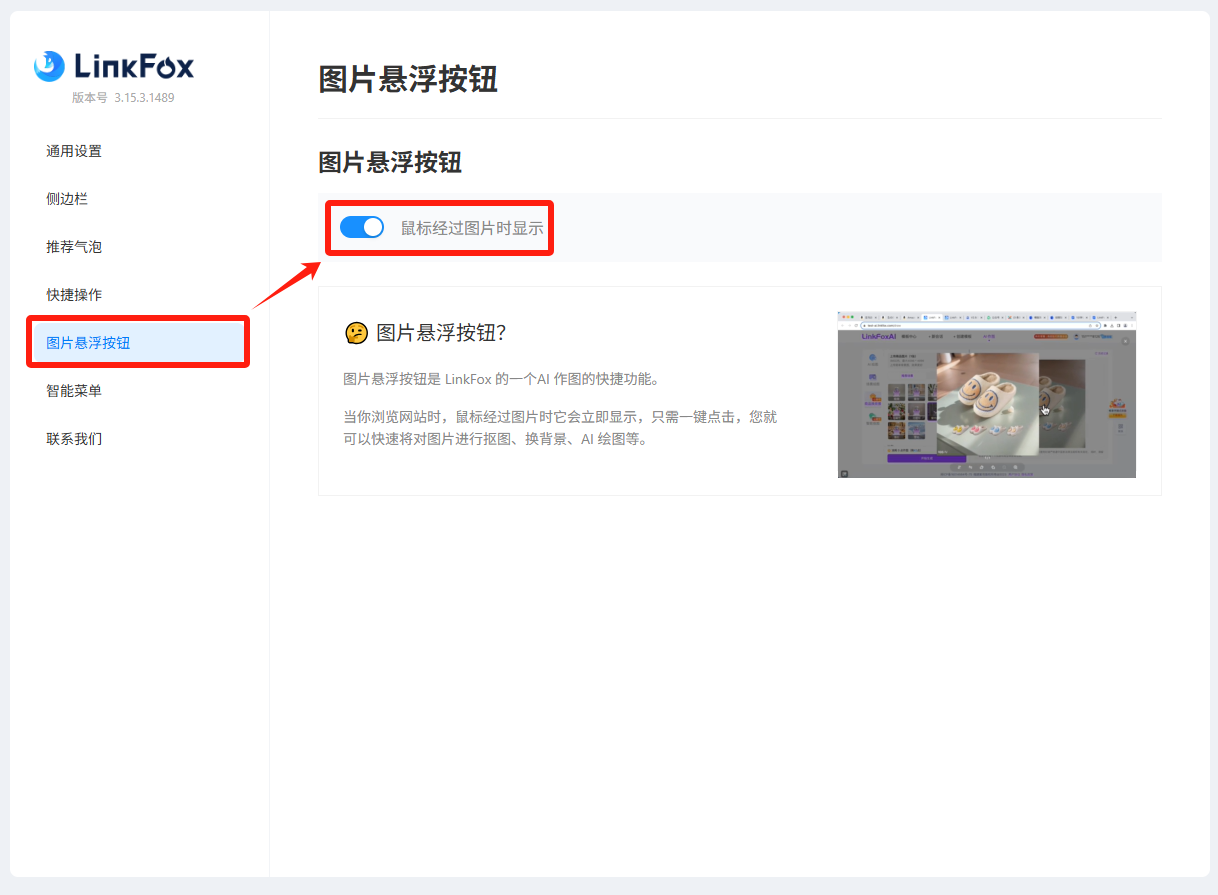
图片展示了LinkFox插件的【扩展选项】中【图片悬浮按钮】功能设置界面。左侧为插件菜单栏,选中“图片悬浮按钮”。右侧是功能说明,开关已开启,显示“鼠标经过图片时显示”,并有文字介绍图片悬浮按钮是LinkFox插件的一个AI作图的快捷功能,可一键采集图片素材。右下角有示例图片。该图片与上文提到的在浏览器管理扩展中开启LinkFox插件,进入【详细信息】点击【扩展选项】打开【图片悬浮按钮】功能相呼应,直观呈现了操作后的界面状态。

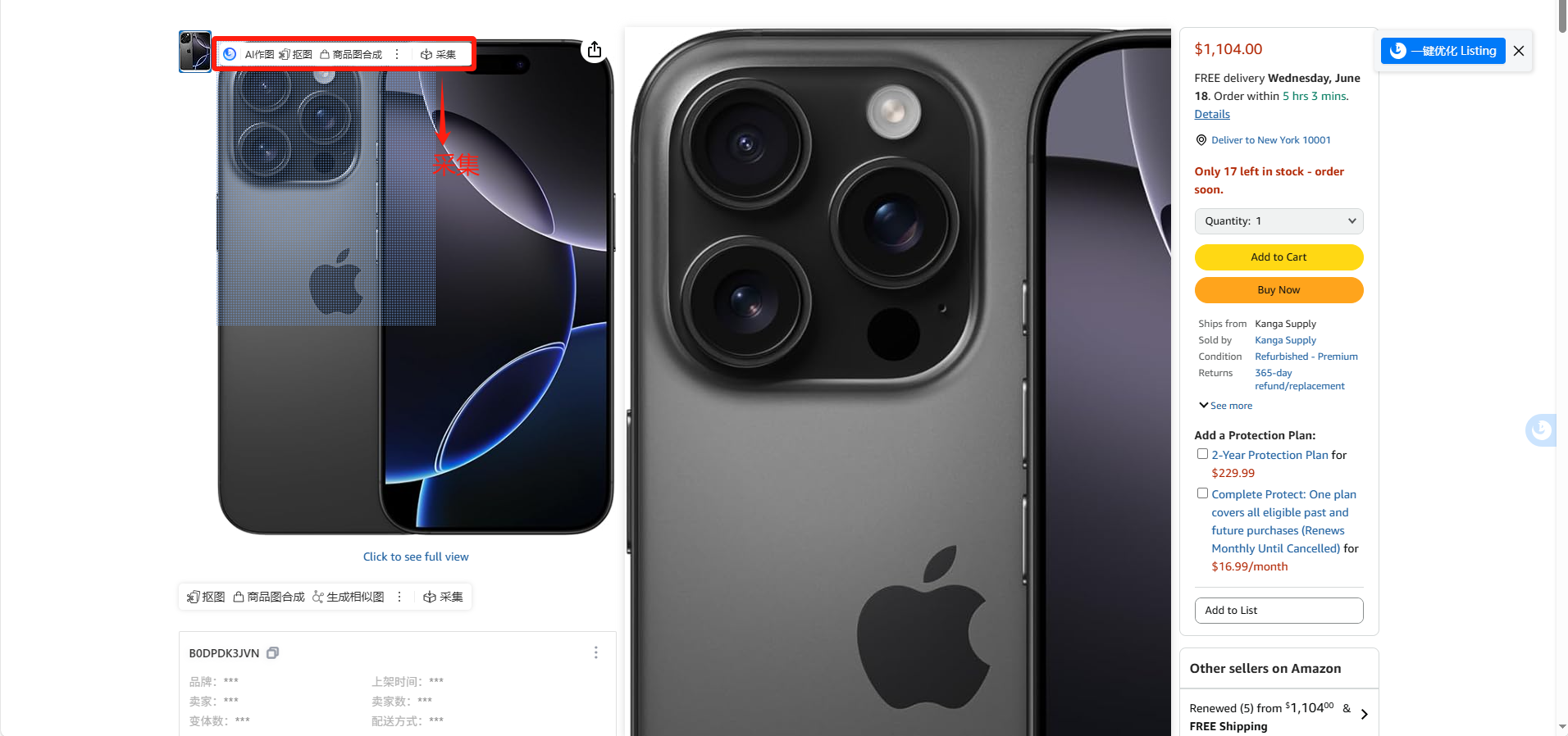
图片展示了在亚马逊平台浏览iPhone 13 Pro商品详情页时,使用LinkFoxAI插件采集图片素材的场景。左侧是商品主图,右侧是商品详情图。右上角有“Add to Cart”等购买按钮。插件悬浮窗中显示“$1,104.00”价格及“FREE Shipping”等信息,还有“Add to Cart”和“Buy Now”按钮。插件悬浮窗下方有“Add a Protection Plan”等选项。该图与上下文介绍的使用步骤相关,直观呈现了在商品详情页点击插件悬浮窗“采集”按钮的操作场景。

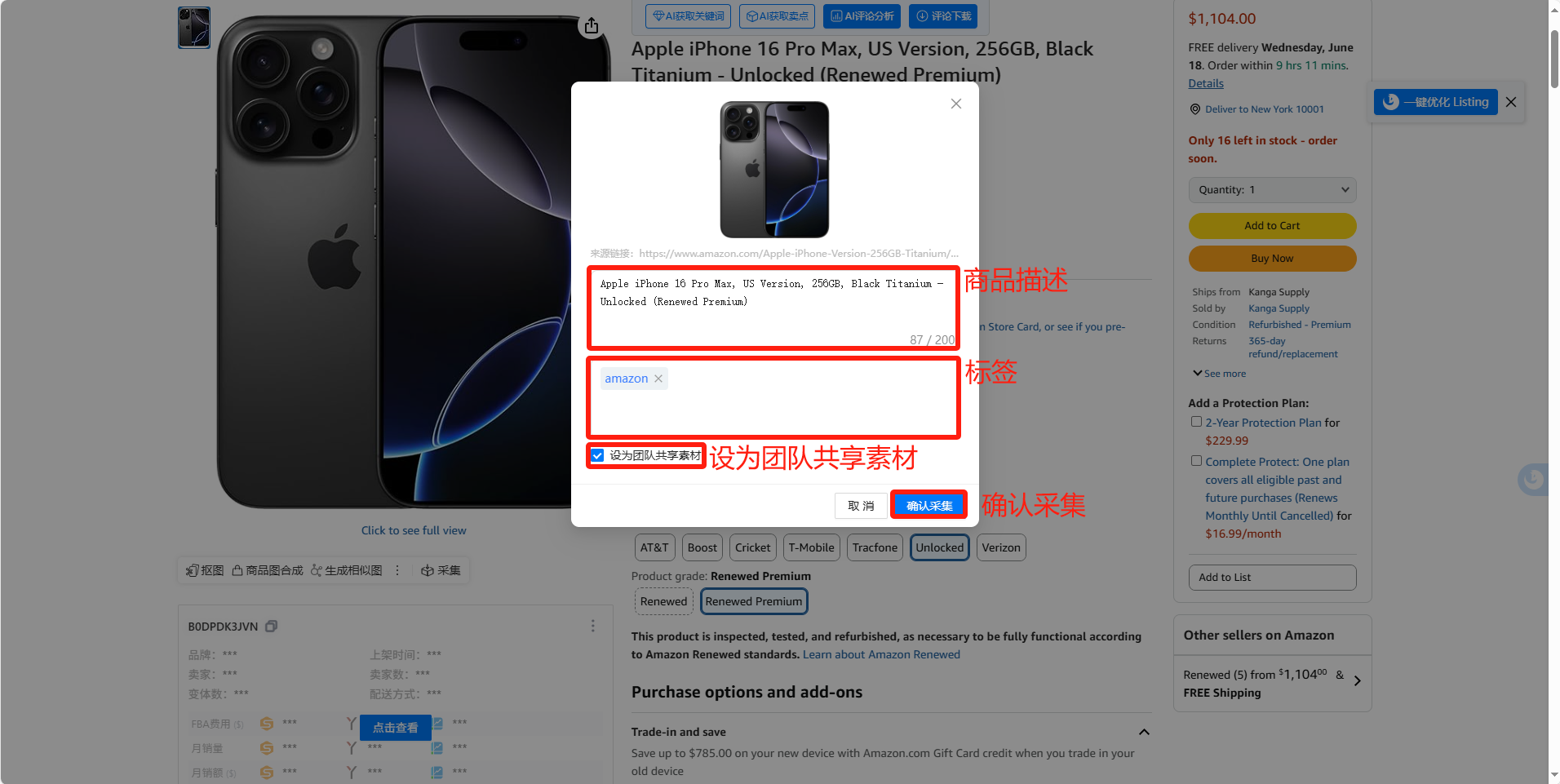
图片展示了在亚马逊平台使用LinkFoxAI插件采集商品图片的界面。画面中,商品为Apple iPhone 16 Pro Max,鼠标悬停在商品图片上,弹出插件悬浮窗,显示“商品描述”和“标签”区域,可修改内容。下方有“设为团队共享素材”勾选框,以及“确认采集”按钮。该图片与文档中使用步骤部分对应,直观呈现了点击插件悬浮窗“采集”后,在弹出窗口中可进行的操作,帮助用户了解采集图片的具体操作界面。

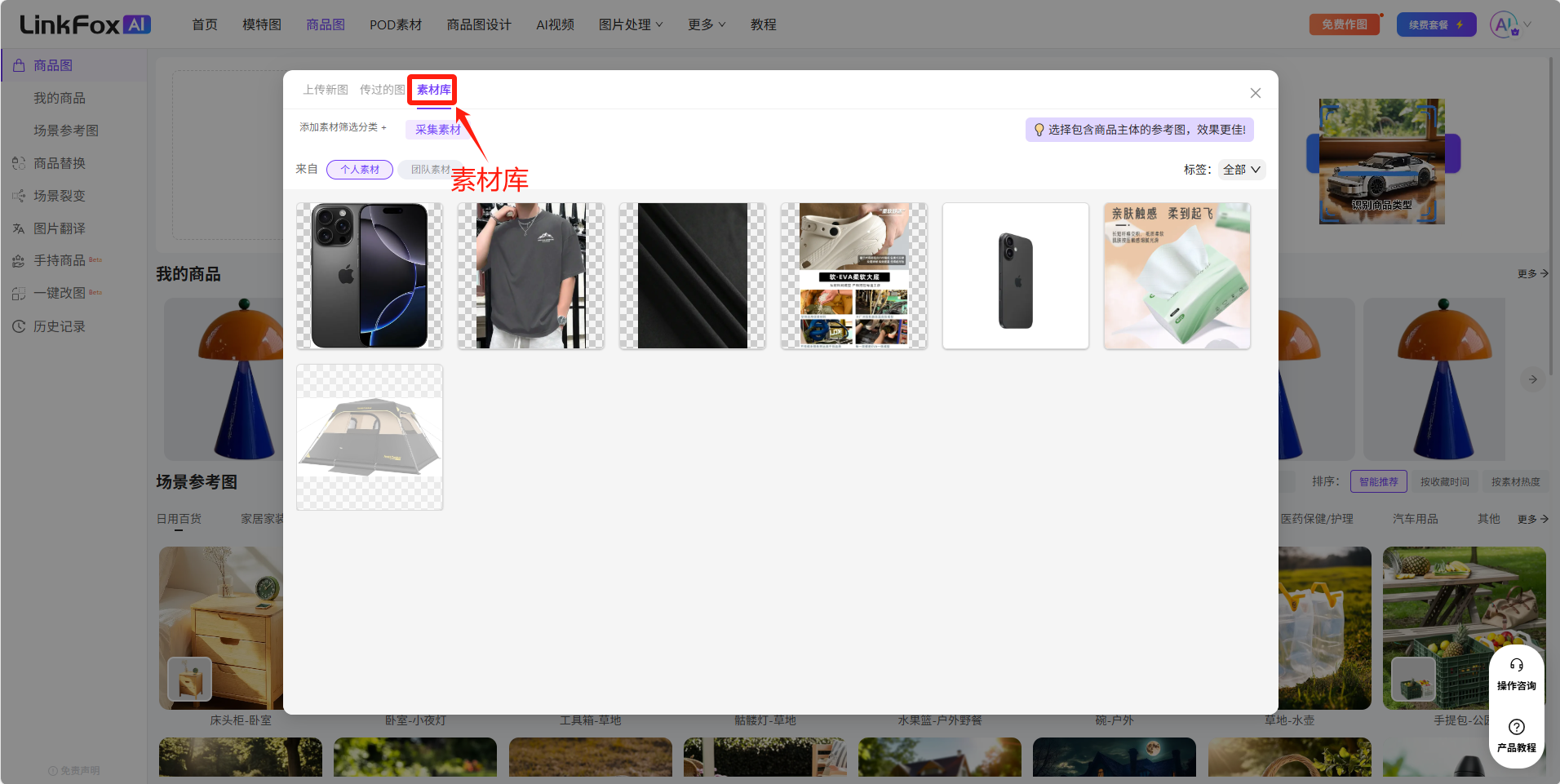
图片展示的是LinkFoxAI平台的素材库页面。页面上方有“素材库”“模板库”“POD素材”“商品图设计”“AI视频”“图片处理”等导航栏。页面中部显示了多个商品图片缩略图,如手机、服装、帐篷等。左上角有“素材库”按钮,右上角有“搜索”框。右下角有“素材库”“模板库”“POD素材”“商品图设计”“AI视频”“图片处理”等选项。该图片与文档中介绍在LinkFoxAI任一功能页面上传图片作图时可选择“素材库”直接使用的内容相关,直观呈现了素材库页面样式。

2. 使用技巧

2.1 素材管理

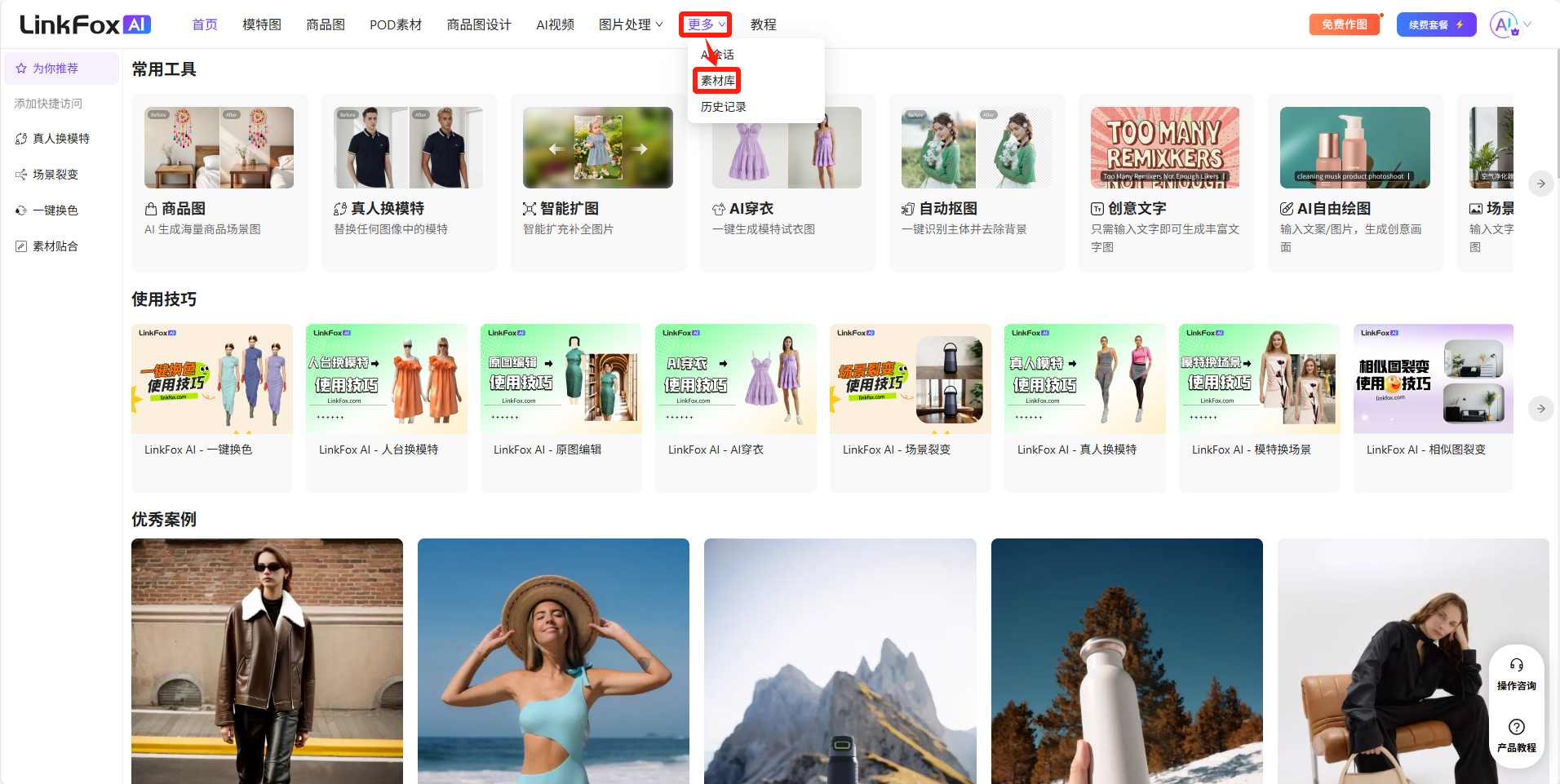
图片展示的是LinkFoxAI平台的常用工具页面。页面上方有导航栏,其中“常用工具”被红色框突出显示。页面中部展示了多个AI工具选项,如商品图、AI换衣等,每项工具配有对应图片示例。下方有使用技巧、优秀案例等内容板块。该图片与文档中“使用技巧”部分上下文对应,直观呈现了平台常用工具的布局和样式,辅助说明用户可在此找到相关工具进行操作。
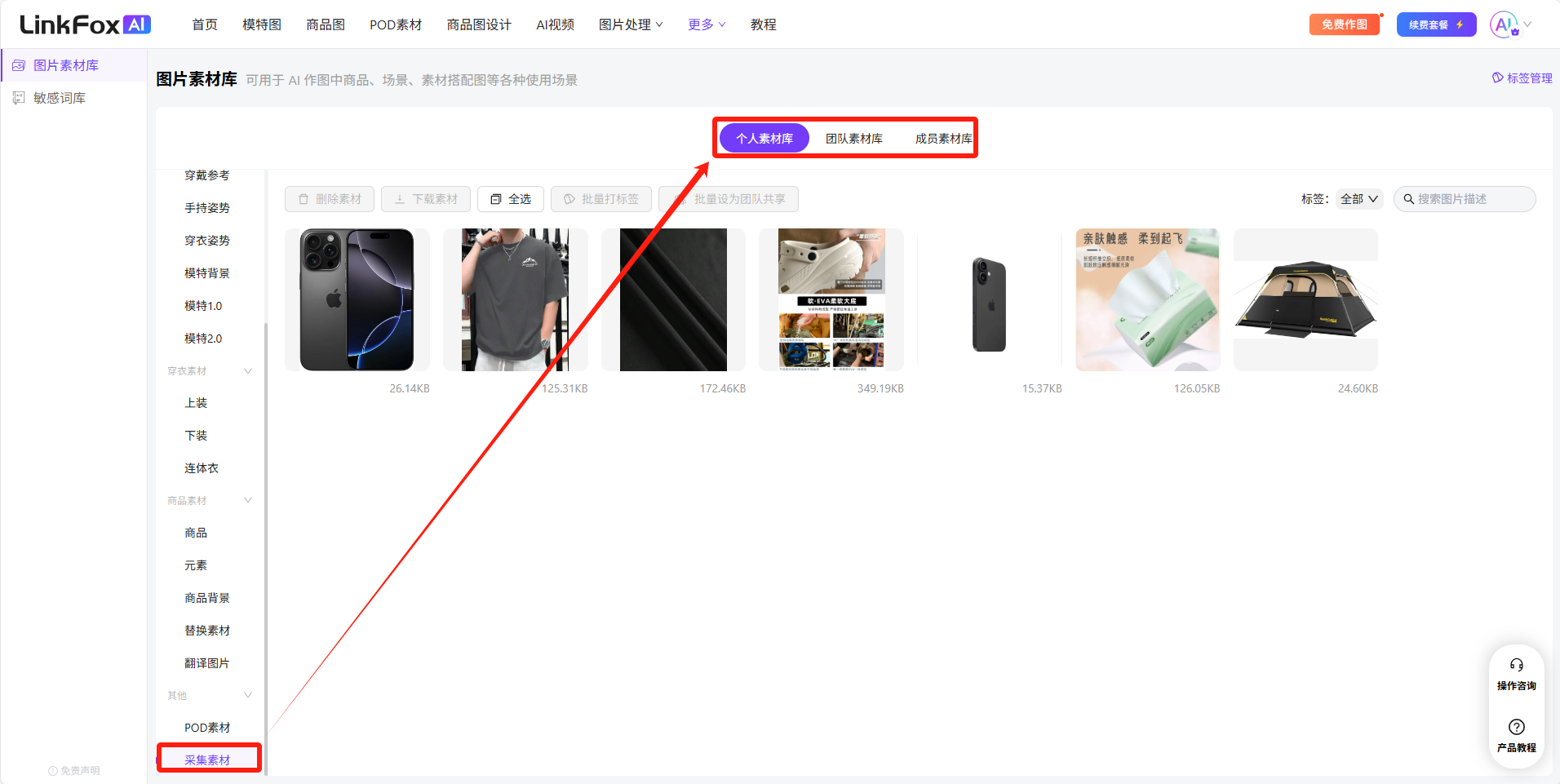
图片展示了LinkFoxAI平台的图片素材库页面。页面左侧有素材分类栏,如商品、元素、商品底图等。右侧是图片展示区,有手机、衣服、鞋子等商品图片。页面上方有“图片素材库”“模板素材库”“成员素材库”等标签,其中“个人素材库”“团队素材库”“成员素材库”被红色框突出显示。页面右上角有“标签管理”按钮。该图与上下文关系紧密,直观呈现了文档中提到的在LinkFoxAI页面选择【更多】进入【素材库】后,可浏览个人、团队、成员素材库的内容。

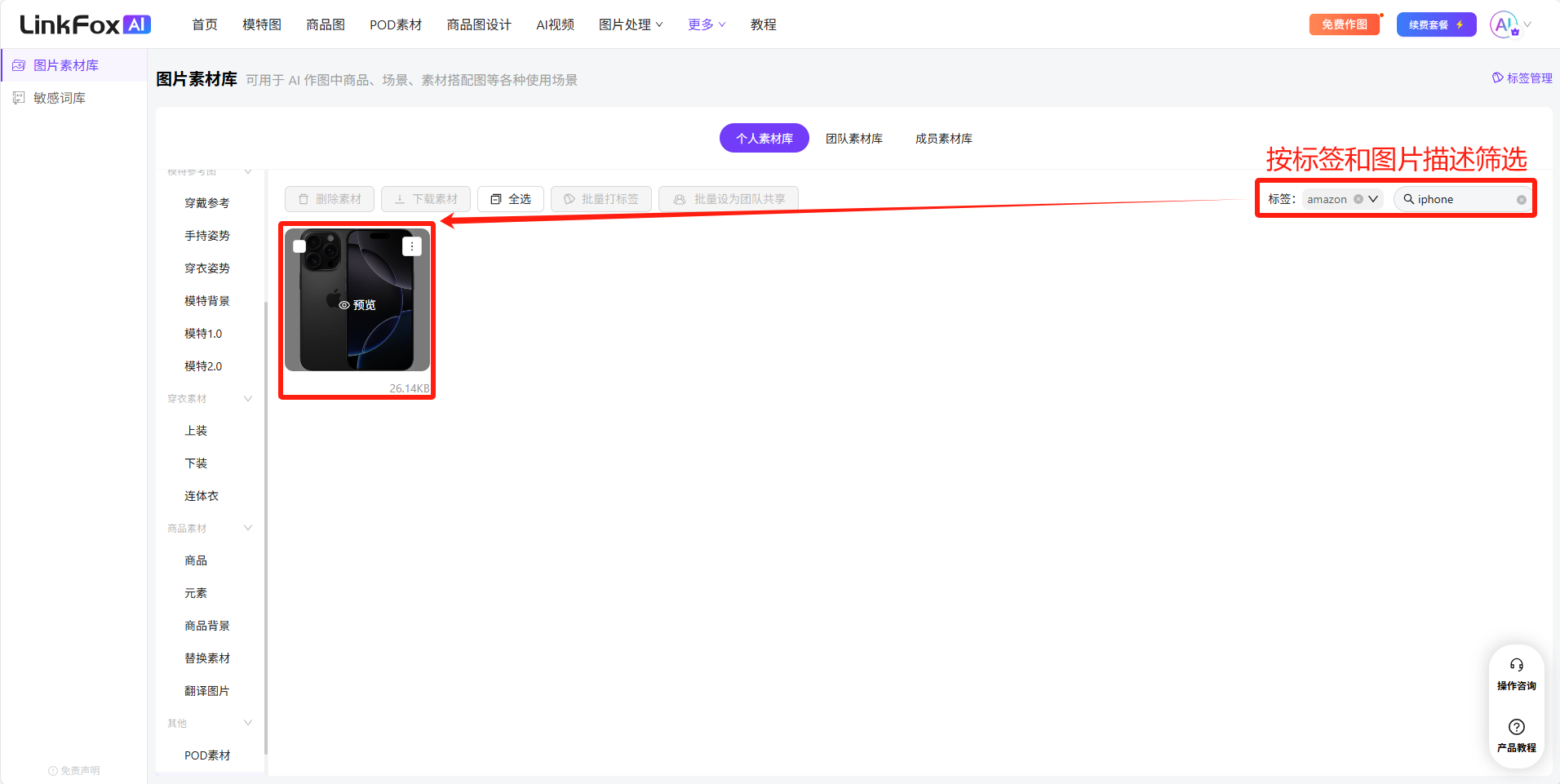
图片展示的是LinkFoxAI平台的图片素材库页面。页面左侧有商品、PCD素材等分类导航栏,右侧是图片素材展示区,有“个人素材库”“团队素材库”“成员素材库”选项。图片素材展示区中有一张手机图片被红色框突出显示。页面右上角有“按标签和图片描述筛选”按钮,可按标签和图片描述筛选素材。该图片与文档中介绍素材管理中按标签和图片描述筛选素材的内容相关,直观呈现了操作界面。
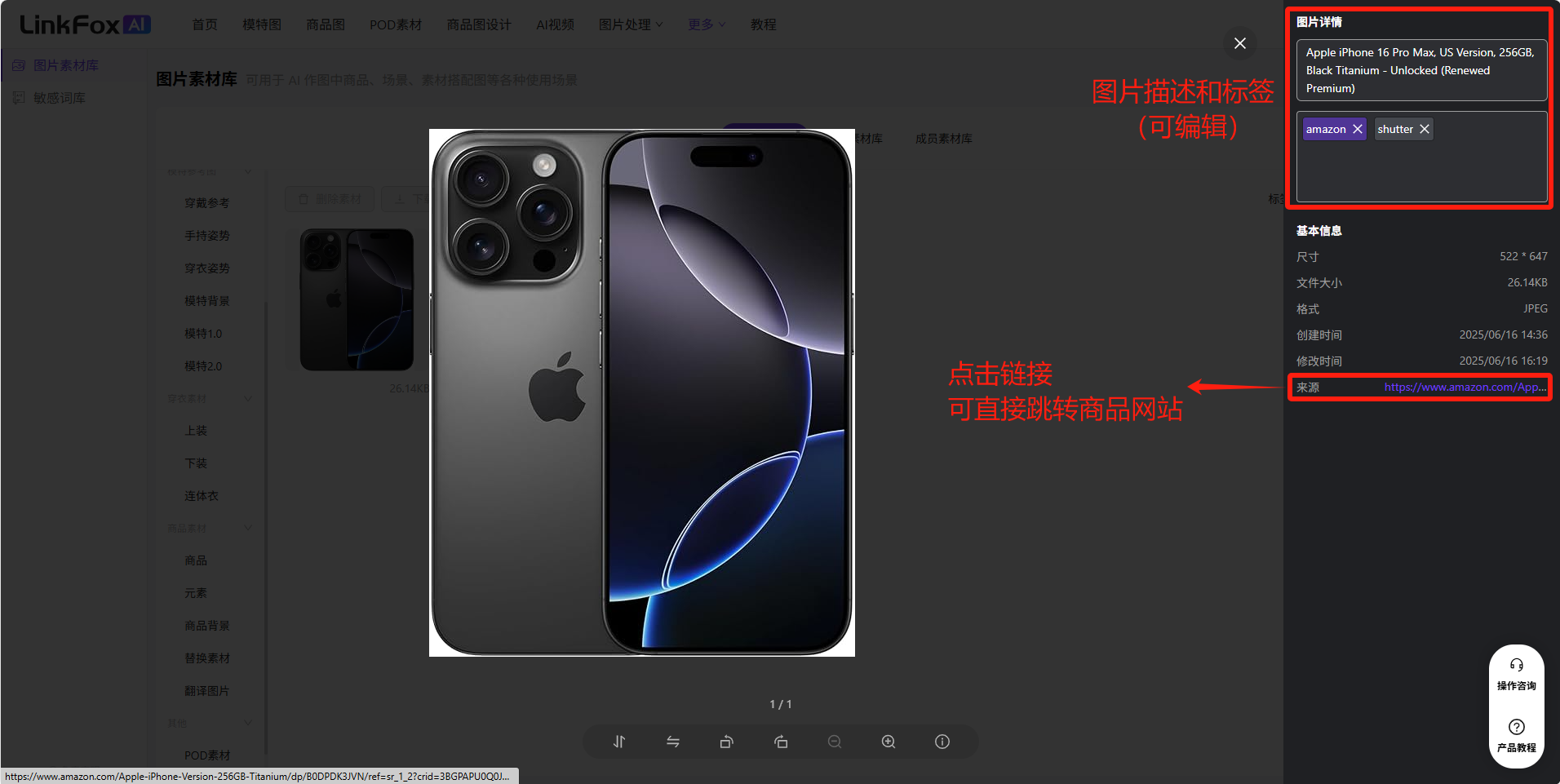
图片展示的是LinkFoxAI平台中图片素材库详情页。画面左侧为手机商品图片,右侧是图片描述和标签区域,可编辑,显示商品信息如型号、颜色、存储等。下方有“来源”链接,点击可直接跳转至商品原网站。该图片与文档中“素材管理”部分上下文对应,直观呈现了选中商品素材后可进行的操作,如编辑标签与描述、点击链接跳转商品网站等。

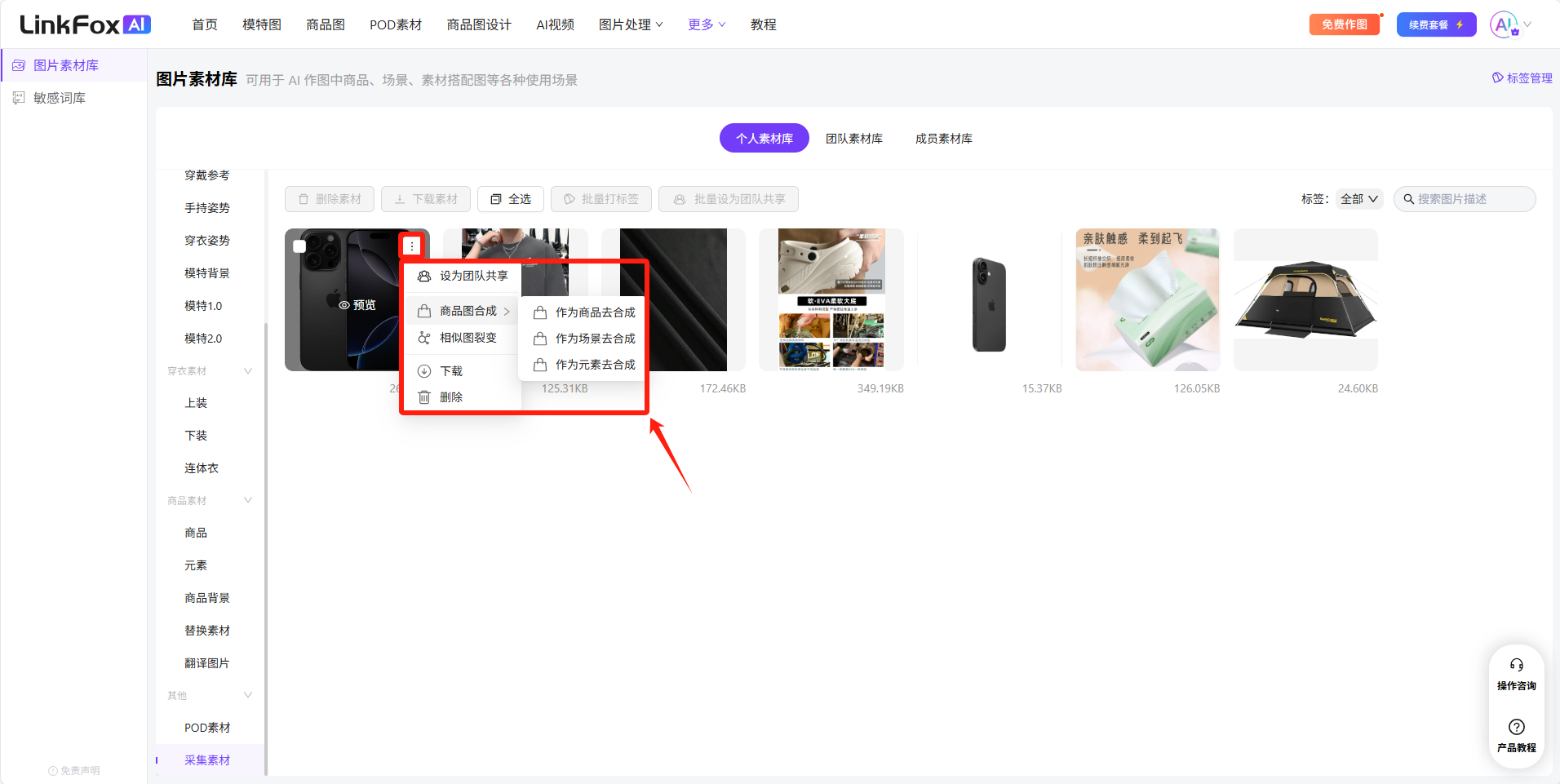
图片展示的是LinkFoxAI平台图片素材库页面。左侧为素材分类导航栏,有商品图、模板图等分类。右侧是图片展示区,有商品图、元素等图片。图片中商品图区域有红框突出显示,点击商品图可弹出操作菜单,包含“商品图合成”“相似图裂变”“下载”“删除”等操作选项,其中“商品图合成”“相似图裂变”“下载”选项被红框标注。该图与上下文介绍的在LinkFoxAI页面浏览采集内容、对商品素材执行操作等内容相关。

2.2 标签管理

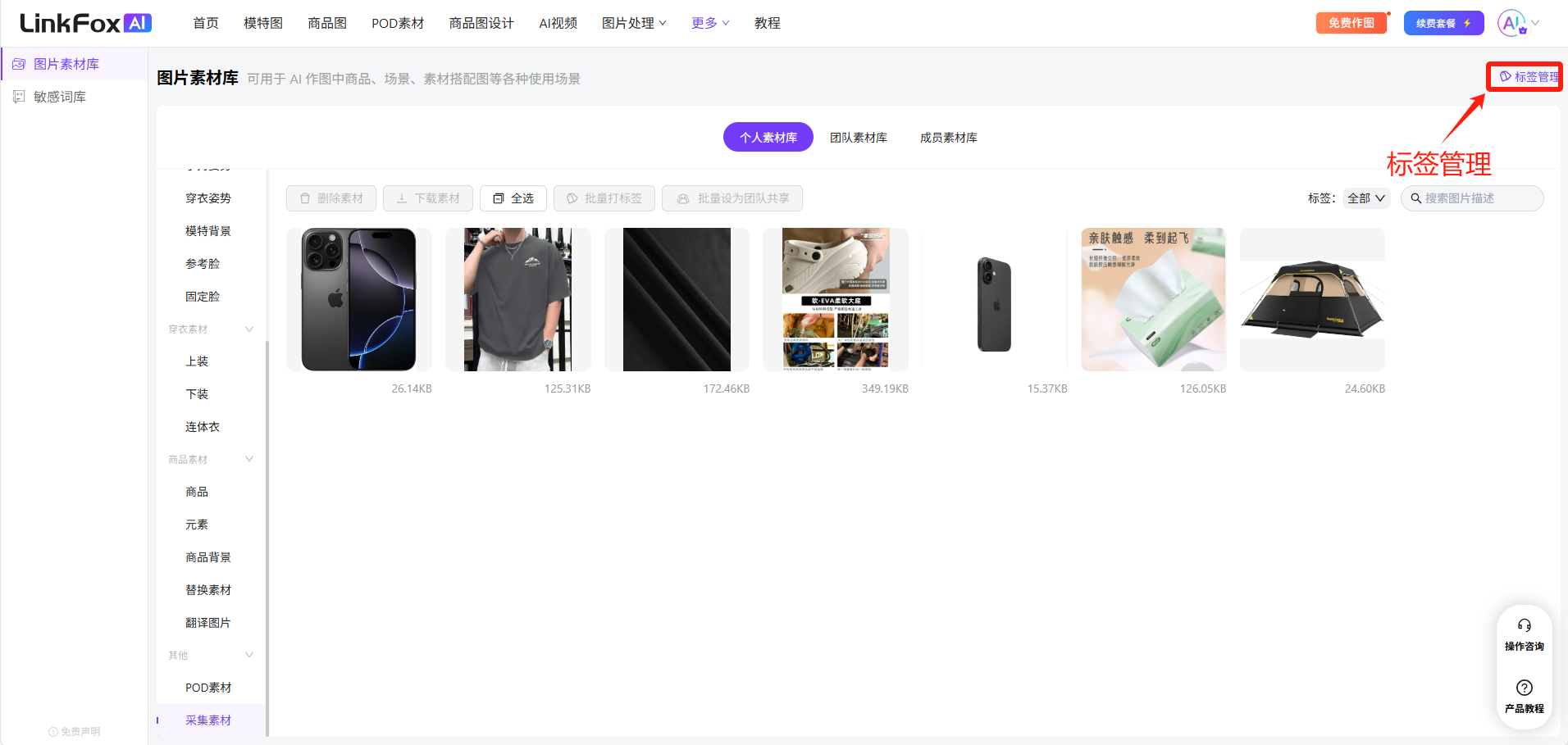
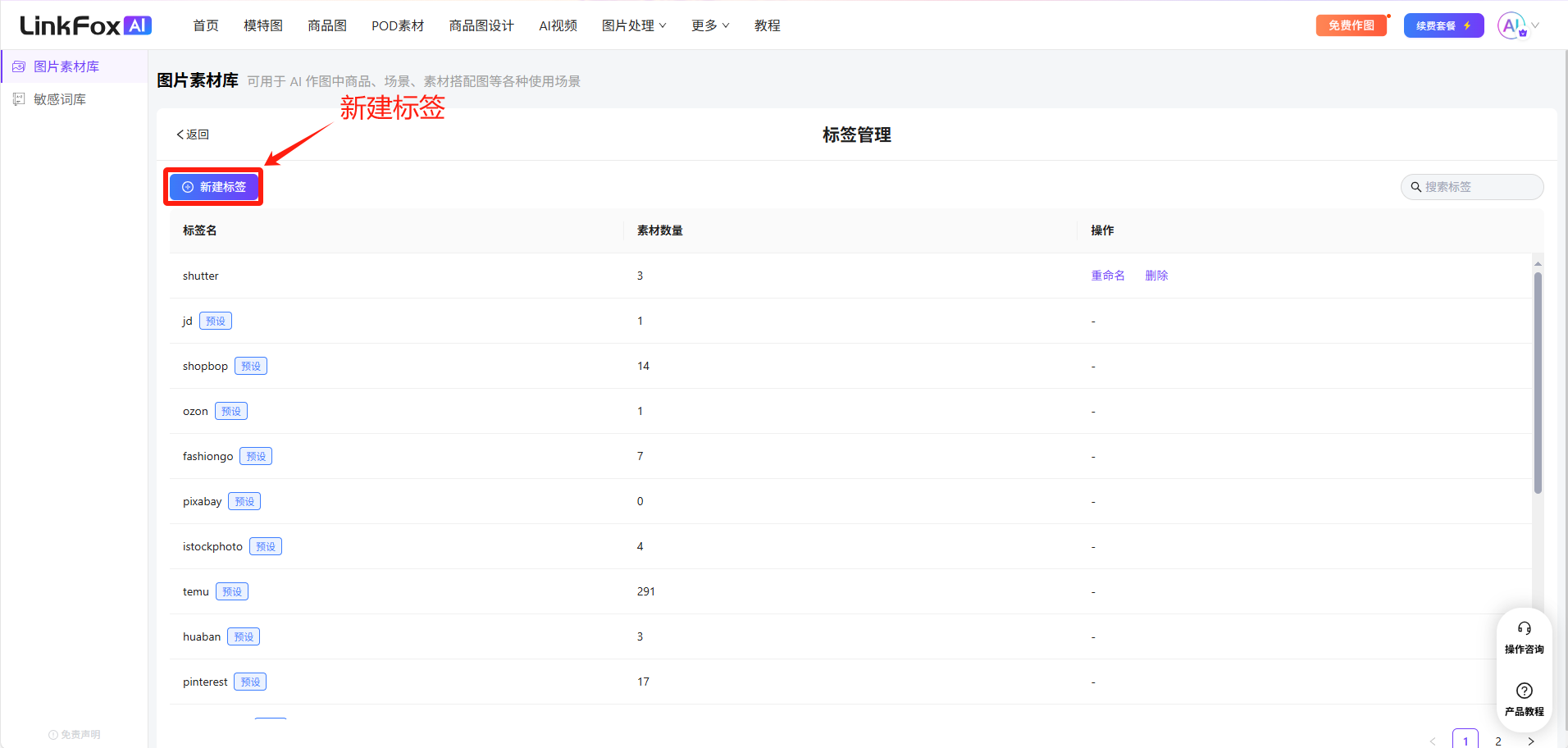
图片展示linkfox采集图片指南标签管理部分,展示的是LinkFoxAI平台中图片素材库页面。页面左侧有素材分类导航栏,右侧显示多张商品图片缩略图,如手机、衣服、帐篷等。右上角有“标签管理”按钮,用红色箭头突出显示。该图片与上下文紧密相关,直观呈现了在LinkFoxAI平台进行标签管理的操作入口位置,帮助用户中提到的用户了解如何在平台进行相关操作。

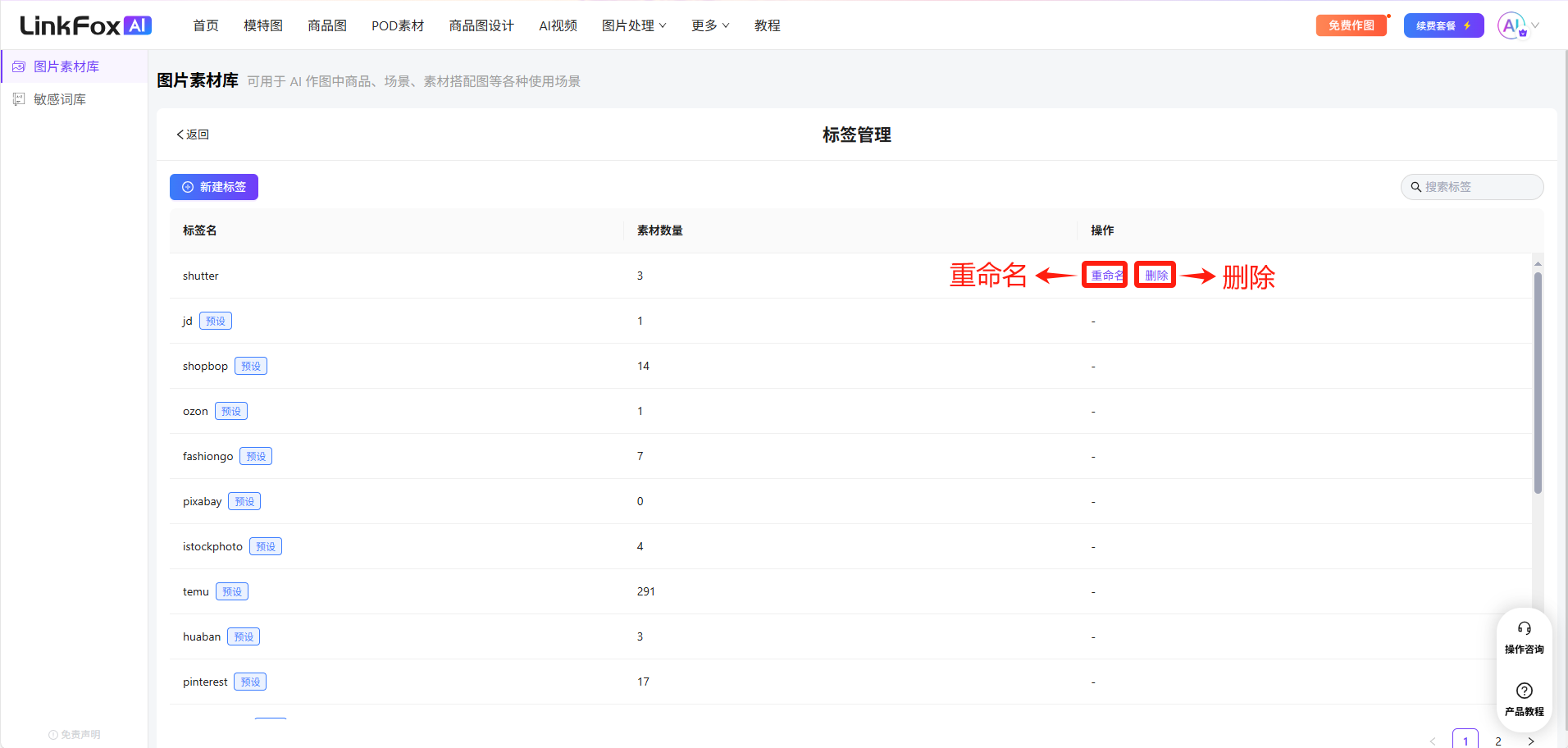
图片展示的是LinkFoxAI平台的标签管理界面。界面上方有“标签管理”标题,下方列表呈现了多个标签名称及对应素材数量,如shutter 3、jd 1等。列表右侧有“重命名”和“删除”操作按钮,其中“重命名”按钮被红色箭头突出显示,“删除”按钮也被红色箭头指向。该图片与文档中“标签管理”部分内容相关,直观呈现了标签管理界面及重命名、删除操作的按钮位置。
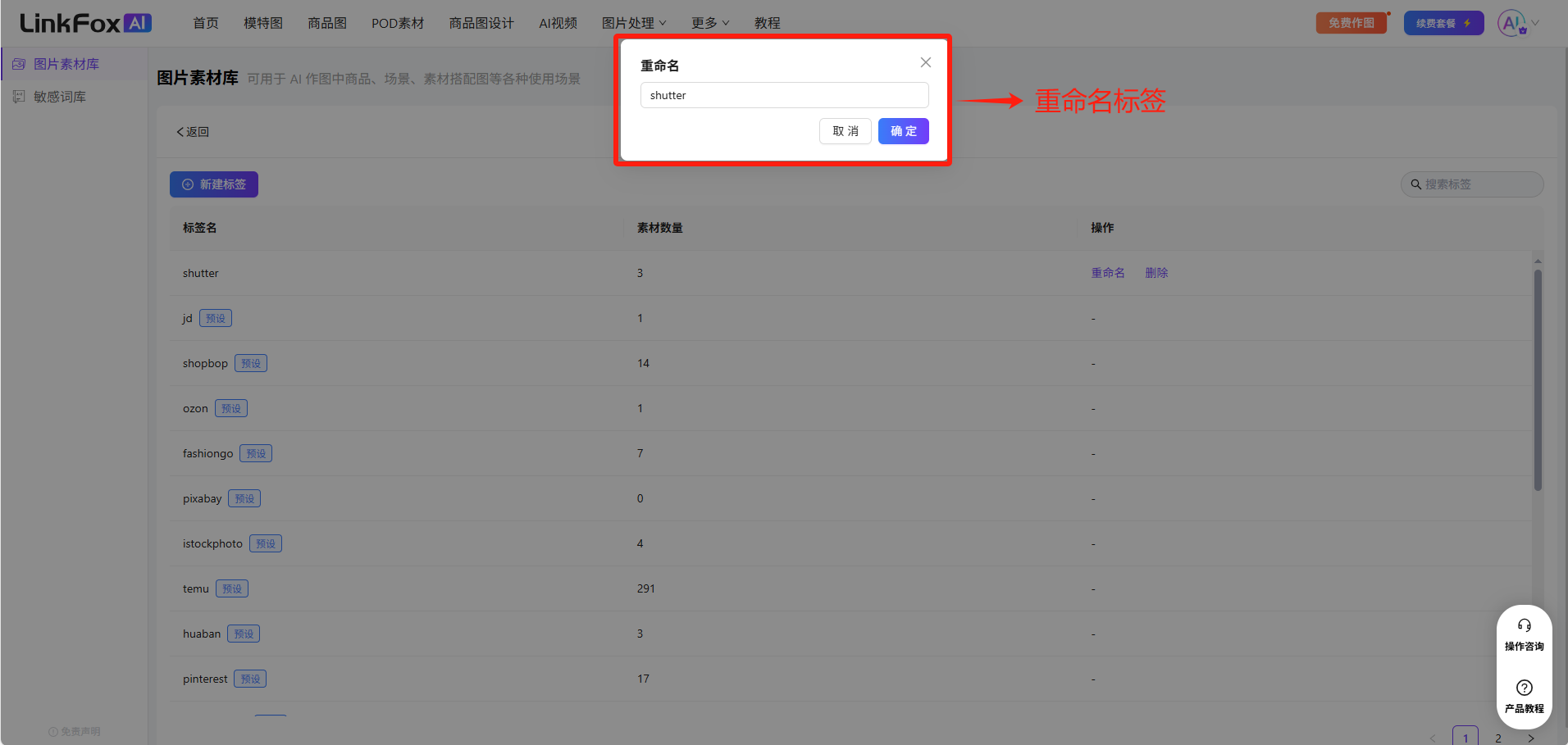
图片展示的是LinkFoxAI平台中图片素材库的标签管理界面。画面中有一个红色框突出显示的“重命名”输入框,内有“shutter”字样,框内有“取消”和“重命名”按钮。右侧有红色箭头指向“重命名”按钮,旁边标注“重命名标签”。该图片与上下文紧密相关,上下文介绍了在素材库中点击右上角“标签管理”后,支持对标签进行重命名、删除和新建等操作,此图直观呈现了重命名标签的操作位置和界面情况。

图片展示了LinkFoxAI平台的图片素材库界面。左侧导航栏有“新建标签””选项被红色框突出 自动生成
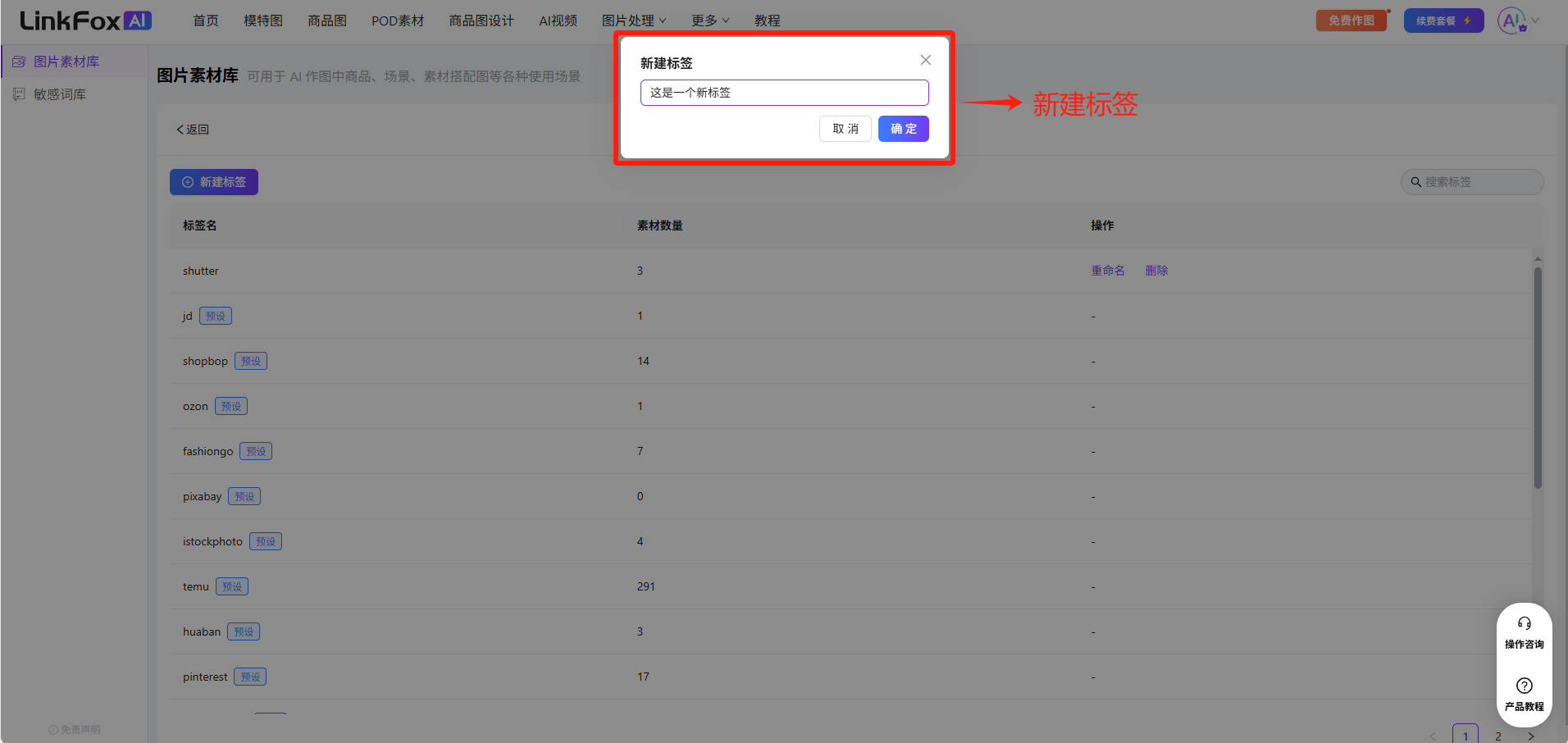
图片展示了LinkFoxAI平台中图片素材库的标签管理界面。在界面右上角点击“标签管理”后,弹出“新建标签”窗口,窗口内有“新建标签”输入框,示例内容为“这是一个新标签”,并有“取消”和“确定”按钮。该图片与文档中“标签管理”部分内容对应,直观呈现了支持标签的“新建标签”操作,帮助用户了解如何在平台新建标签。

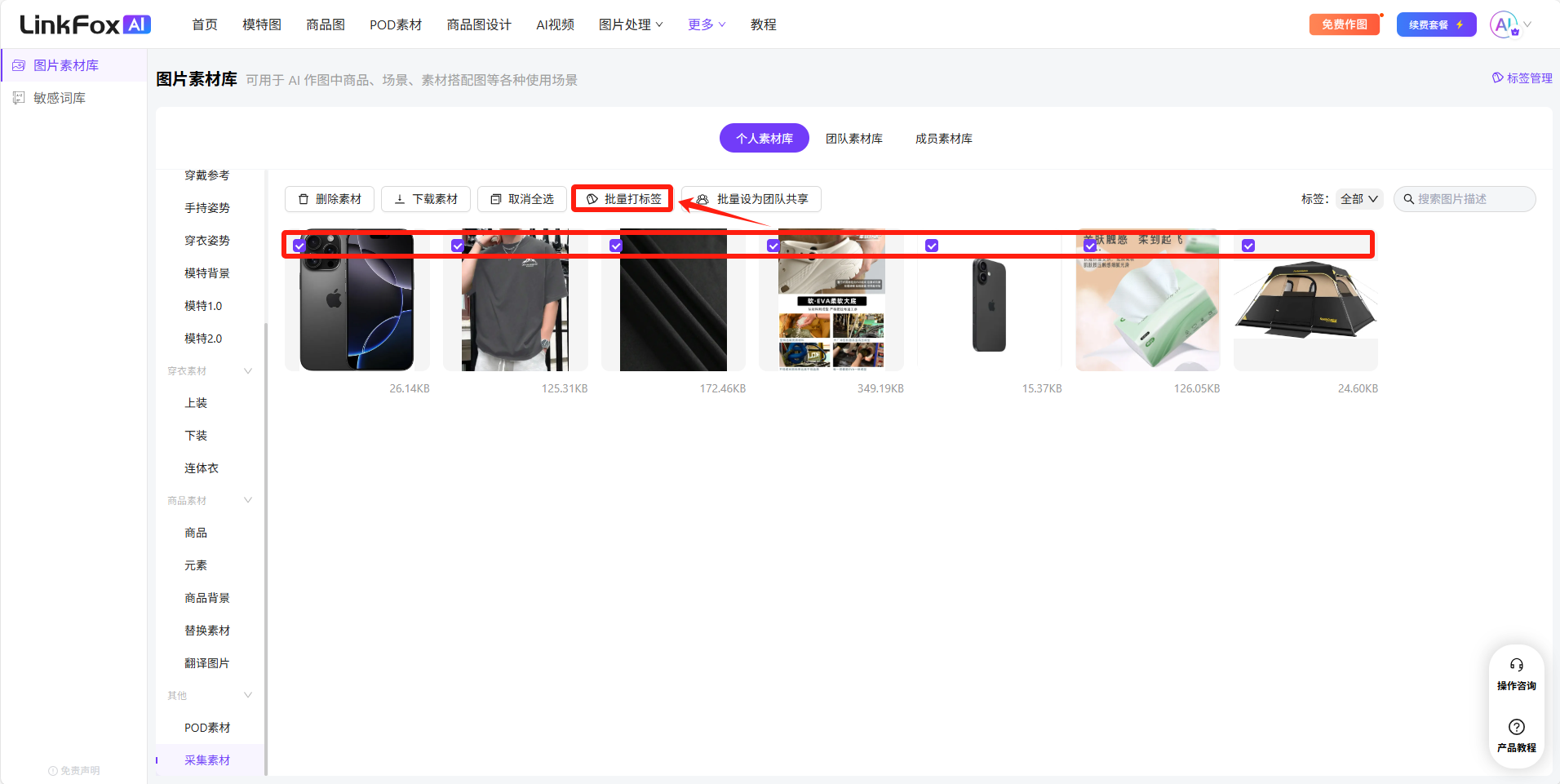
图片展示的是LinkFoxAI平台的图片素材库页面。页面左侧有素材分类栏,如商品图、元素等。右侧是图片展示区,有商品图、手绘图等分类。图片中红色框突出显示了“批量打标签”功能,其下方有“批量打标签”按钮。该图片与上下文紧密相关,上下文介绍了在LinkFoxAI页面选择“更多”进入“素材库”,在左侧导航栏下滑至底部点击“采集素材”后,可浏览所有采集内容,并支持通过标签和图片描述进行筛选,选中商品素材后可执行商品图合成、相似图裂变、下载和删除等操作,此图直观呈现了“批量打标签”功能位置。
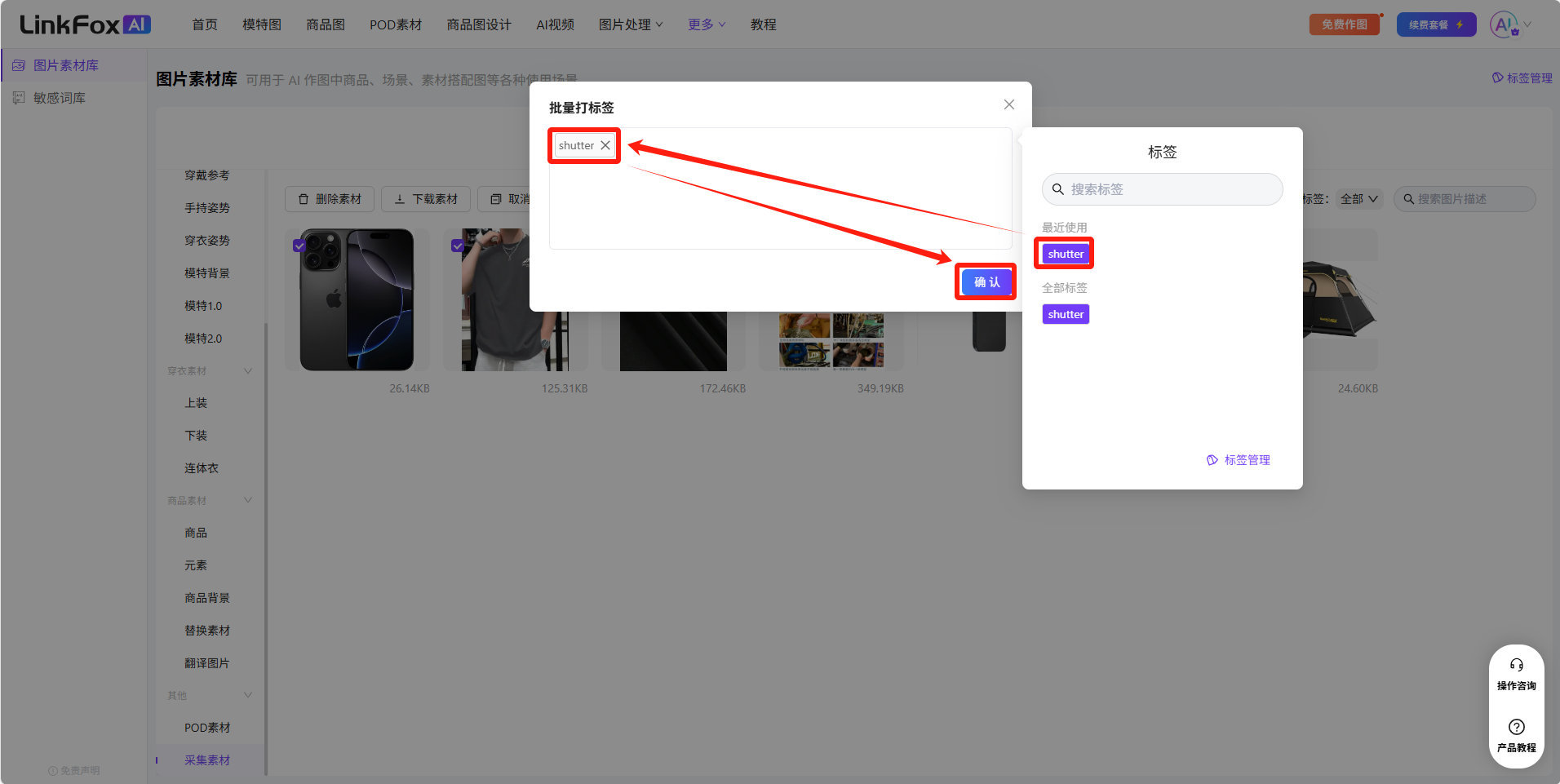
图片展示了LinkFoxAI平台中批量打标签的操作界面。左侧为图片素材库,有多种商品图片分类。右侧弹出“批量打标签”窗口,显示“shutter_关”标签,下方有“取消”和“确认”按钮。窗口右上角有“标签管理”选项。该图片与文档中“标签管理”部分内容相关,直观呈现了选中多张图片后点击“批量打标签”功能的操作场景,辅助说明了批量打标签的操作步骤。

2.3 设为团队版共享

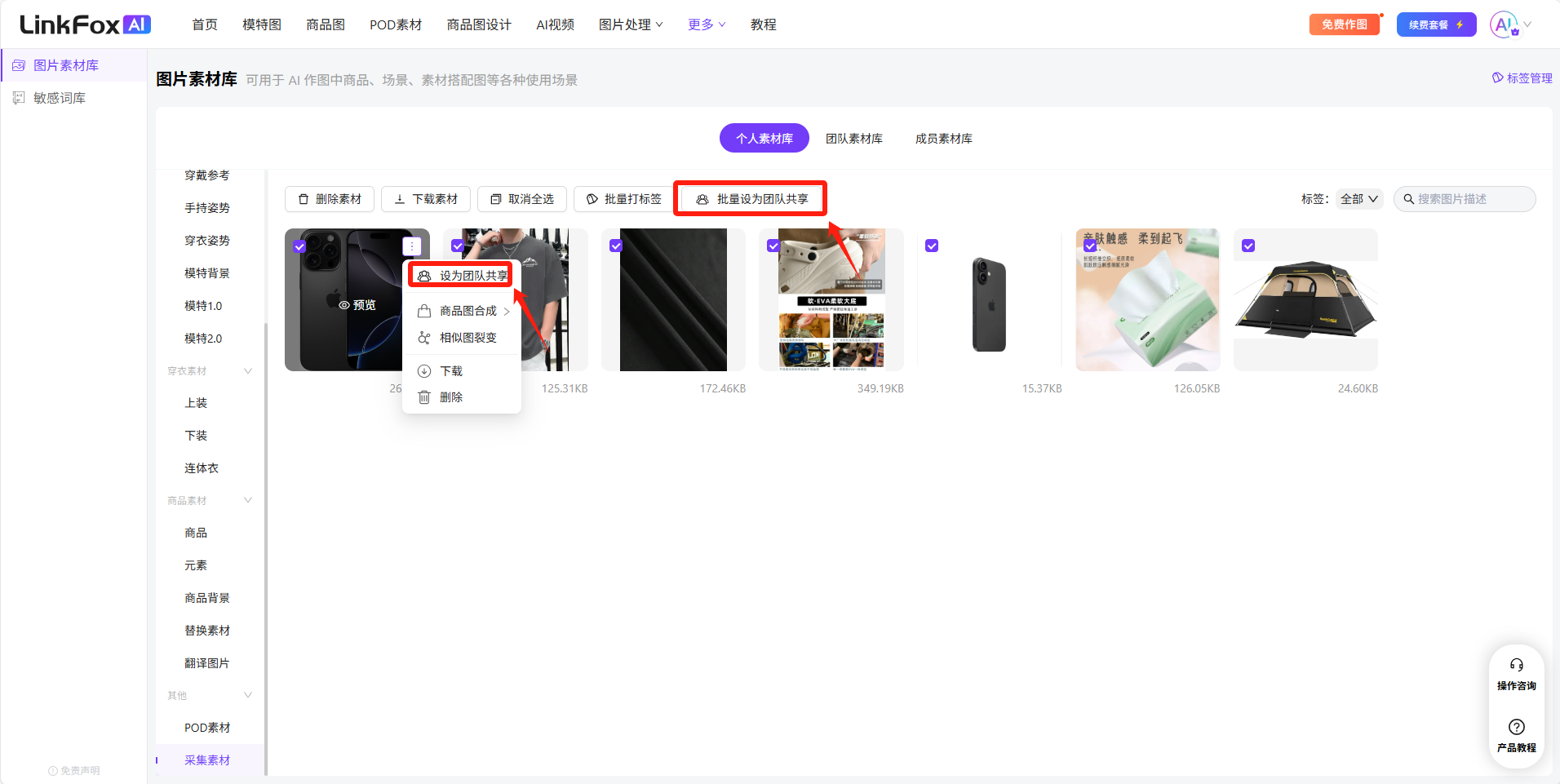
图片展示的是LinkFoxAI平台的图片素材库页面。页面左侧有素材分类栏,如手机配件、数码配件等。右侧是图片展示区,有商品图、相似图等标签。图片中红色框突出显示了“商品图合成”和“相似图裂变”两个操作选项,表明选中商品素材后可执行这些操作。该图片与文档中“选中商品素材后,可执行商品图合成、相似图裂变、下载和删除等操作”的内容相呼应,直观呈现了操作选项。

如有更多问题,请扫码联系在线工作人员协助解决~
图片是一个二维码,中间有“Link Fox AI”标识。该二维码位于文档结尾处,是文档中“如有更多问题,请扫码联系在线工作人员协助解决~”部分的二维码标识。其设计简洁,以黑色为主,中间的标识部分为深蓝色背景,白色字体,整体与文档内容相呼应,方便用户扫码联系在线工作人员获取帮助。