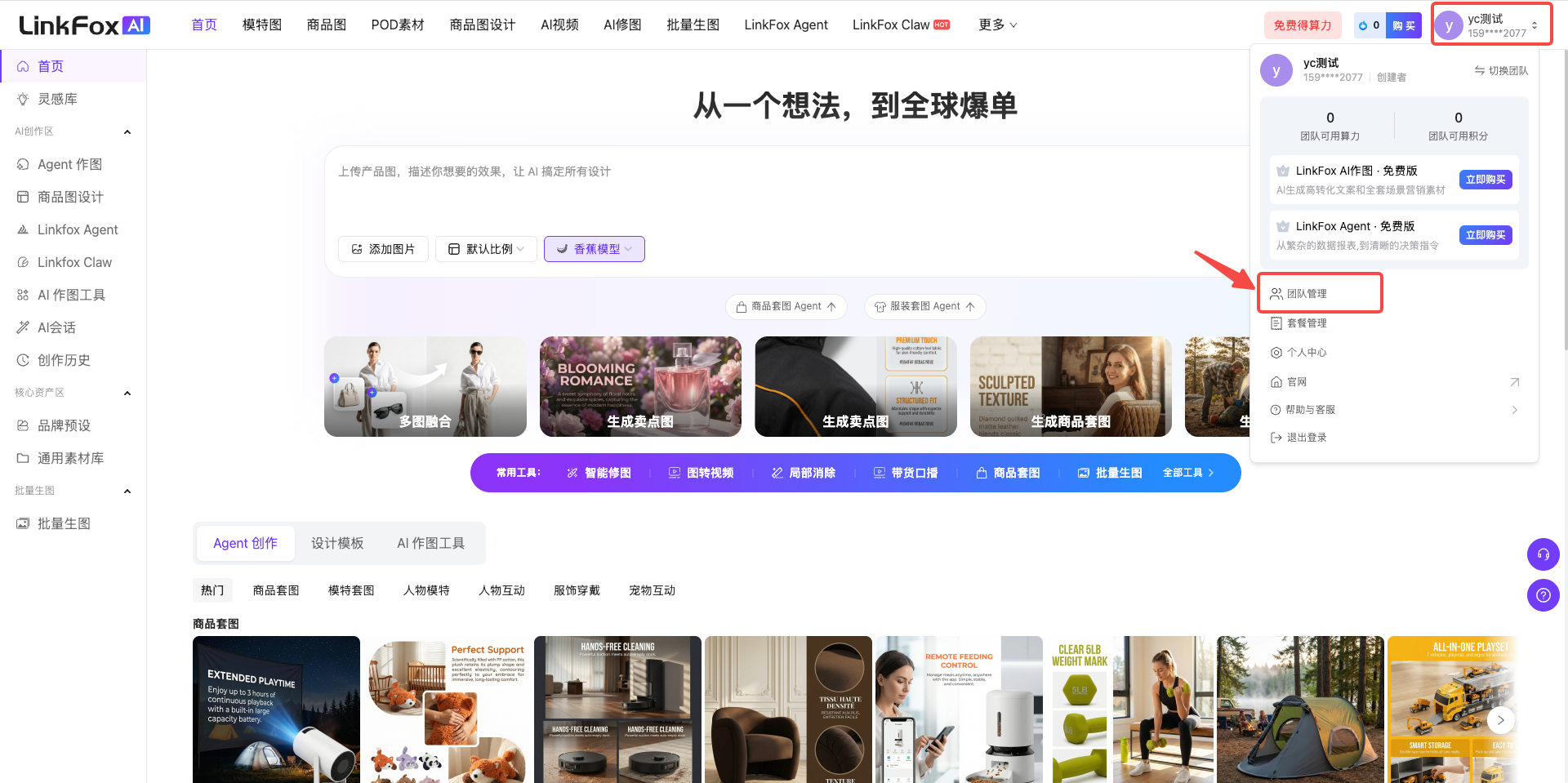
图片展示的是LinkFox AI平台的首页界面。左侧为导航栏,包含首页、商品图、商品图素材、POC素材、商品图设计、AI作图、AI作图素材、AI生成、AI生成素材、LinkFox Agent、LinkFox Class等多个选项。右侧上方有“免费试用”按钮,下方是“团队管理”区域,显示团队名称为“LinkFox AI”,团队成员数为1,团队总席位为1,当前可用席位为1,还有“邀请成员”“团队成员”“团队设置”等选项,其中“团队成员”选项被红色框突出显示。

管理相关操作如下:

1. 如何邀请成员加入

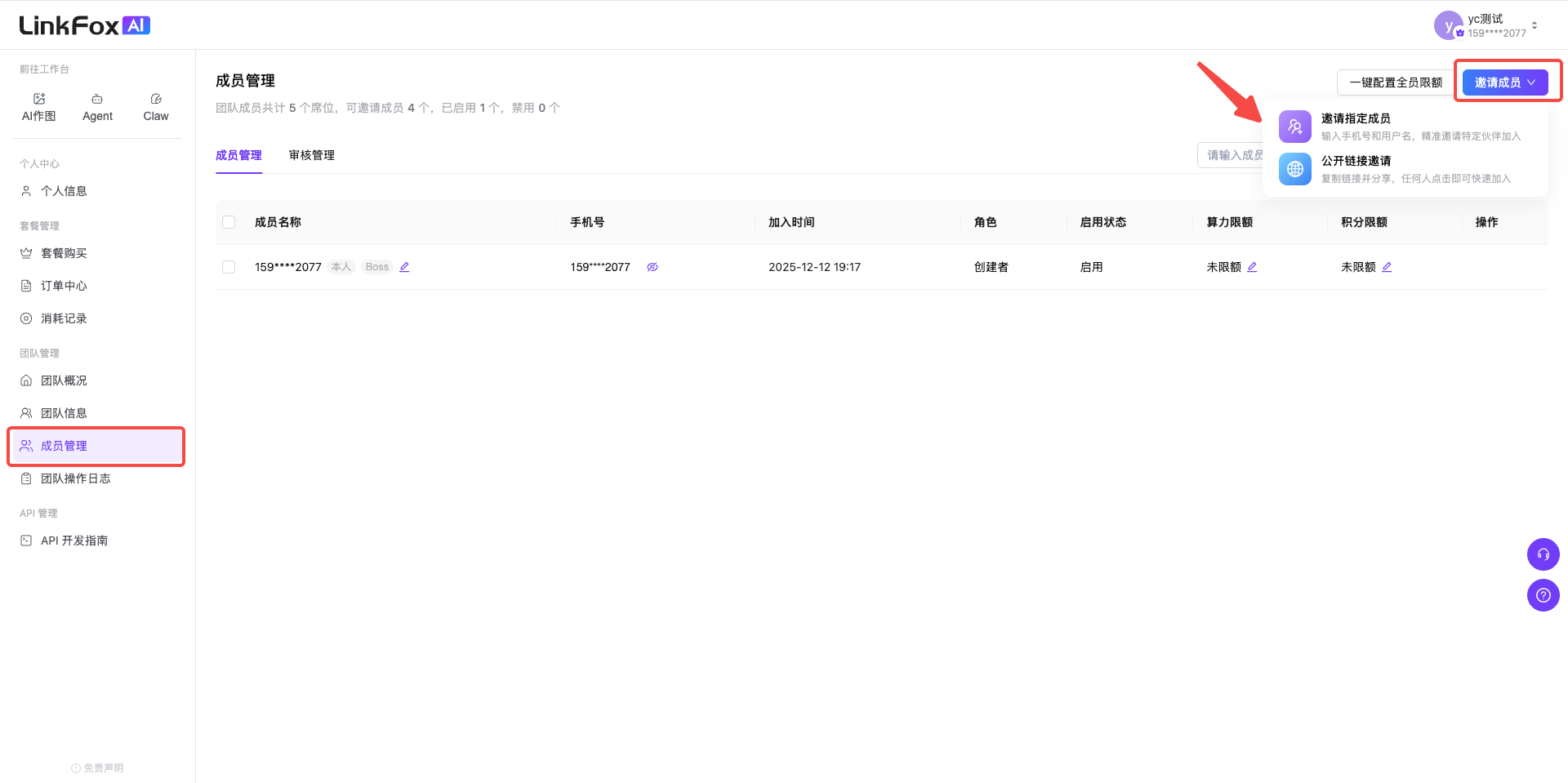
图片展示的是LinkFox AI团队管理中成员管理页面。页面左上角有导航栏,选中“成员管理”。页面中部是

2. 团队成员管理

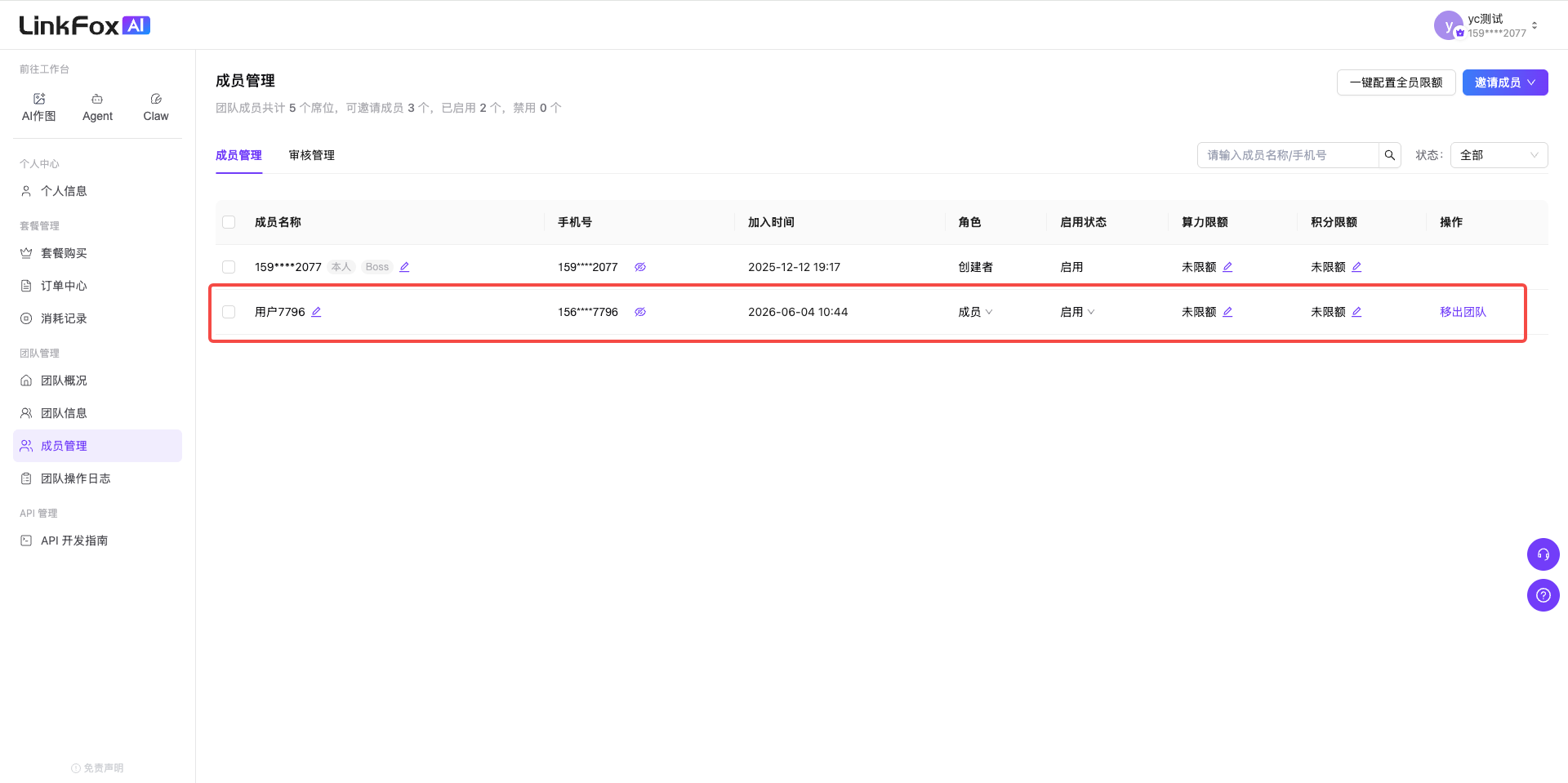
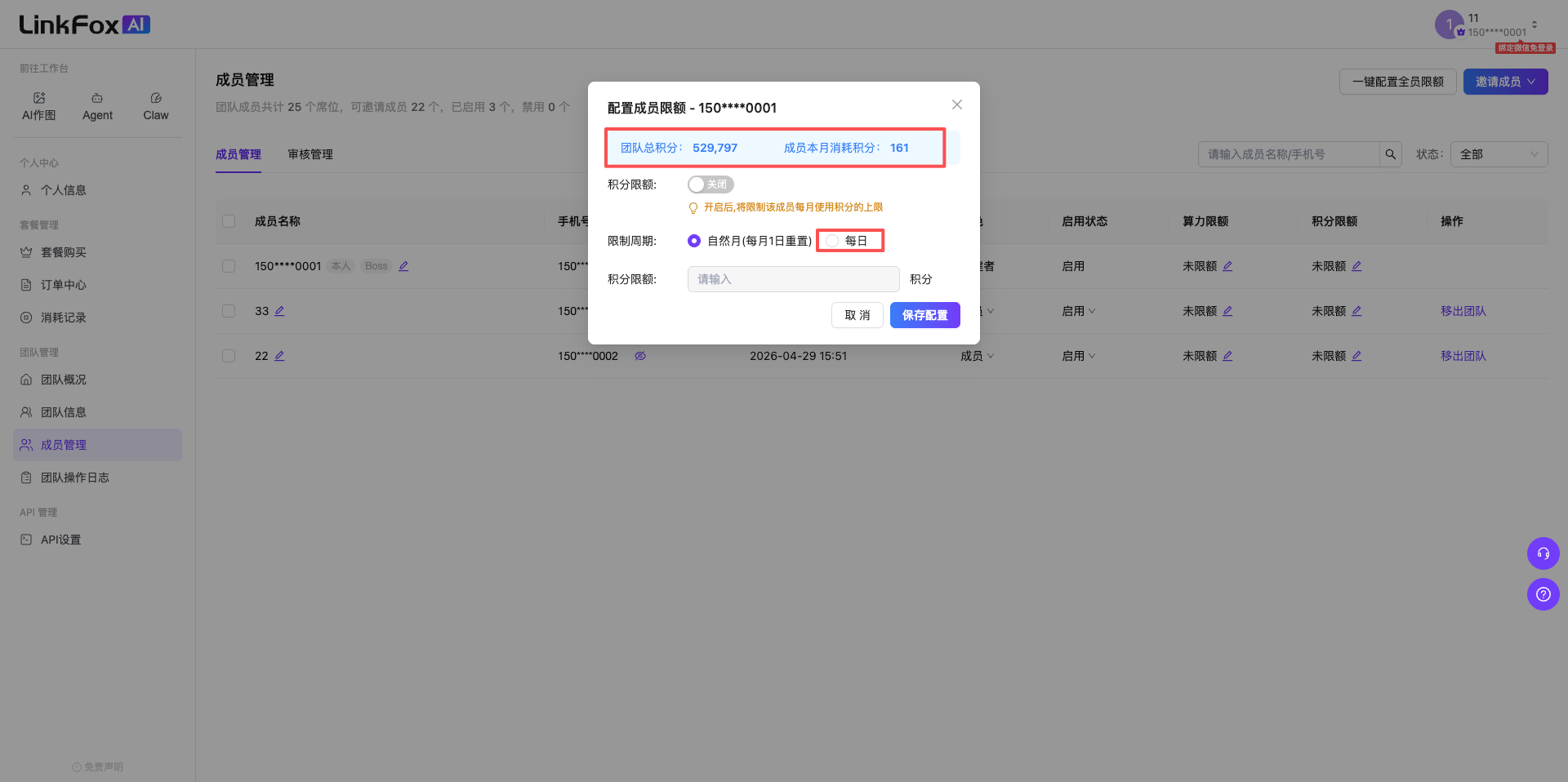
图片展示的是LinkFox AI团队管理中成员管理页面。页面左侧有导航栏,选中“成员管理”。右侧上方有搜索框,可按成员名称或手机号搜索。下方是成员列表,显示成员名称、手机号、加入时间、角色、启用状态、算力限额、积分限额及操作等信息。其中,“用户1794”被红色框突出显示,其启用状态为“启用”,算力限额和积分限额均为“未限额”,操作栏有“移出团队”选项与上下文关系紧密,直观呈现了成员管理页面中成员信息展示及操作选项。
图片展示的是LinkFox AI平台的成员管理页面。页面左侧有导航栏,选中“成员管理”。右侧上方显示成员总数为5个,可添加2个,已添加0个。成员列表中,有成员名称、手机号、启用状态、算力器、算力数据等信息,其中“用户7794”启用状态为“启用”,算力器为“木星器”,算力数据为“0”。页面右下角有“移出团队”按钮。该图片与文档中“团队成员管理”部分上下文对应,展示了成员管理页面的样式及部分成员信息。
图片展示ImageRelation.png

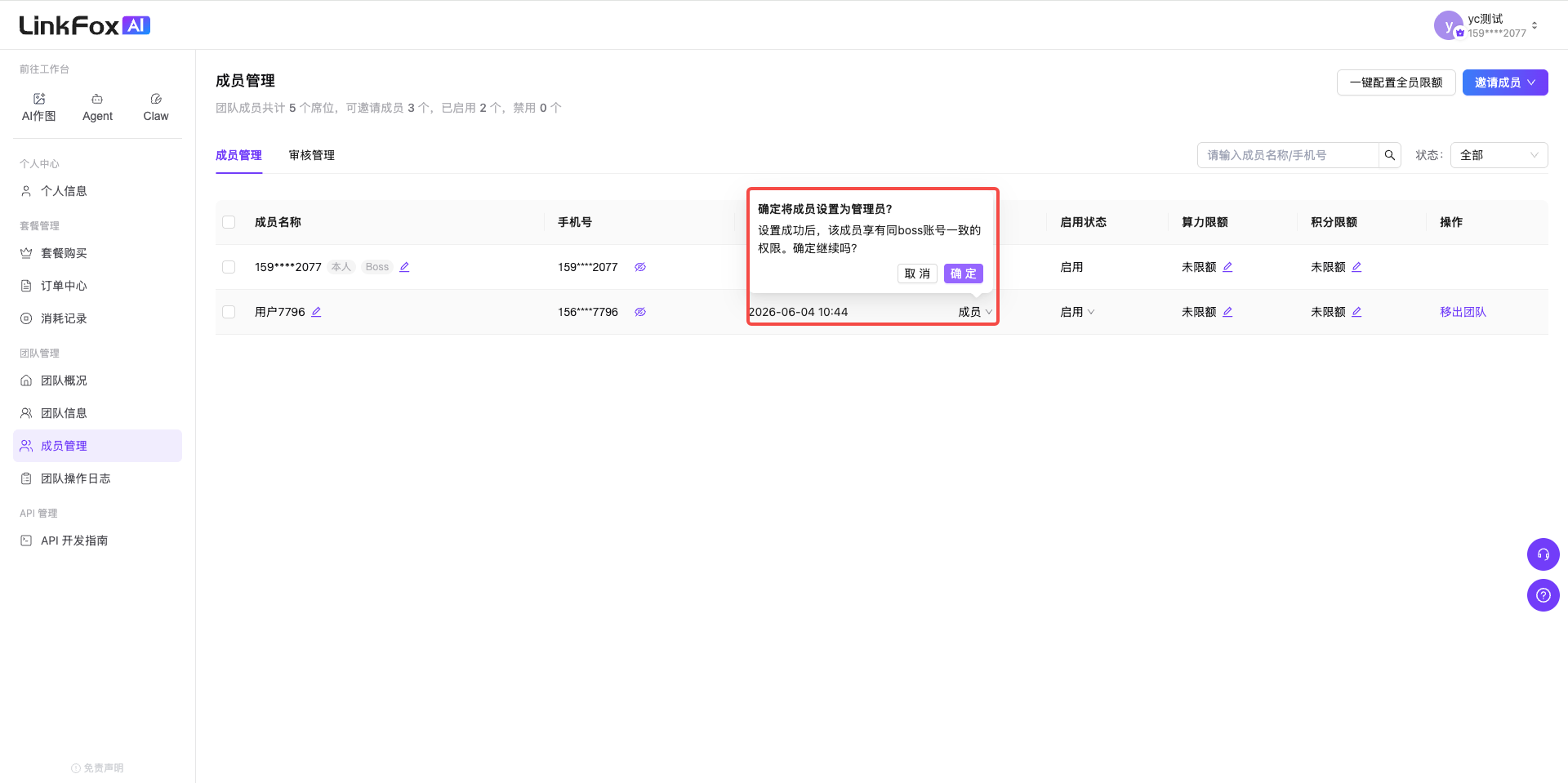
3. 如何更换团队BOSS

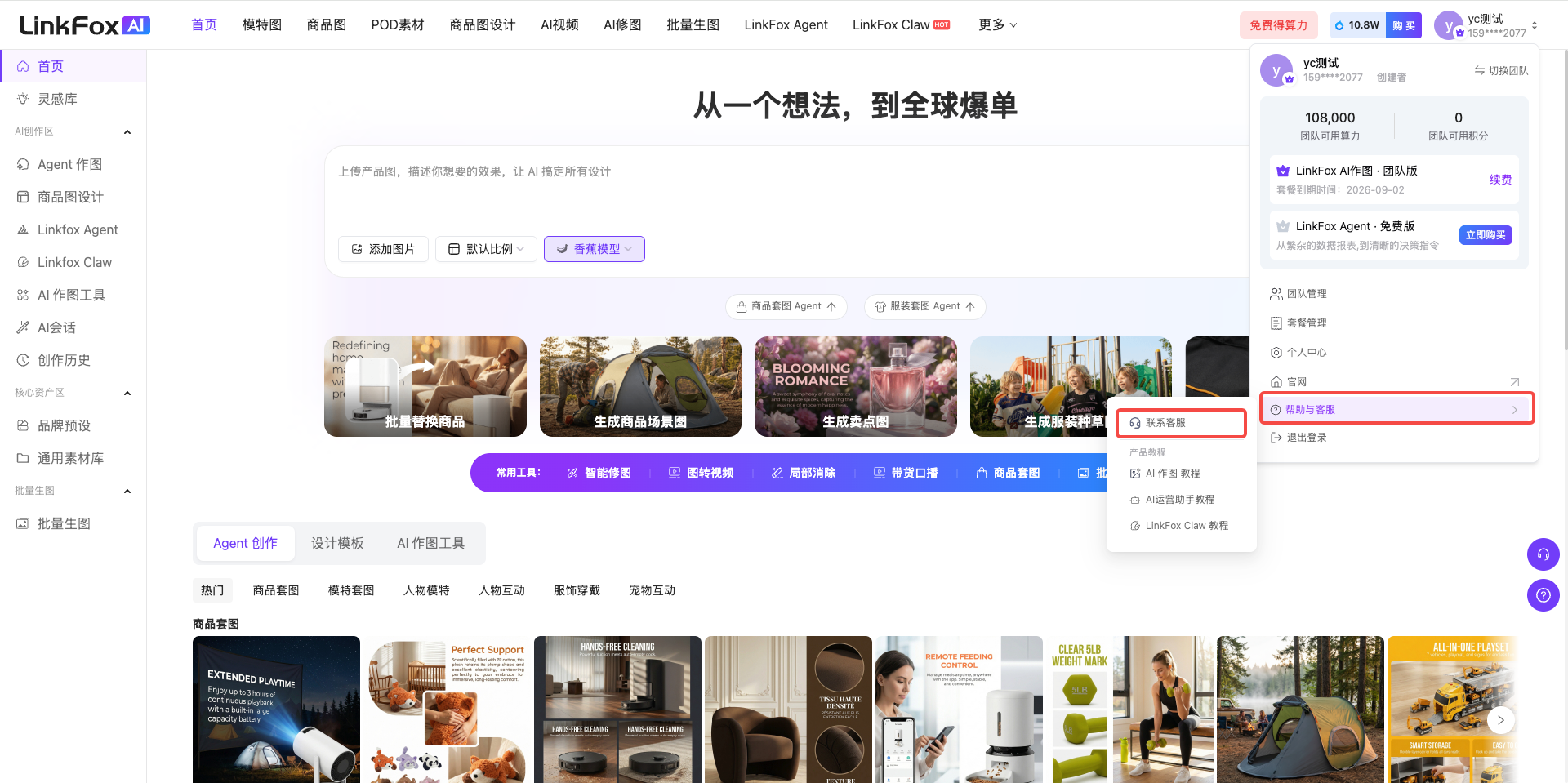
图片展示的是LinkFox AI平台的界面。左侧为功能导航栏,包含AI作图、AI设计等选项。右侧上方显示用户头像、余额等信息,下方有“团队管理”等选项,其中“团队管理”被红色框线突出 自动生成

4. 如何查看算力消耗

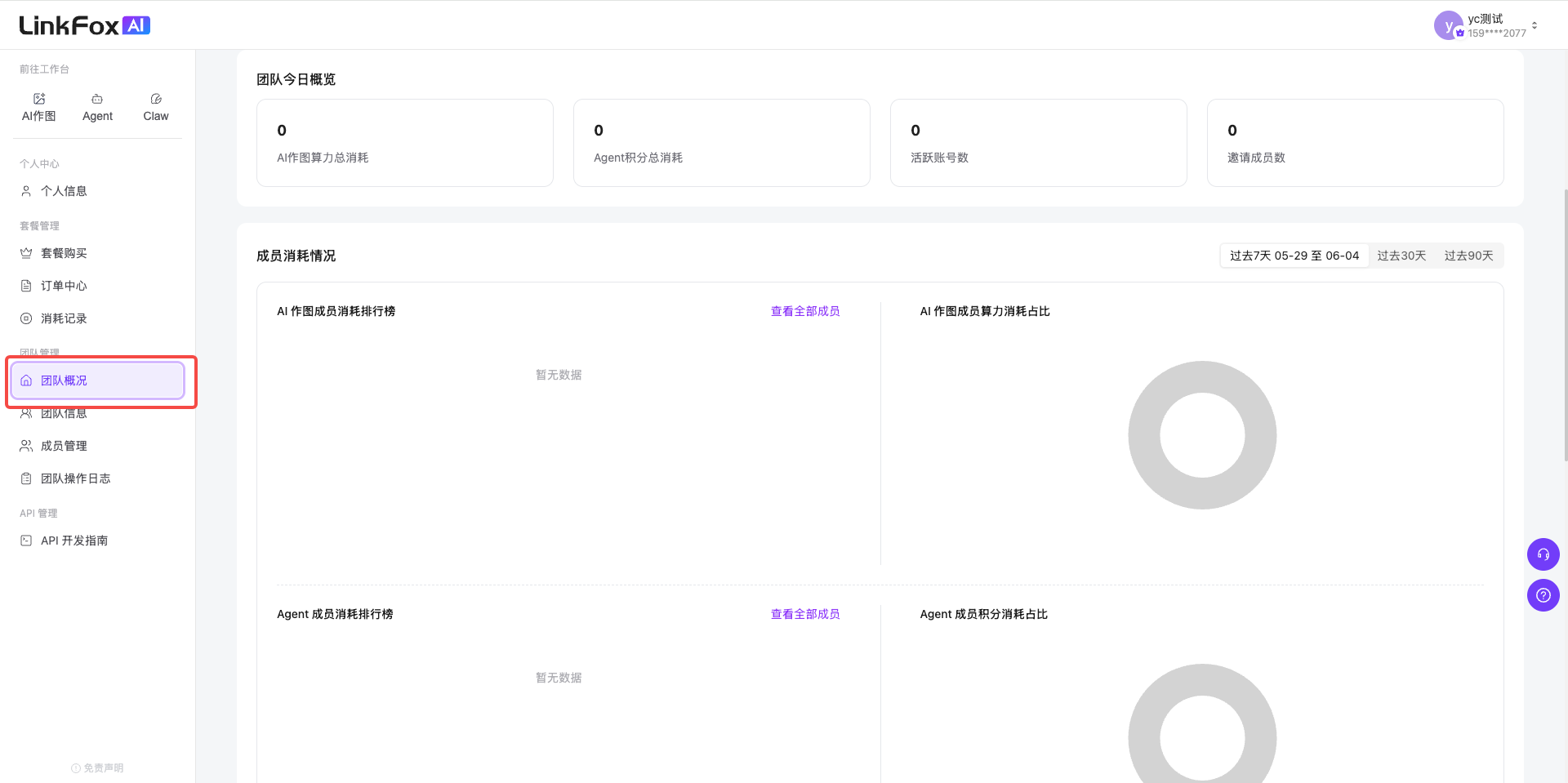
图片展示的是LinkFox AI团队管理页面的“团队概况”部分。左侧导航栏中“团队概况”选项 自动生成
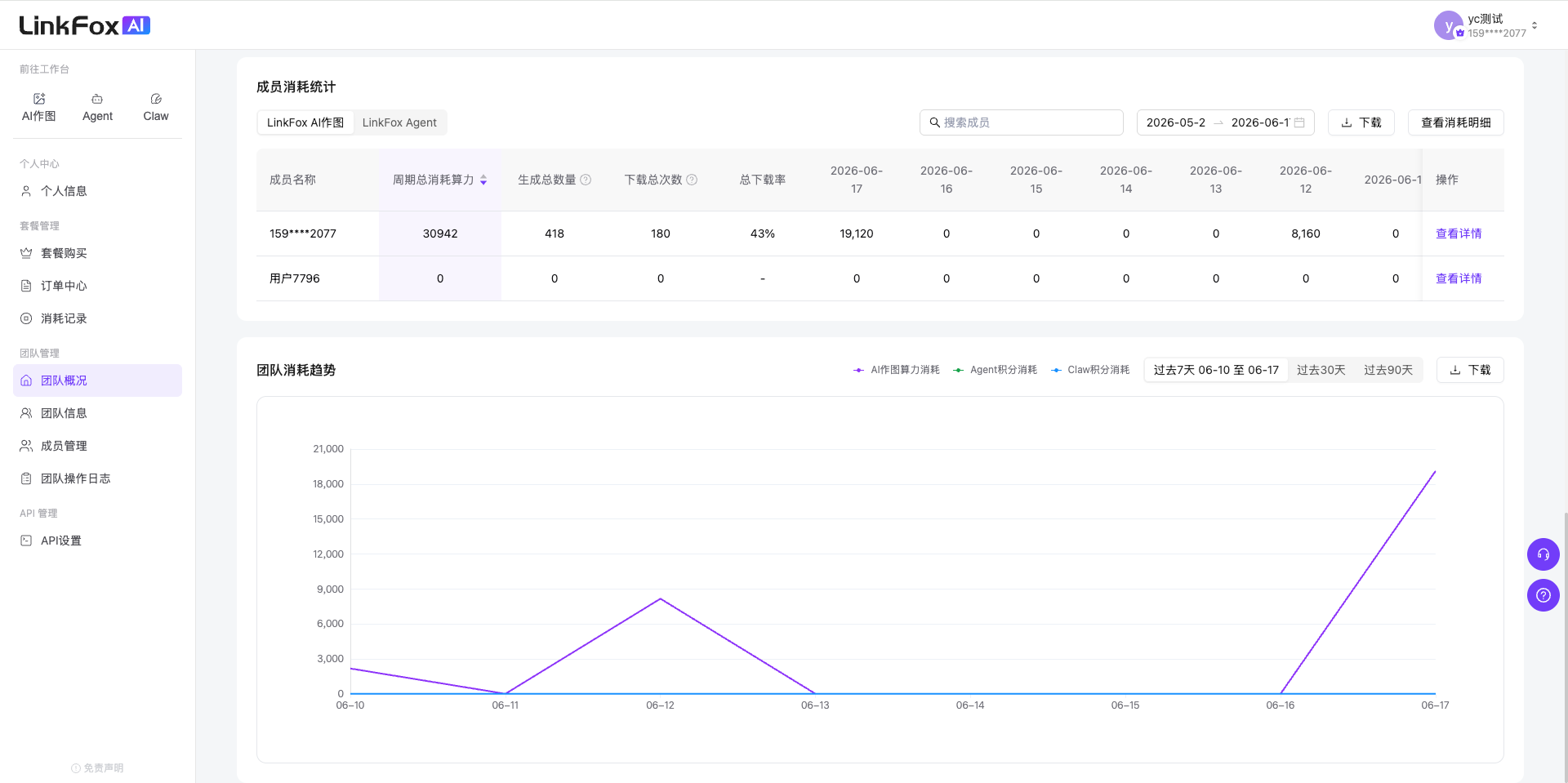
图片展示的是团队管理中查看算力消耗的页面。上方表格呈现了不同类型(如AI作图套餐、Agent套餐等)的算力消耗统计数据,包含消耗总量、生成数量等信息。下方折线图显示了团队在一段时间内的算力消耗趋势。此图与文档中“如何查看算力消耗”部分相关,在团队概况下滑后可查看每日算力消耗及各成员消耗情况,该图直观呈现了算力消耗相关数据,便于团队管理者了解算力使用状况。

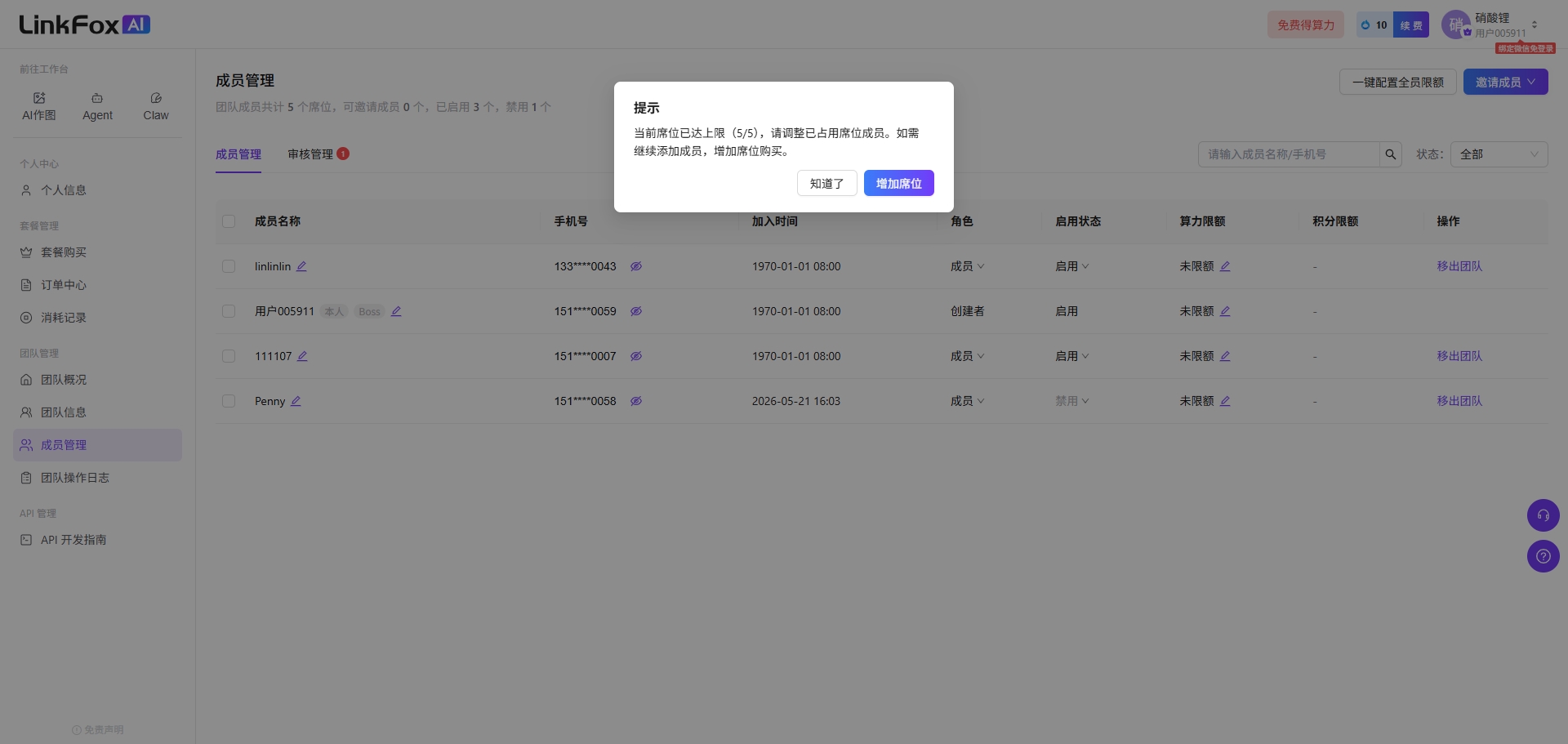
5. 团队已满,如何增加成员账号

图片展示的是LinkFox AI团队管理中成员管理页面。页面左侧有导航栏,右侧是成员列表,显示成员名称、手机号、加入时间、角色、启用状态、算力使用、分账金额及操作等信息。当前页面提示当前账号已上线5人,最多可上线6人,如需添加成员需联系客服。下方有“知道了”和“前往联系”按钮。该图片与文档中“如何查看算力消耗”上下文相关,用于说明在团队管理页面可查看成员信息及算力使用情况。

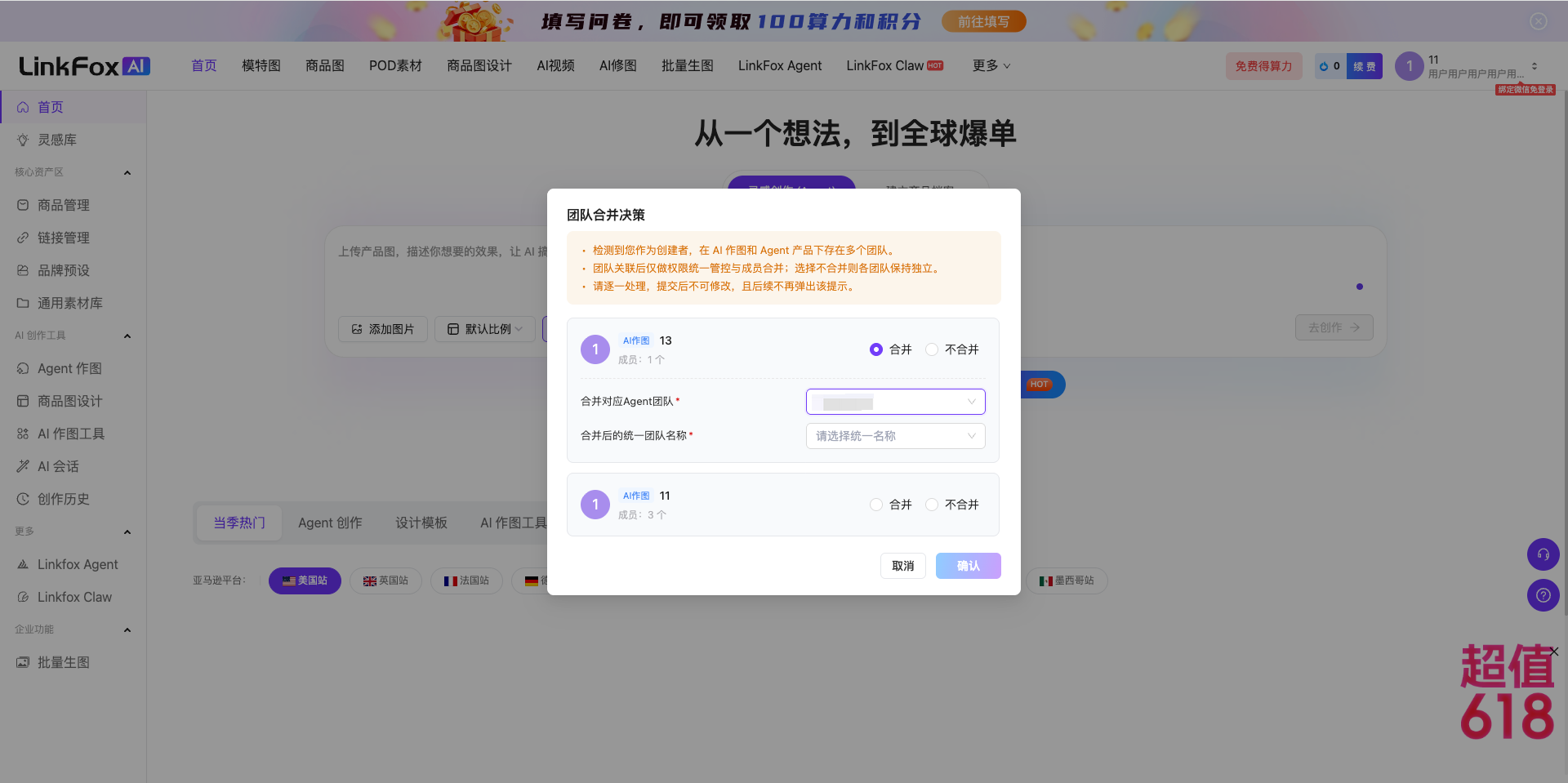
6. 团队合并

图片展示的是LinkFox平台中团队合并操作界面。弹窗标题“
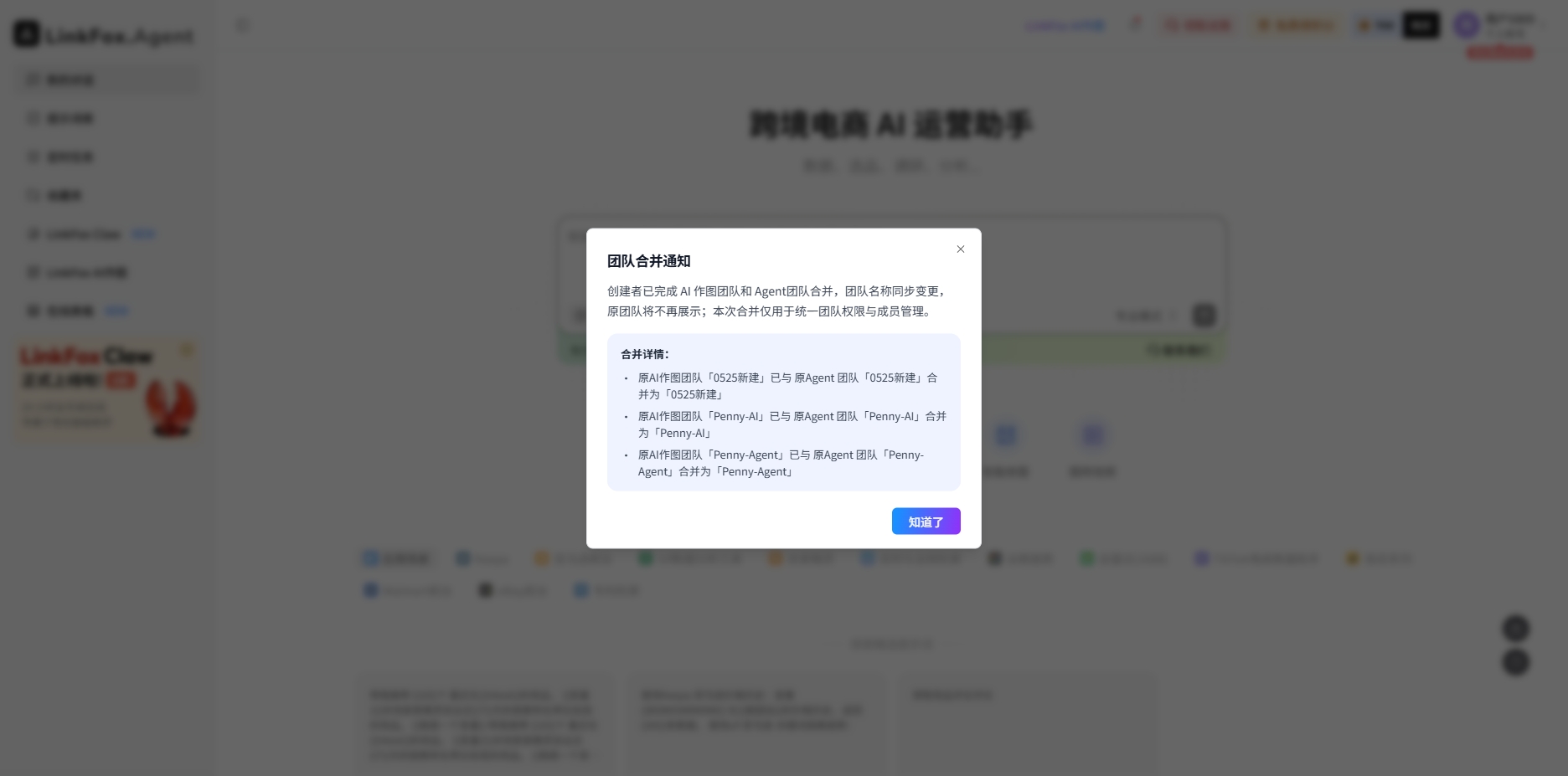
图片展示的是LinkFox团队管理中团队合并操作后的合并通知弹窗。弹窗标题为“团队合并通知”,内容说明因“LinkFox.Agent”团队与“LinkFox.Chat”团队合并,因有同可进行变更,但因因不具再用性,本次仅交互变更一团成员与站点权限。下方列出有“确认”按钮。该图片与文档中“创建者可进行合并操作”部分相关,用于直观呈现创建者操作合并决策后,团队成员首次进入工作台时弹出的合并通知样式。
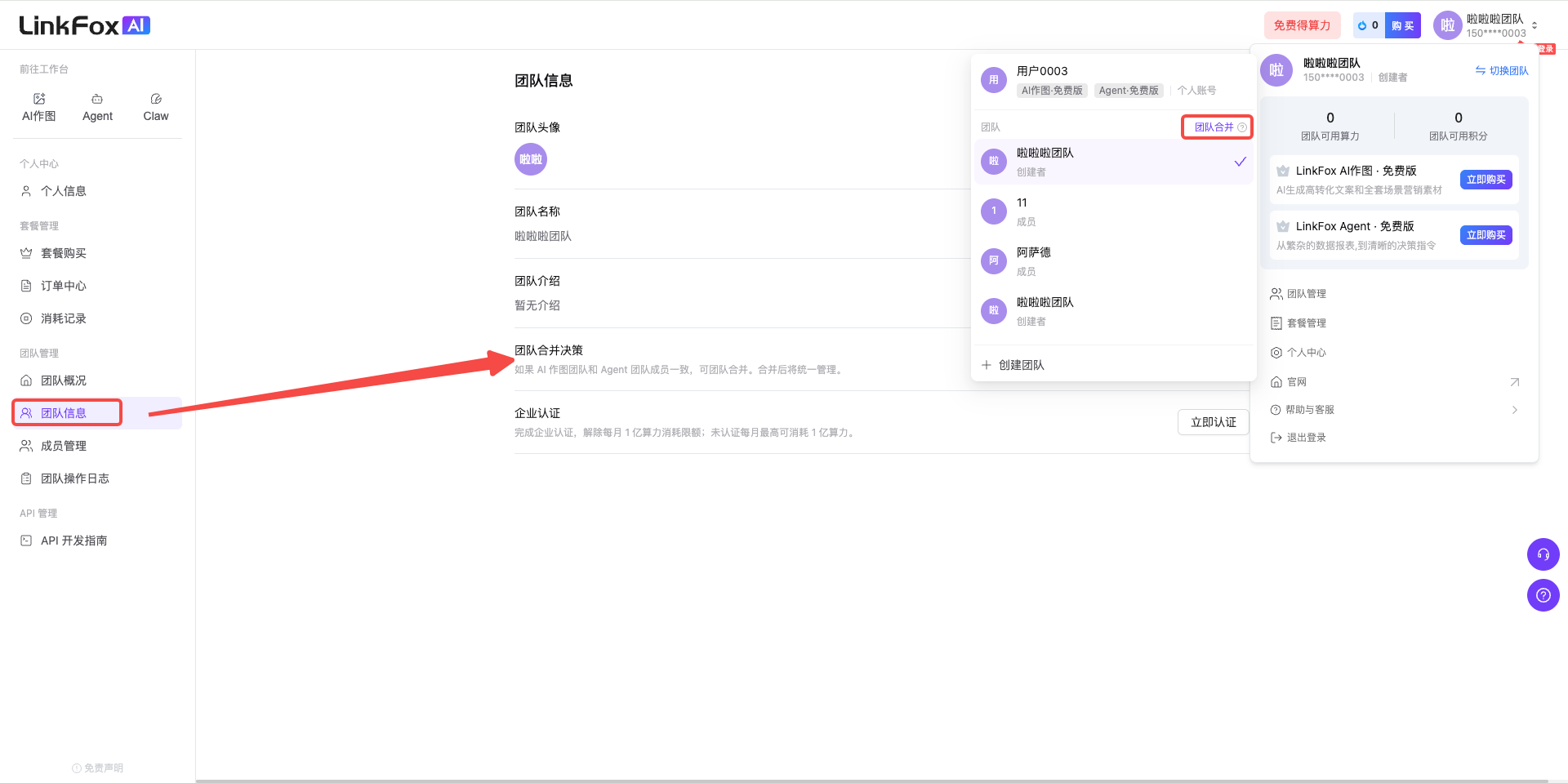
图片展示了LinkFox AI平台中团队管理界面。左侧为功能导航栏,选中“团队管理”。右侧是团队信息板块,显示团队 自动生成

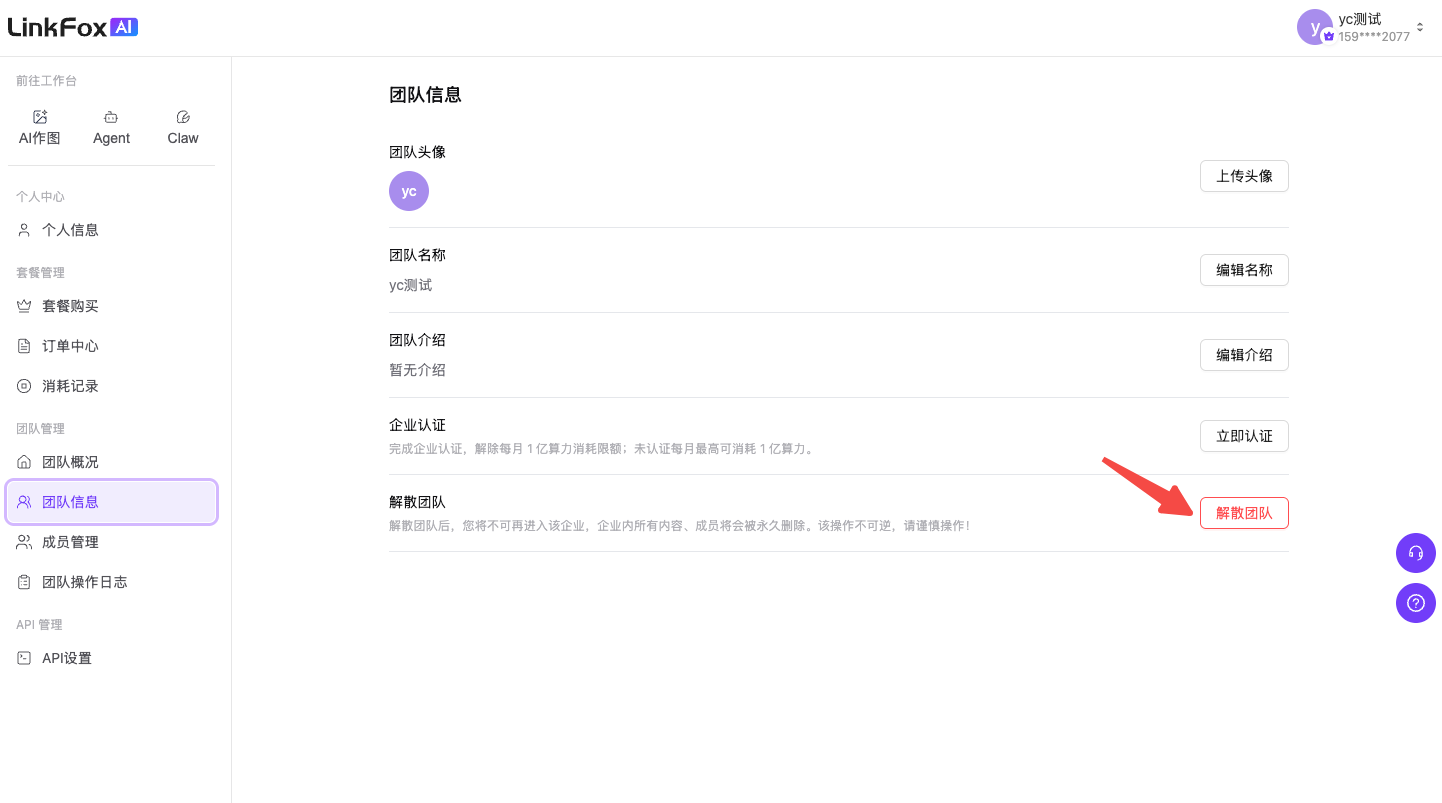
7. 解散团队

图片展示的是LinkFox平台的团队信息页面。页面左侧为 addCriterion addCriterion

如有更多问题,请扫码联系在线工作人员协助解决~

图片展示了一个二维码,中间有“Link Fox AI”标识。该二维码位于文档结尾处,用于联系在线工作人员协助解决更多问题。文档主要介绍了团队管理中团队合并和解散的操作流程,包括创建者可进行的合并操作、团队成员首次进入工作台的合并通知、创建者未操作时的重新唤起方式,以及解散团队时的操作步骤等。此二维码的存在,为用户提供了一种便捷的联系方式,以 自动生成