image.png
抠图 (1).png

使用步骤

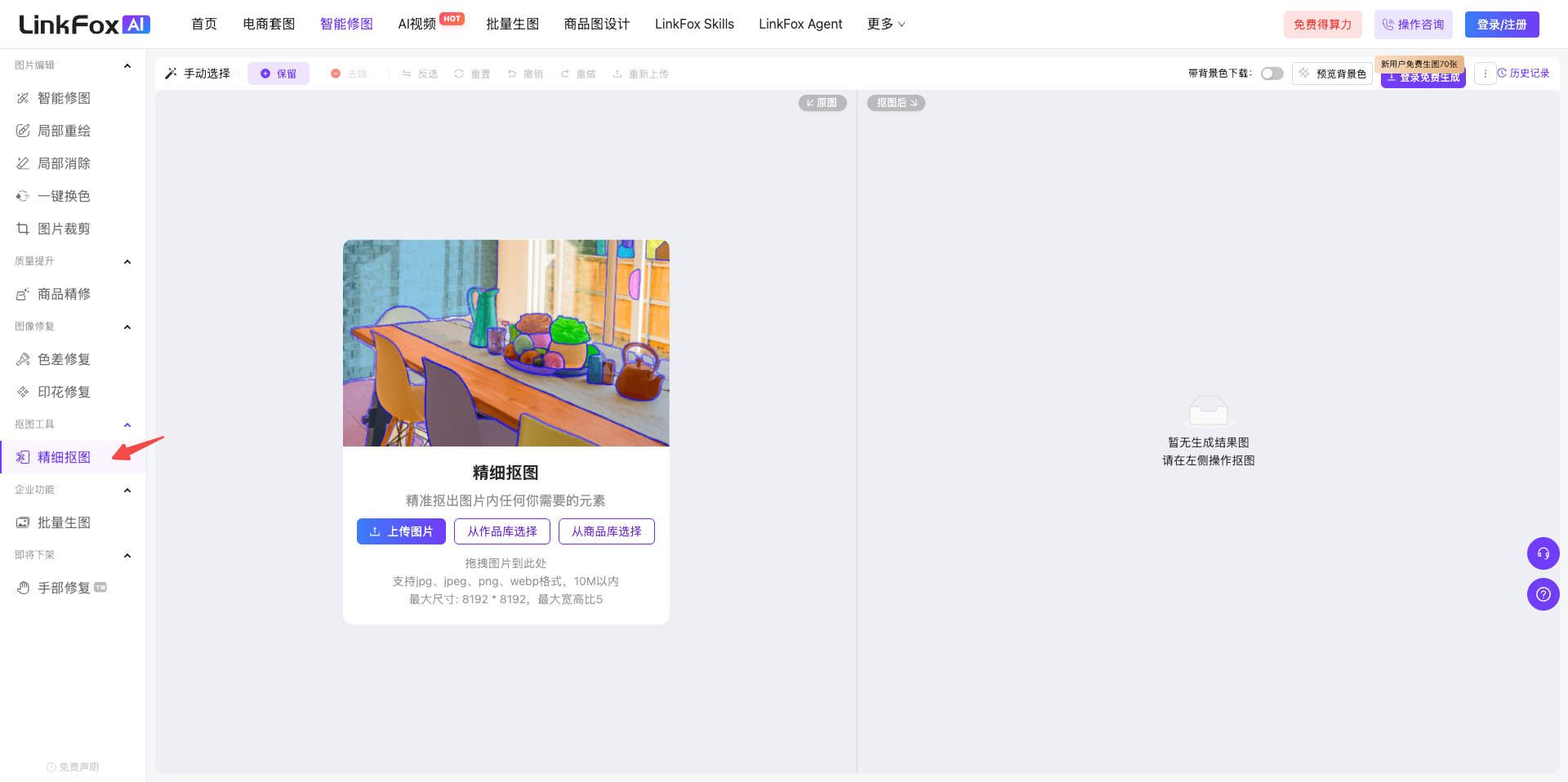
图片展示了LinkFoxAI平台的界面,左侧为功能导航栏,其中“精细抠图”功能被红色箭头指向。右侧是精细抠图的介绍区域,显示一张包含桌子、椅子、水果等物品的图片,并有“精准抠出图片内任何你需要的元素”的说明。下方有“上传原图”和“从商品库选择”两个选项。该图片与上文“点击【精细抠图】进入”的内容对应,直观呈现了进入精细抠图功能的入口位置。
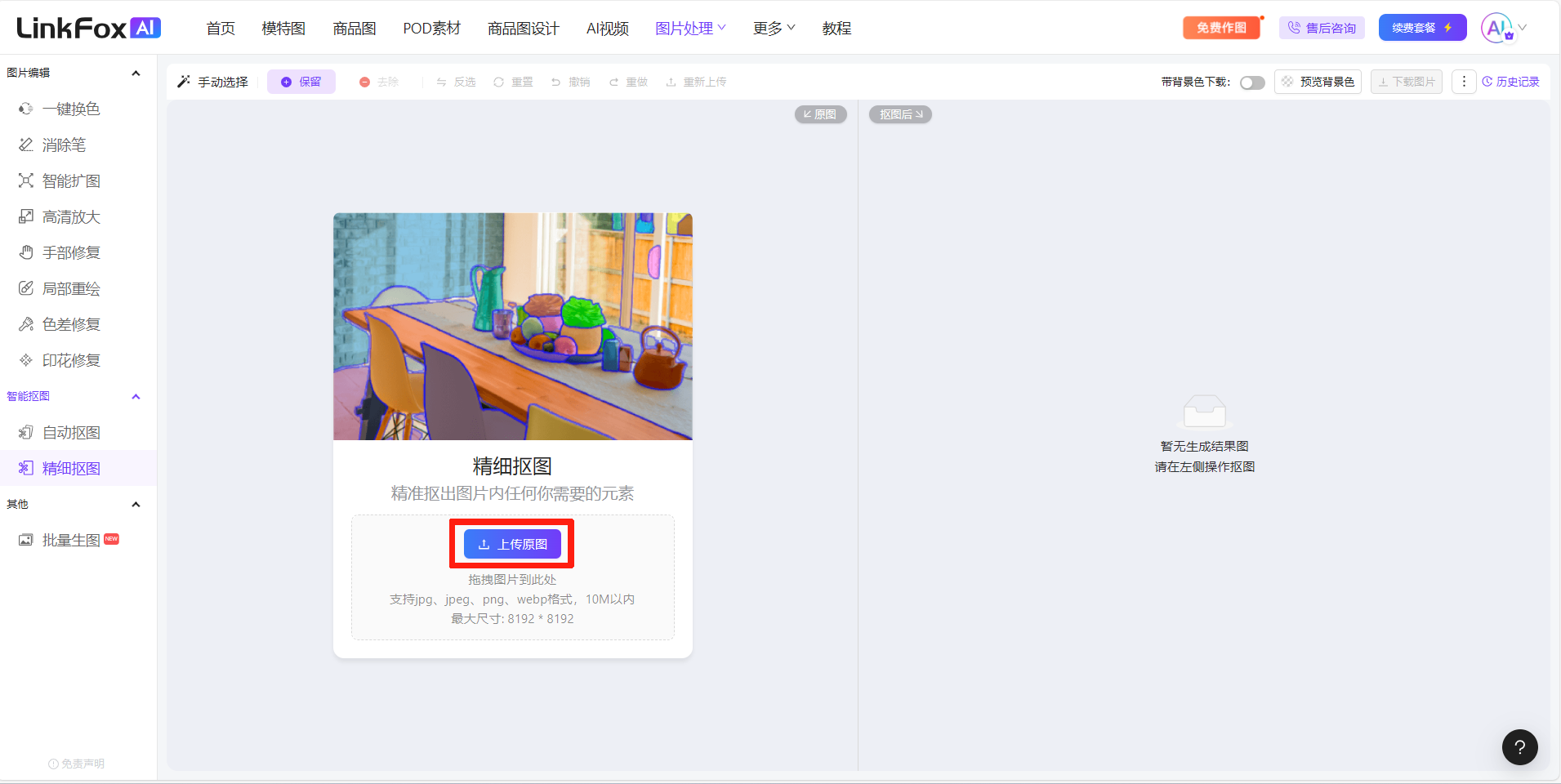
图片展示的是LinkFoxAI精细抠图界面。左侧工具栏中“精细抠图”选项被选中。画面中央是一张包含桌子、椅子、玩具等物品的图片,下方提示“精准抠出图片内你所用的元素”。图片下方有“1. 上传原图”按钮,按钮被红色框突出显示。该图片与上下文紧密相关,上下文介绍了使用LinkFoxAI精细抠图的步骤,此图直观呈现了上传原图这一步骤的操作界面。

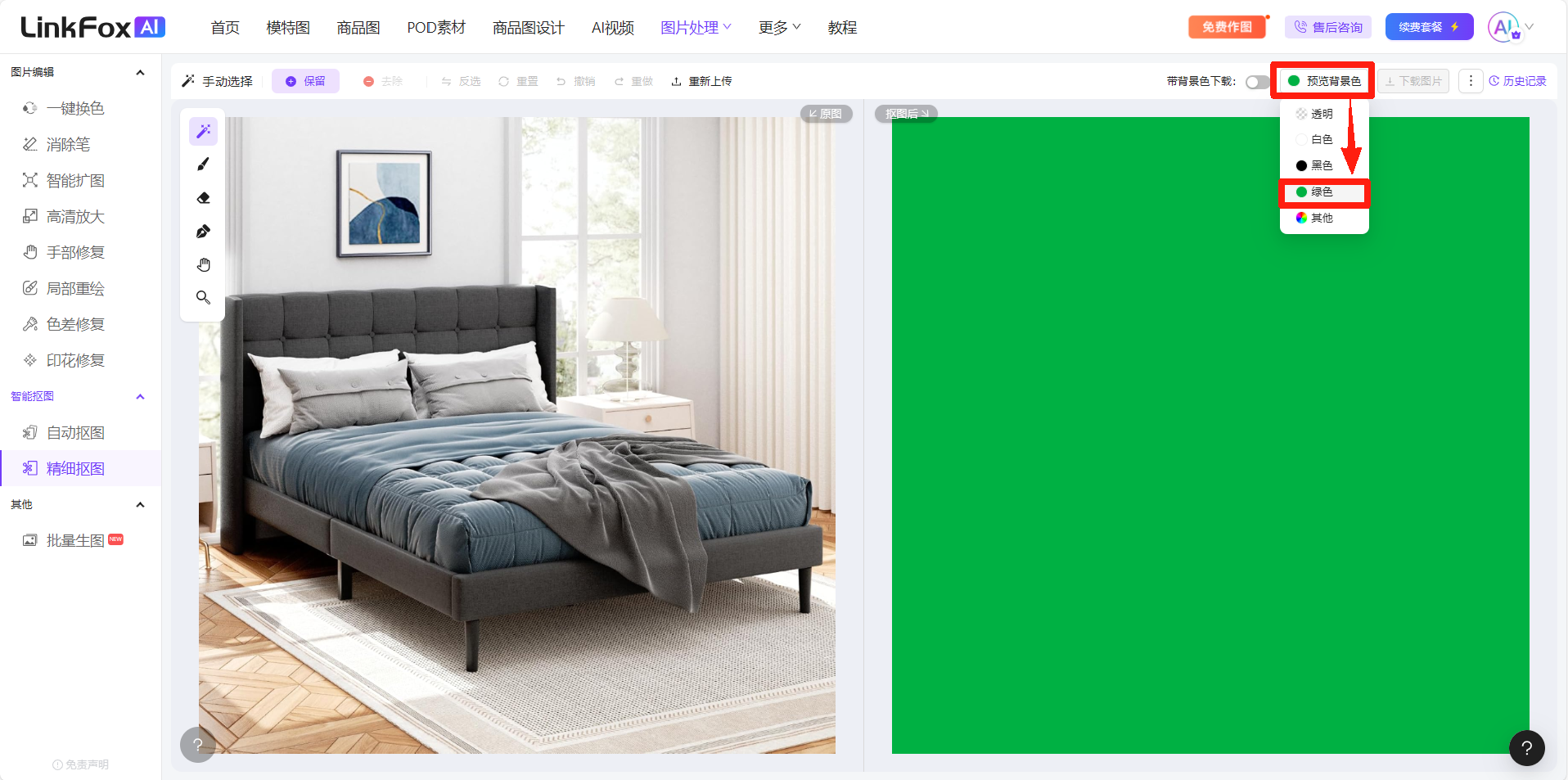
图片展示的是LinkFoxAI精细抠图界面。左侧为原图,是一张室内床铺照片,右侧是绿色背景的图片。右上角有“预览背景色”下拉菜单,其中“绿色”被红色框和箭头突出显示。该图片与上下文关系紧密,上下文提到“更改预览背景色为【绿色】,查看抠图效果会更清晰”,此图直观呈现了绿色背景设置的位置,帮助用户理解操作。

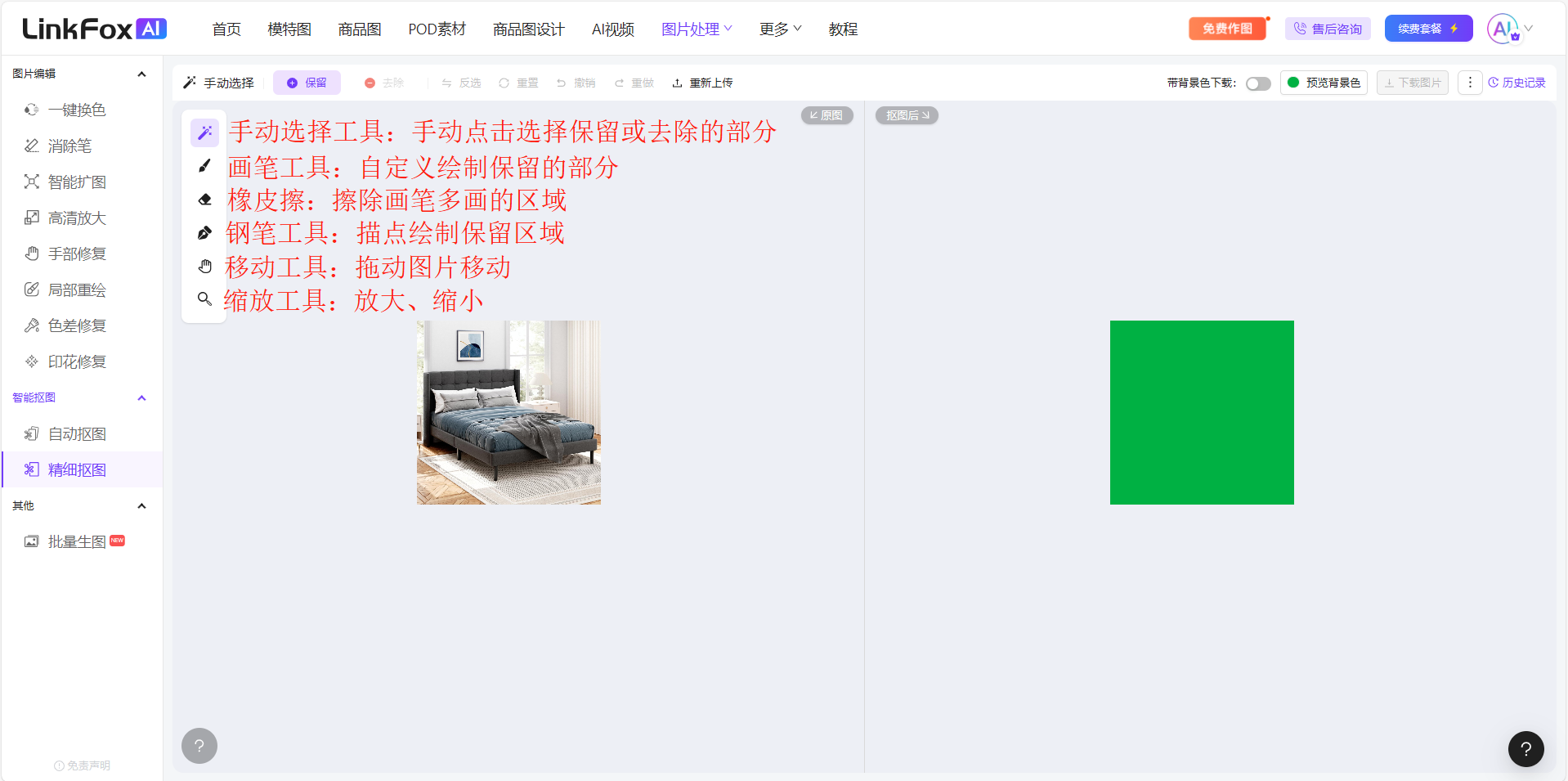
这张图片展示了LinkFoxAI精细抠图功能的操作界面,左侧标注了多种抠图工具,包括手动选择、画笔、橡皮擦、钢笔、移动、缩放等工具的功能说明,界面还显示了一张待抠取的床的原图预览和用于查看抠图效果的绿色背景预览区域,这与文档中精细抠图的步骤及工具介绍内容相匹配,呈现了使用精细抠图功能时的操作界面状态。

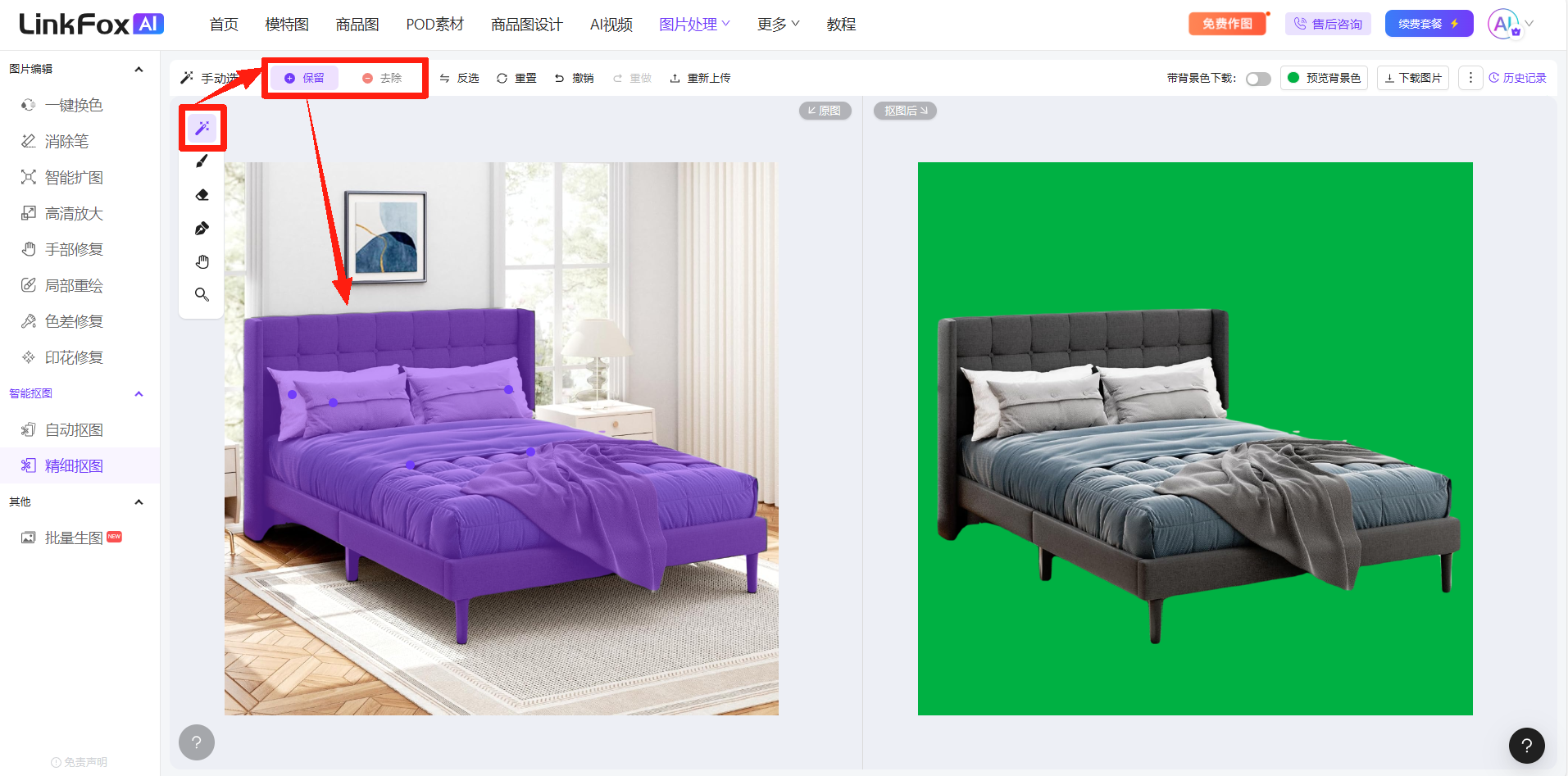
这张图片展示的是LinkFoxAI精细抠图功能的操作界面,左侧是待处理的床的原图,对应区域被标为紫色,箭头指向的是左侧工具栏中被红框标注的「精细抠图」功能入口;右侧是将原图主体床抠出后,搭配绿色预览背景的效果,图中还显示了顶部导航栏的相关功能选项。整个界面是精细抠图工具的操作演示,用来辅助用户理解该功能的使用位置,也能直观呈现换绿色背景后查看抠图效果的设置方式。

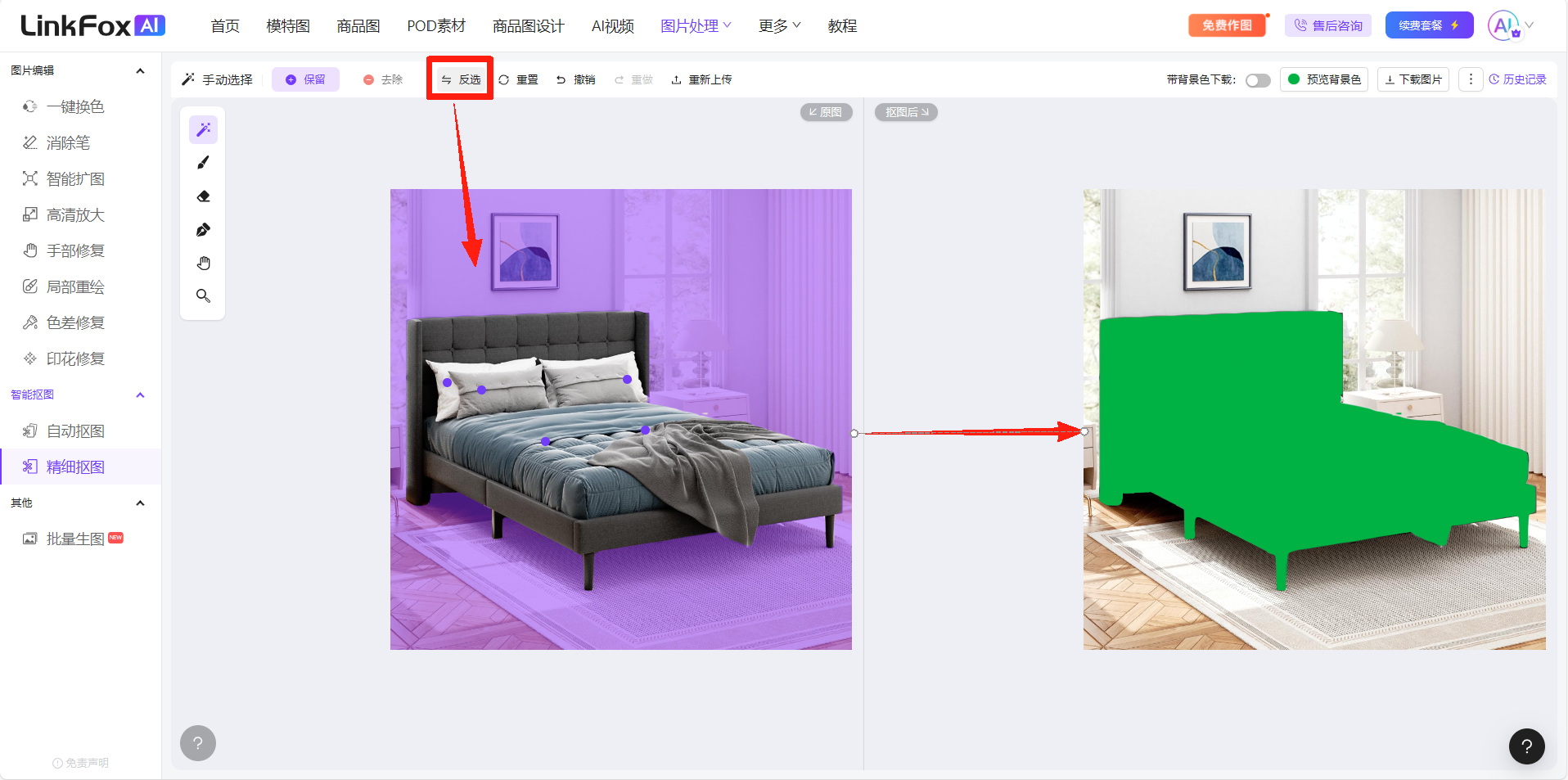
这张图展示了LinkFoxAI精细抠图功能的操作界面,左侧标注了“精细抠图”选项,用于该功能的入口操作。左侧区域为待处理的原图,呈现了一张卧室床的画面,右侧区域为处理后的效果,原本的床部分被标记为绿色,对应抠出的主体,背景则保留了卧室环境。该图用于辅助说明精细抠图工具的功能效果,帮助用户理解功能如何将图像主体从背景中分离出来。

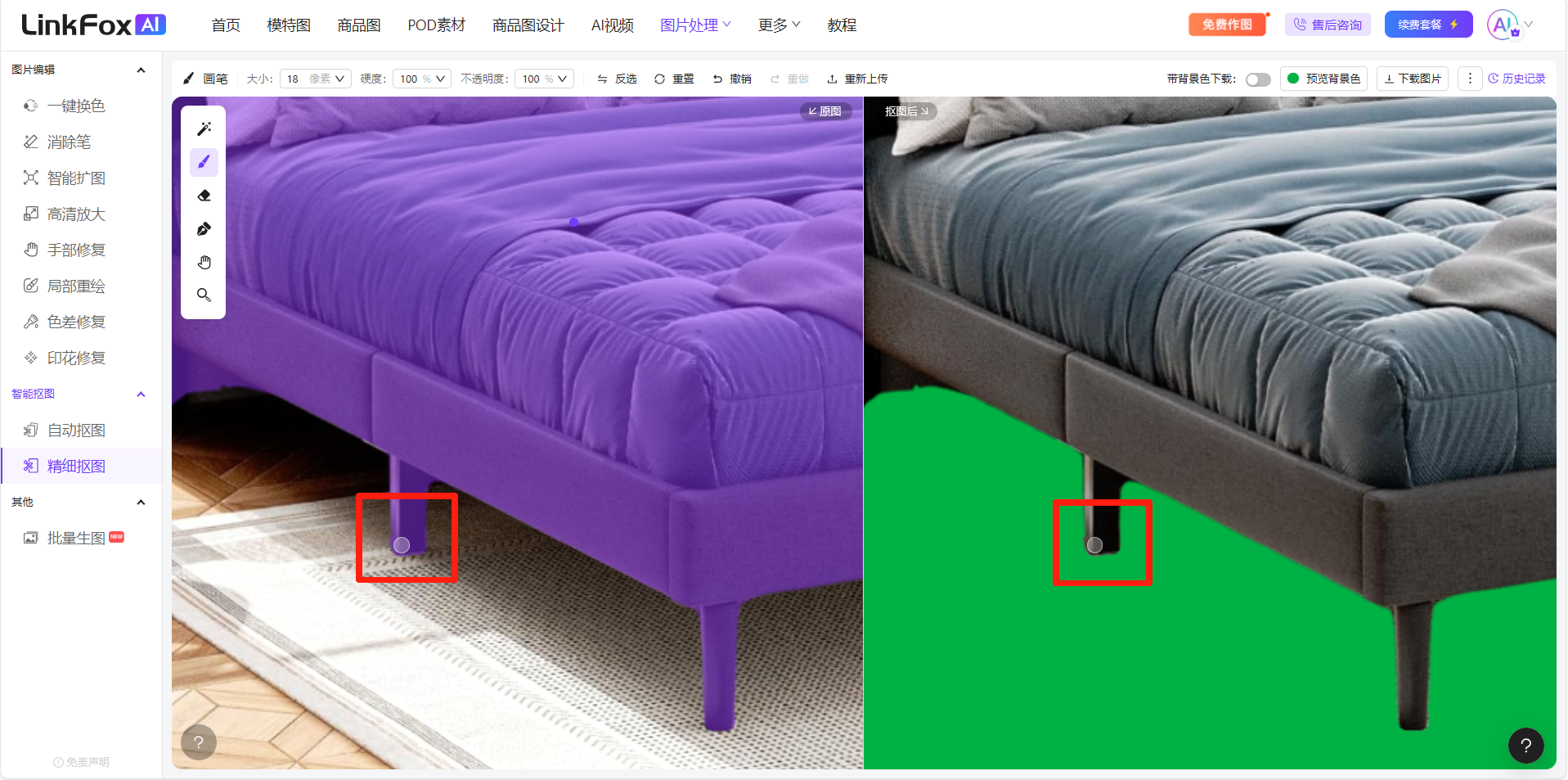
这张图片展示了LinkFoxAI精细抠图的操作界面,界面分为左右两个区域,左侧为原图预览区,呈现紫色床体原图,床脚被红色方框标注;右侧为抠图预览区,将背景替换为醒目的绿色,对应床脚位置同样被红色方框标注,清晰显示抠图效果。界面左侧工具栏包含多种修图相关工具,页面顶部设有各类AI修图功能选项,对应精细抠图功能的操作说明,体现了使用该工具处理床脚区域的操作场景。

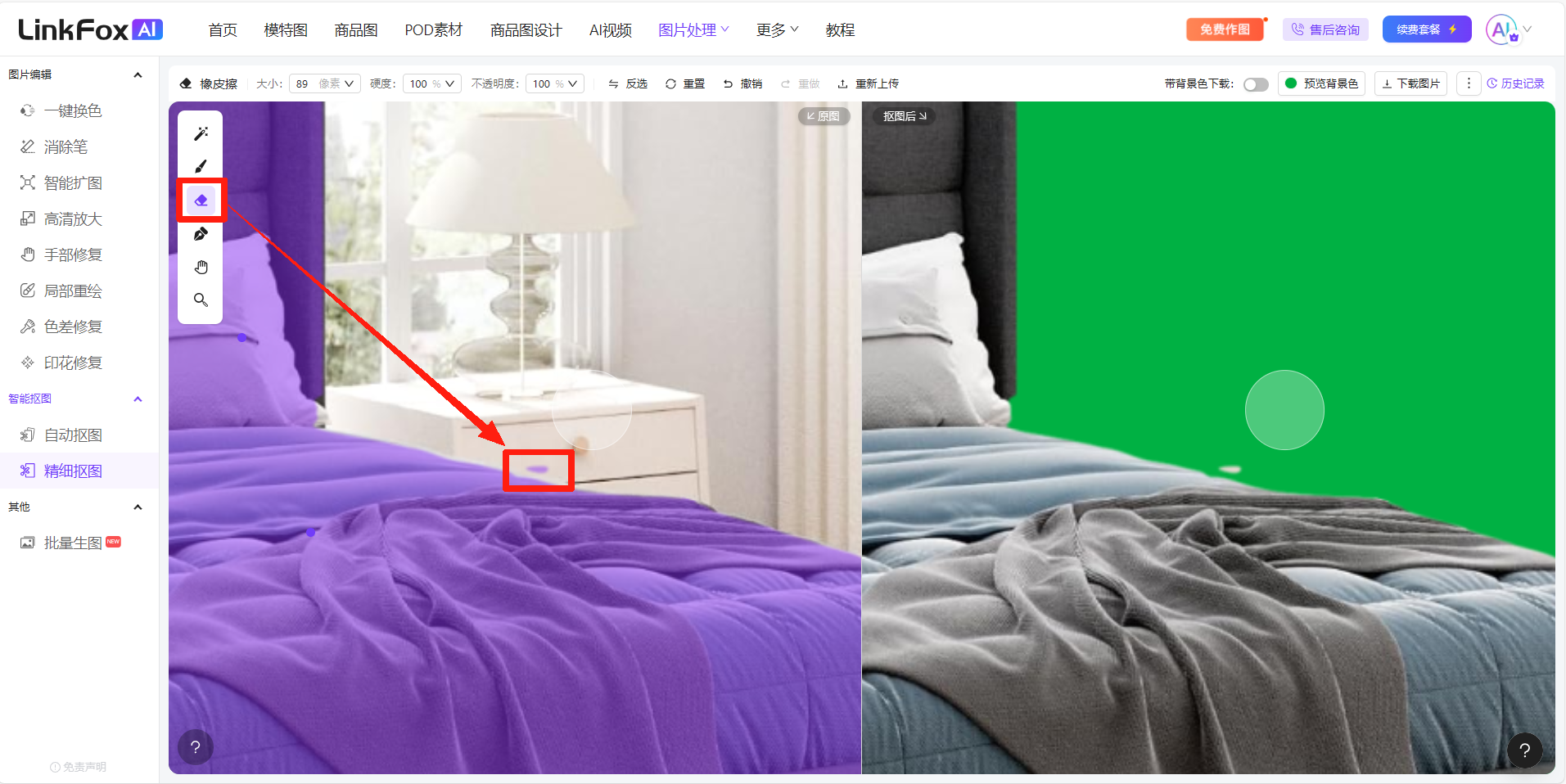
这张图展示了LinkFoxAI精细抠图功能的操作界面,左侧为待处理的原图,是一张带紫色床品的卧室场景,右侧为更换为绿色背景的预览图。左侧工具栏的【精细抠图】选项被红框标注,还有红色箭头指向原图区域内的红色框选标识处,用于指导操作。该界面对应精细抠图的操作步骤,可通过工具对图像内的元素进行保留或去除,完成抠图效果的查看与调整。

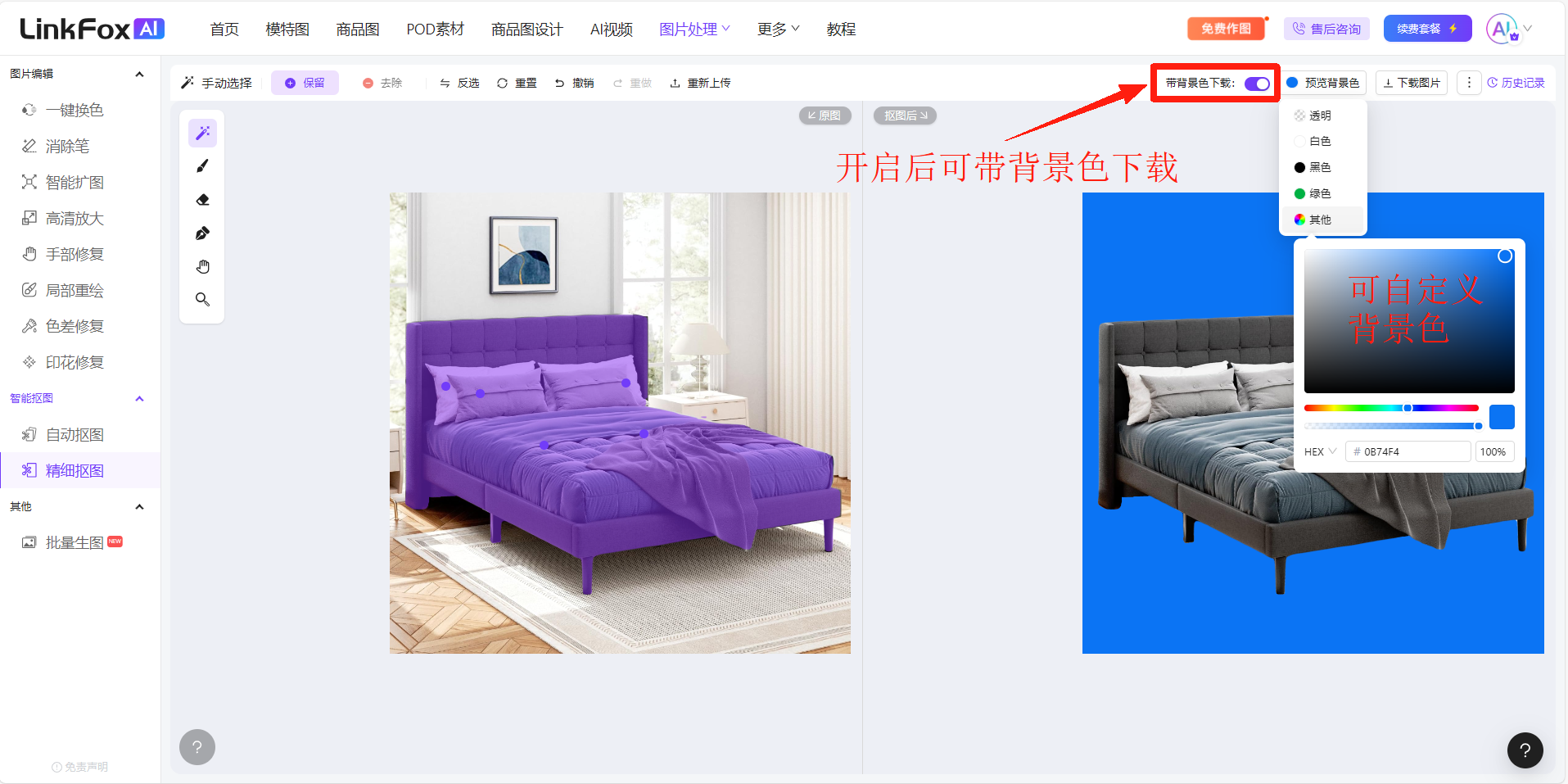
图片展示的是LinkFoxAI精细抠图界面。左侧为原图,右侧是绿色背景下的抠图效果。画面右上角有“带背景色下载”开关,开启后可带背景色下载,还设有“预览背景色”下拉菜单,可选择多种背景色,如黑色、白色、蓝色等,也可自定义背景色。该图与上下文紧密相关,直观呈现了精细抠图操作中带背景色下载的设置位置及效果展示。

使用技巧

巧用快捷键,操作更高效

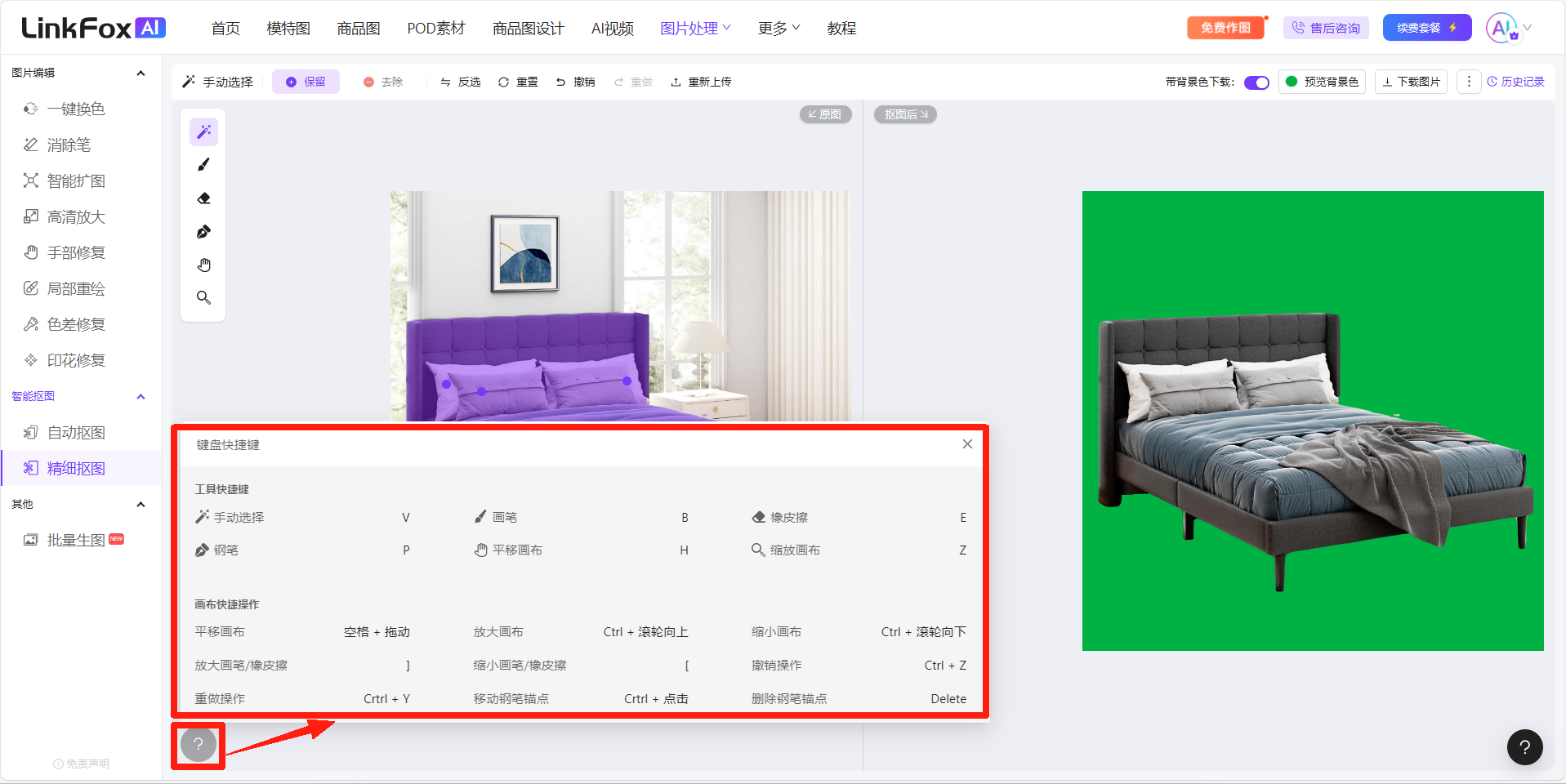
图片展示了LinkFox AI平台中“精细抠图”功能的操作界面。左侧为平台首页,右侧是待处理的紫色床头板床的图片。中间弹出“精细抠图”窗口,显示了多种工具选项,如自动抠图、手动抠图等,还列出了快捷键,如Ctrl + Y为复制操作,Ctrl + Z为撤销操作等。该图片与上下文紧密相关,直观呈现了使用LinkFox AI平台进行精细抠图时的操作界面及快捷键功能。

如有更多问题,请扫码联系在线工作人员协助解决~

图片是一个二维码,中间有“Link Fox AI”标识,背景为深蓝色,标识下方有蓝色渐变的“AI”字样。二维码周围由黑色和白色方块组成,整体呈现出网格状。该图片位于文档结尾处,与文档中“如有更多问题,请扫码联系在线工作人员协助解决~”的内容相关,提示用户可通过扫描此二维码联系在线工作人员获取帮助。