使用步骤

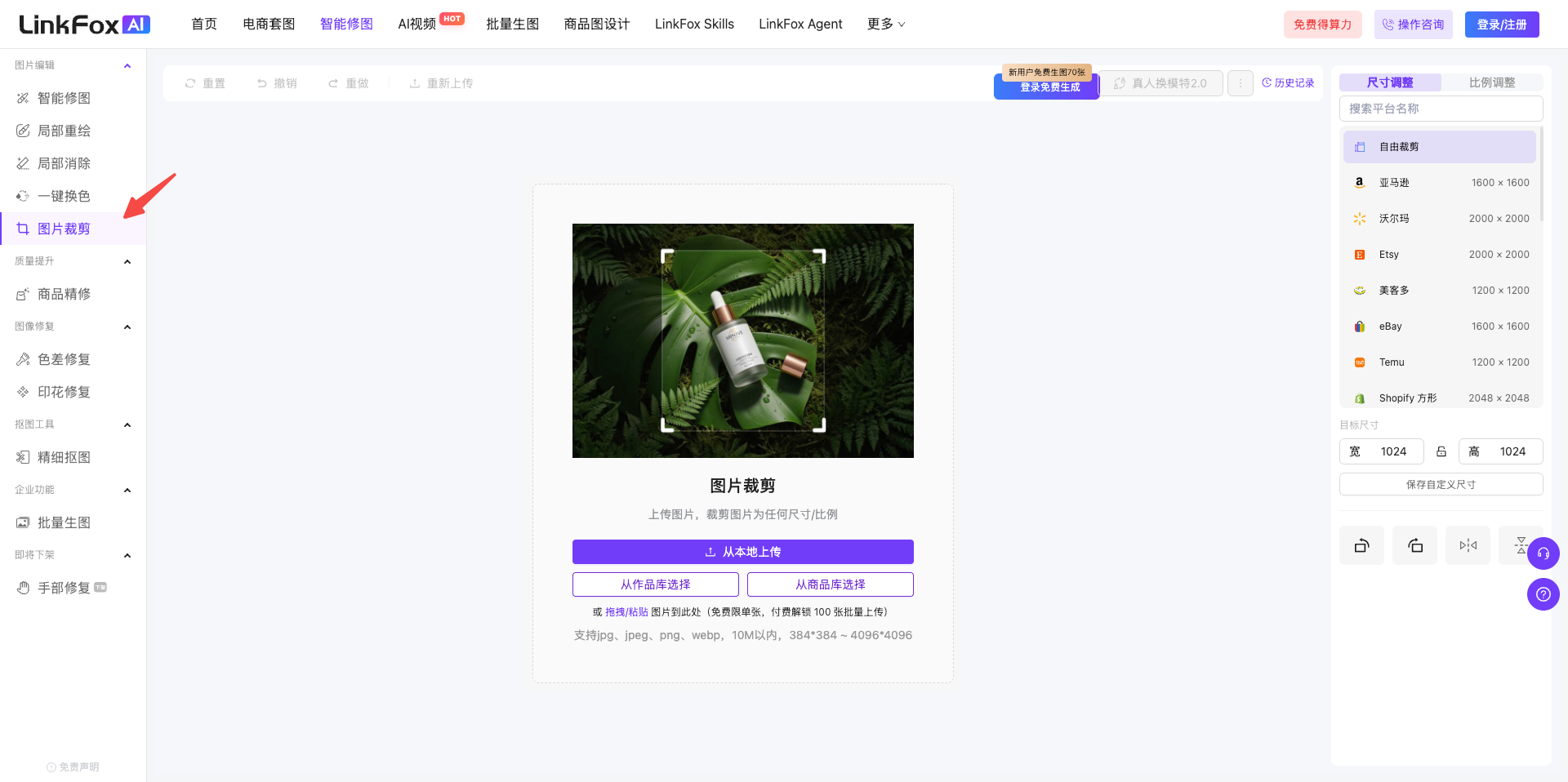
图片展示的是LinkFoxAI智能修图功能中的“图片裁剪”页面。左侧导航栏中“图片裁剪”选项被红色箭头突出显示。页面中部有“图片裁剪”功能介绍,下方是示例图片,图片上有裁剪框。右侧有尺寸和比例调整区域,可选择平台尺寸或点击“比例调整”选择比例,还显示了上传图片的尺寸信息。该图片与文档中介绍LinkFoxAI图片裁剪功能的上下文相关,直观呈现了该功能的操作界面。
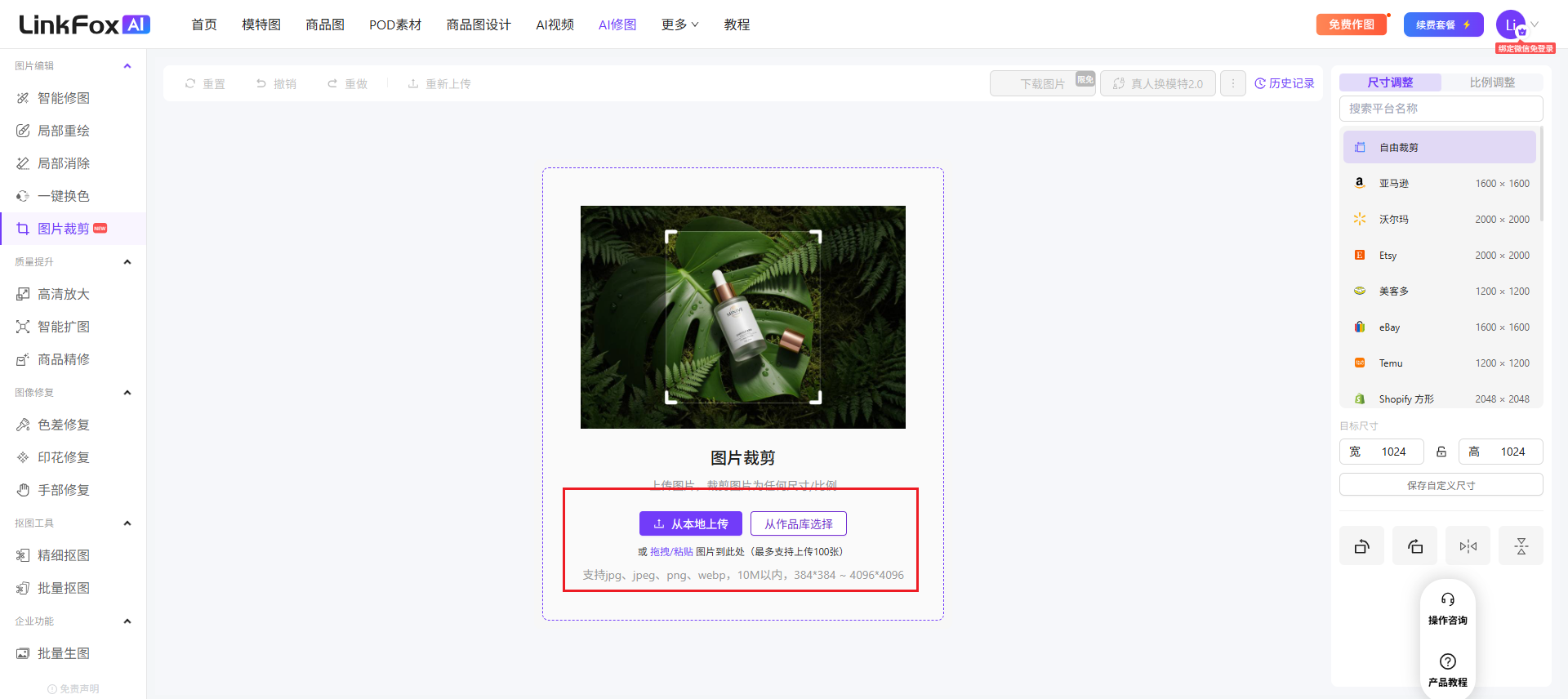
图片展示的是LinkFoxAI平台的图片裁剪功能页面。页面左侧有功能导航栏,当前选中“图片裁剪”。中间是裁剪区域,显示一张带有植物背景的瓶子图片。下方有“从本地上传”和“从作品库选择”两个上传按钮,其中“从本地上传”按钮被红色框突出显示。右侧有尺寸调整和比例调整选项,当前选中“自由裁剪”。该图片与文档中介绍LinkFoxAI图片裁剪功能的上下文对应,直观呈现了上传图片进行裁剪的操作界面。
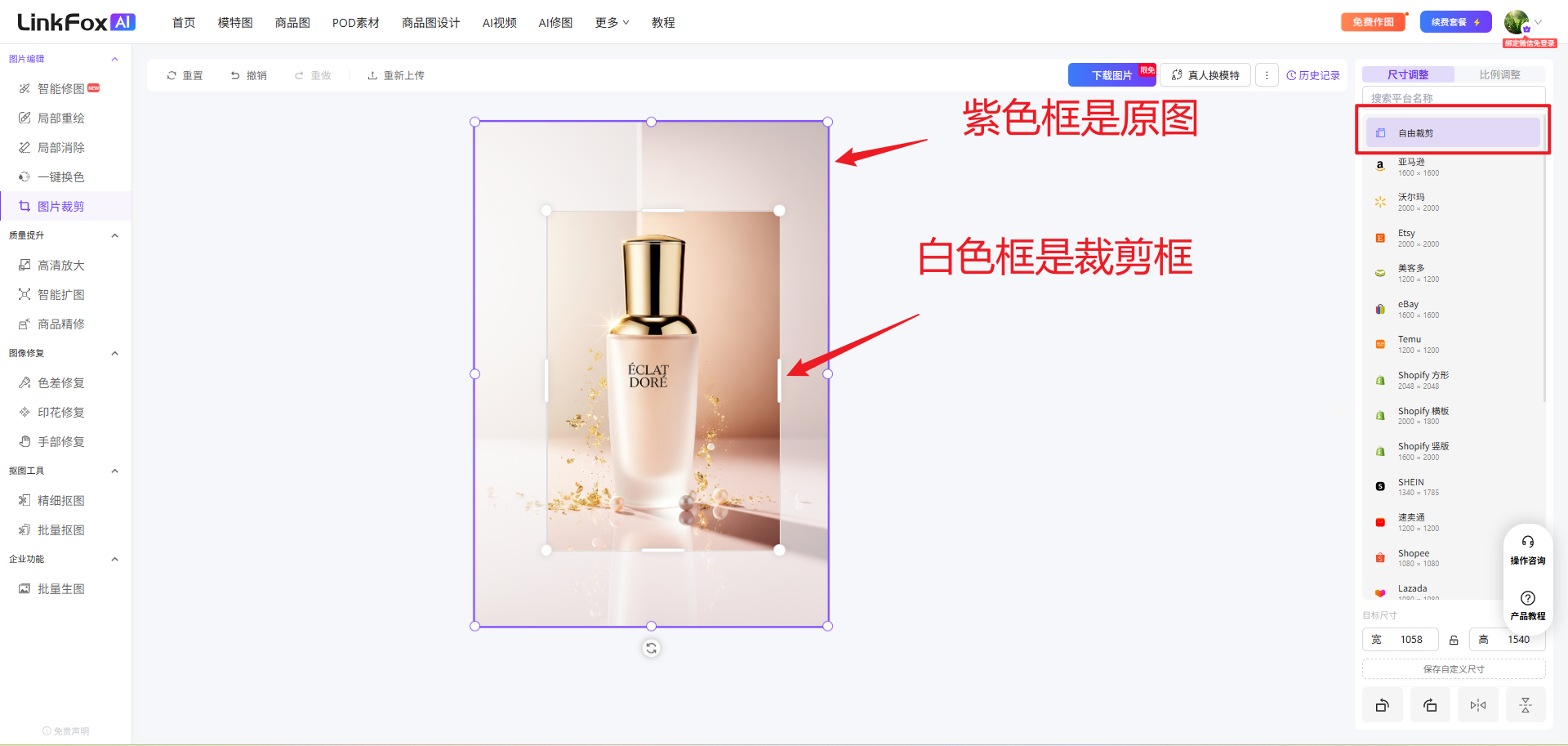
图片展示了LinkFoxAI图片裁剪功能界面。左侧为功能导航栏,选中“图片裁剪”。中间是裁剪区域,紫色框为原图,白色框为裁剪框,可自由调整。右侧有尺寸调整选项,当前选中“平台标准”。右侧还显示了多个电商平台名称,如eBay、Shopee等。该图片与文档中“自由裁剪”步骤对应,直观呈现了上传图片后进行自由裁剪时的界面及操作区域。
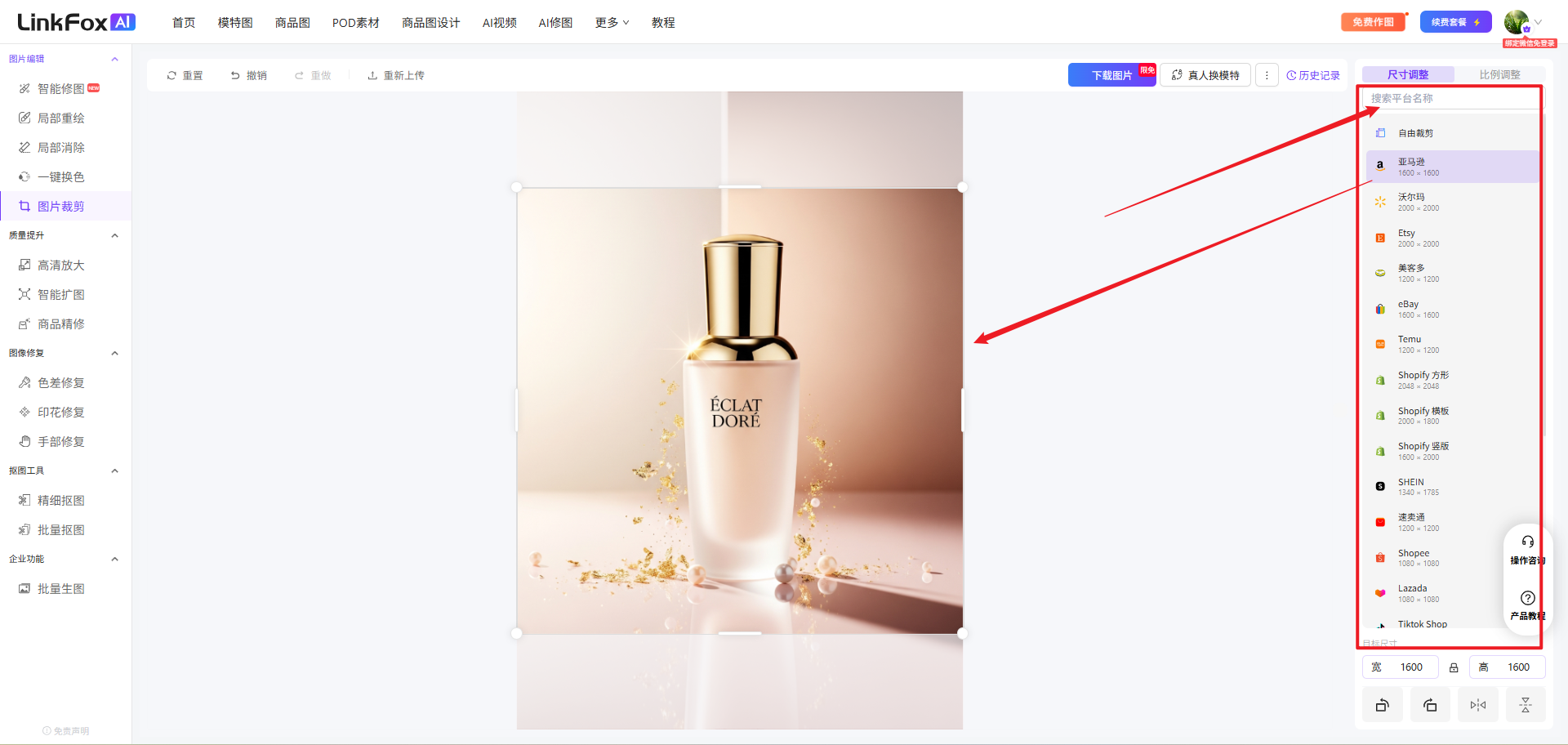
图片展示的是LinkFoxAI智能修图功能中的图片裁剪界面。左侧为功能导航栏,有商品图、PCC素材等选项。中间是裁剪区域,显示一张化妆品图片。右侧是尺寸调整区域,有“平台尺寸”选项,下方列出多个电商平台如淘宝、京东等,每个电商平台前有红色箭头指向,右侧还有“添加更多”按钮。该图与上下文介绍的图片裁剪功能使用步骤相关,展示了尺寸调整时选择电商平台尺寸的界面。
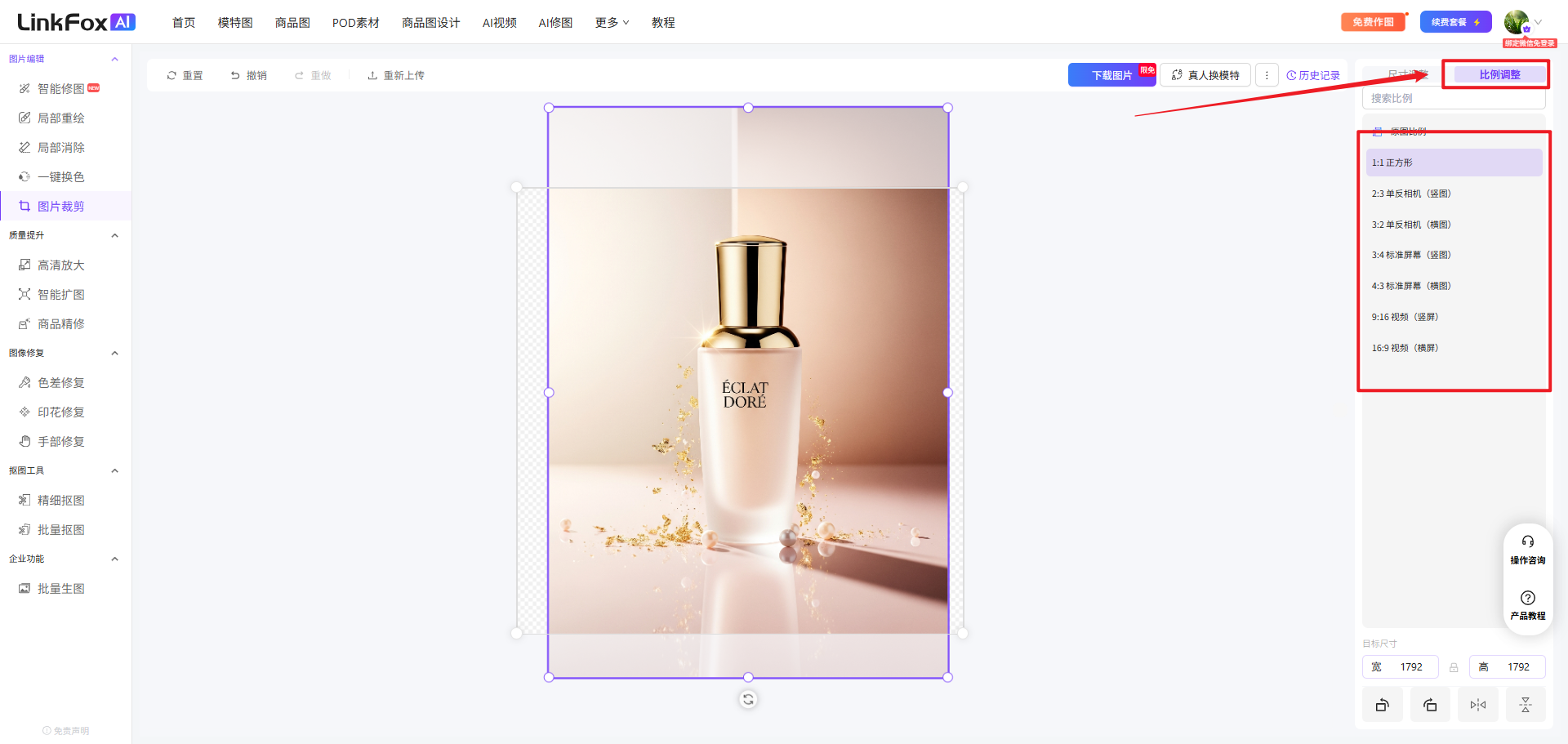
这张图片展示的是LinkFoxAI平台的图片裁剪功能操作界面,左侧是功能操作栏,包含图片裁剪、智能修图等多个功能选项,中间区域是待裁剪的产品图片,图片为带有金色装饰的护肤瓶产品图,四周带有裁剪控制标识,右侧红色方框内标注的“快速裁剪”选项,还有红色箭头指向了该选项,对应文档里提及的「图片裁剪」功能相关操作,整体呈现出平台进行图片裁剪操作时的界面状态。
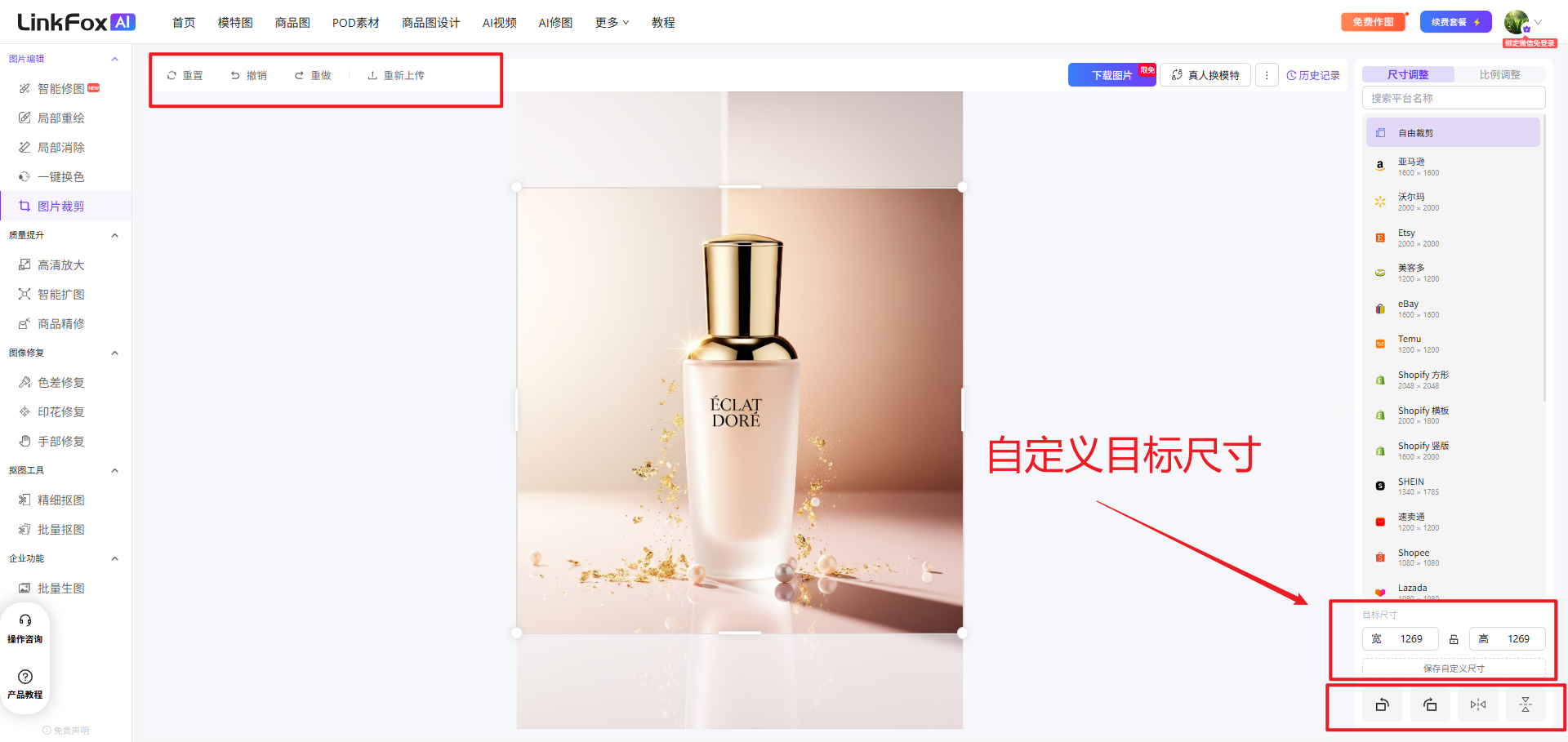
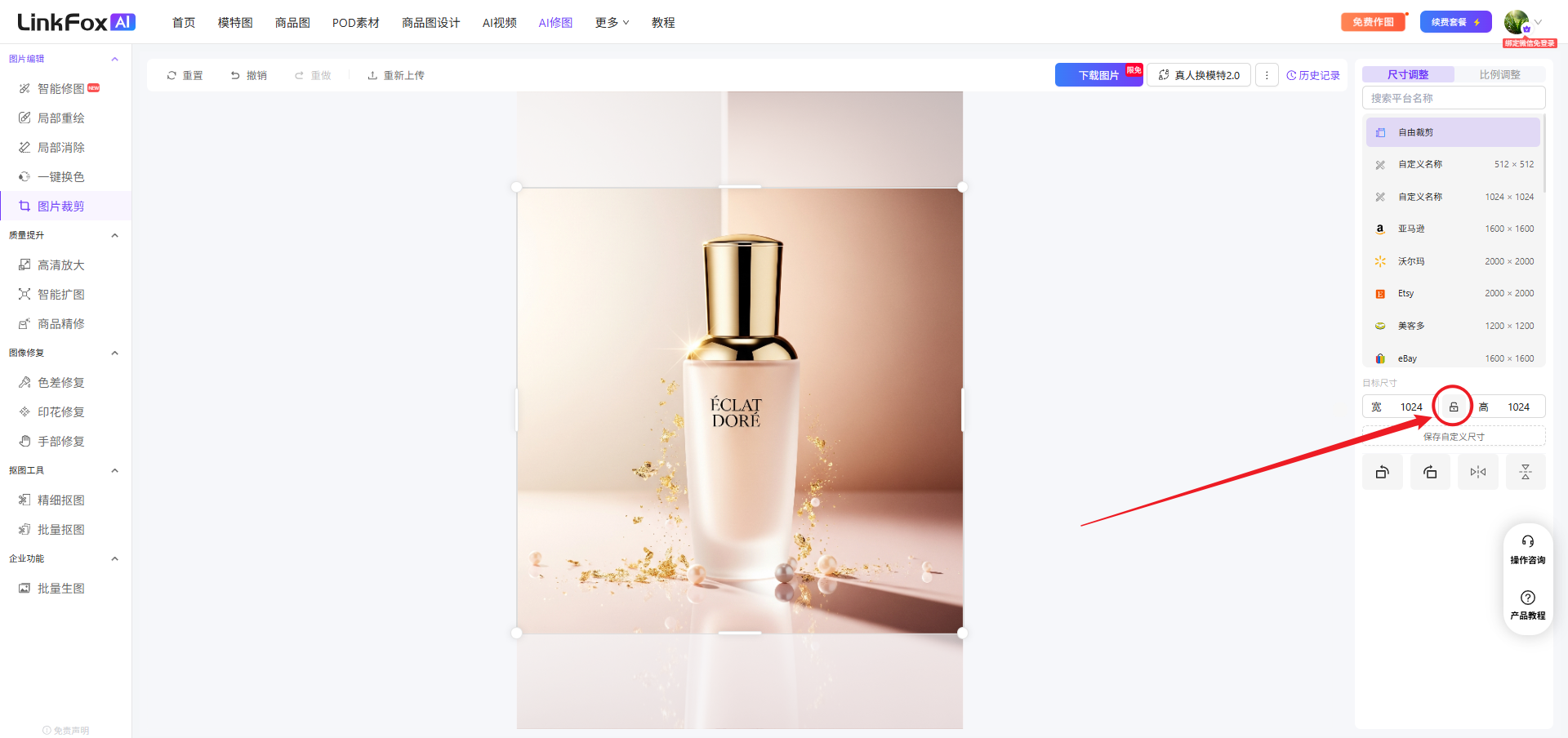
这张图片展示了LinkFoxAI的图片裁剪功能界面,界面左侧是功能导航栏,包含“图片裁剪”等多种工具选项;顶部工具栏有预览、撤销、重做等操作按钮;中间是待裁剪的商品图片,主体是印有“ECLAT DORE”字样的玻璃瓶。界面右侧标注出了自定义目标尺寸的区域,该区域显示了宽、高参数输入框,还有对应确认按钮,下方还有旋转、翻转等图片调整工具,箭头进一步标注了自定义目标尺寸的设置位置,整体呈现了图片裁剪时的自定义尺寸设置操作场景。
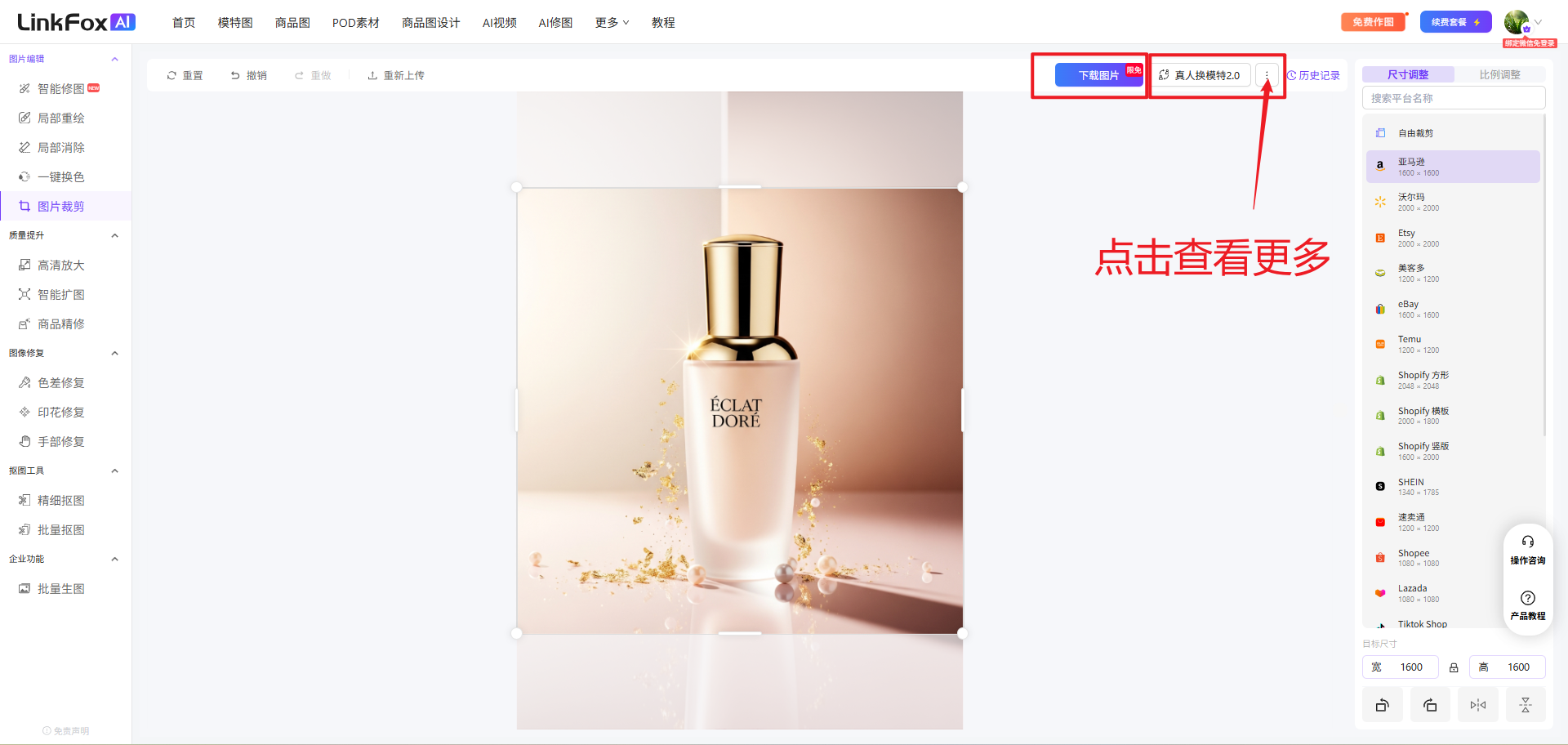
图片展示了LinkFoxAI图片裁剪功能界面。左侧为功能导航栏,有智能修图等选项。中间是裁剪区域,显示一张化妆品图片。右侧有“下载图片”和“导入AI换脸2.0”按钮,下方是尺寸比例设置区域,可选择平台尺寸或自定义尺寸,还设有逆时针旋转90°、顺时针旋转90°、水平翻转、垂直翻转等工具。右上角有“尺寸比例”选项卡。该图与文档中介绍LinkFoxAI图片裁剪功能的上下文相关,直观呈现了操作界面及部分功能按钮。

使用技巧

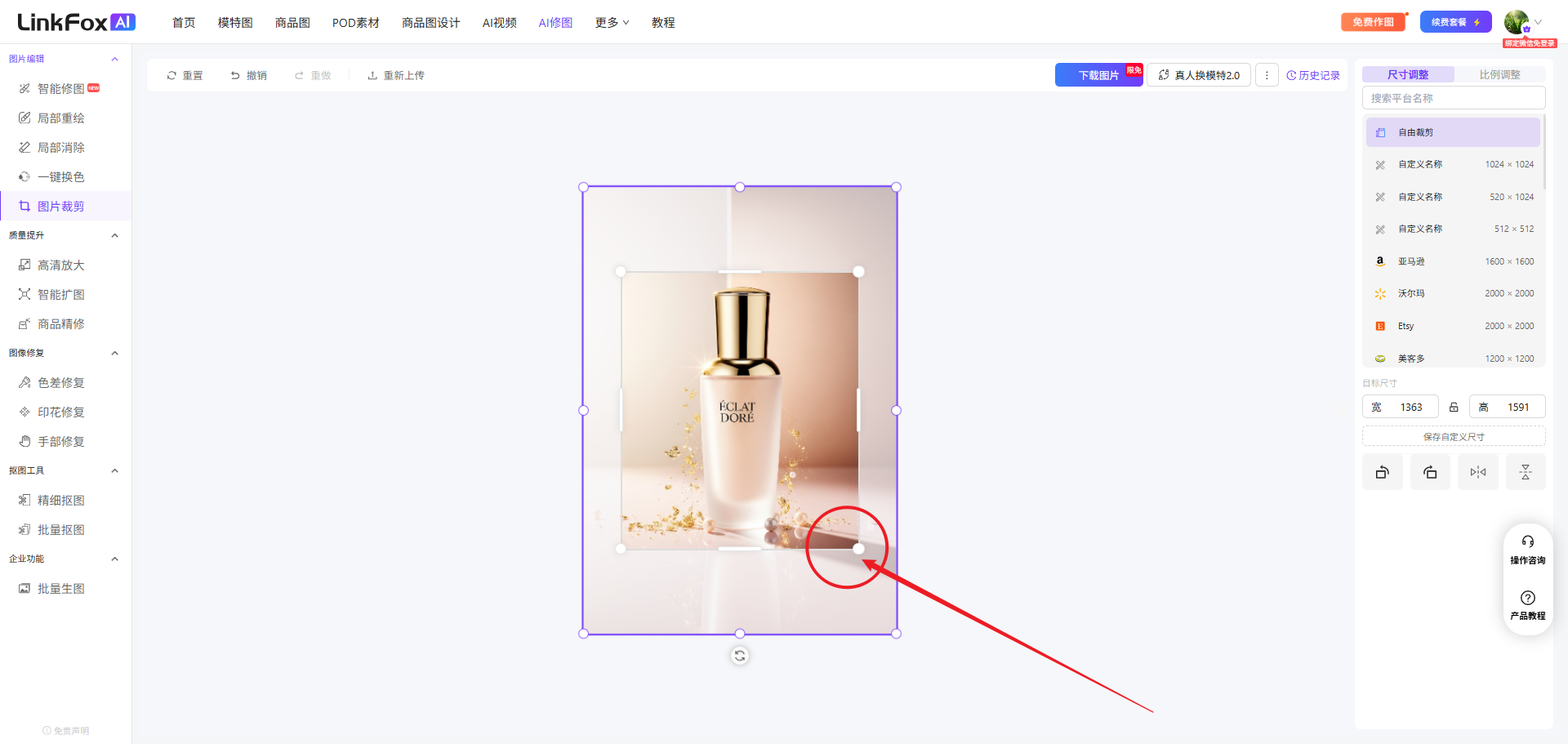
这张图片展示了LinkFox平台的图片裁剪操作界面,中间的美妆产品图片被紫色裁剪框选中,框外有白色控制点可拉动调整裁剪范围。红色箭头指向裁剪框右下角的白色控制点,结合上下文可对应到自由裁剪功能的操作,即拉动对角控制点调整裁剪范围时,图片比例会保持不变,符合使用技巧中“使用自由裁剪时,拉动对角裁剪时图片的比例不会改变”的说明。
图片展示的是LinkFox平台中商品图片编辑界面。左侧为功能菜单栏,有“商品图片”“PCG素材”等选项。右侧是商品图片编辑区域,显示一瓶标有“FACIAL DORÉ”字样的化妆品。右侧下方有尺寸选择区域,显示“宽 1024”“高 1024”“自定义”等尺寸选项,其中“自定义”选项被红色箭头指向突出显示。该图片与文档中介绍商品图片编辑功能的内容相关,展示了自定义尺寸设置的操作位置。

批量图片裁剪

界面入口

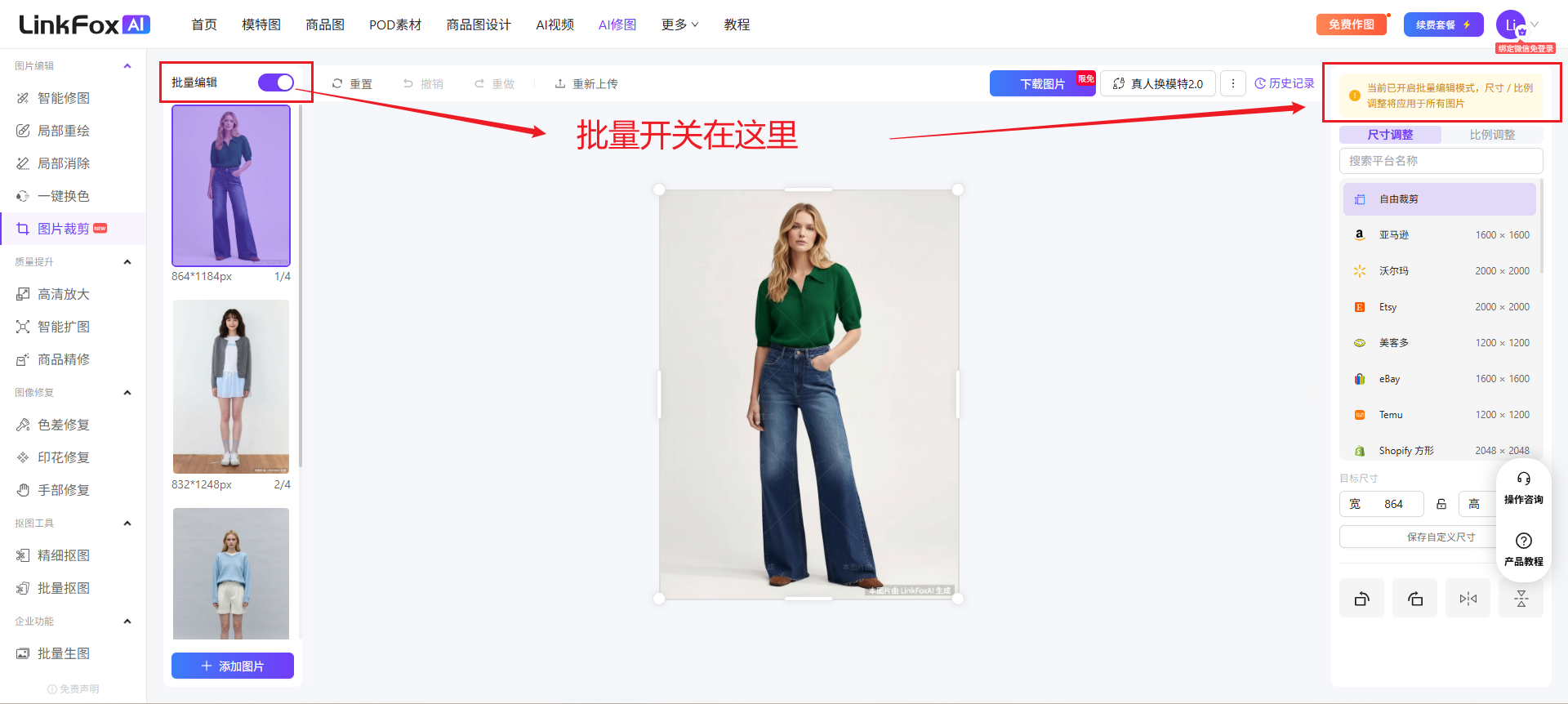
图片展示了LinkFox AI平台的批量图片裁剪界面。左侧有多个功能选项,其中“批量编辑”功能被红色框和箭头突出显示。右侧上方有“批量编辑”开关,开启后可批量调整图片尺寸。右侧中部显示一张裁剪好的图片,下方有“批量上传”按钮。右侧下方是尺寸调整区域,可选择图片尺寸,如800 x 800、1200 x 1200等,还设有“批量上传”按钮。该图片直观呈现了批量图片裁剪的操作入口及部分操作步骤。

使用步骤

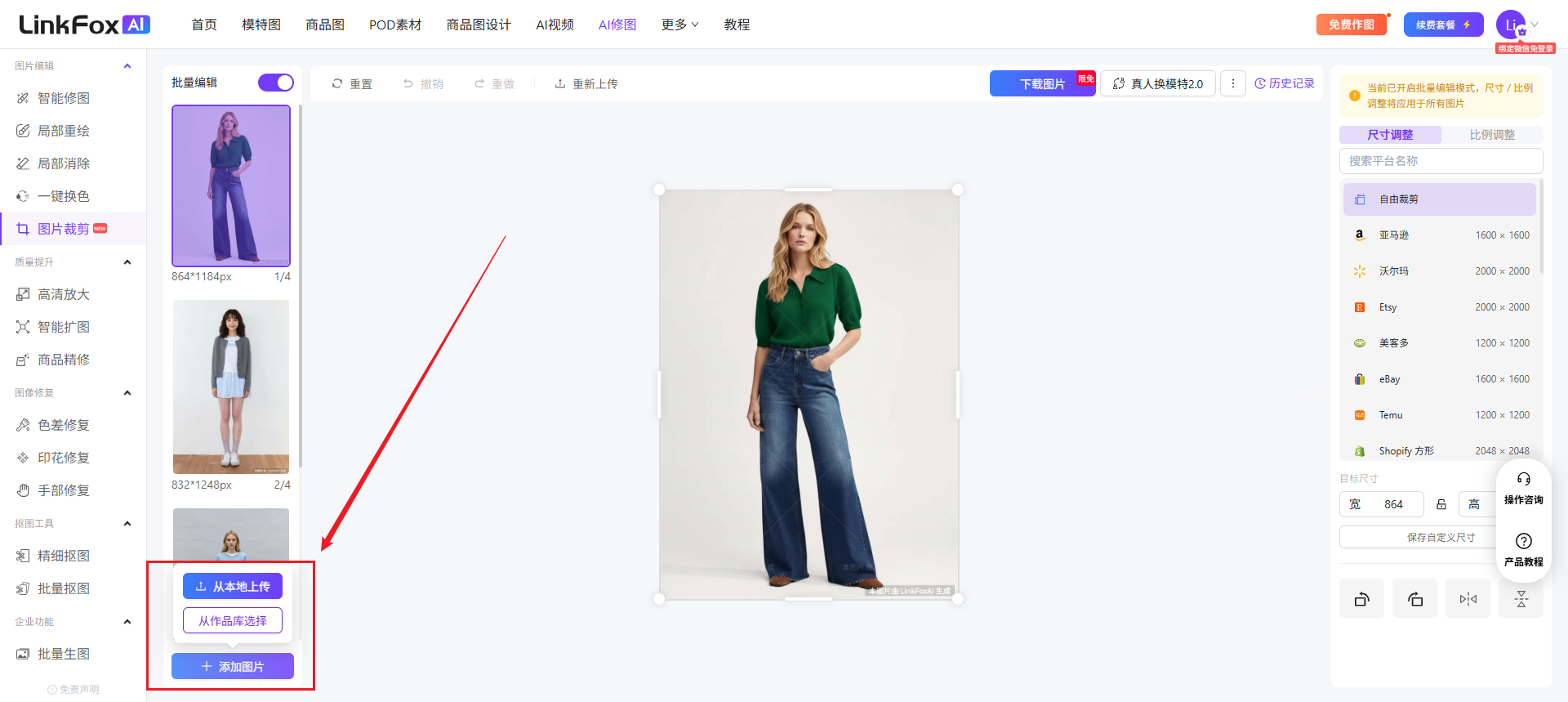
图片展示的是LinkFox AI平台的图片裁剪界面。左侧为图片列表,有裁剪、放大、旋转等功能选项,下方有“
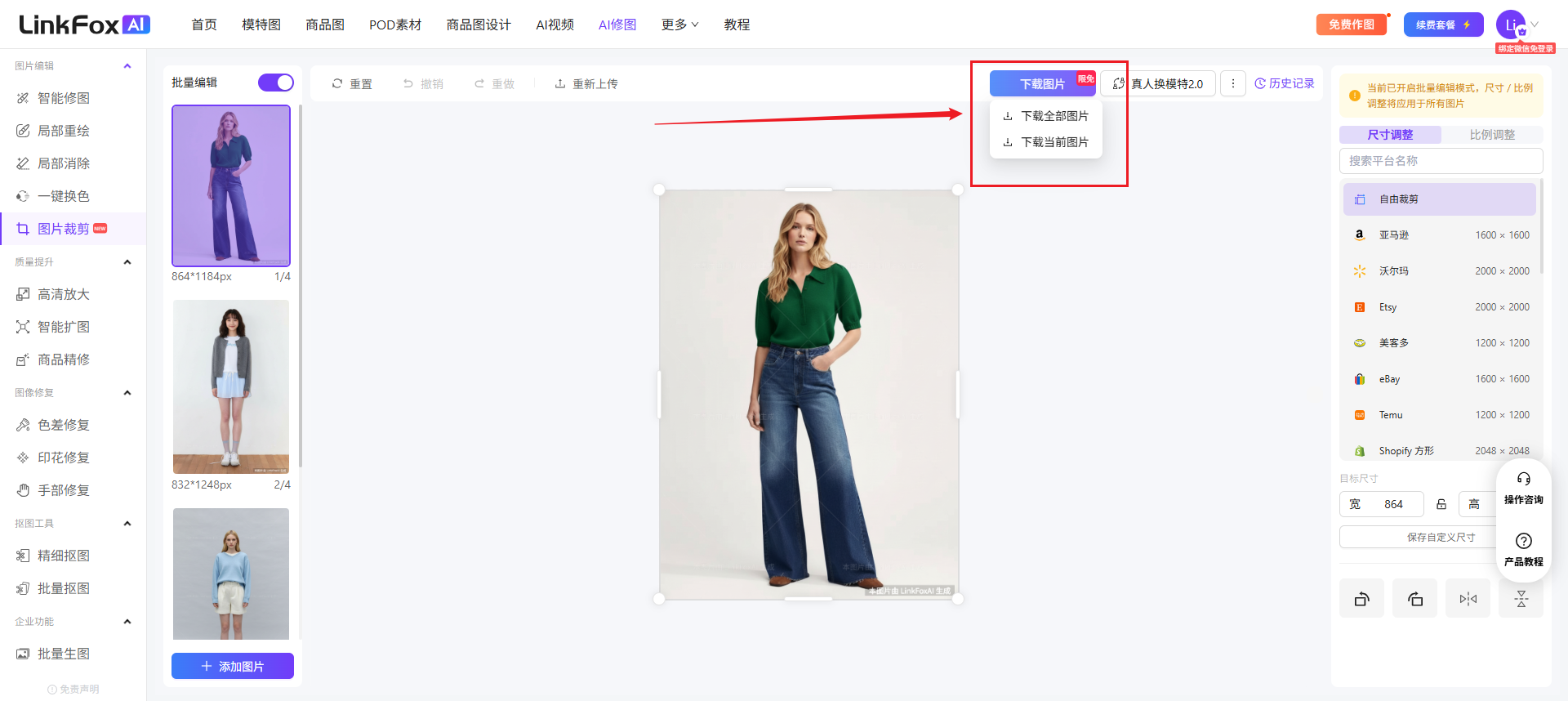
图片展示了LinkFox addCriterionFox AI平台的批量图片裁剪功能界面。左侧有多个功能选项,右侧是裁剪后的图片展示区域。图片上方有“下载全部图片”和“下载当前图片”两个红色框突出显示的按钮,右侧还有“批量编辑”“继续添加图片”等操作按钮。该图片与上下文紧密相关,直观呈现了批量图片裁剪后的下载操作位置,帮助用户了解如何下载裁剪后的图片。

如有更多问题,请扫码联系在线工作人员协助解决~

图片是一个二维码,中间有“Link Fox AI”标识。该二维码位于文档结尾处,文档介绍了图片裁剪功能,包括批量图片裁剪的界面入口、使用步骤、支持继续添加图片及批量编辑功能、裁剪完后的下载选项等内容。文档还提示如有更多问题可扫码联系在线工作人员协助解决,此二维码即为联系在线工作人员的扫码入口。