如何使用商品视频
第一步:选择模式并添加素材
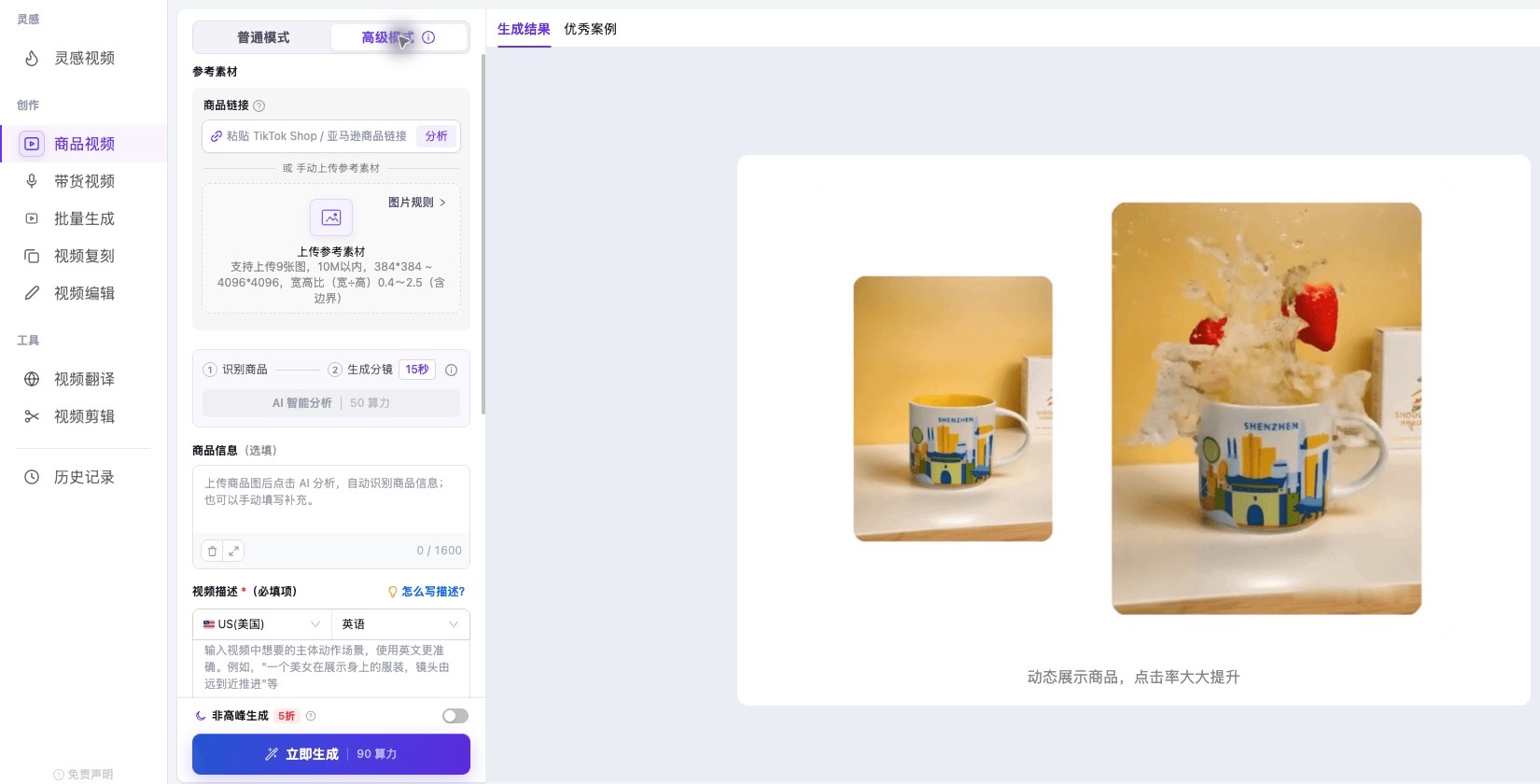
进入商品视频后,选择「普通模式」或「高级模式」。可以粘贴 TikTok Shop 或亚马逊商品链接并点击「分析」,也可以手动上传参考素材,从本地、作品或商品库中选择图片。
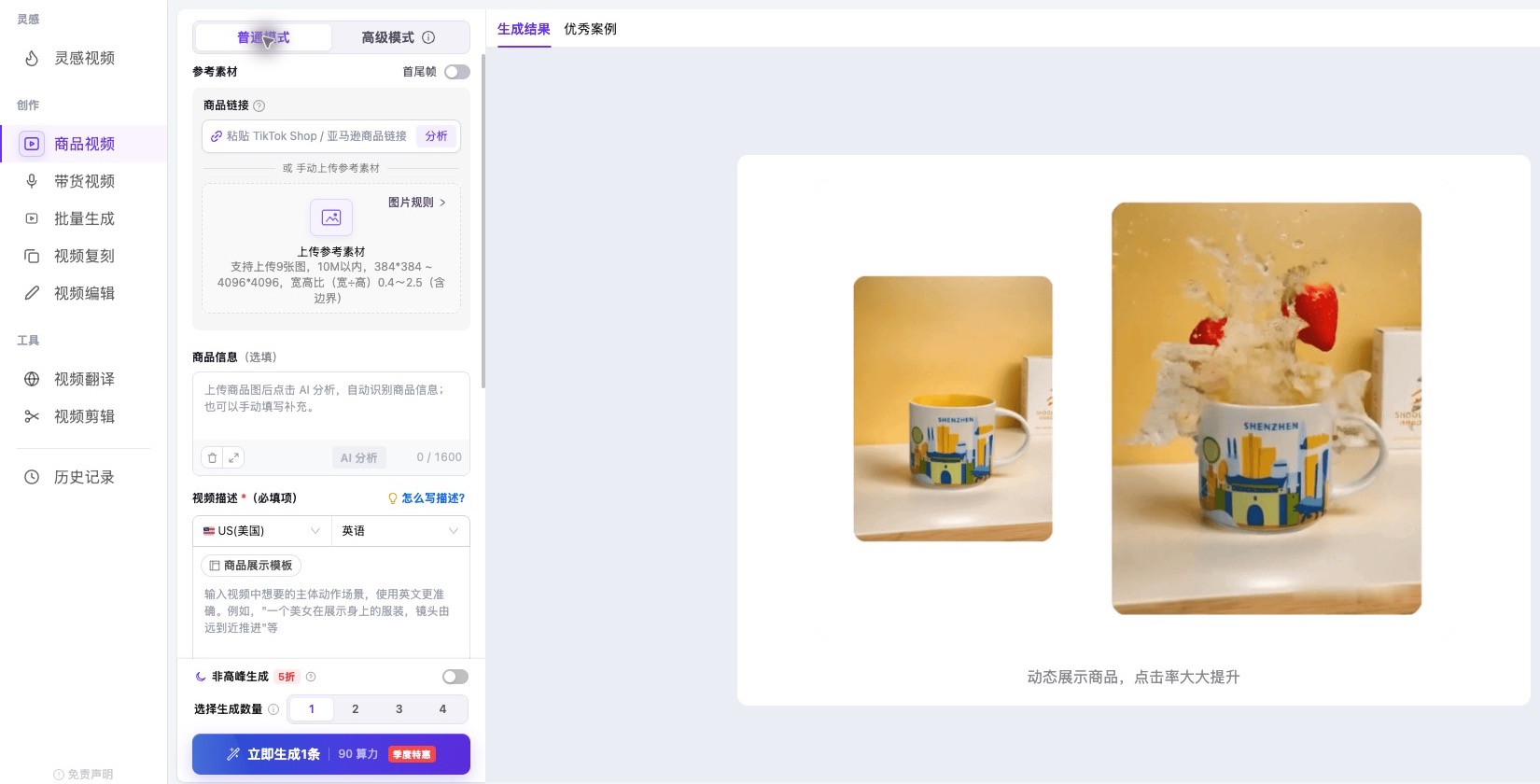
在普通模式中,打开「首尾帧」开关后,可上传首帧和尾帧:首帧必选,尾帧可按需添加。
第二步:填写商品信息和视频描述
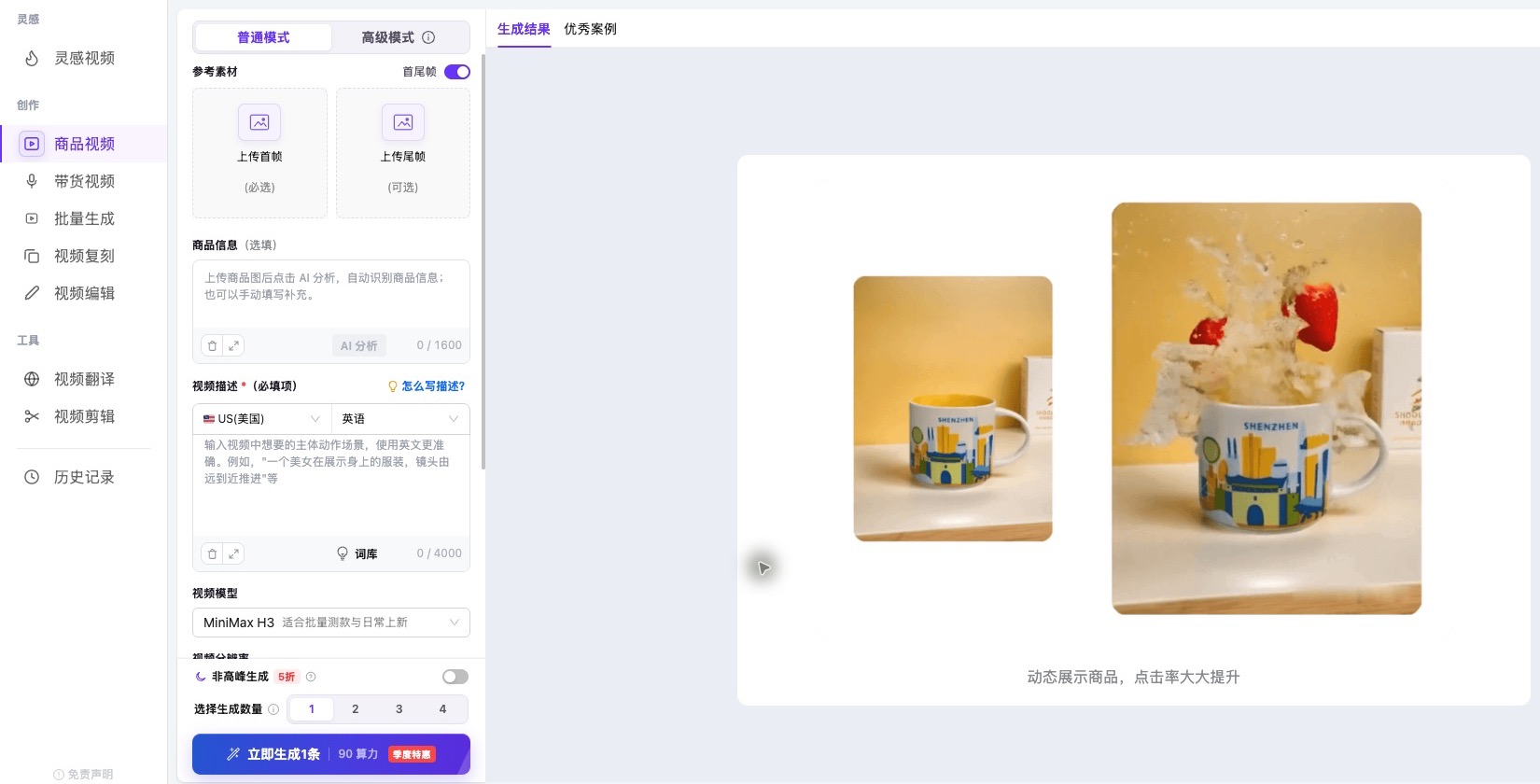
商品信息为选填。上传商品图后,可使用「AI分析」识别商品信息,也可以手动填写或补充。选择销售国家或地区和目标语言,并在「视频描述」中说明主体、动作、场景和镜头。
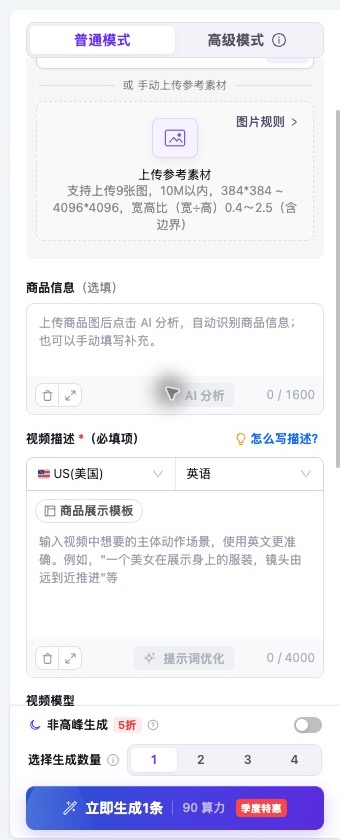
如果希望多角度展示商品外观和细节,可点击「商品展示模板」:选中后不需要填写视频描述,再次点击可取消。支持的时长以页面显示为准。
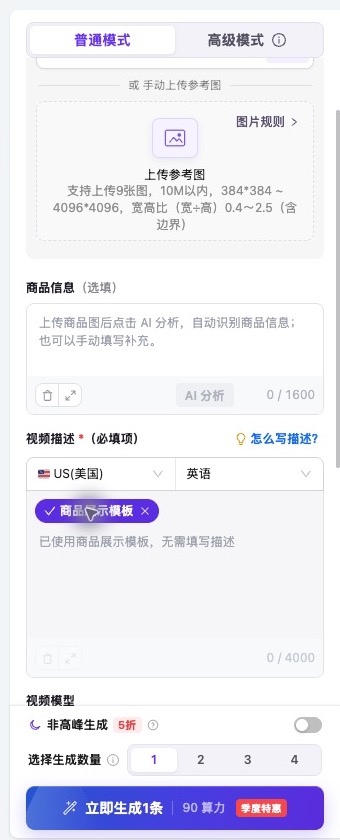
第三步:设置参数并生成
选择视频模型、分辨率、时长和比例,并按需调整生成数量。确认页面显示的算力消耗后,点击「立即生成」。可在右侧「生成结果」查看结果,也可通过「历史记录」查看已生成的视频。不同模型支持的参数和消耗以页面显示为准。
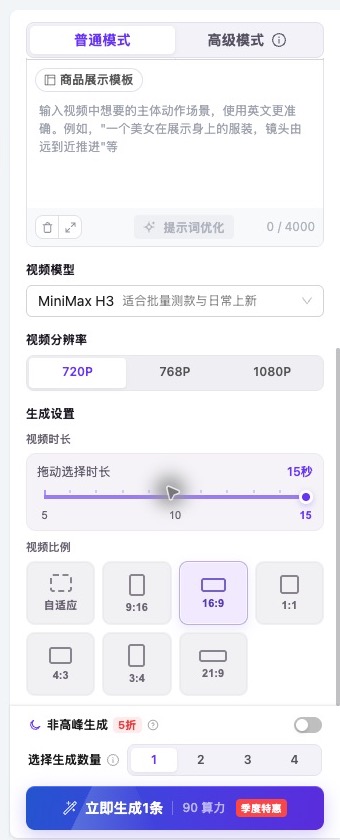
普通模式和高级模式
普通模式适合直接添加素材、填写描述或选择商品展示模板,再设置参数生成视频;首尾帧开关也在普通模式中。
高级模式适合希望更丰富地展示商品卖点和镜头的场景:添加素材后,选择时长并点击「AI智能分析」,按页面提示识别商品、生成分镜和视频描述;检查或调整内容,再设置模型和参数生成视频。
如何写视频描述语
“描述语”作为【商品视频】重要的实现方式,将直接决定生成视频的效果,我们准备了描述语的公式供您参考:
效果展示
案例一
输入图
Seedance 2.5
Seedance 2.0 fast
Seedance 2.0 mini
H3
Wan 3.0
案例二
输入图
案例三
输入图
🚫AI视频做不了的案例
- AI视频不会改变商品本身,不能在商品展示的视频中,让商品中不切实际的无中生有,这样就不是商品展示视频了,只是科幻创意视频;如果想要改变视频的产品或者模特,先用商品图替换或者AI换模特将图片修正,再用图生视频生成视频。比如,上传一个杯子的白底图,想要通过视频生成一个模特拿着杯子喝水,目前模型是做不到的。需要先做成模特拿杯子喝水的图片,再把图片生成动态喝水的视频效果。
- AI图转视频生成时长为5秒-30秒,因此你应该给到30秒以内能实现的画面描述词,太长的运动指令,例如:让模特向右转后向左走两步,再转圈向回走,模型不能完全的生成你想要的效果,现有模型也无法精准控制第几秒干什么事。
- AI视频的描述词,要从图片到描述动作要有连贯延续性。例如,图片模特原本是坐着的,你想让模特站起来展示服装,描述词应该加上:“模特站起来”+ “向镜头展示服装”;如果只给“模特展示服装”,模特只会坐着尬着展示服装。
如有更多问题,请扫码联系在线工作人员协助解决~