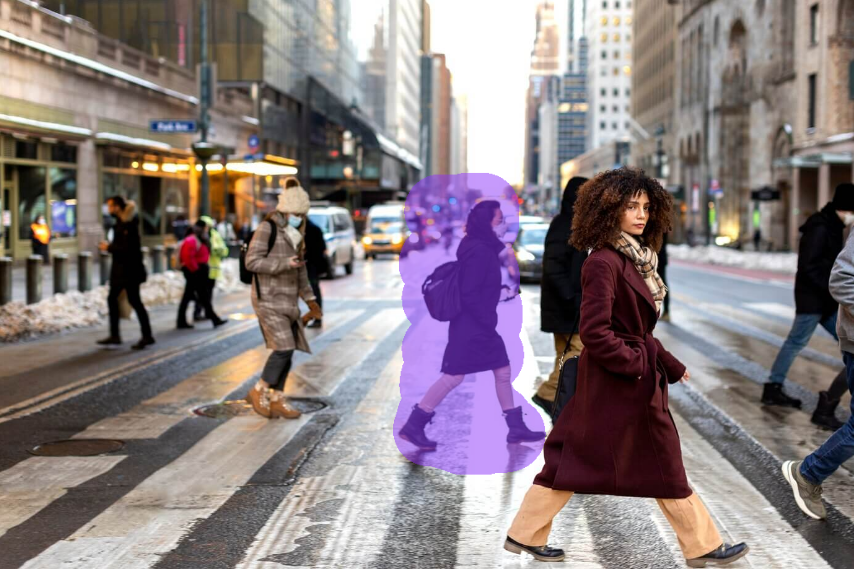
消除前(1).png
消除后.png

使用步骤

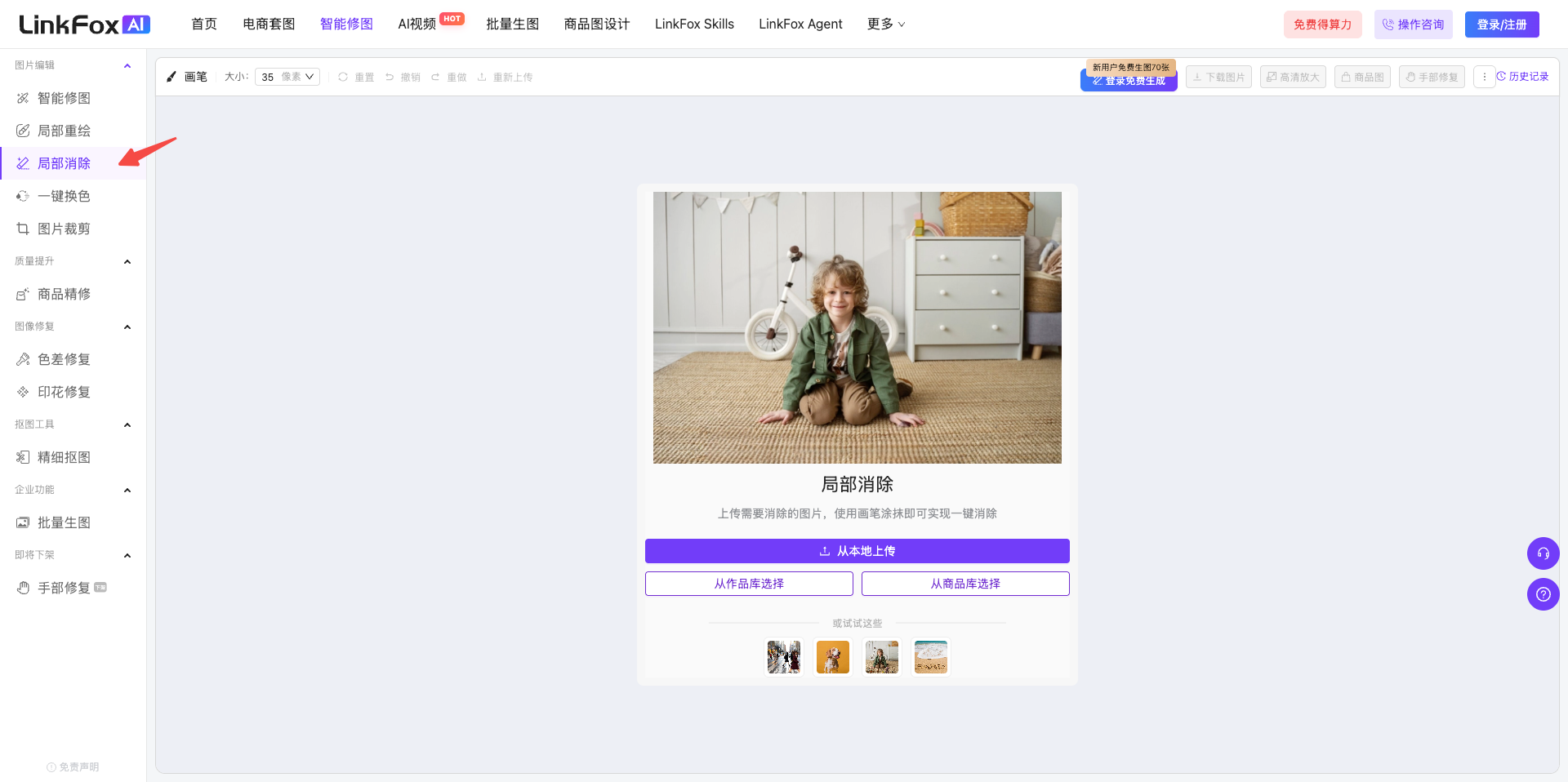
图片展示了LinkFoxAI局部消除功能的使用界面。左侧导航栏中“局部消除”选项被红色箭头突出显示。右侧是处理图片的区域,上方有“上传图片”按钮,下方有“画笔”“大小”“重置”“撤销”“重做”“重新上传”等操作按钮。底部有“开始消除”按钮,以及“上传原图”和“从本地上传原图”选项。该图与文档中介绍LinkFoxAI局部消除功能使用步骤的内容相关,直观呈现了功能入口及操作界面。

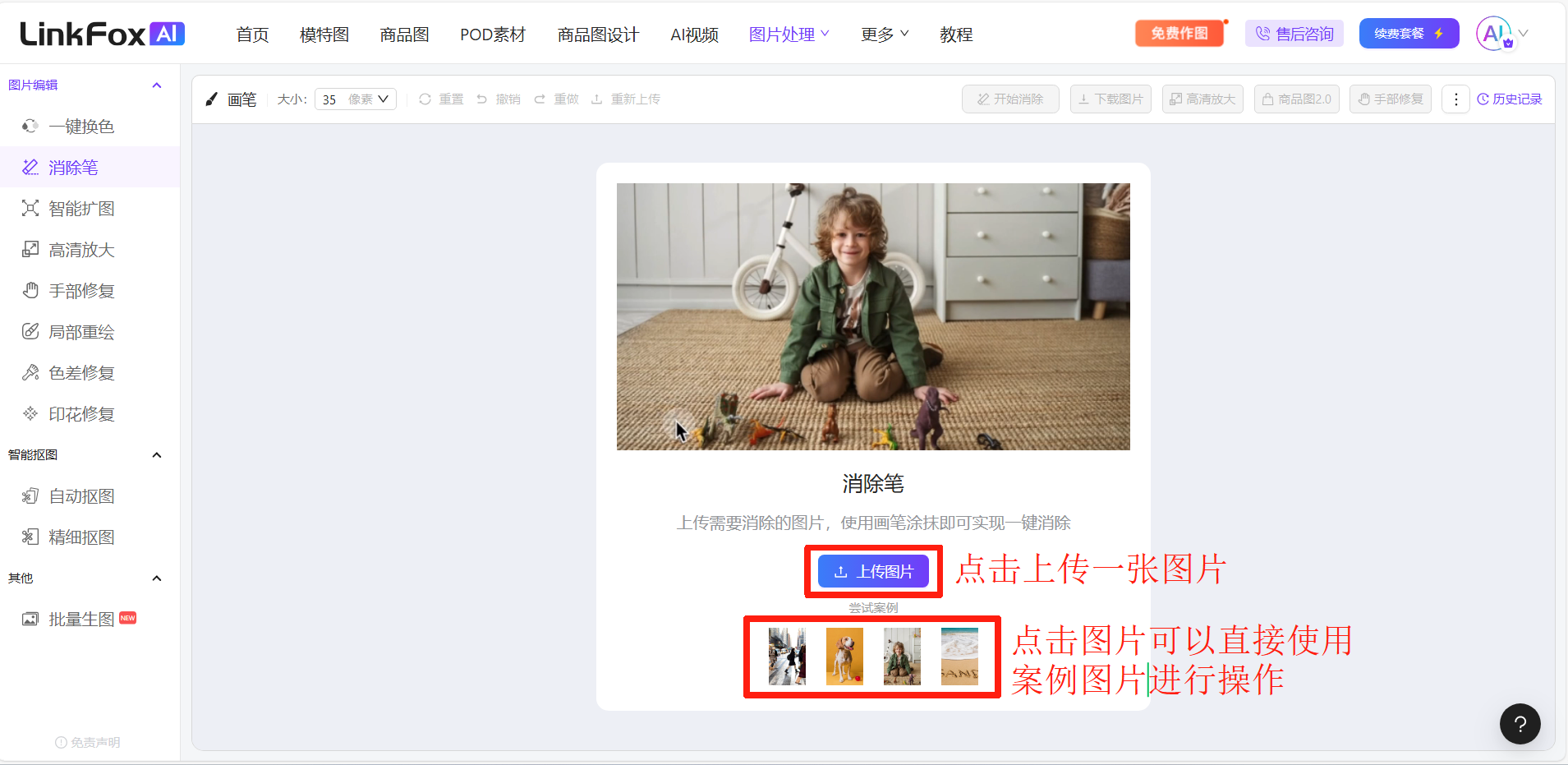
图片展示的是LinkFoxAI局部消除功能的界面。左侧有多种编辑工具选项,其中“消除笔”被选中。右侧是操作区域,上方有“上传图片”按钮,下方有多个案例图片。图片中用红色框和箭头突出显示了“上传图片”按钮和案例图片,对应文档中“点击【上传图片】,上传要处理的图片,点击下方图片可以直接使用案例图进行操作”的说明,直观呈现了上传图片和使用案例图操作的入口位置。

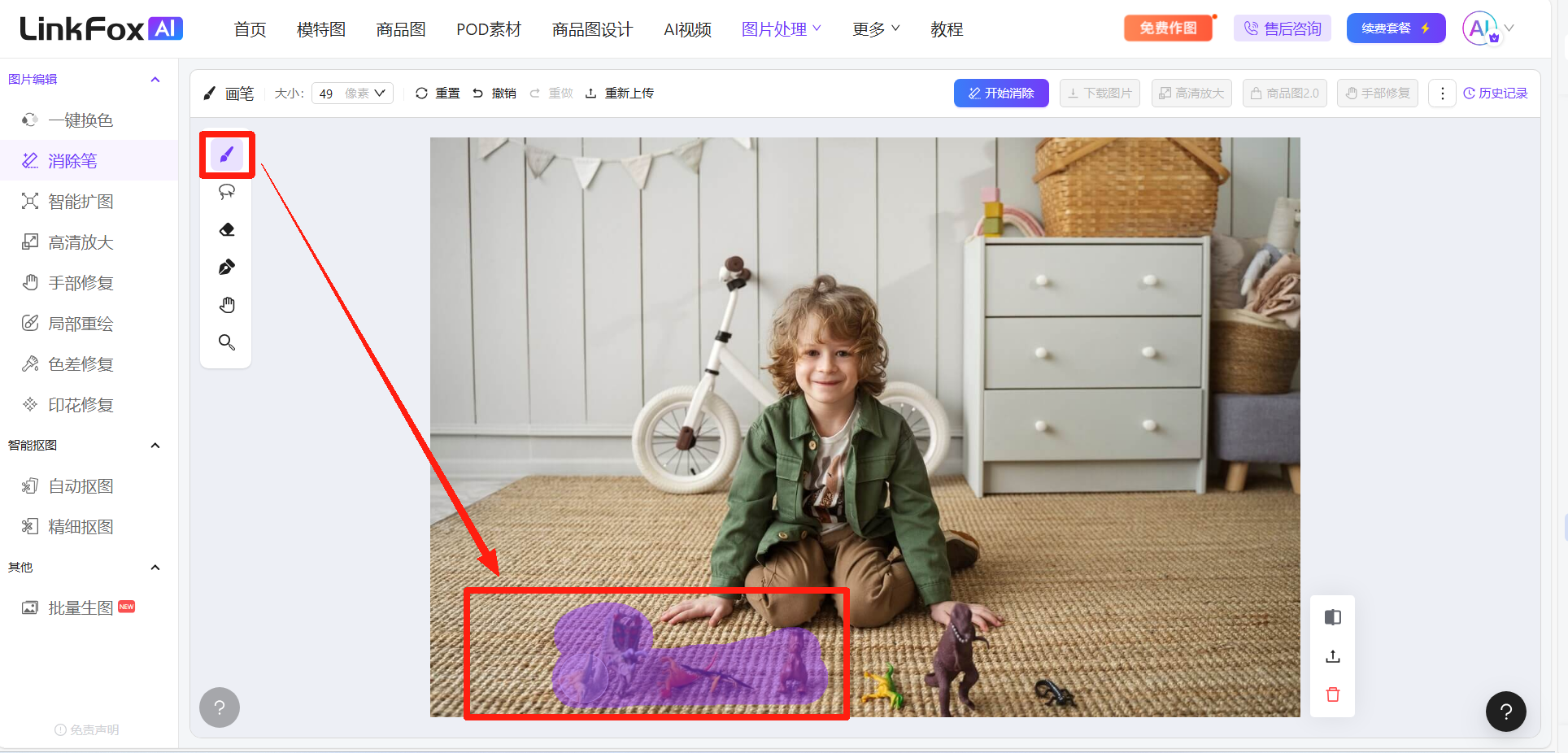
图片展示了LinkFoxAI局部消除功能界面,左侧工具栏中“消除笔”被红色框和箭头突出显示。画面中是一个小孩坐在地毯上,地毯上有一个紫色的玩具。右侧有“开始消除”按钮等操作选项。该图片与文档中“使用步骤”部分对应,直观呈现了点击“【画笔】”后,用画笔涂抹要消除区域的操作场景,帮助用户了解如何使用消除笔进行局部消除。

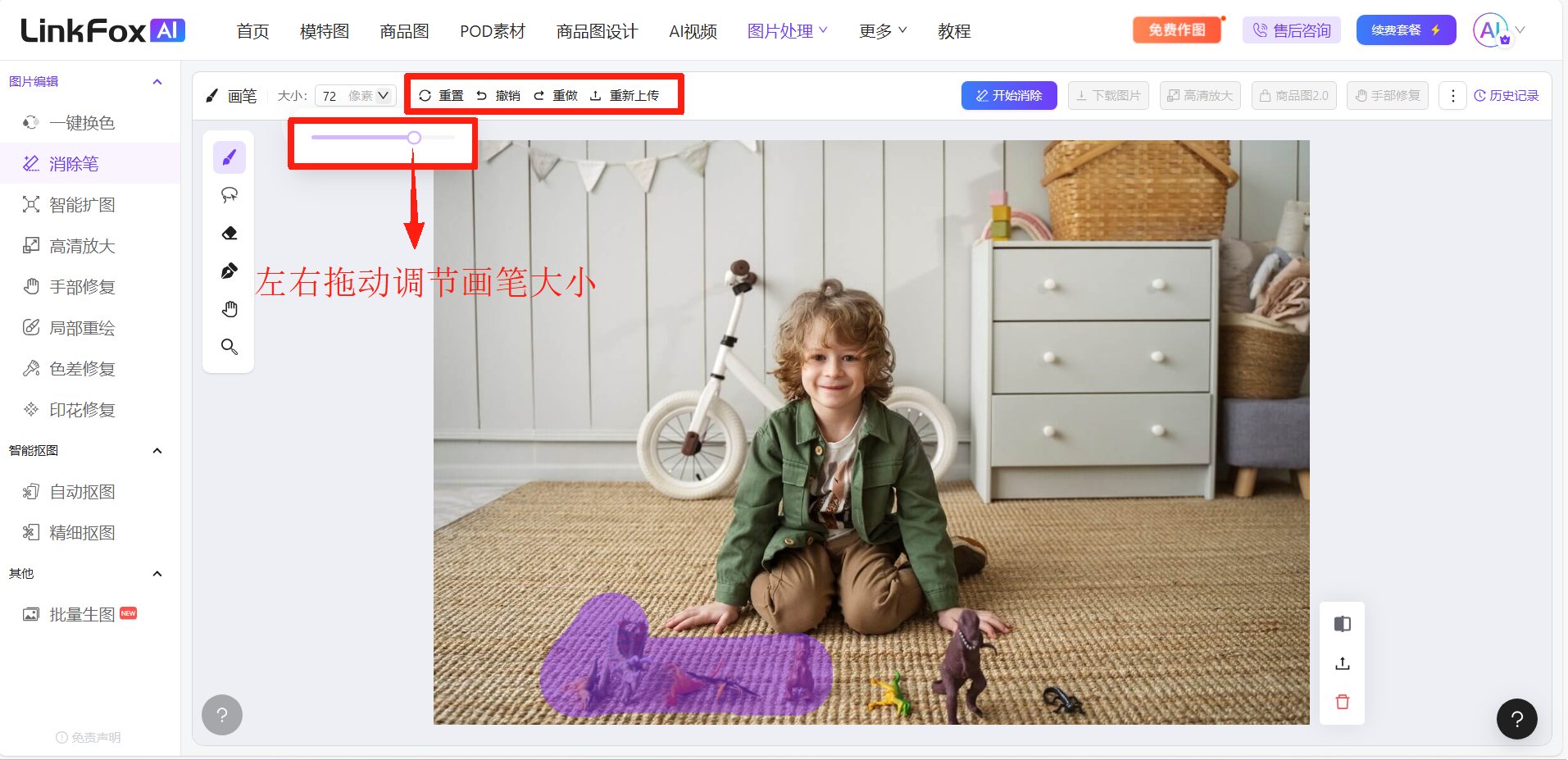
这张图片展示了LinkFoxAI的局部消除功能操作界面,核心内容是标注了用于调整画笔大小的交互区域及操作提示,红色箭头和文字明确指示需左右拖动该区域来修改画笔大小。界面中还呈现了待处理的图片,图中有需要消除的紫色涂抹标注区域,界面顶部及左侧标注了功能栏,涵盖了操作相关的功能按钮,对应文档中提及的“点击画笔涂抹要消除区域,调整画笔大小”的操作步骤,直观展示了局部消除功能的实际操作场景。

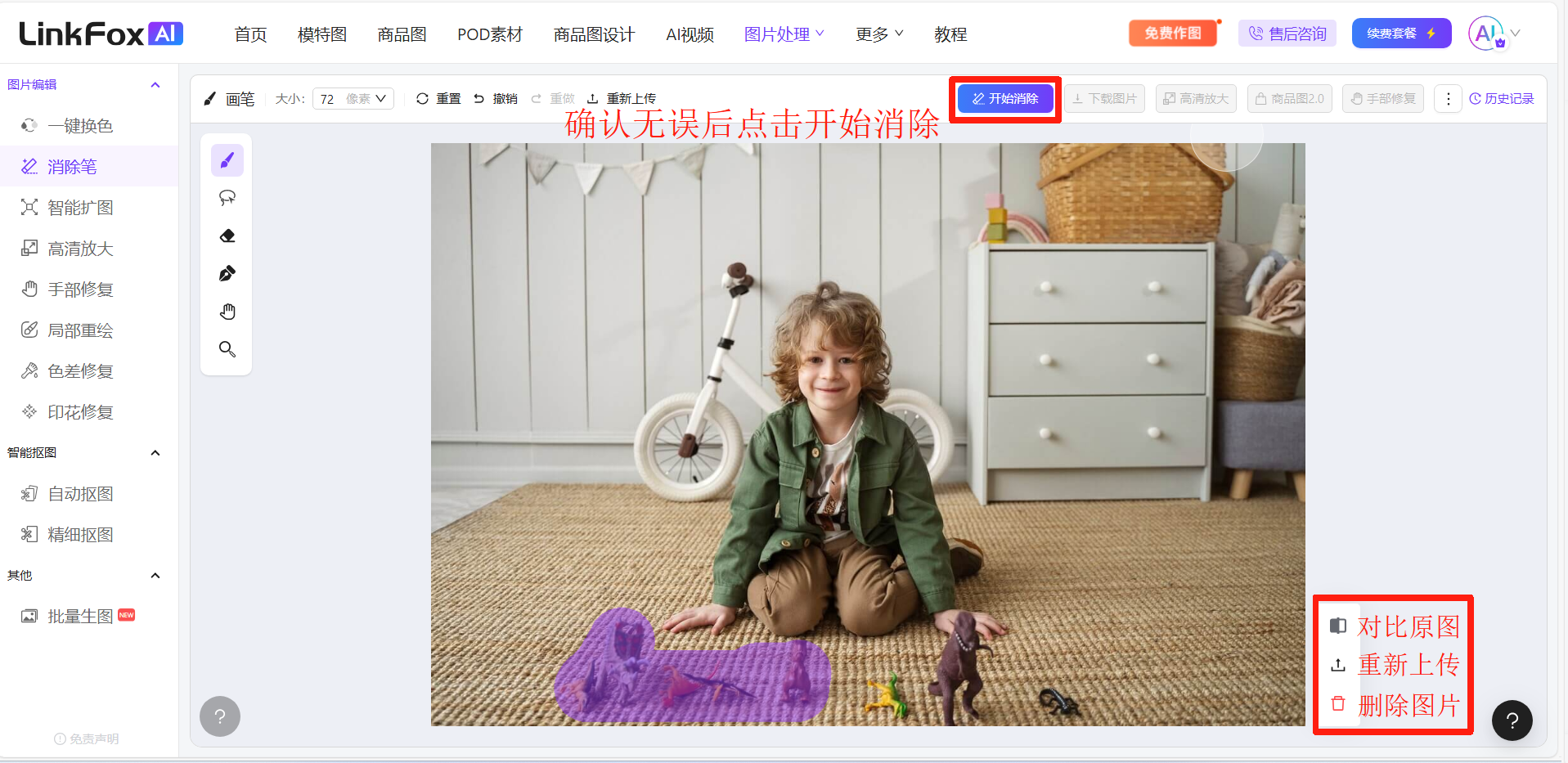
图片展示的是LinkFoxAI局部消除功能界面。画面中有一个小孩坐在地毯上,地毯上有紫色的玩具。界面上方有“开始消除”按钮,用红色框突出显示。右下角有“对比原图”“重新上传”“删除图片”三个选项。左侧有多种抠图工具选项,如“一键颜色”“消除笔”等。该图片与上文“确认无误后点击右上角【开始消除】,消除完成后长按【对比原图】可以查看原图,进行对比”的内容对应,直观呈现了开始消除操作的位置。

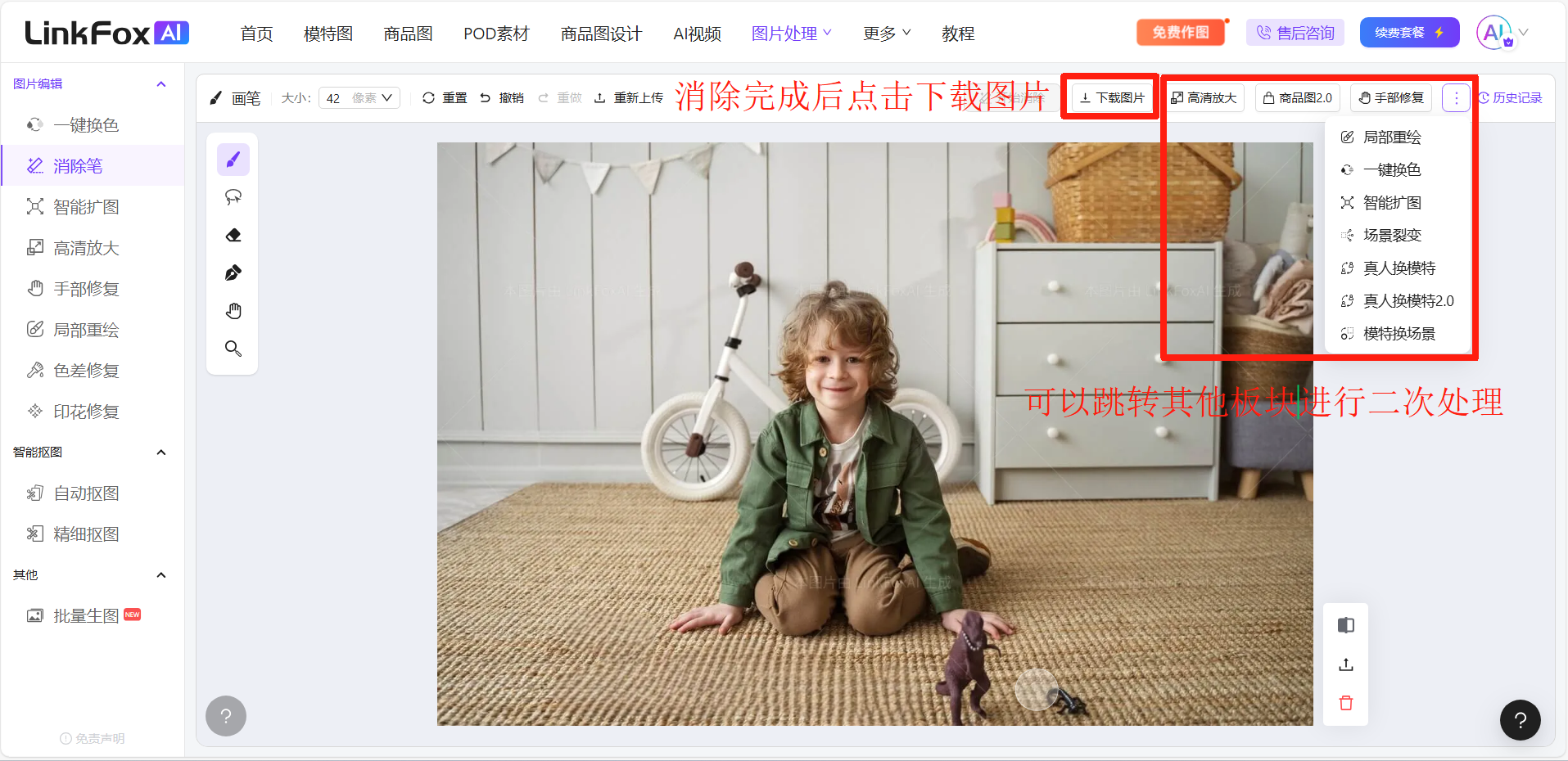
图片展示了LinkFoxAI局部消除功能的操作界面。画面中有一个小孩坐在地毯上的场景,右侧有多个功能选项,如局部擦除、一键换色等。红色框突出显示了“上下裁图”和“左右裁图”按钮,以及“高清放大”按钮。下方文字提示“消除完成后点击下载图片,可以跳转其他模型进行二次处理”,与上下文介绍的使用步骤相呼应,直观呈现了操作中关键的裁图和放大功能。

使用技巧

多种抠图工具

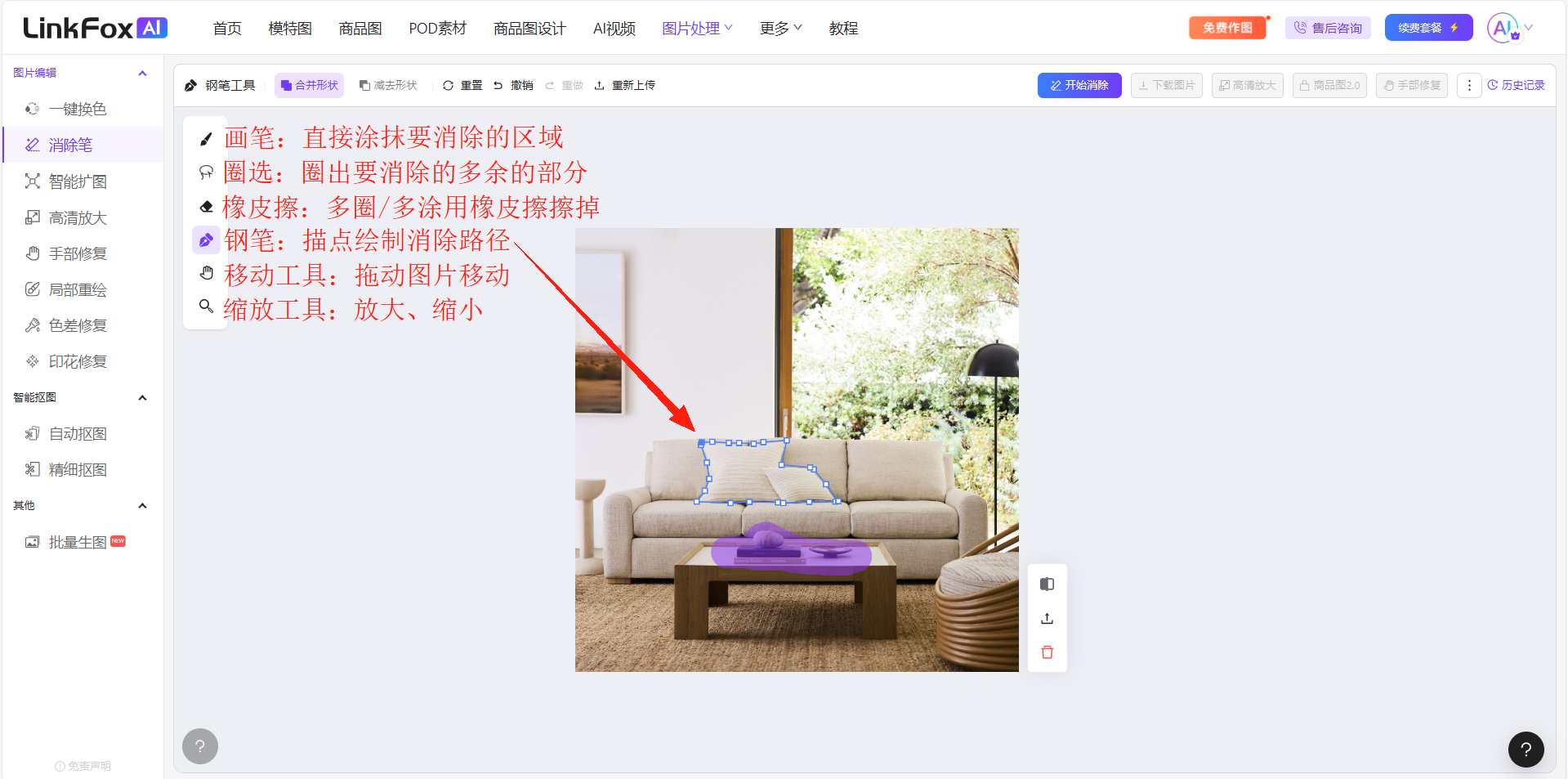
这张图为LinkFoxAI局部消除功能的操作界面截图,该功能的其他抠图工具区域被红色箭头指向沙发背景墙的装饰画,用于演示工具的使用场景。图中左侧列出了多种辅助工具,包括可直接涂抹消除区域的画笔、能圈选多余部分的圈选、可多圈多涂擦除的橡皮擦,以及用于绘制消除路径的钢笔等;中间的沙发图片上用蓝色标记出待消除的区域,搭配红色箭头直观展示了工具的使用操作,界面右侧还显示有对应操作的页码标识,可帮助用户了解工具的实际应用方式。

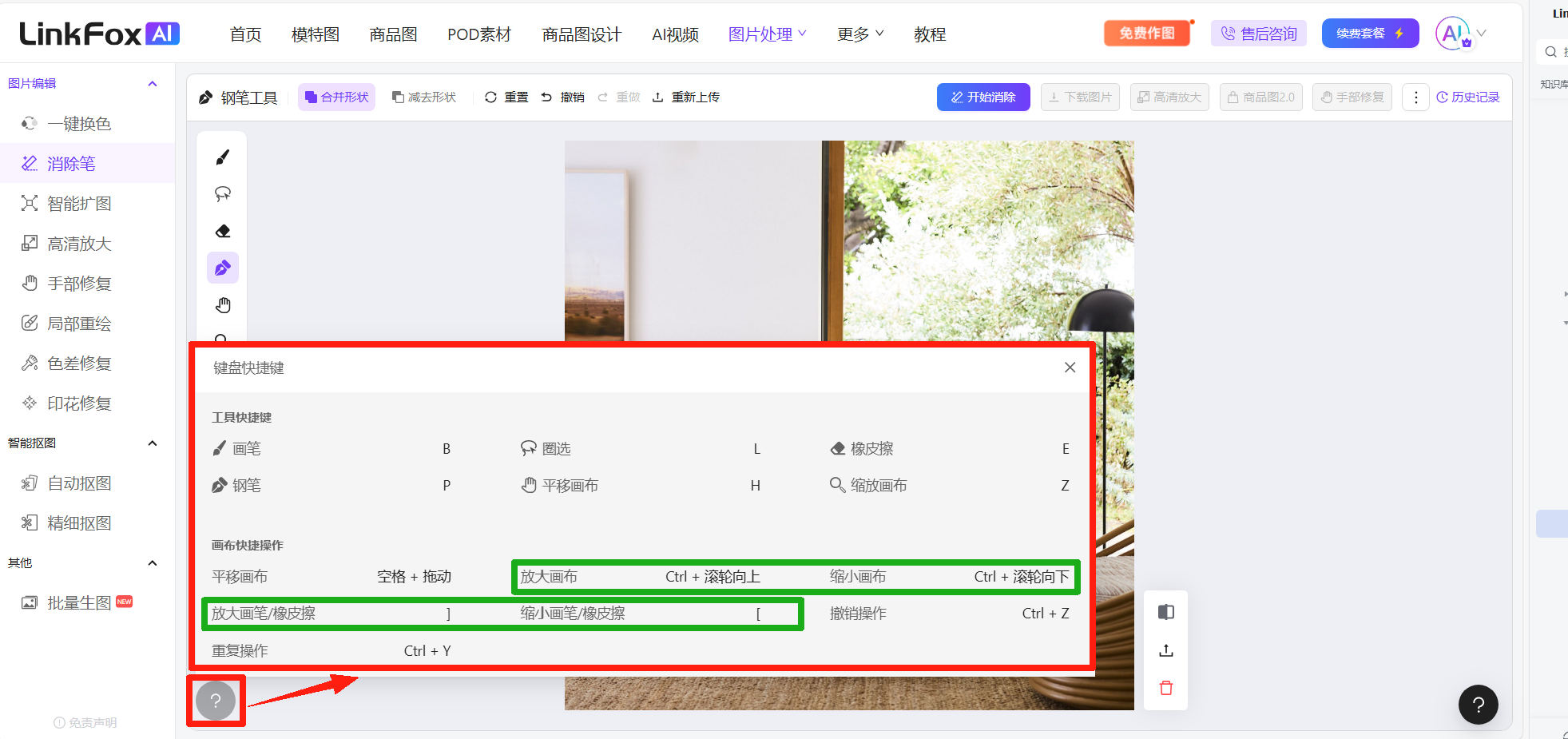
巧用快捷键提高效率

图片展示了LinkFoxAI局部消除功能界面中“多种抠图工具”部分。画面左侧为功能导航栏,选中“消除笔”。右侧是图片处理区域,显示一张带有树木和建筑的图片。画面中间突出显示了“模型快捷键”区域,列出了画笔、钢笔等工具的快捷键,如Ctrl + Y为清除操作,Ctrl + Z为撤销操作等。画面左下角有问号图标,点击可查看工具快捷键。该图片与上下文介绍的使用技巧中“巧用快捷键提高效率”内容相关,直观呈现了快捷键操作位置。

如有更多问题,请扫码联系在线工作人员协助解决~

图片展示的是LinkFoxAI的二维码。二维码中心为紫色背景,内有白色“Link Fox”字样及蓝色“AI”标识。二维码周围由黑色和白色方块构成,整体呈现网格状。该图片位于文档“使用技巧”部分,用于引导用户扫码联系在线工作人员,以解决更多问题,是文档中提供联系方式的辅助说明。