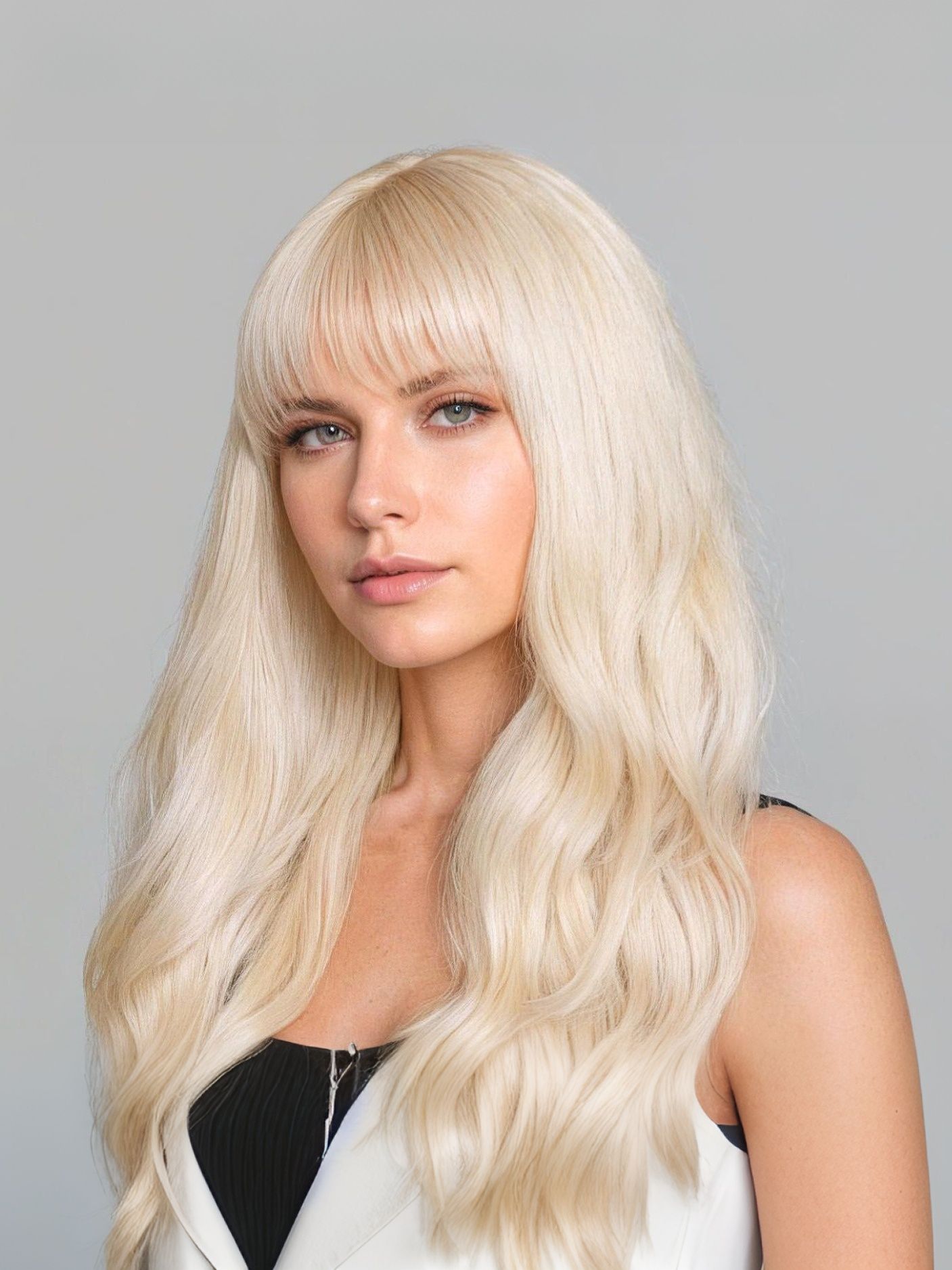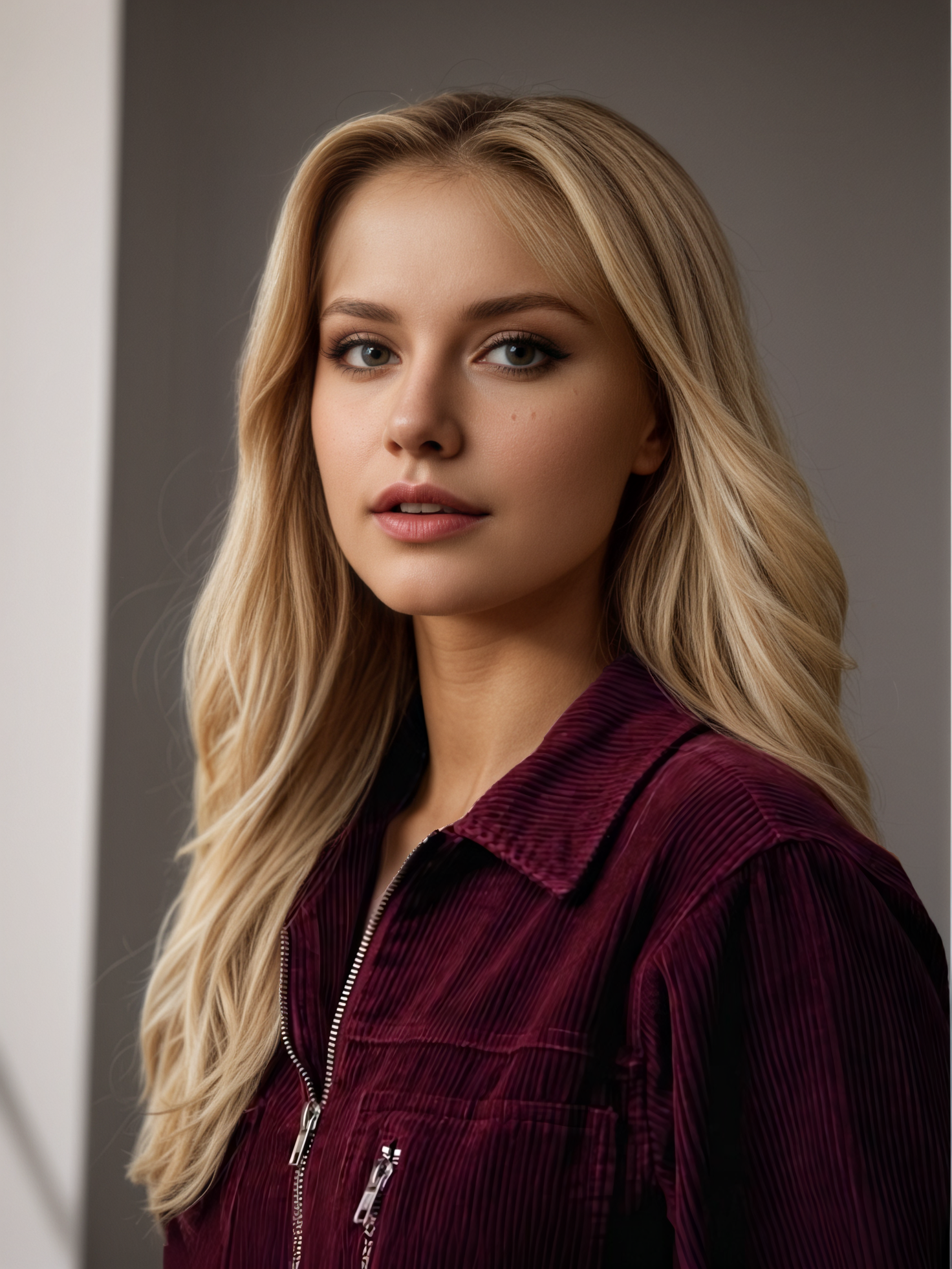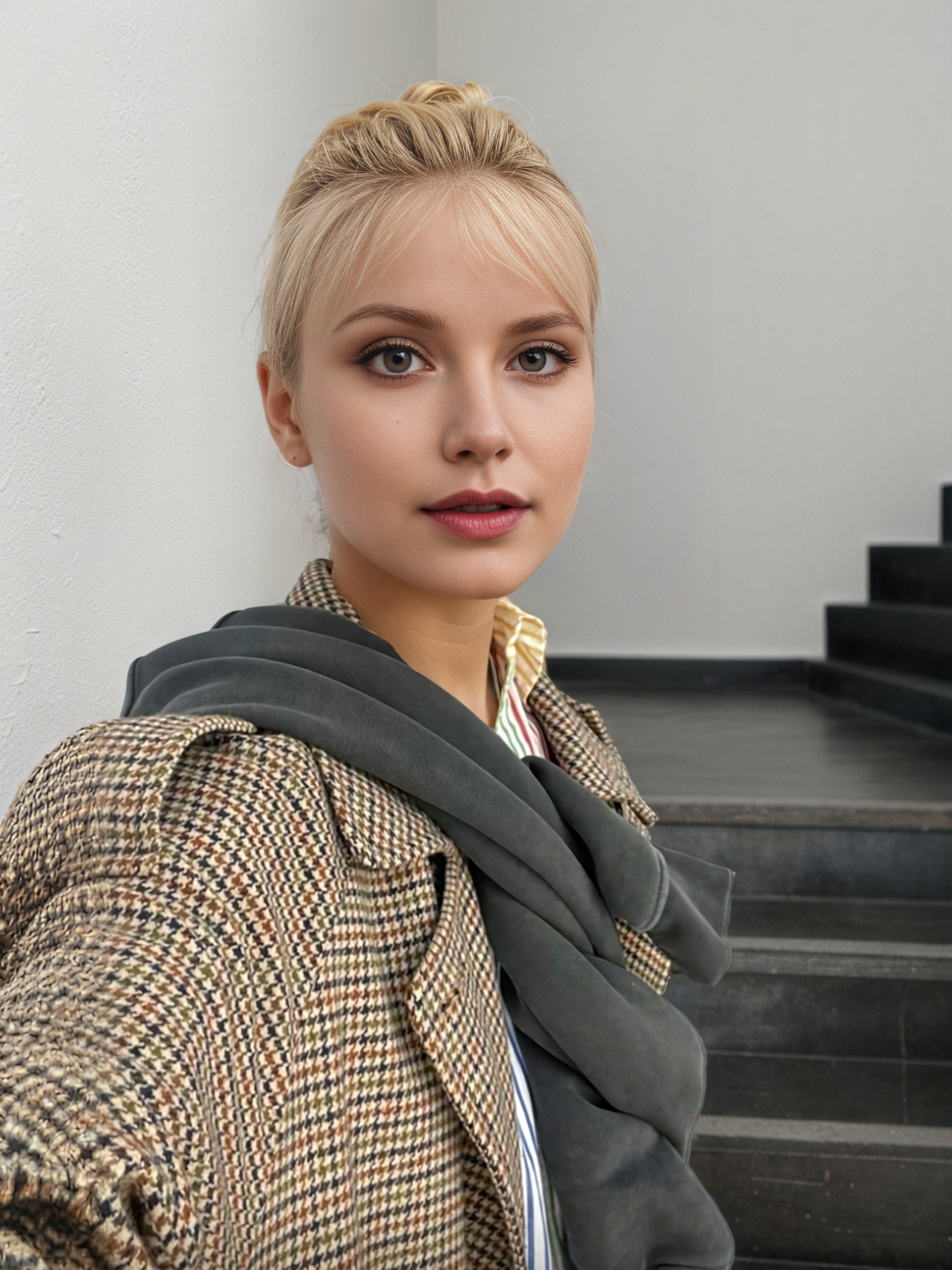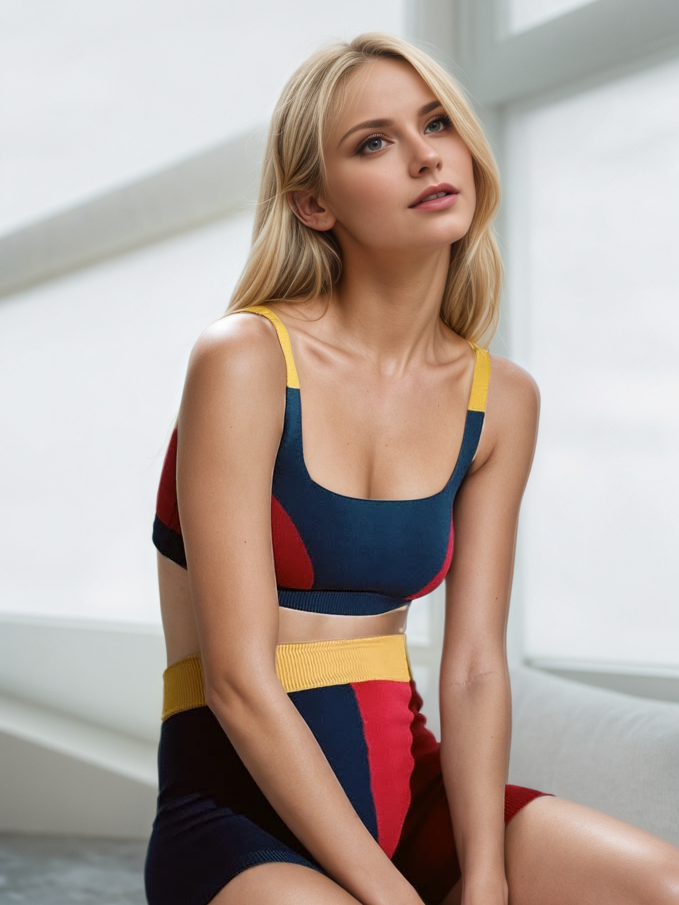
23315154_53382869_2048.webp
201.png
原图.png
原图 (1).png

使用步骤

1.1 上传图片

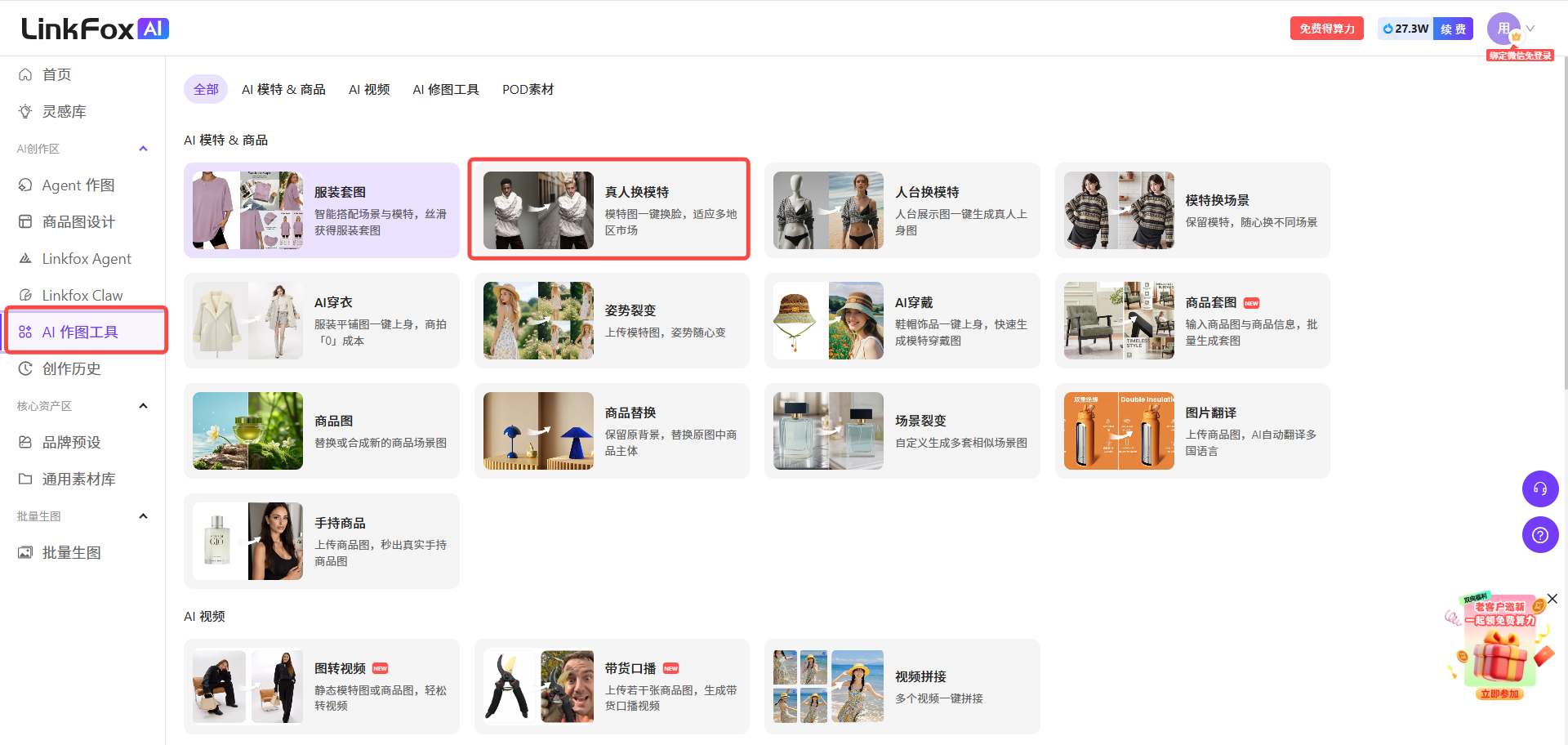
图片展示的是LinkFox AI平台的AI作图工具页面。左侧导航栏中“AI作图工具”被红色框突出标注突出显示。右侧有多个AI作图工具选项,其中“真人换模特”被红色框标注突出显示,其下方配有“将照片中的人换成你想要的样子”的文字说明。该图片与文档中“使用步骤”部分的“1.2继续抠图”内容相关,直观呈现了在LinkFox AI平台中找到“真人换模特”功能的位置。

图片展示了LinkFox AI平台的界面,左侧有“AI作图工具”等分类,其中“真人换模特”被红色框突出显示。右侧是“商品图 - PDO素材”分类下的商品图片,上方有“商品图 - PDO素材”“AI商品图”“图片处理”等选项。图片与上文“使用步骤 - 1.1上传图片”内容相关,直观呈现了上传图片前的平台界面,帮助用户找到“真人换模特”功能入口。

1.2 继续抠图

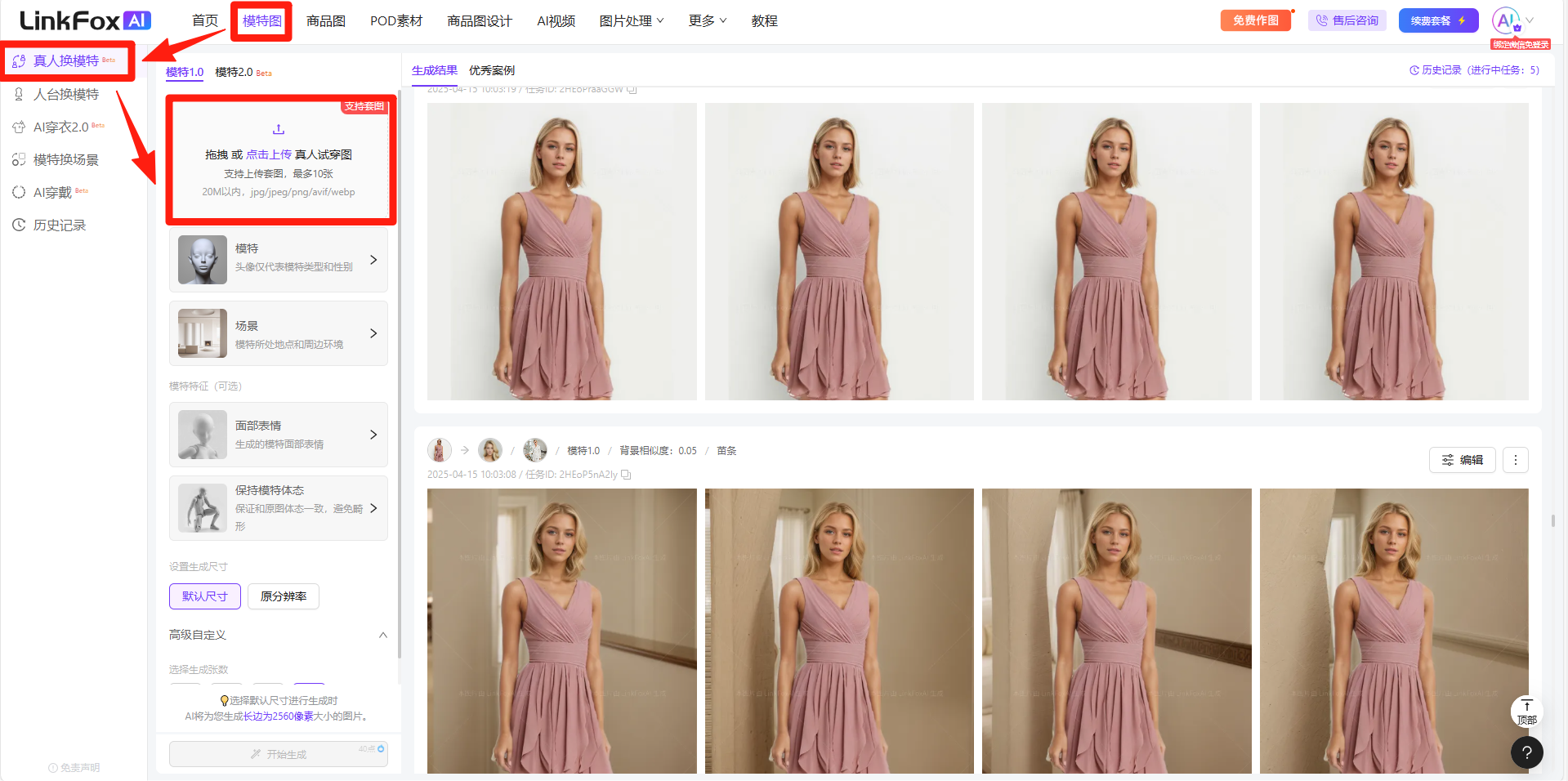
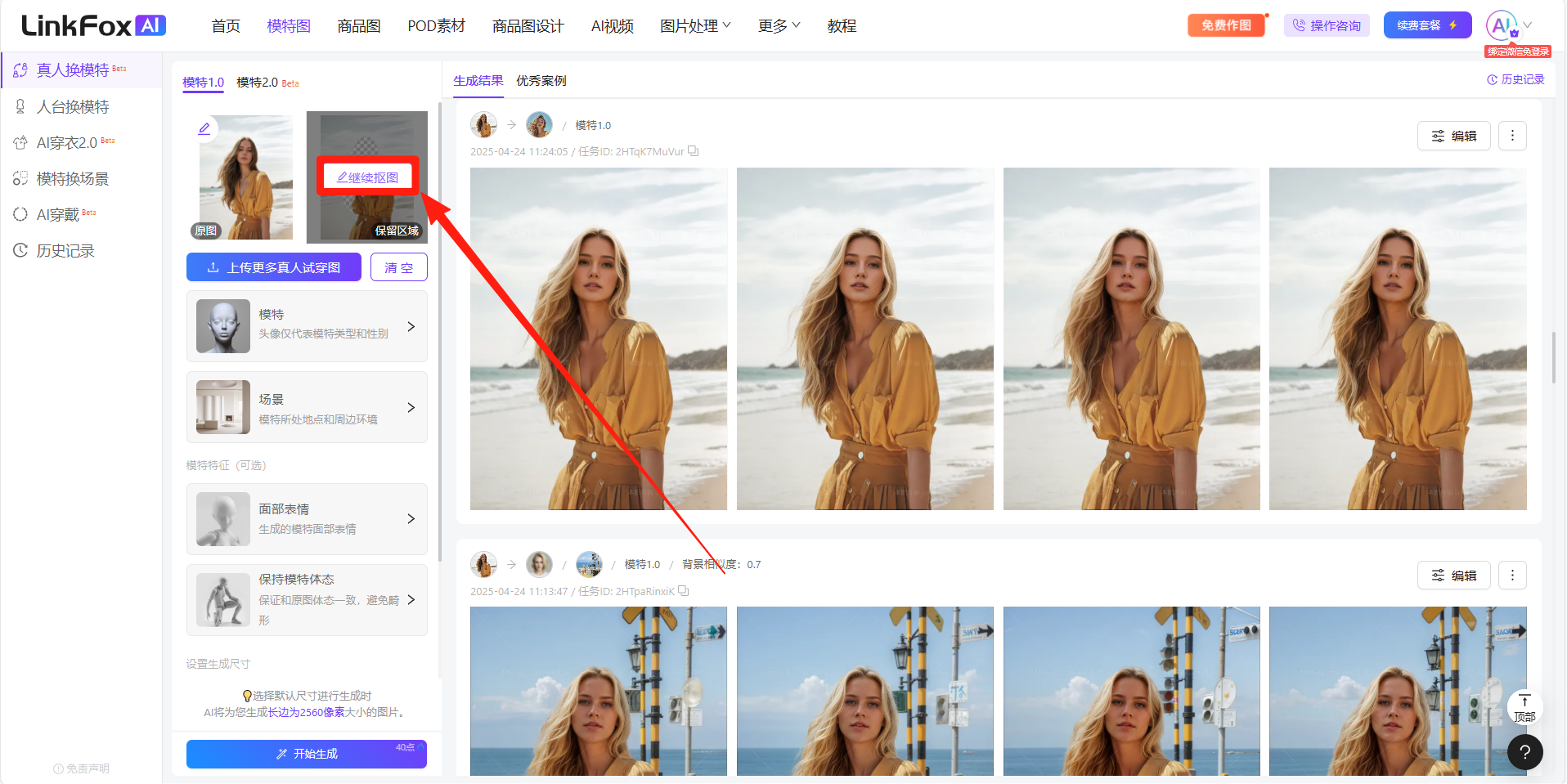
图片展示了LinkFox AI平台的“真人换模特”功能页面。页面左侧有导航栏,中间是“真人换模特”功能入口,右侧是生成的模特图片展示区。

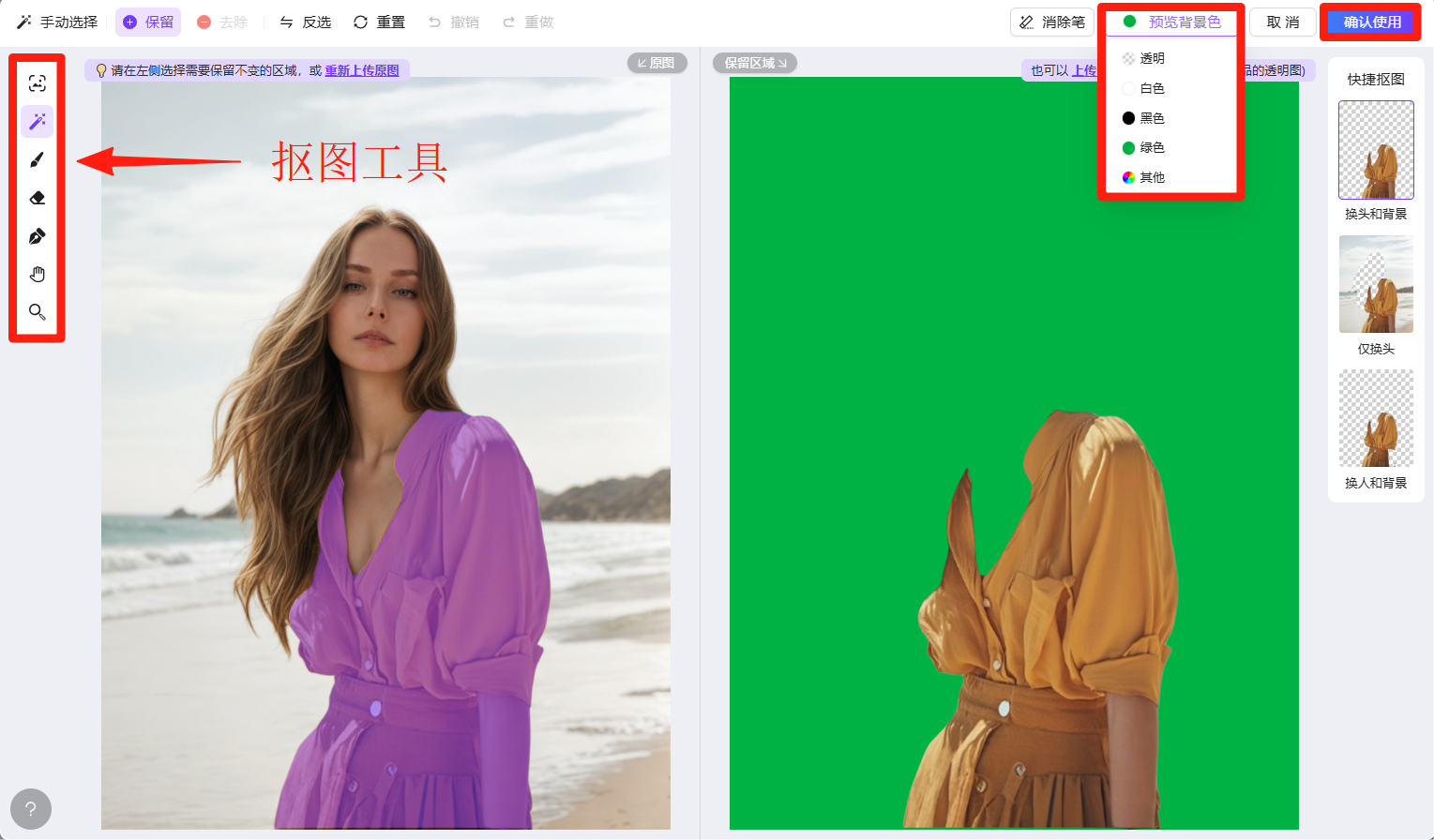
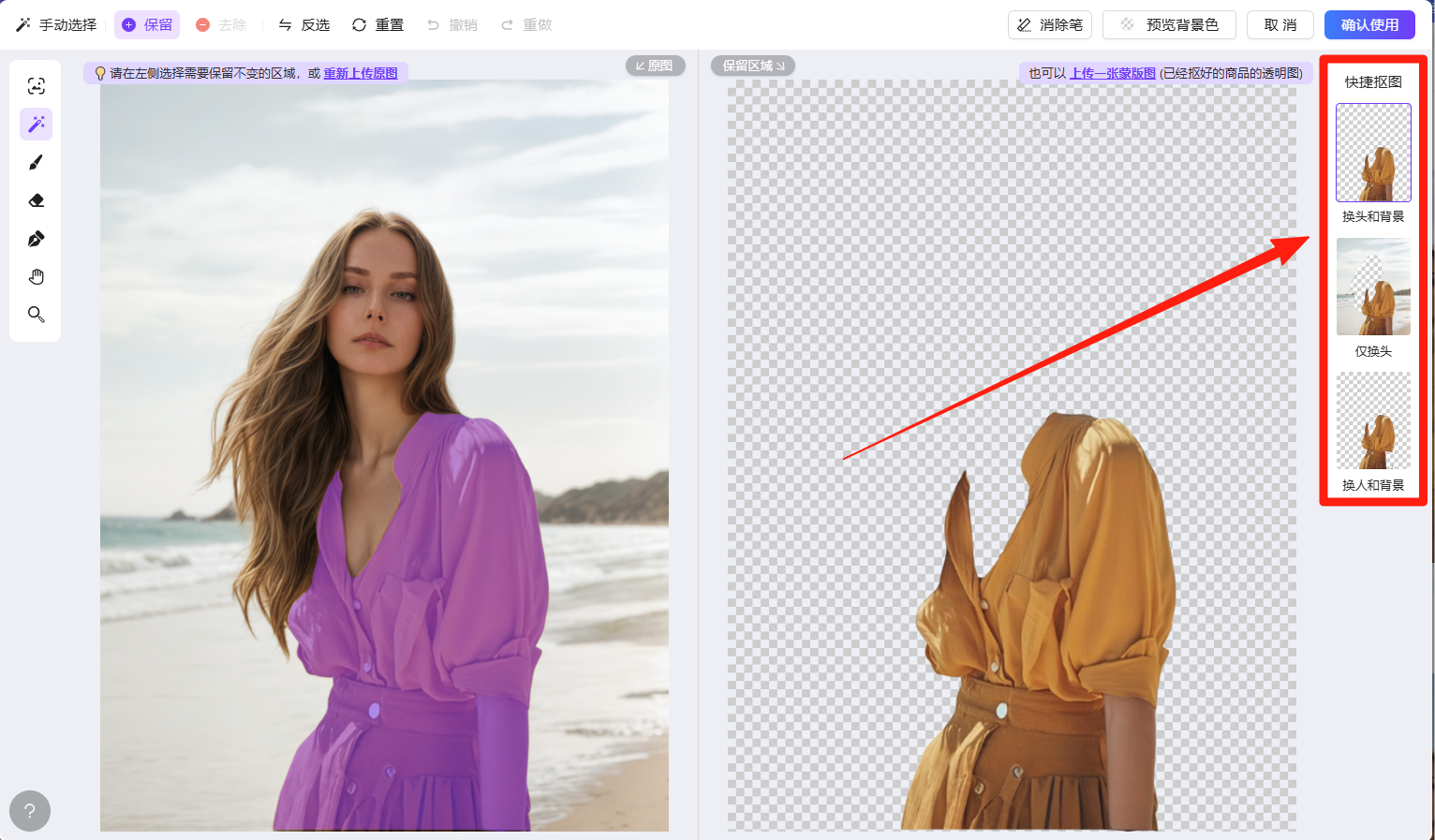
图片展示的是LinkFox AI真人换模特功能的抠图界面。左侧为原图,右侧是抠图结果。右上角有“预览背景色”选项,当前选中“绿色”。右侧下方有“快速抠图”区域,显示了“换头和背景”“仅换头”“换人和背景”三种抠图模式,其中“换头和背景”模式被红色框突出显示。该图片与上文“继续抠图”步骤相关,直观呈现了抠图模式的选择情况。

抠图模式

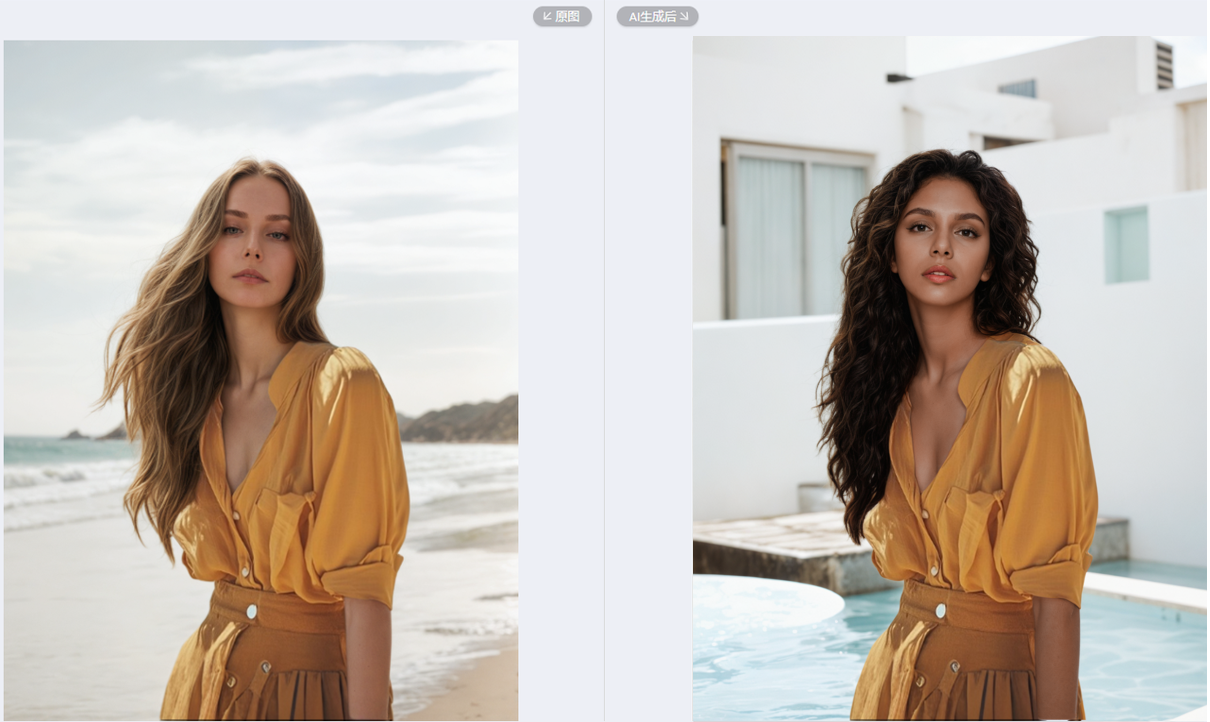
成图效果

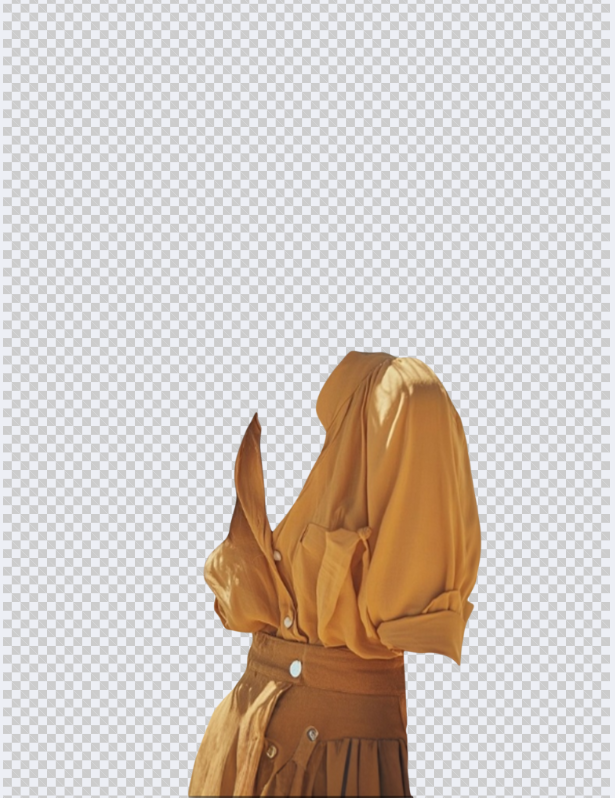
换头和背景

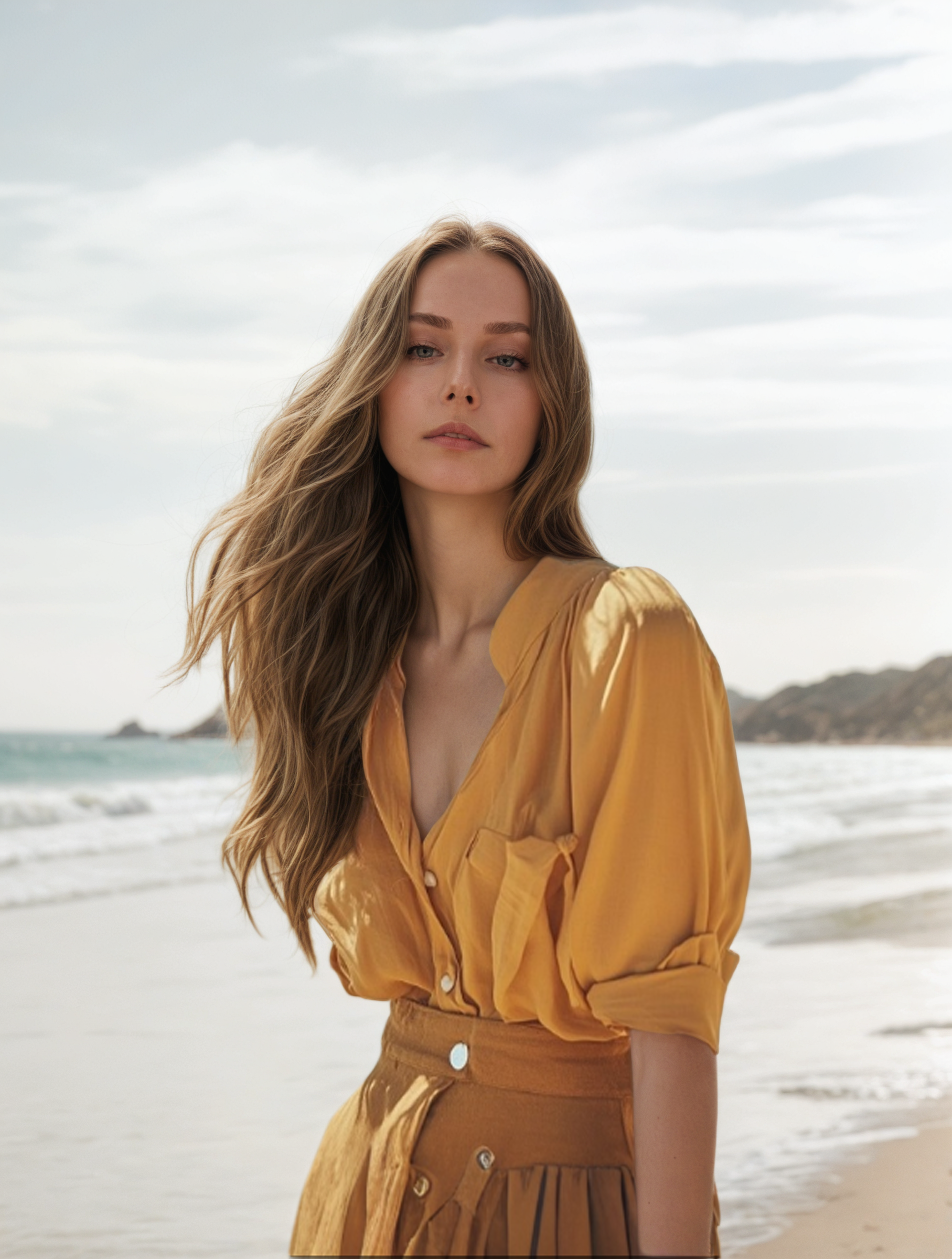
图片展示的是“真人换模特”功能中“换头和背景”抠图模式的预览效果。画面中,模特穿着黄色上衣和棕色裙子,背景为透明,边缘有明显的白色边框。该图片与上文提到的“换头和背景”模式相关,该部分模式可换脸及换背景,保留模特四肢,避免AI生成的手指畸形,且替换的模特要与原模特肤色相近,避免原模特四肢与换头后的皮肤产生色差。
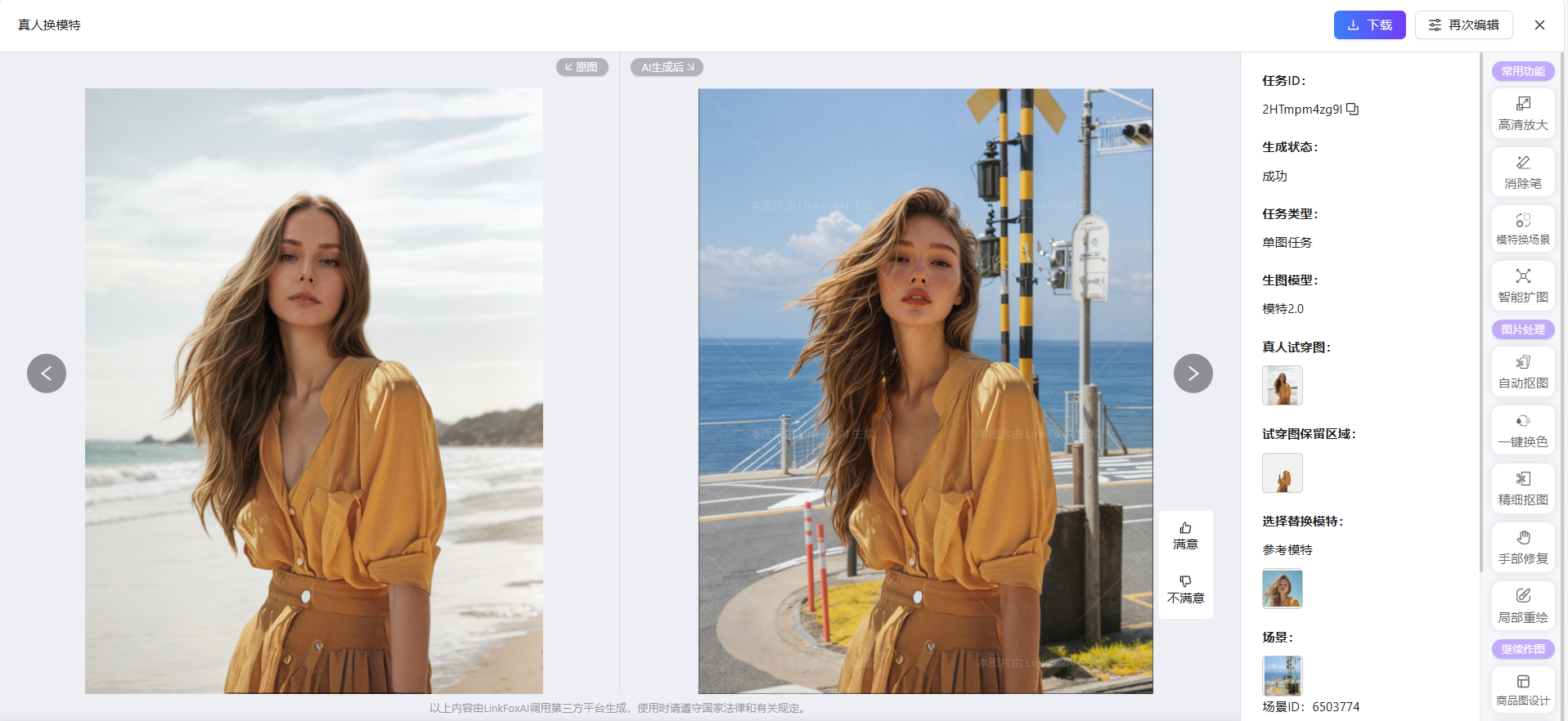
✅换脸✅换场景❌不换四肢
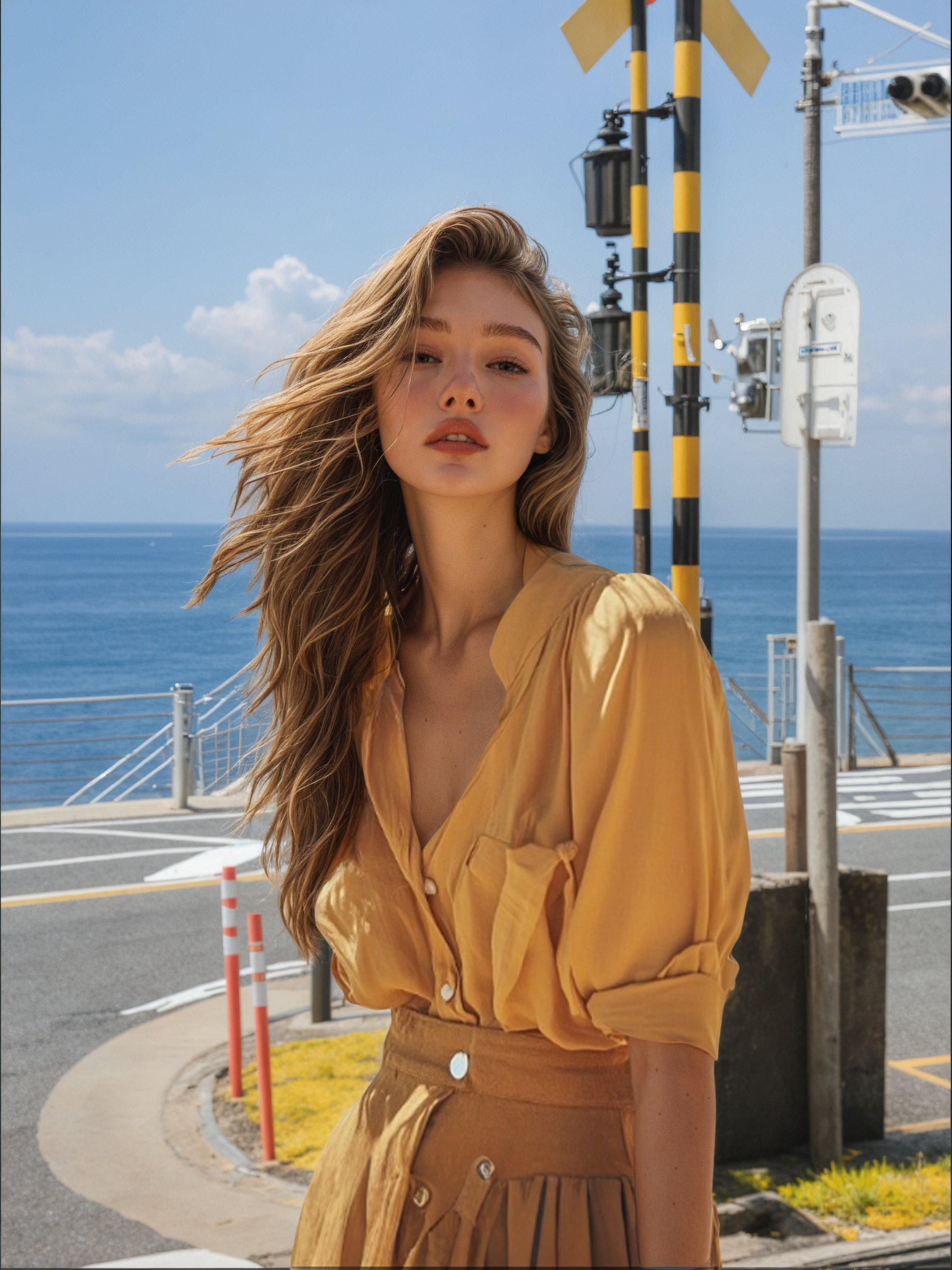
图片展示的是 addCriterion图片展示的是LinkFox AI真人换模特功能的成图效果示例。左侧原图是一位站在海滩边的女性,右侧为换头和背景后的效果,背景变为海边道路,人物换成了另一位女性。右侧界面有任务ID、生图状态、任务类型等信息,还显示了“真人换模特”选项,以及“试图图区域”“选择替换模特”“替换模特”等操作按钮。该图片与上文介绍的真人换模特使用步骤中,抠图完成后确认使用选择模特和场景的内容相呼应,直观呈现了换头和背景后的成图效果。

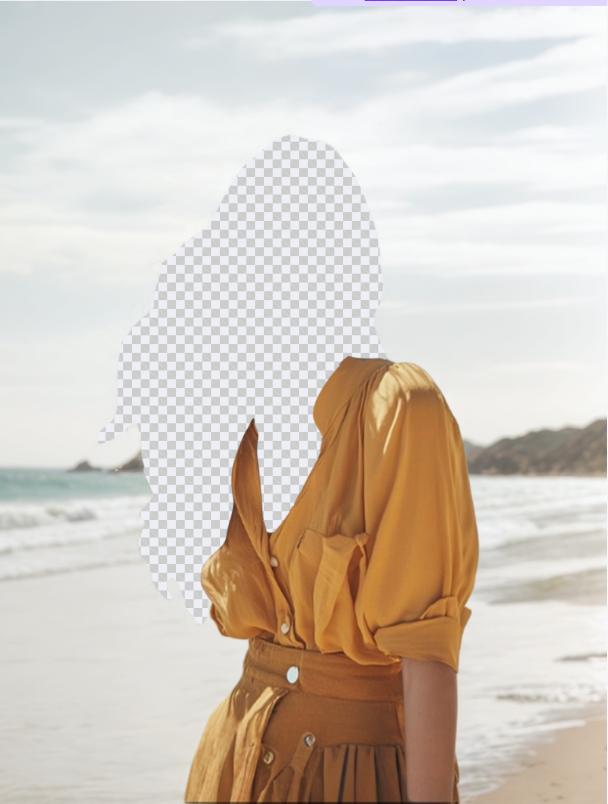
仅换头

图片展示的是真人换模特功能中“仅换头”模式的抠图效果。画面中,原模特的头部被透明方格覆盖,保留了原背景,即海滩场景,模特穿着黄色上衣和棕色裙子。该图片与上文提到的“仅换头”模式相关,说明此模式仅换脸和发型,保留原背景,与“换头和背景”模式相比,不换四肢,不换场景,不换身躯。
✅换脸❌不换场景❌不换身躯
图片展示了“

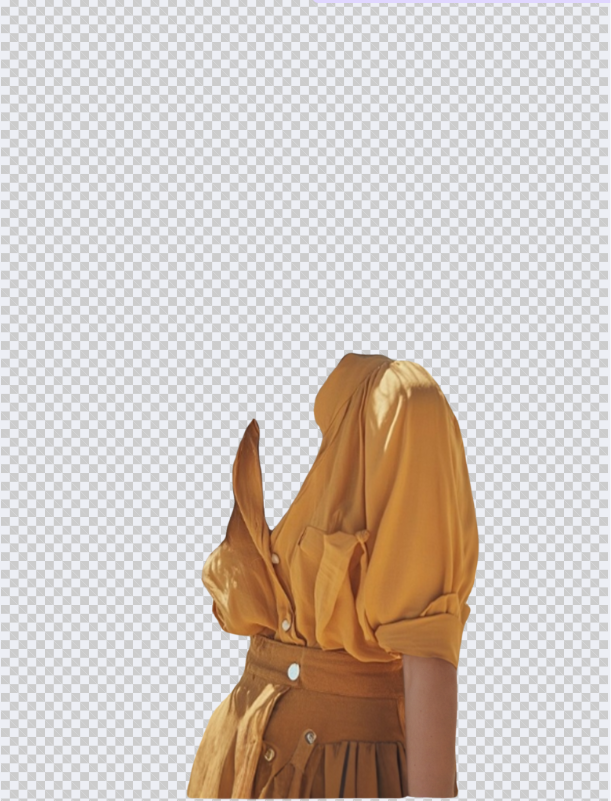
换人和背景

图片展示的是真人换模特功能中抠图后的效果。画面中是一位穿着黄色上衣和棕色裙子的女性,上衣袖子卷起,上衣和裙子的材质看起来较为光滑。背景为透明,有明显的网格状图案,表明抠图已成功将人物从原背景中分离出来。该图片与上文“继续抠图”步骤相关,展示了使用“换头和背景”模式进行抠图后的结果,可直观看到人物主体被成功抠出。
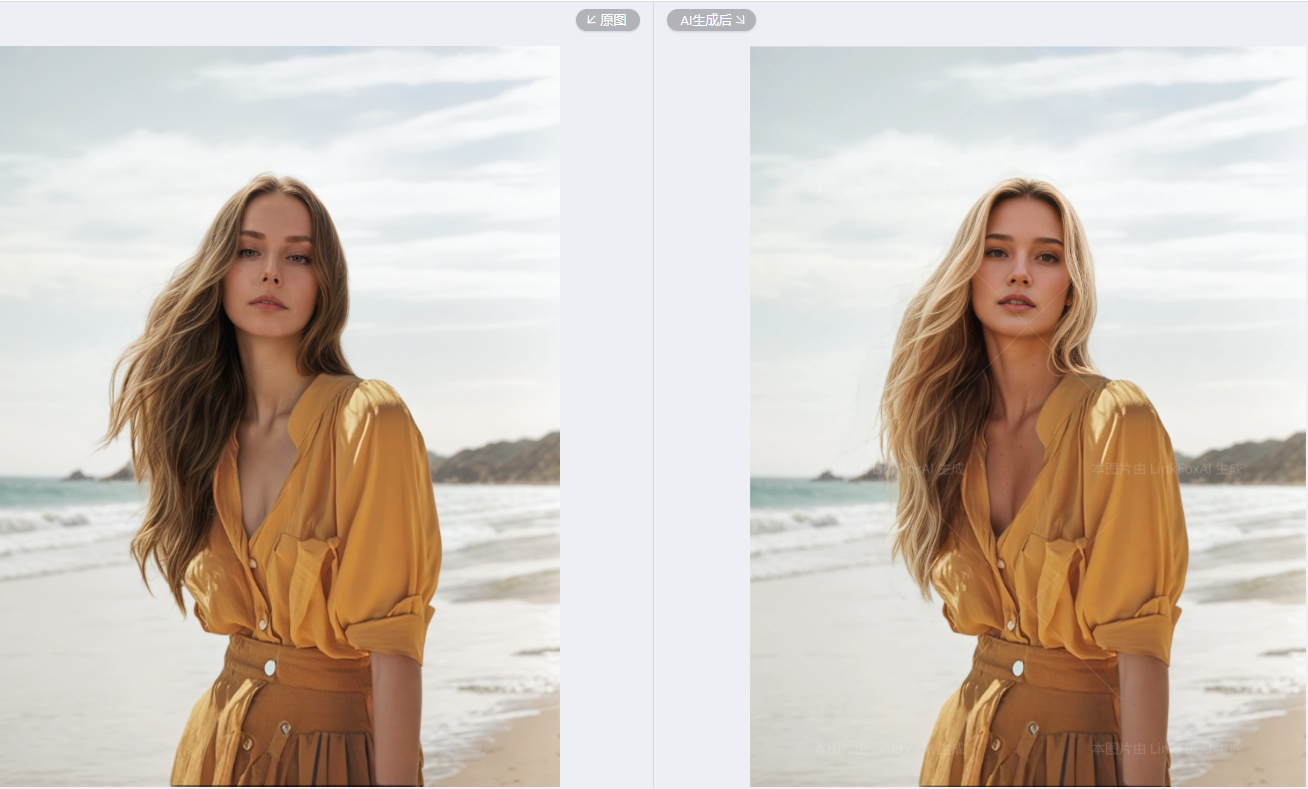
✅换脸✅换场景✅换身躯
图片展示了真人换模特的成图效果对比。左侧为原图,为一位长发 addCriterion图片

图片展示了LinkFox AI真人换模特功能的抠图界面。左侧为原图,右侧为抠图结果,背景为绿色。左侧工具栏有多个抠图工具,如橡皮擦、魔术棒等。右侧右上角有“预览背景色”选项,可选择透明、白色、黑色、绿色、其他等颜色。右下角有“确认使用”按钮。该图片与上文“继续抠图”步骤相关,直观呈现了抠图工具和背景色选择等操作界面,帮助用户了解如何进行抠图操作。

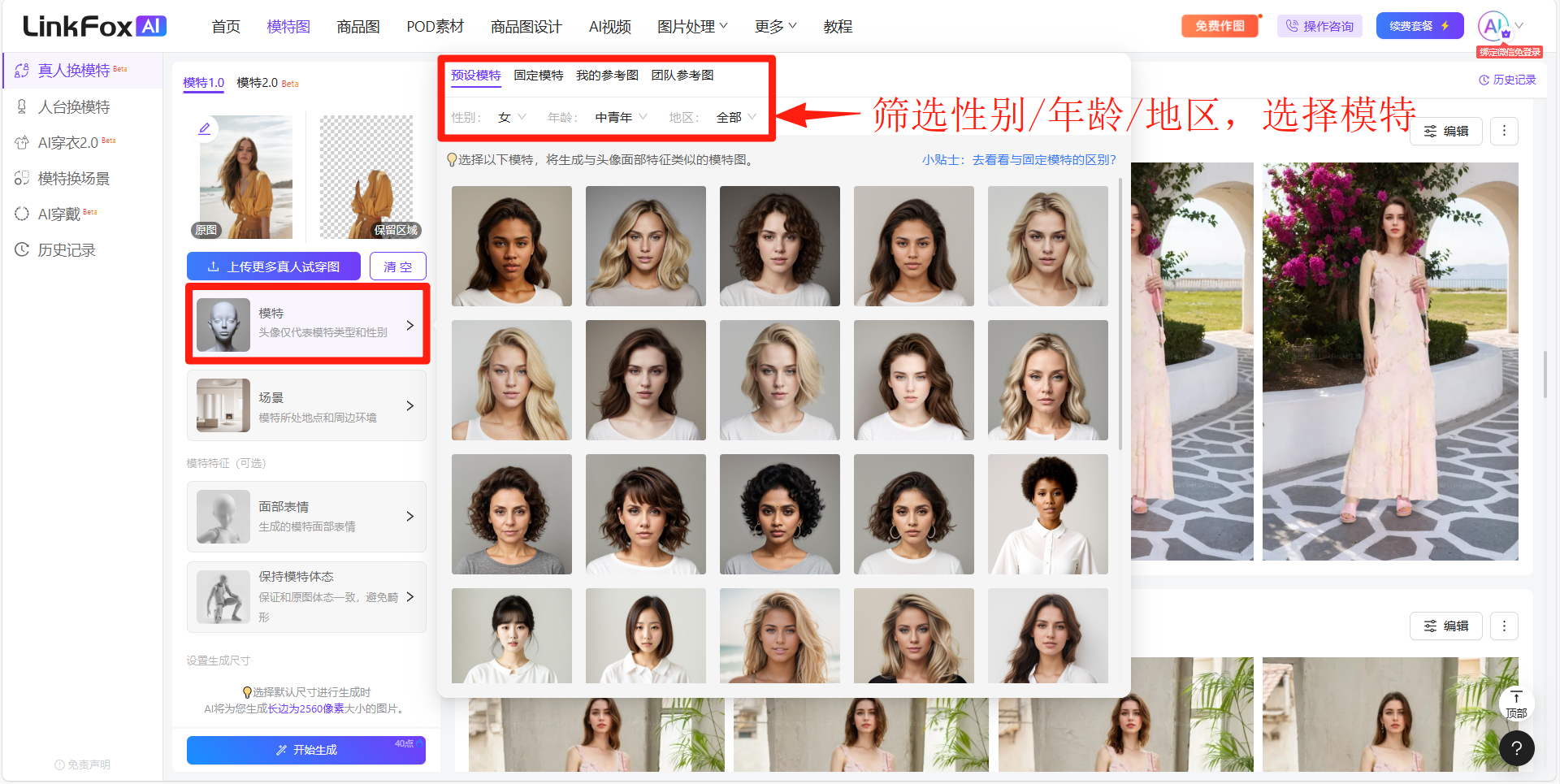
1.3 选择模特

图片展示了LinkFox AI平台模特选择界面。左侧有性别、年龄、地区筛选功能,可对模特进行快速选择。右侧是模特展示区,有不同发型、妆容的模特头像。图片中红色框突出显示了筛选功能区域,箭头指向该区域,提示用户可筛选性别(女、男、全选)、年龄(中青年、青年、全选)、地区(中国、全选)。该图片与上文介绍的模特选择功能相关,直观呈现了选择模特时可操作的筛选选项。

预设模特:同一模特多图使用,模特80%神似

bb20f86ce3d941259c542f632cb3ad61 (1).png
dcb3b5e299e76bc75056d91e62d3d14d (2).png
1e30ccfa3858fecbc8a4ef23ed6ab0c0 (2).png
c243cdad03119ea530164648a7a633f7 (2) (1).png

固定模特:同一模特多图使用,98%相似,模特五官和发型保持一致

bb20f86ce3d941259c542f632cb3ad61 (1).png
dcb3b5e299e76bc75056d91e62d3d14d (1).png
1e30ccfa3858fecbc8a4ef23ed6ab0c0 (1).png
c243cdad03119ea530164648a7a633f7 (2) (2).png

1.4 选择场景

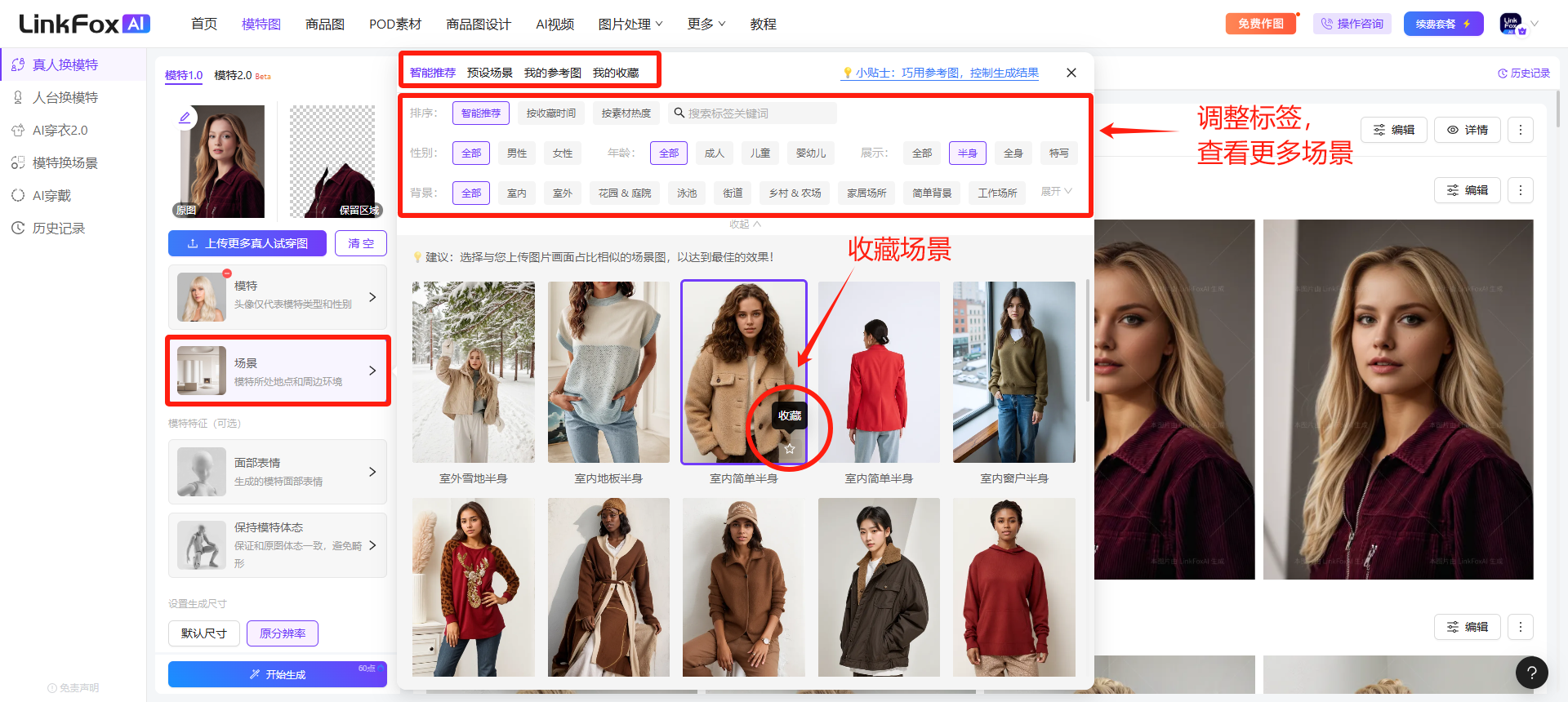
图片展示了LinkFox AI真人换模特功能的界面。左侧为功能导航栏,有真人模特、AI换真人、编辑场景等选项。中间部分有“智能搜索”“按场景搜索”“我的收藏”“我的场景”等搜索栏,可按标签、场景、模特等条件搜索。右侧是场景展示区,有不同场景下的模特图片,如室内、室外、雪地等场景,部分图片有“收藏场景”标识。该图与上下文介绍的真人换模特使用步骤相关,直观呈现了搜索和场景选择的操作界面。

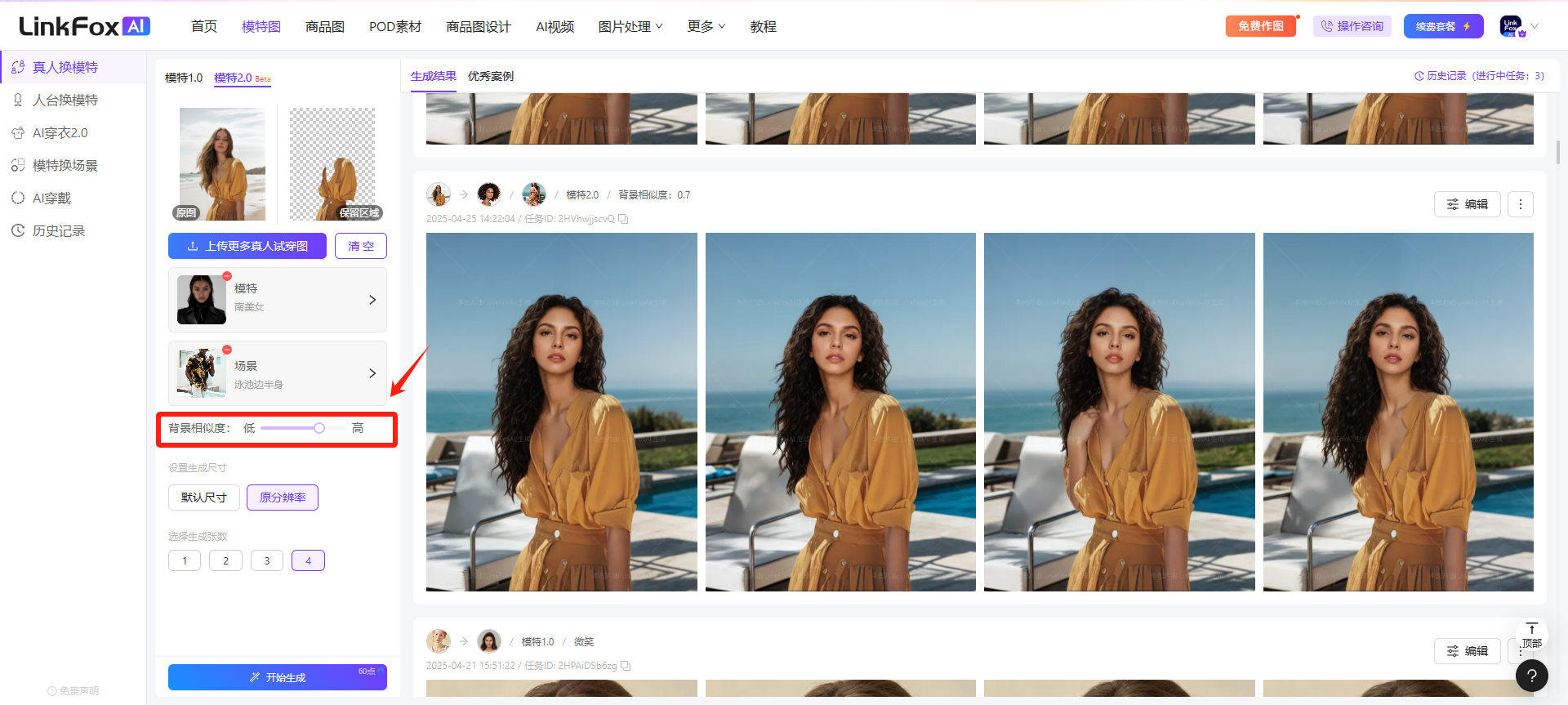
图片展示的是LinkFox AI平台真人换模特功能的界面。左侧为功能导航栏,有真人换模特、AI换脸2.0、AI学照等选项。右侧是“真人换模特”页面,上方有“上传参考人生成图”按钮,下方有“参考场景图”区域,可拖动滑动条调整背景相似度,以控制生成背景与场景参考图的相似度。右侧还展示了不同背景相似度效果的对比图,从相似度0到1.0,背景与参考图的相似度逐渐增强。

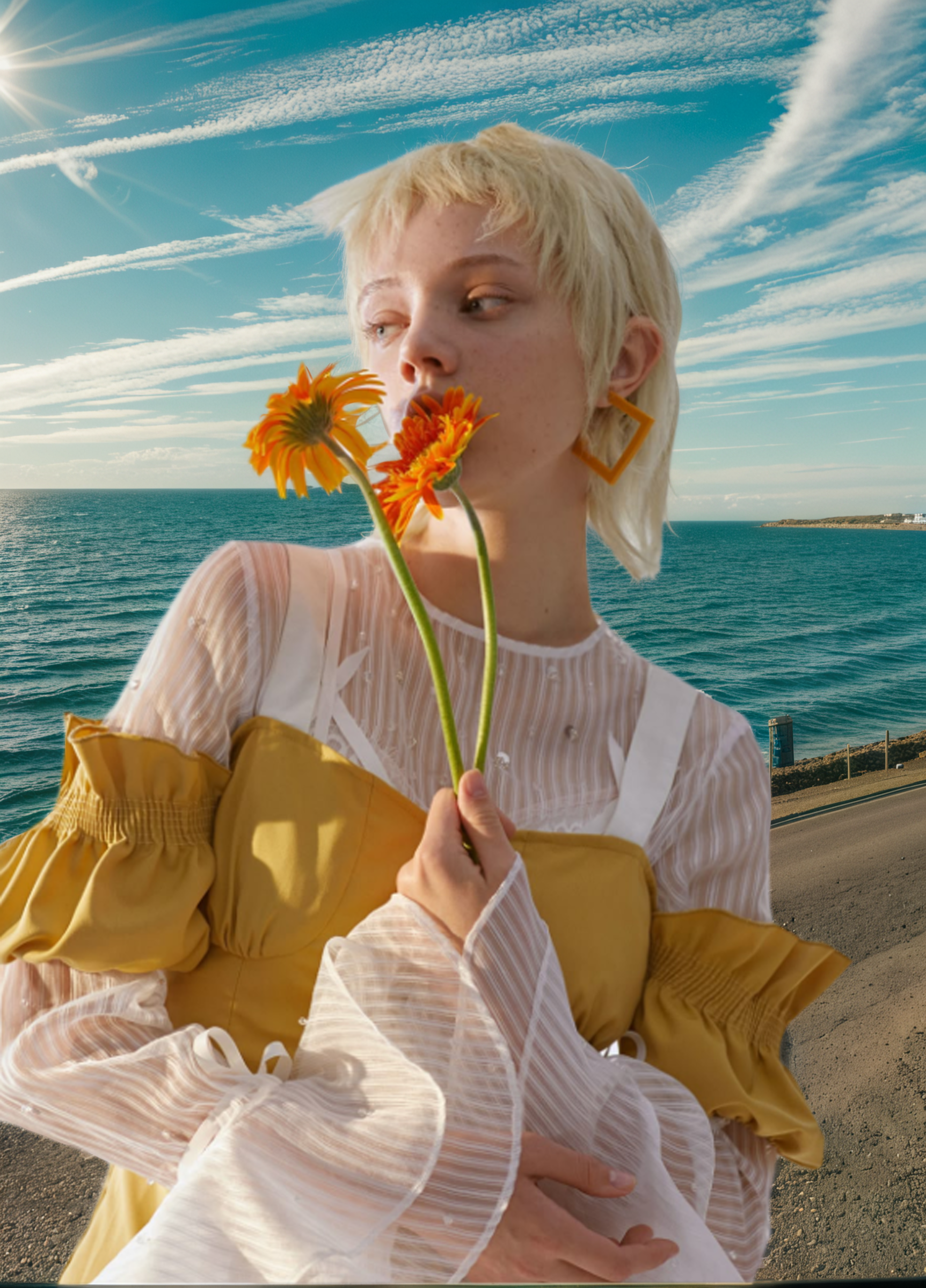
不同背景相似度效果对比

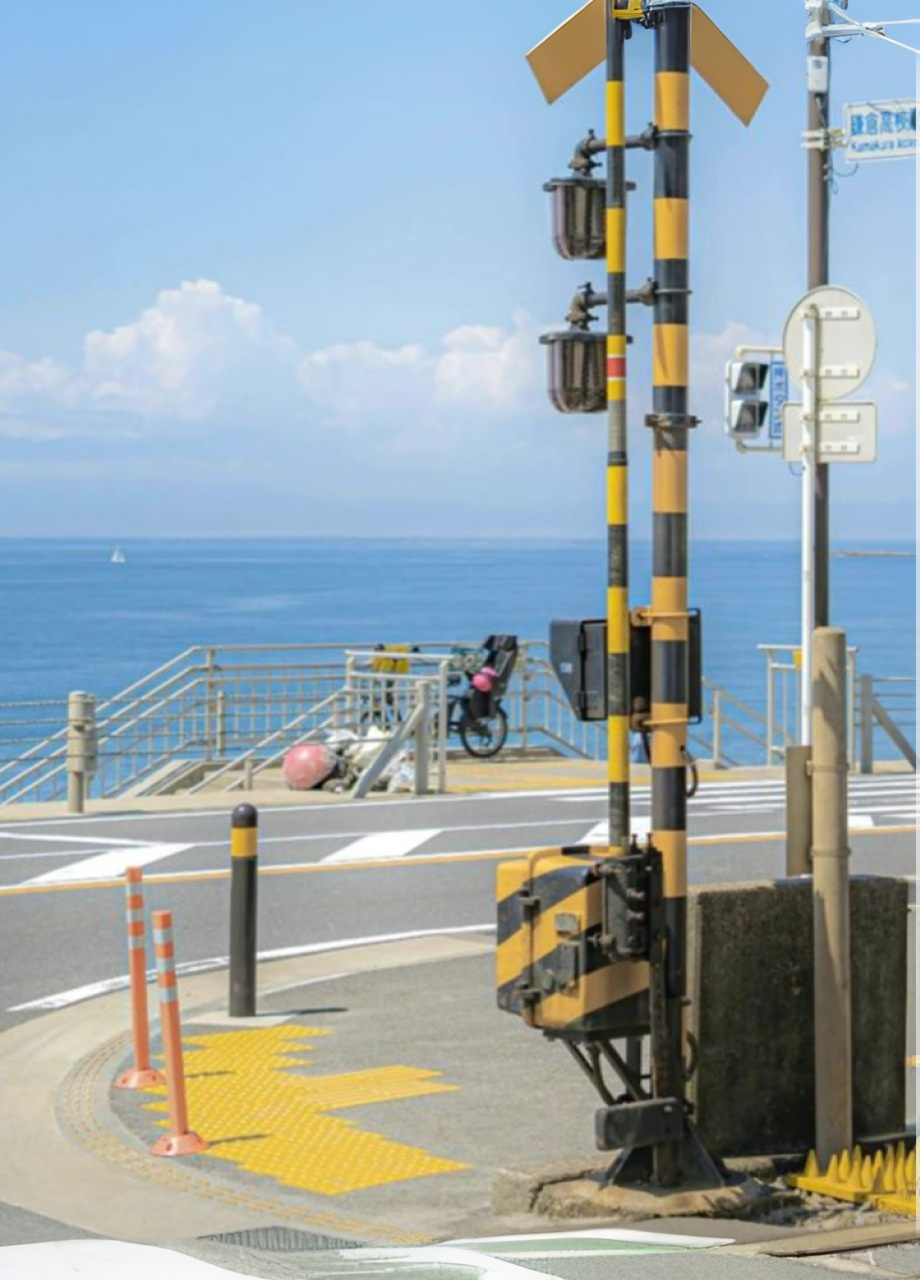
参考场景图

相似度0

相似度0.3

相似度0.5

相似度0.7

相似度1.0

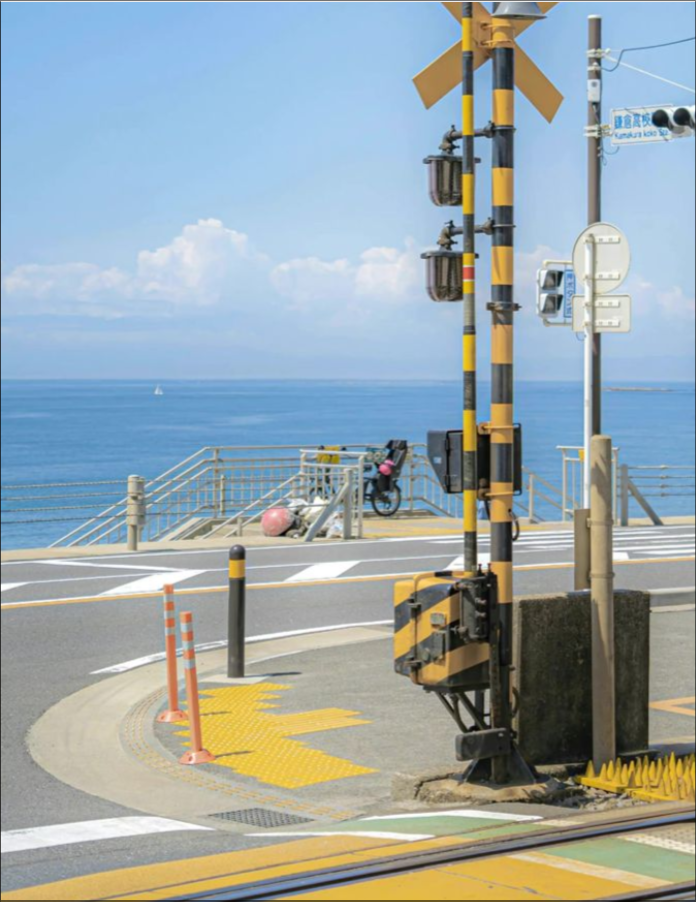
图片展示的是一个沿海铁路道口场景。画面中有一根黑色带有黄色条纹的杆子,杆上装有黄色箭头指示牌。道口处有黄色箭头和白色斑马线,地面有黄色和黑色的交通设施。远处是蓝色的海面,海面上有船只,天空中飘着白云。该图片作为参考场景图,用于真人换模特步骤中选择不同背景相似度效果对比时的背景展示。
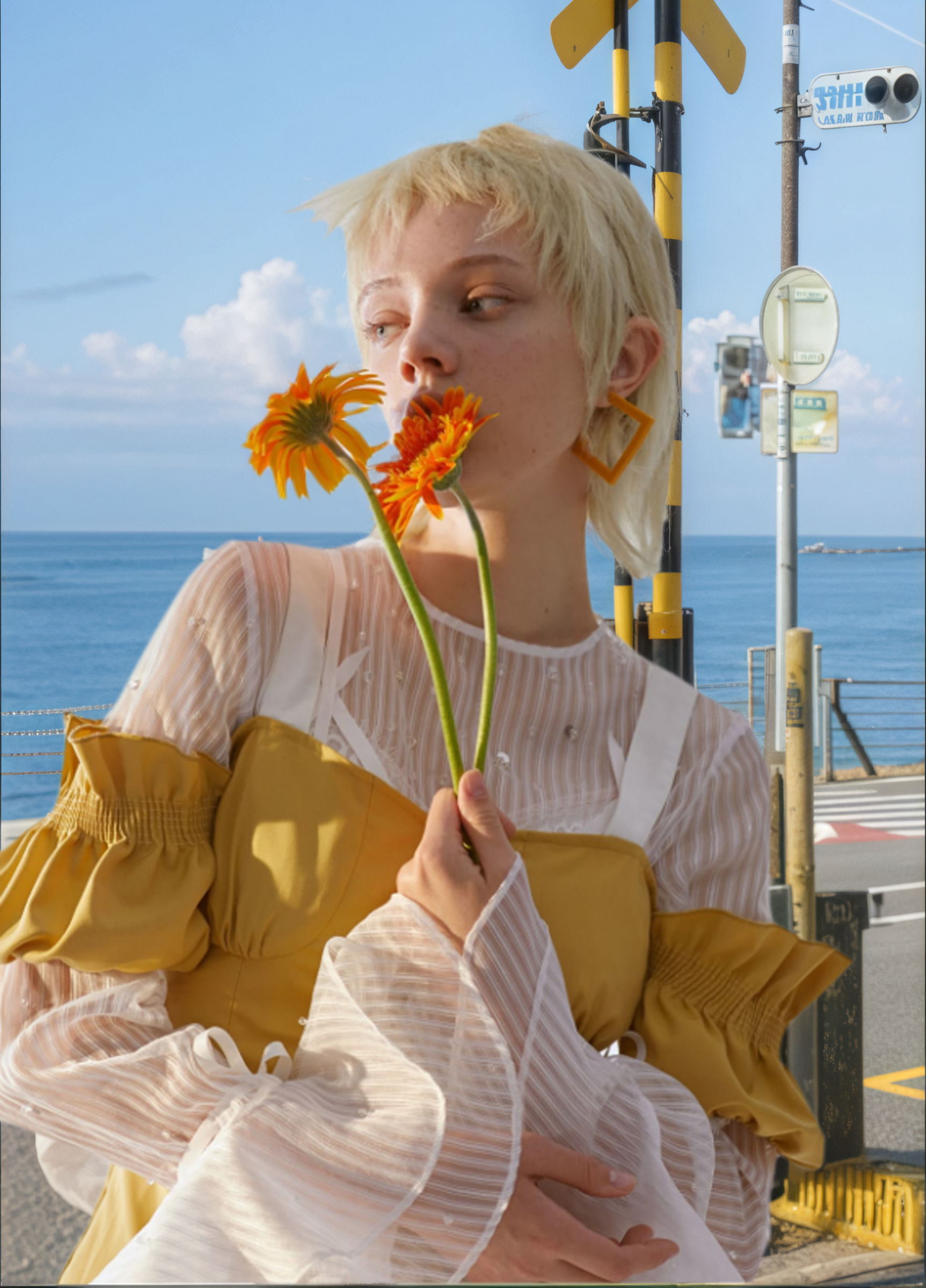
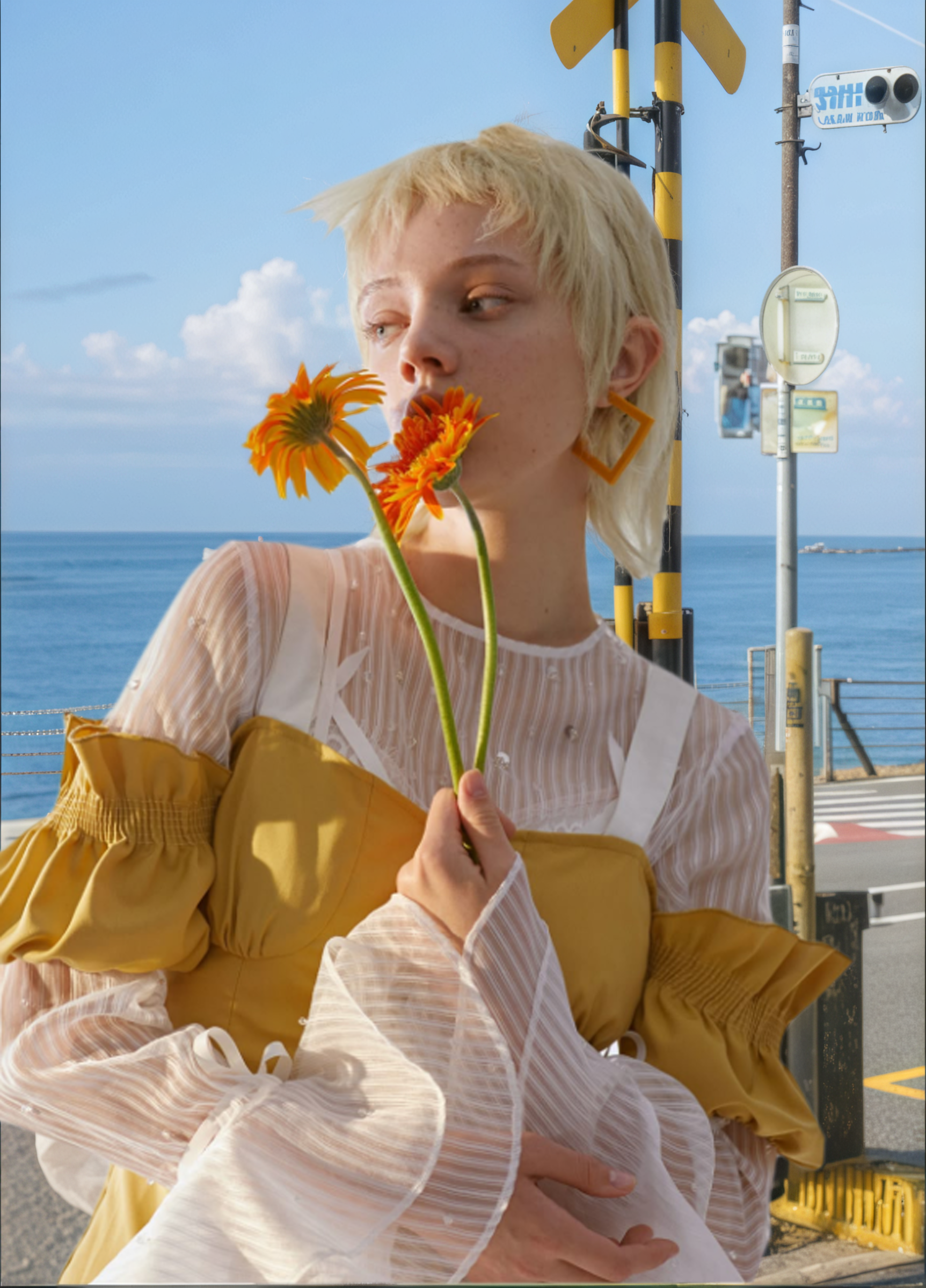
图片展示的是真人换模特功能中不同背景相似度效果对比的参考场景图,背景相似度为0.5。画面中,一位金发女性手持两朵橙色花朵,身着白色与黄色相间的服装,背景是蓝天白云下的海景,远处有建筑轮廓。该图片与上文提到的“不同背景相似度效果对比”内容相关,直观呈现了不同背景相似度下场景参考图的效果。
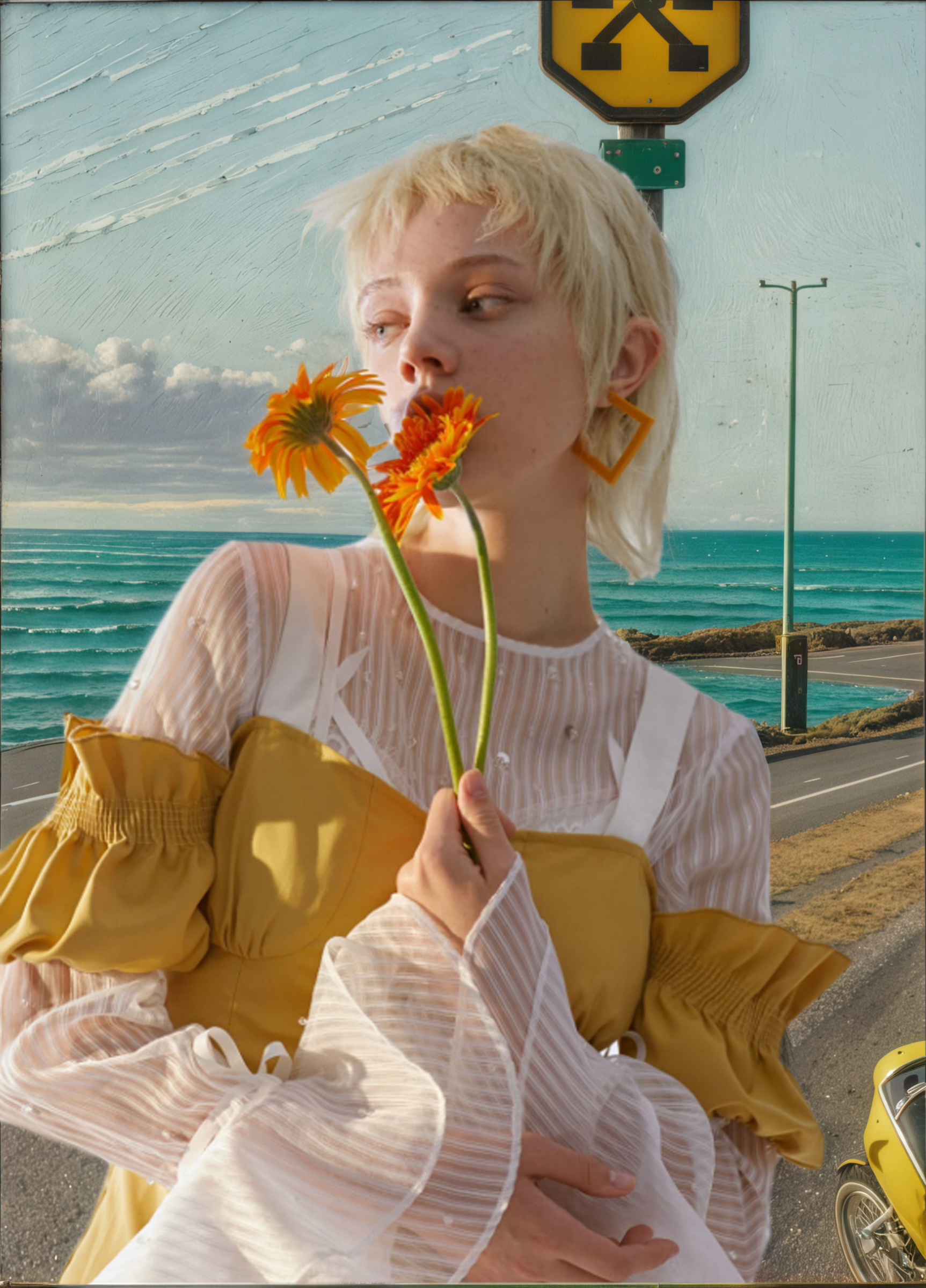
图片展示的是真人换模特教程中“1.4选择场景”步骤的参考场景图。画面中,一位金发女性手持两朵橙色花朵,背景是海滩、海浪和道路,天空中有云彩。该图片与上下文紧密相关,用于直观呈现不同背景相似度效果对比时的参考场景,帮助用户理解在不同参数设置下生成背景与场景参考图相似度的效果。
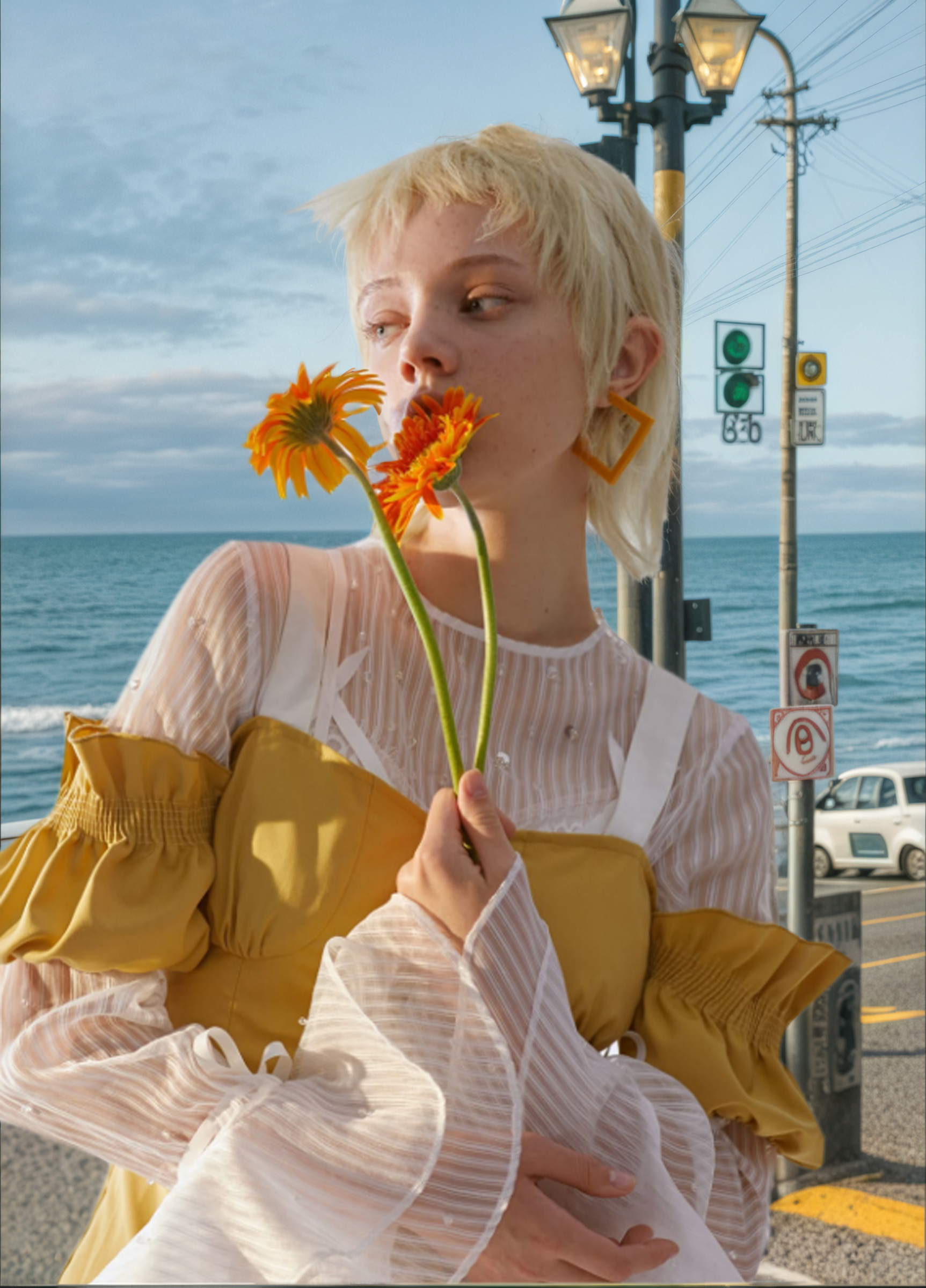
图片展示的是真人换模特教程中不同背景相似度效果对比的参考场景图,背景相似度为0。画面中,一位金发女性手持两朵橙色花朵,身着白色与黄色相间的服装,背景是海边景色,远处有路灯、交通标志及停放的汽车,天空中有白云。该图与上文提到的“鼠标拖动滑动条调整【背景相似度】,控制生成背景与场景参考图的相似度”等内容相关,直观呈现不同背景相似度下的场景效果。
图片展示的是真人换模特使用步骤中选择场景环节的参考场景图。画面中,一位金发女性手持两朵橙色花朵,背景是蓝天白云、海面和交通信号灯等元素,整体色调明亮。该图与上下文对应,直观呈现了不同背景相似度效果对比中相似度为0时的场景,帮助用户理解在不同参数下生成背景与场景参考图相似度的效果。
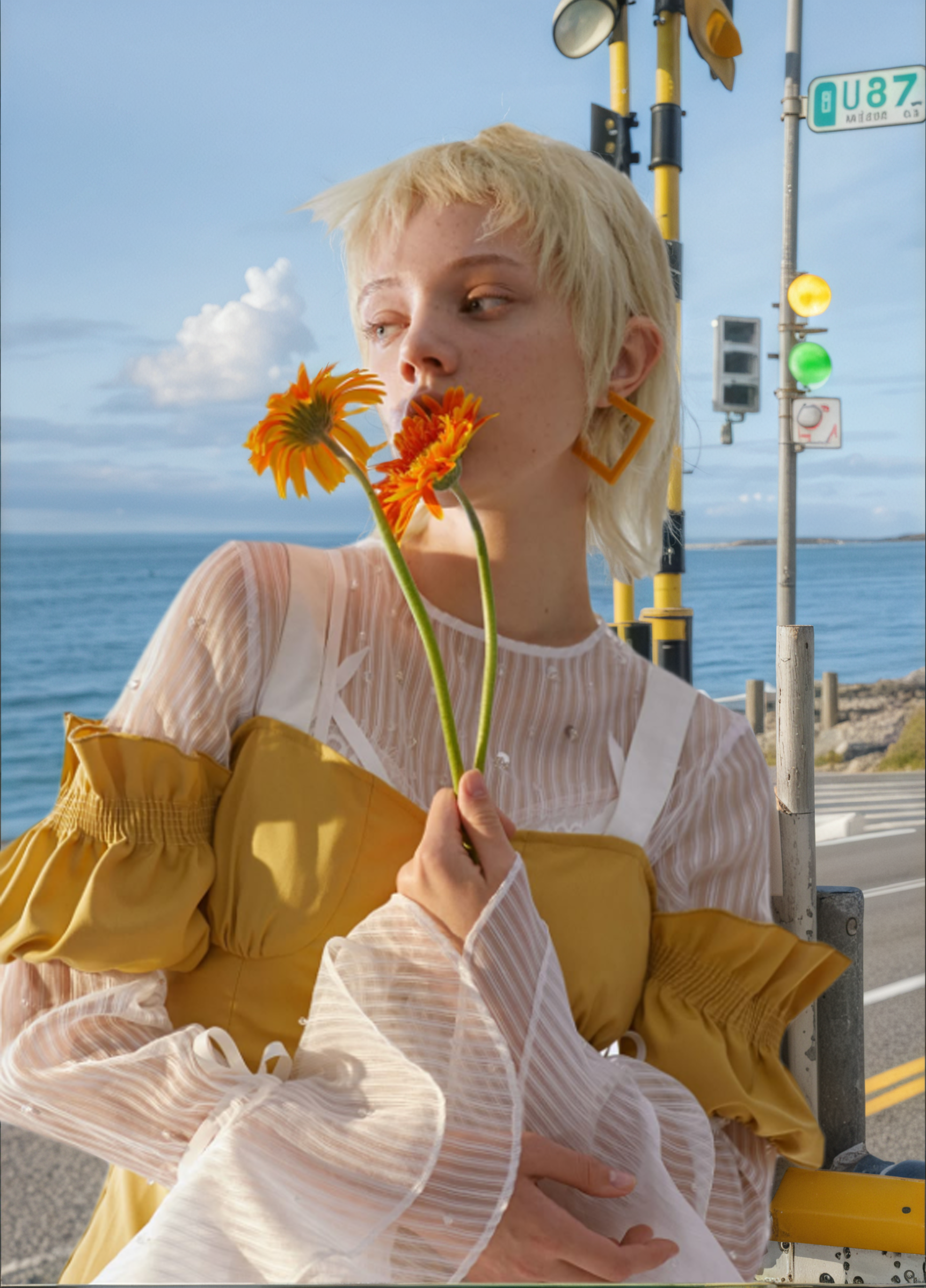
图片展示的是真人换模特功能中选择场景时的参考场景图。画面中,一位金发女性站在海边,手持两朵橙色花朵,背景是蓝天白云和海面,旁边有黄色的交通设施。该图与上文提到的“鼠标拖动滑动条调整【背景相似度】,控制生成背景与场景参考图的相似度”等内容相关,用于直观呈现不同背景相似度效果对比时的参考场景。

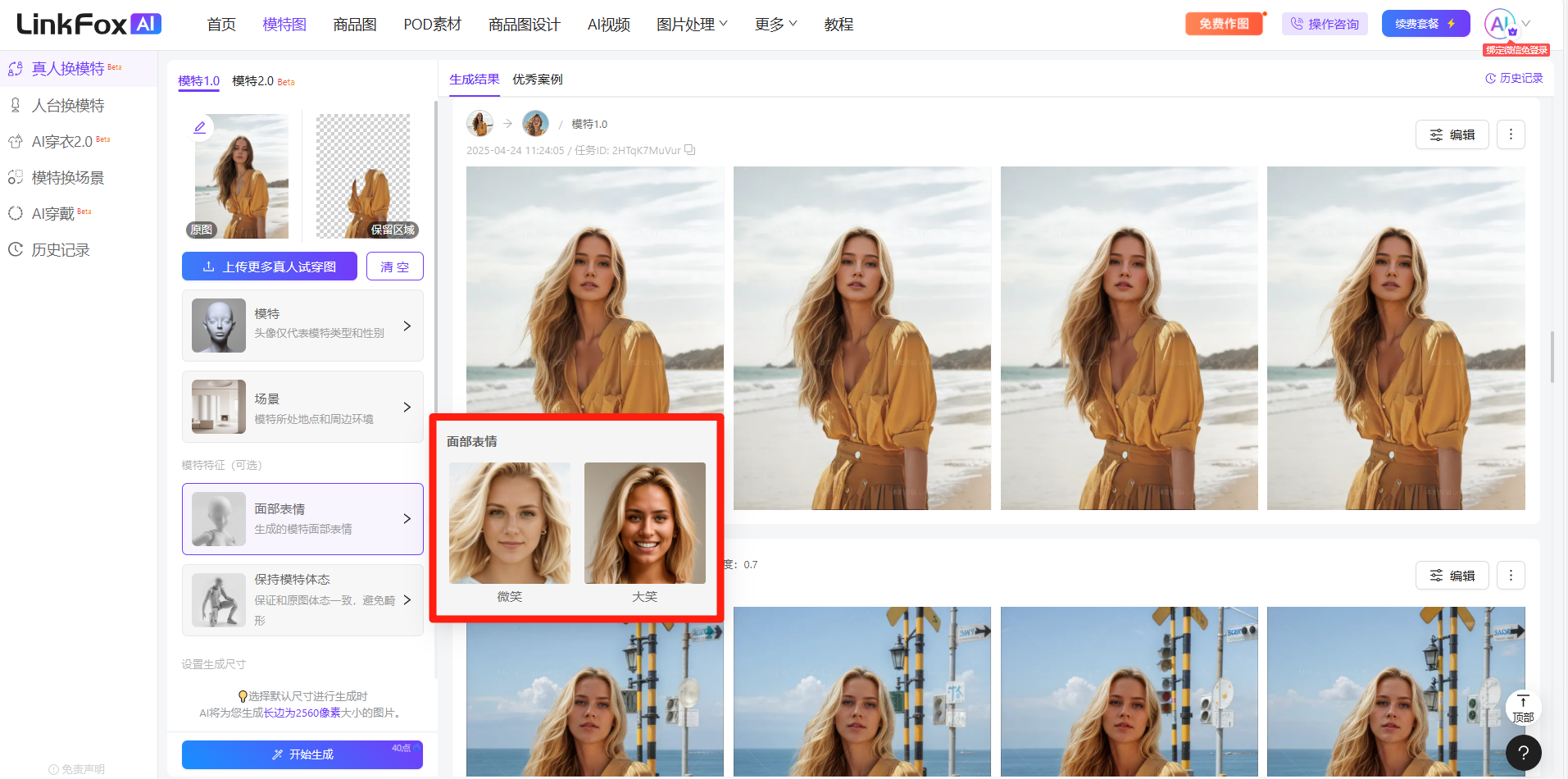
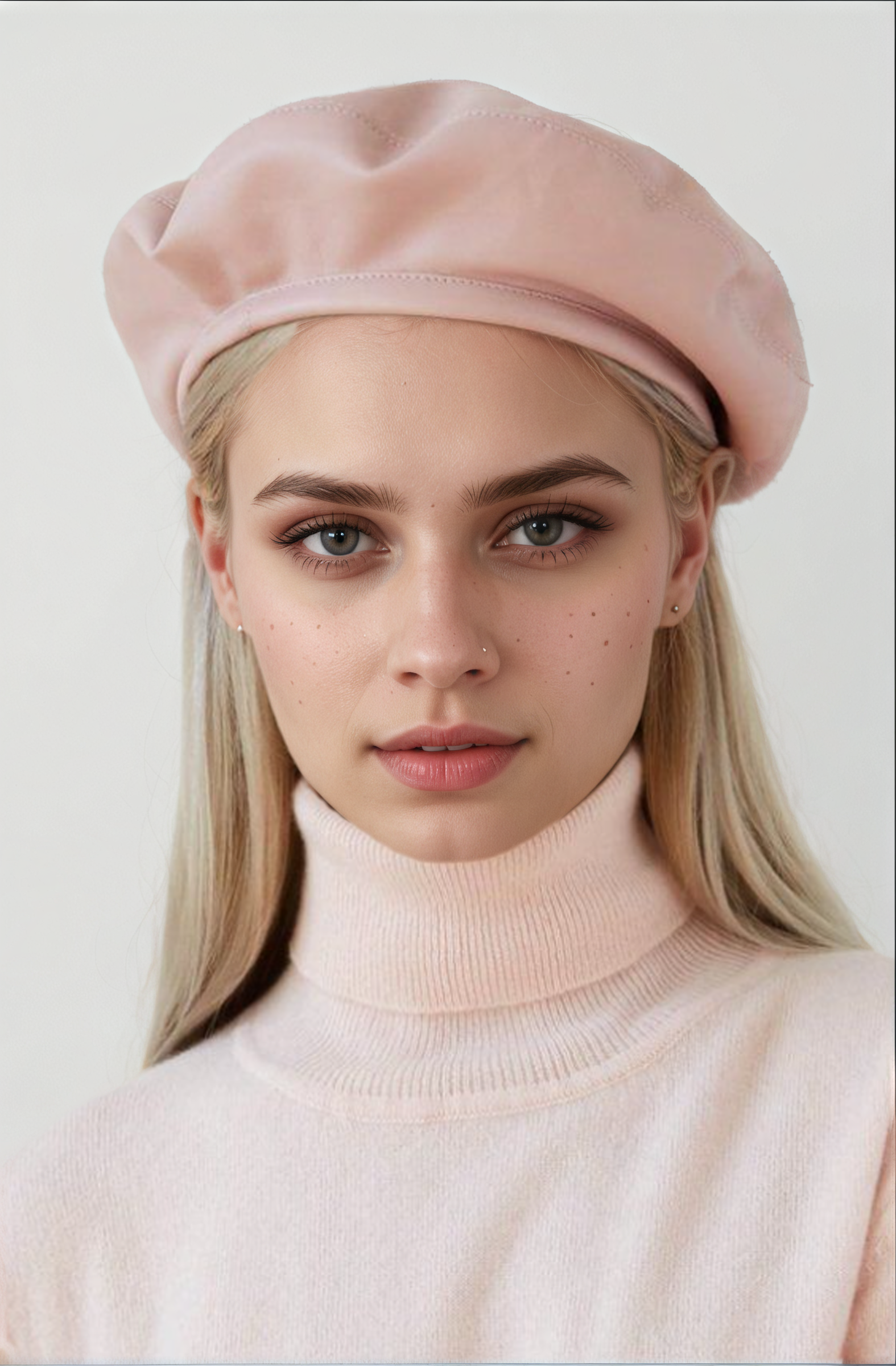
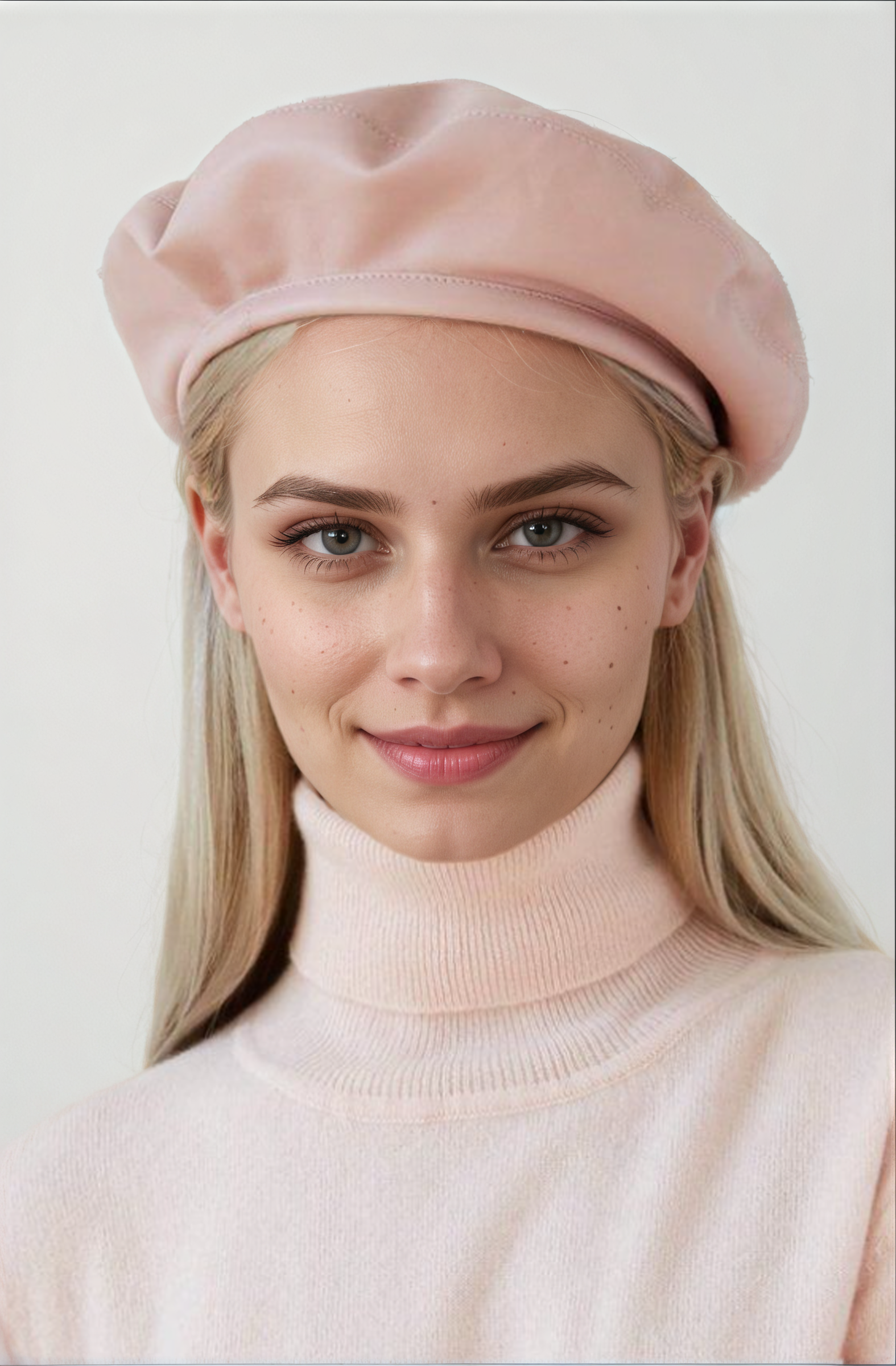
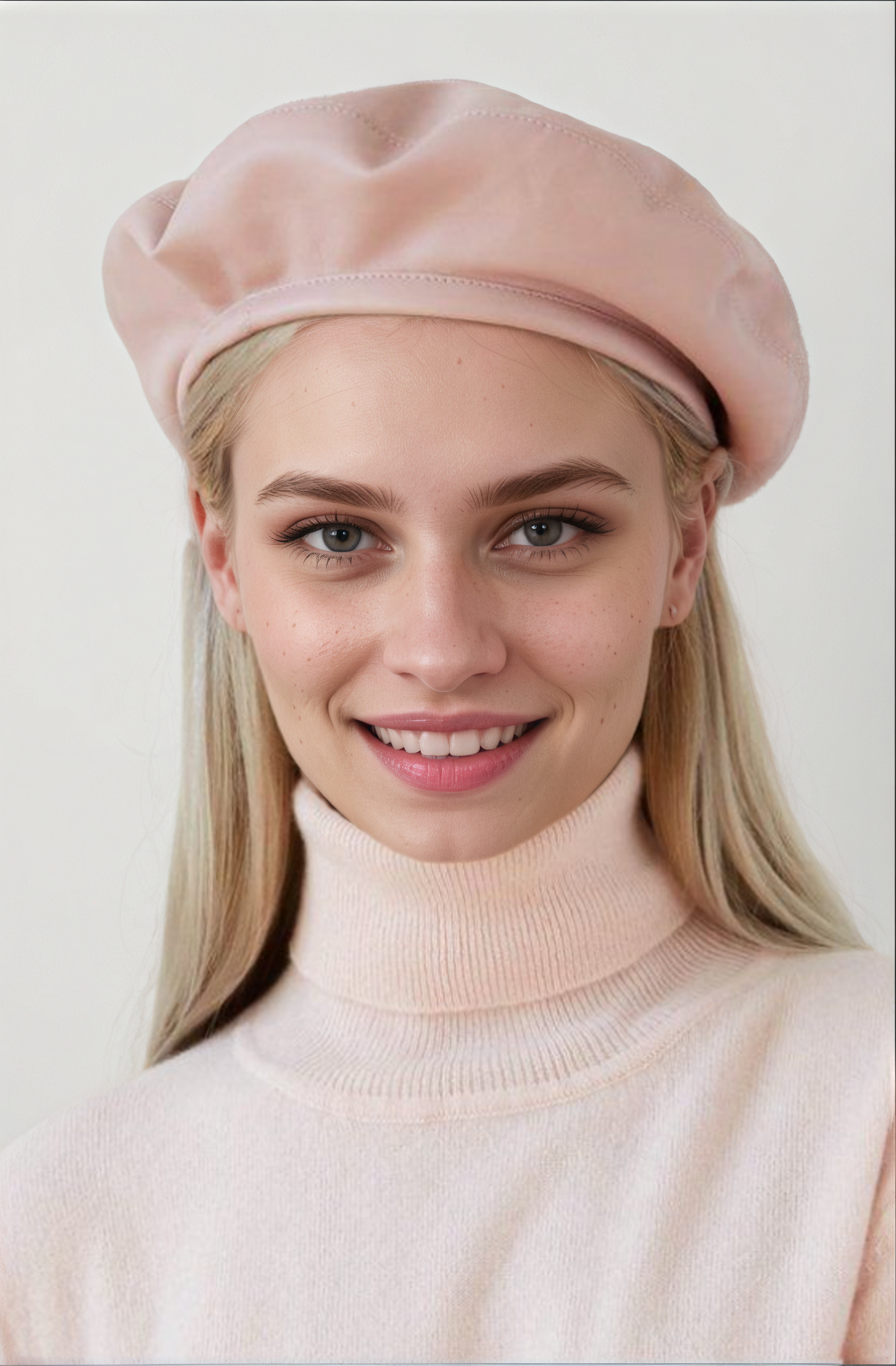
1.5 选择表情

图片展示的是LinkFox AI真人换模特功能的界面,位于“选择表情”步骤中。画面中突出显示了“微笑”和“大笑”两个表情选项,分别对应不同面部特征。左侧有“上一张”“下一张”按钮,可浏览更多表情选项。右侧是生成的模特换脸效果示例,背景为海滩场景。该图片与上下文紧密相关,直观呈现了选择表情这一操作步骤,帮助用户了解不同表情对换脸效果的影响。

原图

微笑

大笑

图片展示了一位模特,她戴着粉色贝雷帽,穿着粉色高领毛衣,金色长发披肩。该图片位于“真人换模特”使用步骤中“1.5选择表情”部分,作为原图示例。上下文提到面部特征可选“微笑”或“大笑”,不选则保留原模特表情,此图即为原图示例,用于说明在不同表情选择下模特面部特征的变化情况。
图片展示的是真人换模特使用步骤中选择表情时的原图效果。画面中是一位金发女性,戴着粉色贝雷帽,穿着粉色高领毛衣,面带微笑,背景为纯白色。该图片与上下文紧密相关,上下文提到在选择表情步骤中,面部特征可选“微笑”或“大笑”,不选则保留原模特表情,此图直观呈现了原图状态,帮助用户理解表情选择前的模特样貌。
图片展示了真人换模特使用步骤中选择表情时的原图效果。画面中是一位金发女性,戴着粉色贝雷帽,穿着高领毛衣,面带微笑,背景为浅色。该图片与上下文紧密相关,上下文提到在选择表情步骤中,面部特征可选“微笑”或“大笑”,不选则保留原模特表情,此图直观呈现了原图状态,帮助用户理解表情选择前的模特样貌。

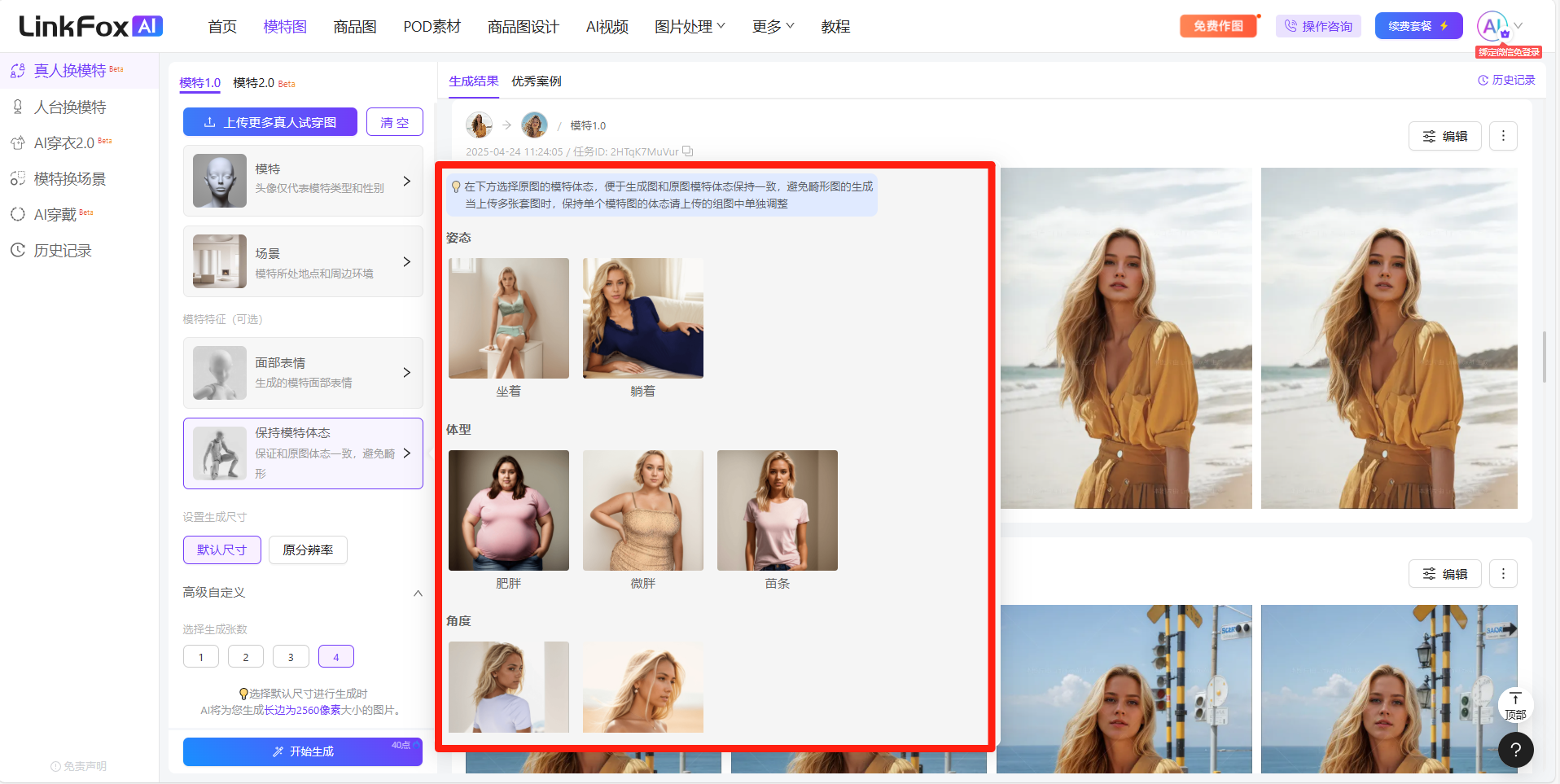
1.6 保持原图体态

图片展示的是LinkFox AI平台的“真人换模特”功能界面。画面中红框突出显示了“保持模特体态”选项,下方有多种体态分类,如坐着、躺着、侧身、背面、肥胖等。该图片与文档中“1.6保持原图体态”步骤相关,用于说明若原图模特有特殊姿势或体态,需点击“保持模特体态”并勾选对应体态,以方便AI识别,且此功能无法改变原图体态。

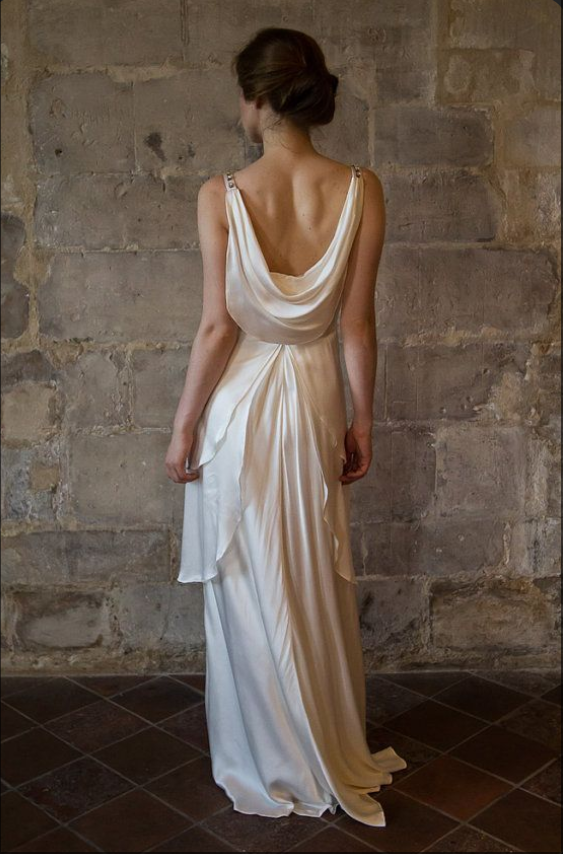
原图

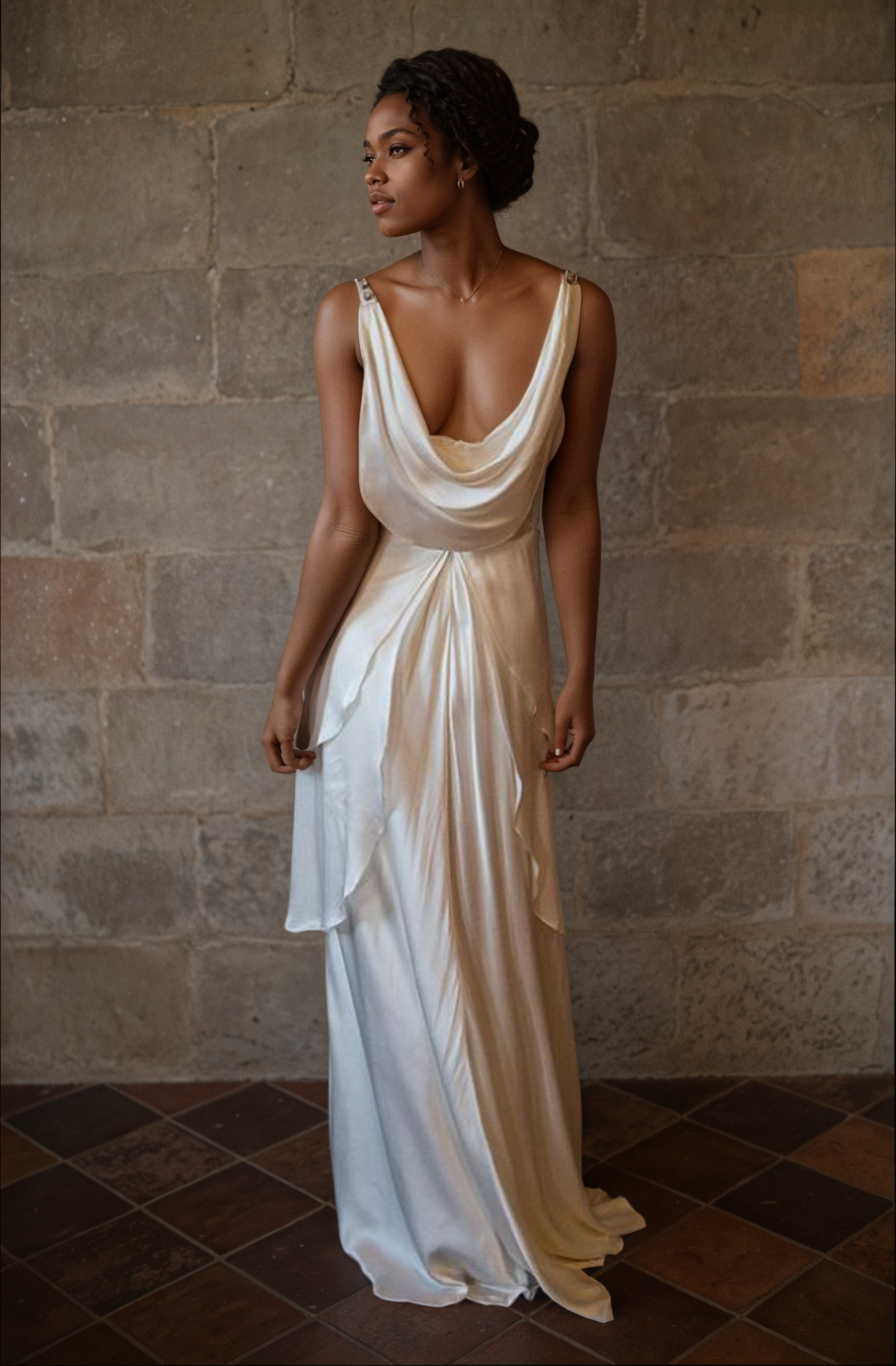
❌ 未勾选【背面】

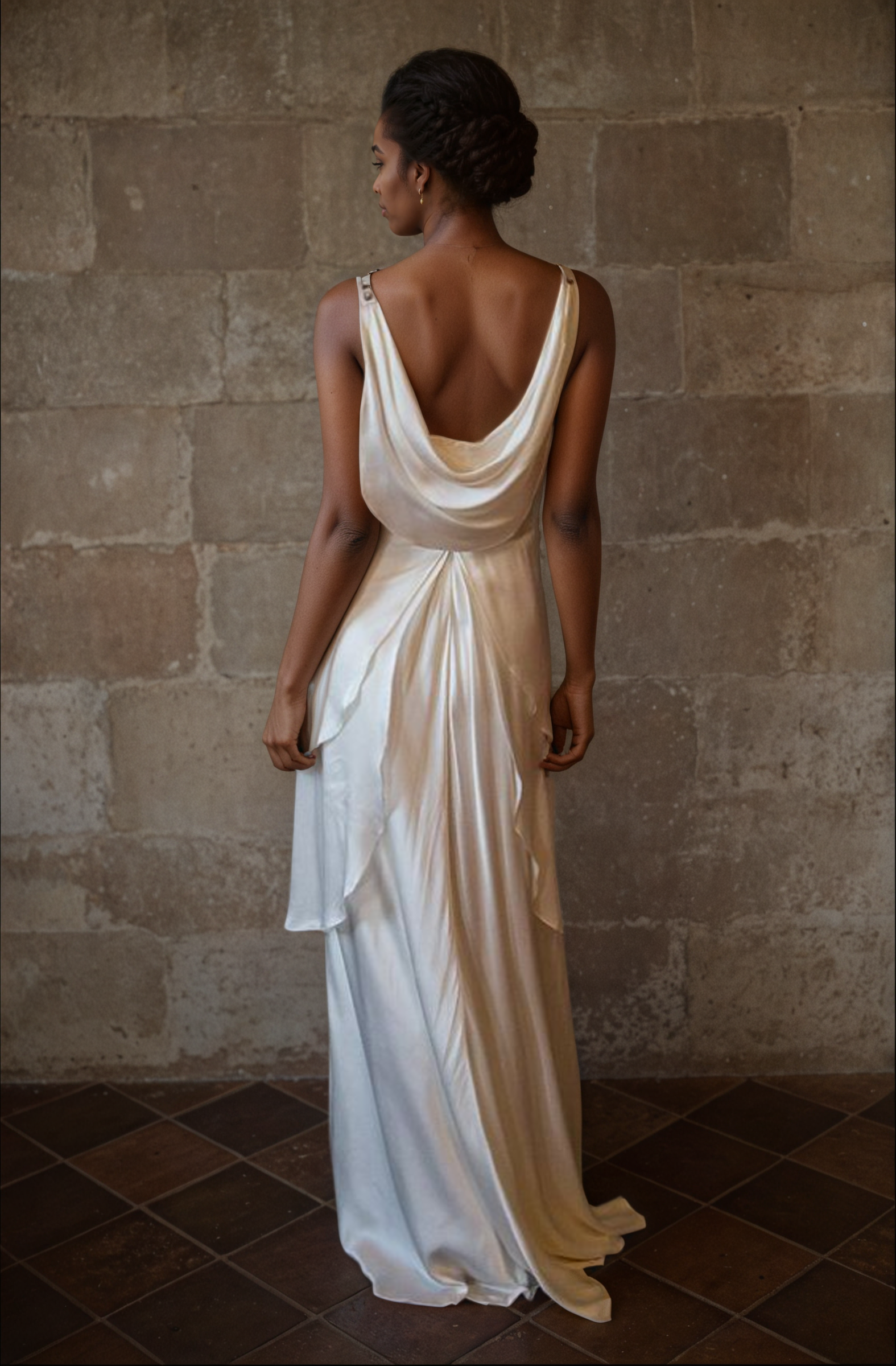
✅ 勾选【背面】

图片展示了一位站在石墙前的女性,她身着一件白色与金色相间的长裙,裙摆垂至地面。女性背对镜头,头发盘起,姿态优雅。该图片用于真人换模特教程中,作为原图示例,用于说明若原图模特有特殊姿势或体态,如背面姿势,需点击【保持模特体态】,勾选对应体态方便AI识别,此图对应教程中“1.6保持原图体态”步骤。
图片展示了一位站在石墙前的女性,她身着一件白色与金色相间的长裙,裙摆垂至脚踝。女性侧身站立,左手自然下垂,右手轻握裙摆,目光看向画面左侧。她佩戴着项链,头发盘起。图片位于“1.6保持原图体态”步骤的“原图”示例部分,用于说明若原图模特有特殊姿势或体态,如坐着/躺着/侧身/背面/肥胖,需点击【保持模特体态】,勾选对应体态方便AI识别,此图展示了常规站立姿态的原图示例。
图片展示了一位站在石墙前的女性,她穿着一件白色与金色相间的长裙,背对镜头。裙子设计独特,背部有大大的V领,裙摆垂至脚踝。女性头发盘起,整体造型优雅。该图片位于“1.6保持原图体态”步骤之后,用于说明若原图模特为背面姿势,需勾选【背面】选项,以方便AI识别模特体态,此图直观呈现了背面姿势。

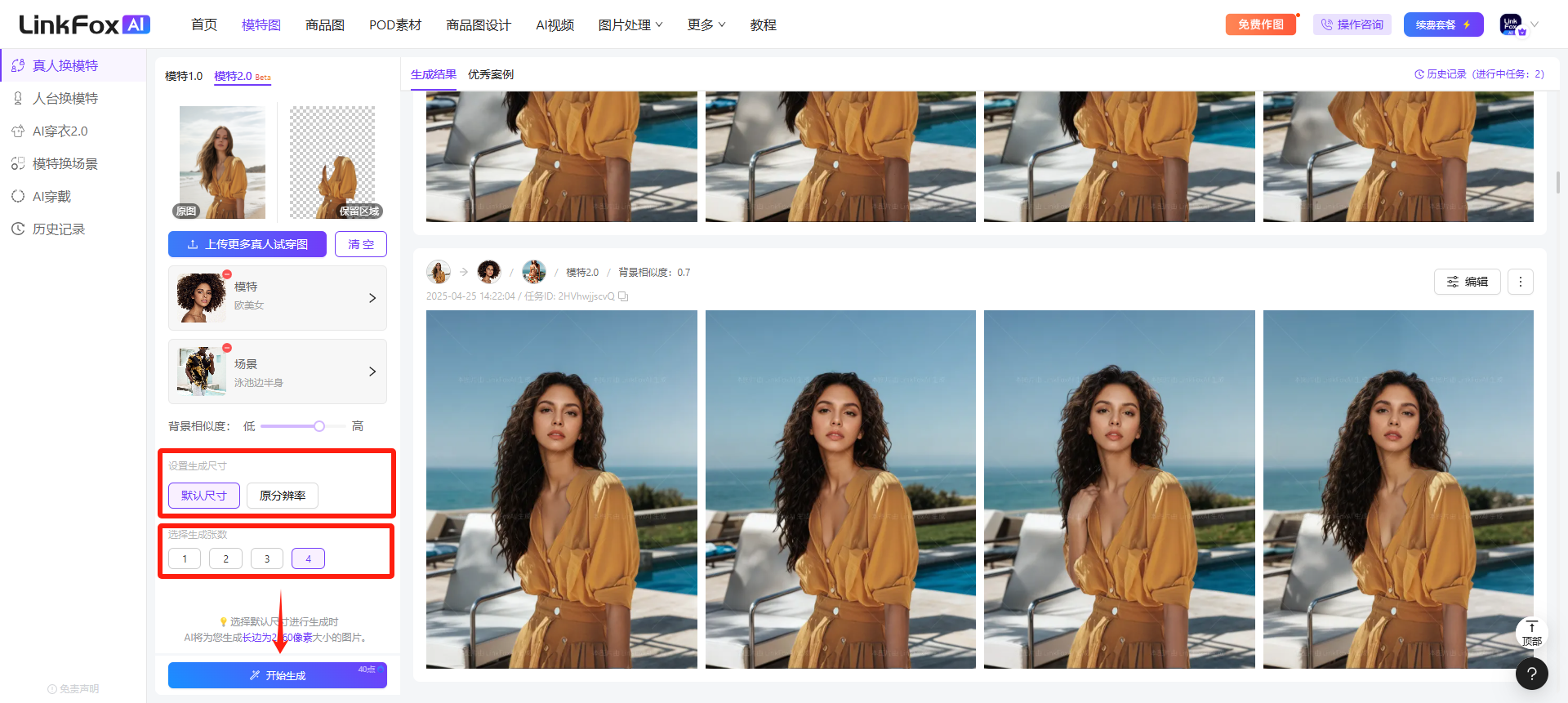
1.7 选择尺寸

图片展示的是LinkFox AI真人换模特功能的界面。左侧为功能导航栏,有真人换模特、AI学设计等选项。右侧上方是“生成图片”按钮,下方是生成的多张模特图片。界面底部有“默认尺寸”和“原分辨率”选项,以及“生图张数”输入框,当前显示“4”。最下方有“开始生成”按钮,箭头指向该按钮。该图片与上文“选择尺寸”步骤相关,直观呈现了选择尺寸后的界面情况。

使用技巧

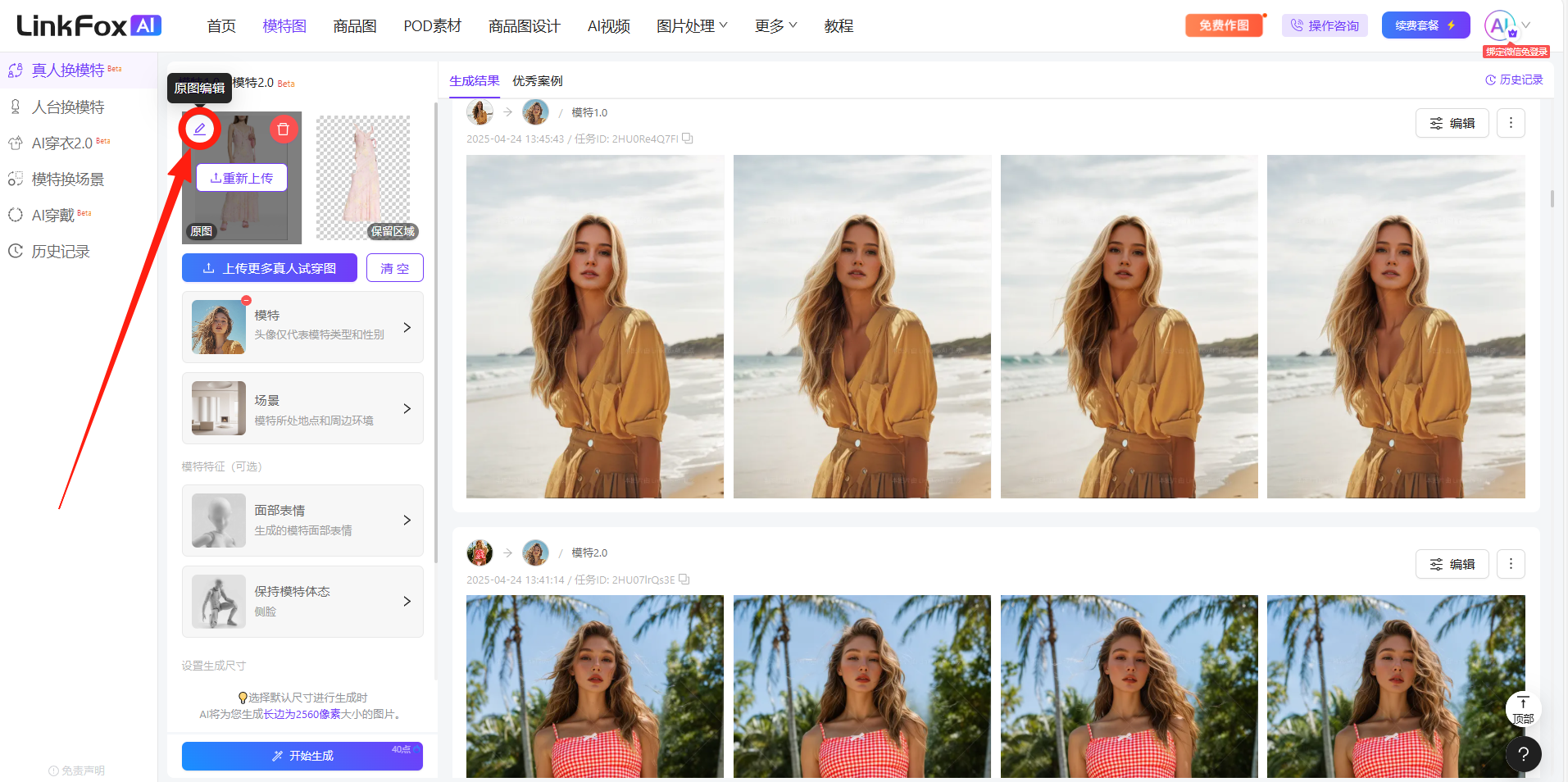
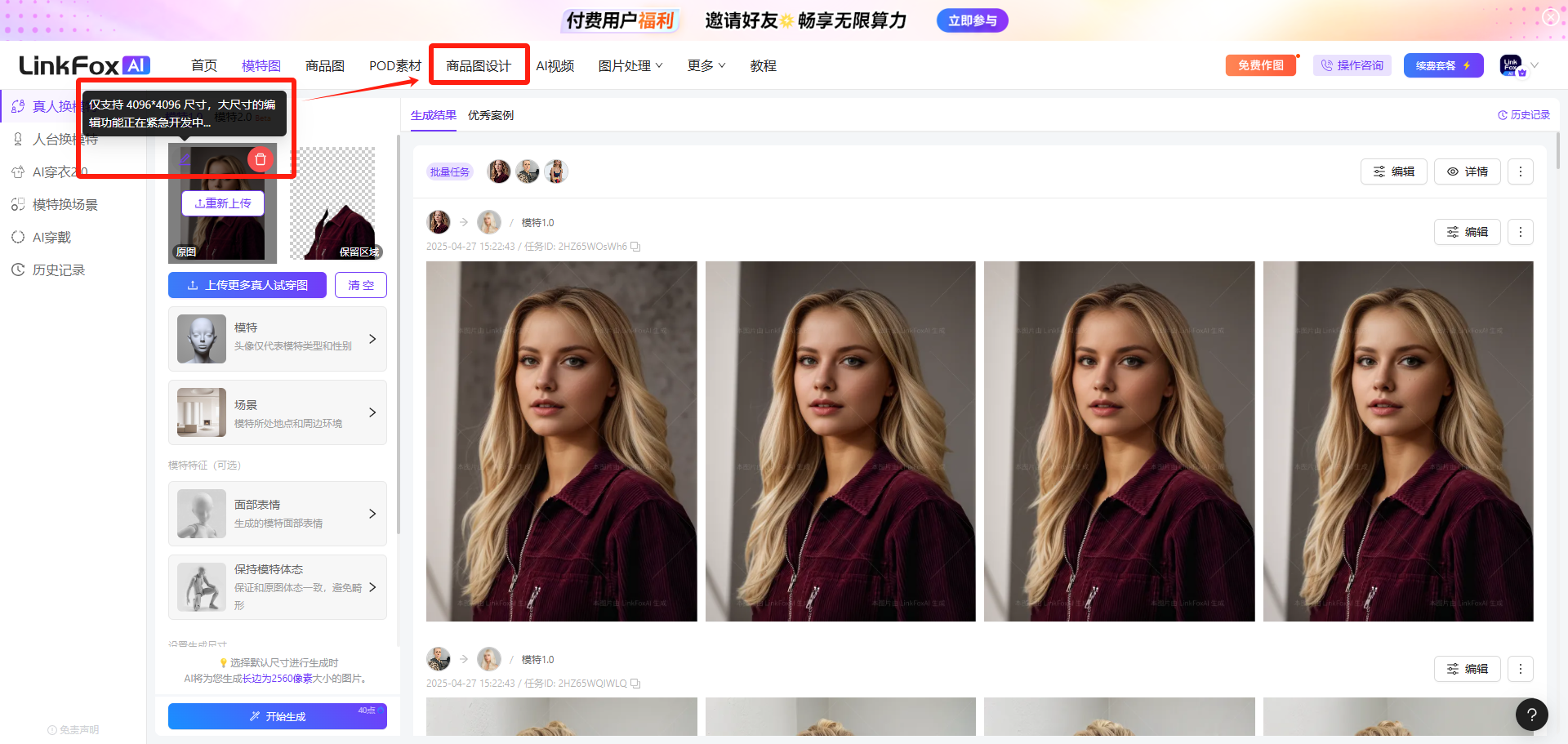
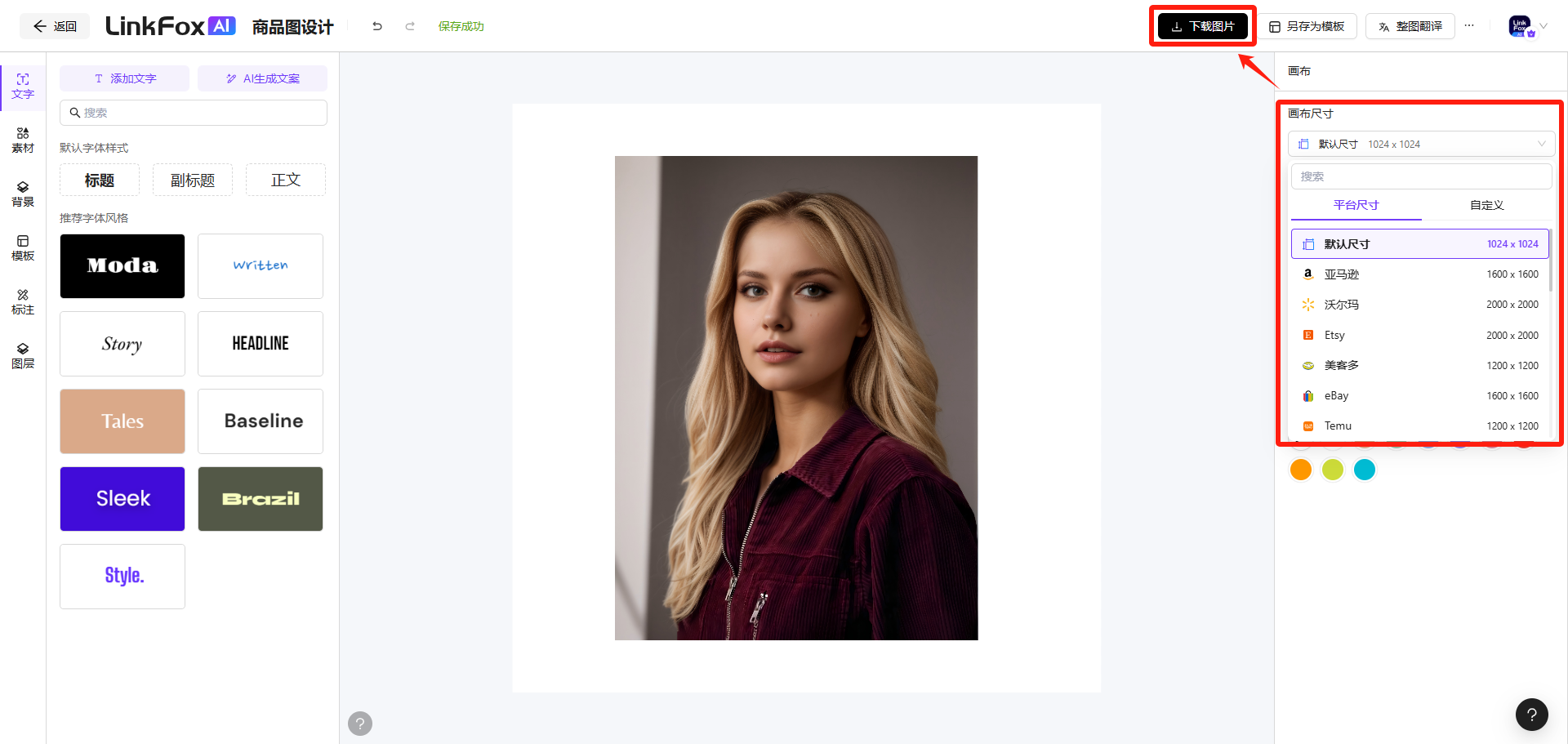
原图编辑

图片展示了LinkFox AI平台的界面。左侧导航栏中,“真人换模特”选项被红色框和箭头突出显示。右侧是生成案例展示区域,上方有“生成案例”标题,下方有多个模特换装案例缩略图,每个缩略图下方有“编辑”按钮。该图片与文档中“原图编辑”部分上下文相关,直观呈现了在LinkFox AI平台进行原图编辑时可选择的“真人换模特”功能入口,辅助说明原图编辑操作的起点位置。

图片展示了LinkFox AI换模平台的界面。左侧工具栏中“添加躯干”选项被红色框突出显示,其下方有“单独躯干”选项。右侧是“热门应用案例”板块,展示了多张换模效果图片,均为同一人物不同角度的换模结果。该图片与文档中“原图编辑”部分内容相关,直观呈现了在该平台添加躯干、进行原图编辑的操作界面及效果展示。
图片展示了LinkFox商品图设计界面,左侧有多个设计模板选项,右侧是原图编辑区域。画布中显示一张女性照片,右侧上方有“下载图片”按钮,下方是画布尺寸设置区域,可选择不同平台尺寸,如平台尺寸、Instagram、Pinterest等,当前选中“平台尺寸”,尺寸为1000 x 1000。该图片与文档中原图编辑部分上下文对应,直观呈现了上传图片后选择画布尺寸的操作界面。

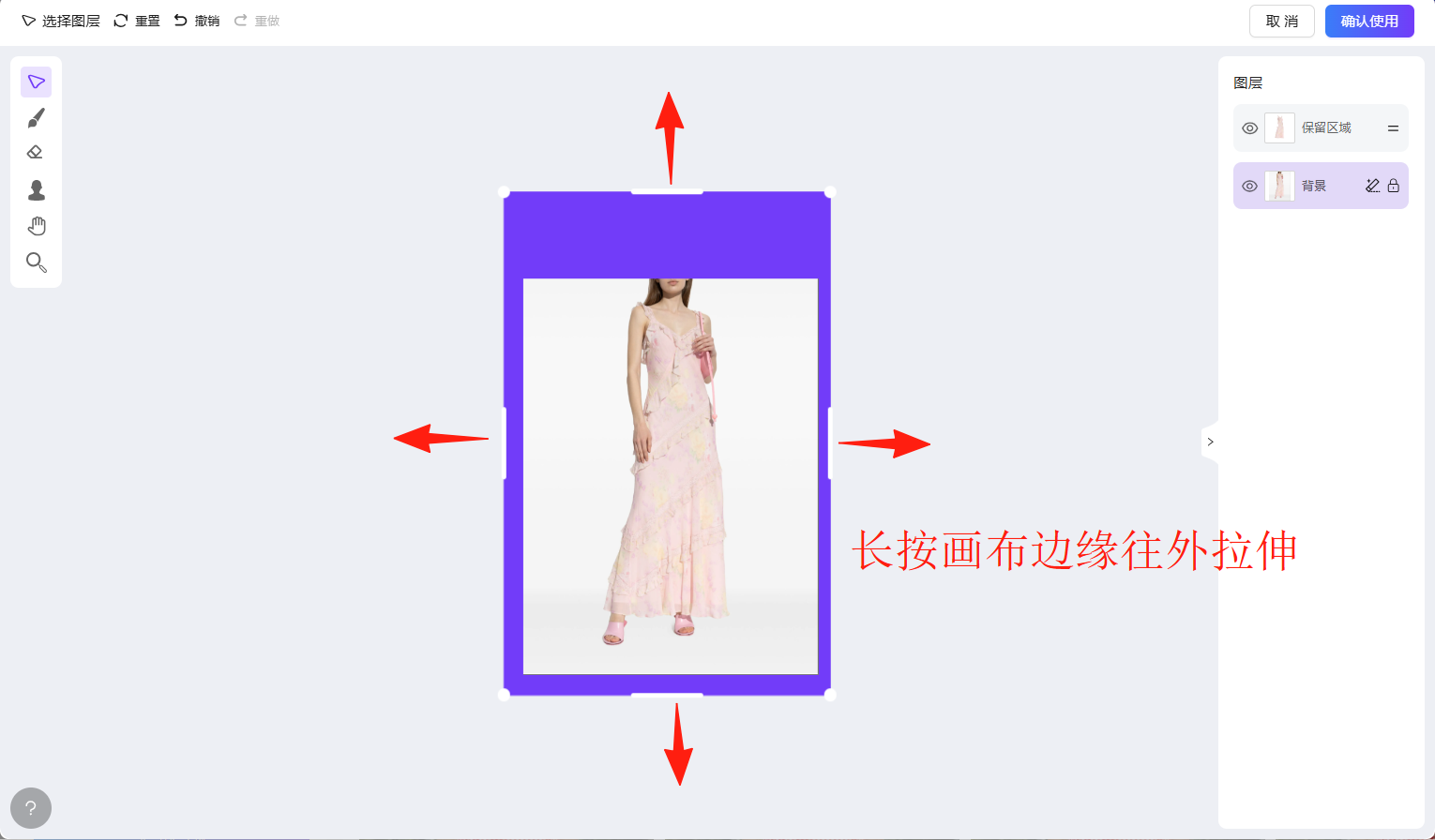
图片展示了真人换模特原图编辑中扩展画布的操作界面。画面中有一个紫色的画布,画布内是一张女性穿着粉色长裙的图片。画布边缘有四个红色箭头指向,分别指向画布的上、下、左、右边缘。右上角有“长按画布边缘往外拉伸”文字说明。该图片与上下文紧密相关,直观呈现了按住鼠标左键拖拽边缘控制点,拖拽扩展画布的操作步骤,帮助用户理解如何在躯干缺失且画布空间不足时进行扩展。

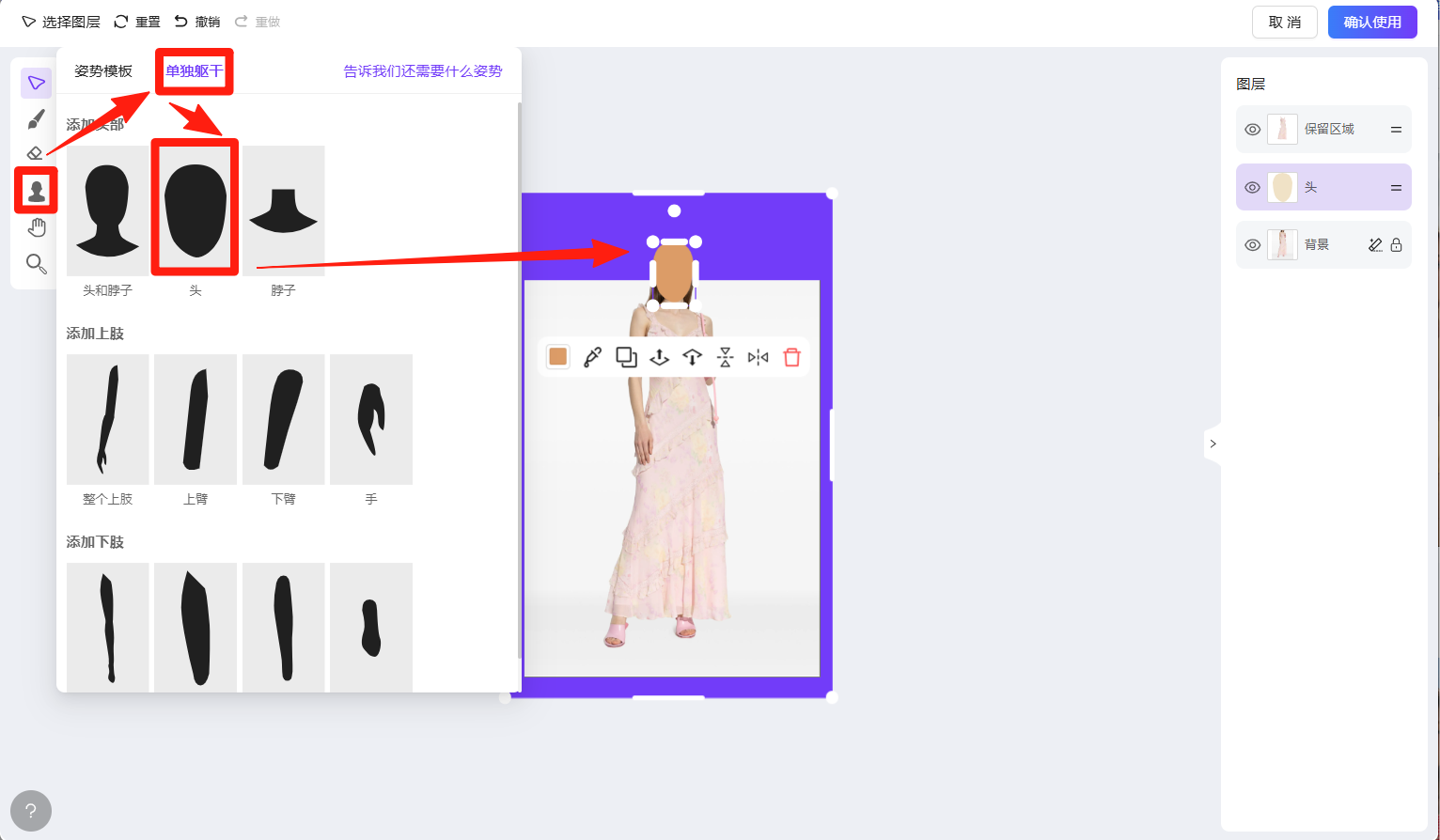
图片展示了真人换模特原图编辑中添加躯干的操作界面。左侧工具栏中“添加躯干”选项被红色框和箭头突出显示。中间区域有“单独躯干”选项,其下方有头、脖子、上臂、下臂、手、整个上肢、上腿、下腿、手等躯干模型,其中“头”和“脖子”模型被红色框和箭头标注。右侧是原图,有添加躯干的图标。该图与上下文介绍的添加躯干操作步骤相关,直观呈现了操作位置和模型选择情况。

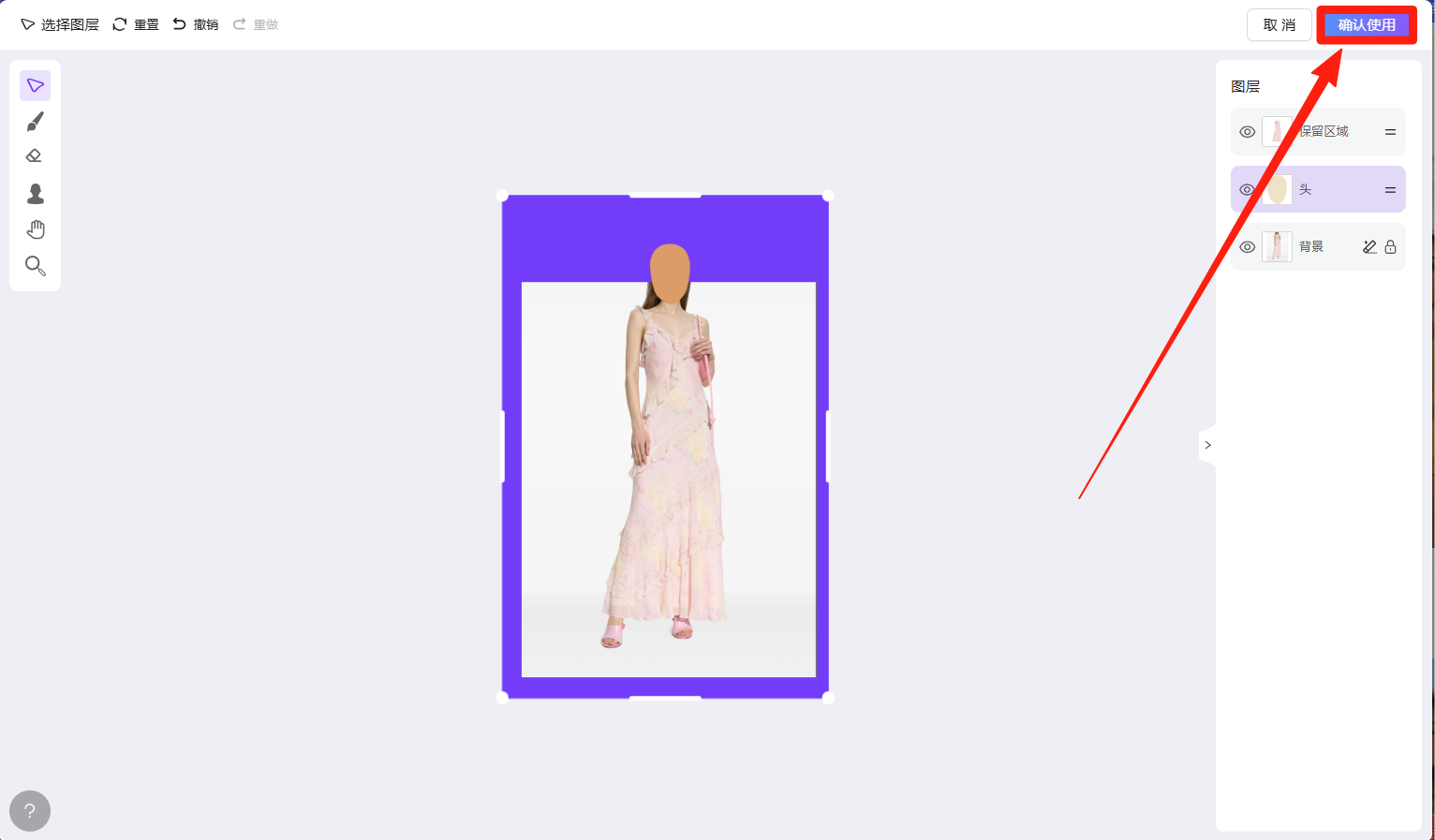
图片展示<qa:image></qa>位于介绍真人换梦原图编辑使用技巧的文档中,展示的是原图编辑界面。画面中左侧工具栏有多个 addCriterion“添加躯干”按钮,右侧有

原图

效果

图片展示了一位女性模特,她穿着一件粉色系的长裙,裙子上有花卉图案,裙摆层次丰富。模特双手各持一把粉色雨伞,脚穿粉色高跟鞋。图片位于“原图”部分,与上文提到的原图编辑内容相关,直观呈现了原图中人物的服装、姿态等信息,为后续添加躯干等操作提供参考。
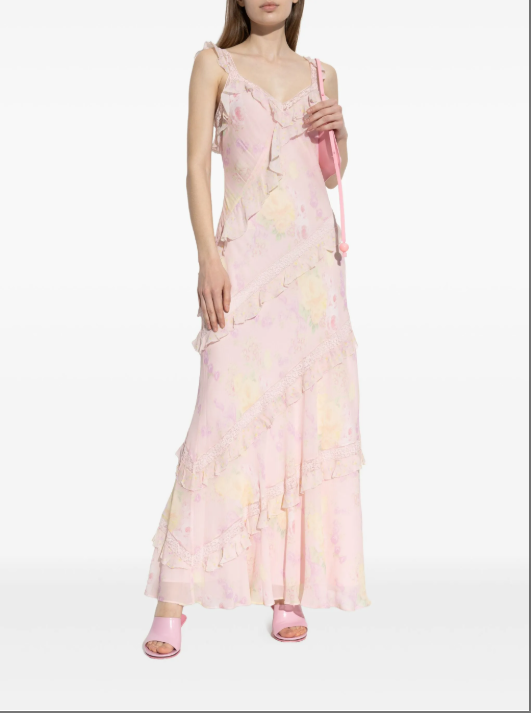
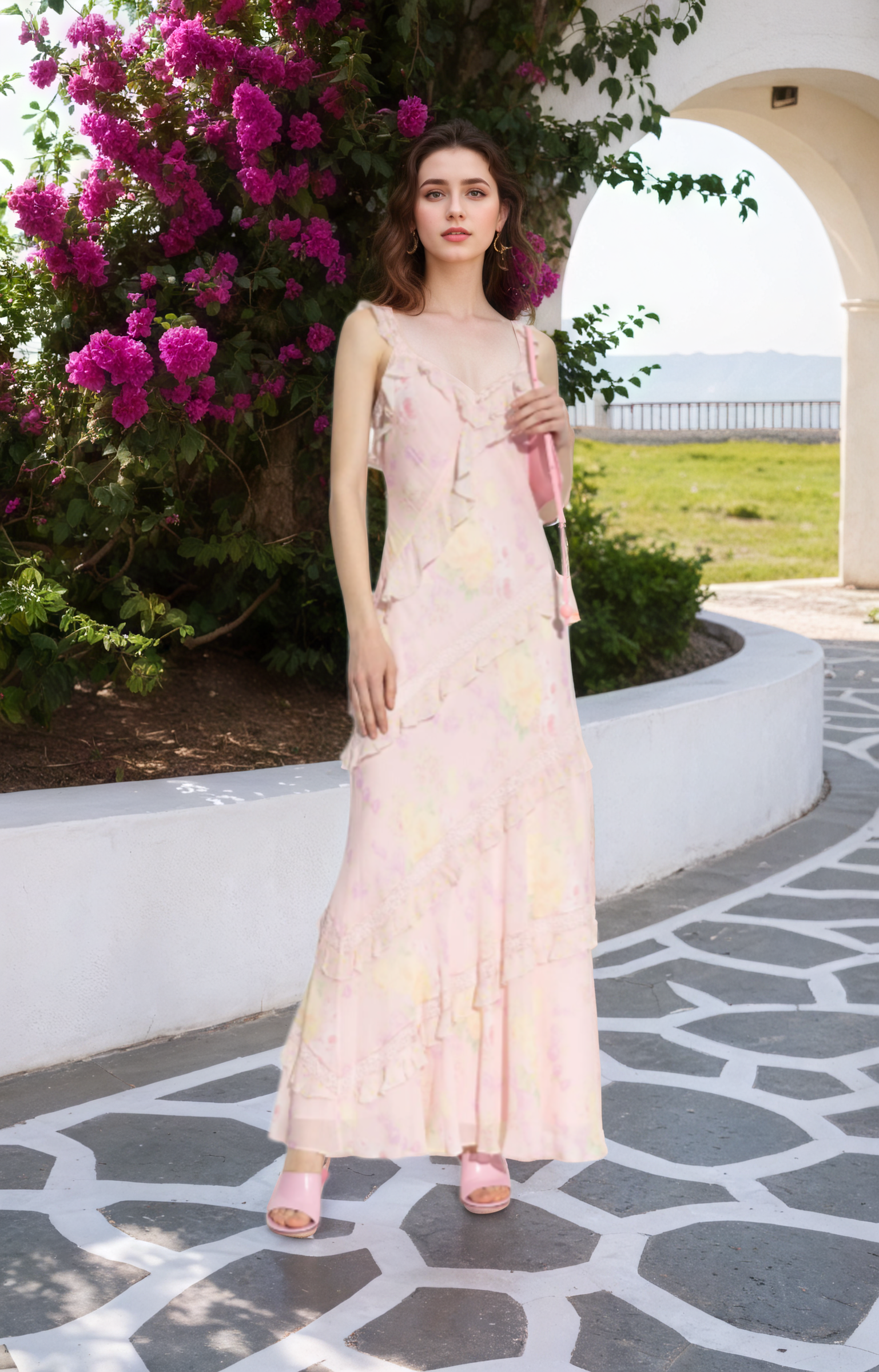
图片展示了一位身着粉色长裙的模特。她站在户外,背景是盛开的紫色花朵和绿植,远处有拱形结构和开阔的草地。模特手持粉色包袋,脚穿粉色高跟鞋,整体造型优雅。该图片位于“原图效果”部分,是使用真人换模特技巧后生成的具有完整四肢头干的模特原图示例,直观呈现了原图编辑效果。

自定义模特

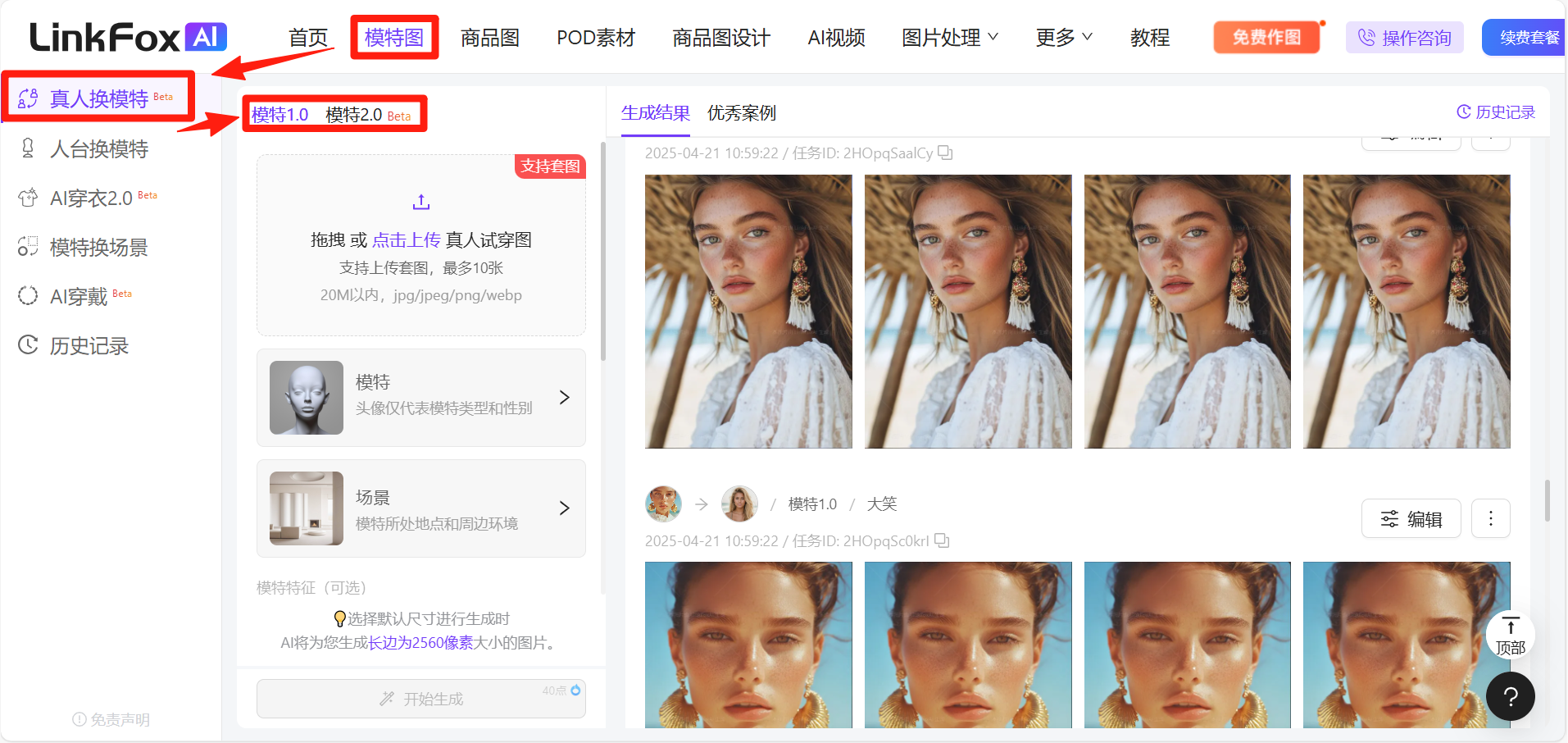
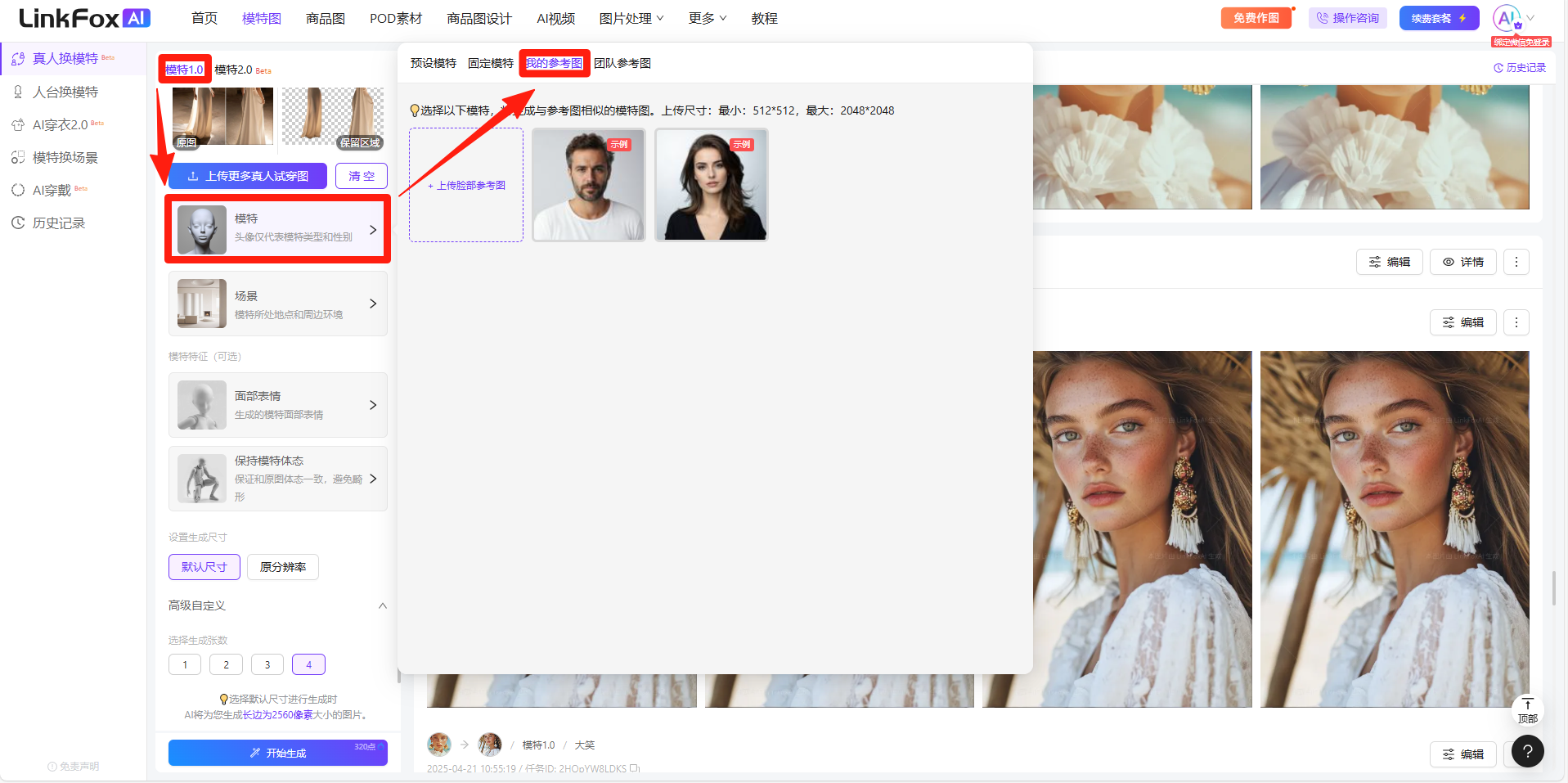
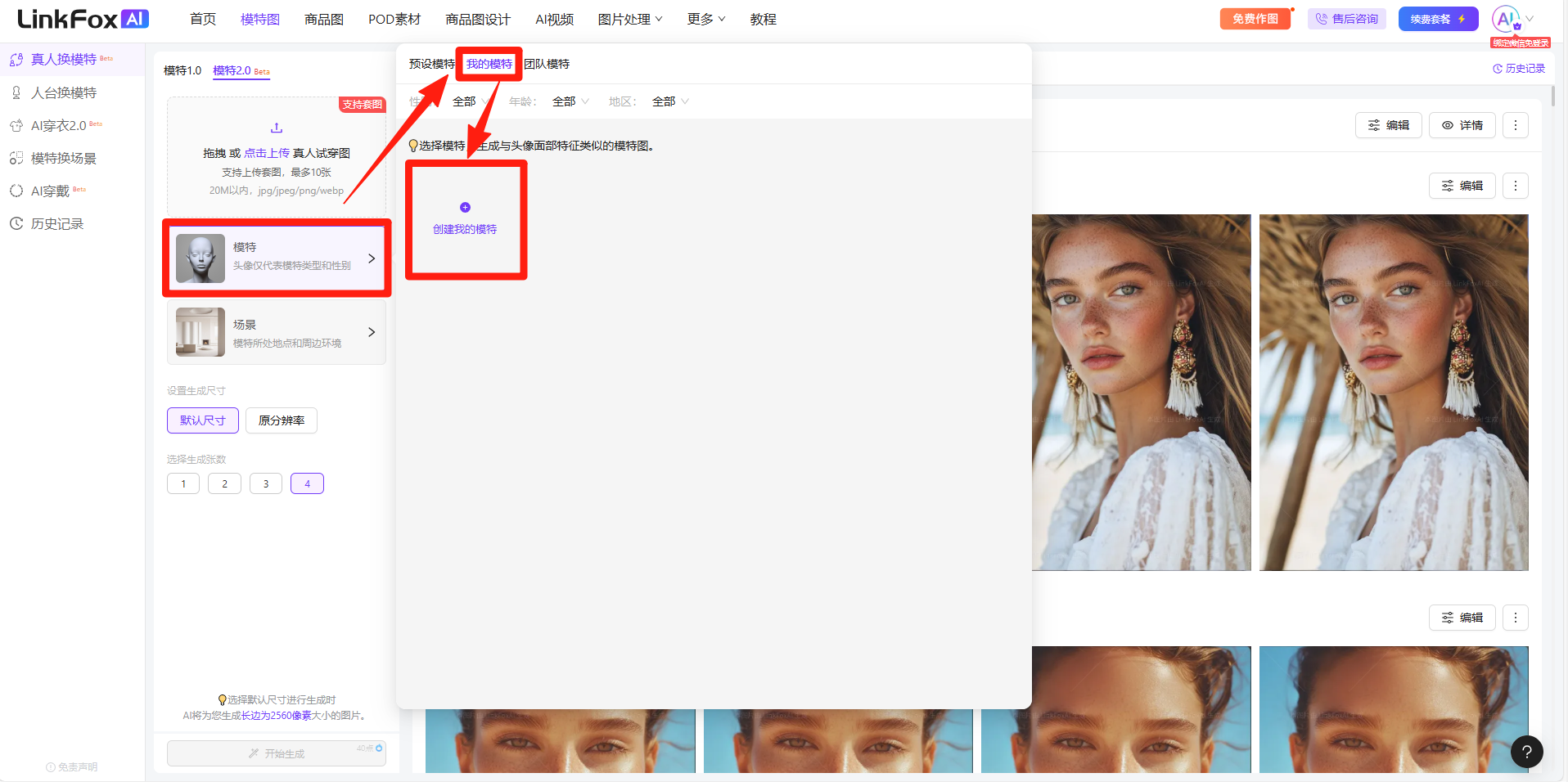
图片展示的是LinkFox AI平台的“模特图”页面。页面左侧有“真人换模特”“AI模特换场景”“AI穿搭”“历史记录”等功能选项,其中“真人换模特”被红色框突出显示。右侧是模特生成结果展示区,有“生成结果”“优秀案例”等标签,下方呈现多张模特大头照。页面顶部有“首页”“商品图”“POD素材”等导航栏,右上角有“免费注册”“操作须知”“我的套餐”等按钮。该图片与文档中介绍使用LinkFox AI平台自定义模特的上下文相关,直观呈现了平台操作界面。

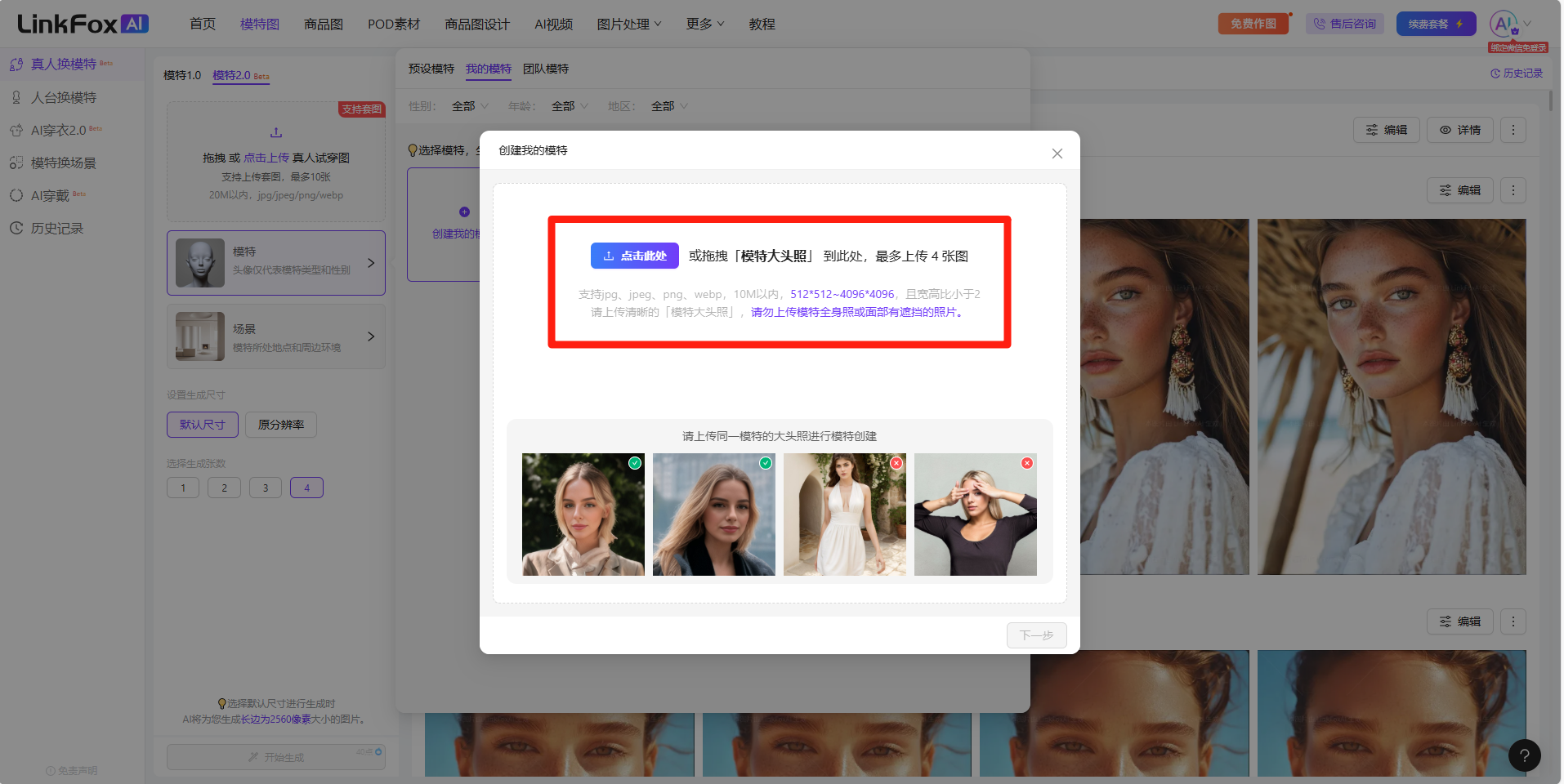
image.png
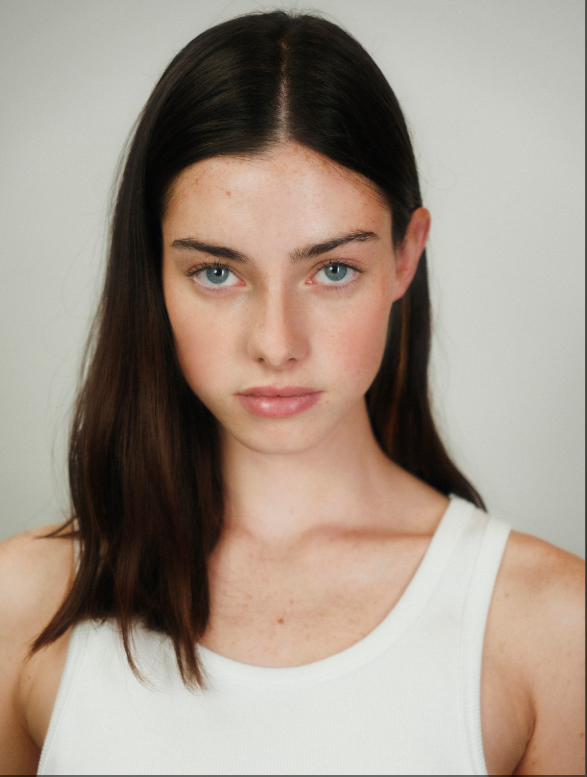
image.png
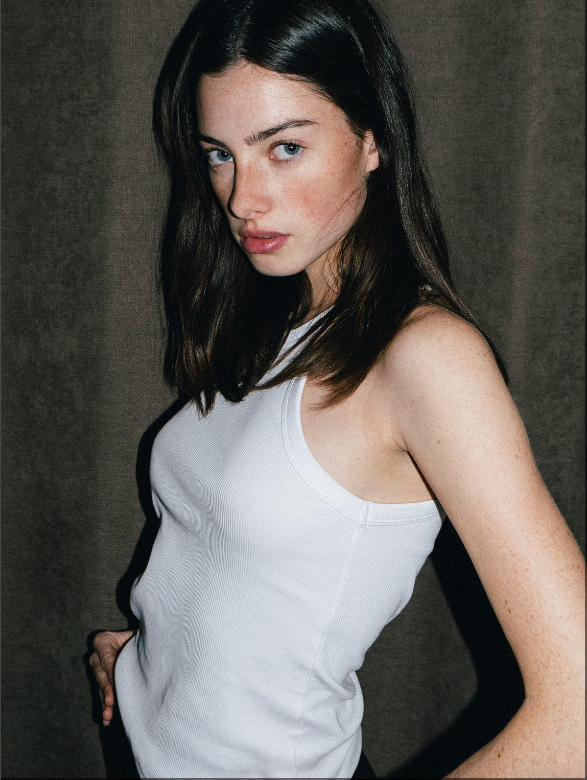
image.png

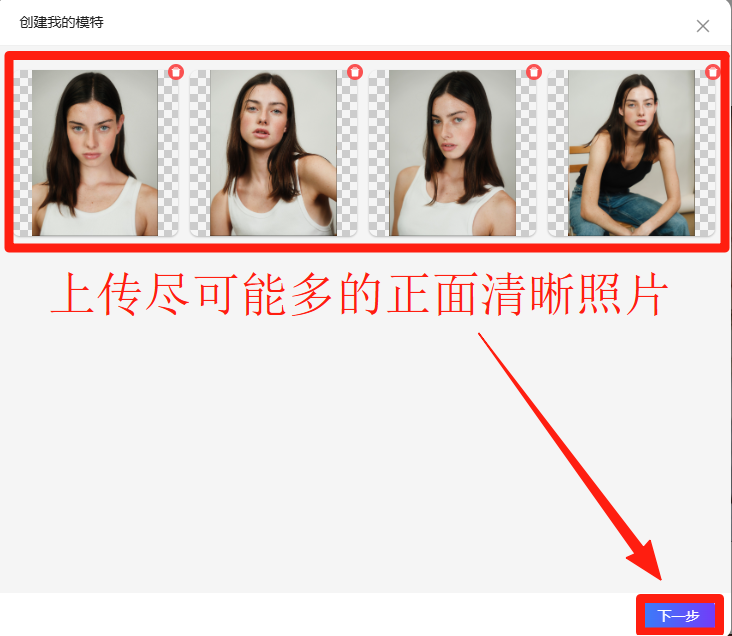
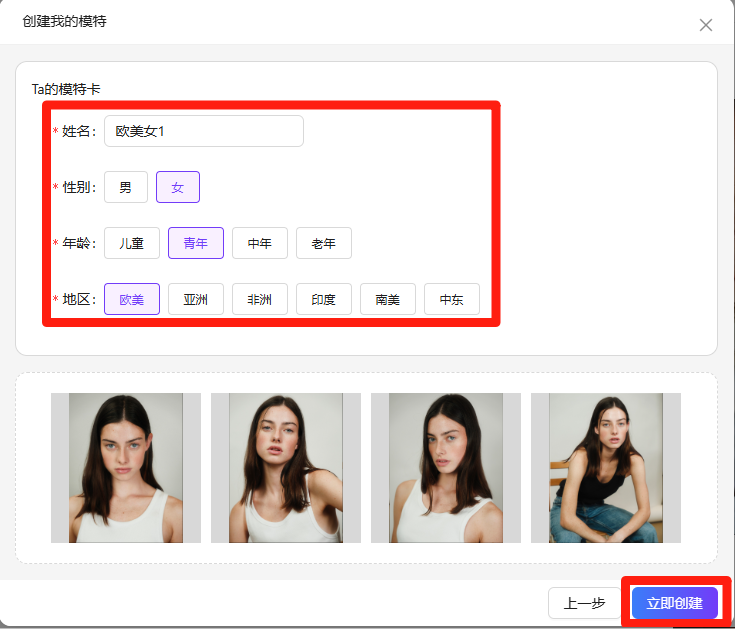
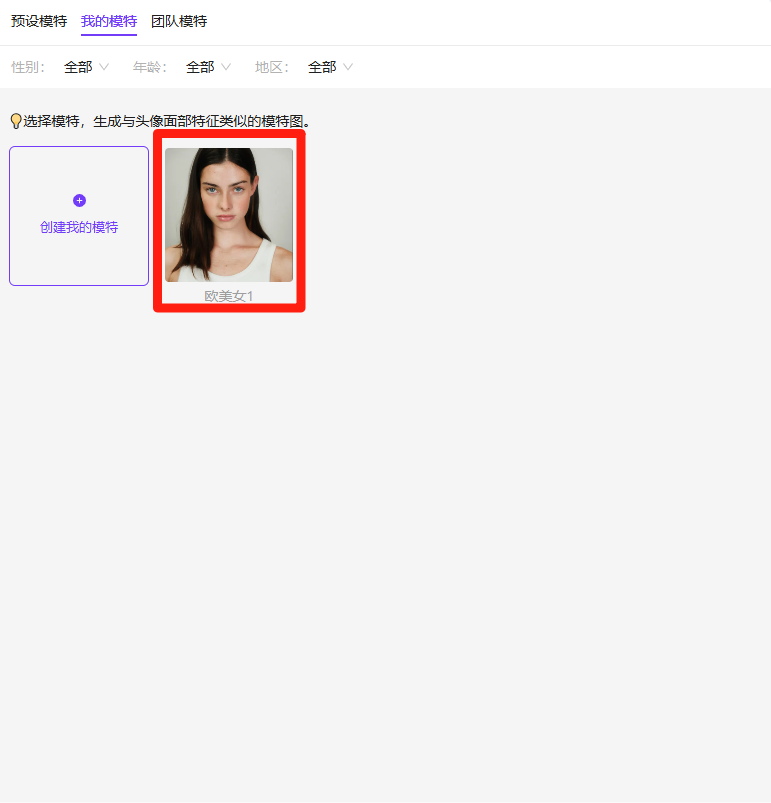
✅正确示例:正面清晰大头照

❌ 错误示例 1:遮挡 / 模糊照

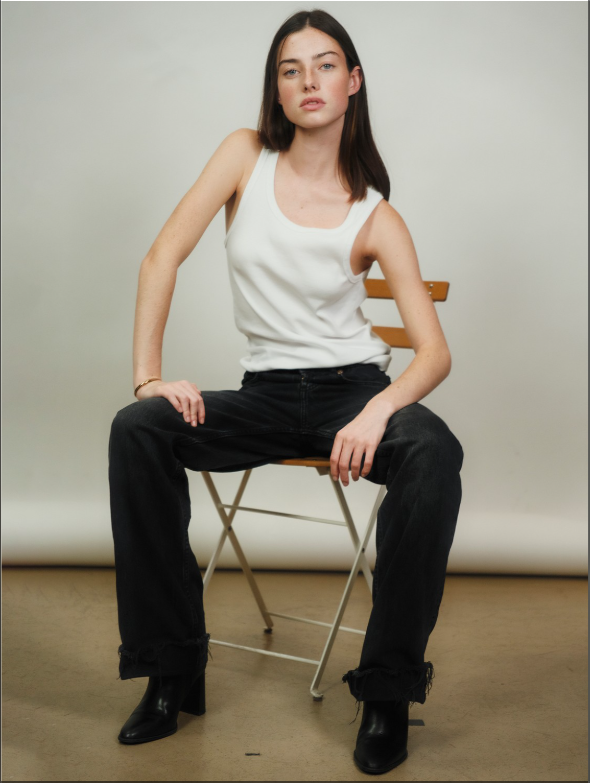
❌ 错误示例 2:全身照 / 非大头照

❌ 错误示例3:侧身 / 非正面照

图片展示了一位女性的正面大头照,用于自定义模特。她有着深色长发,穿着白色无袖上衣,背景为浅色。该图片是“模特2.0”模式下上传清晰模特大头照的示例,符合上传要求,即需为正面清晰大头照,且同个模特最多上传4张图。此图与文档中“自定义模特”部分内容对应,直观呈现了正确示例,帮助用户了解上传照片的标准样式。
图片展示了一位女性模特,她身着白色无袖上衣,站在深色背景前,双手自然下垂。图片位于介绍自定义模特使用技巧的文档中,用于说明错误示例2:全身照/非大头照。文档强调请勿上传模特全身照或面部有遮挡的照片,此图直观呈现了全身照的样式,与上下文关于自定义模特上传要求的说明相呼应,帮助用户明确正确与错误的图片类型。
图片展示的是一个错误示例,用于说明自定义模特时的上传要求。画面中,一位女性坐在折叠椅上,身着白色背心、黑色长裤和黑色靴子,背景为浅色。该图片与文档中“自定义模特”部分内容相关,用以强调错误示例,即请勿上传模特全身照或面部有遮挡的照片,以帮助用户正确理解自定义模特时的图片上传规范。
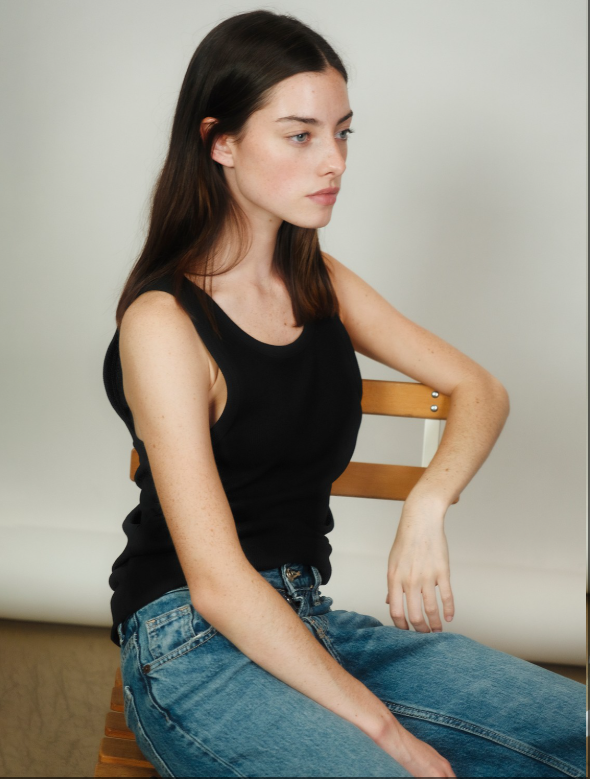
图片展示的是一个错误示例,用于说明自定义模特时的上传照片要求。图片中一位女性侧身坐在椅子上,身着黑色无袖上衣和蓝色牛仔裤,背景为白色墙面。该图片与文档中“自定义模特”部分内容相关,用以强调错误示例,即上传照片时不能是全身照或非大头照,需为正面清晰大头照,且不能有遮挡或模糊。
image.png

image.png
image.png

自定义场景

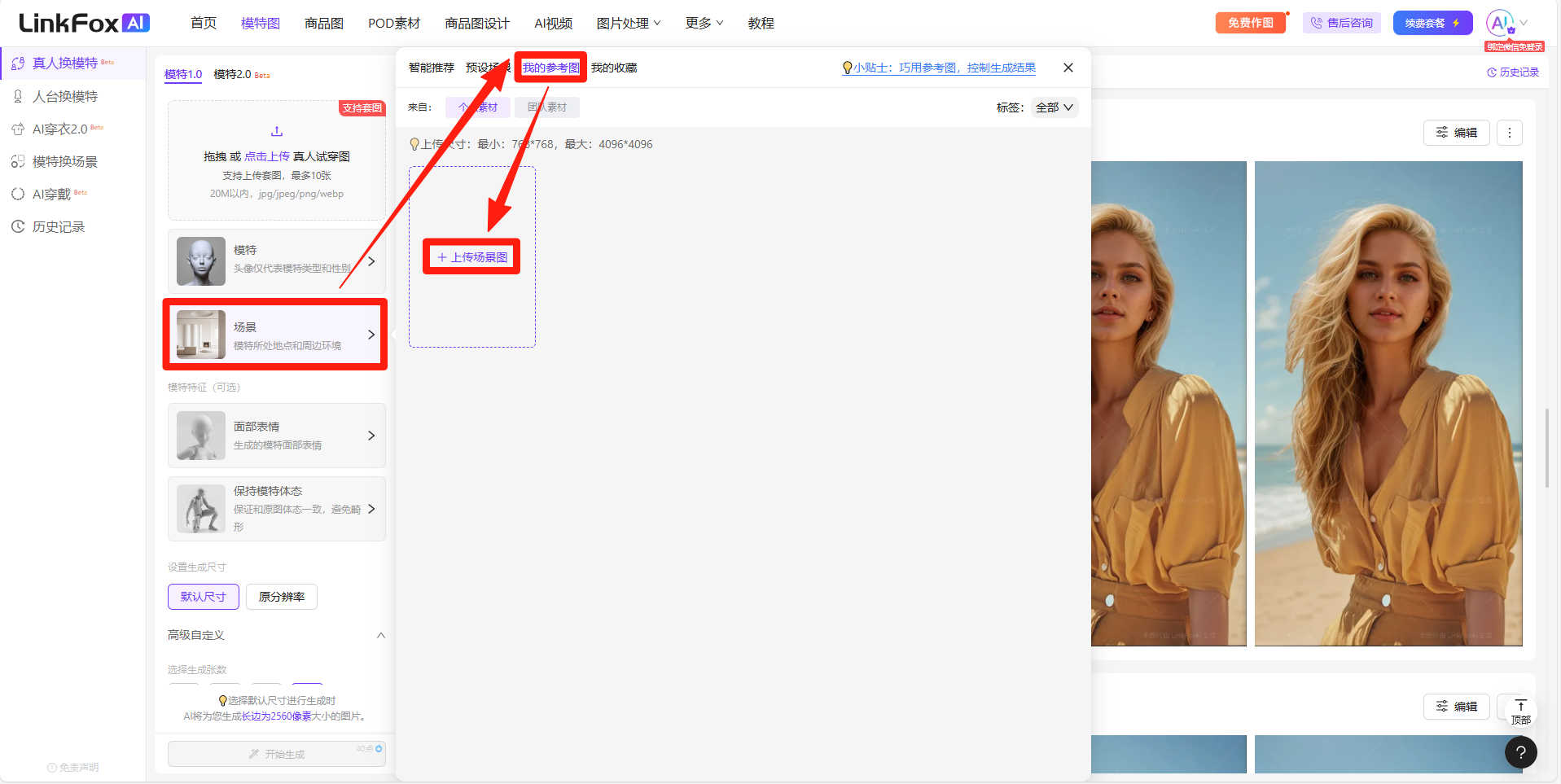
图片展示了LinkFox AI平台中“真人换模特”功能的使用界面。左侧为平台导航栏,有“商品图”“AI换图”等选项。右侧是“真人换模特”操作区域,有“上传参考图”“上传模特图”“上传场景图”等按钮,其中“上传参考图”按钮被红色框突出显示。右侧还展示了两张模特照片。该图片与文档中“自定义场景”和“图片裁剪”部分内容相关,直观呈现了上传参考图的操作位置。
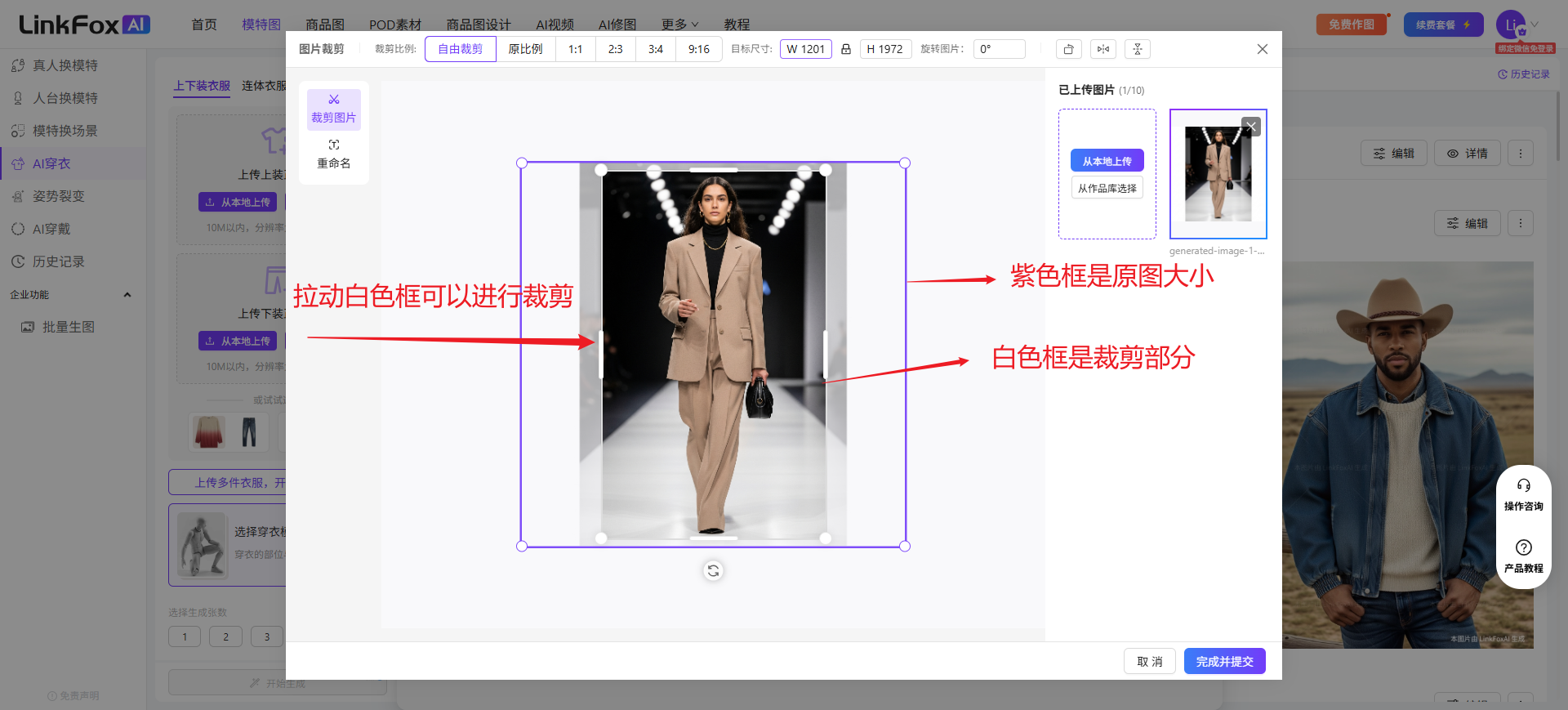
图片展示了LinkFox AI换模特功能中自定义场景的裁剪操作界面。左侧为操作区域,有“裁剪比例”“手动输入目标尺寸”“旋转图片的度数”等选项。右侧是原图,紫色框为原图大小,白色框为裁剪部分。画面中还标注了“拉动白色框可以进行裁剪”“紫色框是原图大小”“白色框是裁剪部分”。该图片与上下文介绍的自定义场景功能相关,直观呈现了裁剪操作的具体位置和效果。
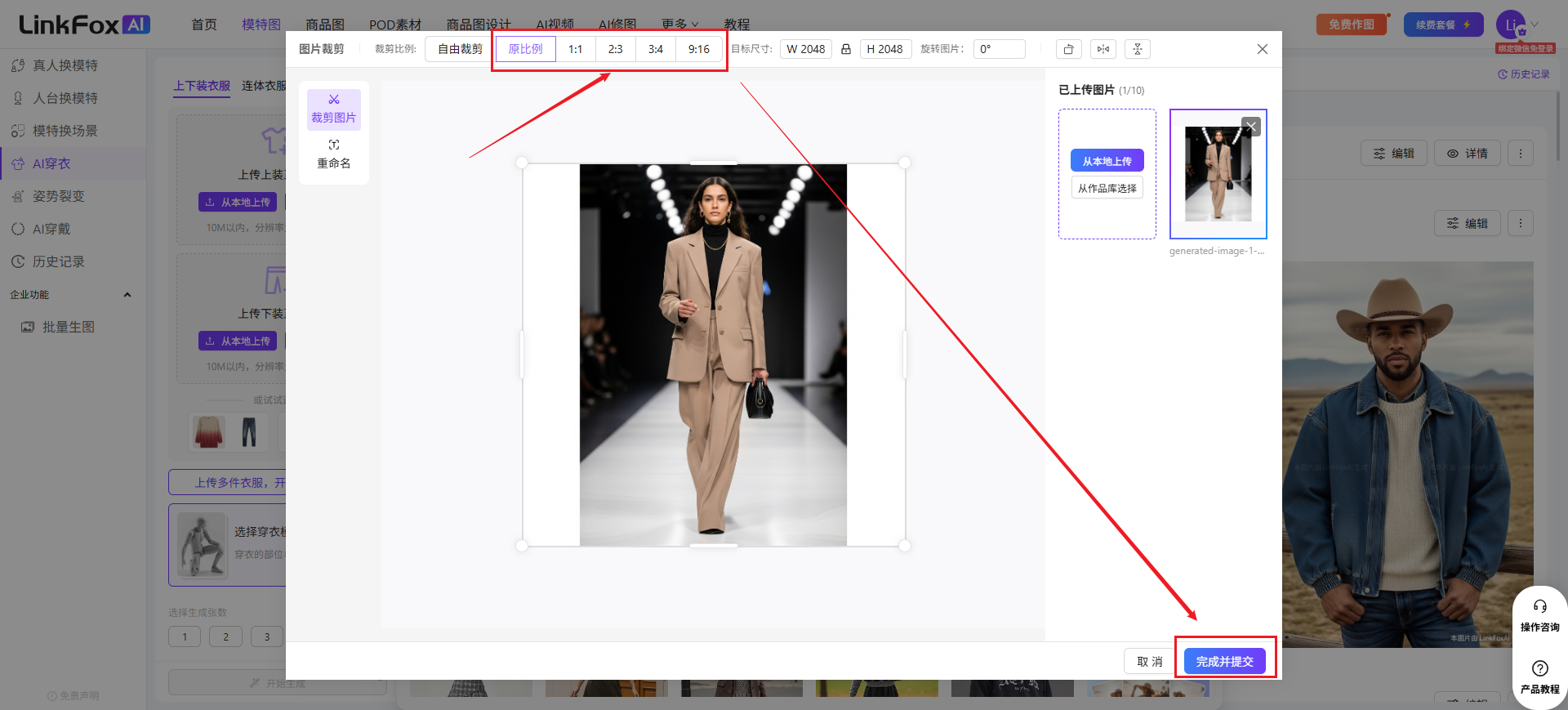
图片展示了LinkFox AI换模特功能中自定义场景的界面。左侧为功能导航栏,中间是自定义场景操作区域,可手动输入目标尺寸、旋转图片度数等。右侧是自定义参考图上传区域,有“从本地上传”“从作品中选择”选项。下方有“取消”“确定提交”按钮。图片中红色框突出显示了“自定义场景”选项,红色箭头指向“确定提交”按钮,与上下文介绍的自定义场景操作步骤相呼应。

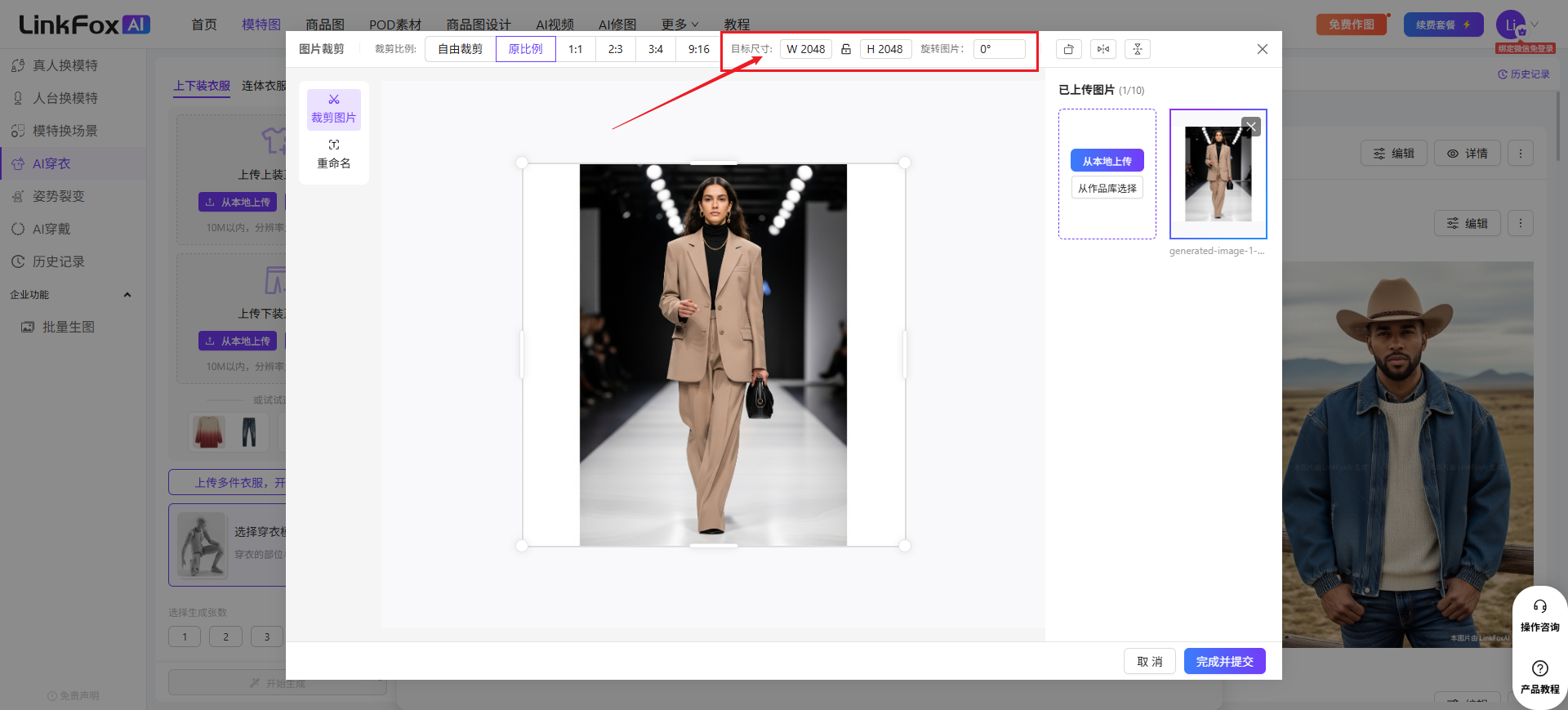
图片展示了LinkFox AI平台中自定义场景功能的操作界面。画面中有一个模特穿着浅色西装的图片,其下方有“自定义场景”选项。右侧有“上传图片”区域,可选择背景图。上方有“W 2048”“H 2048”等尺寸标识,以及“0°”旋转选项。该图片与上下文介绍的自定义场景功能相关,直观呈现了操作时的界面布局及关键设置项。
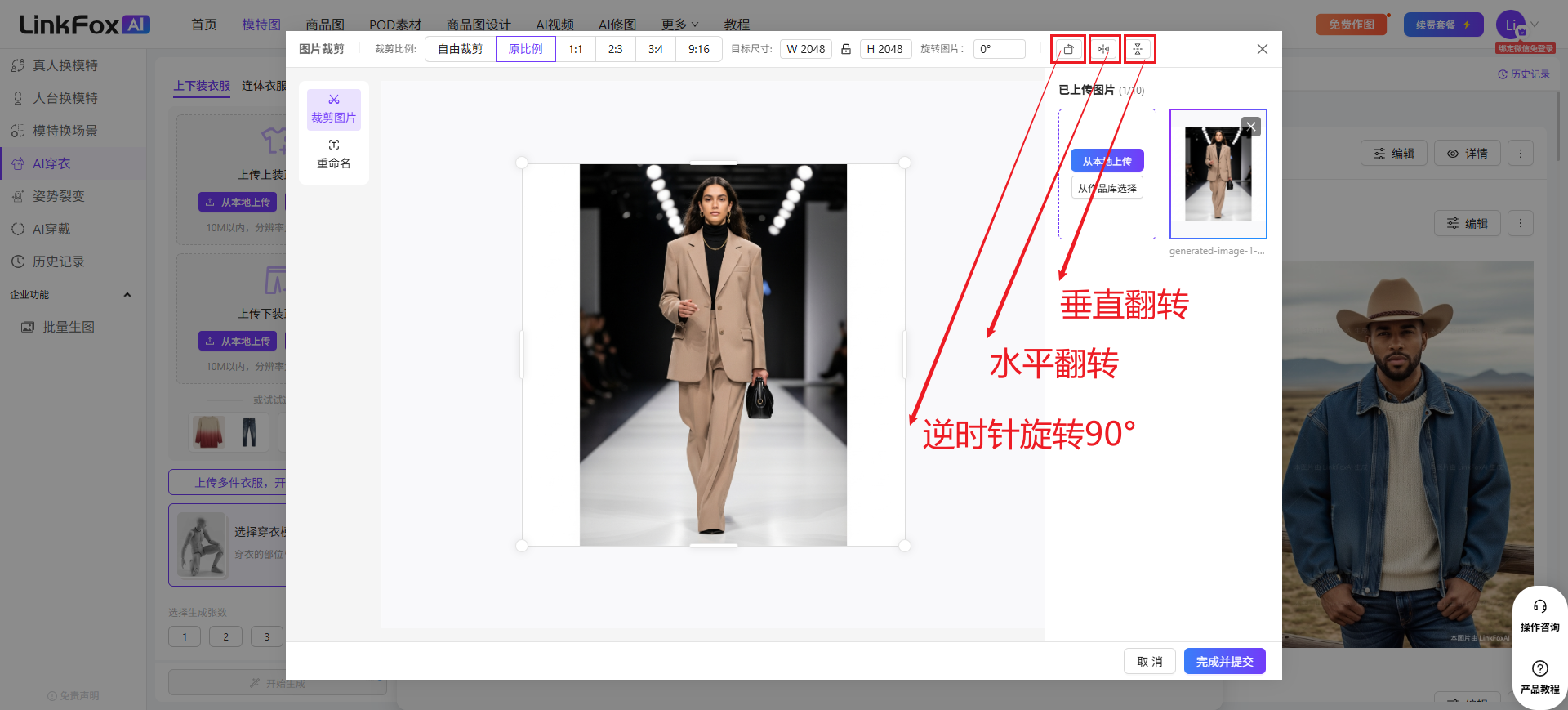
图片展示了LinkFox AI平台中自定义场景功能的界面。画面中有一个模特穿着浅色西装在T台上走秀的图片,右侧有“垂直翻转”“水平翻转”“逆时针旋转90°”三个红色箭头标识的操作按钮。该图片与上下文紧密相关,上下文介绍了在【我的参考图】中点击选用的背景图后生成图片的操作,此图直观呈现了平台中对图片进行镜像翻转和逆时针旋转等操作的界面及按钮位置。
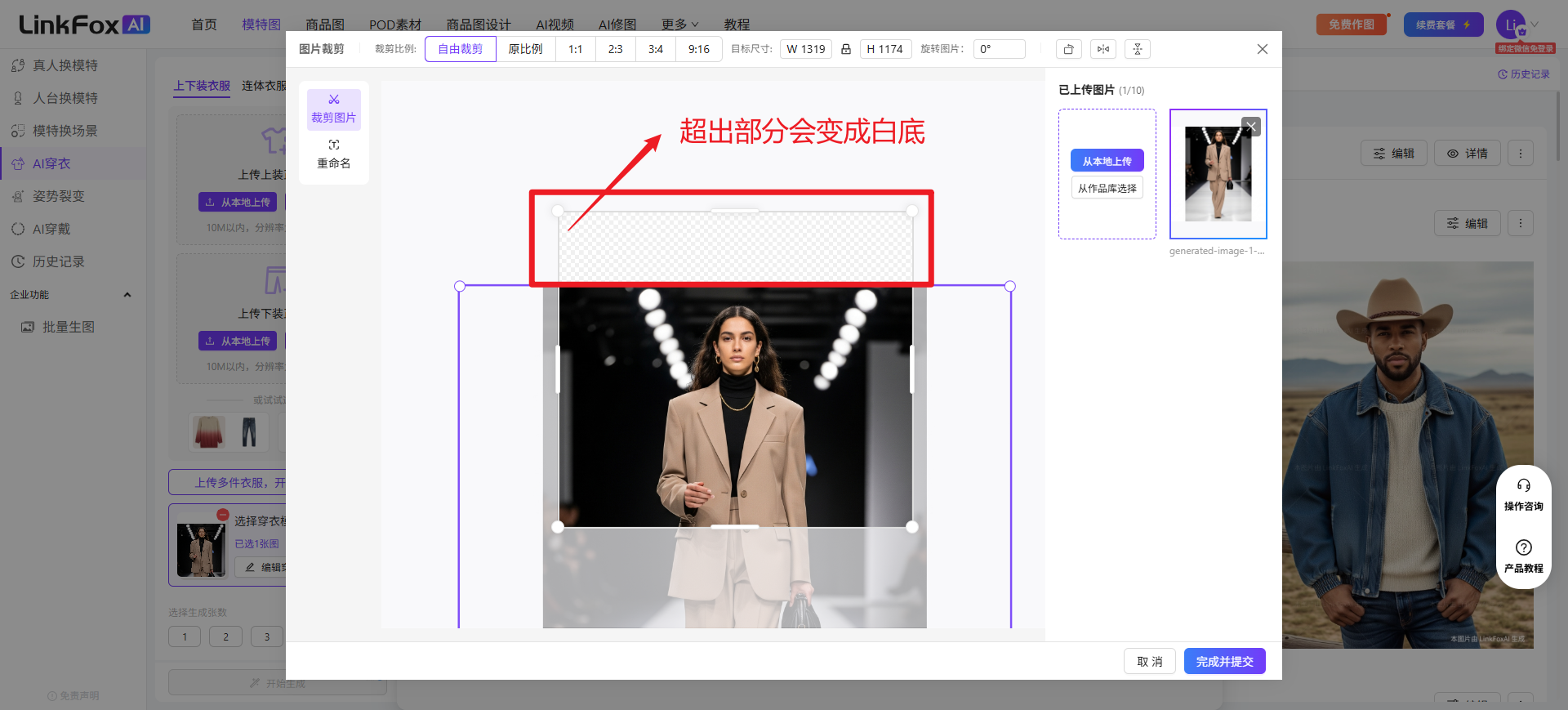
图片展示了LinkFox AI平台中自定义场景功能的裁剪部分超出原图时的情况。画面中,左侧为平台界面,右侧是生成的图片。裁剪框内显示一张女性模特的图片,超出部分被红色框突出显示,提示“超出部分会变成白底”。该图片与上下文紧密相关,用于说明在自定义场景中,裁剪部分不要超出原图,否则超出部分会变成白底,以帮助用户正确操作。

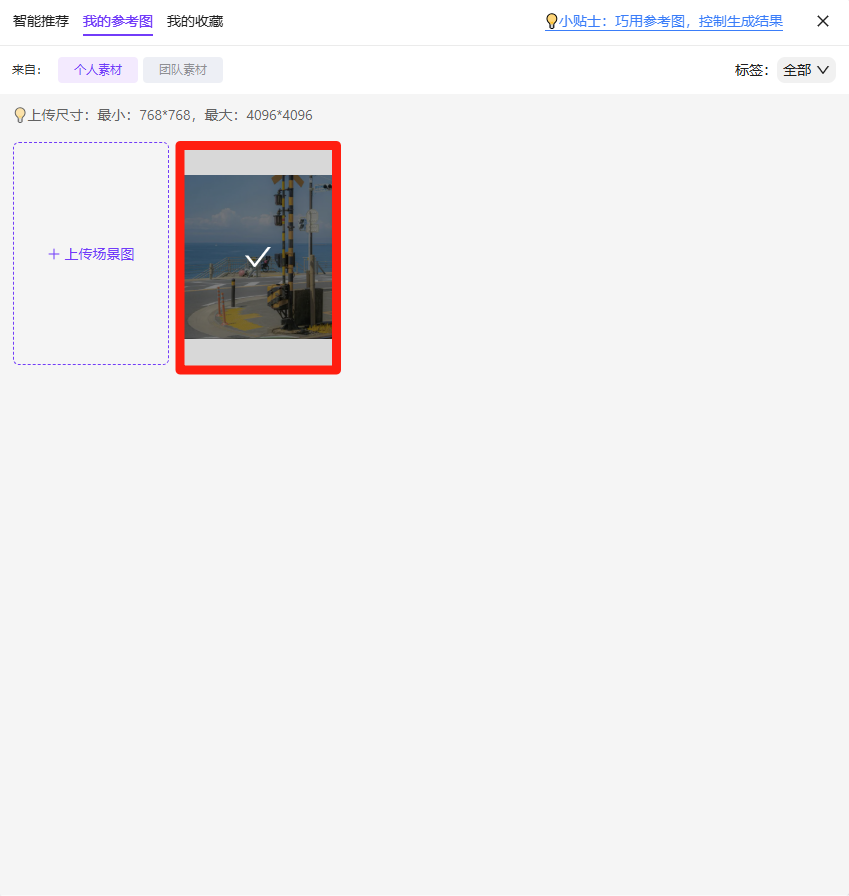
图片展示的是“我的参考图”页面,上方有“智能推荐”“我的参考图”“我的收藏”选项卡,当前选中“我的参考图”。页面中有一个红色边框突出显示的参考图,图中是海边场景,有路灯、栏杆等。左下角有“+上传场景图”按钮。页面还显示了参考图的上传尺寸范围。该图片与文档中“在【我的参考图】中,点击选用的背景图,生成图片”的内容相关,直观呈现了点击选用参考图的操作示例。

原图

自定义参考图

生成效果

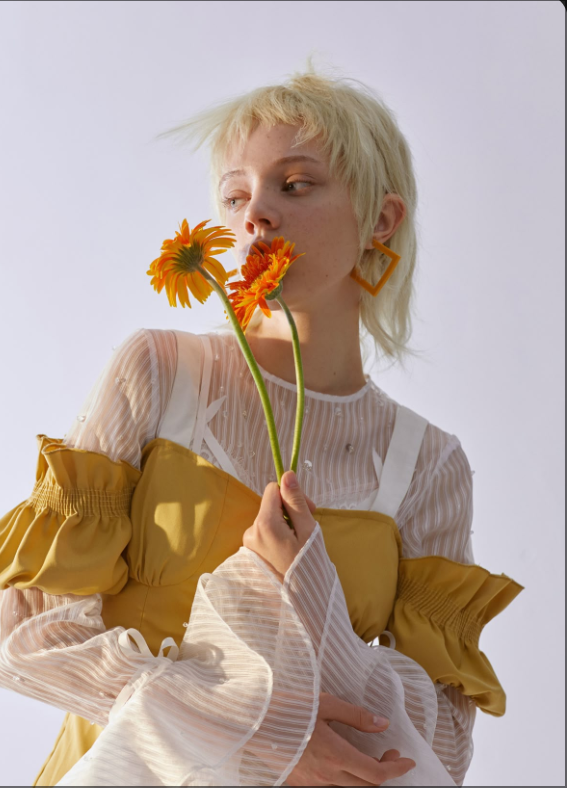
图片展示的是一位女性,她有着金色短发,穿着带有黄色装饰的白色上衣,手中拿着两枝橙色的花。此图为“真人换模特”使用技巧中“自定义场景”部分所提及的原图示例,与“自定义参考图”“生成效果”并列展示,用于对比呈现不同阶段的效果,直观地让使用者了解在进行真人换模特操作前的原始图像状态,帮助理解后续自定义场景等操作的应用效果。
图片展示的是一个交通场景。画面中有一条铁路,铁轨旁设有黄色和黑色相间的警示柱。铁轨旁的路面上有黄色的斑马线和箭头标识。远处是开阔的海面,海天相接处有几朵白云。画面右侧有一个黄色和黑色相间的交通信号灯杆,杆上装有交通信号灯。此外,还有护栏、交通锥等交通设施。该图片可能用于说明交通场景相关内容。
图片展示了一位金发女孩,她手持两朵橙色花朵,背景是蓝天白云下的海景,远处有黄色的交通标志杆和路灯。女孩穿着白色条纹上衣,搭配黄色蓬松袖子,整体画面色彩明亮,氛围轻松。该图片位于“高级自定义”部分,用于说明在对成图模特发型发色或者背景有自定义需求时,可使用【高级自定义】功能,输入如“一个欧洲金色头发女孩坐在卧室的床上”等英文描述可提升精准度。

高级自定义

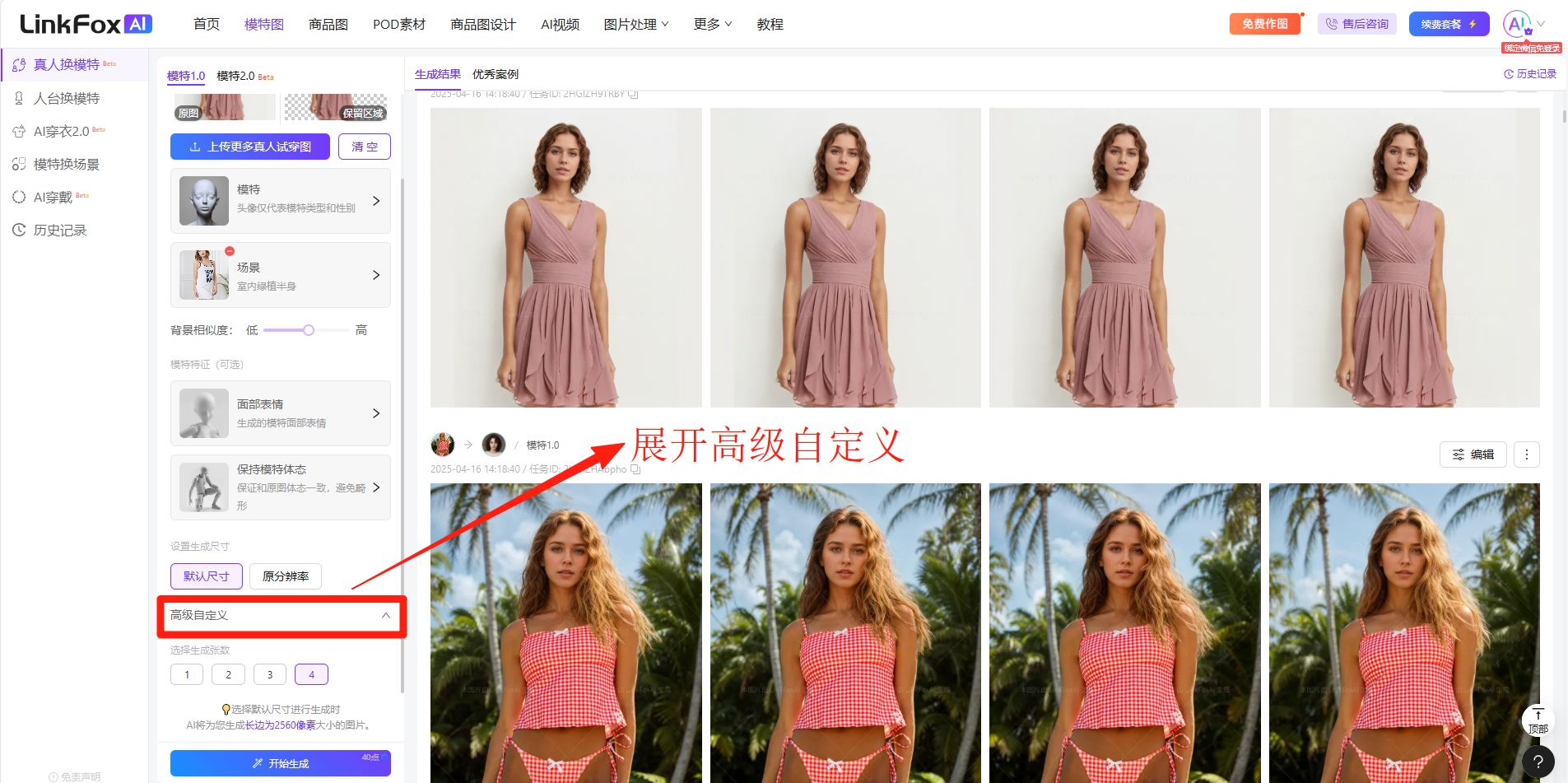
图片展示的是LinkFox AI平台界面,左侧为功能导航栏,有AI换头像、AI换模特等选项。右侧是“高级自定义”功能区域,下方有“自定义描述”输入框,箭头指向该输入框并标注“展开高级自定义”。下方示例图片展示了不同场景下的模特形象。该图片与文档中“高级自定义”部分内容对应,直观呈现了平台高级自定义功能的操作界面及效果示例。
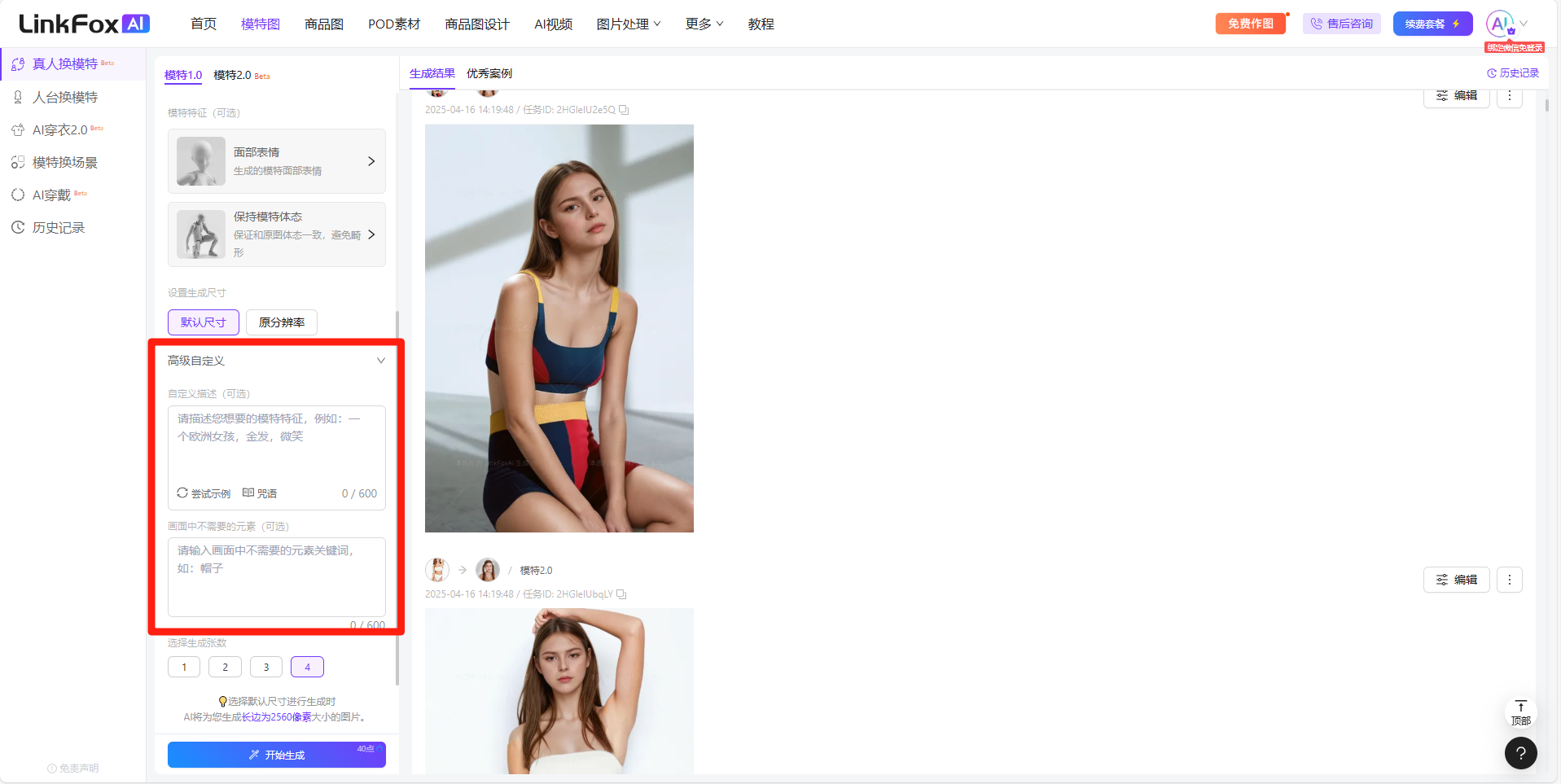
图片展示了LinkFox AI平台中“真人换模特”功能的高级自定义界面。左侧为平台导航栏,右侧是原图及自定义参考图区域。红框内是“高级自定义”输入框,提示输入公式,如“一个欧洲金色头发女孩(Who)+坐在(What)+卧室的床上(Where)”,并说明使用英文描述可提升精准度。该图片与上下文紧密相关,直观呈现了使用该功能时自定义描述的输入位置及要求。

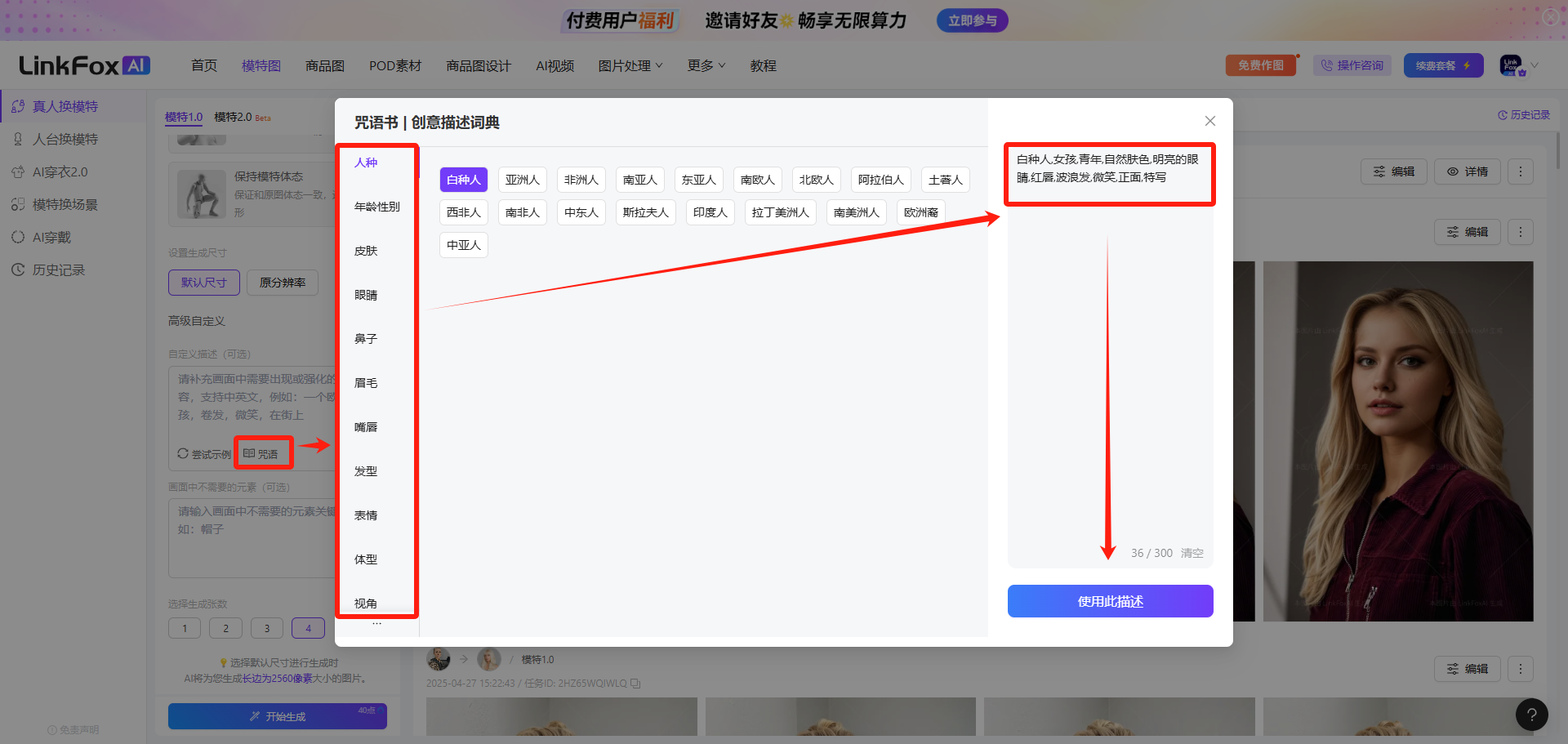
图片展示了LinkFox AI平台中“创意描述词典”界面。左侧有“人种”“年龄性别”“肤色”“种族”“鼻子”“眉毛”“眼型”“发型”“表情”“体型”“视线”等分类,其中“种族”分类被红色框突出显示。右侧是“白种人女性”选项,下方有“使用此描述”按钮。该图片与文档中“自定义场景”部分内容相关,用于辅助用户在平台中自定义模特描述,如选择模特种族等信息。

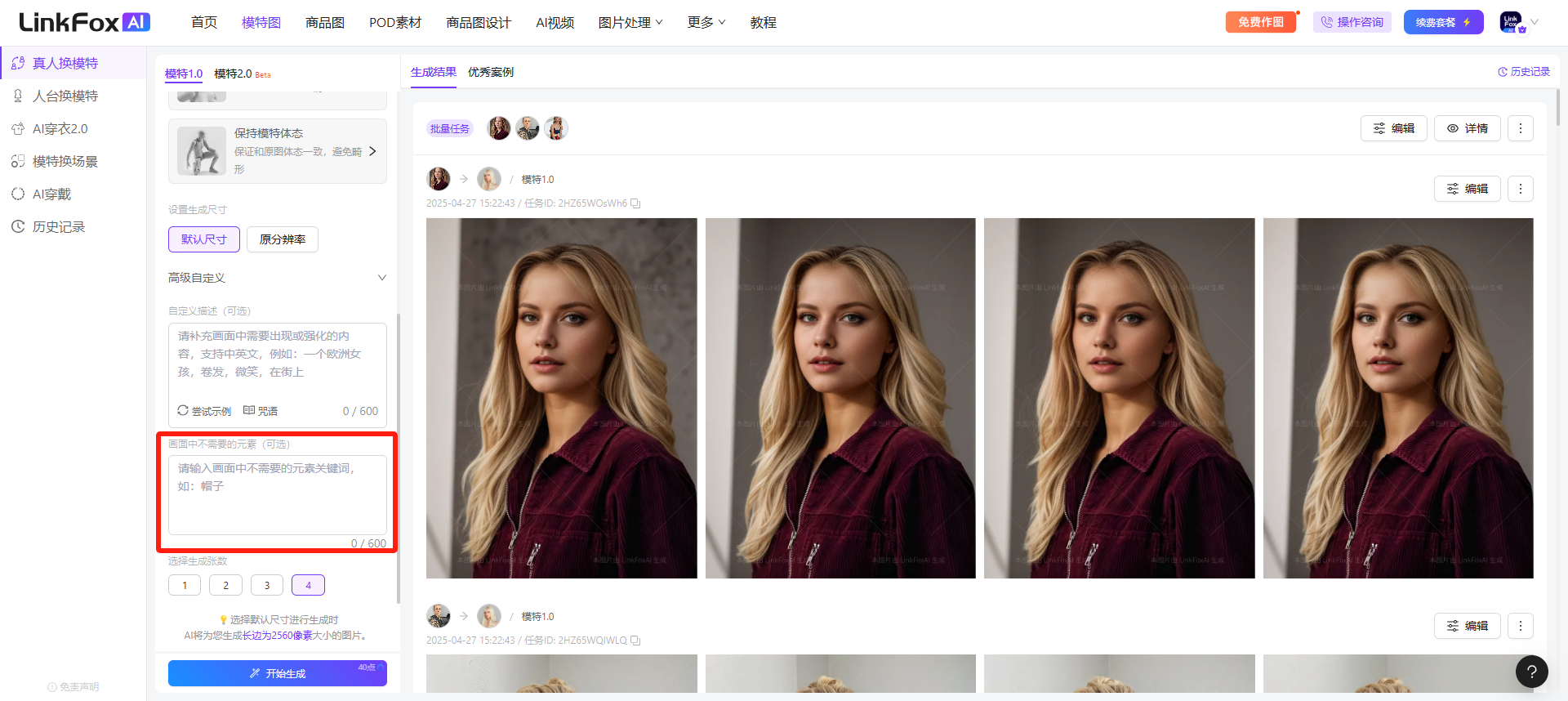
图片展示的是LinkFox AI平台的真人换模特功能界面。左侧为操作区域,有“人像换模特”“模特换人像”等选项,当前选中“人像换模特”。右侧是生成的模特图片展示区,有“生成图片”“生成视频”选项。图片中红框突出显示了“画面中不需要的元素”输入框,提示可填写如帽子、围巾等不需要的元素关键词,与上下文介绍的自定义场景功能相呼应,帮助用户在换模特时更精准地控制画面元素。

如有更多问题,请扫码联系在线工作人员协助解决~

图片是一个二维码,中间有“Link Fox AI”标识。该二维码位于文档结尾处,是辅助工具的联系方式。文档中提到如有更多问题,可扫码联系在线工作人员协助解决,此二维码即为工作人员的联系入口。