多维表格是一款集数据管理、实时协作与 AI 生成能力于一体的在线协作工具。一个多维表格相当于一个「库」,可以在其中新建数据表、收集表、仪表盘、页面、文件,并创建工作流,借助字段类型、协作分享和 AI 能力,快速搭建出适配业务场景的信息系统。
数据管理:在数据表中以行列组织数据,支持文本、网址、单选、多选多种字段类型
多人协作:邀请协作者、链接分享,实时同步
AI 生成:AI 生图、AI 生文,一键补全内容
回收站:误删数据可在回收站恢复
一个多维表格下可以包含以下几类内容:
类型 | 说明 |
|---|---|
数据表 | 以行列组织数据,一个多维表格下可以有多张数据表 |
收集表 | 以行列组织数据,一个多维表格下可以有多张数据表,在页面可以基于收集表构建问卷发出去收集信息 |
仪表盘 | 对数据表中的数据做可视化汇总与展示 |
页面 | 在多维表格内搭建的页面,用于展示和组织内容 |
文件 | 在多维表格内存放和管理的文件 |
工作流 | 配置自动执行的流程,减少重复操作 |
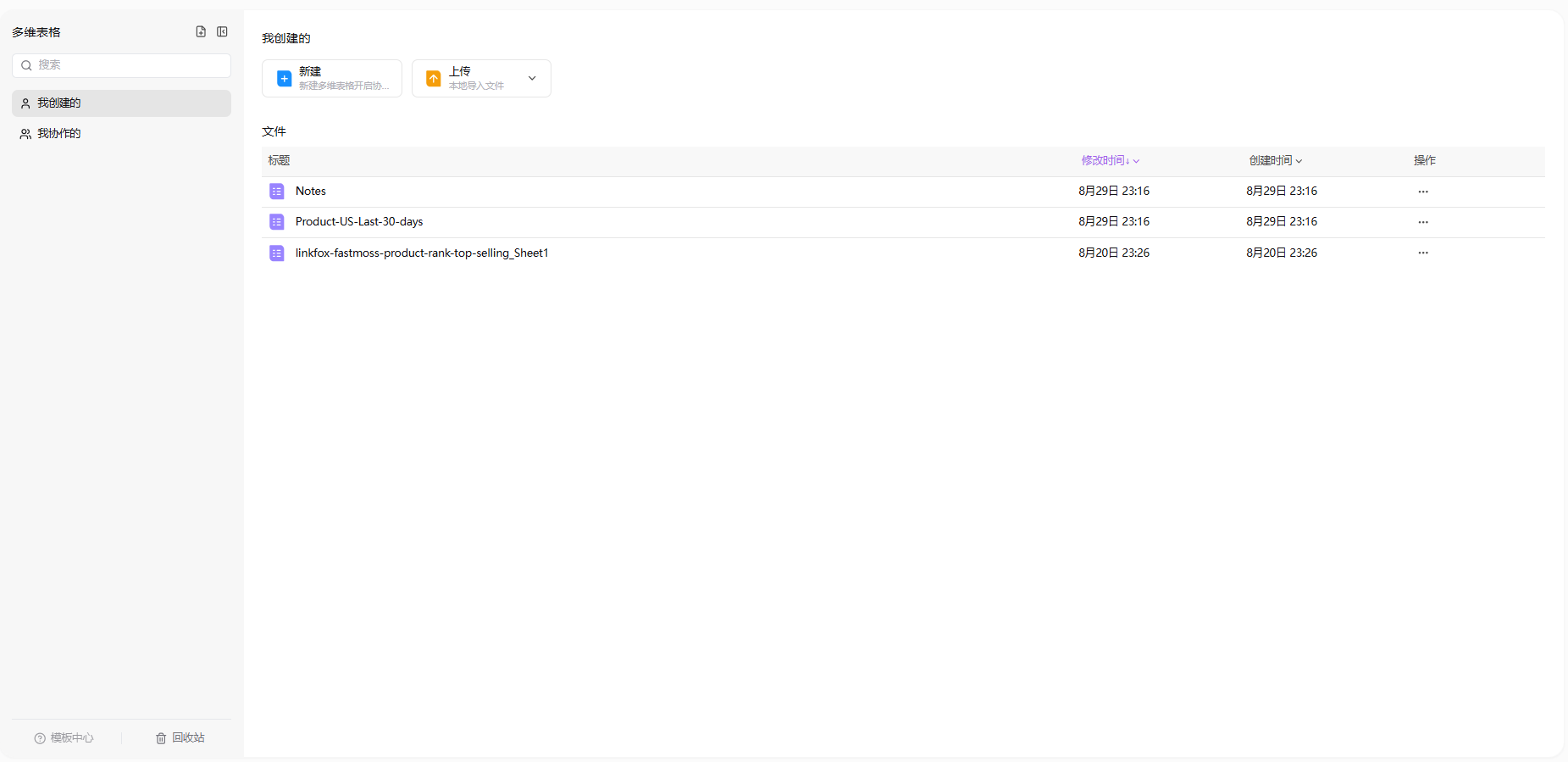
登录后进入主页,可看到最近使用的文件、收藏夹以及新建入口。
步骤 1 在主页浏览已有文件,或点击「新建」入口或「上传附件」创建多维表格。
步骤 2 新建后进入该多维表格,可继续在其中新建数据表、收集表、仪表盘、页面、文件或工作流,然后开始录入数据。
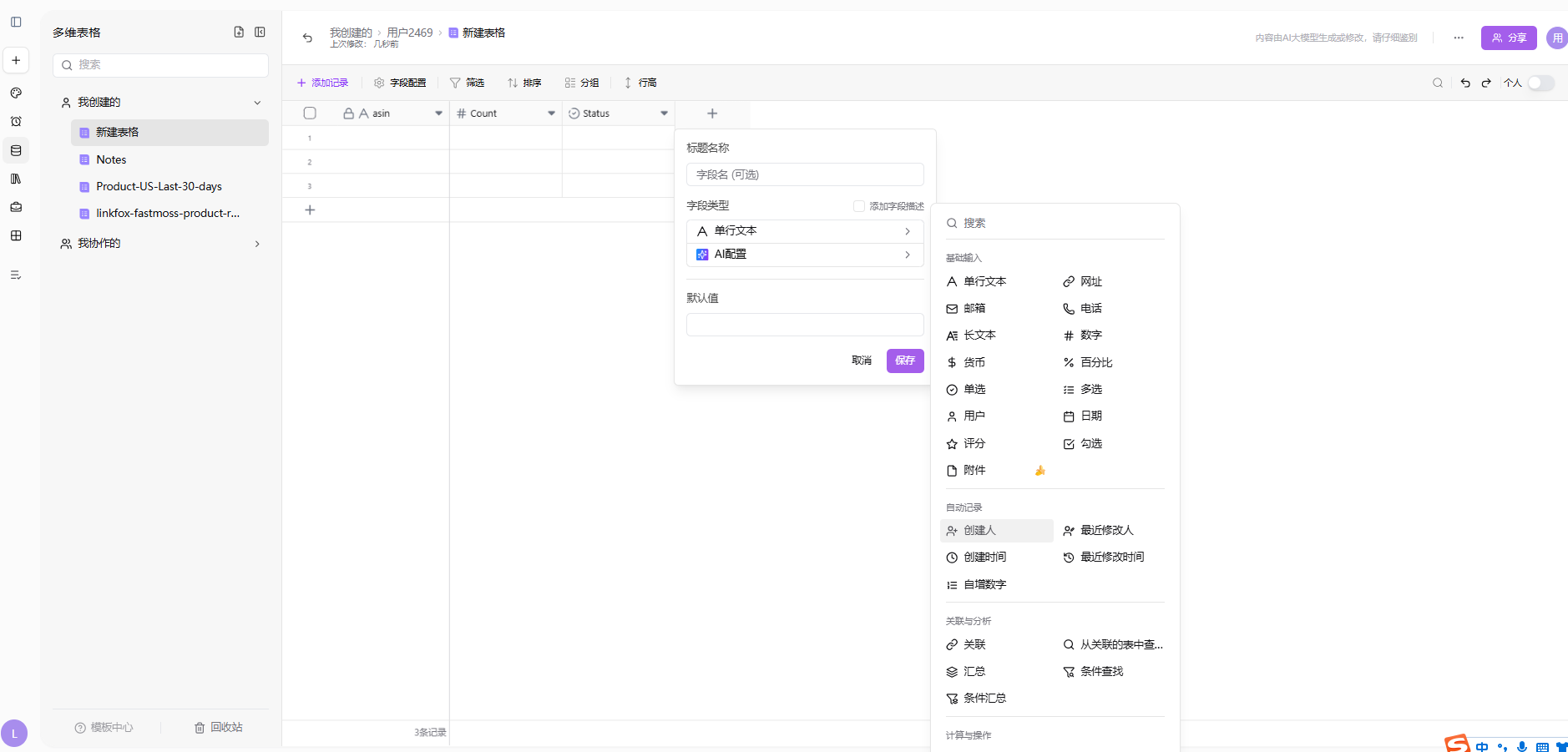
进入多维表格后,先选择或新建一个数据表,再对其中的字段、记录和视图进行编辑。
步骤 1 点击单元格直接录入或修改数据。
步骤 2 点击字段标题可修改字段名称、设置字段类型。
步骤 3 通过顶部或侧边入口新增记录(行)与字段(列)。
在一个多维表格内,可以新建数据表、收集表、仪表盘、页面、文件夹等多种类型的内容,并创建工作流。
仪表盘基于数据表中的数据做可视化汇总与展示。
步骤 1 在多维表格中新建仪表盘。
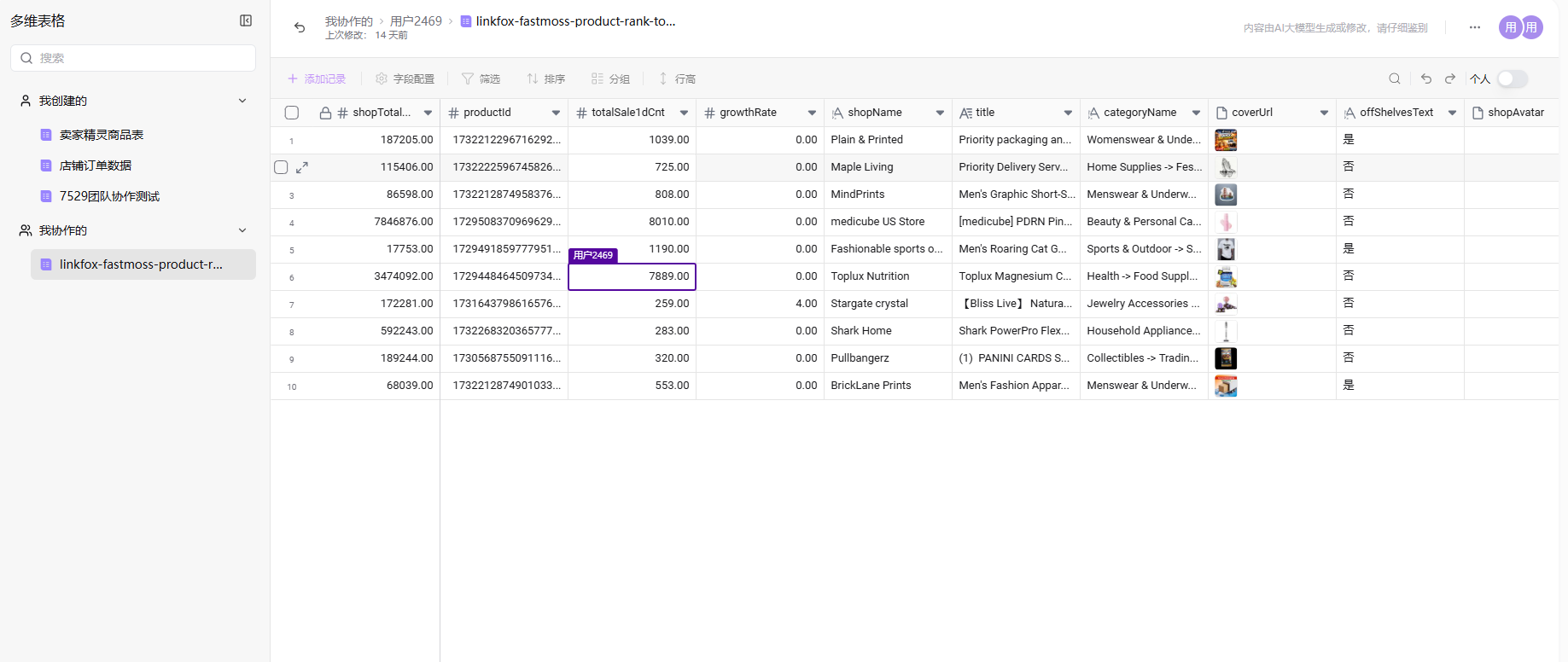
步骤 2 进入仪表盘配置页,选择数据来源并配置展示内容。
页面基于数据表/收集表构建,可通过对话方式生成,并支持单独发布。
步骤 1 新建页面,引用数据表(可选择数据表/收集表)通过对话方式构造页面。
步骤 2 页面构造完成后,可单独发布。
支持将数据表、仪表盘、页面等子文档归档到文件夹下,便于分类管理。
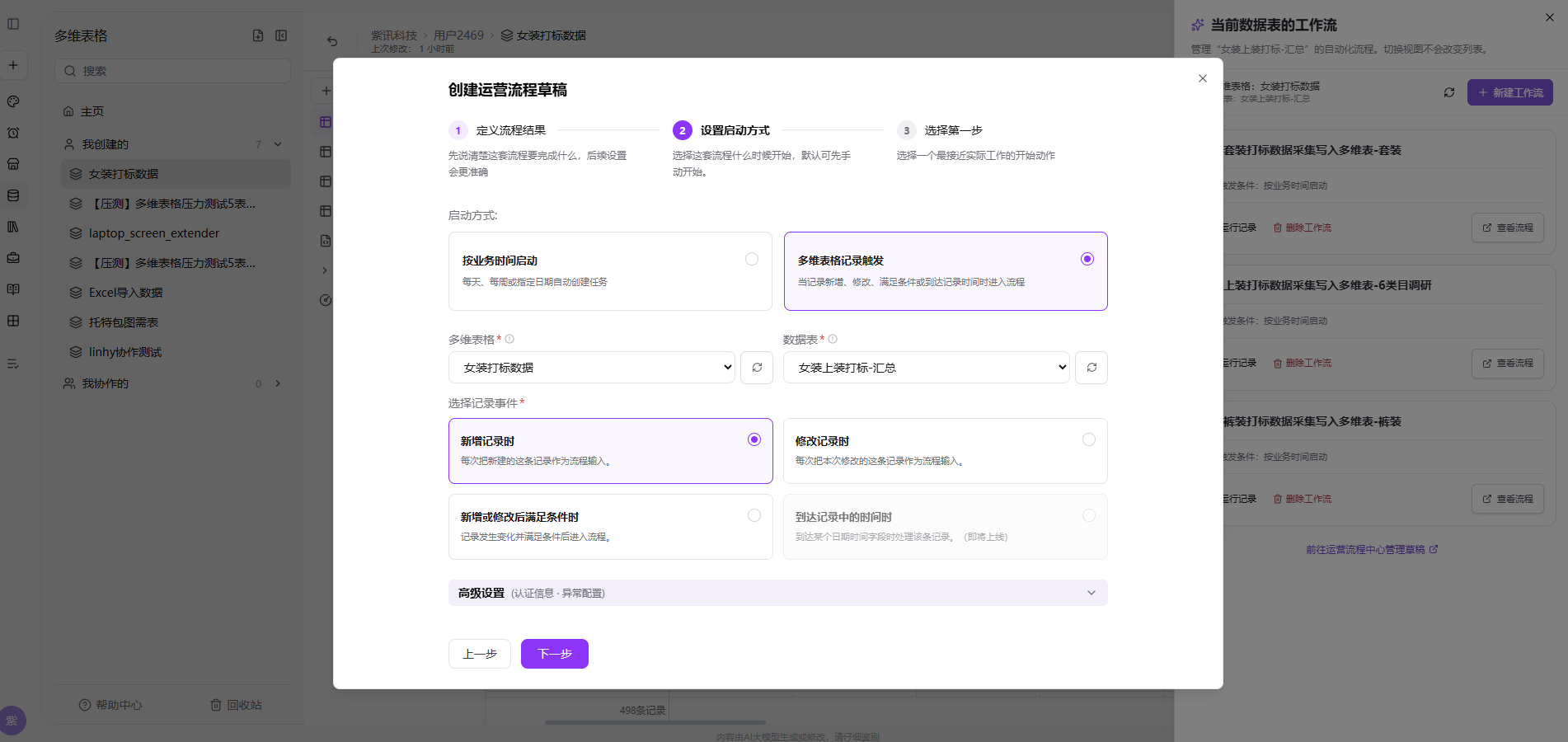
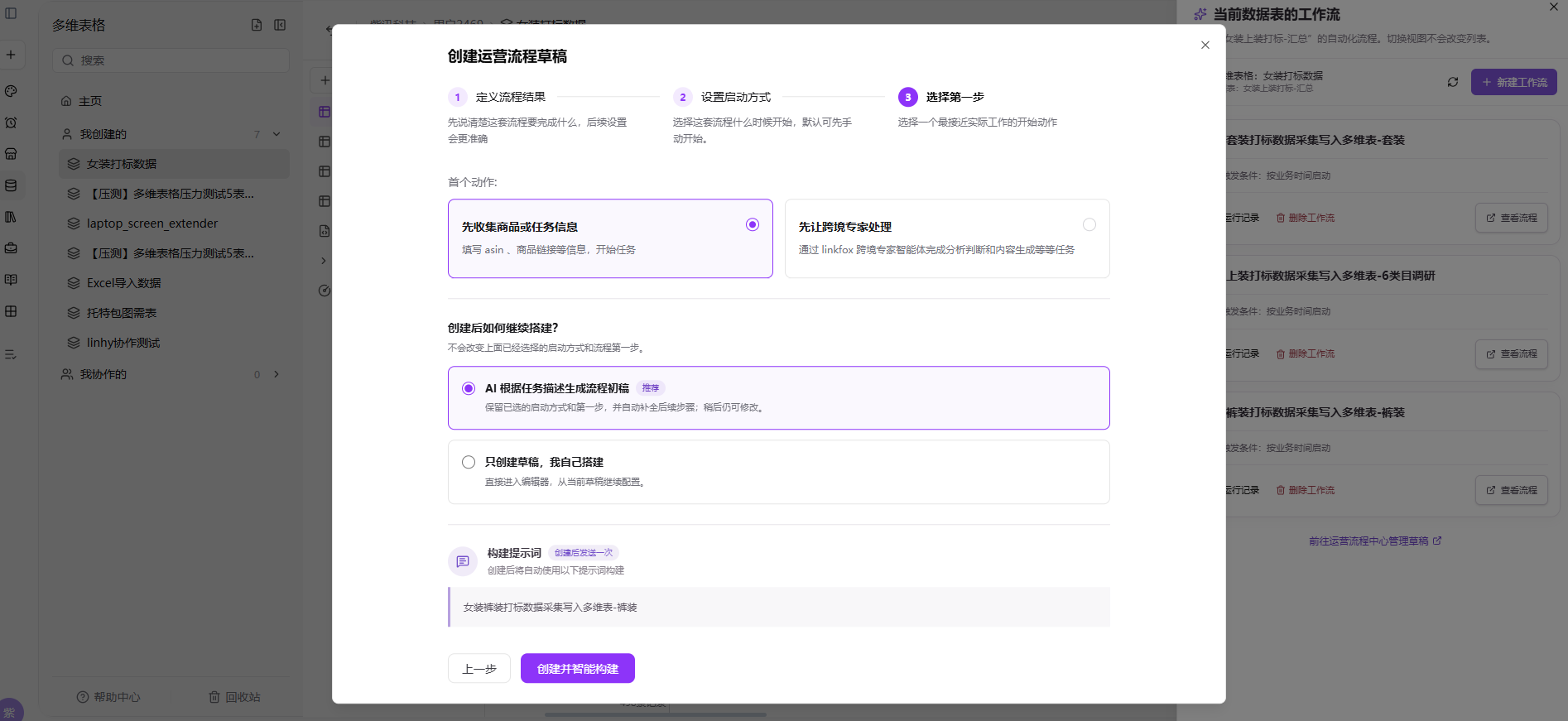
在多维表格下创建工作流,可配置启动方式和构建方式。
步骤 1 新建工作流。
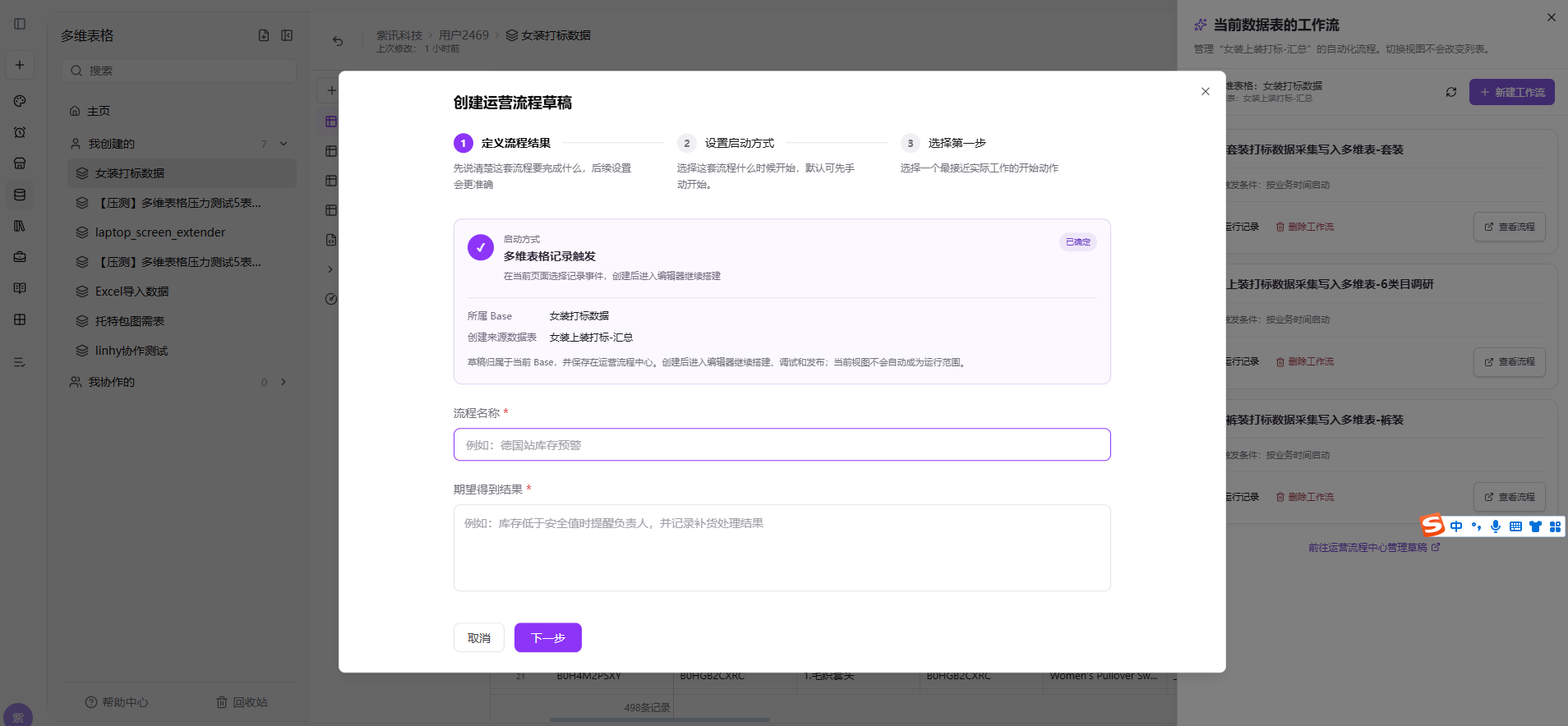
步骤 2 设置启动方式。
步骤 3 设置构建方式。
步骤 4 配置完成后,会自动跳转到多维表格构造页面。
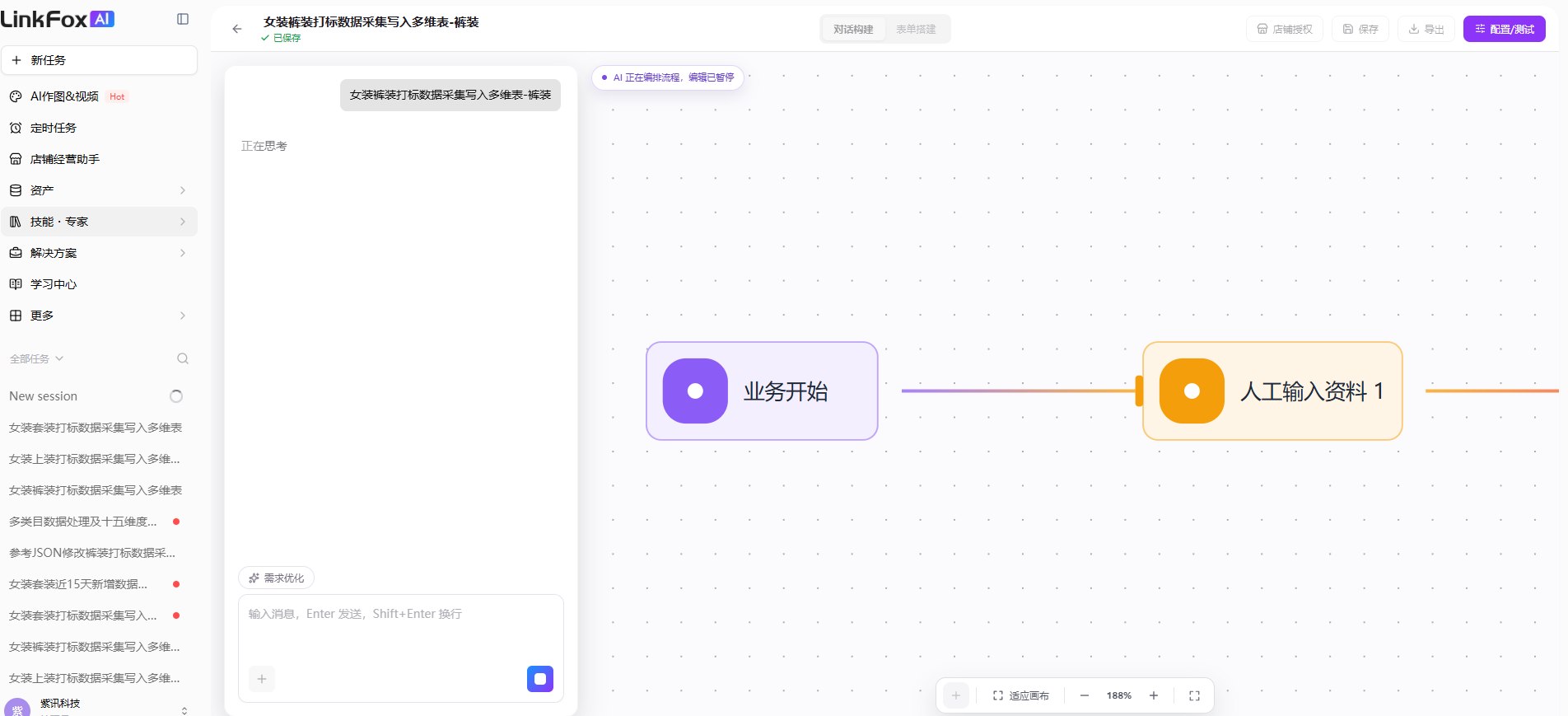
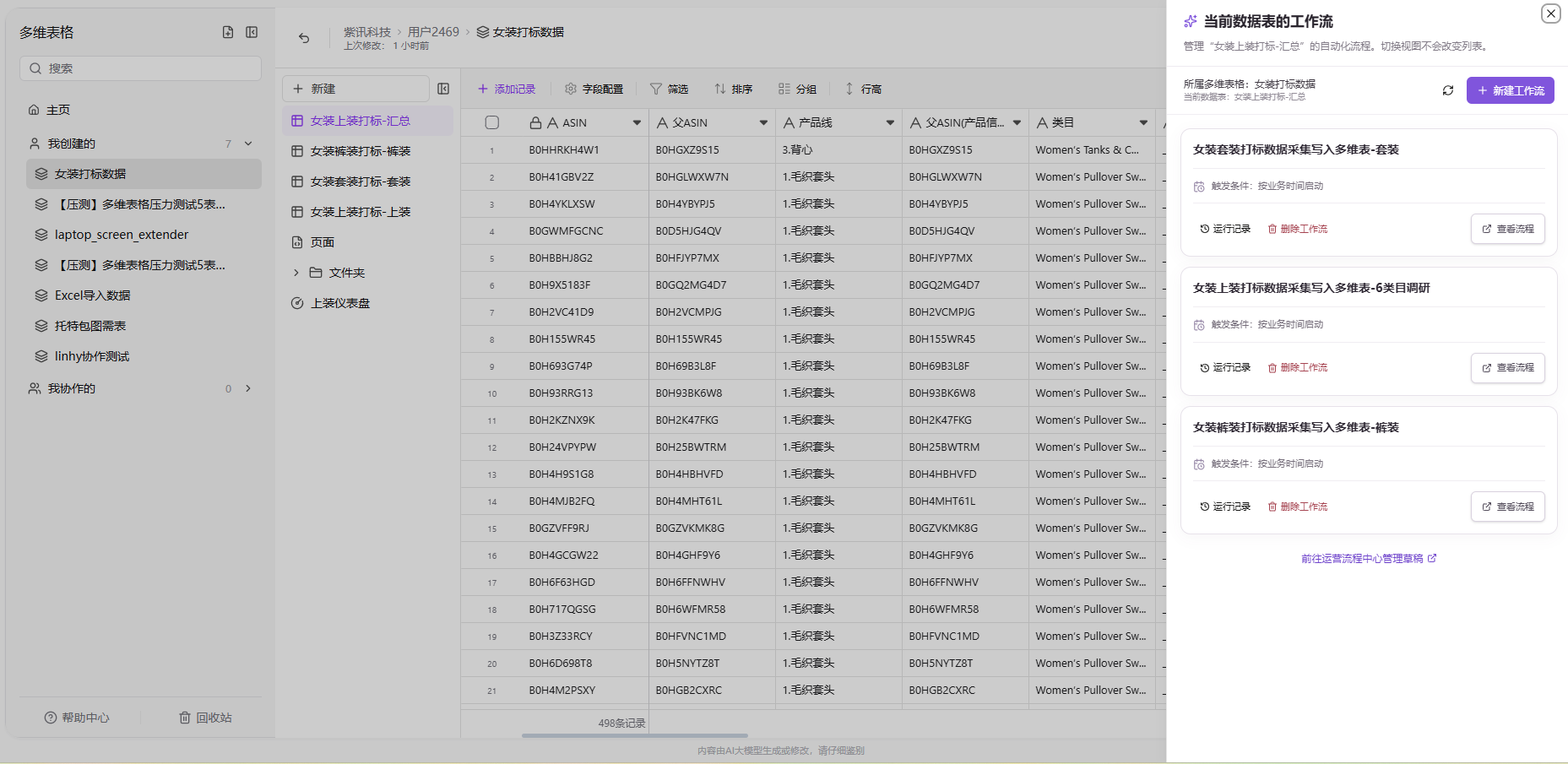
查看与修改:可在工作流页面查看和修改已有设置。
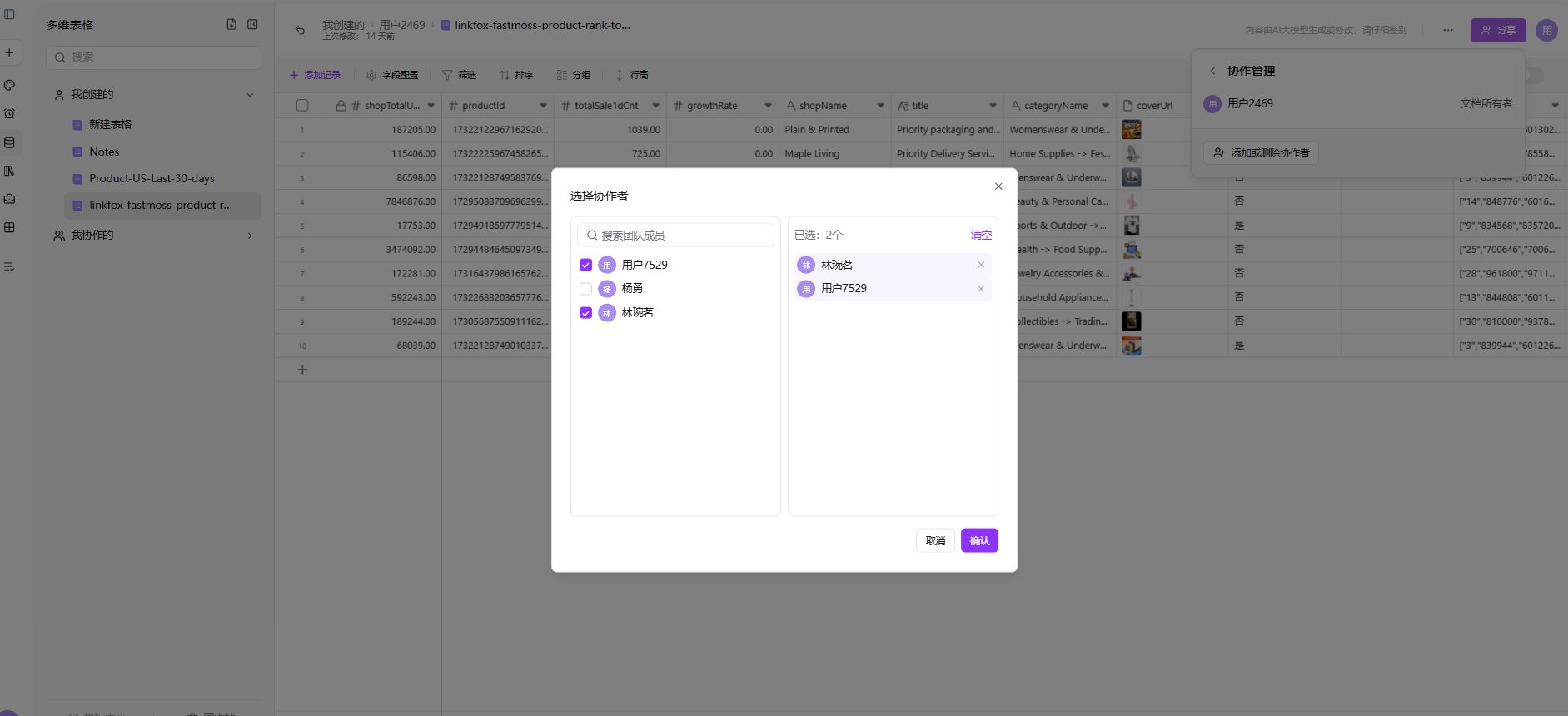
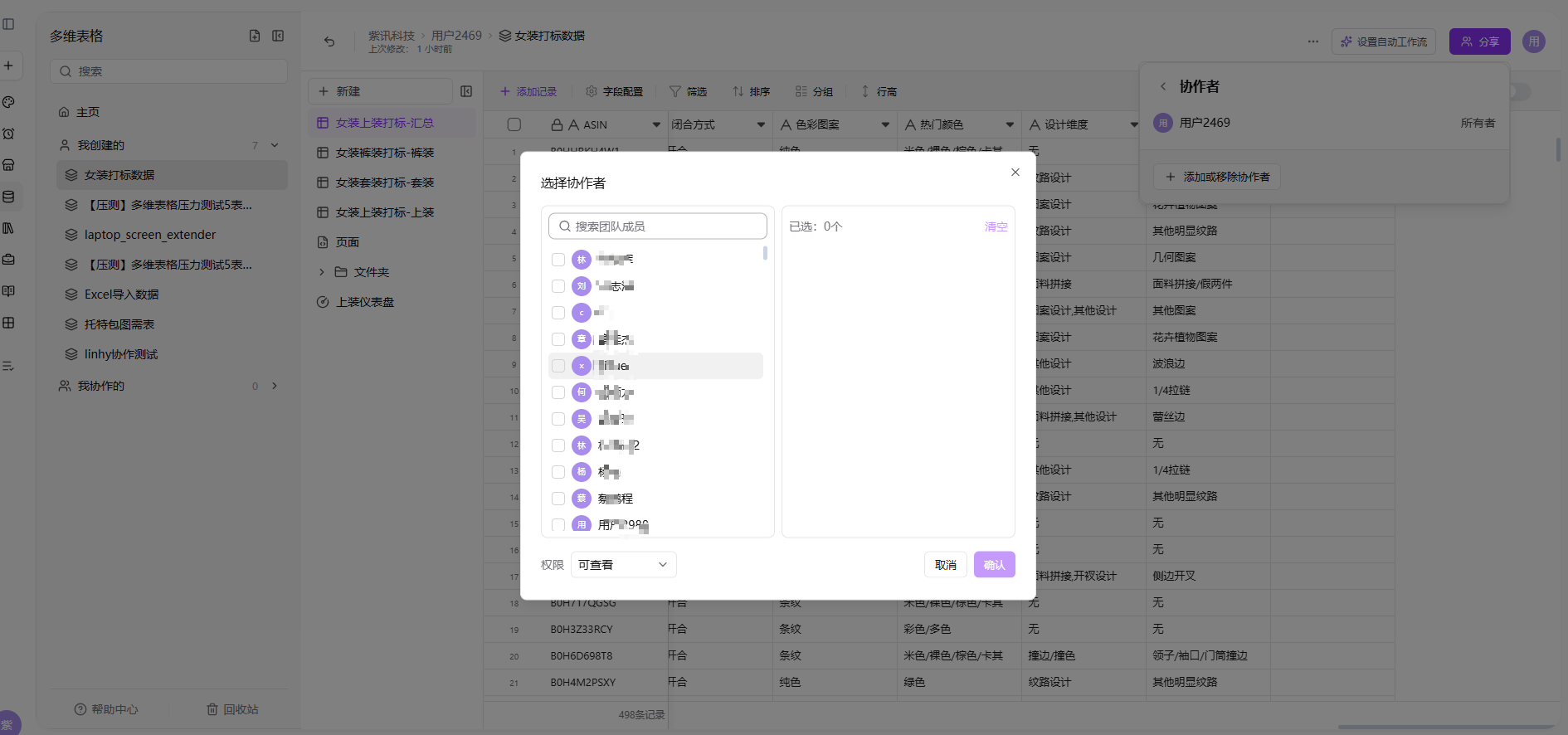
多维表格支持多人实时协作,所有人的编辑会即时同步。
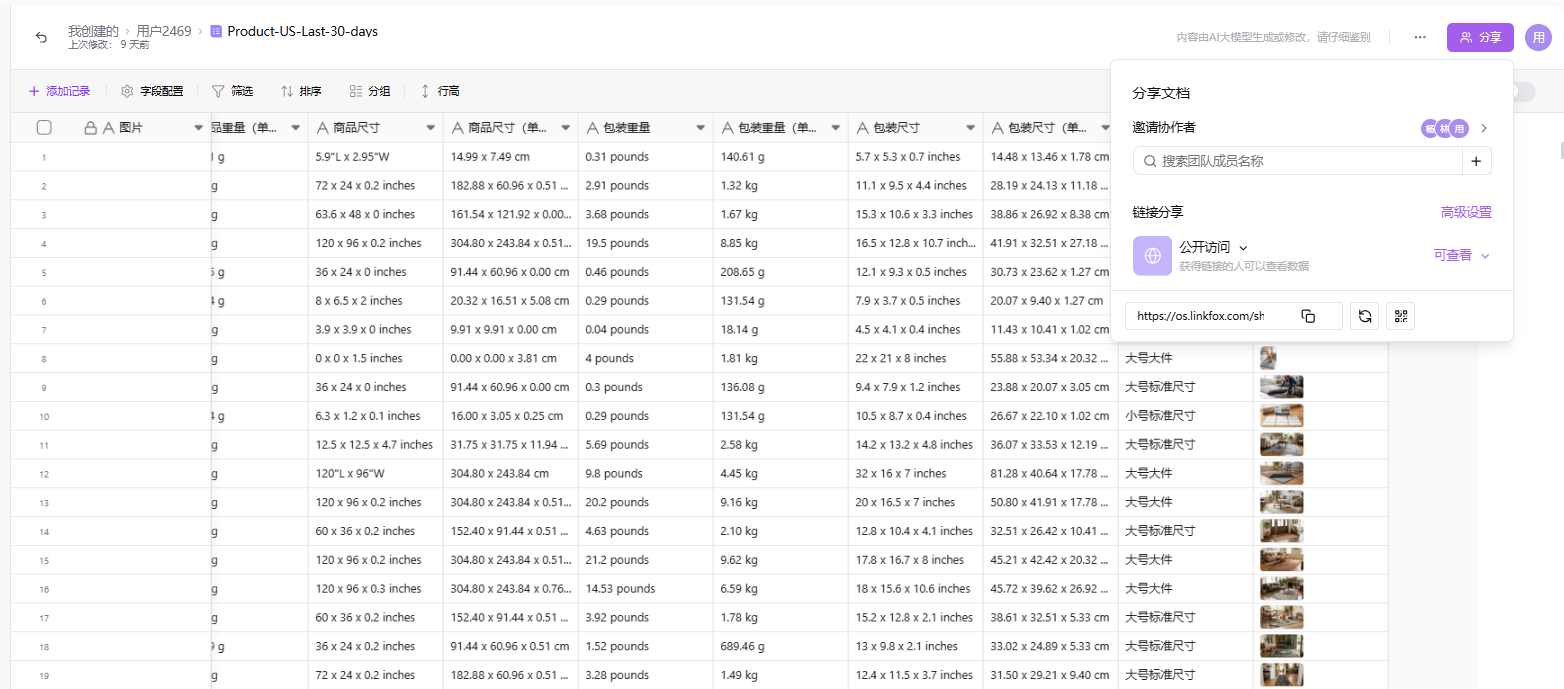
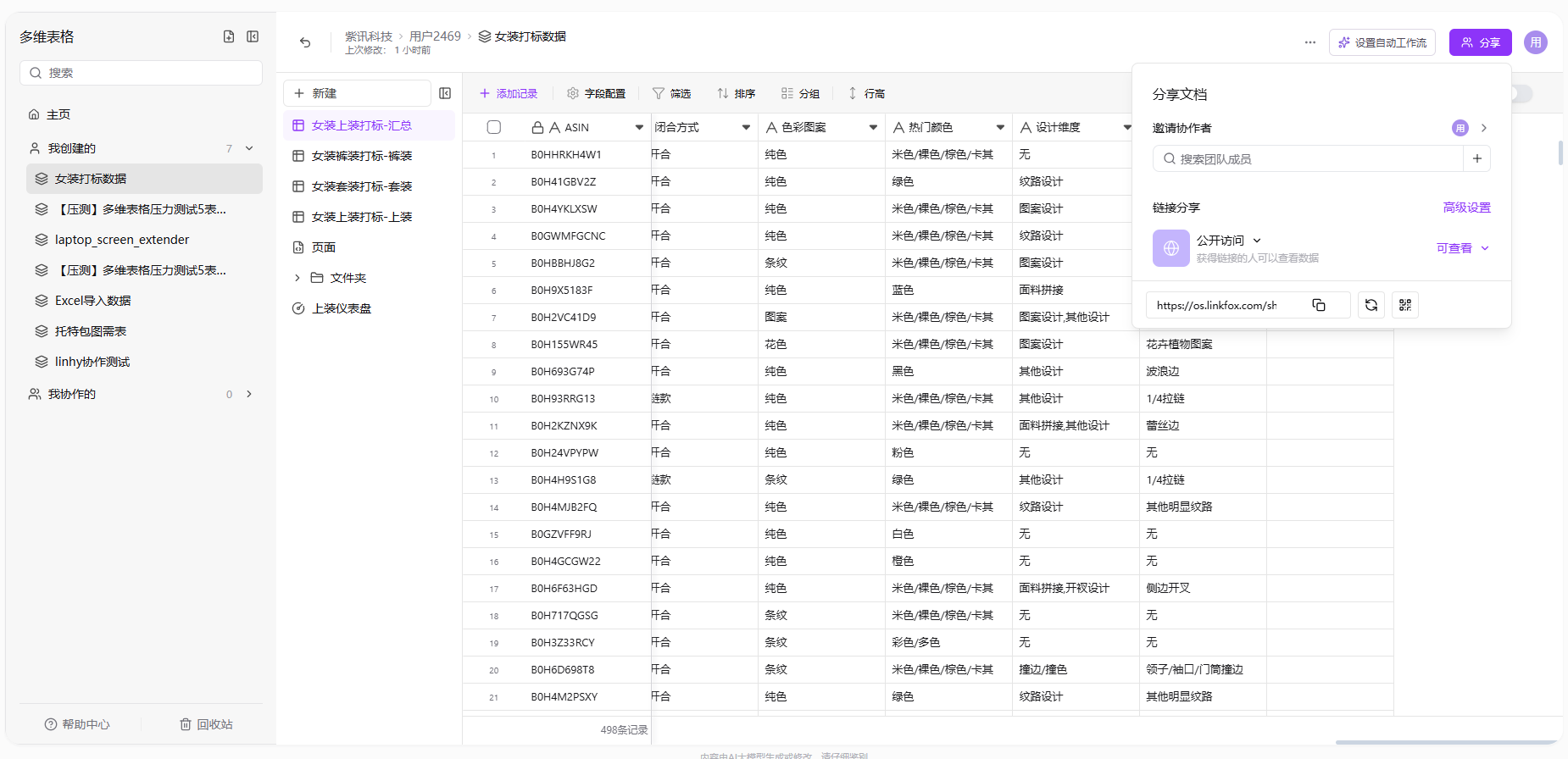
添加或删除协作者:点击右上角「分享」-「邀请协作者」-「添加或删除协作者」,选择或删除成员
修改协作者权限: 协作者权限有可查看可编辑
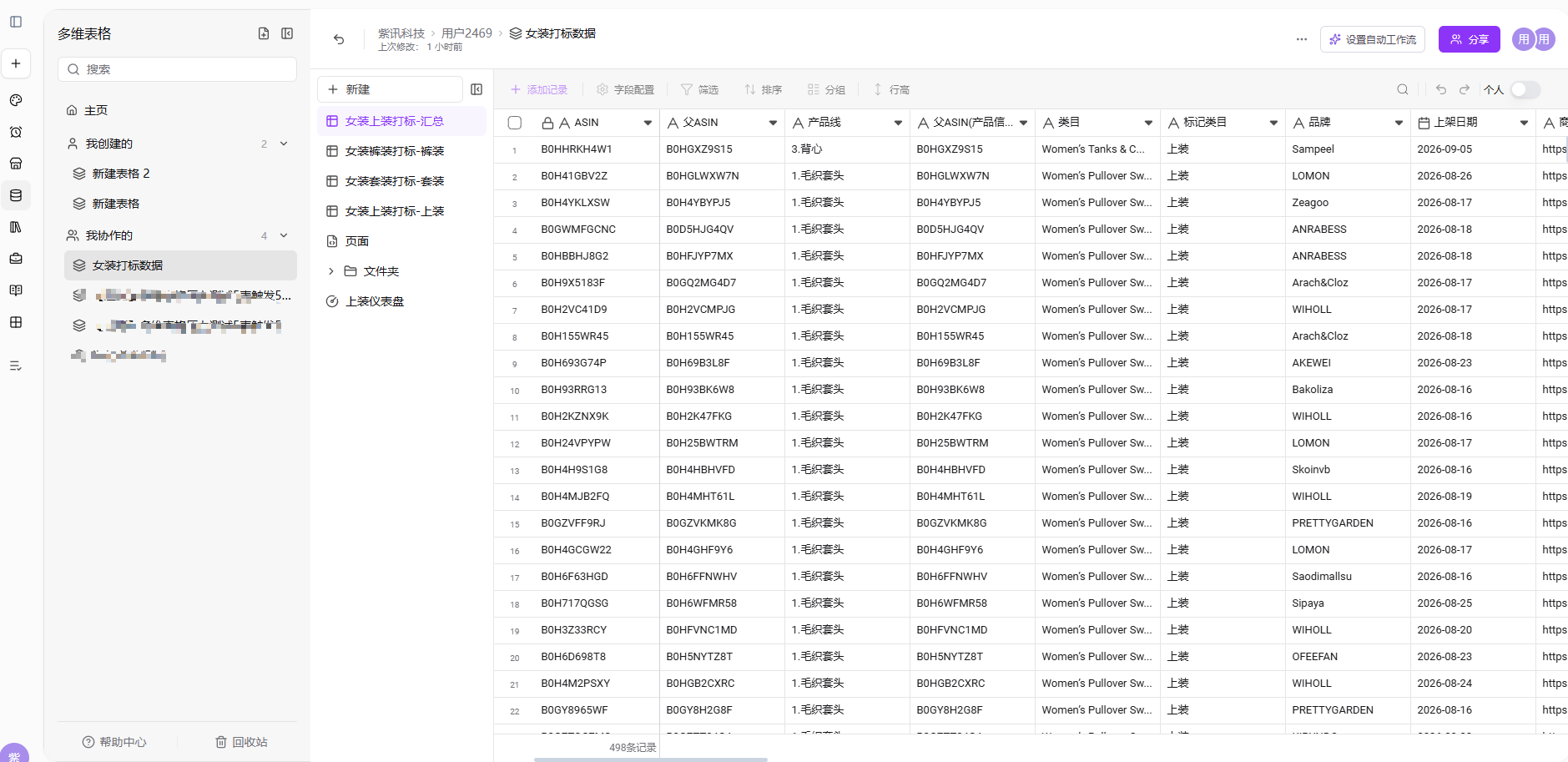
步骤 1 分享面板开启链接分享开关,选择访问权限范围。
步骤 2 复制链接发送给他人,对方通过链接即可访问。
注意:开启链接分享意味着获得链接的人都可按所设权限访问,请谨慎分享含敏感数据的多维表格。
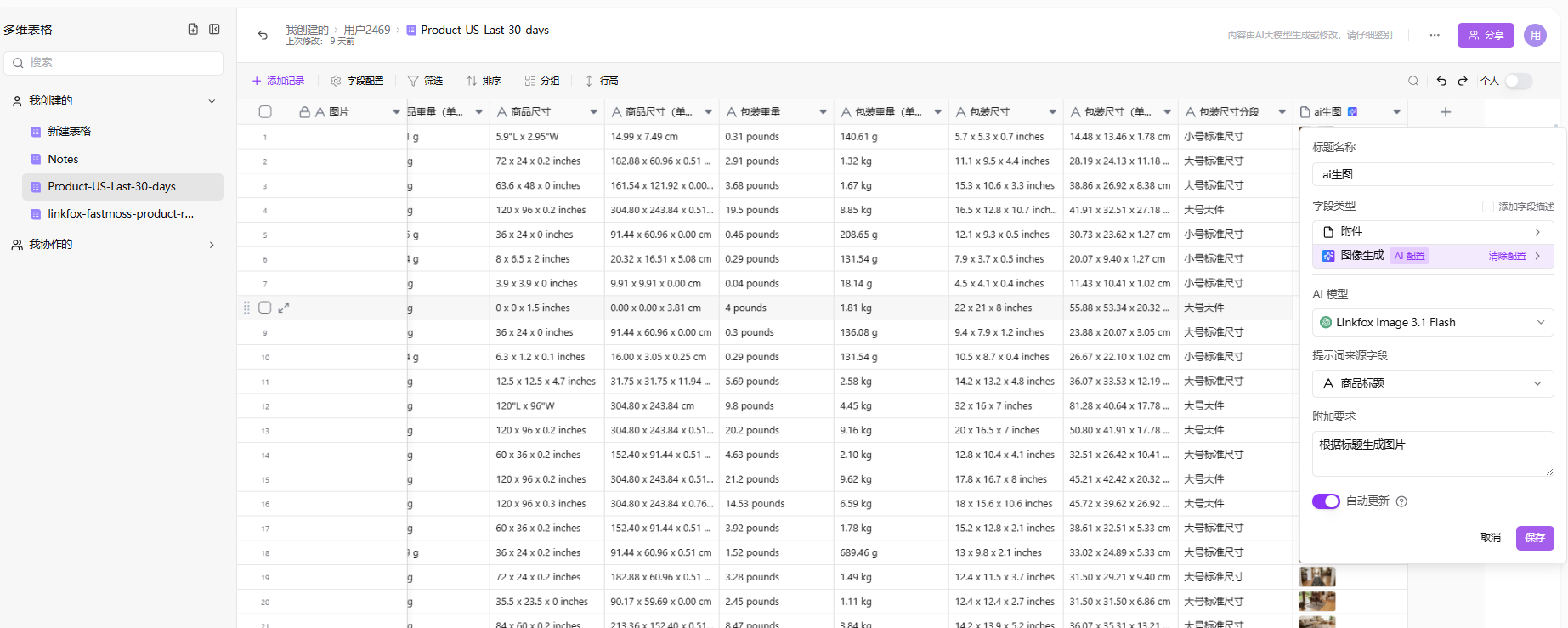
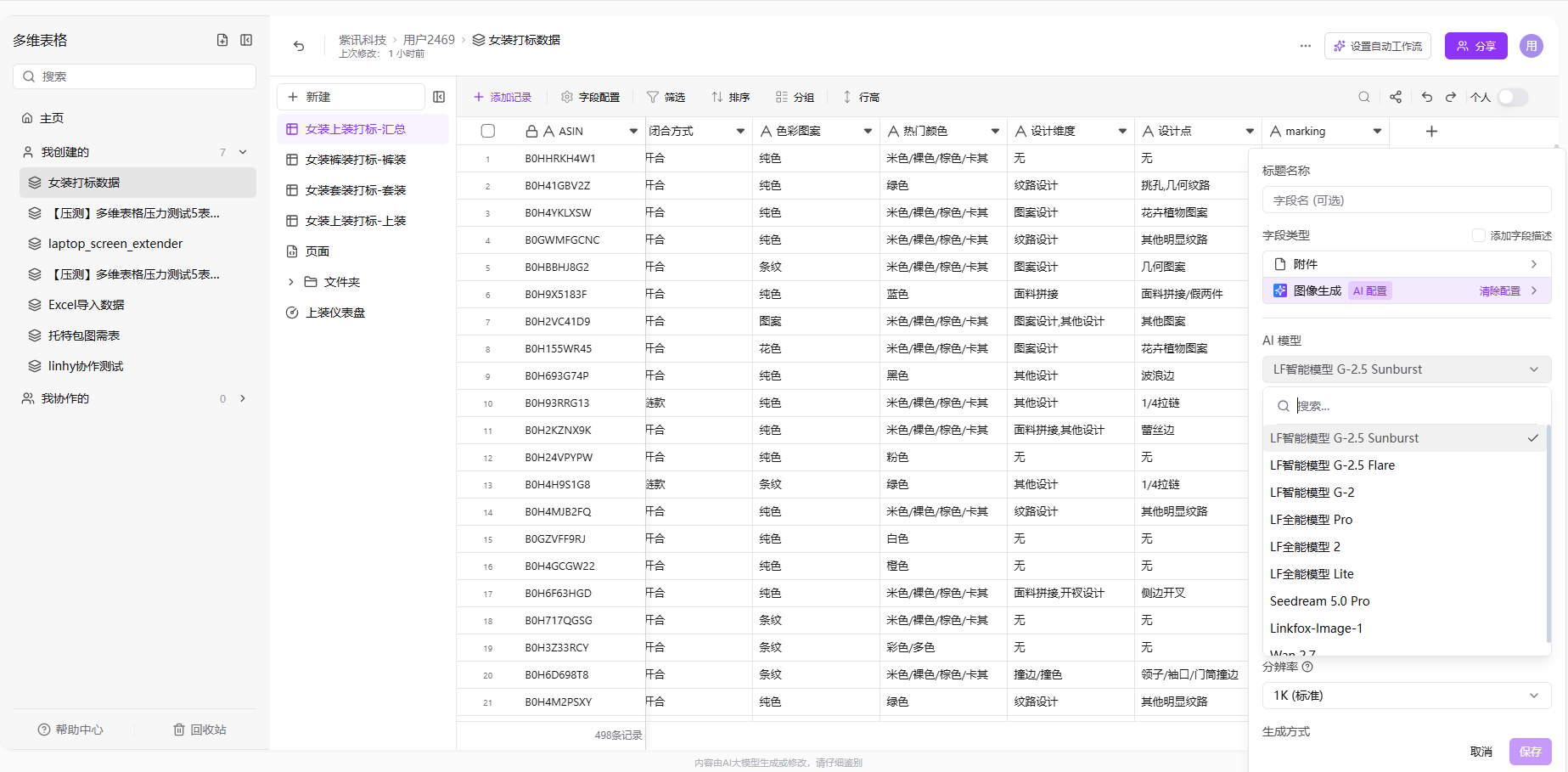
步骤 1 字段类型选择附件,点击「图像生成」。
步骤 2 选择提示词来源字段,输入图片描述(提示词),点击保存。
步骤 3 等待生成完成后,图片会默认保存到对应记录中。
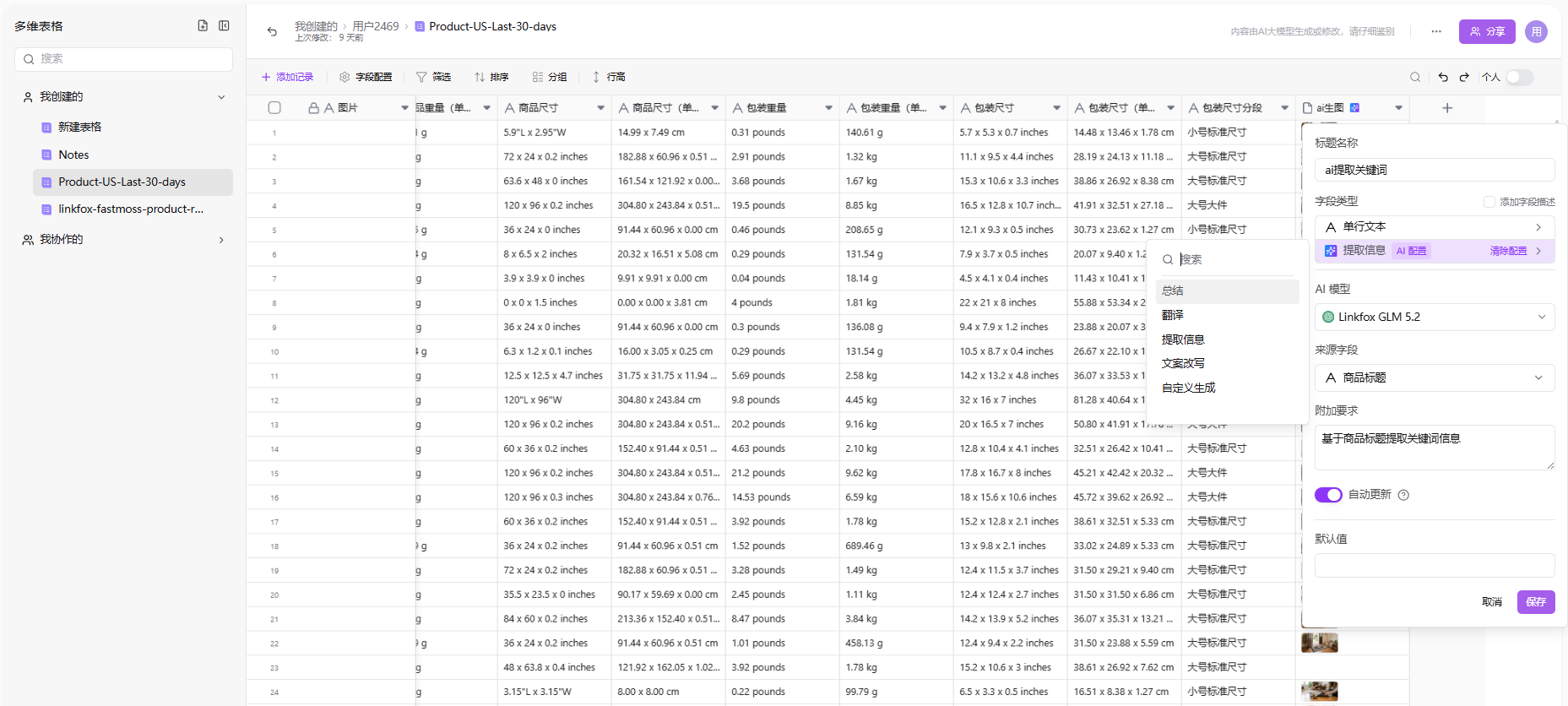
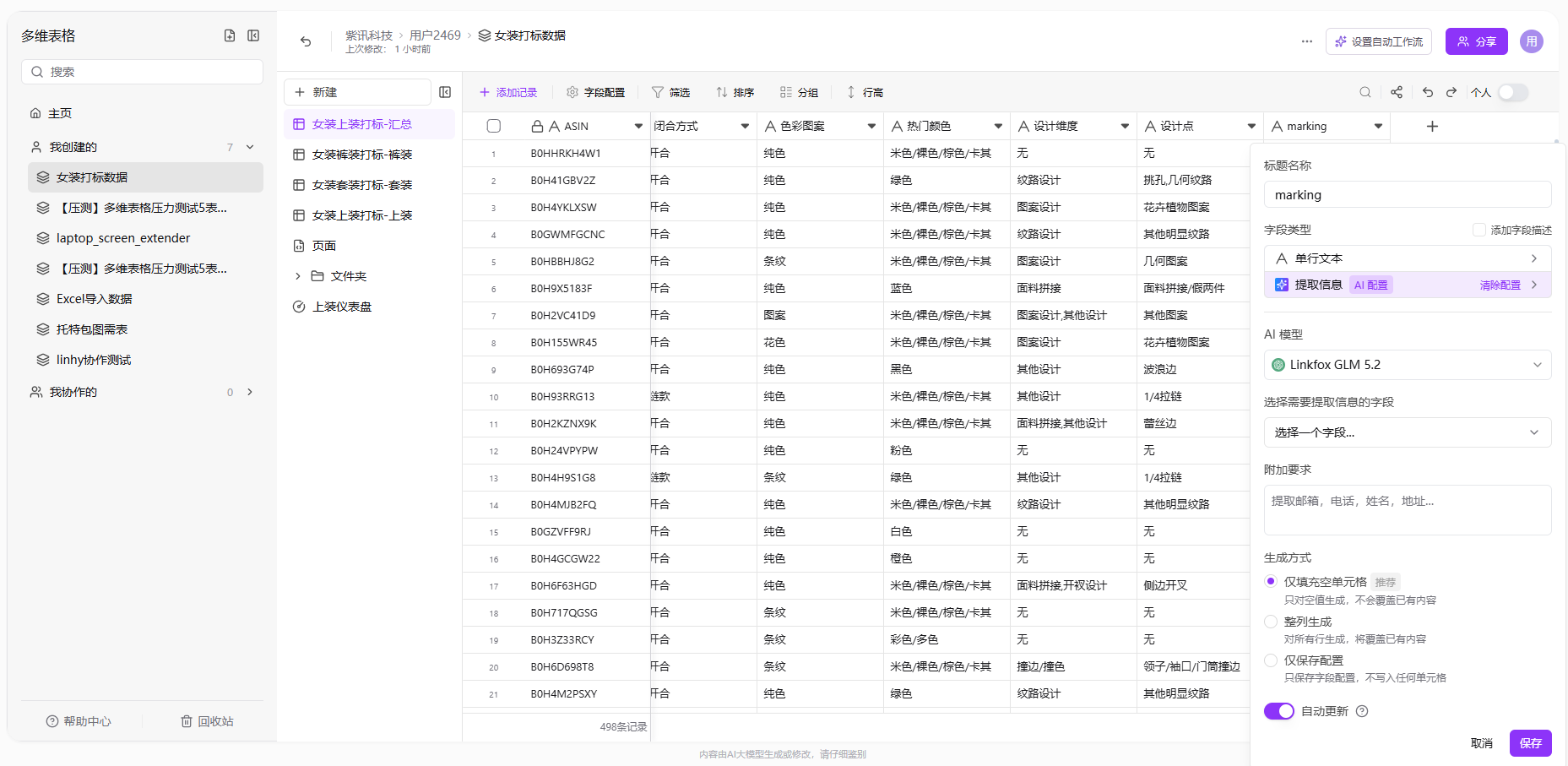
步骤 1 选择支持ai配置的字段类型。
步骤 2 选择字段来源、目标语言、附加要求(提示词),支持让 AI 帮你撰写、总结或补全文本。
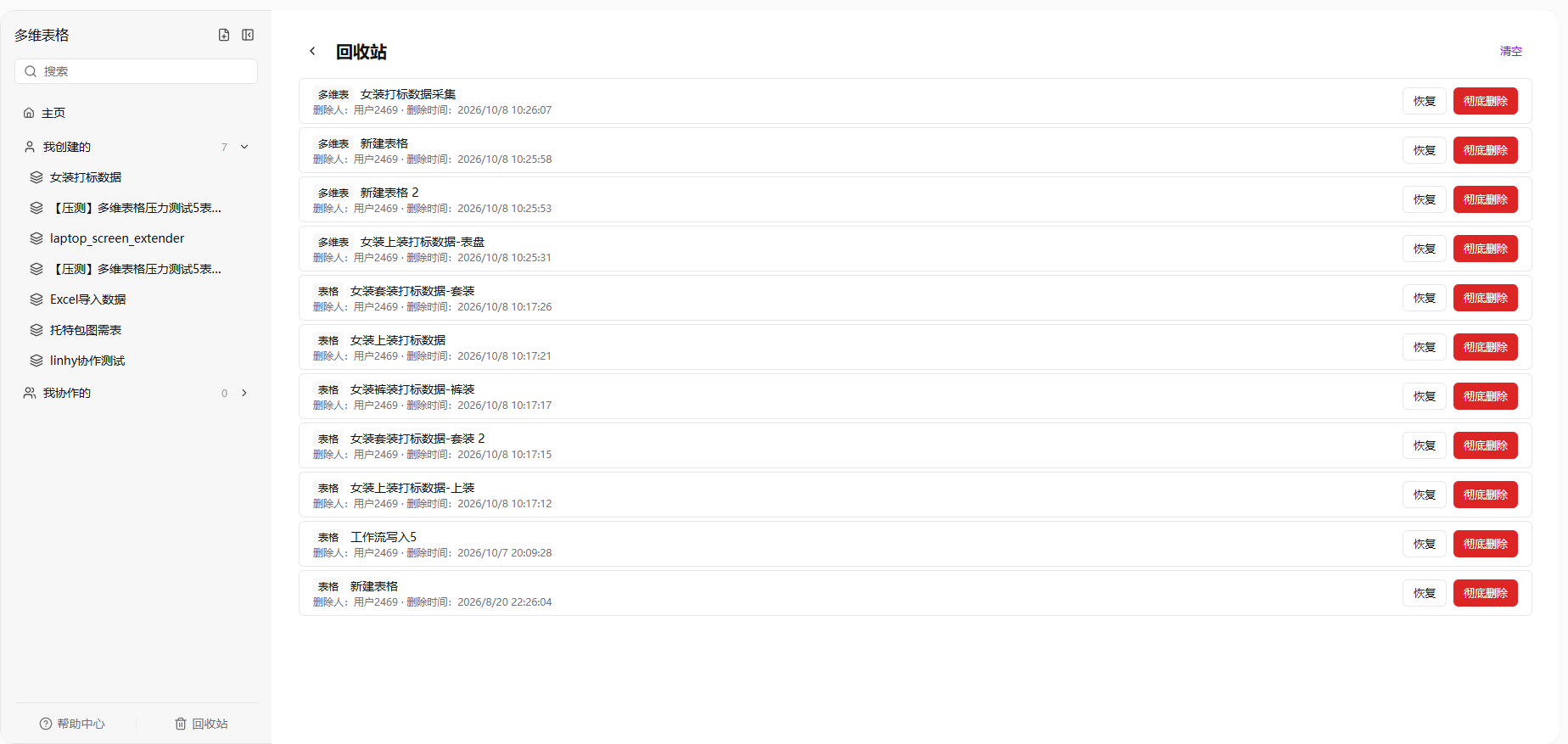
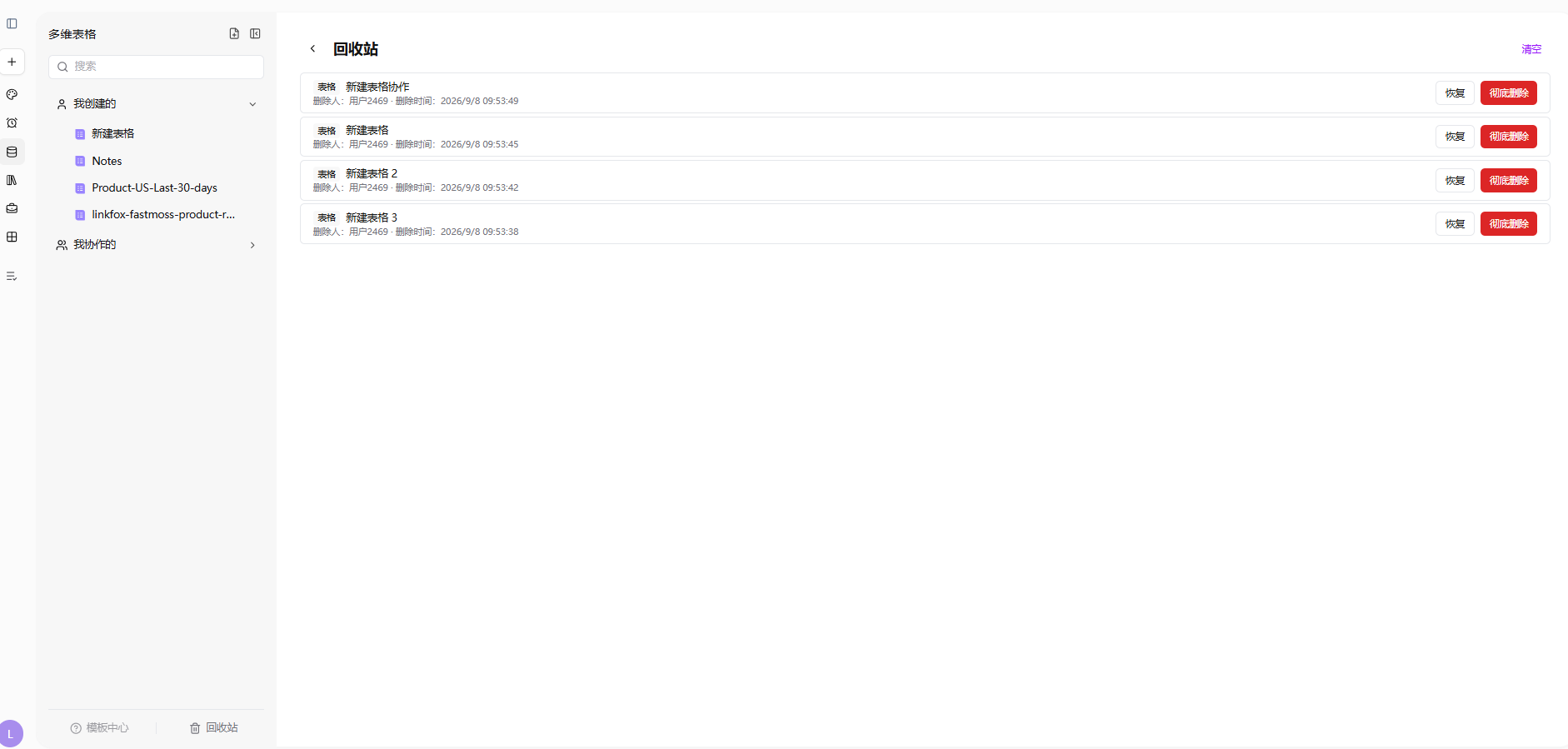
删除的记录或表格会进入回收站,在保留期内可恢复。
步骤 1 打开「回收站」入口。
步骤 2 找到被删除的内容。
步骤 3 点击「恢复」将其还原,或彻底删除以释放空间。