商品详情图
(文字+素材+模板)

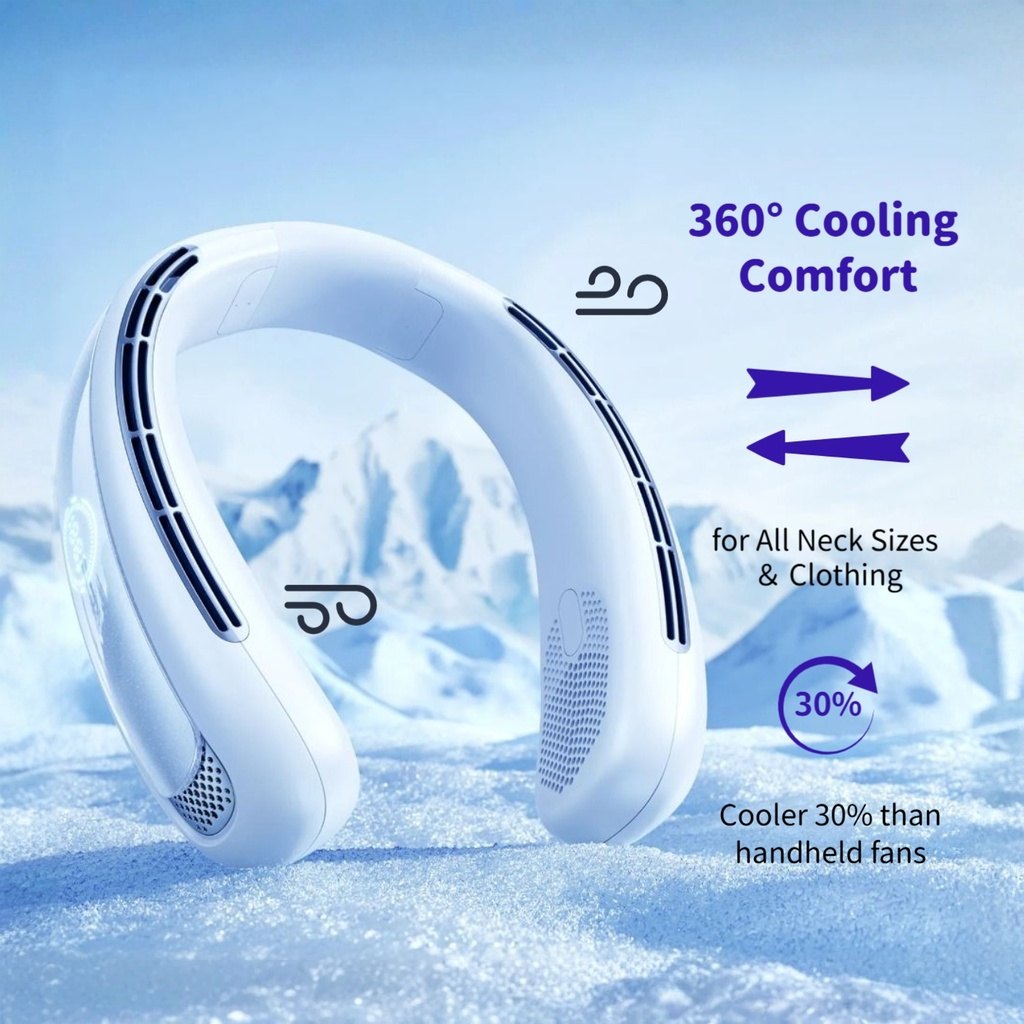
图片展示了一款白色颈环式设备,放置在雪地上,背景是雪山和蓝天。设备主体为白色,带有黑色条纹装饰,两侧有通风孔,一侧还有银色网状结构。其设计独特,与雪地背景形成鲜明对比,可能是一款智能穿戴设备或健康监测产品。图片位于商品对比图部分,用于展示该设备的外观设计,与上下文介绍的商品设计相关。
图片展示了一款360°冷却舒适颈部风扇,主体为白色,带有黑色装饰条。背景是雪景,突出其在寒冷环境下的使用场景。图片右侧有文字说明,称其适用于所有颈部尺寸和衣物,比手持风扇凉爽30%。该图与文档中商品对比图部分相关,直观呈现了这款颈部风扇的设计与功能特点,辅助说明其优势。

商品对比图
(文字+素材+背景)

图片展示了一只戴着黄色花朵形状脖套的猫咪。脖套主体为黄色,边缘和内侧为白色,设计可爱。猫咪毛色为白色,带有灰色斑点,表情呆萌,舌头伸出,坐在木质地板上。图片位于商品图设计文档中,可能是用于展示商品的使用效果,直观呈现商品与宠物的搭配情况。
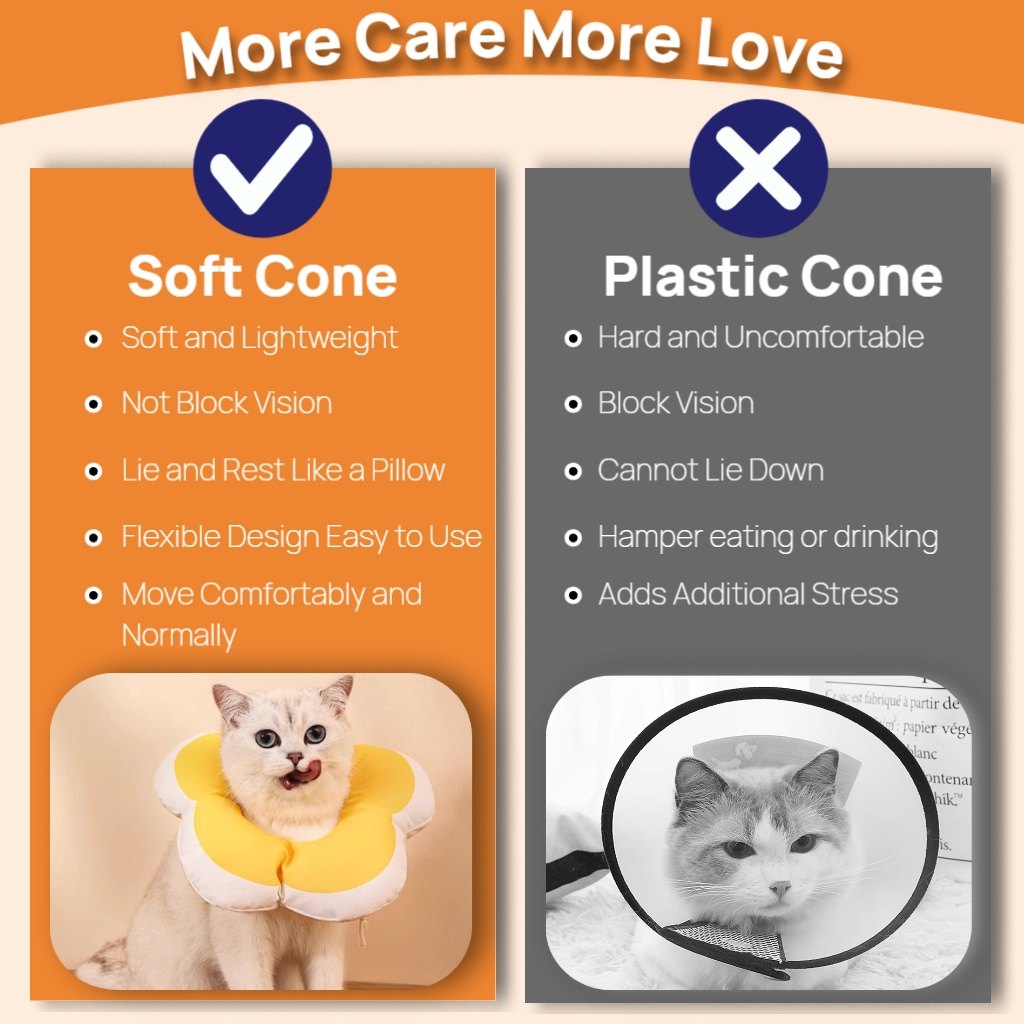
图片对比了软锥和塑料锥的优缺点。左侧橙色背景区域介绍软锥,有黄色软锥图案,标注“Soft Cone”,列出其优点:柔软轻便、不遮挡视线、可像枕头一样躺卧休息、设计灵活易用、可舒适正常移动。右侧灰色背景区域介绍塑料锥,有黑色塑料锥图案,标注“Plastic Cone”,列出其缺点:坚硬不舒适、遮挡视线、不能躺卧、妨碍进食或饮水、增加额外压力。

尺寸标注图
(标注)

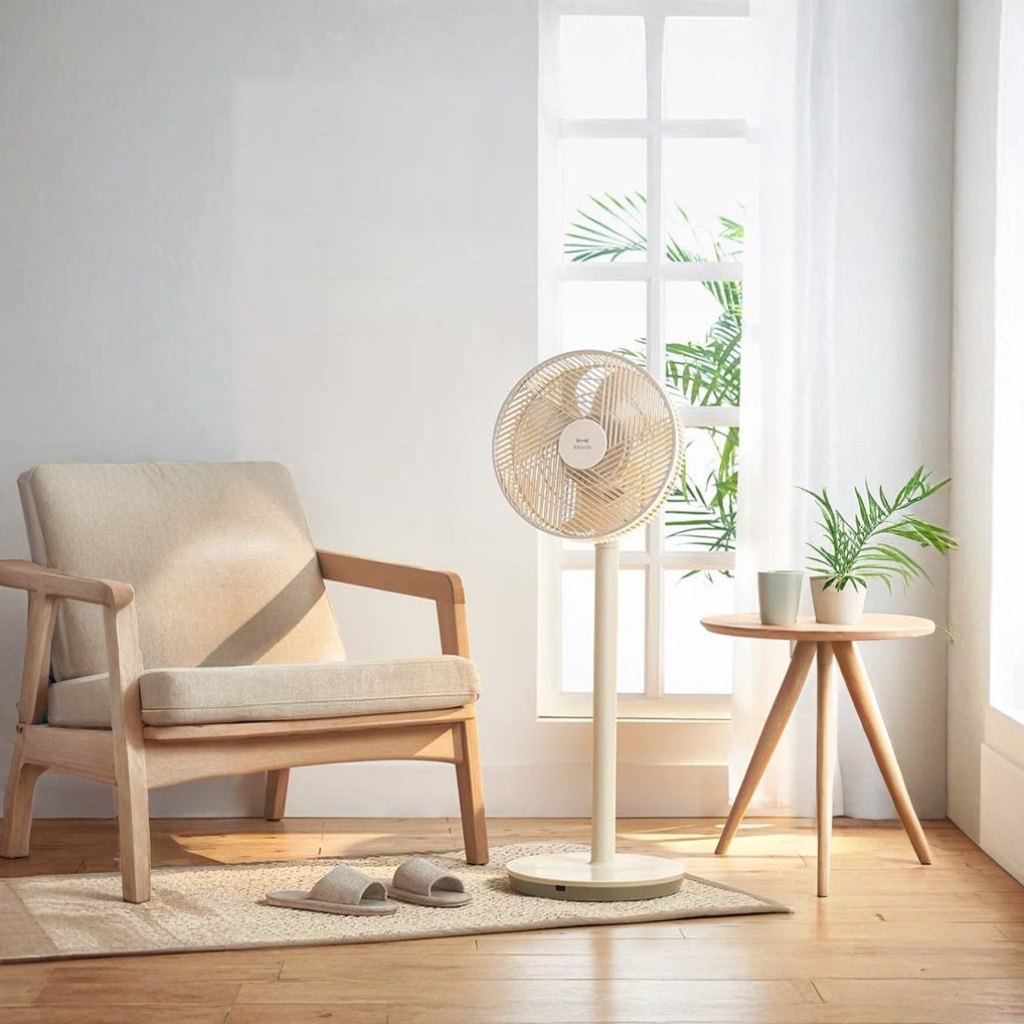
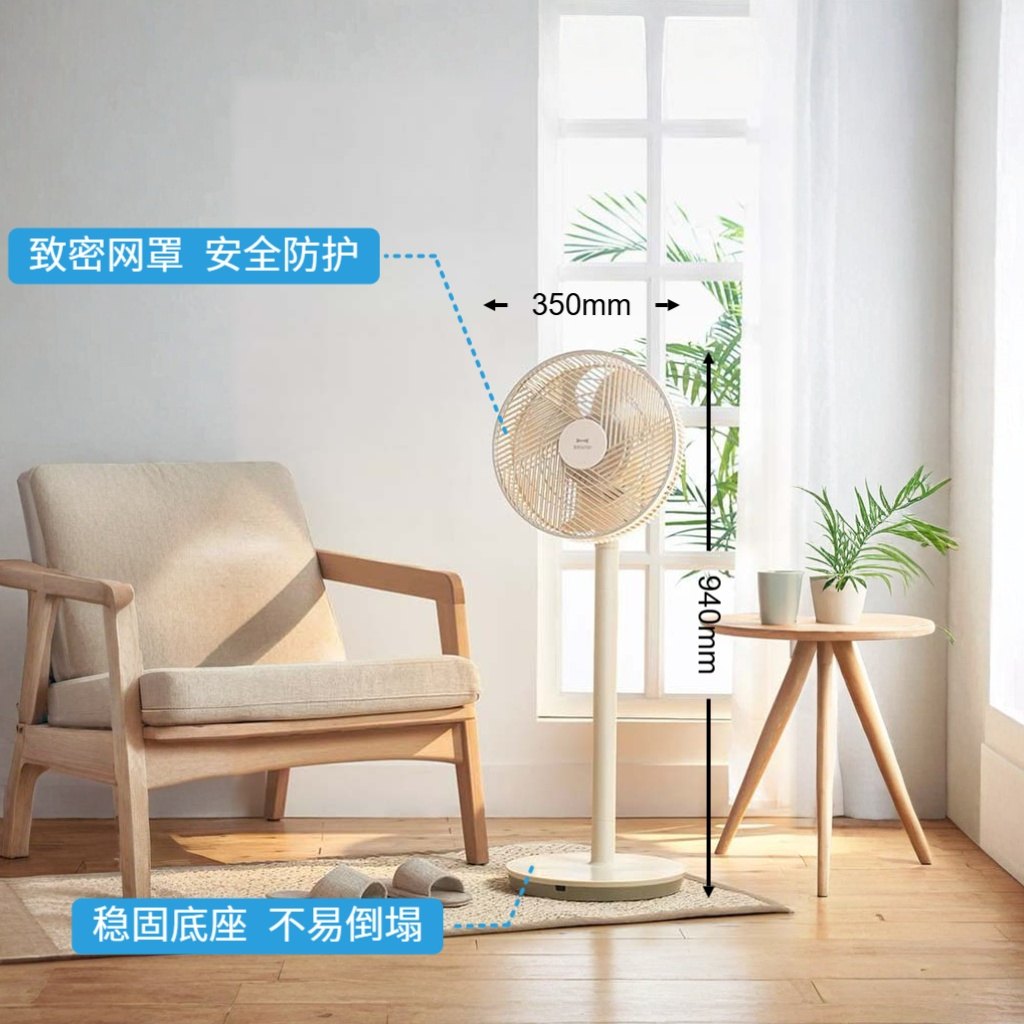
图片展示了一间室内场景,左侧是木质框架的米色单人沙发,沙发上放着一条米色毯子,旁边是浅色木地板,地面上有两双拖鞋。右侧是带有白色底座的立式风扇,风扇旁是一个三脚小圆桌,桌上放着一杯水和两盆绿植。背景是白色墙面,窗户透进自然光线,窗外有绿植。此图与文档中商品图设计相关,可能是用于展示商品在家居环境中的摆放效果。
图片展示了一间室内环境,左侧有木质扶手椅,右侧是带有三脚架的落地扇,扇叶为米色。落地扇底部有蓝色文字标注“稳固底座 不易倒塌”,顶部有蓝色文字标注“致密网罩 安全防护”。落地扇高度为940mm,与窗户距离为350mm。该图片与文档中商品图设计相关,直观呈现了商品在实际环境中的摆放情况及安全防护特点。

使用教程视频

使用步骤

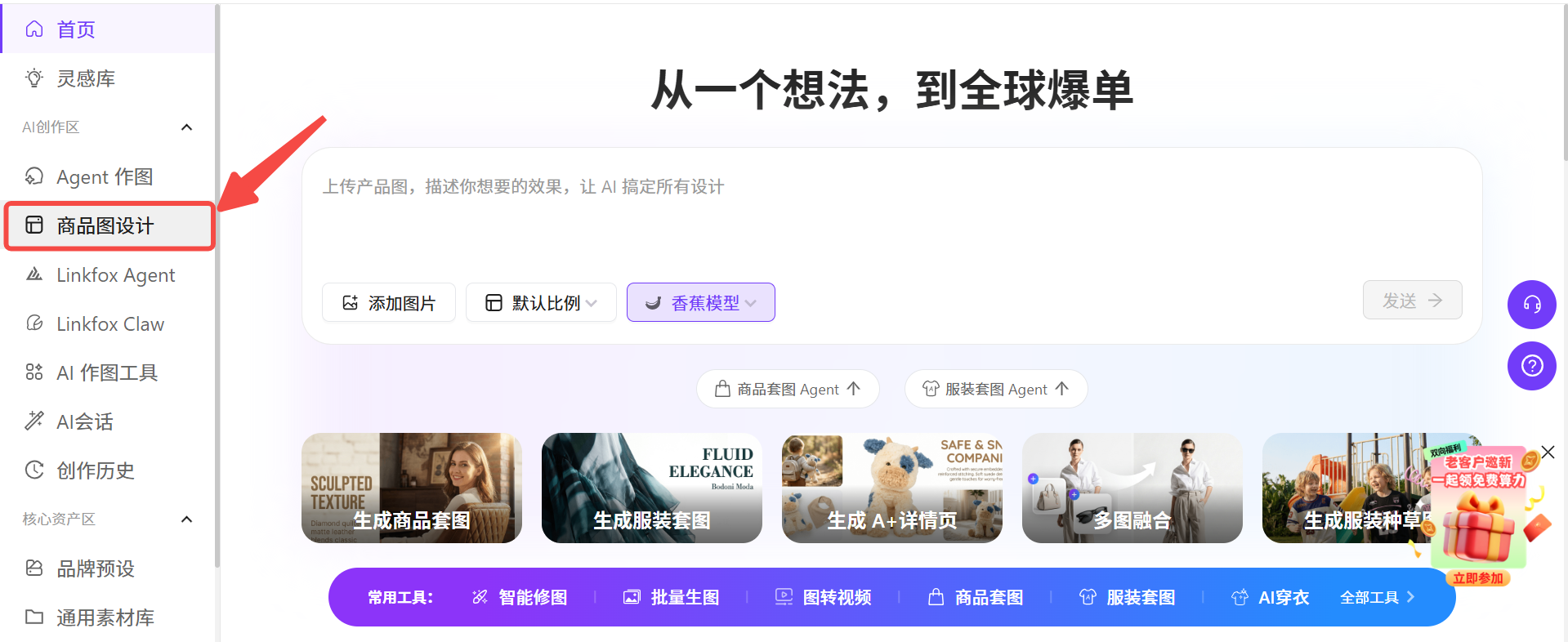
图片展示了LinkFox AI平台的商品图设计页面。左侧导航栏中,“商品图设计”功能被红色框线突出显示。右侧主区域上方有“从一个想法,到全球爆单”的标题,下方有“上传产品图,描述你想要的效果,让AI搞定所有设计”的提示。页面中部有“添加图片”“默认比例”“香奈儿模型”等操作选项,底部展示了多个商品图设计示例。该图片与文档中介绍使用LinkFox AI进行商品图设计的上下文对应,直观呈现了操作入口及页面布局。
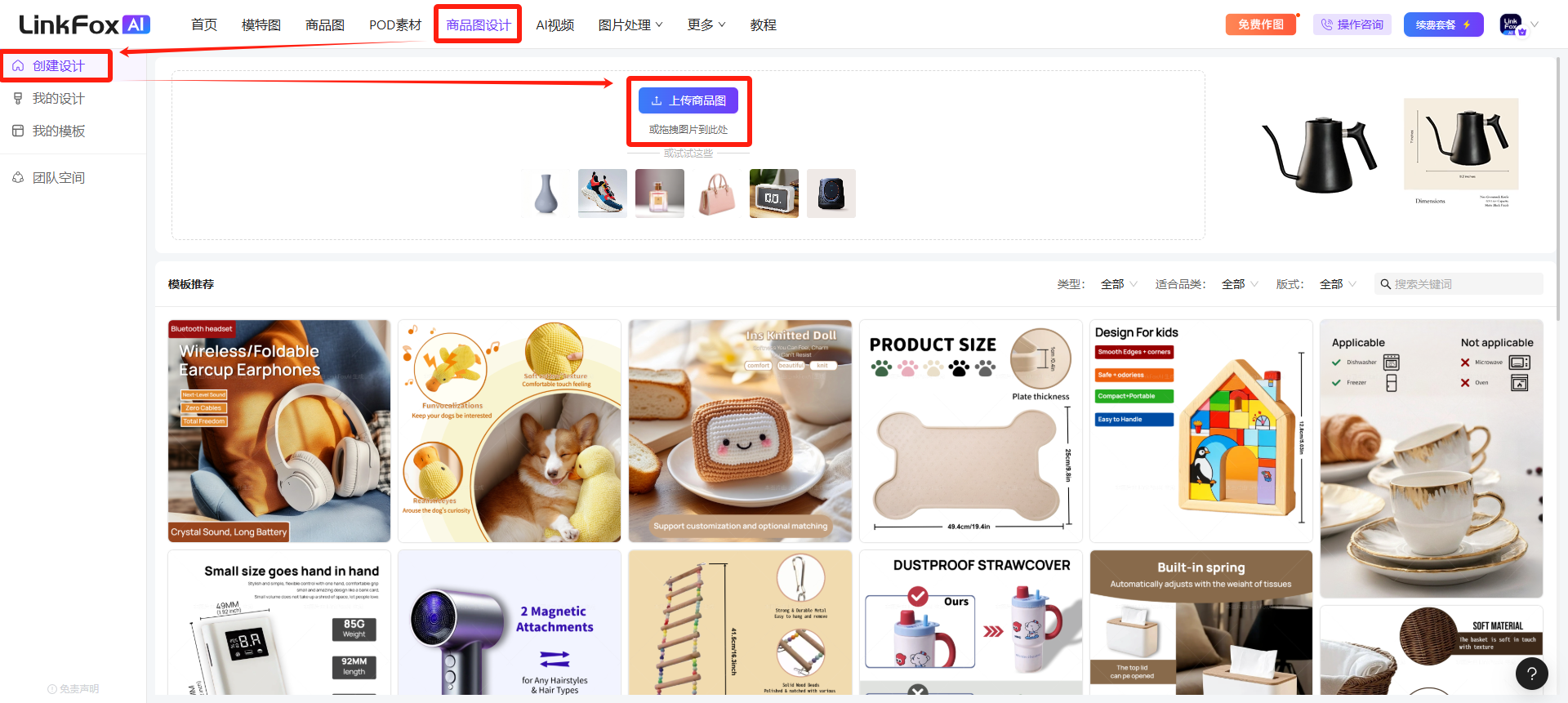
图片展示了LinkFox AI平台的商品图设计页面。页面上方有导航栏,其中“商品图设计”选项被红色框突出显示。页面中部有“上传商品图”按钮,同样被红色框标出。页面下方展示了多种商品图设计示例,如无线耳机、宠物玩具等。该图片与文档中“点击访问LinkFoxAI,选择商品图设计功能,点击【创建设计】,拖拽或点击【上传商品图】进行设计”的内容对应,直观呈现了操作入口位置。

图片展示了LinkFox商品图设计平台的编辑界面。左侧有“设计”“素材”“模板”“拆分”“裁剪”“裂变”“换色”“编辑文字”“拆分图层”等选项。右侧是编辑区域,显示了一只戴着黄色项圈的猫咪图片。右侧还有“图片比例”“图片尺寸”“背景颜色”

图片

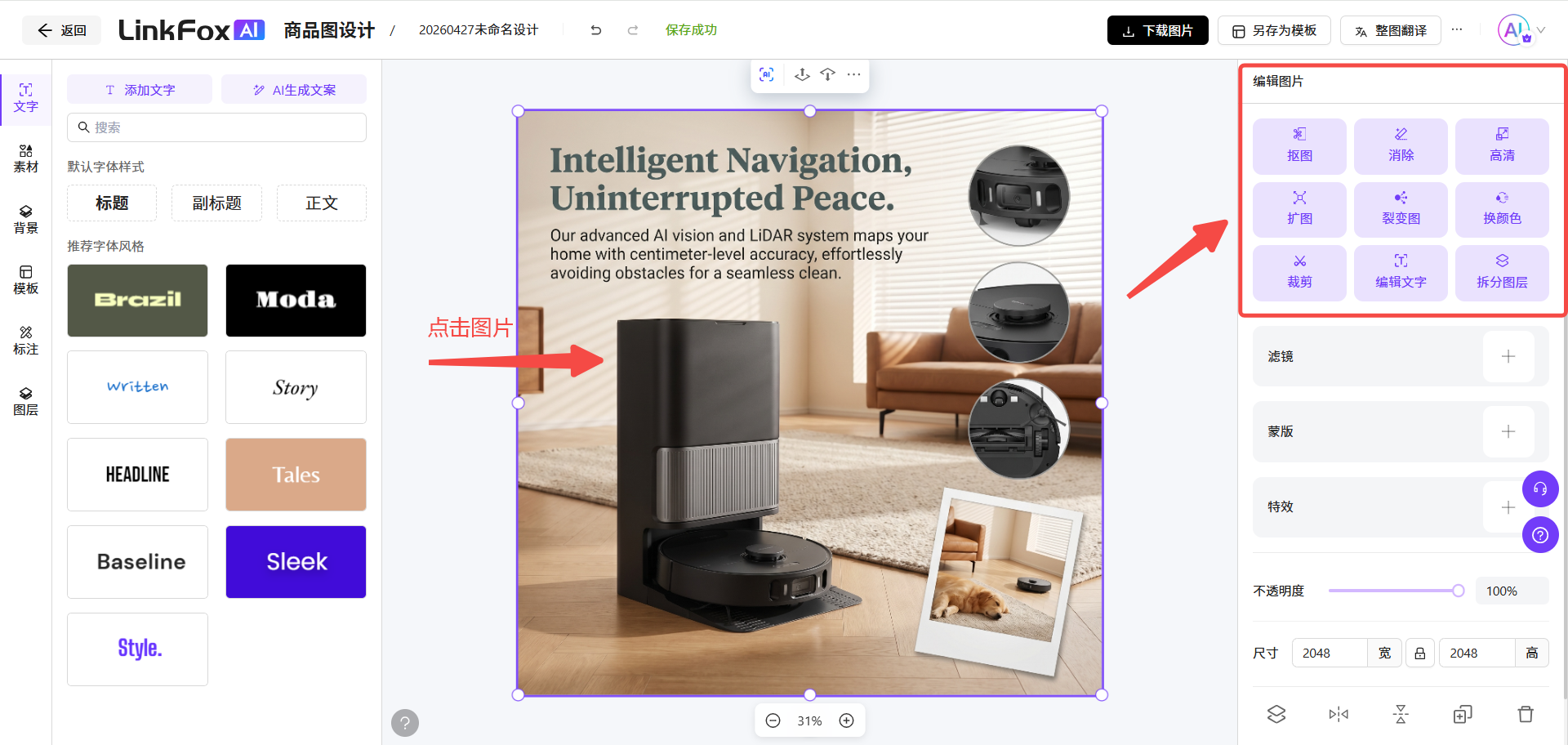
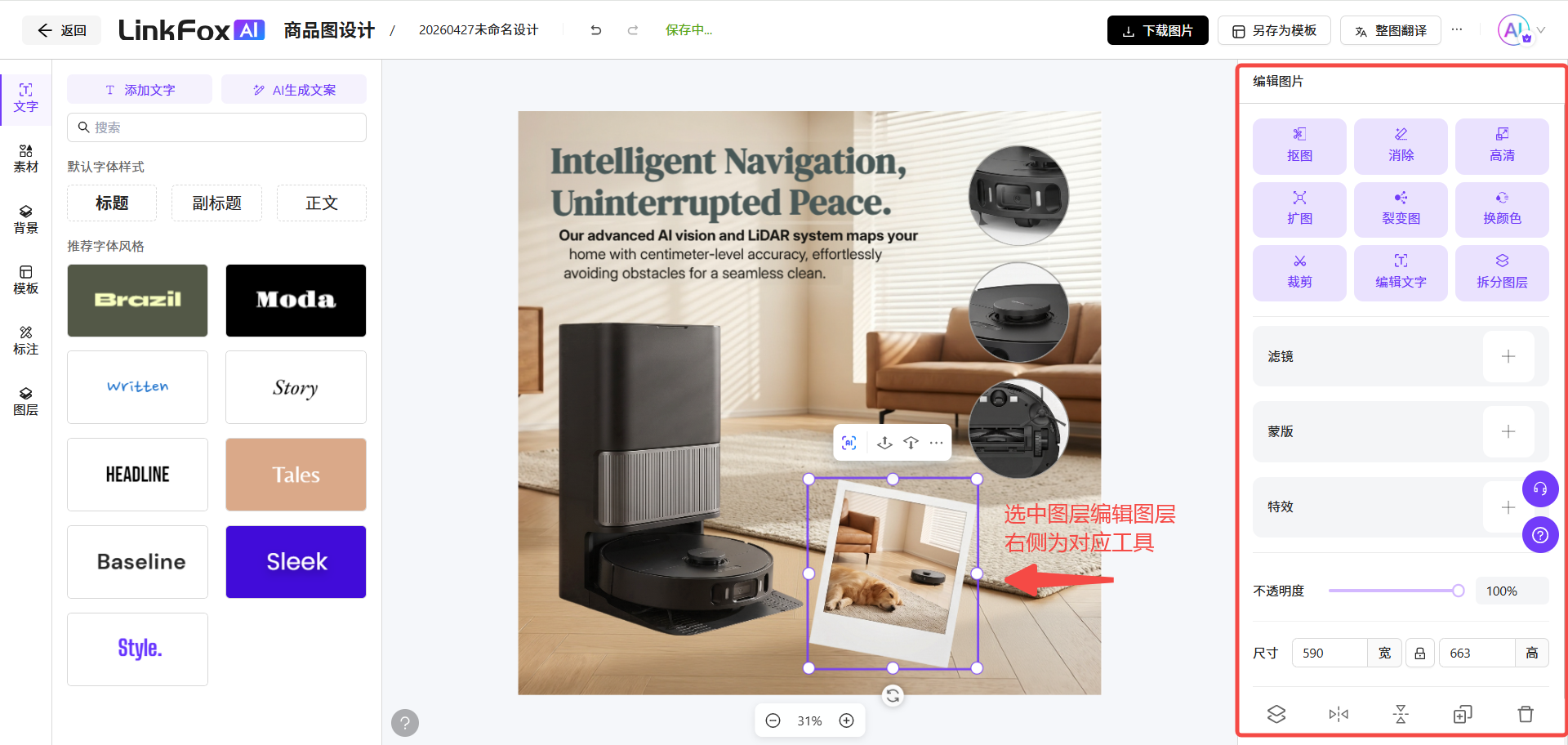
图片展示了LinkFox AI商品图设计界面,左侧为设计区域,右侧是编辑功能区。左侧设计区域中,一张扫地机器人图片被选中,图片上有“Intelligent Navigation, Uninterrupted Peace”等文字。右侧编辑功能区有多个功能按钮,如“裁剪图片”“消除”“高清”等,其中“裁剪图片”按钮被红色框和箭头突出显示。该图片与上下文介绍的图片编辑功能相关,直观呈现了点击图片后右侧出现的编辑图片功能。
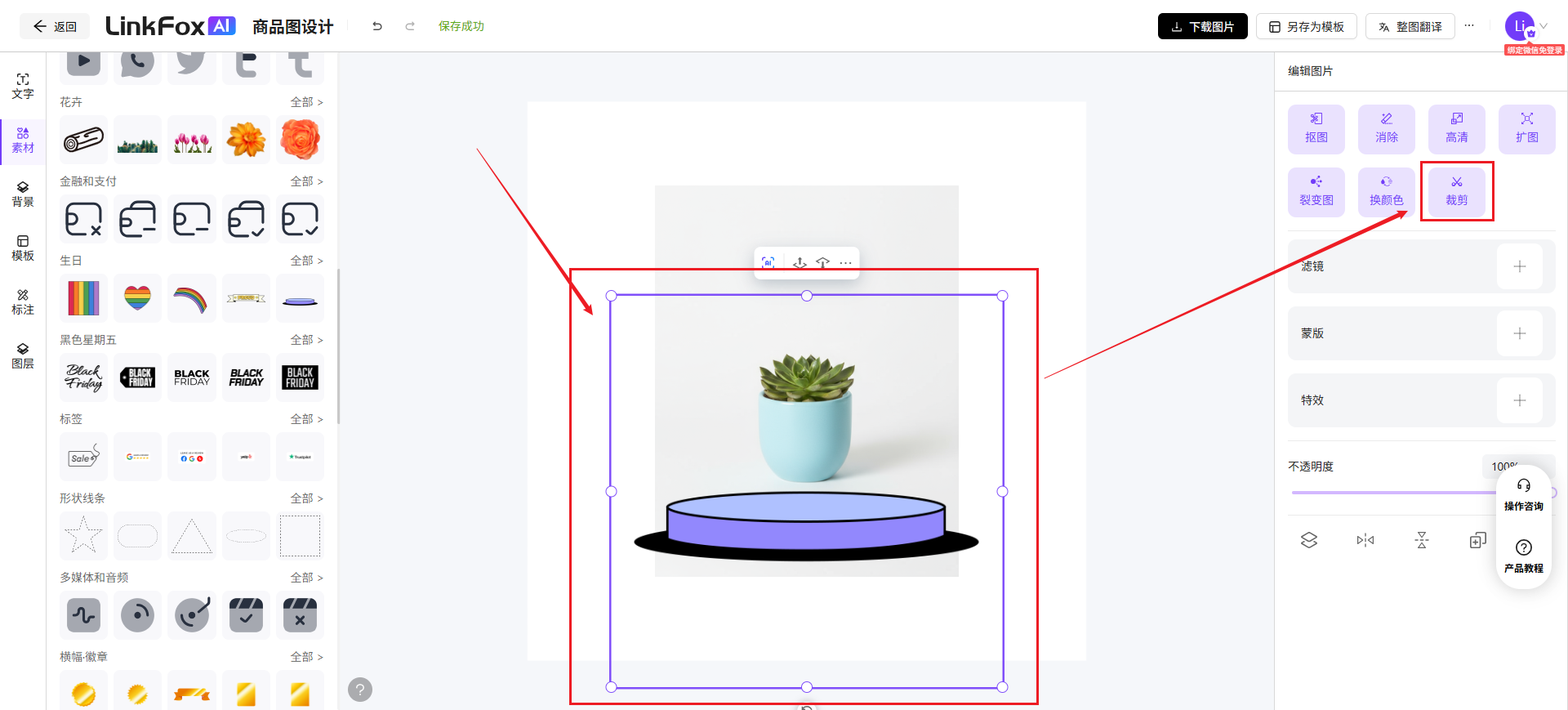
图片图片展示了LinkFox AI商品图设计中图片编辑功能的操作界面。左侧为素材库,有多种素材分类。中间是被蓝色边框框选的植物图片。右侧是编辑图片区域,有“裁剪”“消除”“高清”“扩图”“裂变图”“换颜色”
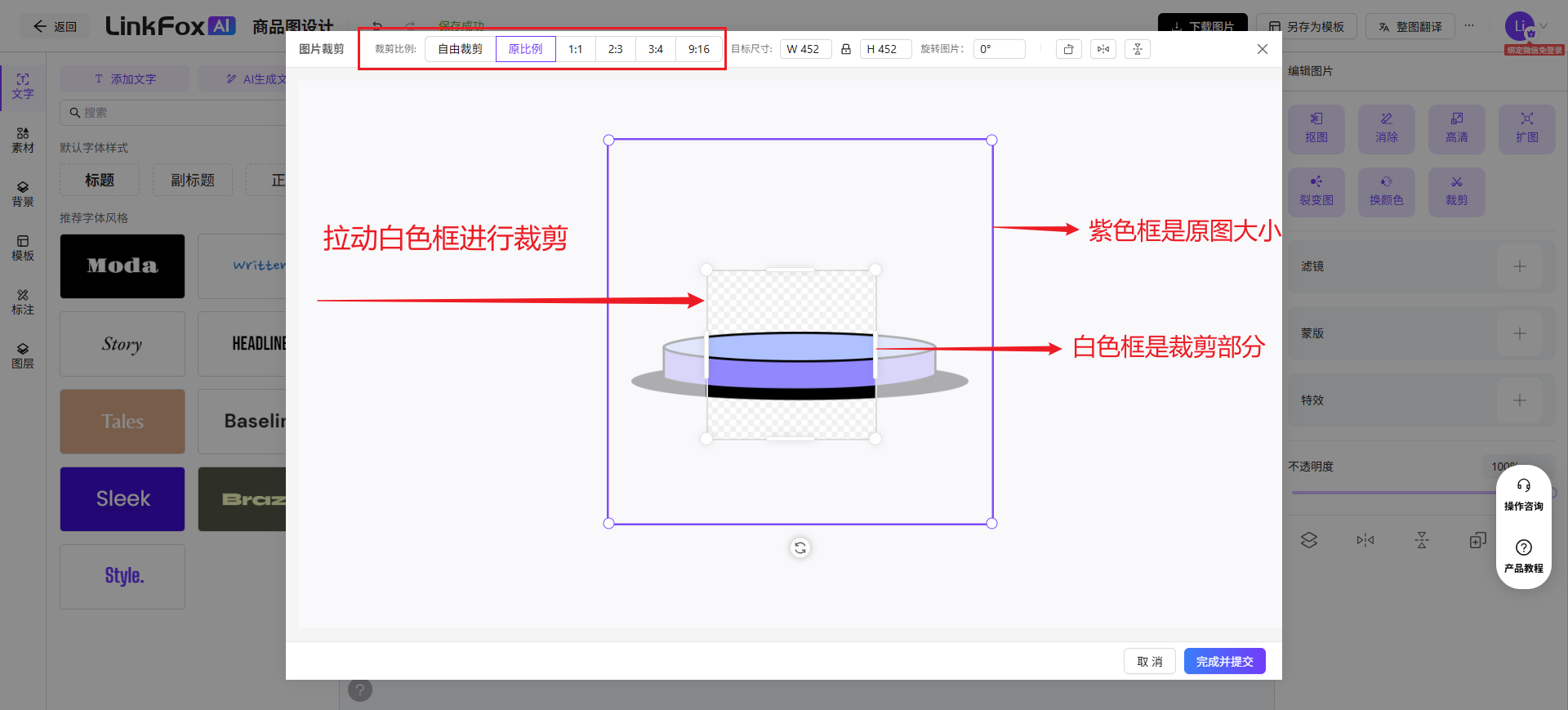
图片展示了LinkFox AI商品图设计中裁剪图片的操作界面。画面中有一个紫色框,标注为原图大小,白色框为裁剪部分。上方有“图片比例”选项卡,可选择“自由裁剪”或“1:1、2:3、3:4、9:16”等比例。右侧有“手动输入目标尺寸”和“旋转图片的度数”输入框。左侧有“裁剪图片”功能按钮。该图与上下文紧密相关,直观呈现了裁剪图片时的操作区域和相关设置,帮助用户了解裁剪图片的具体位置和操作方式。
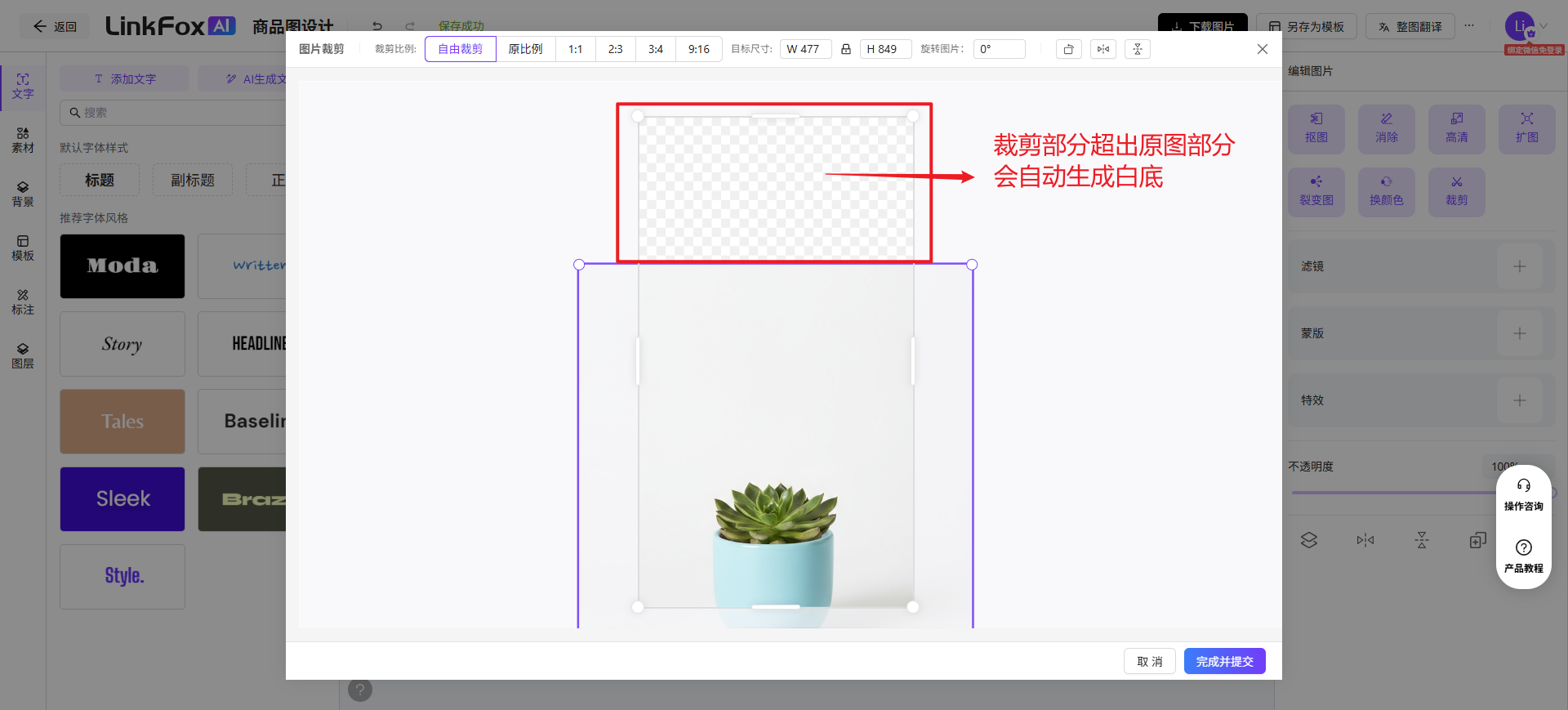
图片展示了LinkFox AI商品图设计设计图片位置在文档中使用步骤部分,是图片编辑功能中裁剪图片的操作界面。画面中有一个植物盆栽的图片,其右侧有红色框线突出显示超出原图部分,标注“超出部分会自动生成白底。该图片与上下文紧密相关,直观呈现了裁剪图片时超出原图部分的处理效果,帮助用户理解裁剪操作的边界限制。

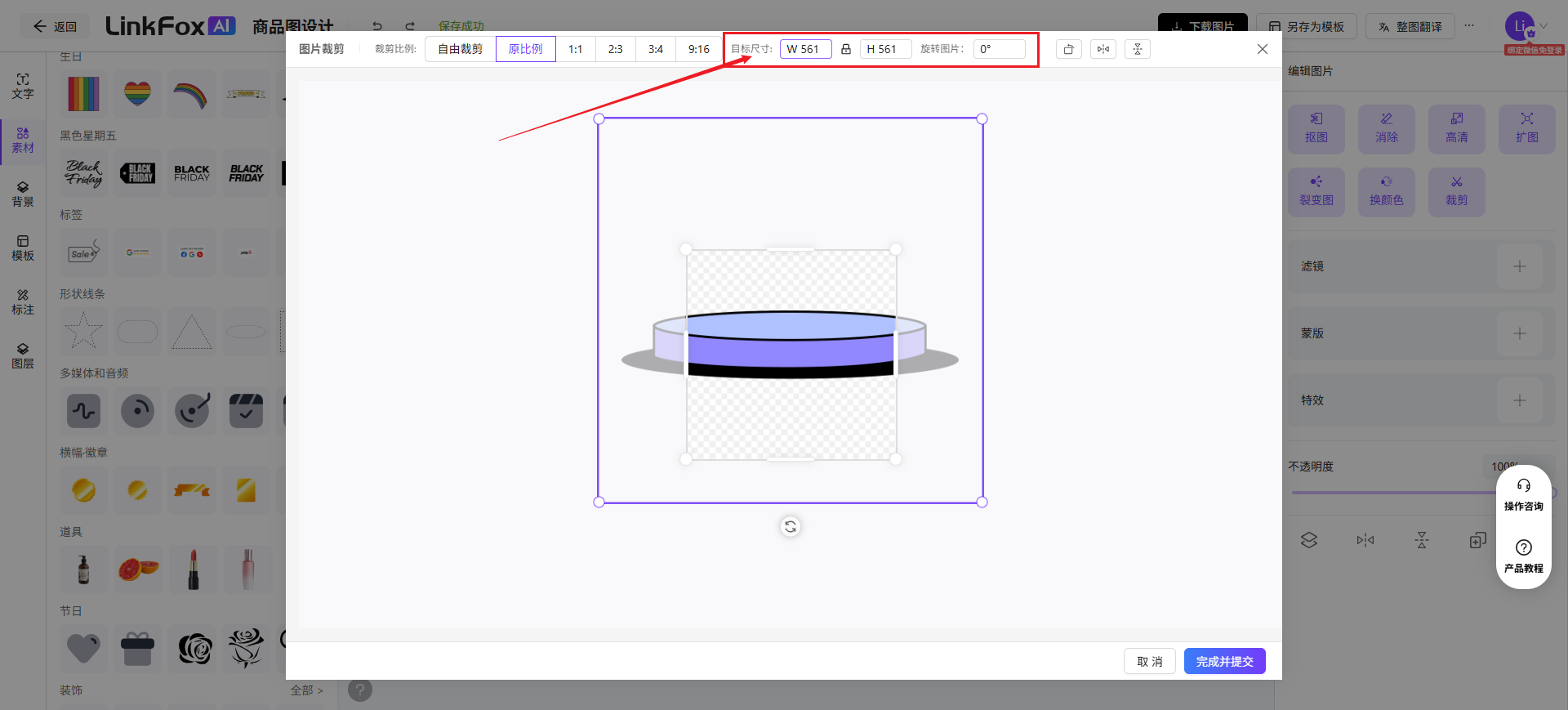
图片展示了LinkFox AI商品图设计中图片编辑界面。画面左侧有多种素材分类,右侧是编辑区域,显示一张带有网格线的图片。上方有“图片缩放”“自由裁剪”“比例”等选项,其中“比例”选项被红色框突出显示。右侧编辑工具栏中“裁剪图片”按钮被红色箭头指向。该图片与上下文紧密相关,直观呈现了商品图设计中图片编辑功能中的裁剪图片操作界面及相关设置选项。
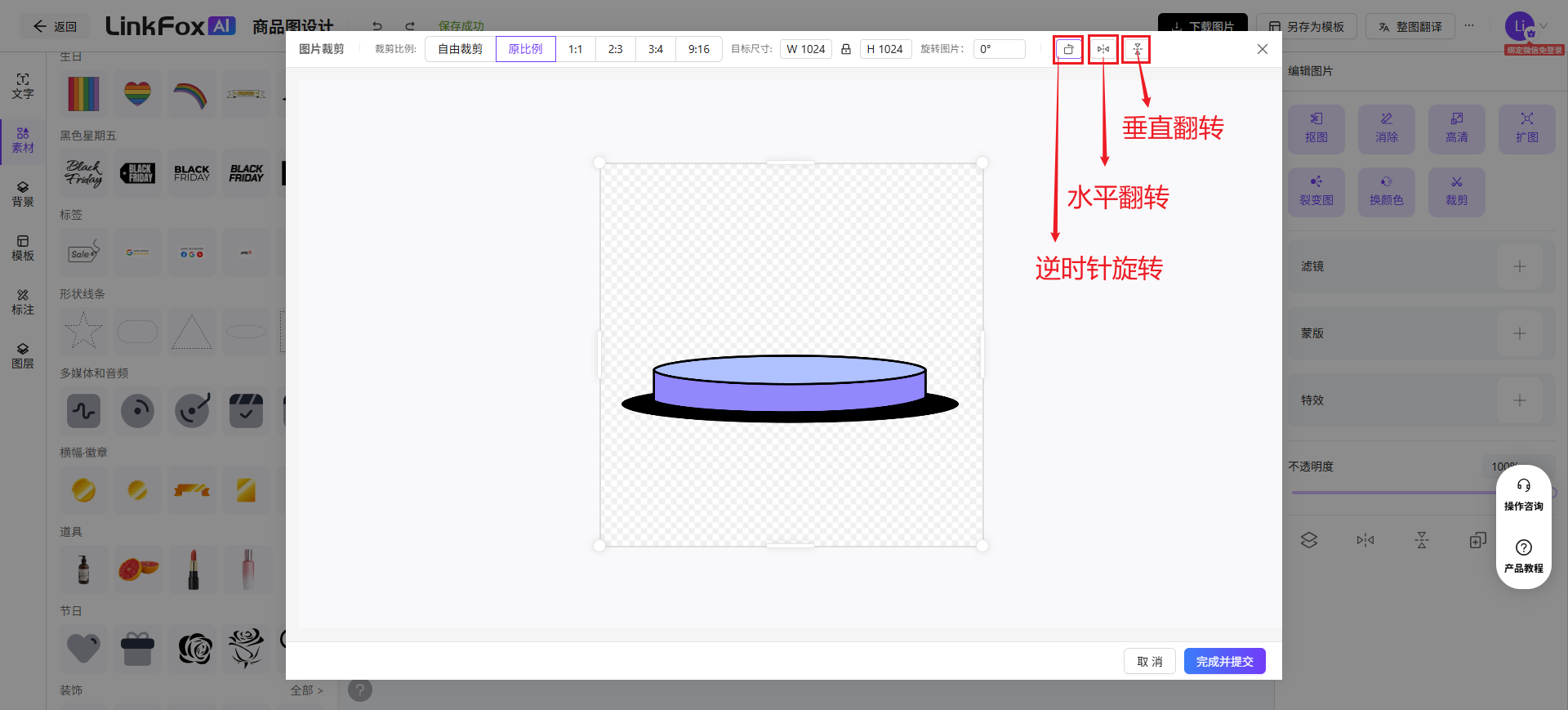
图片展示了LinkFox AI商品图设计中图片编辑功能的界面。画面中央是一张带有黑色边框的蓝色圆盘图片。右侧有三个红色箭头标识的操作按钮,分别是“垂直翻转”“水平翻转”“逆时针旋转”,用于对图片进行相应编辑。该图片与上下文紧密相关,上下文介绍了图片编辑功能,包括抠图、消除、高清、扩图、裂变图、换颜色、裁剪、编辑文字、拆分图层、裁剪图片等,此图直观呈现了其中的“逆时针旋转”操作。
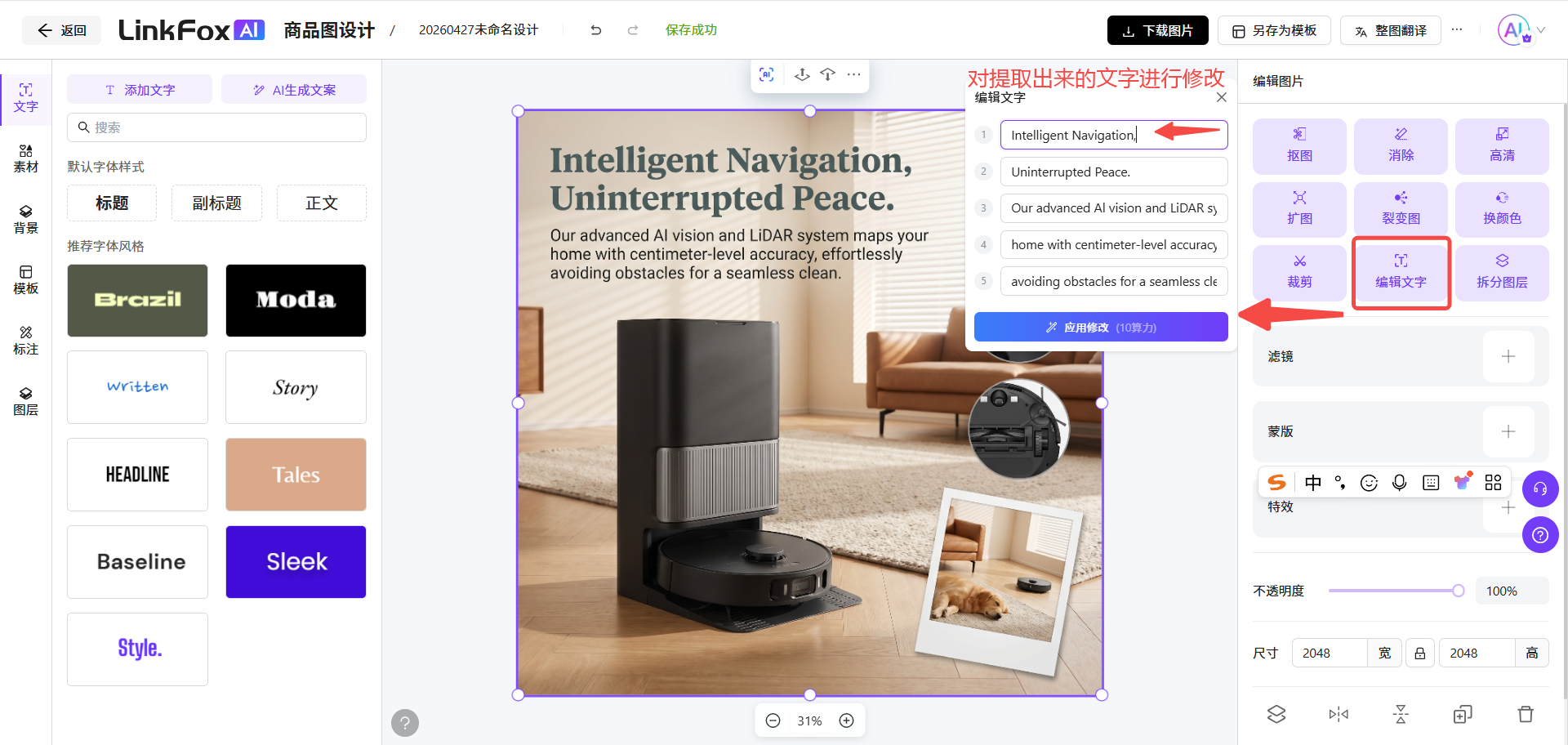
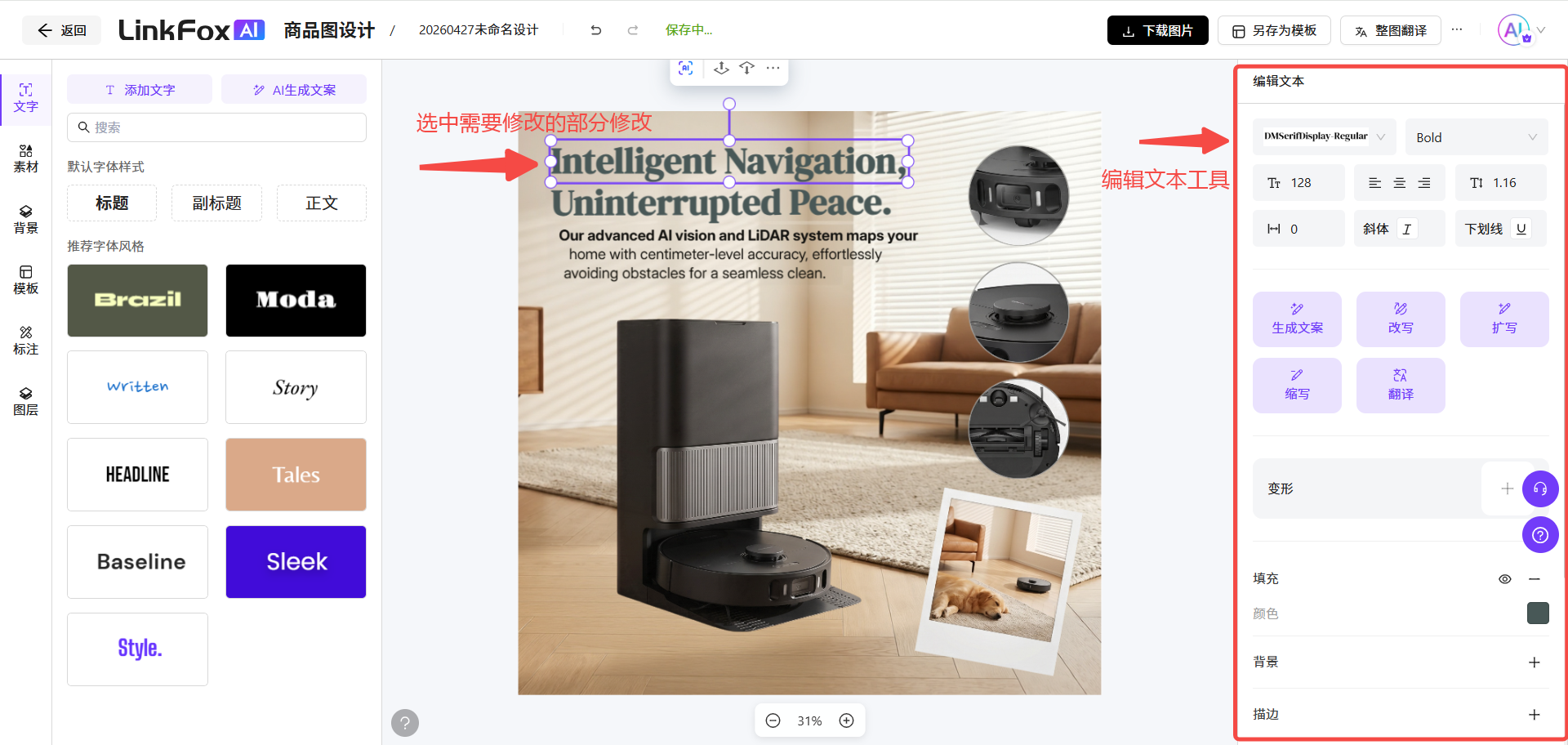
图片展示了LinkFox AI商品图设计平台中编辑图片的界面。左侧为素材库,有“文字”“背景”“配图”等分类。右侧是编辑区域,显示一张扫地机器人图片,上方有“编辑图片”“编辑文字”“拆分图层”等选项。图片中文字“Intelligent Navigation, Uninterrupted Peace”被红框突出显示,下方有“编辑文字”按钮。该图片与上下文紧密相关,直观呈现了平台编辑图片时可进行文字编辑的功能操作。
图片展示的是LinkFox中商品
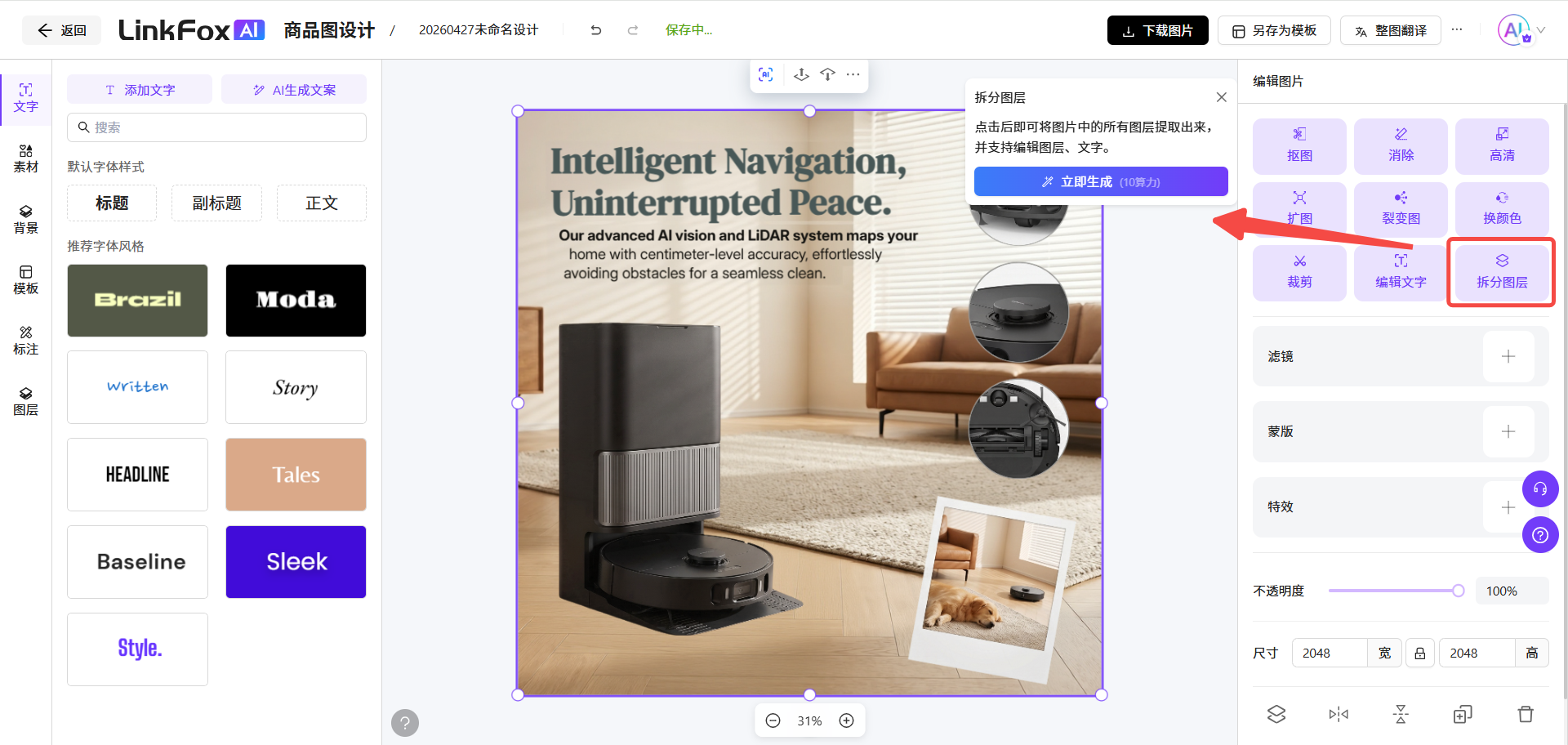
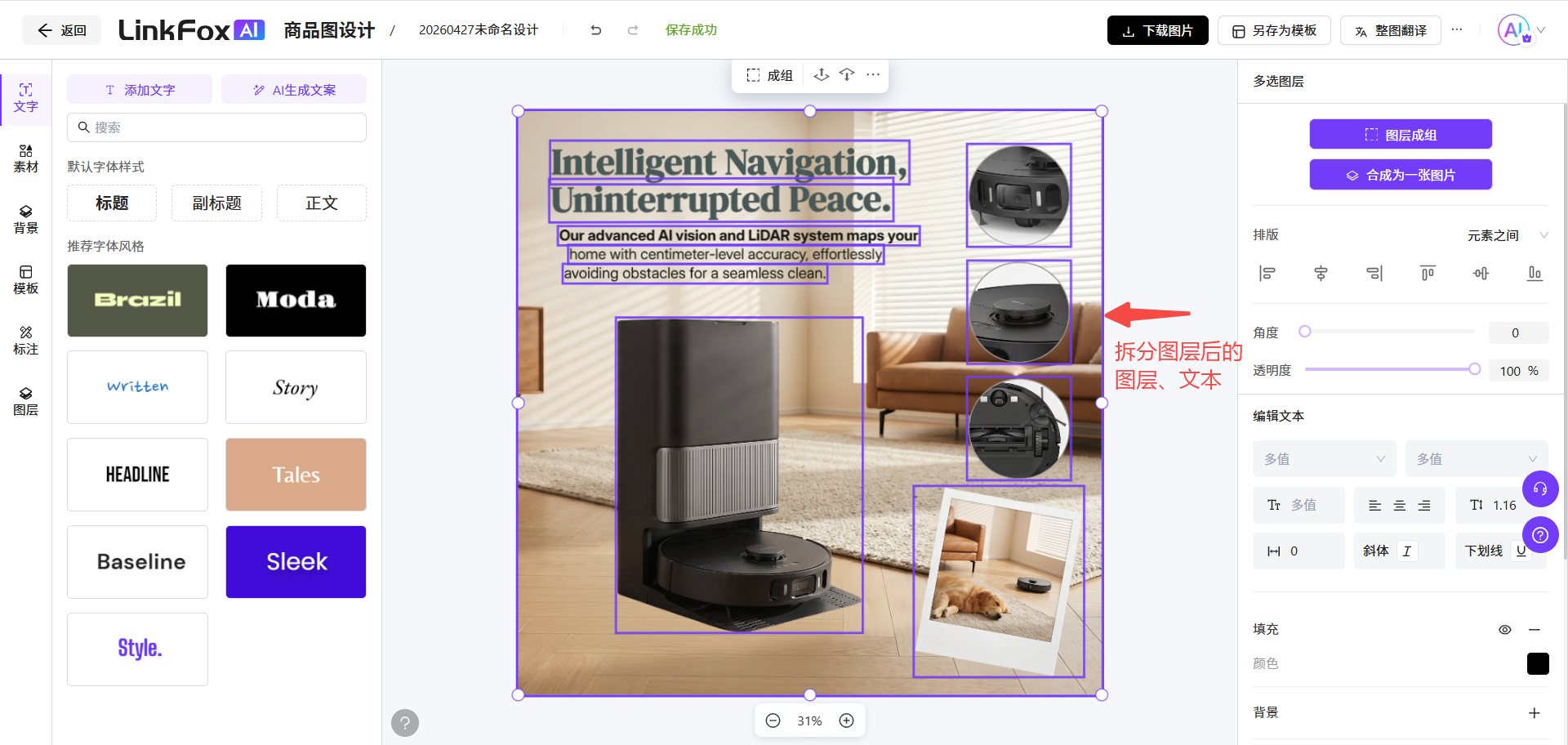
图片展示的是LinkFox AI商品图设计平台的编辑界面。左侧为设计工具栏,有文字、素材、背景、颜色、标注、拆分图层等选项。中间是商品图片,显示扫地机器人及宣传文案。右侧是编辑区域,可对图层、文字等进行操作,如旋转、镜像翻转、拆分图层等,还设有多选响应、元素之间距离等参数设置。该图与文档中介绍LinkFox AI商品图设计平台功能的内容相关,直观呈现了平台的编辑操作界面。
图片展示的是LinkFox AI商品图设计平台的编辑界面。。左侧是商品
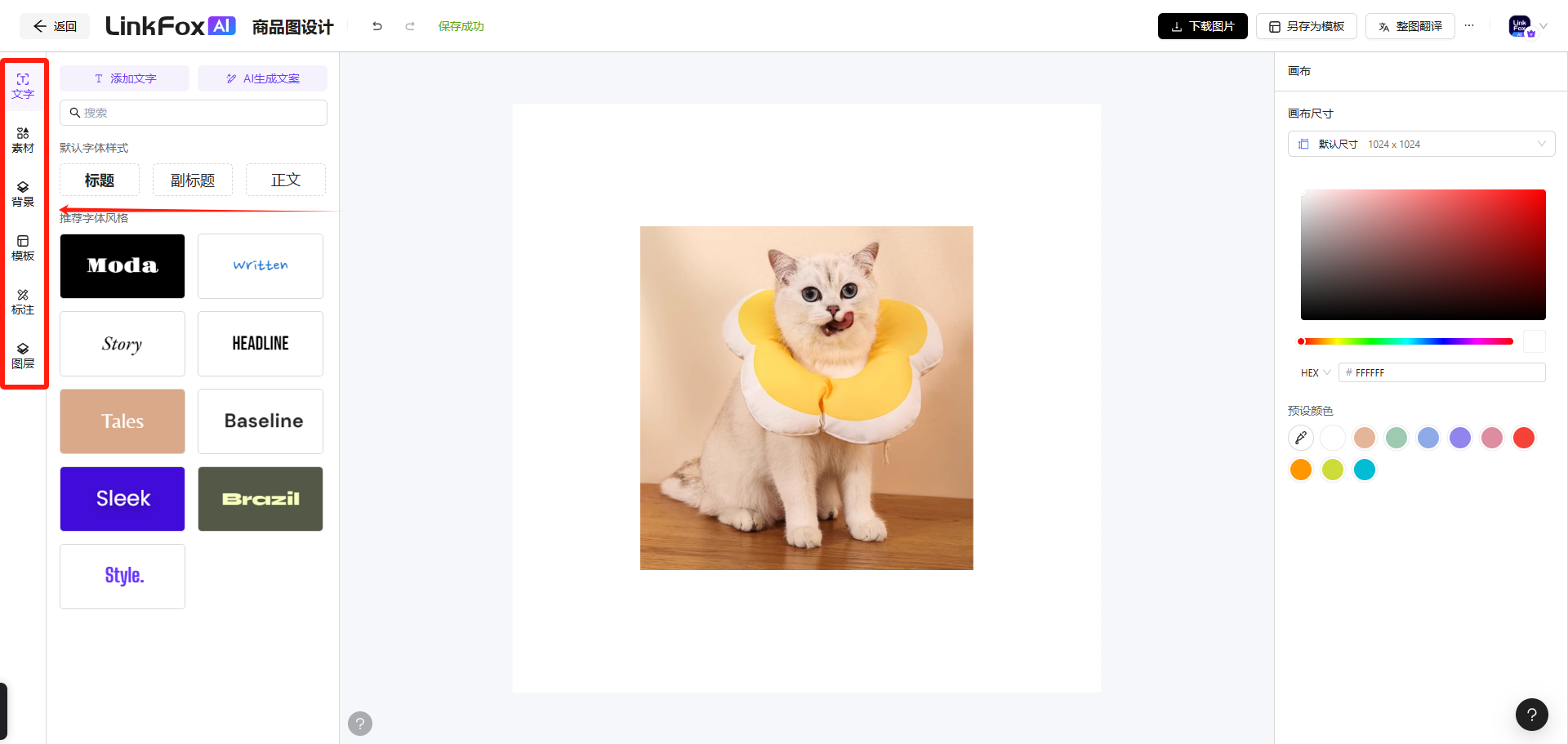
图片展示的是LinkFox AI商品图设计平台界面。左侧为商品图设计区域,有文字、素材、背景等编辑选项,下方有“Written”“Story”“Headline”“Baseline”“Sleek”等风格选项。中间是商品图,图中机器人正在清洁地面。右侧是编辑工具栏,有“编辑图片”“编辑文字”“拆分图层”等功能按钮,其中“编辑图片”按钮被红色框突出显示,右侧为对齐工具。该图与上下文介绍的LinkFox AI商品图设计平台功能相契合,直观呈现了平台的编辑操作界面。

文字

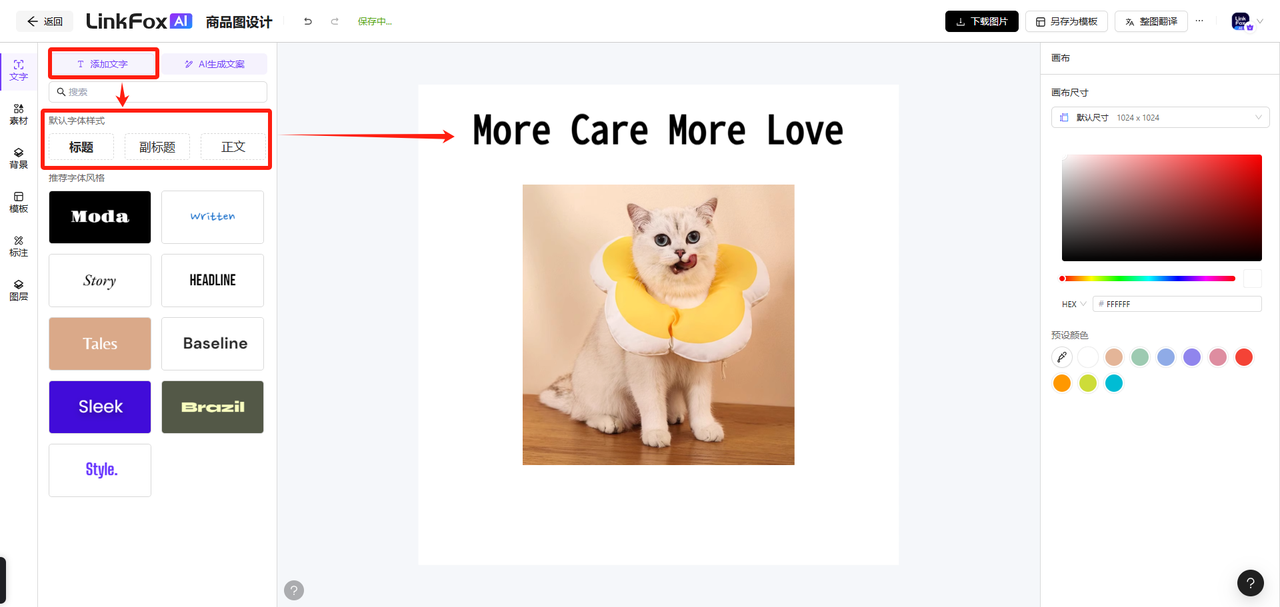
图片展示了LinkFox商品图设计平台的界面。左侧有“添加文字”按钮,下方是“标题”1”“副标题”“正文”三个输入框。右侧是设计好的商品,上方有“生成文案”按钮,下方是“More Care More Love”文案及一只戴着黄色项圈的猫咪图片 自动生成的图片。右侧还有颜色选择区域,有“背景颜色”“边框颜色”“文字颜色”选项,以及颜色选择器。该图片直观呈现了平台添加文字和生成文案的功能。

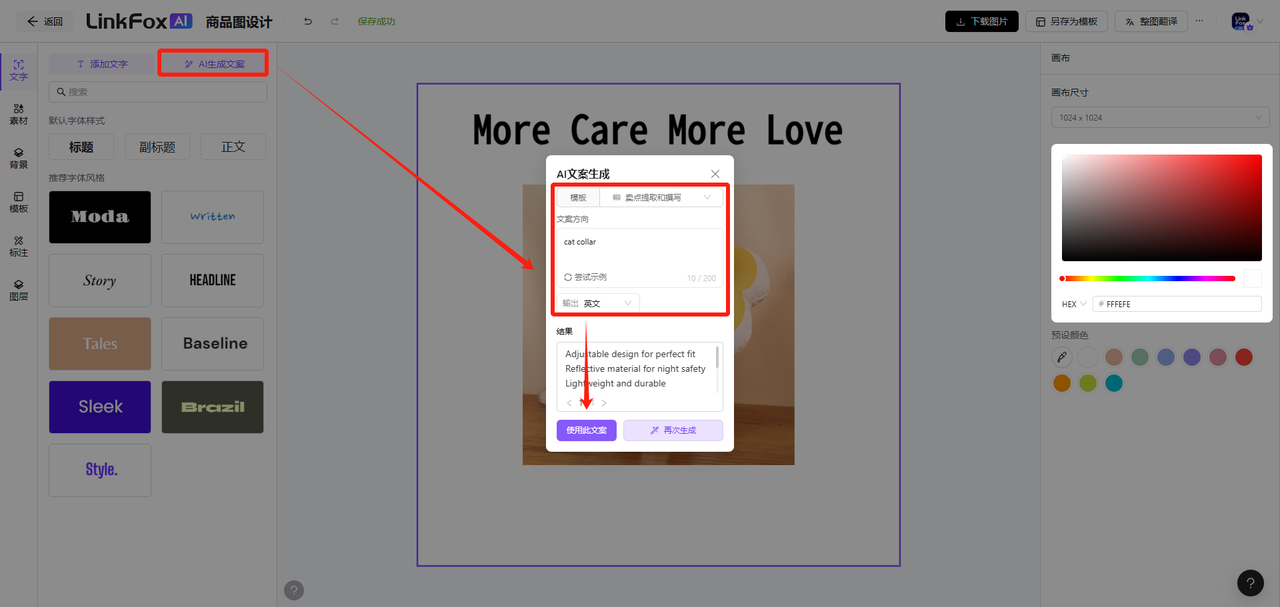
图片展示了LinkFox商品图设计中AI生成文案的界面。左侧有“AI生成文案”选项,右侧是商品图,上方文字为“More Care More Love”。弹出的AI文案编辑框中,有“文案方向”下拉菜单,可选择“产品描述”“产品卖点”等,下方有“生成文案”“改写”“扩写”“缩写”“翻译”等选项。该图片与上下文介绍的使用步骤相关,直观呈现了AI生成文案时的操作界面及可选择的文案方向和编辑功能。
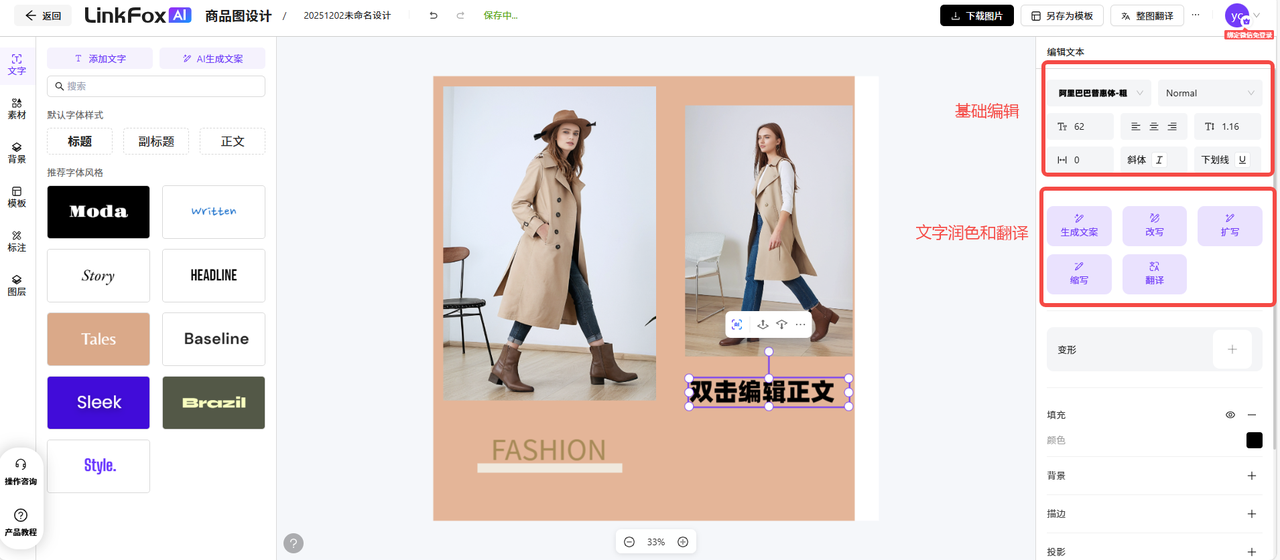
图片展示了LinkFox AI商品图设计界面,左侧为设计工具栏,有文字、素材等选项。中间是商品图,下方有“FASHION”字样。右侧编辑面板中,基础编辑部分突出显示了文字润色和翻译功能,包括生成文案、改写、改写+润色、润色等选项,还展示了文字大小、字体、颜色等设置。该图片与上下文介绍的使用步骤中文字和素材添加功能相呼应,直观呈现了相关操作界面。
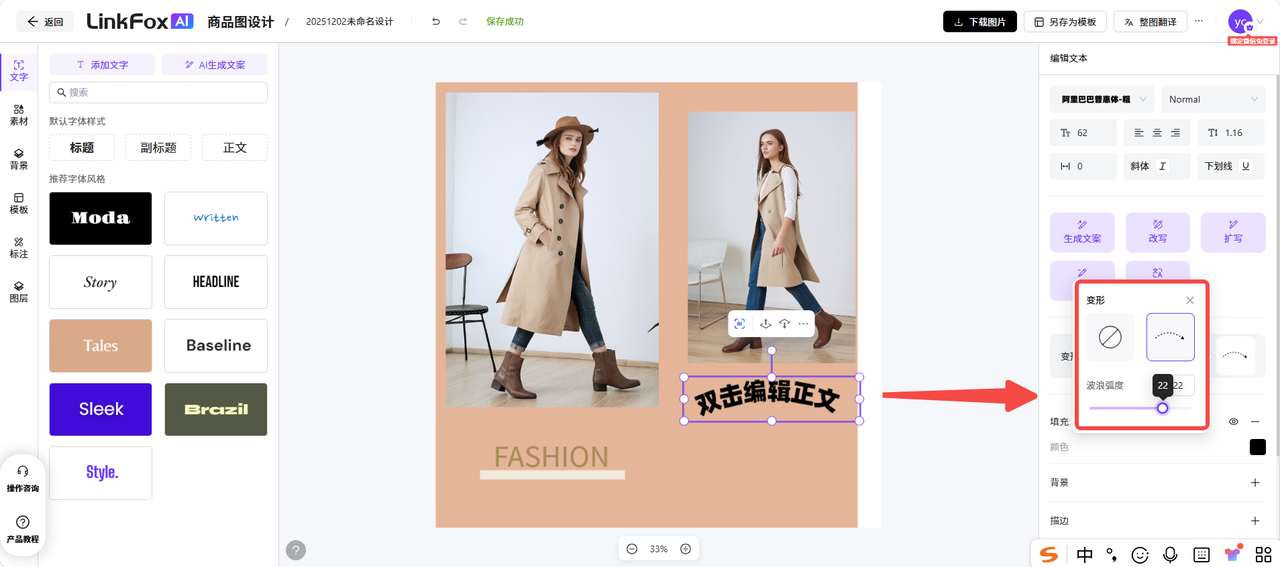
图片展示了LinkFox addCriterion addCriterionFox AI商品图设计界面中“文字”功能的使用示例。左侧有多种文字样式选项,右侧是设计区域,显示一位穿着长款风衣的女性。右侧编辑面板底部有文字变形设置,其中“波浪弧度”数值为22,右侧有加减按钮可调节。该图片与上下文 文字部分相关,直观呈现了点击【变形】后生成波浪形文字效果,及调节波浪弧度展示 addCriterion展示不一样的变形效果的操作。
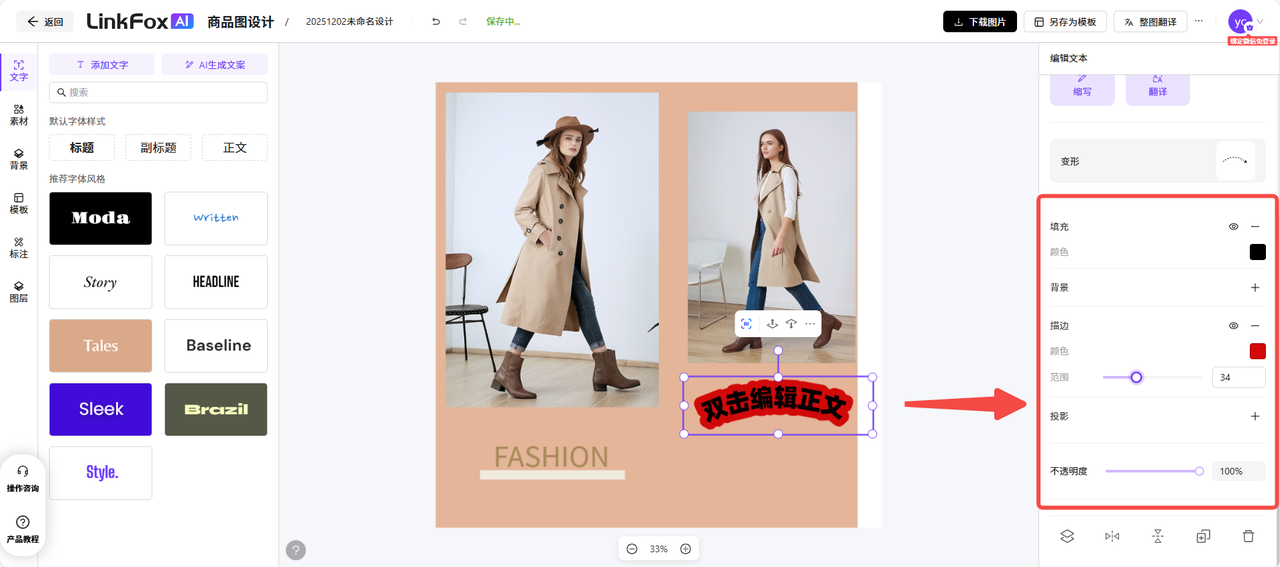
图片展示了LinkFox AI商品图设计中文字编辑界面。左侧有文字、素材、产品教程等选项,当前选中“文字”。中间是商品图,左侧人物穿着浅色大衣,右侧人物穿着深色大衣,下方有“FASHION”字样。右侧编辑面板底部可对文字进行填充、背景、描边、投影、透明度设置,如填充颜色为黑色,投影颜色为红色,不透明度为100%。该图与上下文介绍的点击“【变形】”生成波浪形文字效果,以及选中文字后可对文字进行多种设置的内容相关。

素材

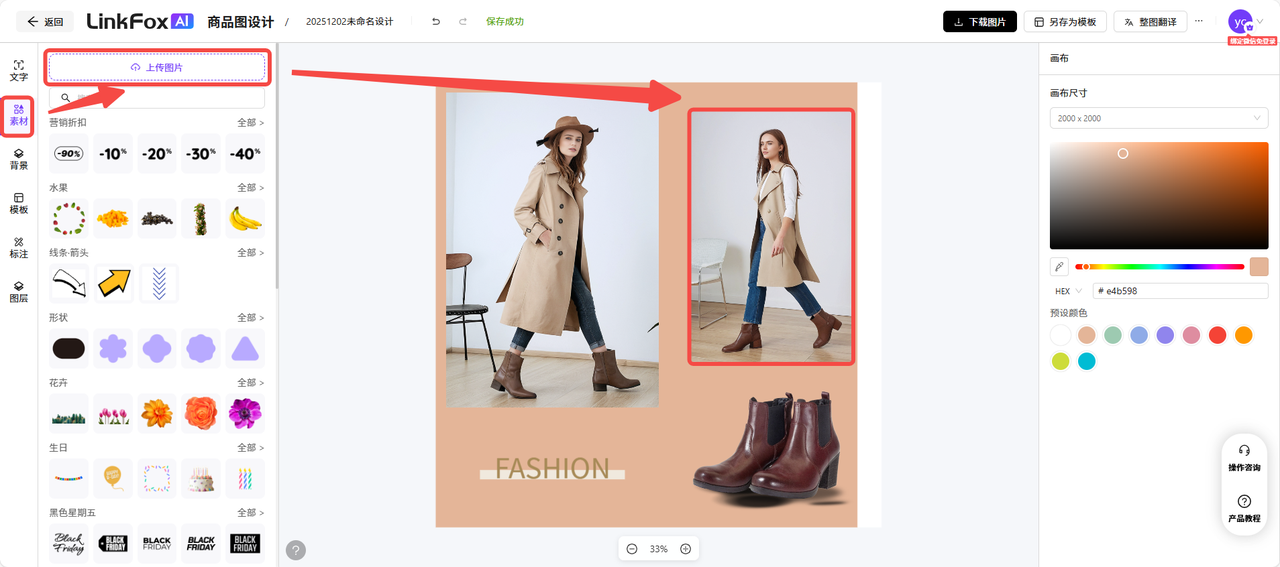
图片展示了LinkFox商品图设计界面中添加素材的操作。左侧工具栏有“文字”“素材”等选项,右侧是商品图设计区域,图中有模特穿着大衣、搭配靴子。右侧编辑面板底部有填充、背景、描边、投影、透明度等设置选项。图片中红色箭头指向“素材”选项,旁边有“上传图片”和“搜索素材”按钮,下方展示了多种素材样式,如线条、形状、图案等,与上下文介绍的添加素材功能相契合。
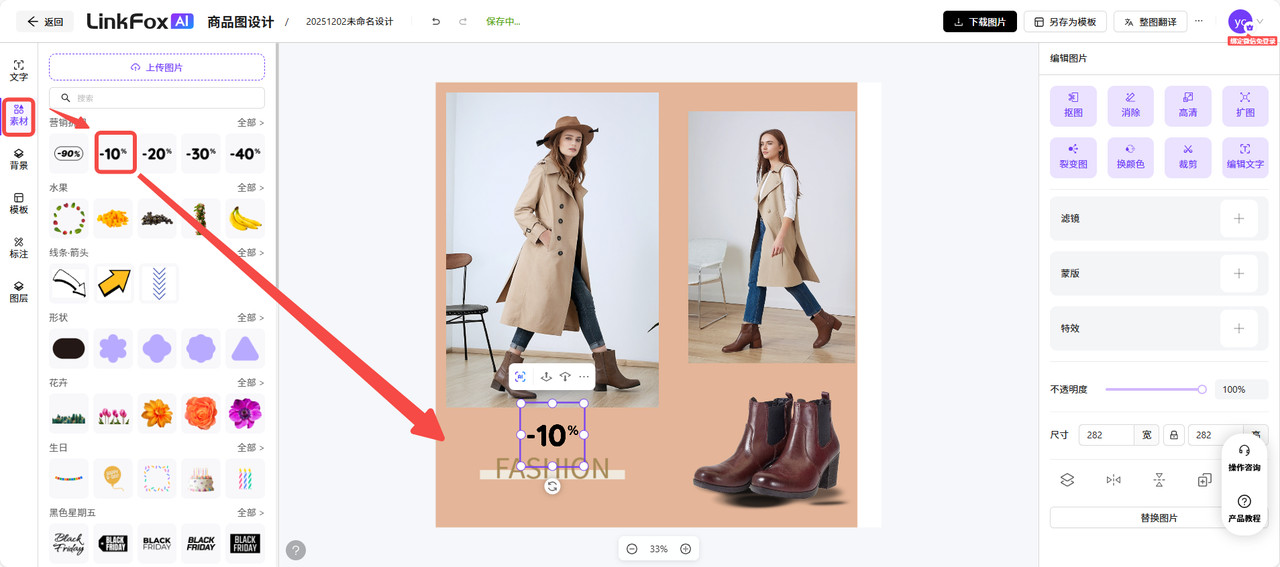
图片展示了LinkFox AI商品图设计平台中添加素材的操作界面。左侧工具栏有“文字”“素材”等选项,右侧是设计画板,画板中有一张模特穿着大衣的图片,下方有“-10%”“FASHION”等文字。右侧编辑面板可对素材进行编辑,如调整图形颜色、透明度等。该图片与上下文关系紧密,直观呈现了点击“素材”后可上传个人图片或搜索选用官方素材,一键添加至画板的操作场景。
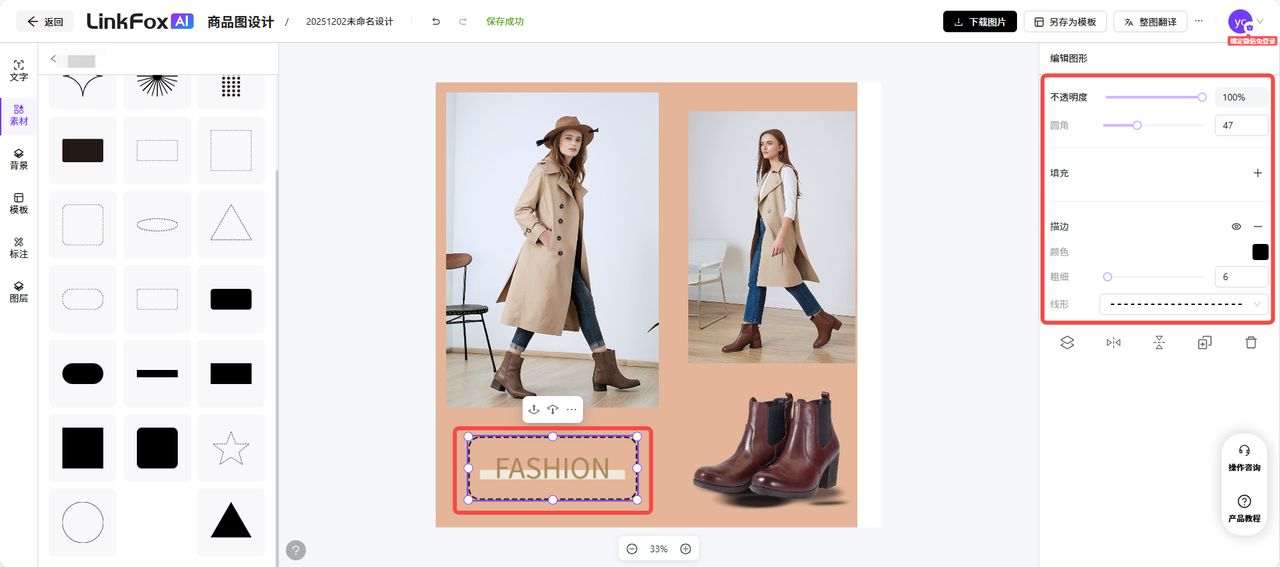
图片展示的是LinkFox AI商品图设计界面。界面左侧有多种图形素材列表,中间区域是一张含模特穿搭及靴子的商品图片,底部有个标注“FASHION”的文本框。右侧有编辑图形的参数设置区域,其中“渐变”参数部分以红色框突出显示,可对不透明度、颜色、亮度等进行调整。图片与上下文的关系在于,它直观呈现了商品图设计过程中对素材进行编辑的操作界面,可帮助理解上文提到的对自定义图片素材进行编辑等内容。
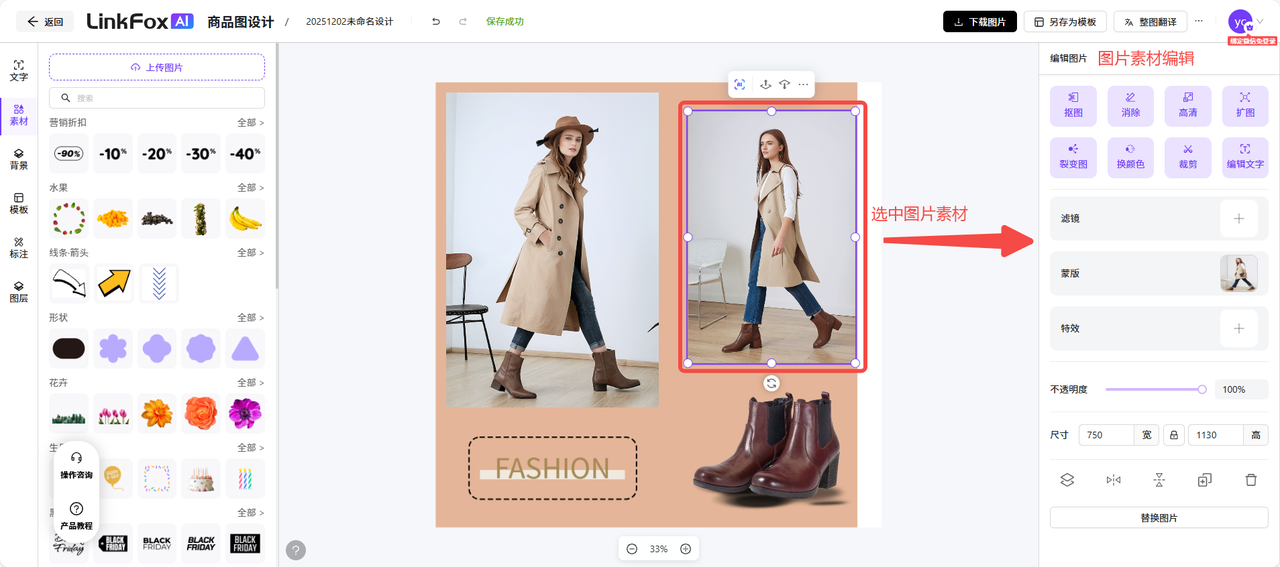
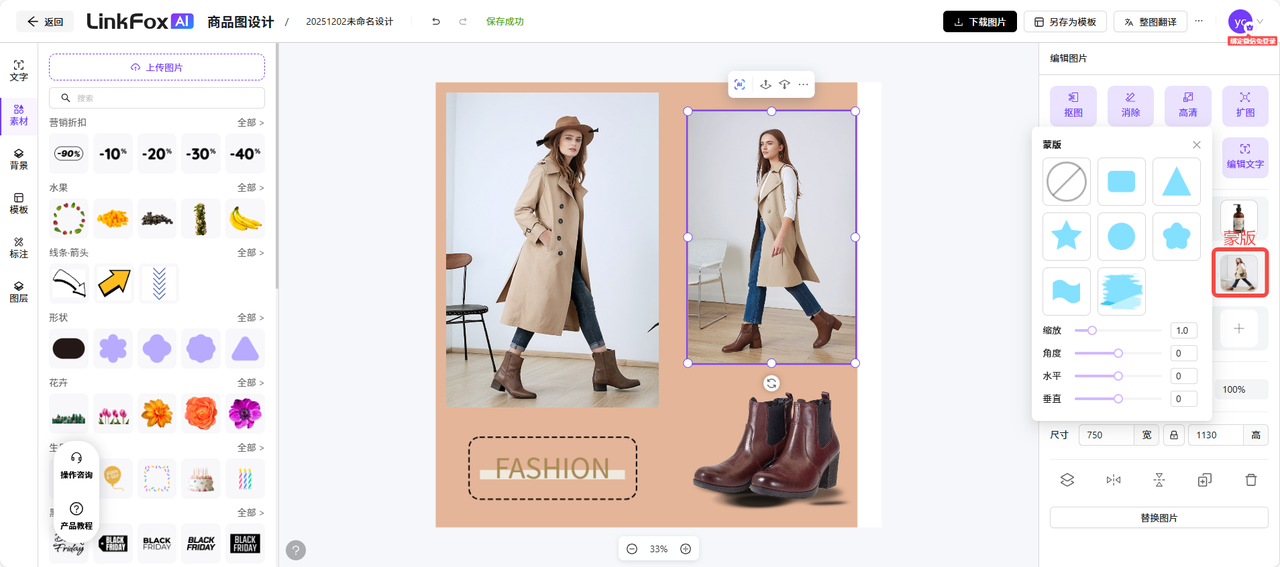
图片展示了LinkFox AI商品图设计平台中图片素材编辑界面。左侧有文字、自定义图片素材、滤镜、蒙版、特效等编辑选项。中间左侧是商品图,右侧是选中的图片素材。右侧编辑区域有滤镜、蒙版、特效等编辑按钮,以及不透明度、尺寸等参数设置,还可替换图片。该图片与上下文介绍的对自定义图片素材进行抠图、AI修图及素材编辑等内容相契合,直观呈现了编辑操作界面。
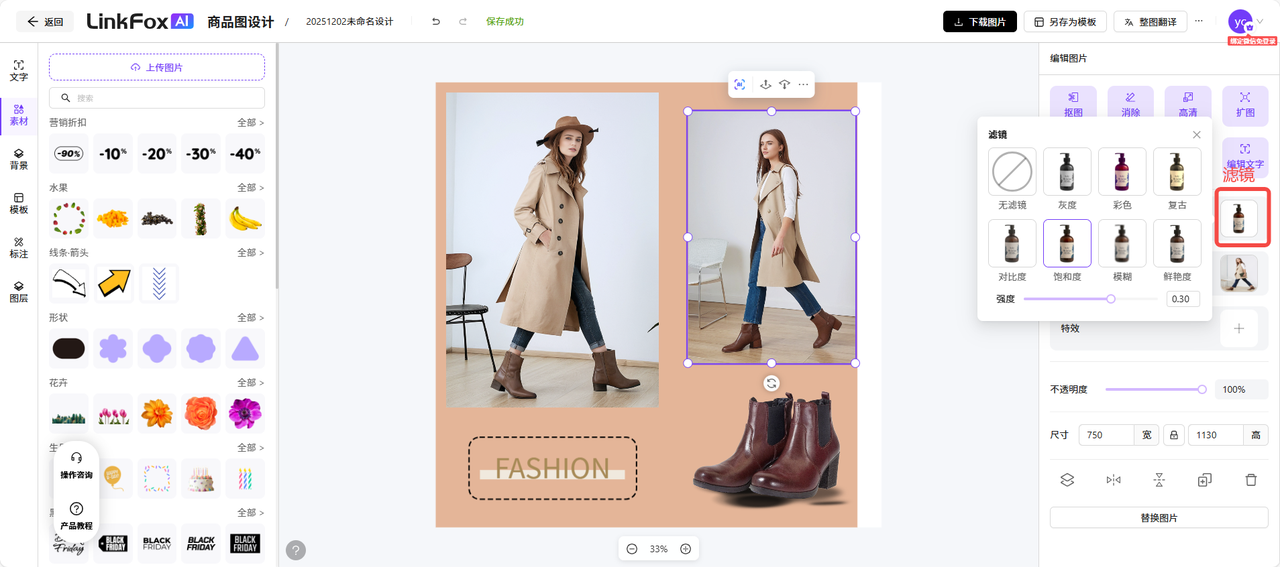
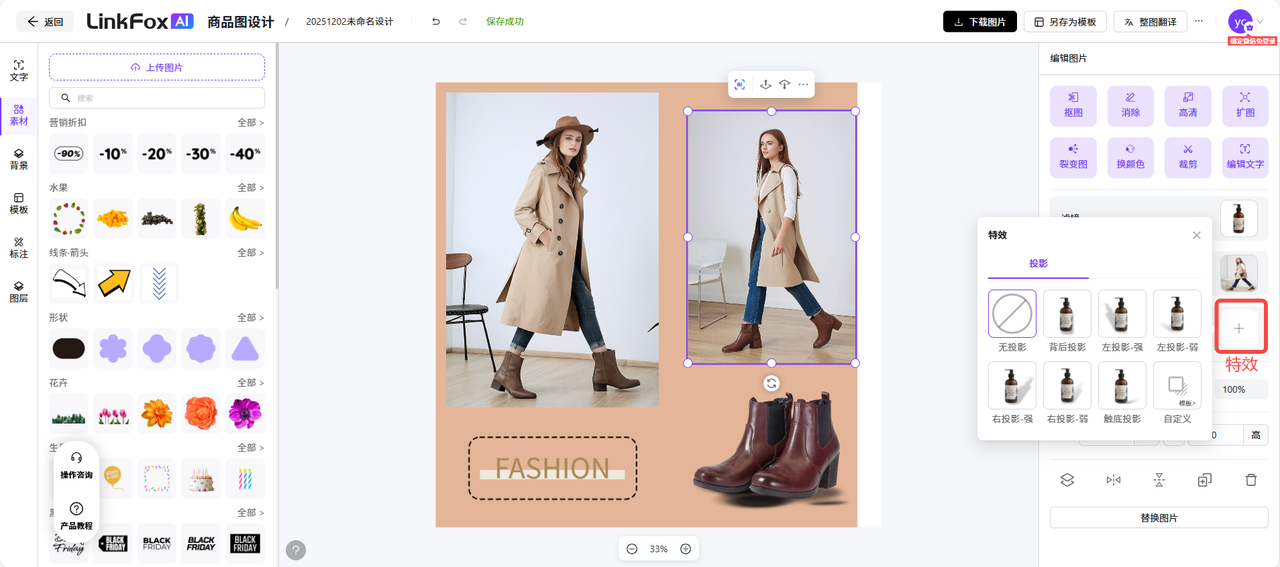
图片展示了LinkFox AI商品图设计平台的编辑界面。左侧为素材库,有文字、自定义图片素材、滤镜、蒙版、特效等分类。中间是编辑区域,左侧图片为模特穿大衣,右侧是鞋子。右侧为编辑工具栏,有滤镜、蒙版、特效等选项,特效区域有“无滤镜”“彩色”“黑白”“对比度”“阴影”等滤镜,其中“阴影”选项被红色框突出显示。该图直观呈现了平台编辑功能的操作界面。
图片展示了LinkFox商品图片tolua 自动生成代码
图片展示了LinkFox AI商品图设计平台的界面。左侧为素材库,有文字、自定义图片素材、滤镜、蒙版、特效等分类。中间是商品图,左侧为模特穿着大衣的全身照,右侧为模特脚部特写。右侧有编辑工具栏,特效部分被红色框突出显示,可添加阴影等效果,还能调整阴影的前后、强弱等参数。该图与上下文介绍的自定义图片素材、特效等功能相契合,直观呈现了平台操作界面及特效功能。

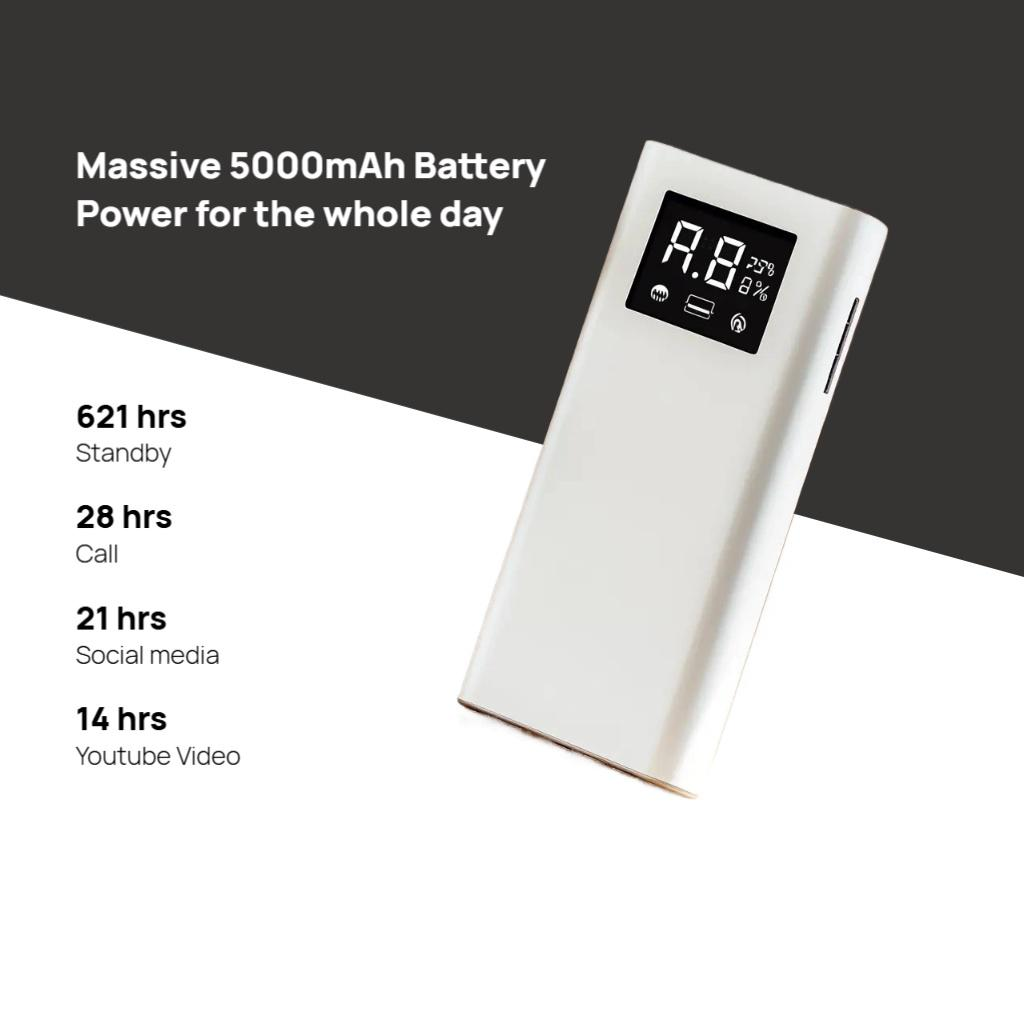
无阴影-不真实❌

图片展示了一款白色移动电源,其表面有数字显示屏。上方文字介绍其拥有5000mAh大容量电池,可提供一整天电力。下方以黑色背景呈现其续航时长,包括621小时待机、28小时通话、21小时社交媒体使用、14小时YouTube视频播放。该图片与上下文介绍的移动电源相关,直观呈现其电池容量及续航能力,辅助说明其产品特点。

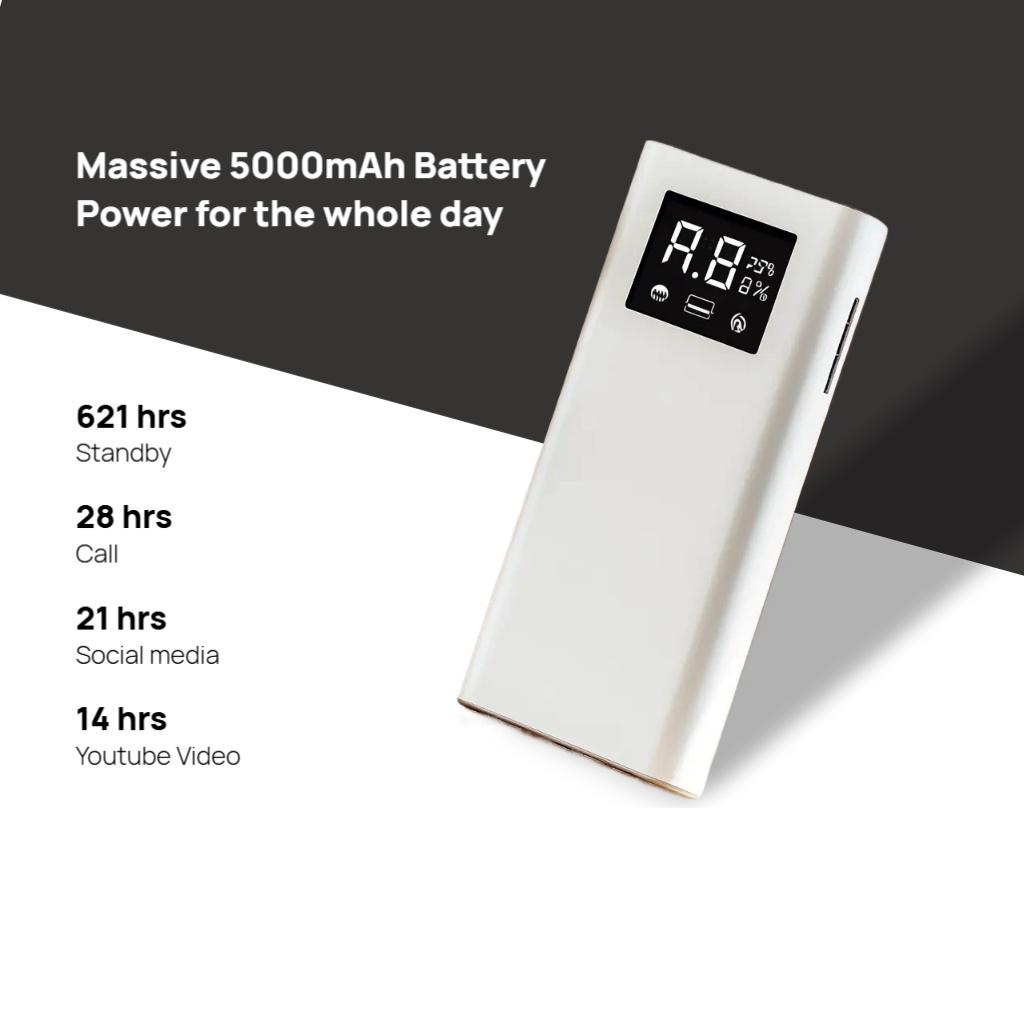
有阴影-更真实✔

图片展示了一 addCriterion图片位于介绍商品图设计使用步骤中“特效”功能的上下文部分。图片中������������������������������������������������������ addCriterion图片位于介绍商品图设计使用步骤中“特效”功能的上下文部分。图片展示了一款白色充电宝,其表面有数字显示屏,显示电量为8%。图片右侧有文字说明充电宝的电池容量为5000mAh,可提供一整天的电力,并列举了在不同场景下可使用的时长,内容为“Massive 50000mAh Battery Power for the whole day 621 hrs Standby 28 hrs Call 21 hrs Social media 14 hrs Youtube Video”。该图片与上下文结合,直观呈现了商品的外观及使用时长信息��������������������������������������������������������������������������������

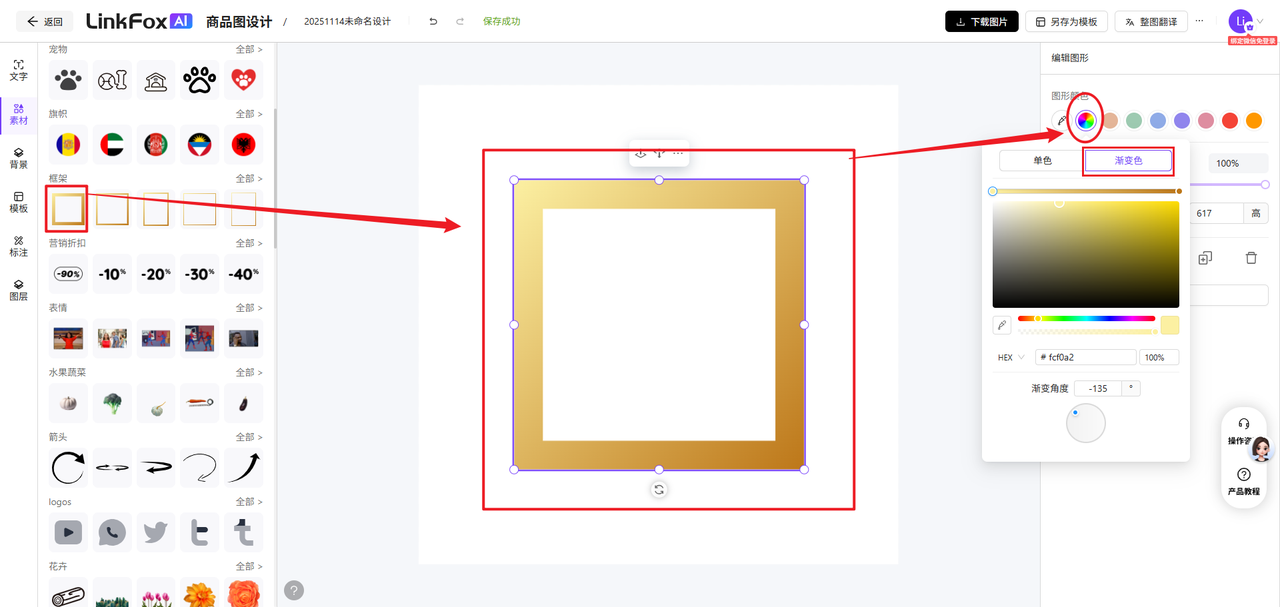
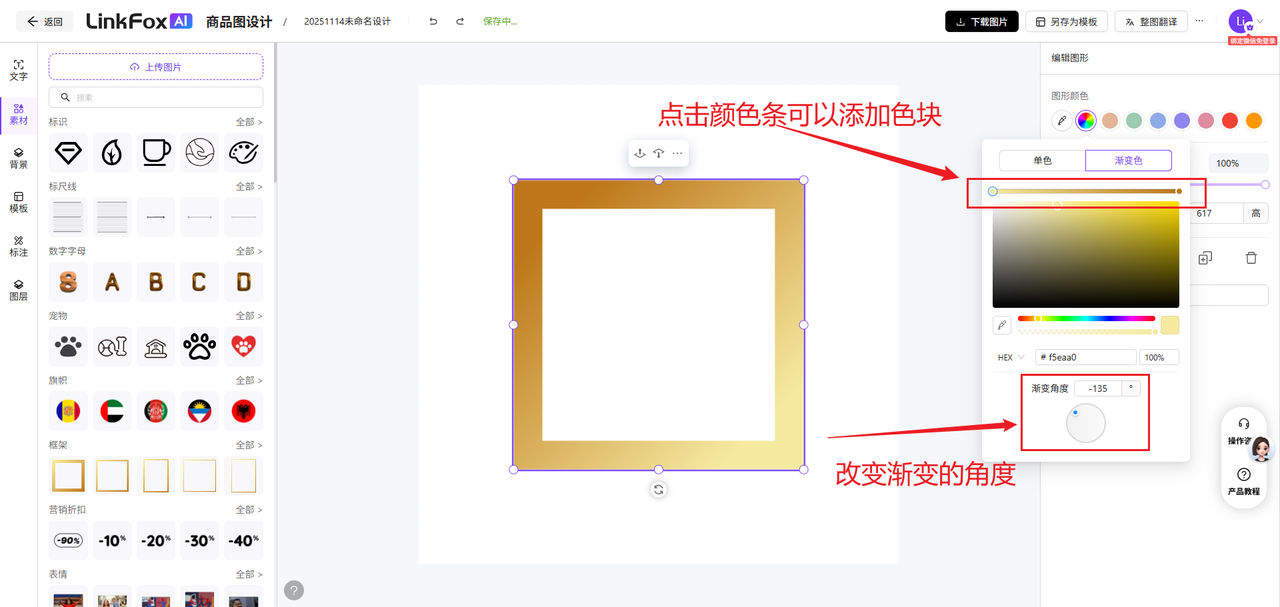
图片展示了LinkFox商品图设计中渐变素材的使用界面。左侧有多种素材分类,其中“框架”分类被红框突出显示。右侧是框架素材示例,其边框为红色。右侧上方有“单色”和“渐变色”选项,其中“渐变色”被红圈标注。右侧下方是渐变色调色盘,可调整渐变色。该图片与上下文介绍的渐变素材使用相关,直观呈现了选择框架素材后,右侧可选择颜色的操作界面。
图片展示了 addCriterion图片展示了LinkFox AI商品图设计中渐变素材的使用方法。左侧是素材库,有可 addCriterion图片展示了LinkFox AI商品图设计中渐变素材的使用方法。左侧是素材库,有多种素材分类。中间是渐变素材示例,点击颜色条可

背景

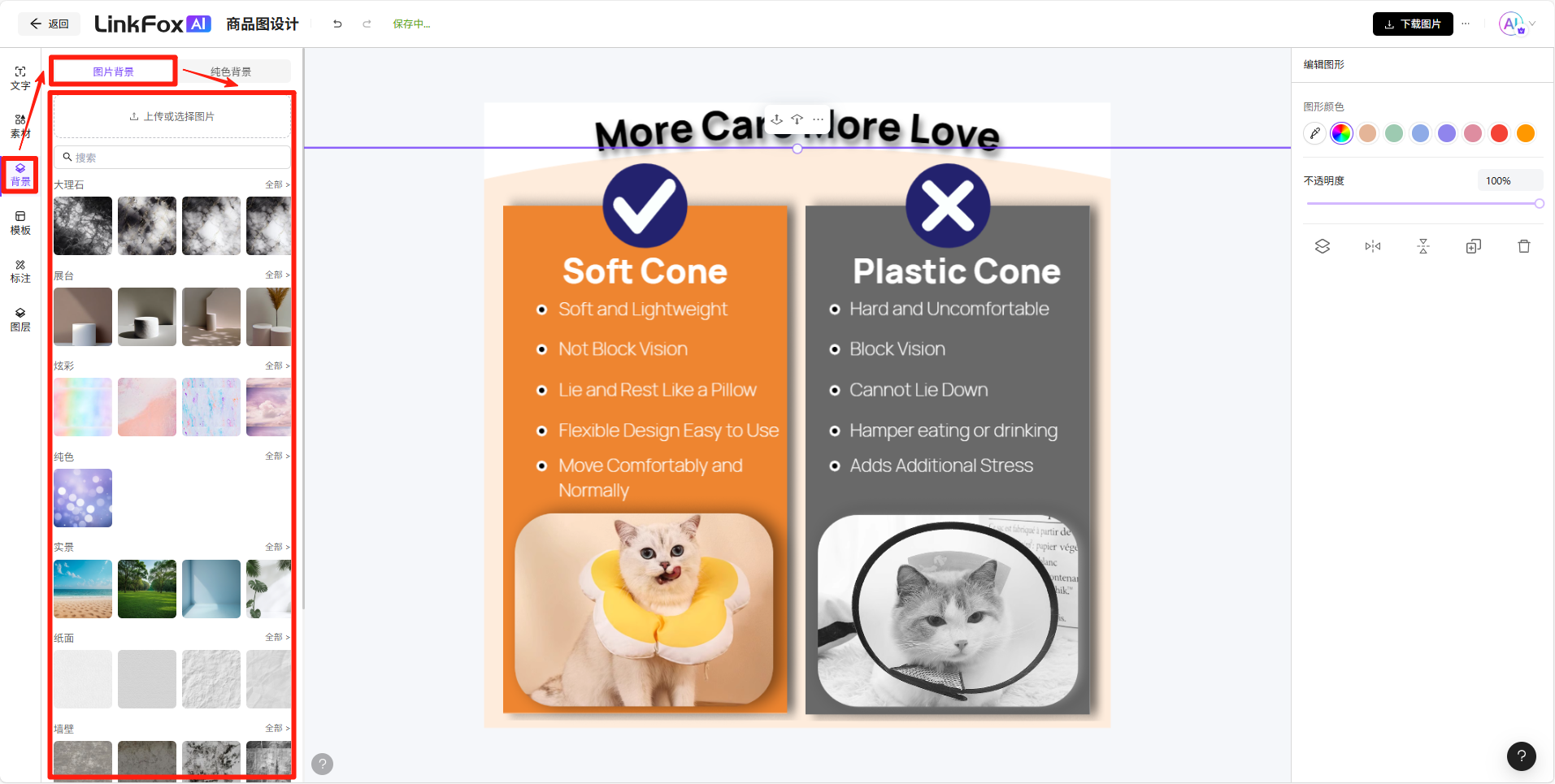
图片展示了LinkFox商品图设计中背景设置的界面。左侧有“背景”“纯色背景”“模板”“标注”等选项,其中“背景”选项被红色框突出显示。右侧是设计画板,上方有“More Care...ore Love”标题,下方展示了“Soft Cone”和“Plastic Cone”两种项圈的对比图。该图片与文档中介绍点击“【背景】-【图片背景】”可上传自定义图片或选用系统推荐背景的内容相关,直观呈现了背景设置界面及效果。

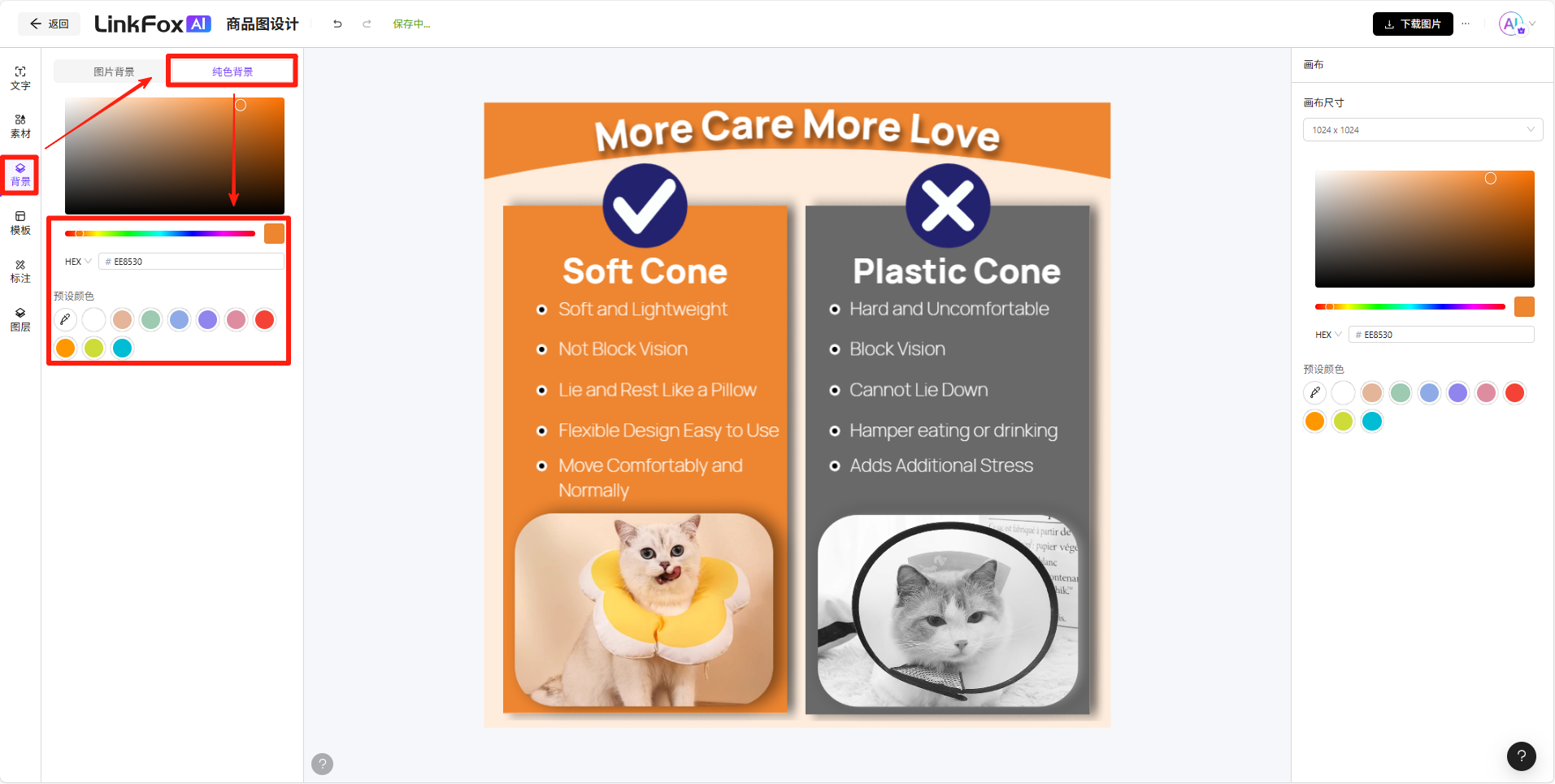
图片展示了LinkFox商品图设计界面中“背景”功能的使用示例。左侧工具栏中“背景”选项被红色框突出显示,其下有“纯色背景”“图片背景”“模板”“标注”等选项。右侧是设计好的商品图,上方标题为“More Care More Love”,下方对比了“Soft Cone”和“Plastic Cone”两种项圈的特点。右侧还展示了颜色选择区域,有颜色条和色盘,可调整颜色样式。该图直观呈现了背景功能的操作位置及效果。

模板

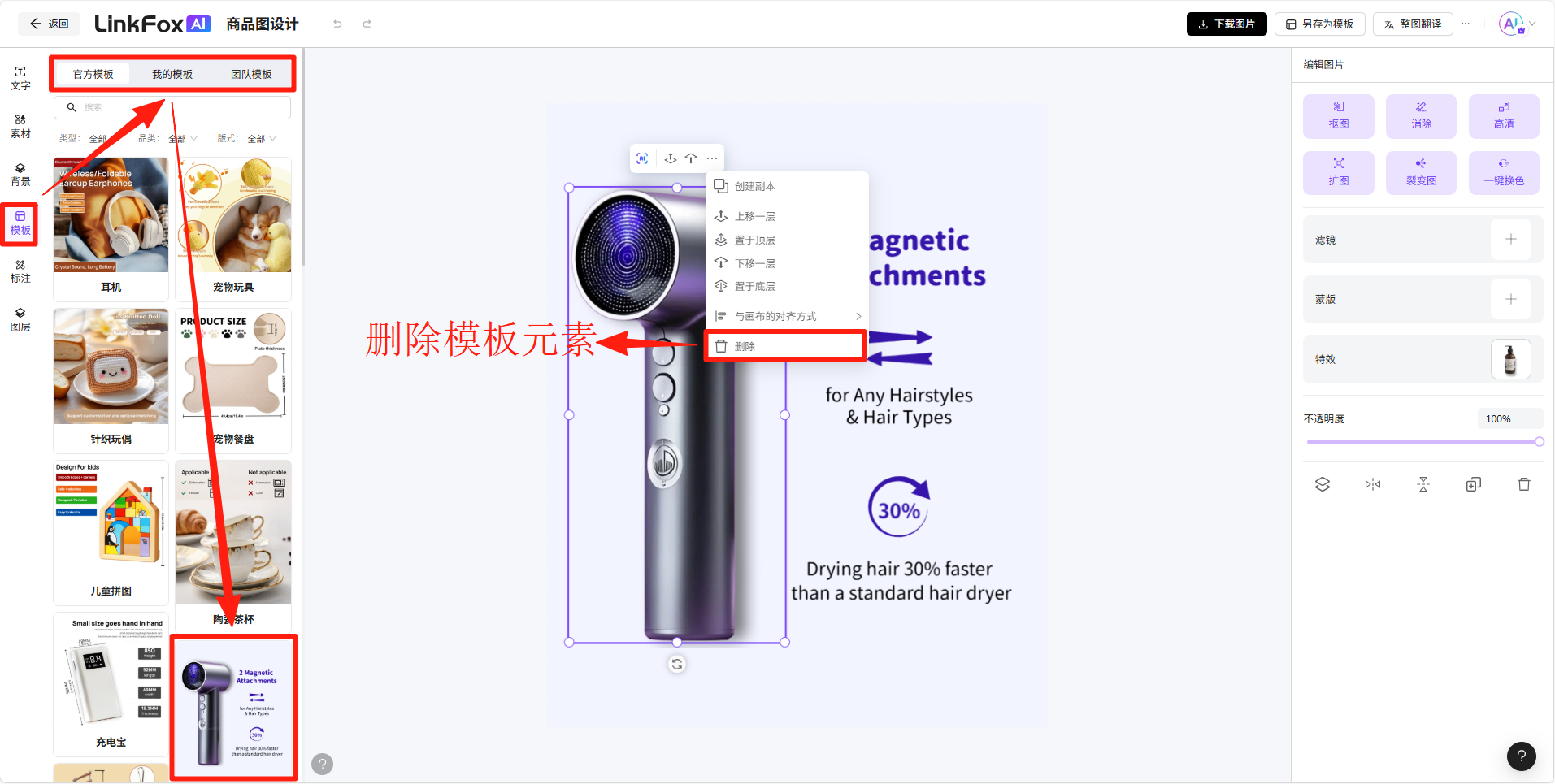
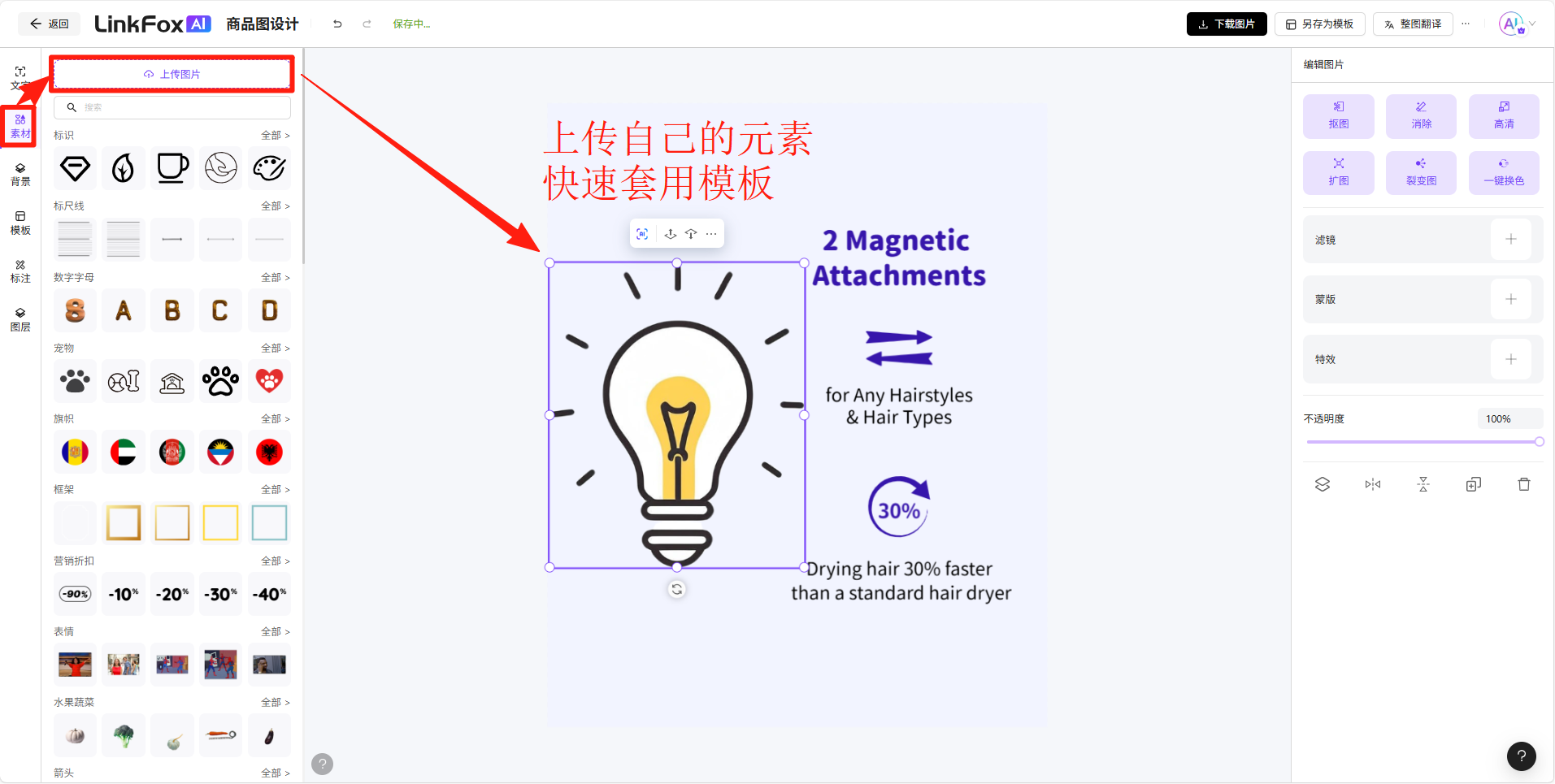
图片展示了LinkFox商品图设计界面。左侧有“商品图设计”“商品详情页”“商品详情页”等选项,下方有多个商品图示例。右侧是商品图编辑区域,显示一个吹风机的图片,其被红色框线突出显示。右上角有“删除模板元素”按钮,下方有“删除”“复制”“复制并修改”选项。图片与上下文关系紧密,直观呈现了商品图设计中删除模板元素的操作位置及界面情况。
图片展示了LinkFox商品商品图设计的文档中商品图片左侧“上传自己的元素快速,快速套用数字序号标识步骤,且上下文也这张图片图片在上下文中对应的位置。如,图片id为图片和上下文的关系。如,图片id为图片中,图片图片的位置在文档中用图片所在位置。图片中,图片中,图片中,图片中,图片 addCriterion addCriterion addCriterion

标注

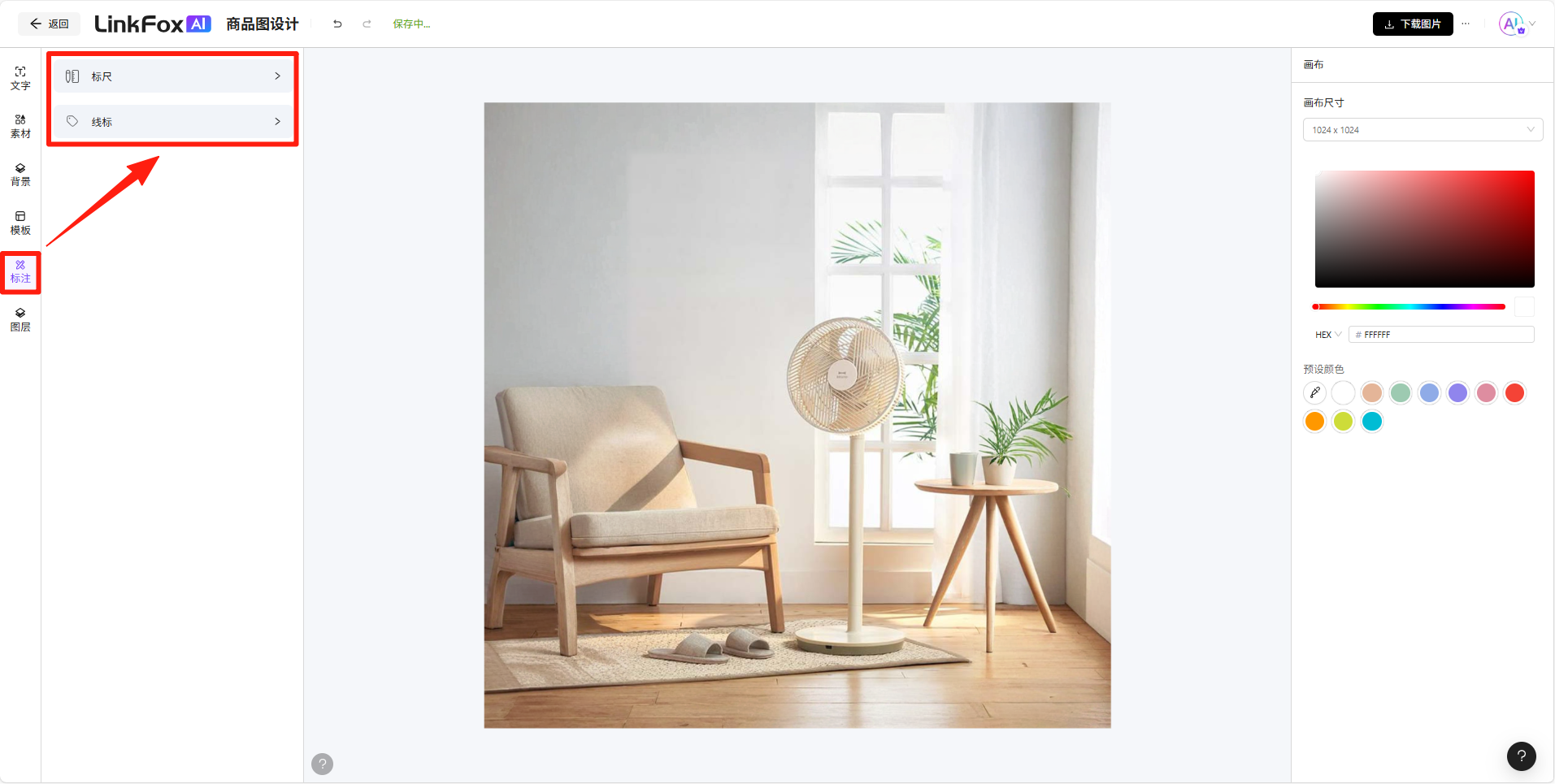
图片展示了LinkFox商品图设计界面,左侧有“标注”“标尺”“线标”等工具选项,其中“标注”选项被红色框突出显示。右侧是商品图片,画面中有一把米色椅子、一个落地扇、一张小圆桌及绿植。右侧还有画板尺寸、颜色选择等设置区域。该图片与上下文关系紧密,直观呈现了点击“标注”后可选择标尺或线标工具,在画板中直接绘制,并支持右侧面板调整样式的操作场景。

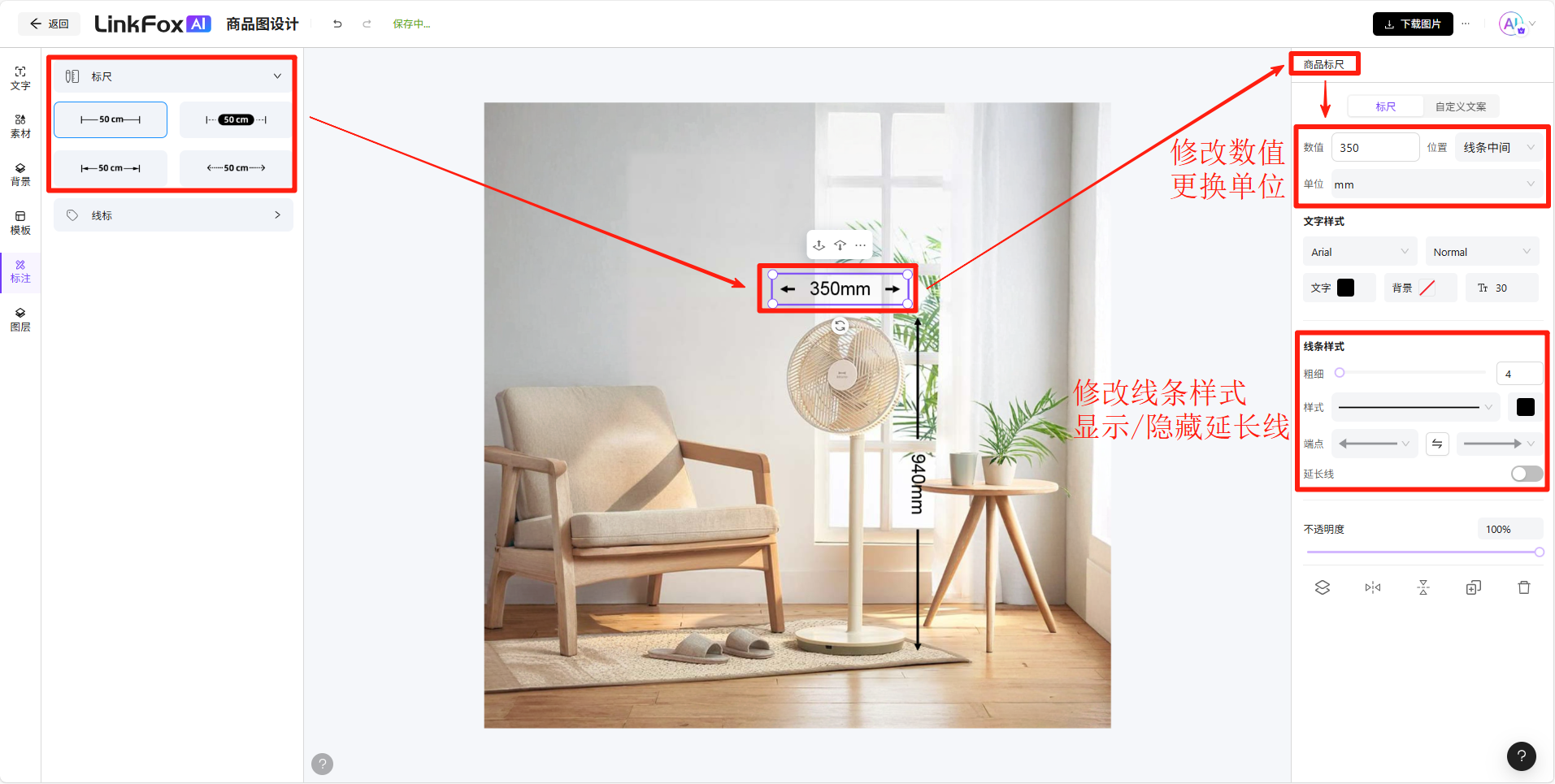
图片展示了LinkFox商品图设计标注功能的操作界面。左侧为画板区域,中间是商品图,右侧是右侧修改区域。标注功能可选择标尺或线标工具,标尺类型有水平、垂直、对角线等,可修改数值、更换单位;线标可修改文案、文字样式、线条样式等,线条样式可调整线条宽度、样式、颜色等,还可显示/隐藏延长线。该图直观呈现了标注功能的操作位置及部分设置选项。

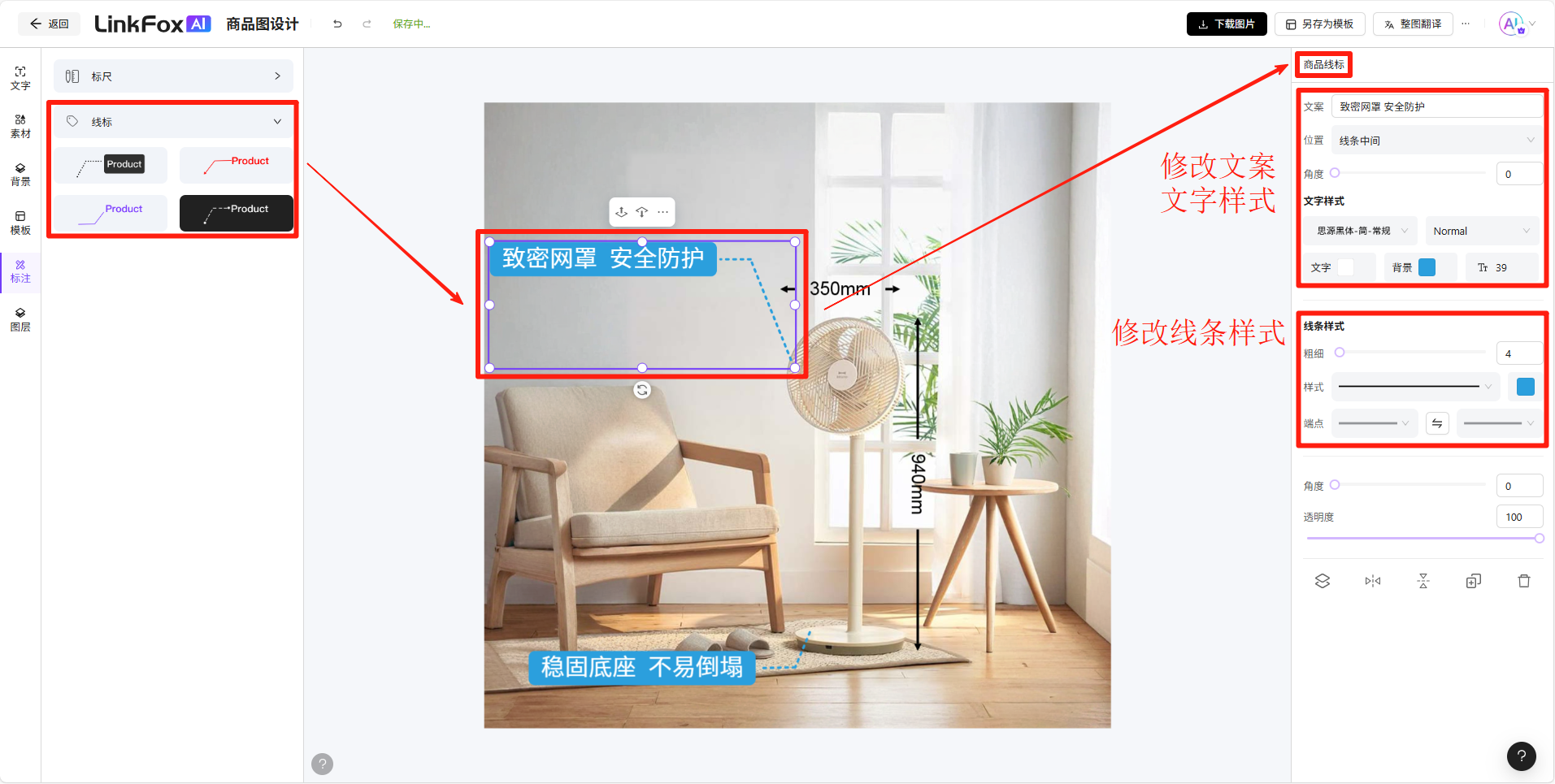
图片展示了LinkFox商品图设计中线标功能的操作界面。左侧有“线标”“图层”“标注”“线框”“文字”“背景”等选项卡,当前选中“线标”。右侧是线标设置区域,可修改文案、文字样式、线条样式等。画面中以红色框突出显示了“蚊密网罩 安全防护”等线标内容,以及350mm、340mm的尺寸标注,还展示了修改线条样式等操作。该图片与上下文介绍的线标功能相契合,直观呈现了其操作及效果。

图层

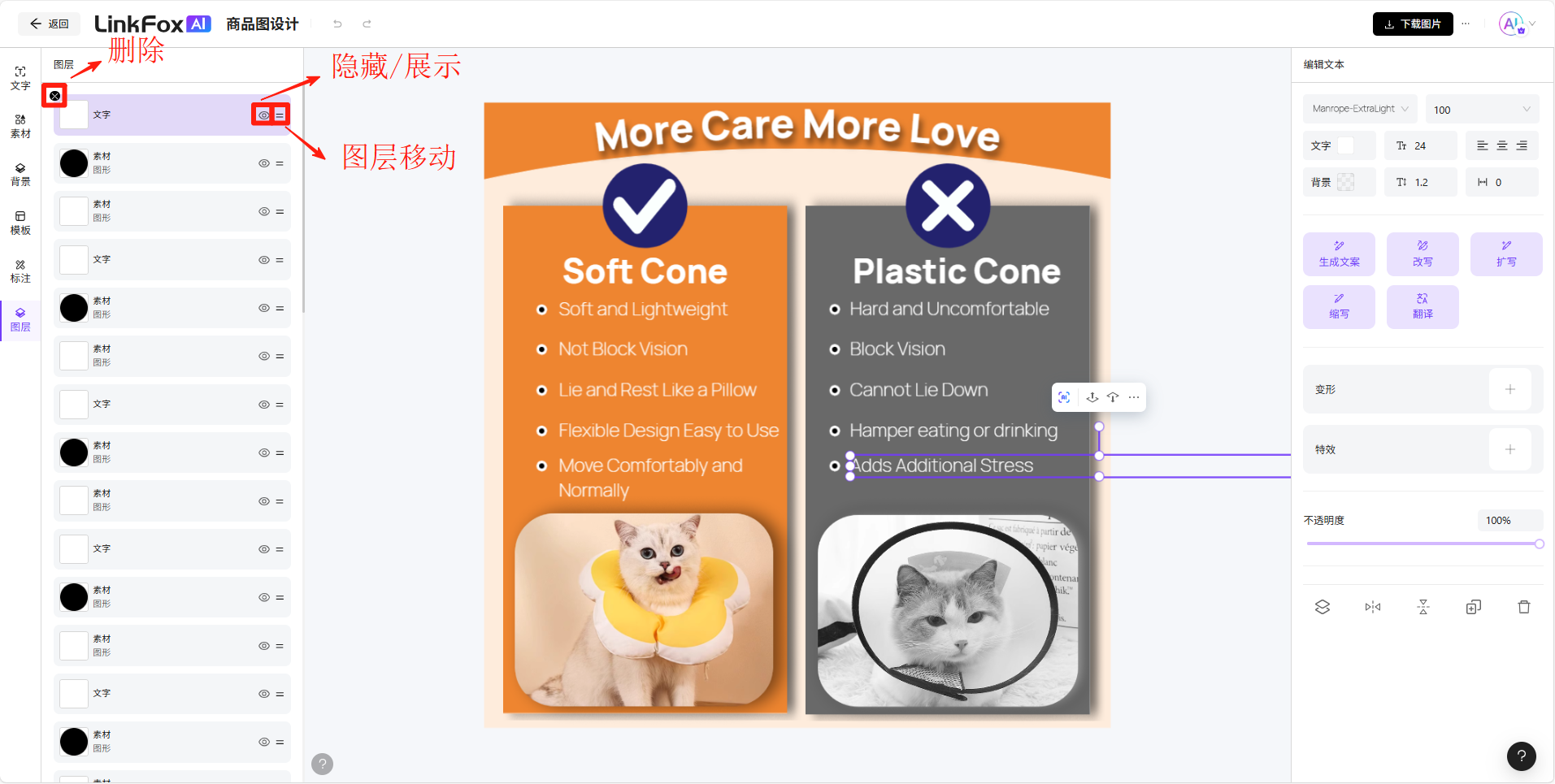
图片展示了LinkFox商品图设计中图层操作界面。左侧为图层列表,可进行删除、隐藏/展示、图层移动等操作。右侧是设计画布,上方有“More Care More Love”标题,下方对比了“Soft Cone”和“Plastic Cone”两种项圈,分别有文字说明和猫咪图片。右侧还有文字、颜色、字体等编辑选项。该图与文档中介绍图层操作的内容相关,直观呈现了图层操作界面及设计内容。

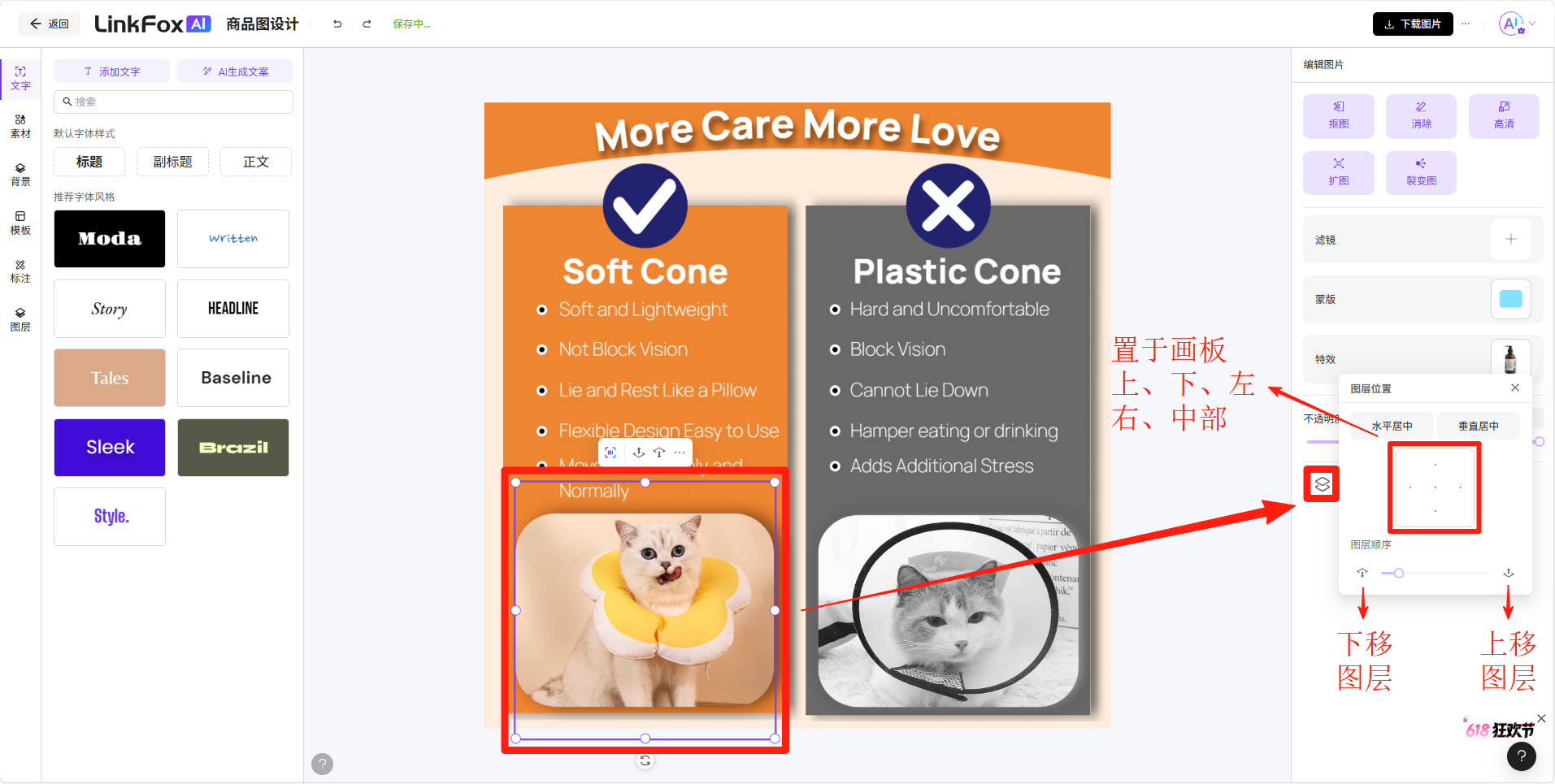
图片展示了LinkFox AI商品图设计中图层操作的示例。画面中,左侧有多种设计元素选项,右侧是设计画板,画板上有“More Care More Love”等文字及猫的图片。右侧画板下方有“置于画板上、下、左右、中部”“下移图层”“上移图层”等操作按钮,箭头指向对应的操作位置。该图与上下文介绍的图层操作内容相契合,直观呈现了图层操作的界面及按钮位置。

画布尺寸

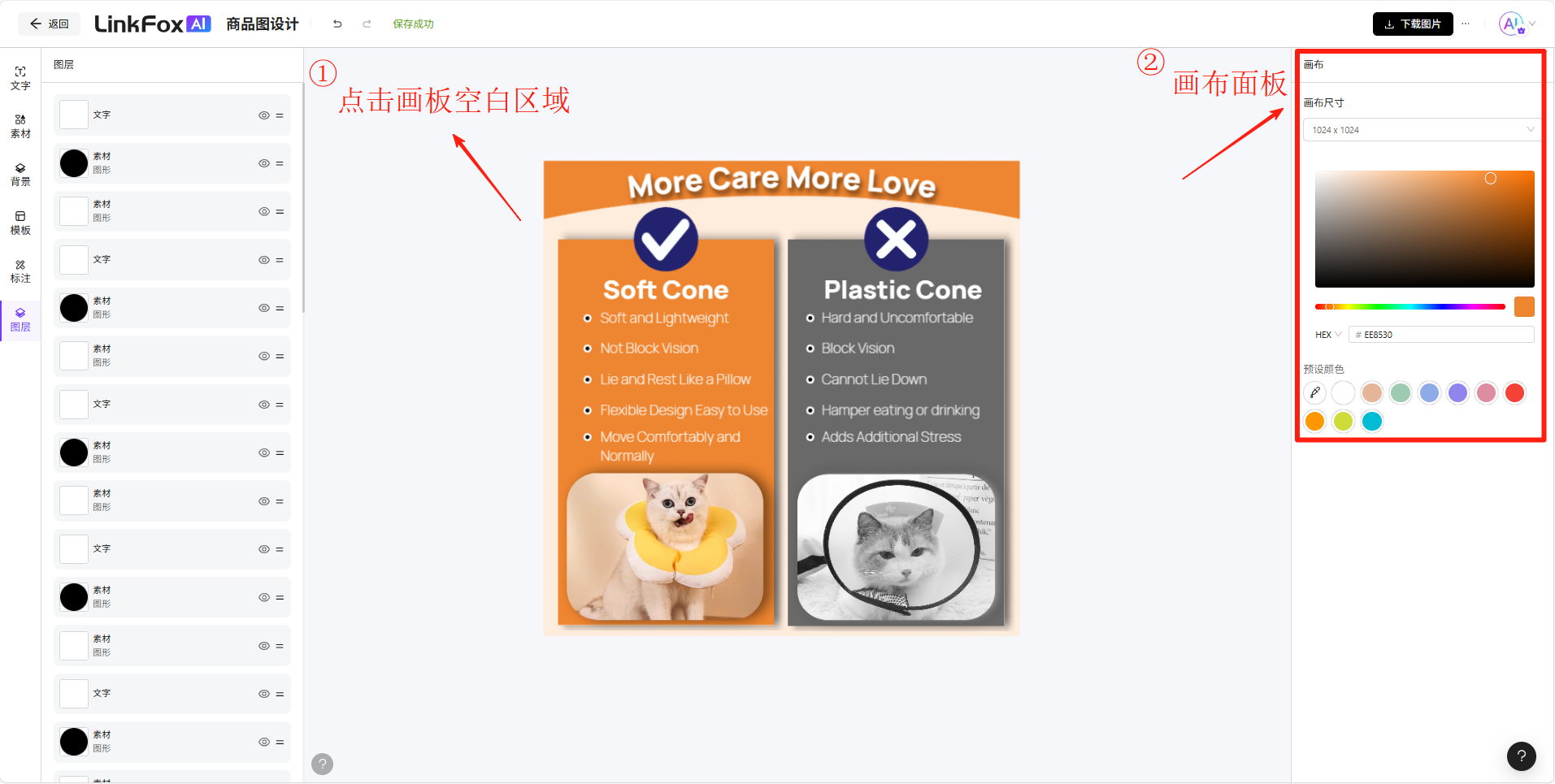
图片展示了LinkFox商品图设计软件中画布操作的相关界面。左侧为素材库,有多种素材分类。中间是商品图示例,上方有“More Care More Love”标题,下方展示了软锥和塑料锥的对比。右侧是画布面板,可选择平台尺寸或自定义画布大小,还设有颜色选择区域。图片与上下文的关系是,通过点击画板空白处,可在此处选择平台尺寸或自定义画布大小,是画布尺寸操作的直观呈现。

下载图片

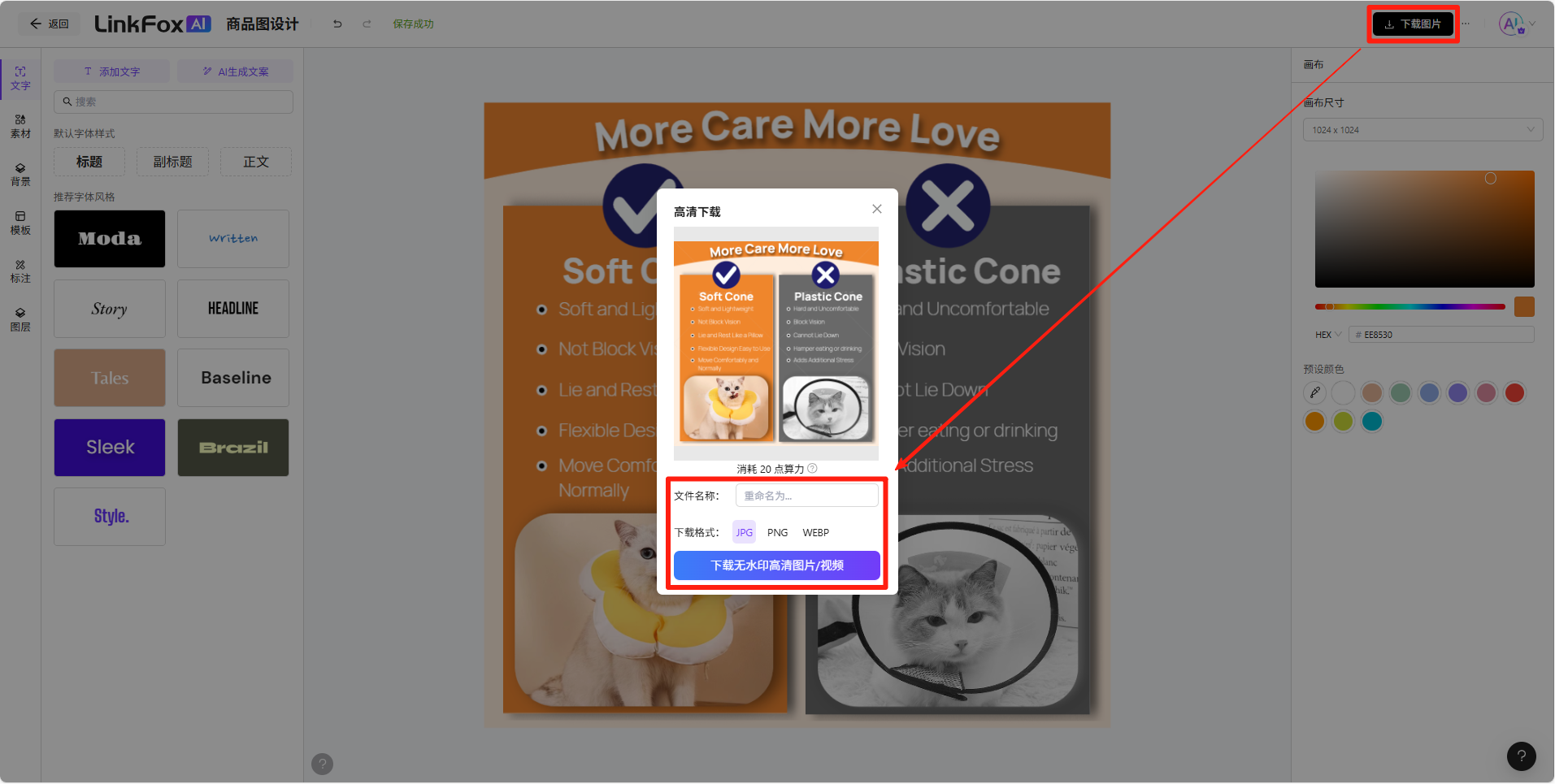
图片展示了LinkFox商品图设计平台中下载图片的操作界面。画面右侧有“下载图片”按钮,点击后弹出下载窗口,可选择图片格式(如JPG、PNG、WEBP),并有“下载无水印高清图片/视频”按钮。画面左下角有“画布尺寸”选项,可选择平台尺寸或自定义画布大小。该图片与文档中“下载图片”部分内容对应,直观呈现了下载图片时的操作界面及格式选择等关键信息。

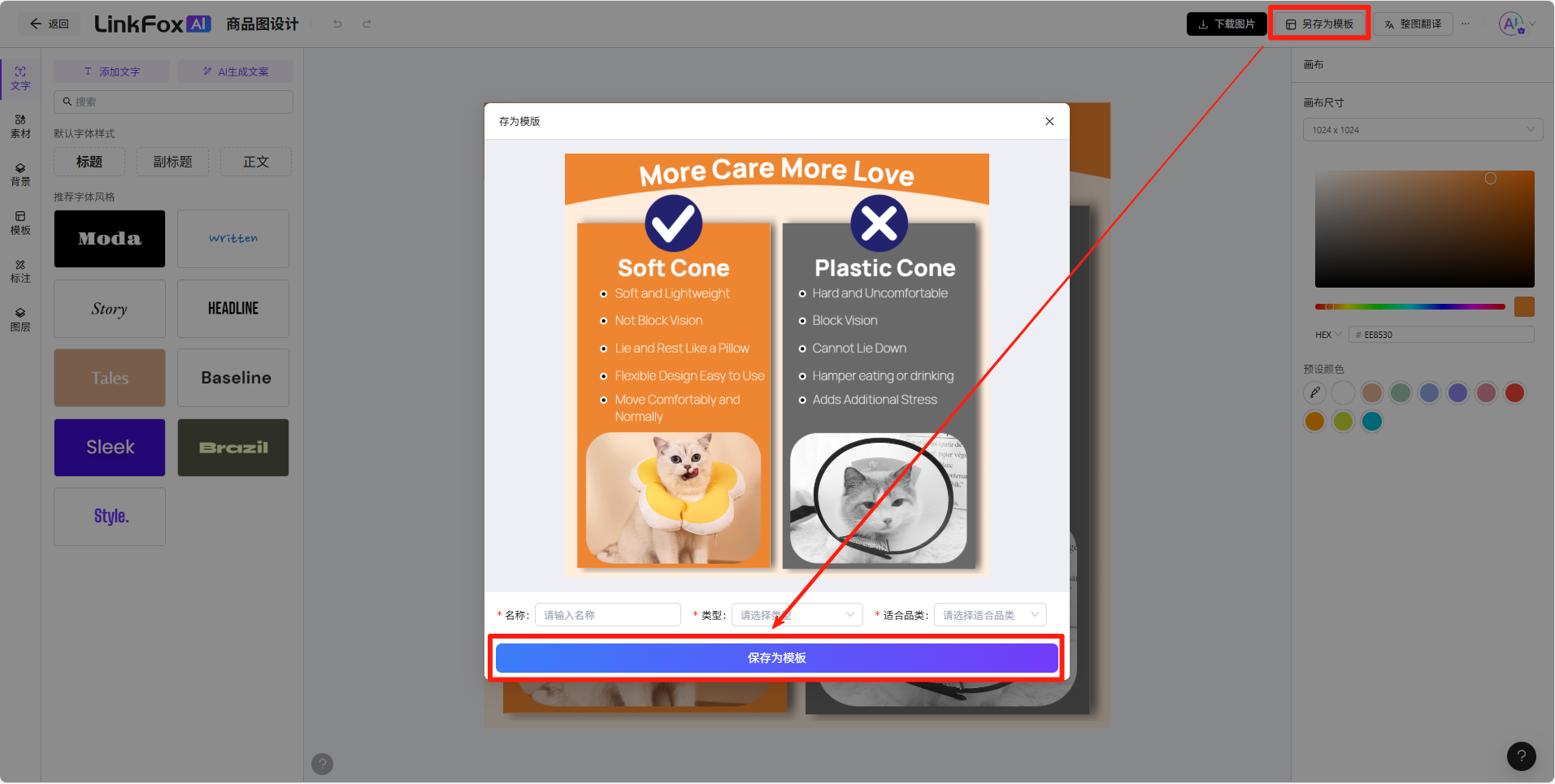
另存为模板

图片展示了LinkFox商品图设计中“另存为模板”的操作界面。画面中有一个弹窗,上方有“命名并保存”字样,下方展示了商品图设计内容,包括“More addCriterion图片描述

更多功能

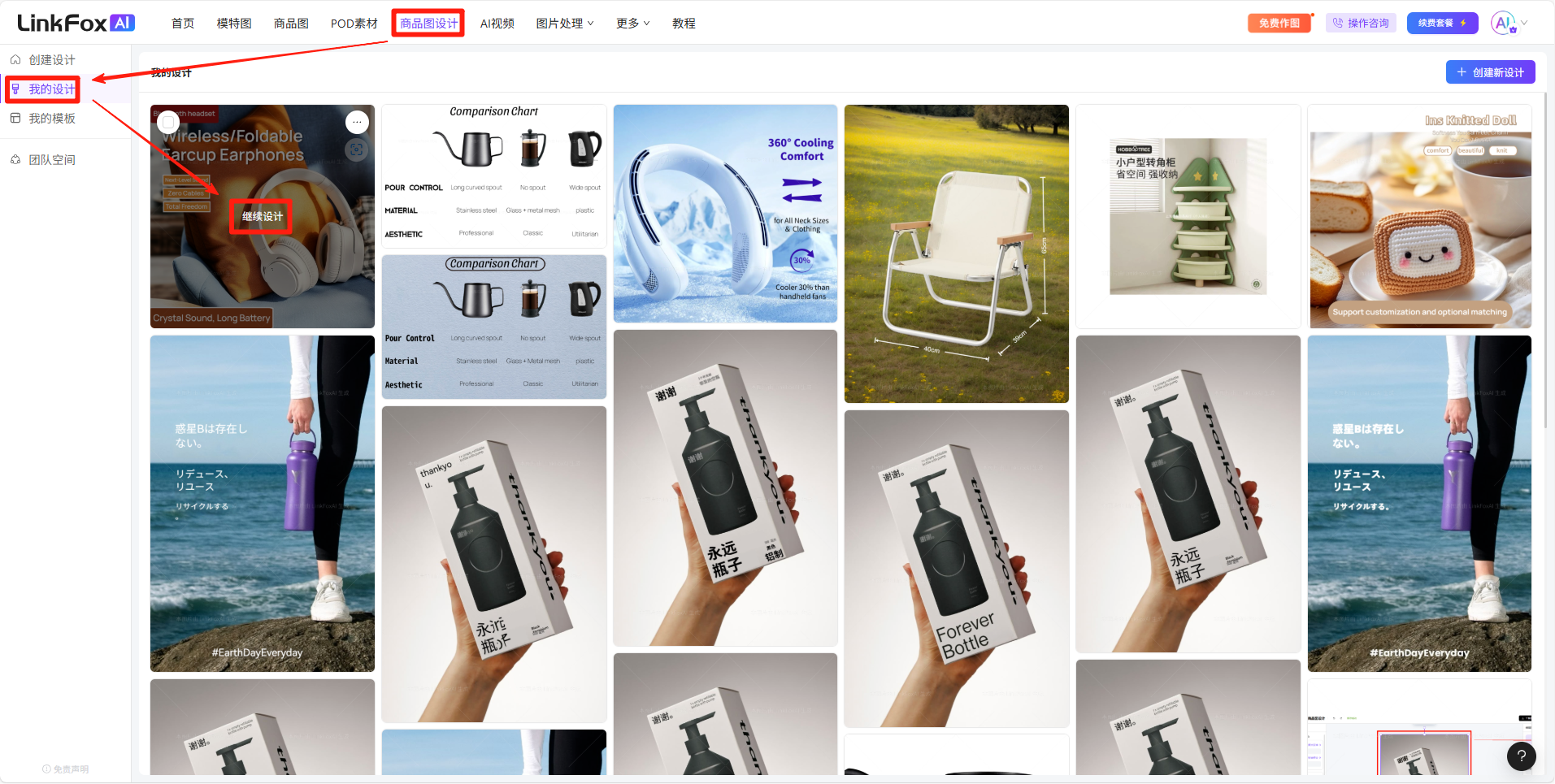
我的设计

图片展示的是LinkFox AI平台的商品图设计页面。页面上方有导航栏,其中“商品图”选项被红色框突出显示。页面中部呈现多个商品图设计示例,包括不同场景下的产品展示,如户外用品、厨房用具等。

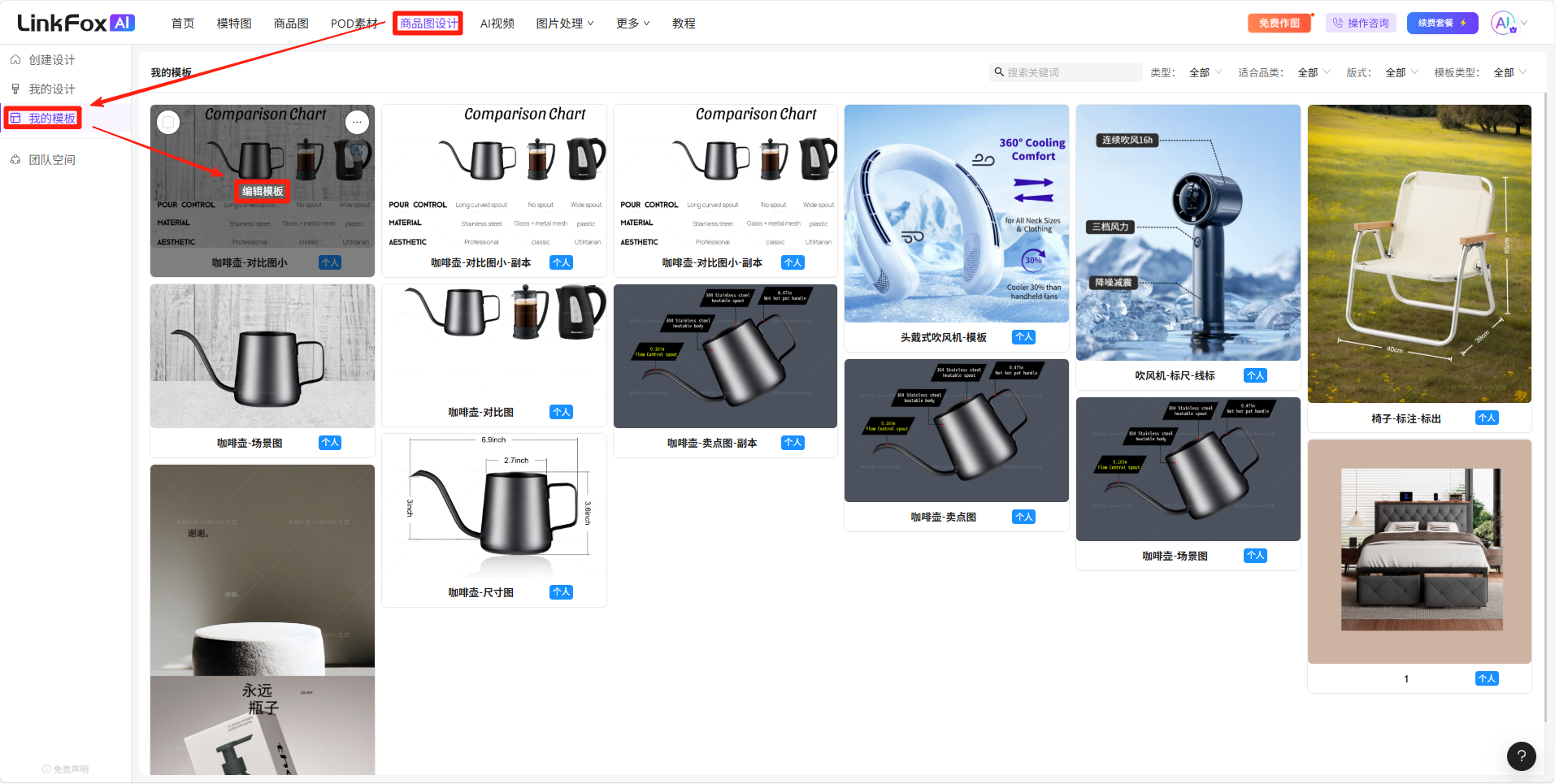
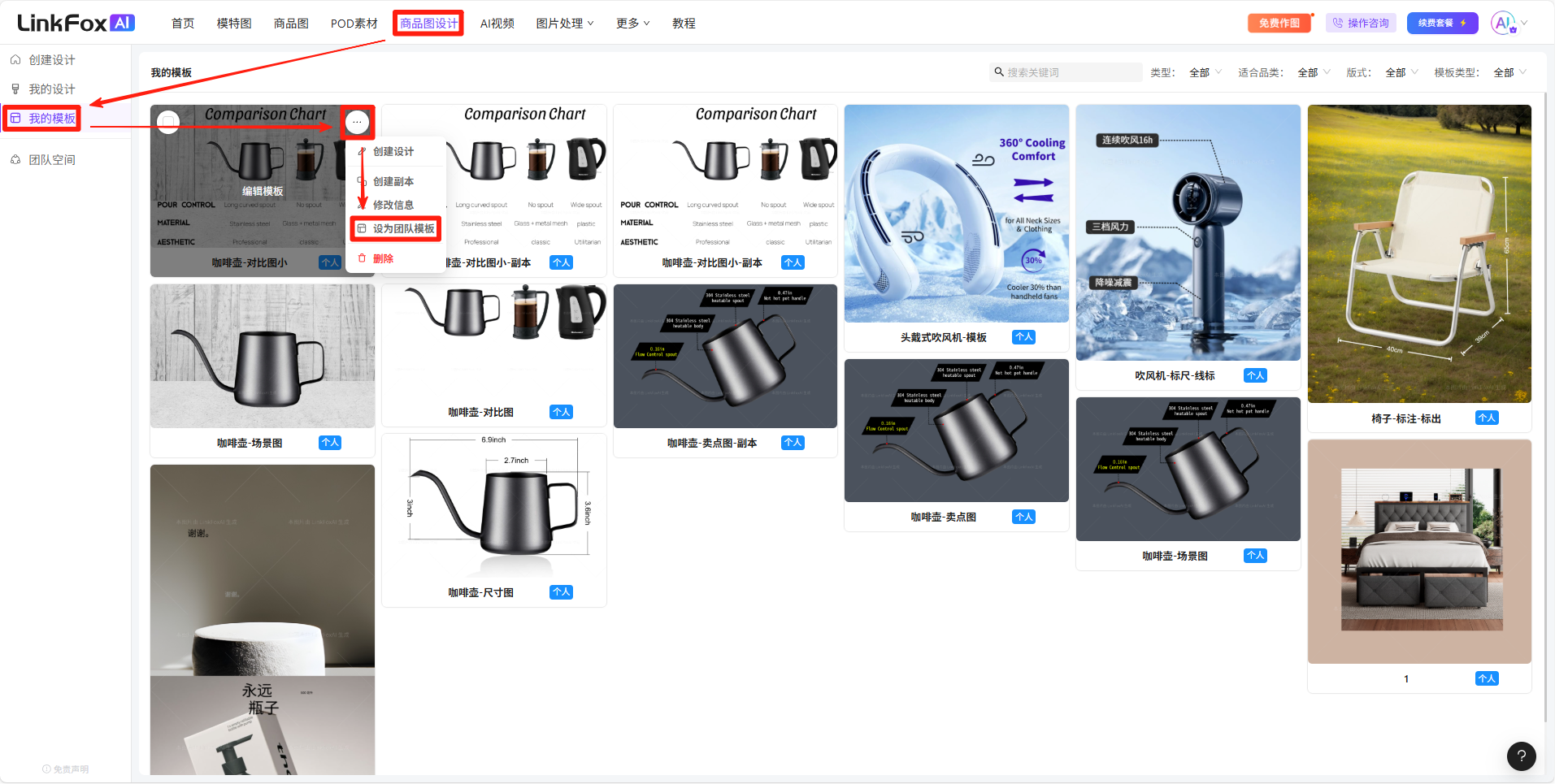
我的模板

图片展示的是LinkFox AI平台的商品图设计页面。页面上方有导航栏,其中“商品图”选项被红色框突出显示。页面中部呈现多个商品图设计模板,如“Comparison Chart”等,每张图下方有“编辑模板”按钮。页面左上角有“我的设计”和“我的模板”选项,其中“我的模板”被红色框突出显示。该图片与文档中介绍在“商品图设计”中选择“我的模板”

图片展示的是LinkFox AI平台的商品图设计页面。页面上方有导航栏,其中“商品图”选项被红色框突出显示。页面中部是商品图设计模板展示区,有“Comparison Chart”等不同风格的模板,每张模板下方有“编辑”按钮。页面左上角有“我的设计”选项,也被红色框突出,表明可在此处进行相关操作。该图片与文档中 addCriterion

团队空间

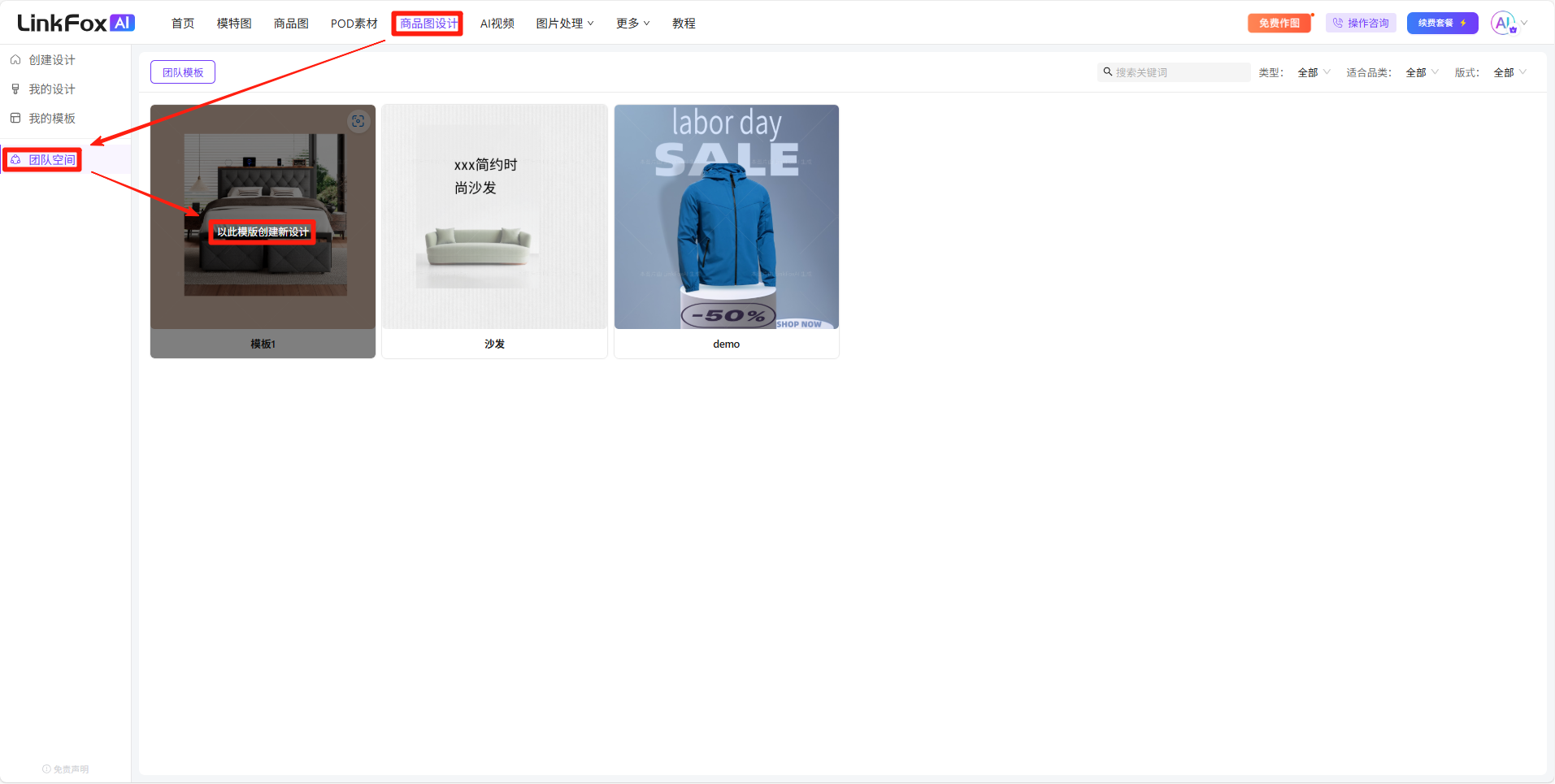
图片展示了“商品图设计”界面中的“团队空间”板块,界面上方红框标注“团队空间”字样。界面中展示了多个模板图片,如室内场景、沙发、服装等商品图。左侧红框及箭头指向“团队空间”标识。该图片与上文说明的“团队空间展示团队用户共享为团队模板的内容,可使用共享模板快速创建设计”相关,直观呈现了团队空间的界面样式及模板展示情况。

如有更多问题,请扫码联系在线工作人员协助解决~
图片是一个二维码,中间部图片,