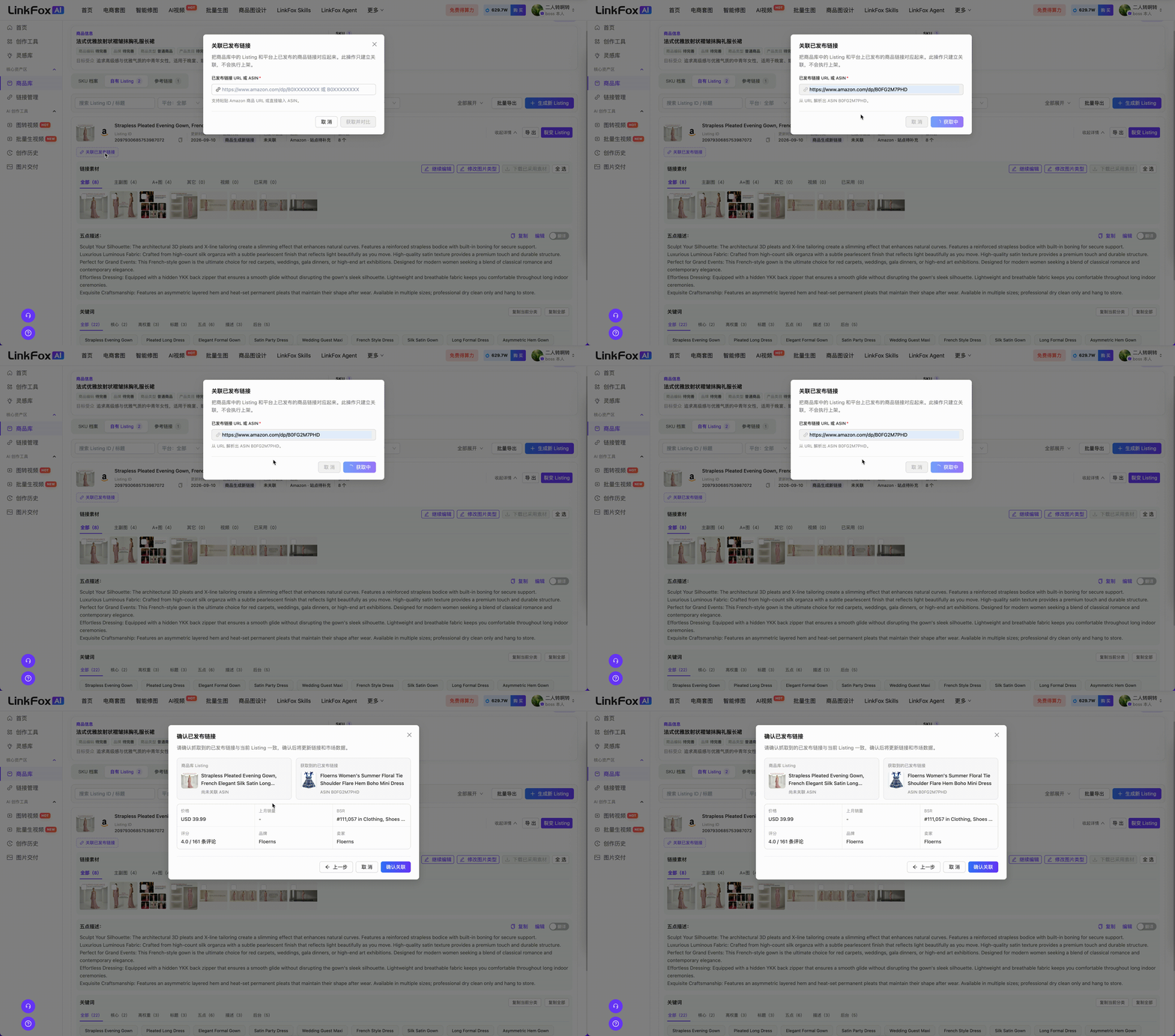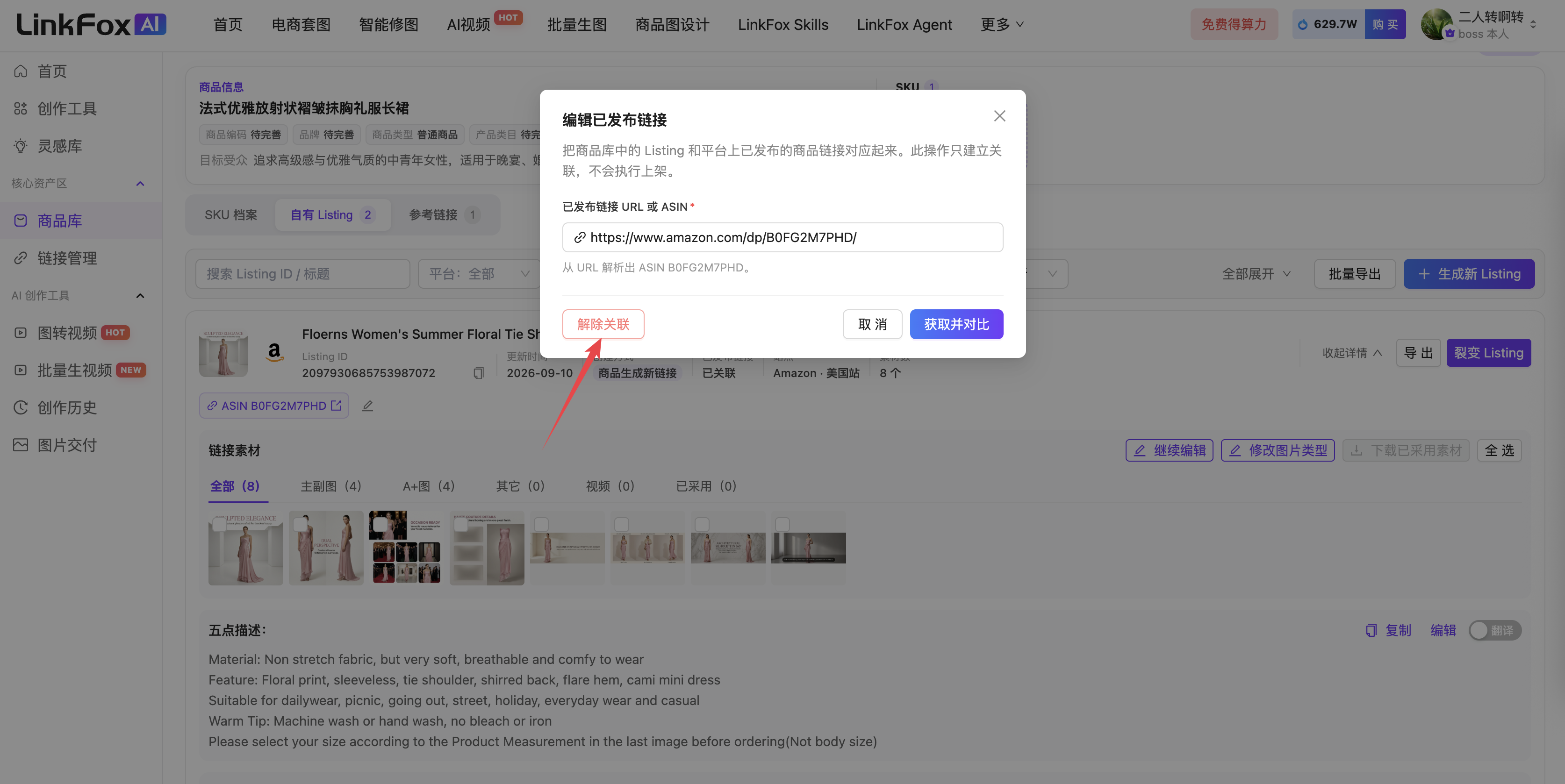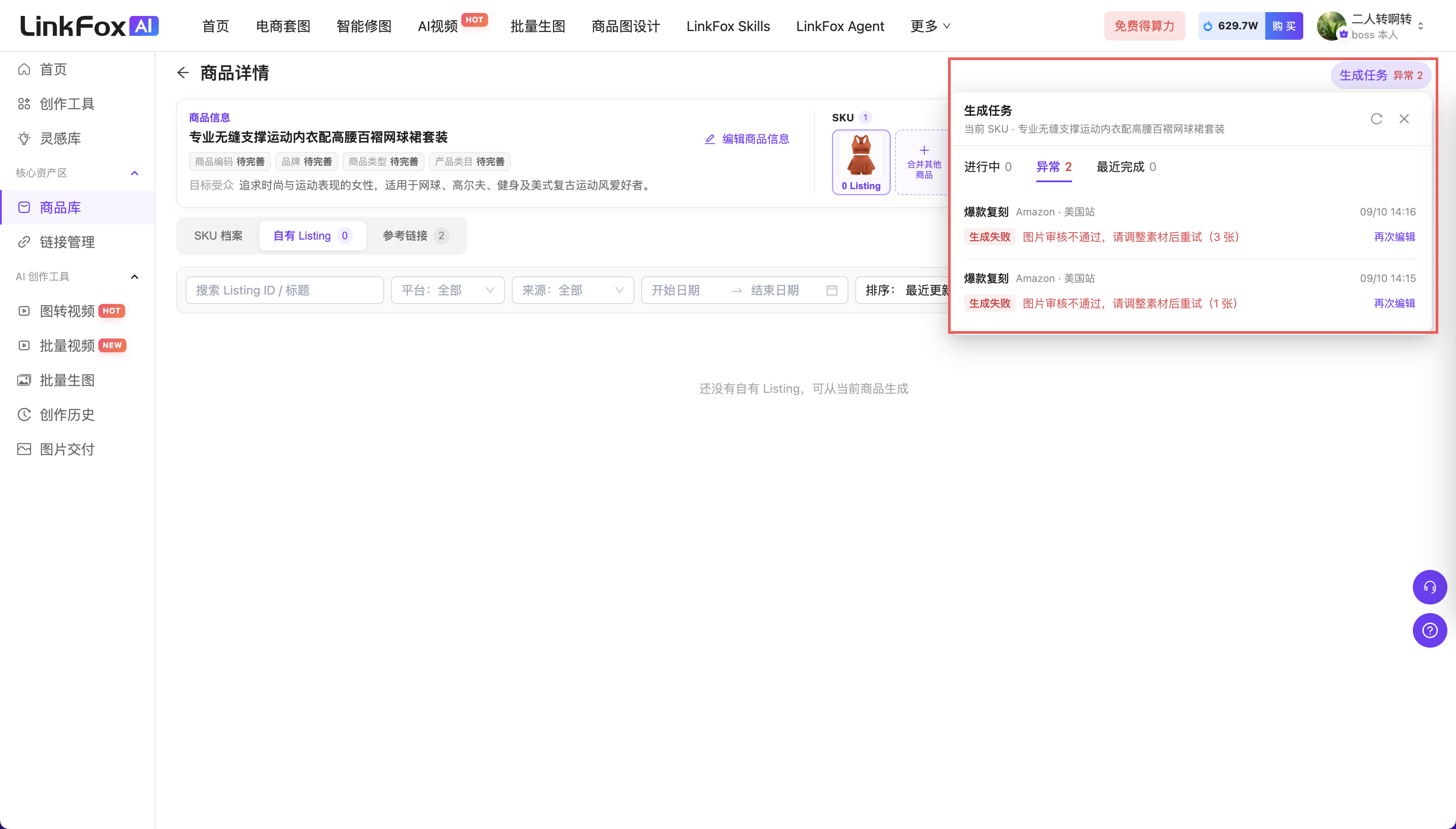
商品库能帮您做什么:

爆款复刻

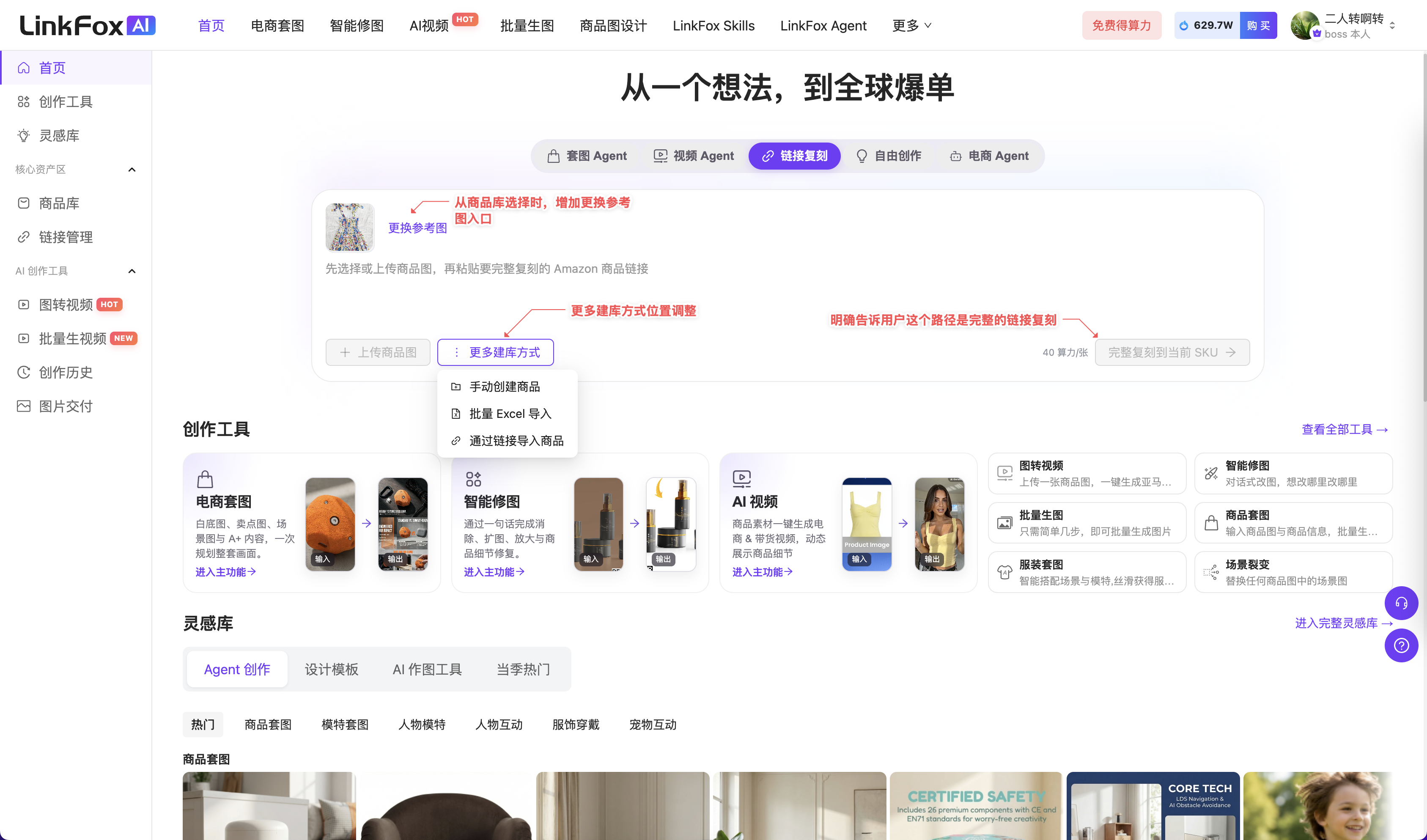
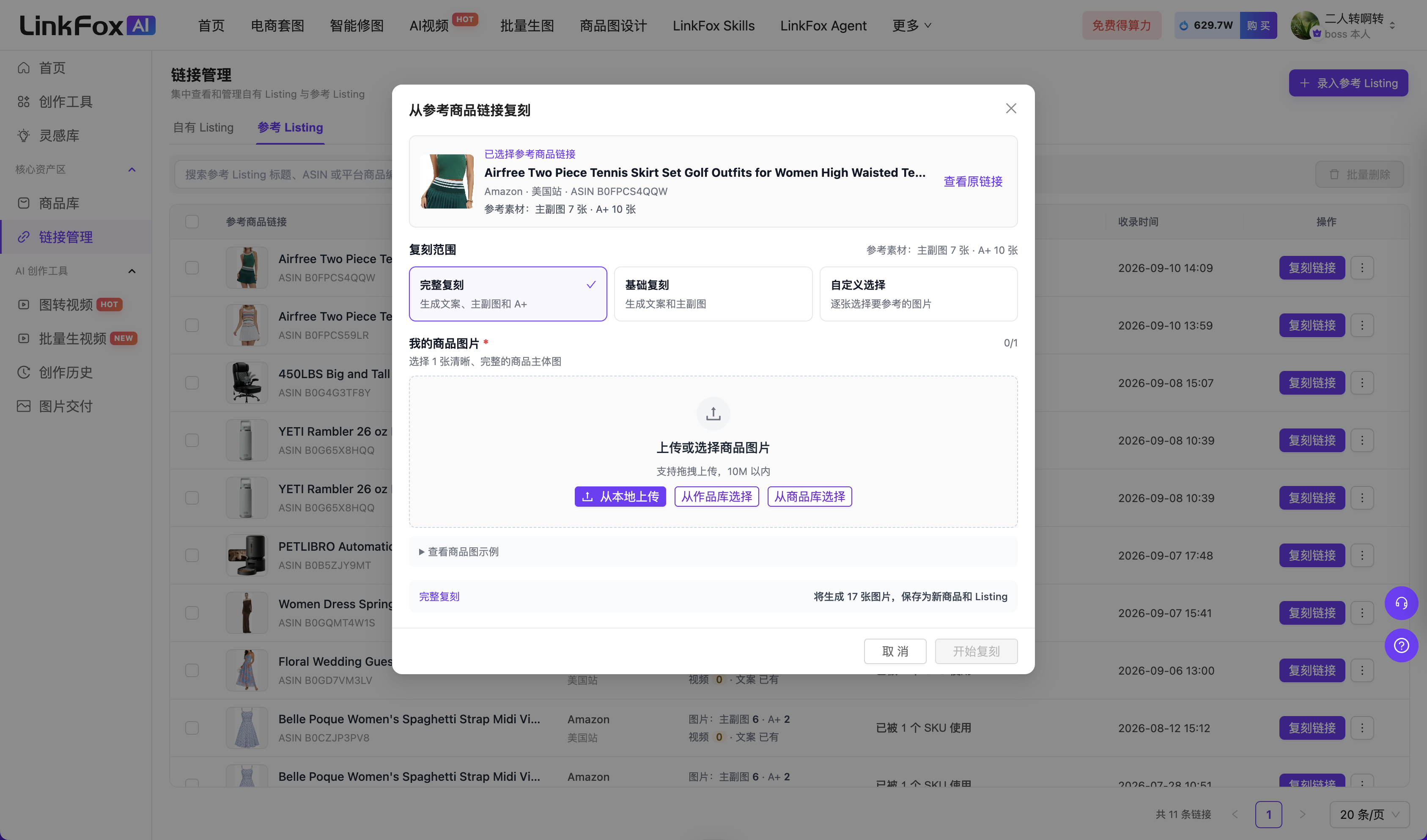
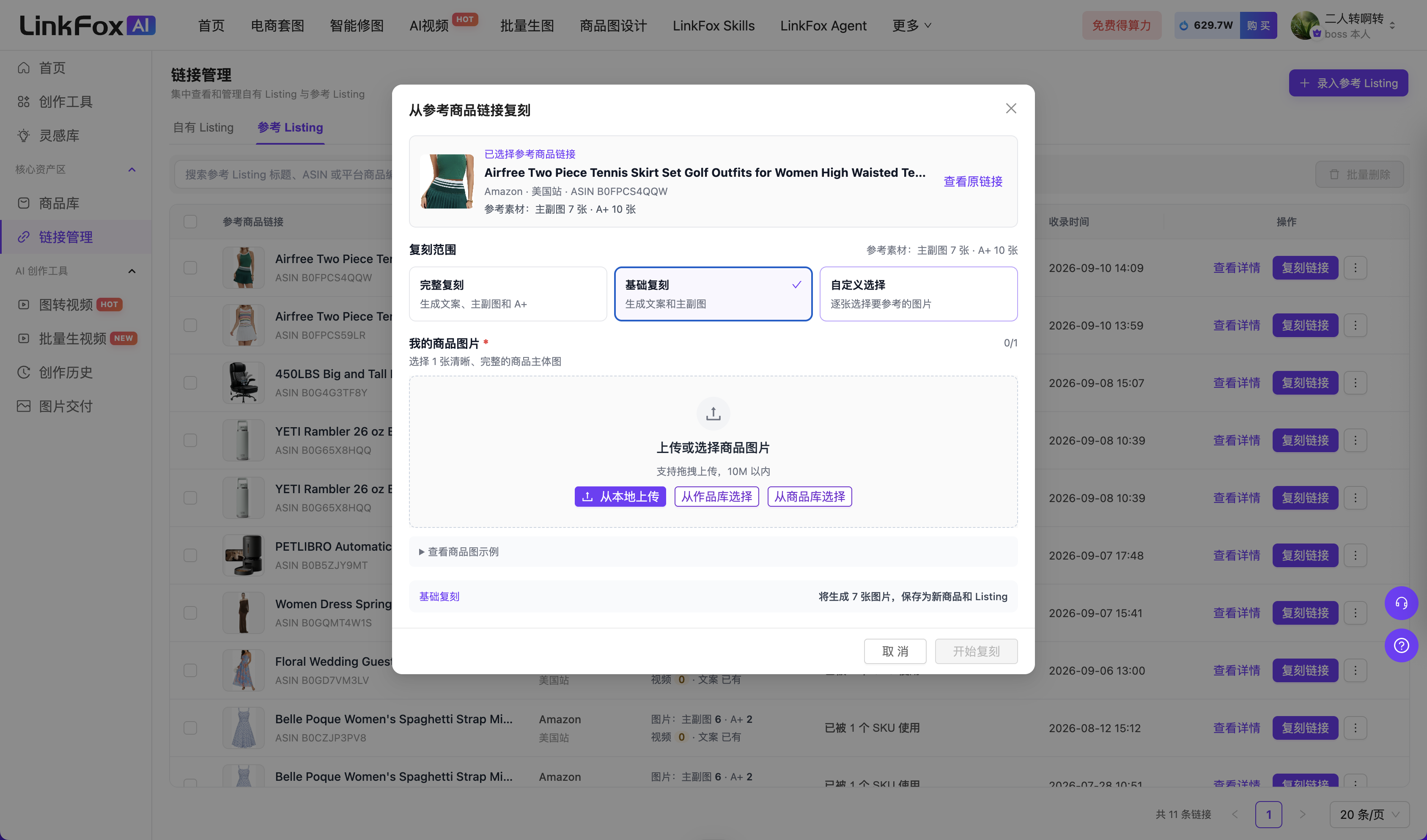
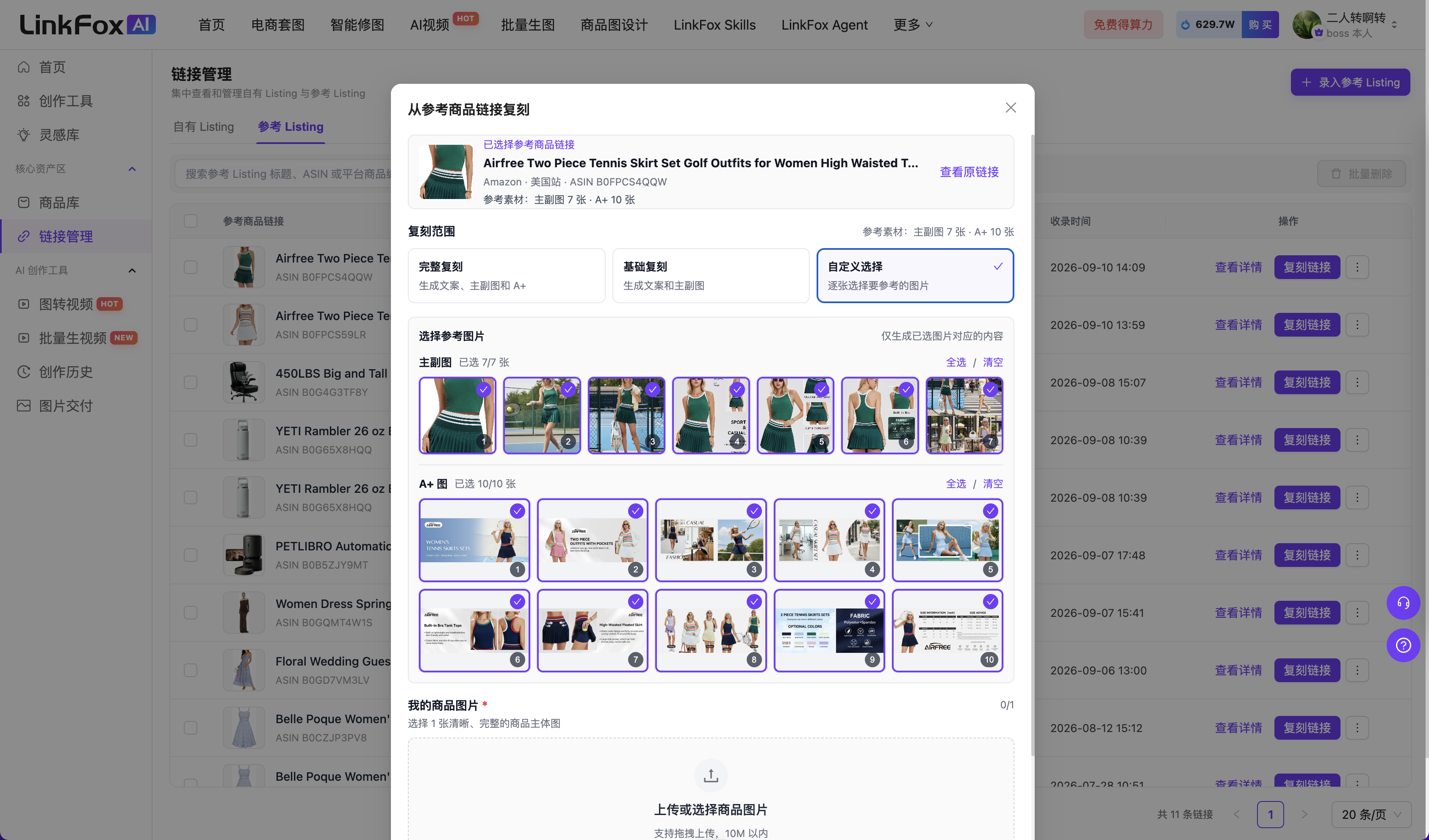
爆款复刻是商品库最核心的能力之一。它让您可以直接从亚马逊热门商品中获取灵感,系统自动提取爆款的标题、五点描述、关键词、图片构图等信息,结合您自己的商品原图,快速生成一套全新的 Listing 链接。

对于铺货卖家和新品开发场景,爆款复刻能大幅缩短从选品到出图上架的周期,让您不再需要手动拆解竞品,一键完成从分析到生成的全流程。

操作步骤

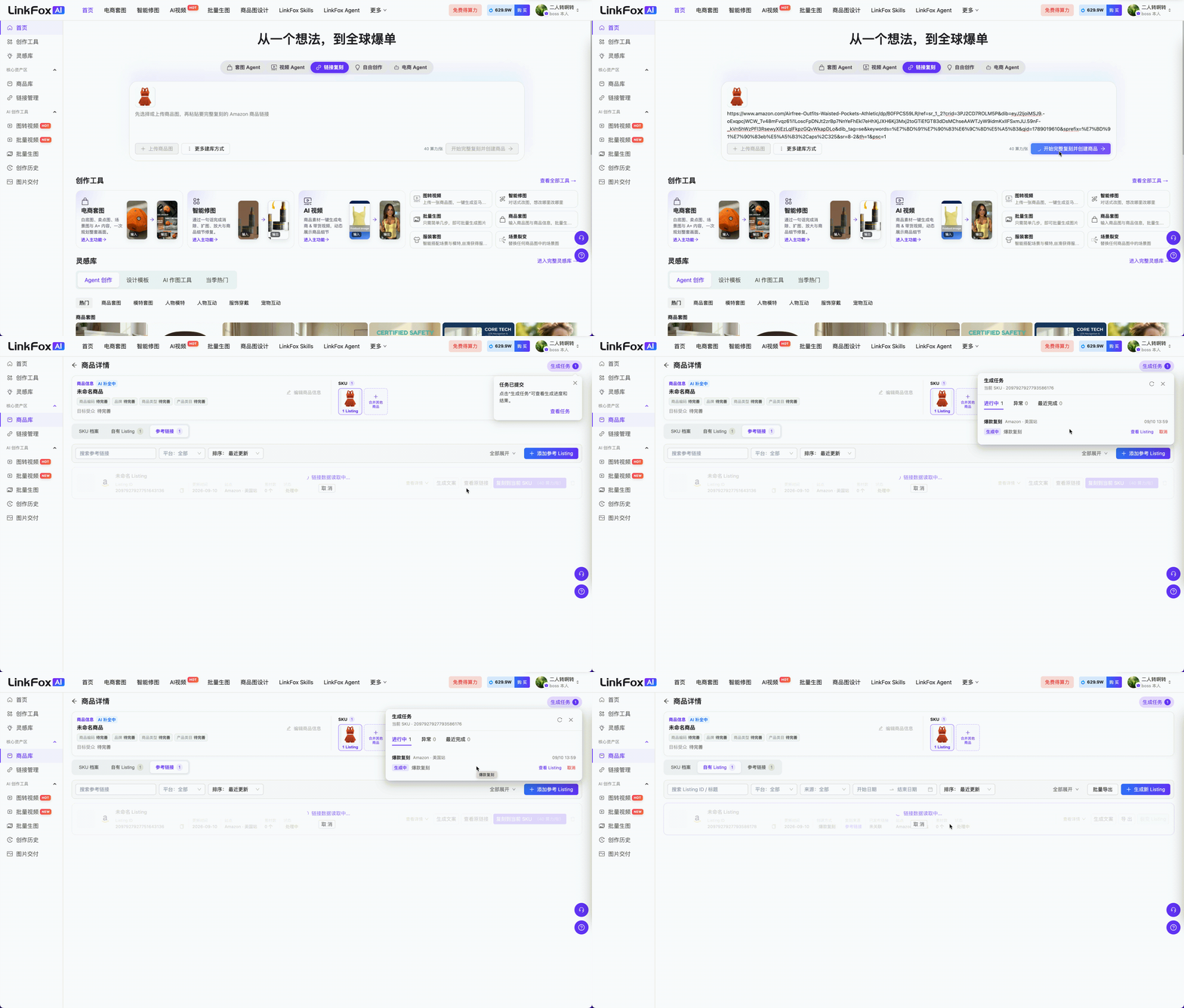
  1. 进入首页,找到「爆款复刻」入口或点击「建立商品档案」
图片图片展示的是LinkFox平台首页界面。左侧为导航栏,有商品管理、商品设计等选项 addCriterion
图片展示的是LinkFox平台首页,上方有导航栏,左侧是功能分类栏。页面中部突出显示“从一个想法,到全球爆单”及“走进LinkFox Agent”按钮。下方有“当季热门”商品展示区,以及“Agent创作”“设计模板”“AI电商工具”等标签栏。图片与上下文关系紧密,直观呈现了进入“爆款复刻”入口的操作路径,即在首页找到“爆款复刻”入口或点击“建立商品档案”,此图是操作步骤中的第一步展示。
  1. 输入亚马逊商品链接(也可从「当季热门」直接选择)。

提示:当季热门数据由系统从亚马逊平台按运营日历抓取,按 BSR 排序展示,可作为爆款复刻参考。

图片展示的是LinkFox平台首页,左侧“爆款”功能入口。页面上方有导航栏,左侧是功能分类栏。中间区域有“从一个想法,到全球爆单”的宣传语及“走进LinkFox Agent”按钮。下方是“当季热门”板块,以BSR排序展示亚马逊平台商品。画面右侧有“智能选品”“智能选品”“智能选品”“智能选品”“智能选品”“智能选品”“智能选品”“智能选品”“智能选品”“智能选品”“智能选品”“智能选品”“智能选品”“智能选品”“智能选品”“智能选品”“智能选品”“智能选品”“智能选品”“智能选品”“智能选品”“智能选品”“智能选品”“智能选品”“智能选品”“智能选品”“智能选品”“智能选品”“智能选品”“智能选品”“智能选品”“智能选品”“智能选品”“智能选品”“智能选品”“智能选品”“智能选品”“智能选品”“智能选品”“智能选品”“智能选品”“智能选品”“
图片展示的是一个系统界面,其中“当季热门”区域被红色框线突出显示。该区域展示了一些商品图片,如带软木塞的罐子、车载充电器、毛毯、卡包等。图片与上文描述的爆款复刻操作步骤相关,对应步骤中提及的可从“当季热门”直接选择亚马逊商品,“当季热门”数据由系统从亚马逊平台按运营日历抓取、按BSR排序展示,可作为爆款复刻参考这一内容,直观呈现了该操作步骤中的相关选项区域。
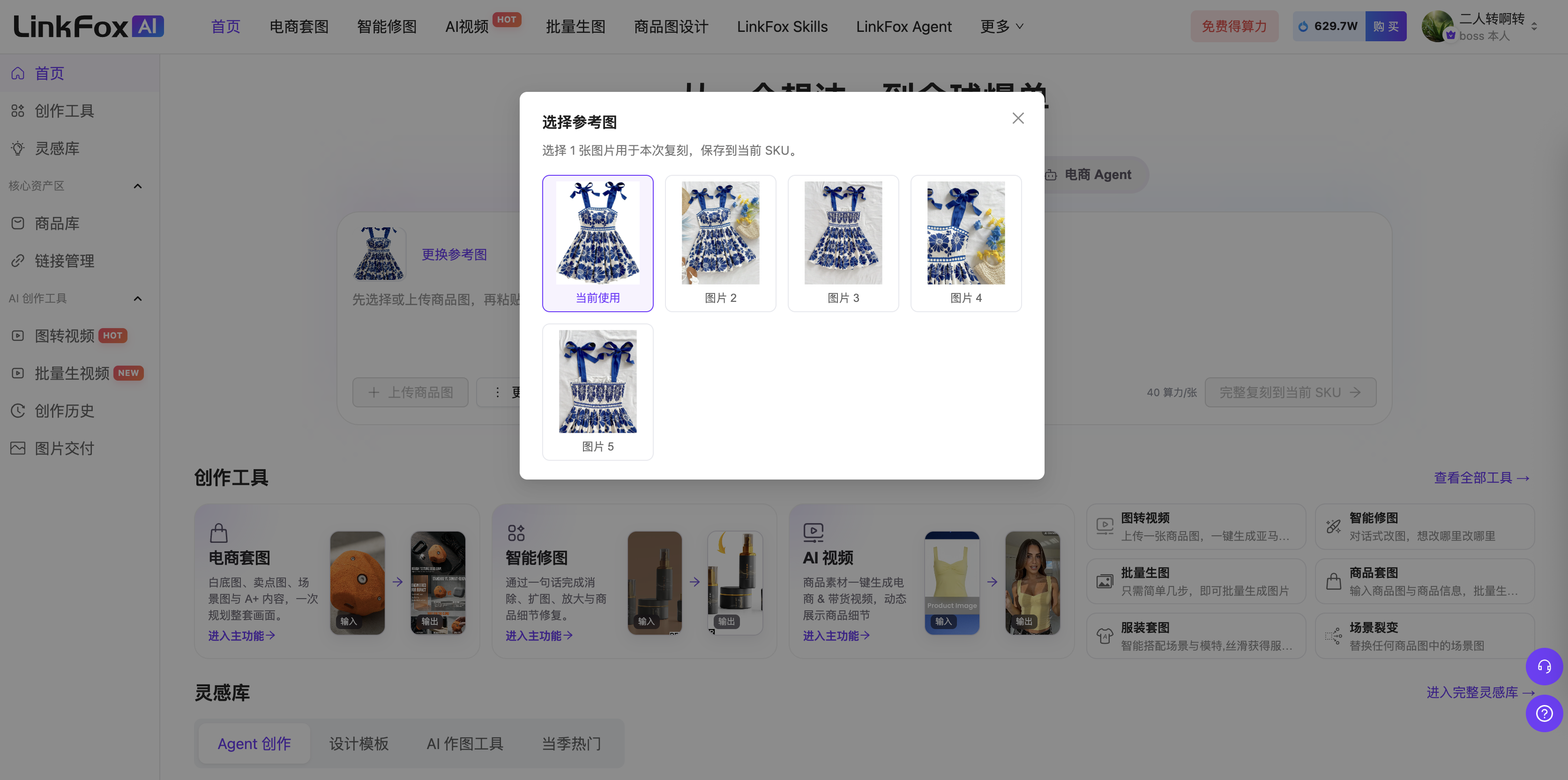
  1. 上传您自己的商品原图(最多 6 张)。支持本地上传、从作品库或商品库选择。
图片展示了LinkFox平台 AI平台的商品管理页面。页面左侧有导航栏,中间上方有“从一个想法,到全球爆单”标题。右侧是商品管理相关功能,其中“上传原图”区域被红色框突出显示,箭头指向该区域,提示可上传最多6张商品原图,支持本地上传、从作品库或 自动生成商品库选择。该图片与上下文介绍的“商品管理”功能相关,直观呈现了上传商品原图的操作入口。
  1. 点击「开始复刻并建库」。
图片展示的是LinkFox AI平台的商品管理页面。页面上方有导航栏,左侧是功能分类栏。中间区域显示“从一个想法,到全球爆单”标题,下方有图片展示的是LinkFox AI平台的商品管理页面。页面上方有导航栏,左侧是功能分类栏。中间区域显示“从一个想法,到全球爆单”标题,下方有“参考链接(AI版)”和“建立参考库链接”按钮。下方还有“批量图片上传”“批量视频上传”等功能按钮,以及“商品图”“POC素材”“商品品设计”等分类选项。右侧有“批量图片上传”“批量图片上传”“批量视频上传”等功能按钮,还有“商品图”“POC素材”“商品品设计”等分类选项。右侧有“批量图片上传”“批量视频上传”“批量图片上传”等功能按钮,还有“商品图”“POC素材”“商品品设计”等分类。
  1. 系统自动提取亚马逊链接(参考链接)中的商品信息(图片、标题、五点描述、关键词、变体信息),并基于您的原图生成自有链接。

提示:复刻完成后,商品信息会自动沉淀到商品库中,后续可基于此商品继续裂变或生成更多链接。

商品入库

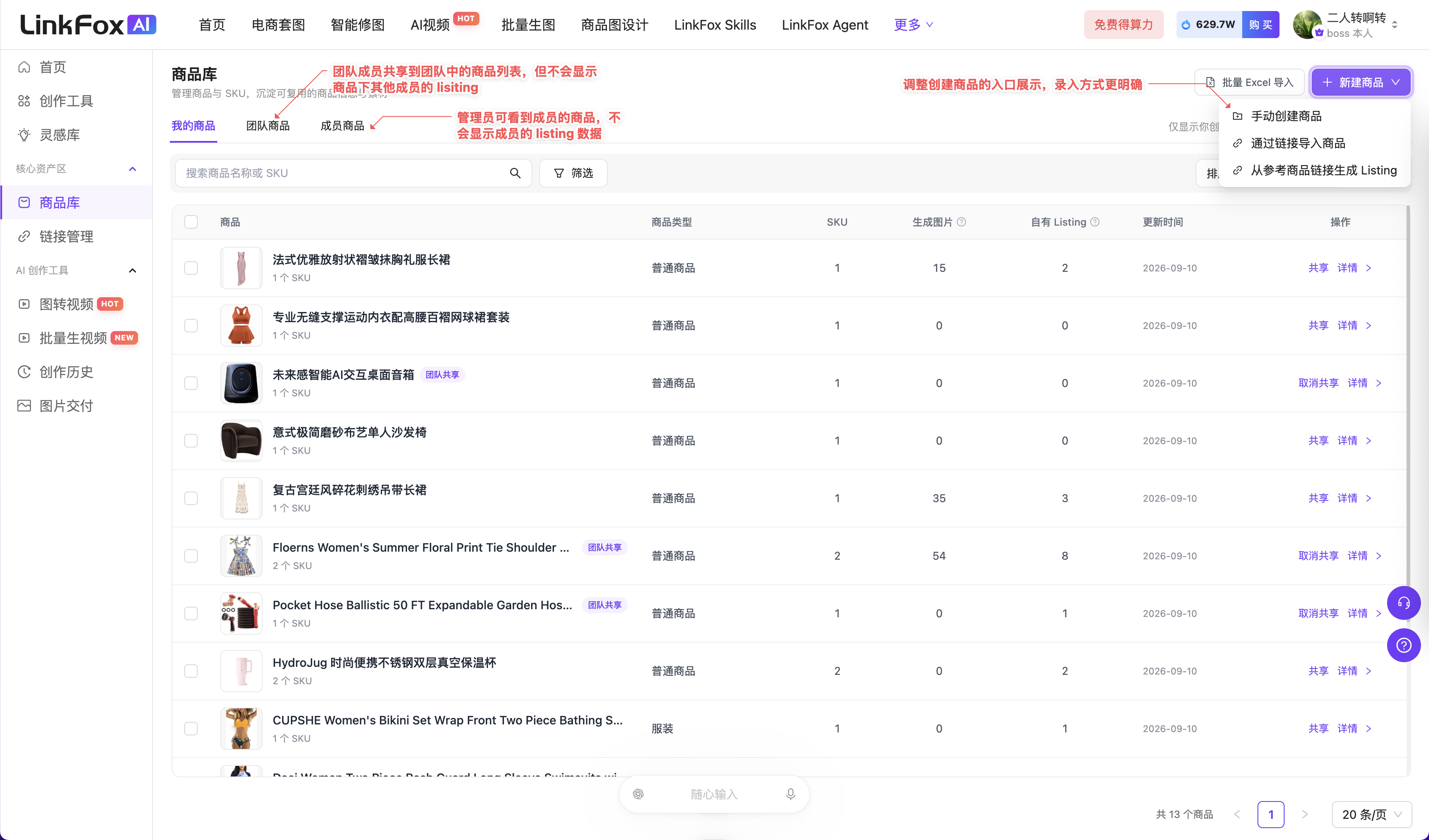
除爆款复刻外,商品库还支持以下 3 种方式录入商品信息。

图片展示的是LinkFox平台首页,突出显示“从一个想法,到全球爆单”的宣传语。页面左侧有导航栏,右侧上方有“建立商品档案”按钮。

链接解析(URL 解析)

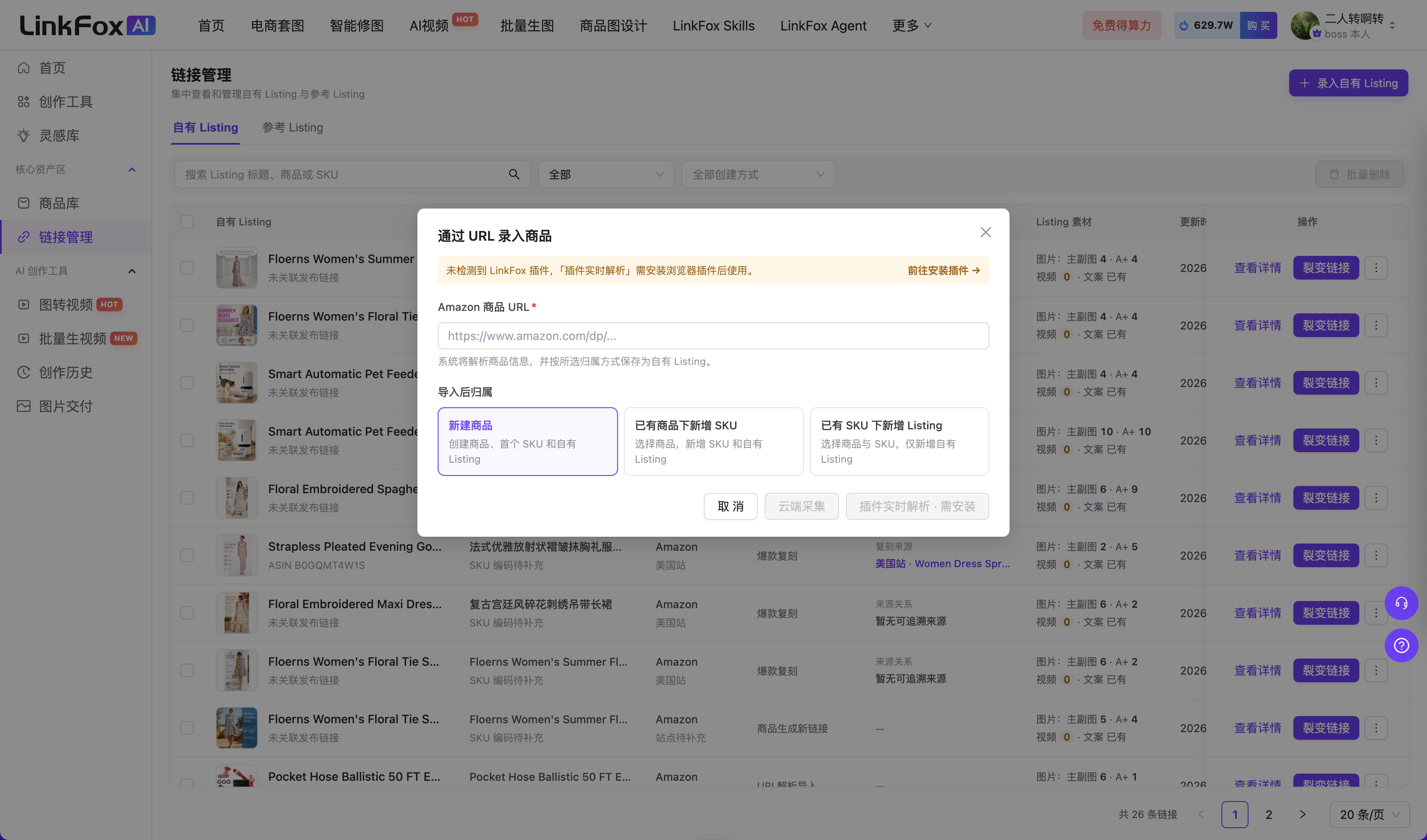
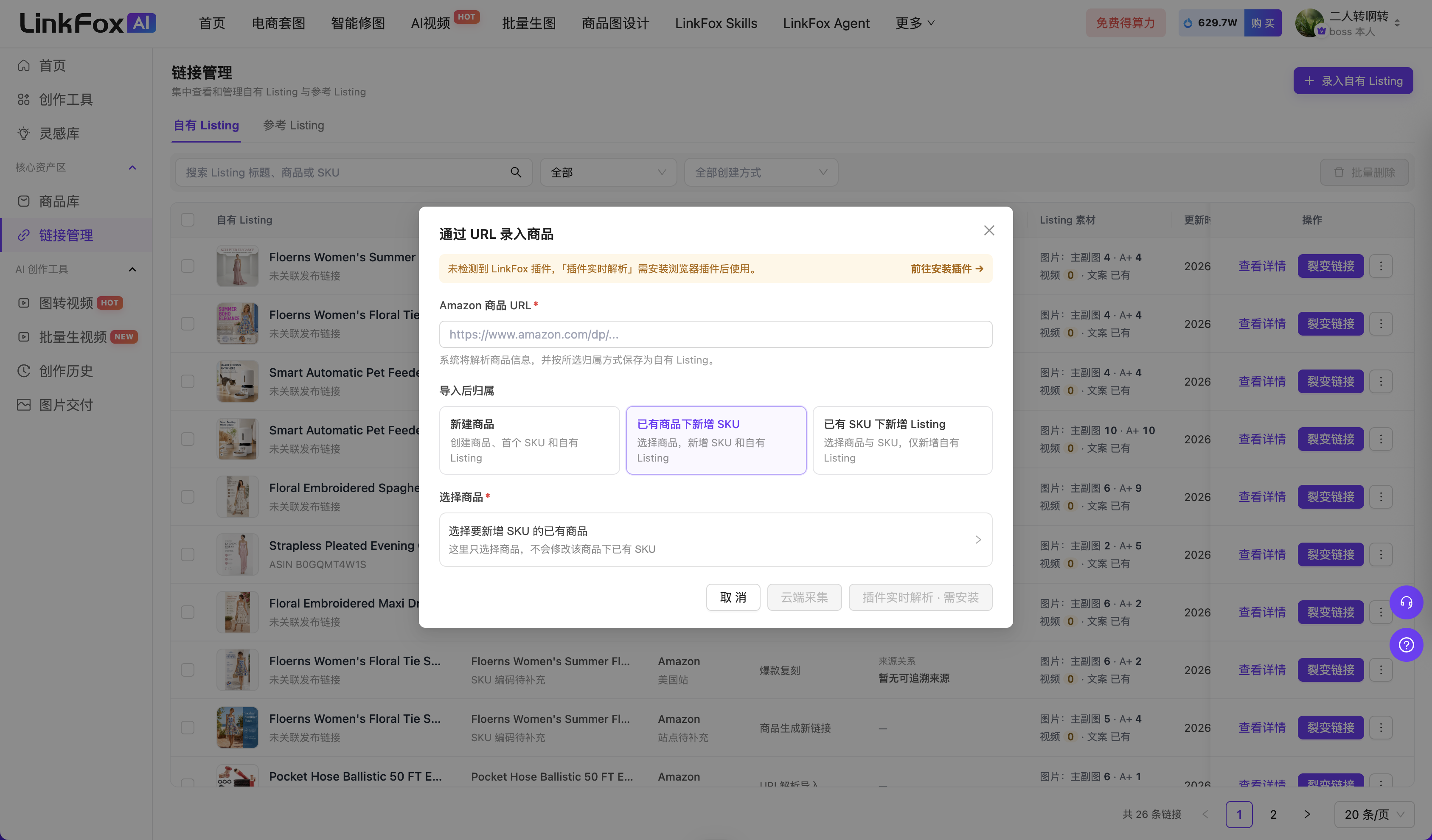
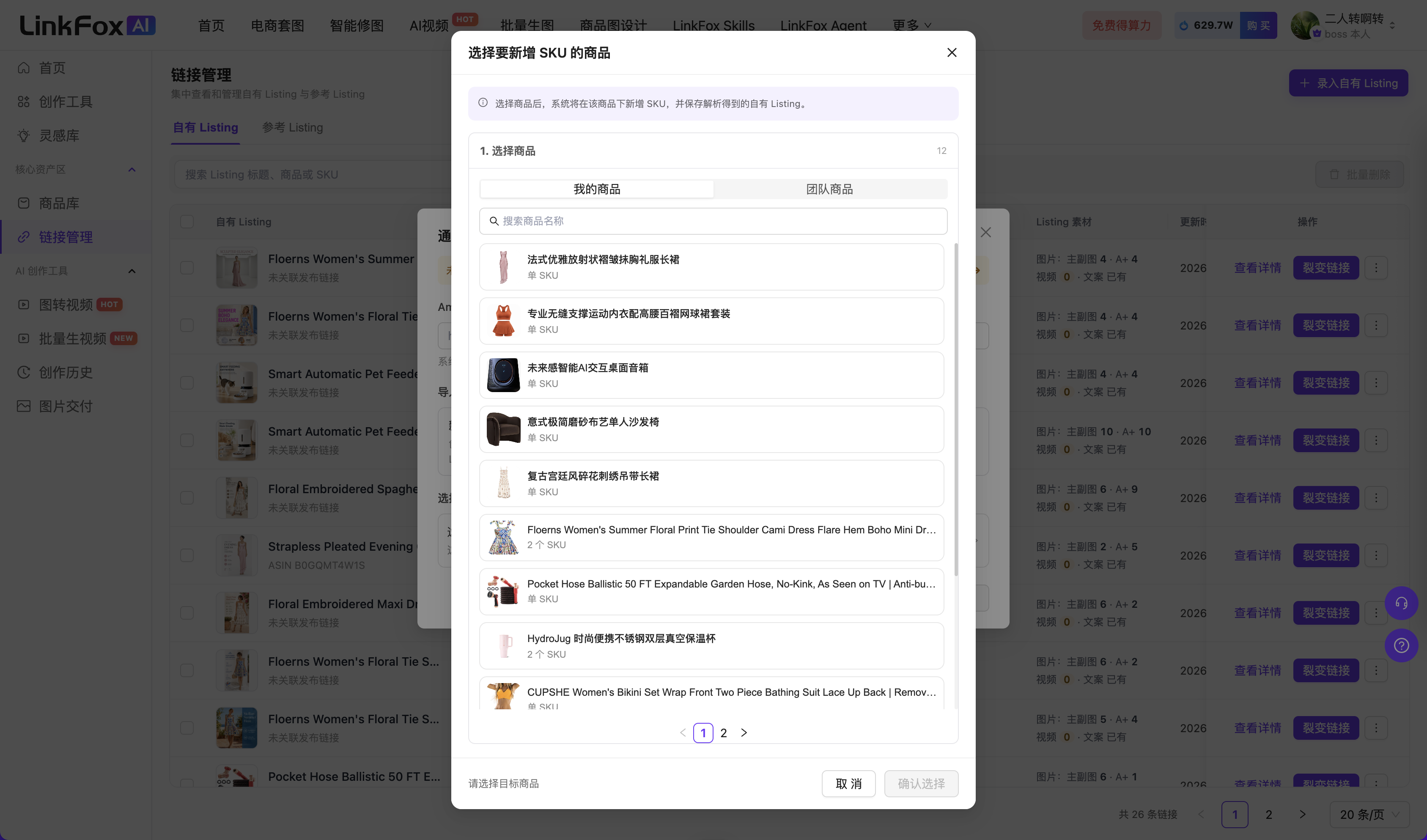
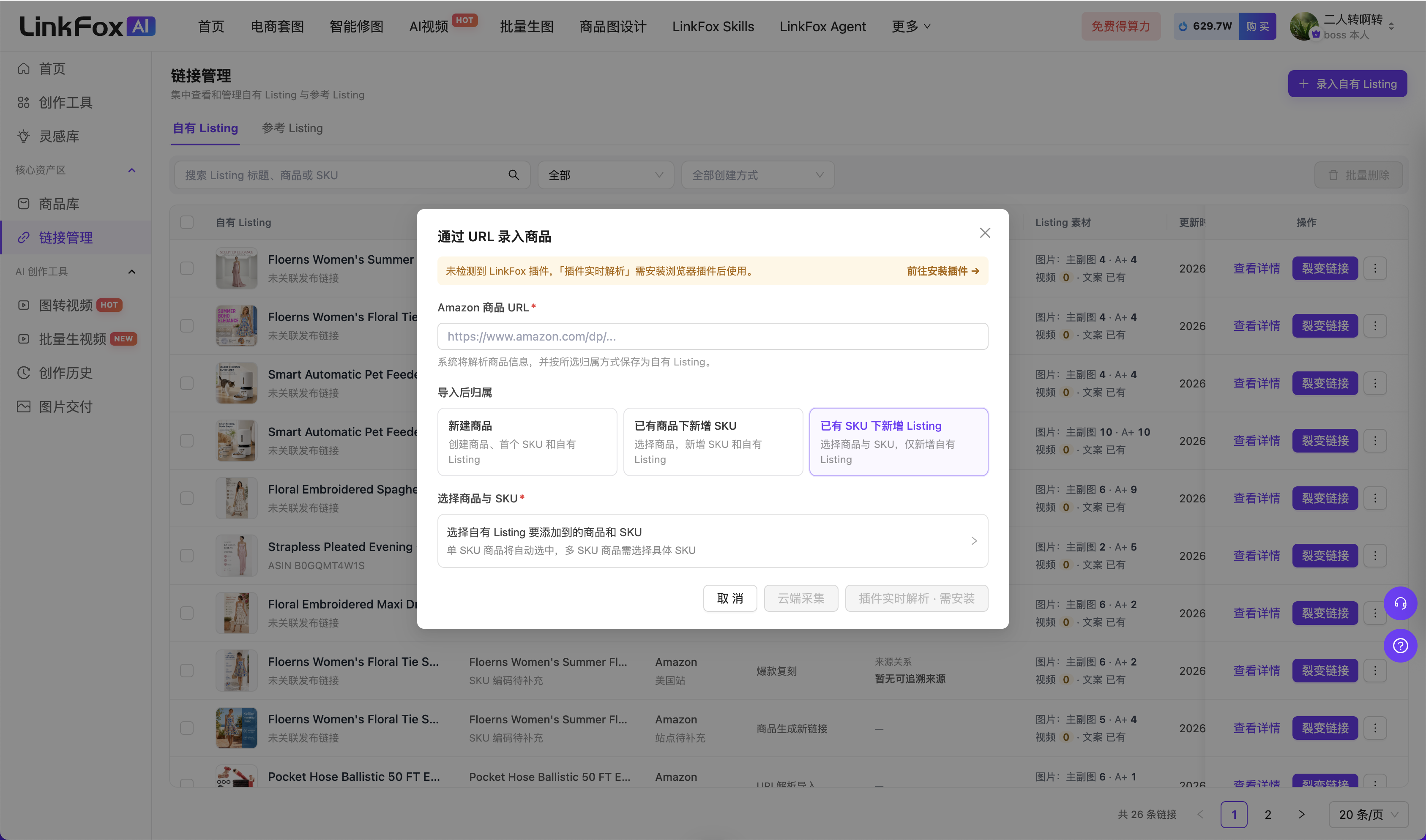
已有目标商品的亚马逊链接?通过 URL 解析可快速提取商品信息并录入商品库。

操作步骤:

  1. 在首页-建立商品档案,选择「链接解析」。
图片展示的是商品管理中商品入库的页面。页面上方有“商品管理”“链接管理”“品牌预设”等导航栏。中间部分有“从一个想法,到全球爆单”的宣传语,下方有“建立商品档案”“链接解析”等操作选项,其中“链接解析”被红色箭头突出显示。该图片与上下文紧密相关,上下文介绍了商品入库的两种方式,即粘贴亚马逊商品链接并选择录入方式,以及使用Excel模板批量导入,此图直观呈现了商品入库操作的页面布局,辅助理解操作步骤。
  1. 粘贴亚马逊商品链接。
  2. 选择录入方式:
图片展示的是LinkFox平台商品管理中“从一个想法,到全球爆单”页面。页面上方有导航栏,左侧有“商品管理”选项。中间弹出“通过URL录入商品”窗口,提示输入商品 自动生成商品URL,下方有“直接录入商品库”和“作为参考商品录入”两个录入方式选项,下方还有“取消”
  1. 点击开始解析,系统将自动解析链接信息。
图片 addCriterion商品录入-将链接作为竞品参考数据录入。图片展示了LinkFox平台中“通过URL录入商品”弹

Excel 批量导入

有大量商品需要录入时,可使用 Excel 模板批量导入。

操作步骤:

  1. 在首页-建立商品档案,选择「Excel 批量建库」。
图片展示的是商品管理中Excel批量导入商品的操作界面。画面中,在首页界面有“建立商品档案”按钮被红框标出,其下方的商品建库方式中,“Excel批量建库”也被红框突出显示。这与文档中“在首页 - 建立商品档案,选择「Excel批量建库」”的操作步骤说明相呼应,直观呈现了在系统首页进行Excel批量建库操作的入口位置,帮助用户明确操作路径。
  1. 下载系统提供的 Excel 模板。
图片展示的是LinkFox AI平台中商品管理里Excel批量导入操作步骤中下载系统提供的Excel模板的界面。画面中有一个提示框,上方有“批量导入”标题,下方有文件上传区域,提示可拖拽文件或点击上传,还列出了表格格式要求及格式要求等内容。画面底部有红色箭头指向“从...下载模板文件”按钮。该图片与上下文紧密相关,直观呈现了下载模板文件的操作位置。
  1. 按模板格式填充商品原始信息。
  2. 上传填好的 Excel 文件,系统自动批量创建商品。
图片展示的是商品管理中Excel批量导入时上传文件的操作界面。界面中有一个“批量导入”弹窗,提示“拖拽文件到此处或点击上传”,并有一个蓝色的“选择文件”按钮,按钮处有红色箭头突出显示。弹窗下方是文件格式要求等说明。该图片与上文“上传填好的Excel文件,系统自动批量创建商品”的操作步骤相关,直观呈现了上传Excel文件的操作界面及关键按钮,帮助用户明确操作方法。

注意:每个文件最多支持 1000行数据。超出请拆分为多个文件分批上传。

手动创建

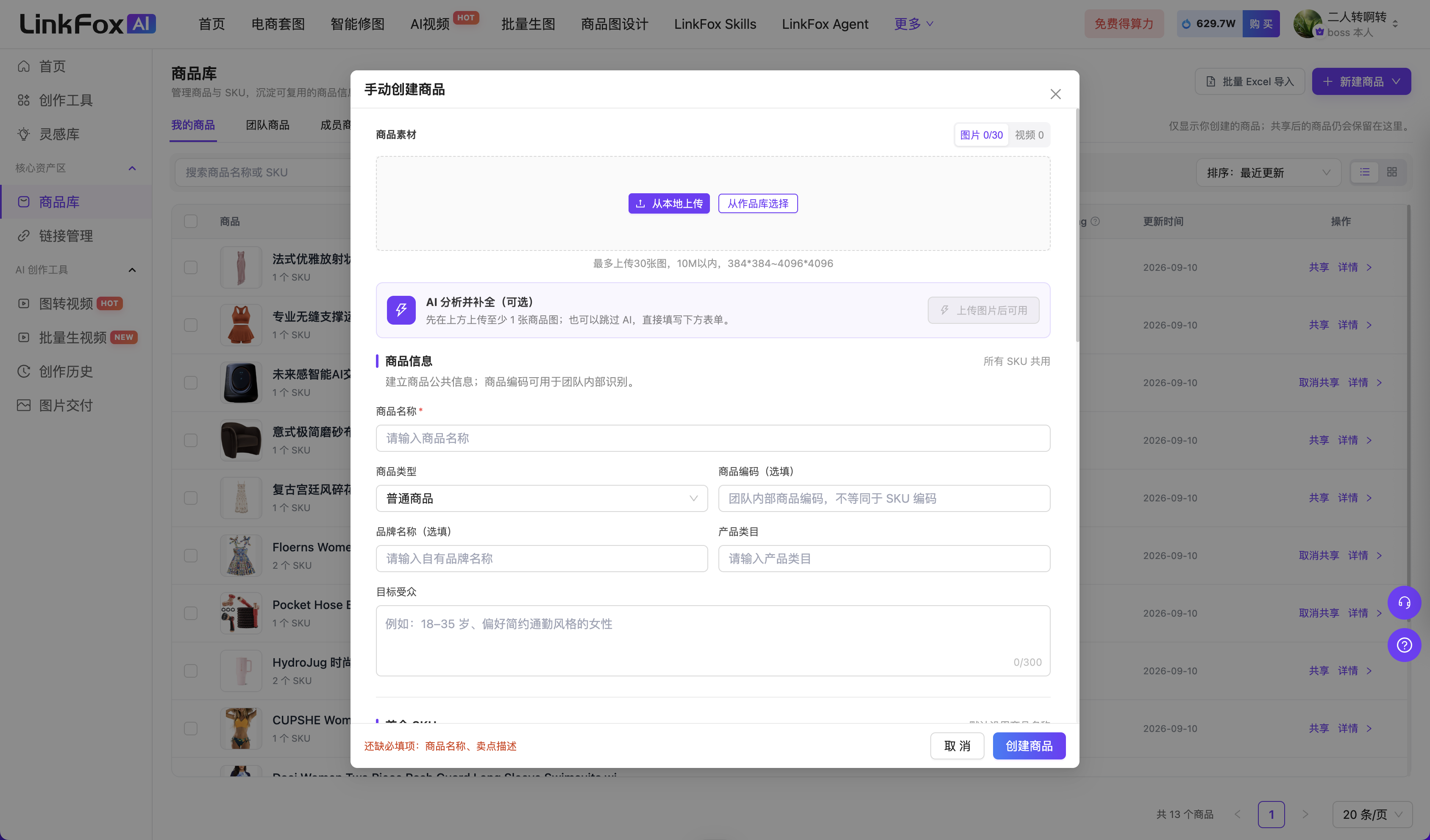
想逐一填写商品信息并精细化管理,可选择手动创建。

操作步骤:

  1. 在首页-建立商品档案,选择「手动创建档案」。
图片展示的是商品管理中商品入库的页面。页面上方有“首页”“灵感库”“商品管理”等导航栏。中部有“从一个 addCriterion addCriterion
  1. 上传商品原图。
  2. 点击「AI一键分析」,系统 AI 自动识别并回填商品名称、目标受众、产品类目等信息。
  3. 手动补充:商品类型、SKU 编码、品牌名称、产品尺寸。
图片中展示的是LinkFox平台添加商品的弹窗界面。弹窗内有“商品基本信息”“产品规格与属性”“品牌基因”
  1. (可选)上传产品尺码表/尺码图,AI 会自动解析尺寸数据。
图片展示的是Link addCriterion()函数的使用示例。在代码中,首先导入了unittest和mock模块。接着定义了两个函数,一个是 addCriterion()
图片展示了商品入库流程中上传产品尺码表/尺码图后,AI自动解析尺寸数据的解析结果界面。界面中显示了一把棕色办公转椅的图片,标注了椅背宽度为15.8英寸、扶手高度8.27英寸、座深20英寸、座宽22.44英寸等尺寸信息。下方还有码数、单位等详细数据,如重量容量为300磅等。该图片对应文档中“(可选)上传产品尺码表/尺码图,AI会自动解析尺寸数据”这一步骤,直观呈现了AI解析尺寸数据的结果。
  1. (可选)设置品牌基因:从品牌库中选择,预设商品的品牌风格信息。
图片于商品管理中商品入库的“品牌基因”设置环节。画面显示商品编辑界面,其中“品牌基因”区域被红色框突出显示,下方有“从图片所在位置的上下文信息,描述图片中的关键信息。
  1. (可选)配置敏感词库:选择敏感词库,系统生成内容时自动规避。
图片展示的是商品管理中商品入库操作的界面示例。界面里显示了一款复古田园风印花吊带裙的编辑商品页面,有商品图片。在页面下方的文本框内有商品描述文字,且有一个红色箭头指向“AI一键生成描述”按钮。这与上文提到的商品入库操作步骤中“点击「AI一键分析」,系统AI自动识别并回填商品名称、目标受众、产品类目等信息”相呼应,直观呈现了操作可能涉及的界面及关键按钮位置。

商品管理

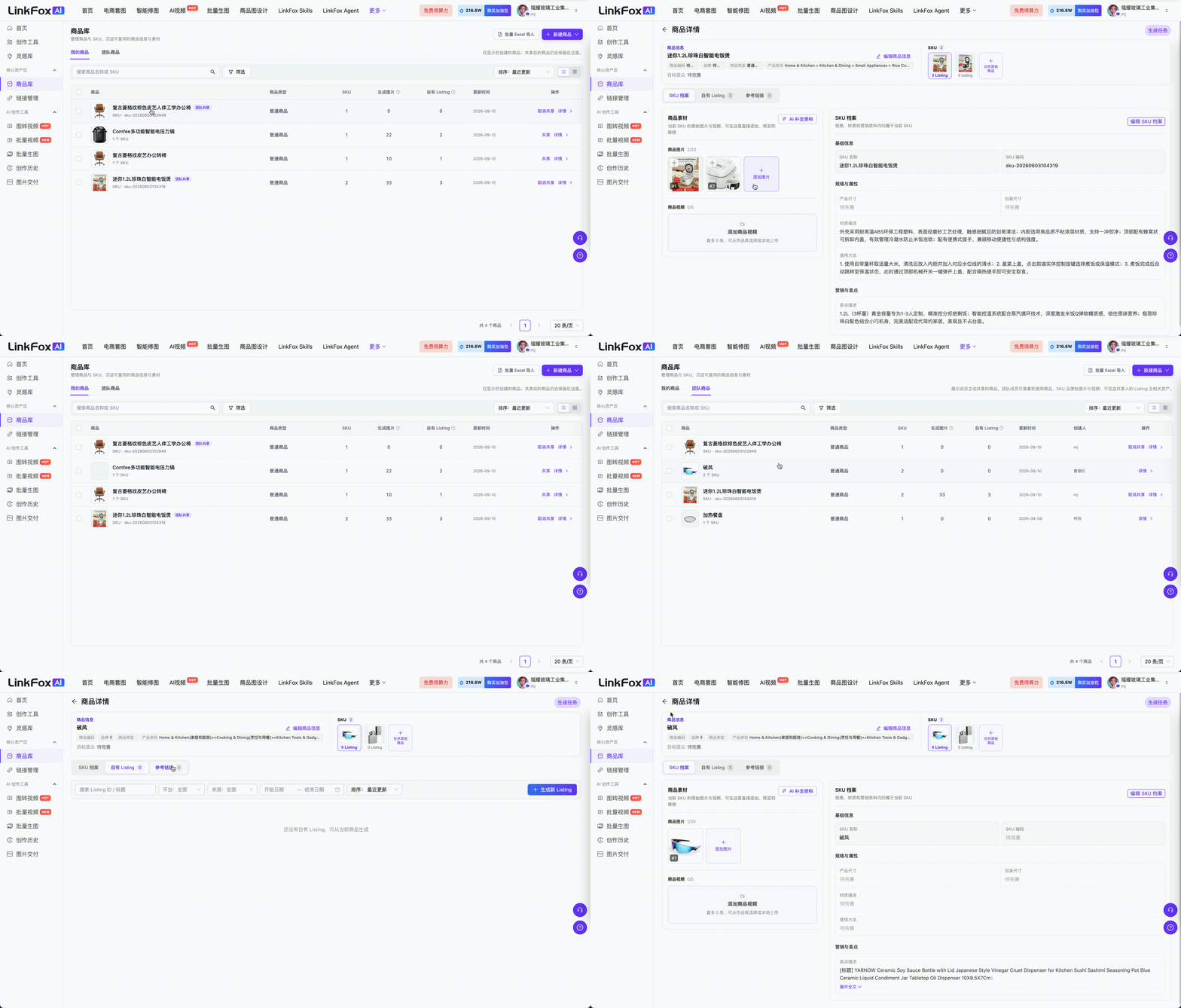
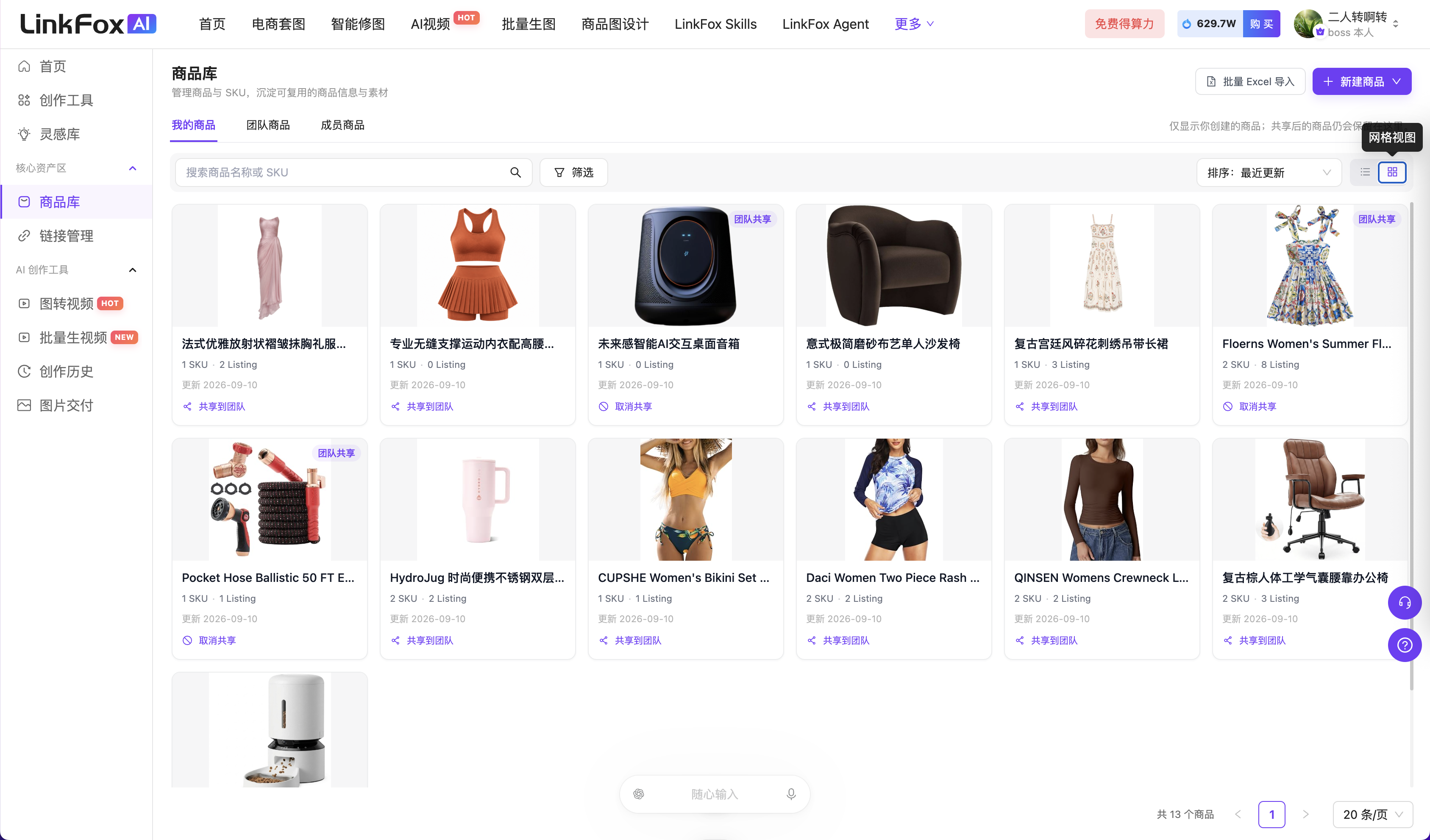
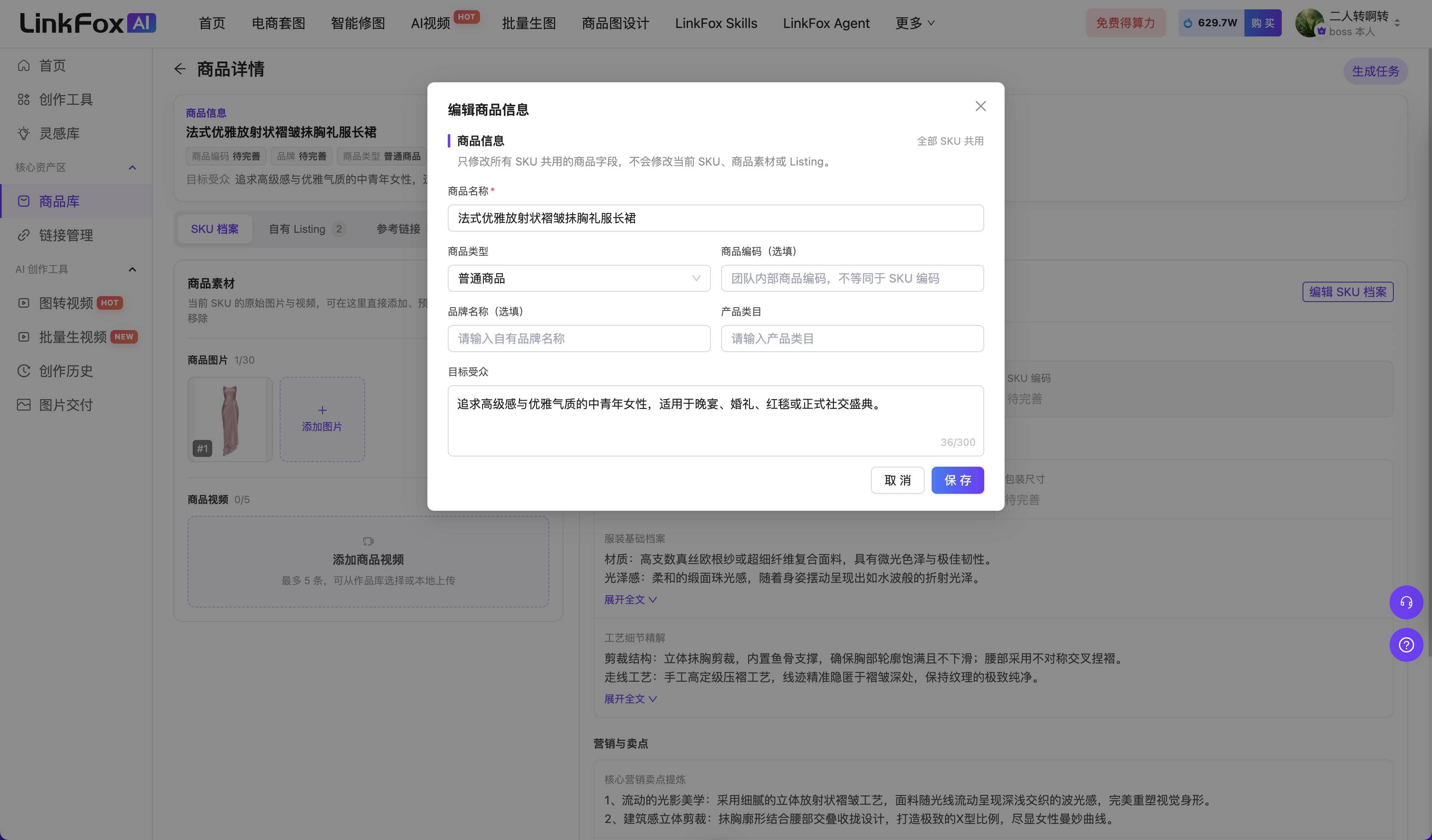
商品管理页面可以查看所有商品、管理变体、并对每个商品进行生成链接、裂变等操作。

商品列表

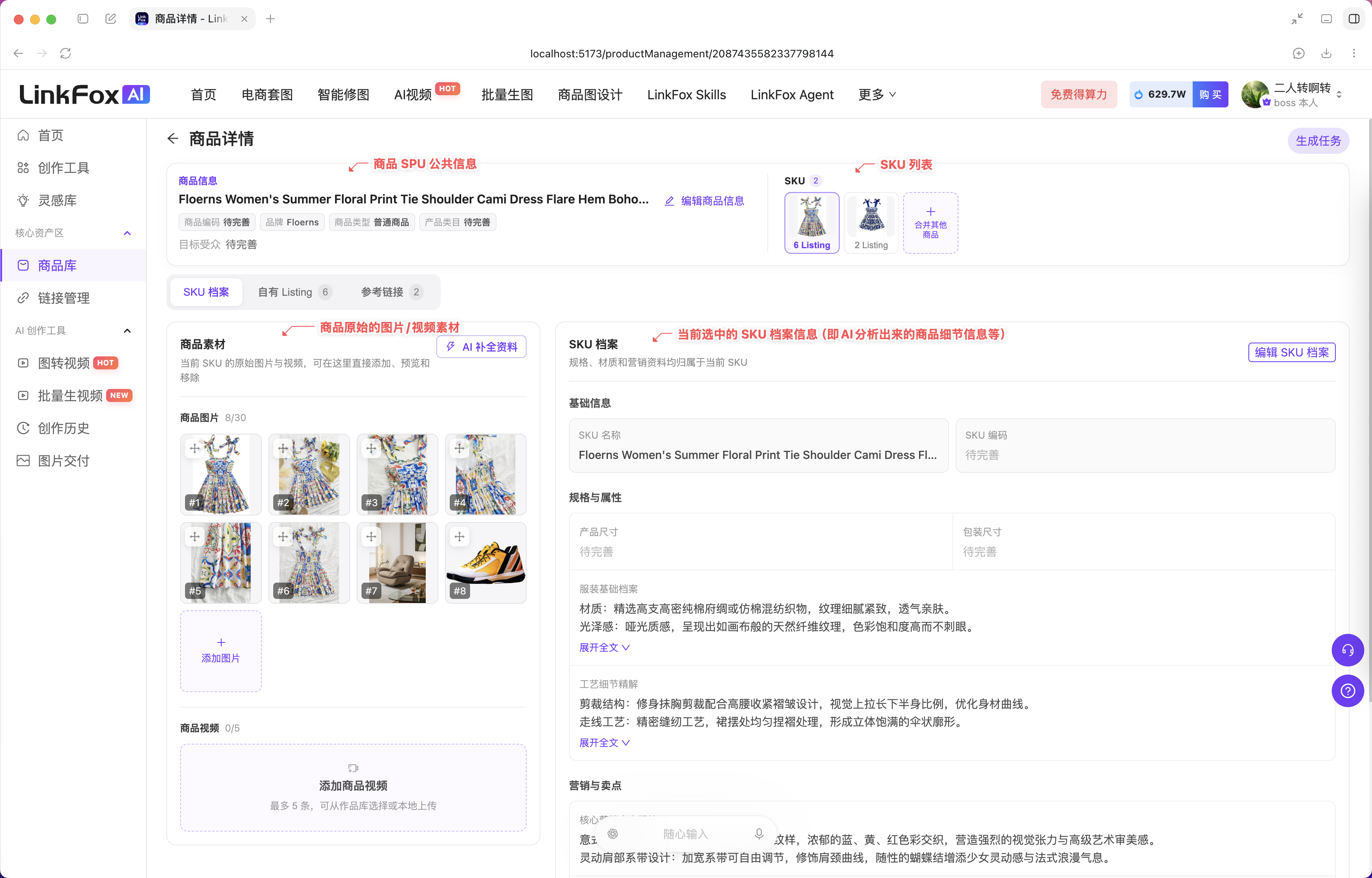
商品管理以 SPU 维度展示商品信息。同一商品的多个变体集合在同一张卡片中展示。

列表功能:

图片展示的是LinkFox平台的商品管理页面。页面上方有导航栏,可选择商品管理、SPU管理等选项。左侧是商品管理的分类导航栏。右侧是商品列表,展示了不同类别的商品图片、名称、状态、创建人及创建时间等信息,如办公椅、压力锅、智能小黄鸭等。页面右上角有搜索框和筛选、排序等操作按钮。该图直观呈现了商品管理页面的布局和商品信息展示情况,与上下文介绍的商品管理列表功能相契合。
图片展示的是商品管理界面,可管理所有商品与变SPU视图。上方有“创建人”筛选框及“请输入商品名称”搜索框。下方显示“全部”“待作图”“生成中”“已完成”商品状态,其中“全部”有10个。界面右侧有“排序规则”下拉更新时间、创建时间、商品名称等选项。该图与上下文介绍的商品管理列表功能相关,直观呈现了商品管理界面及部分功能操作。

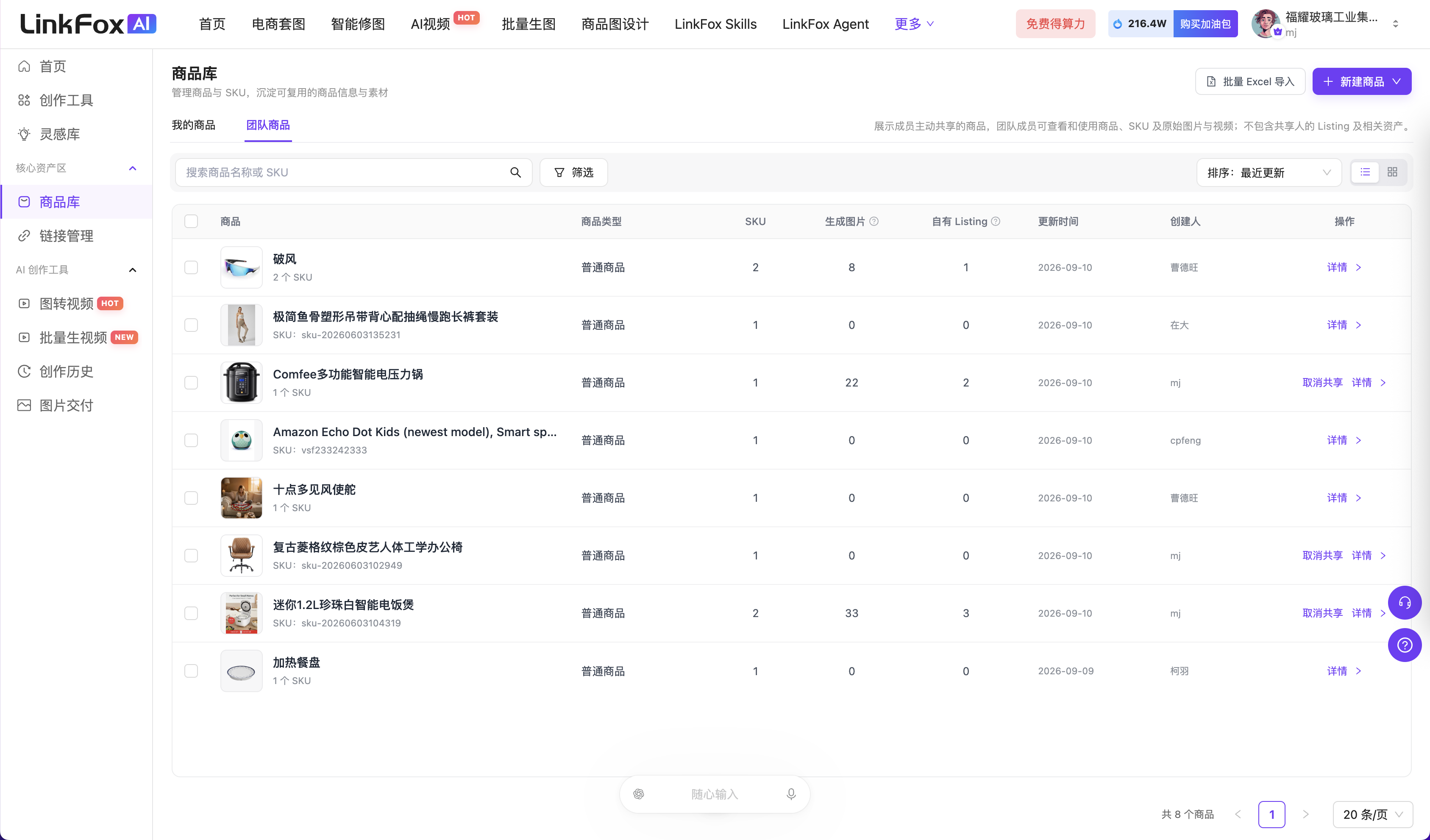
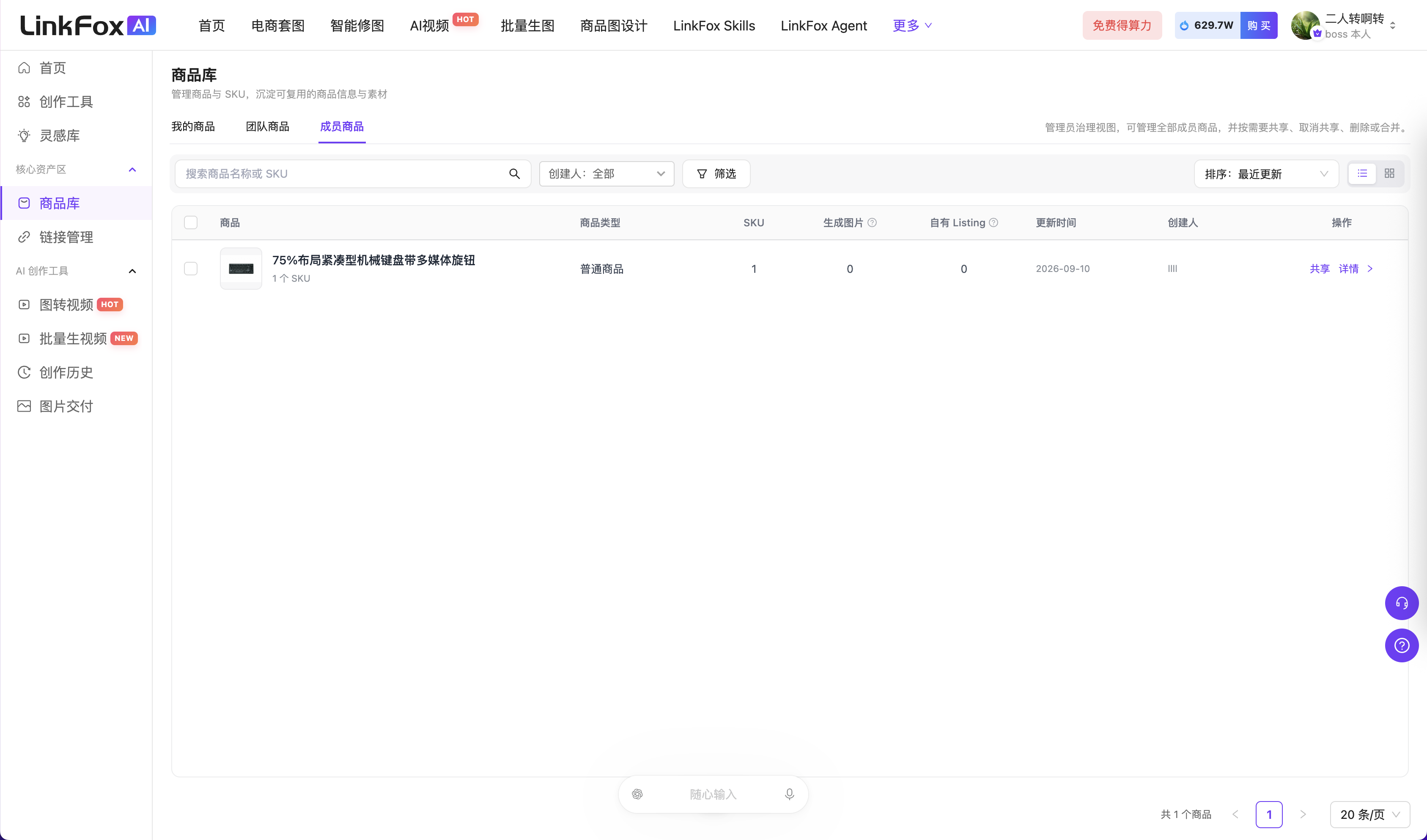
提示:商品库数据团队共享,您可以查看和引用其他成员的商品信息,但无法修改他人创建的商品信息。

合并与拆分变体

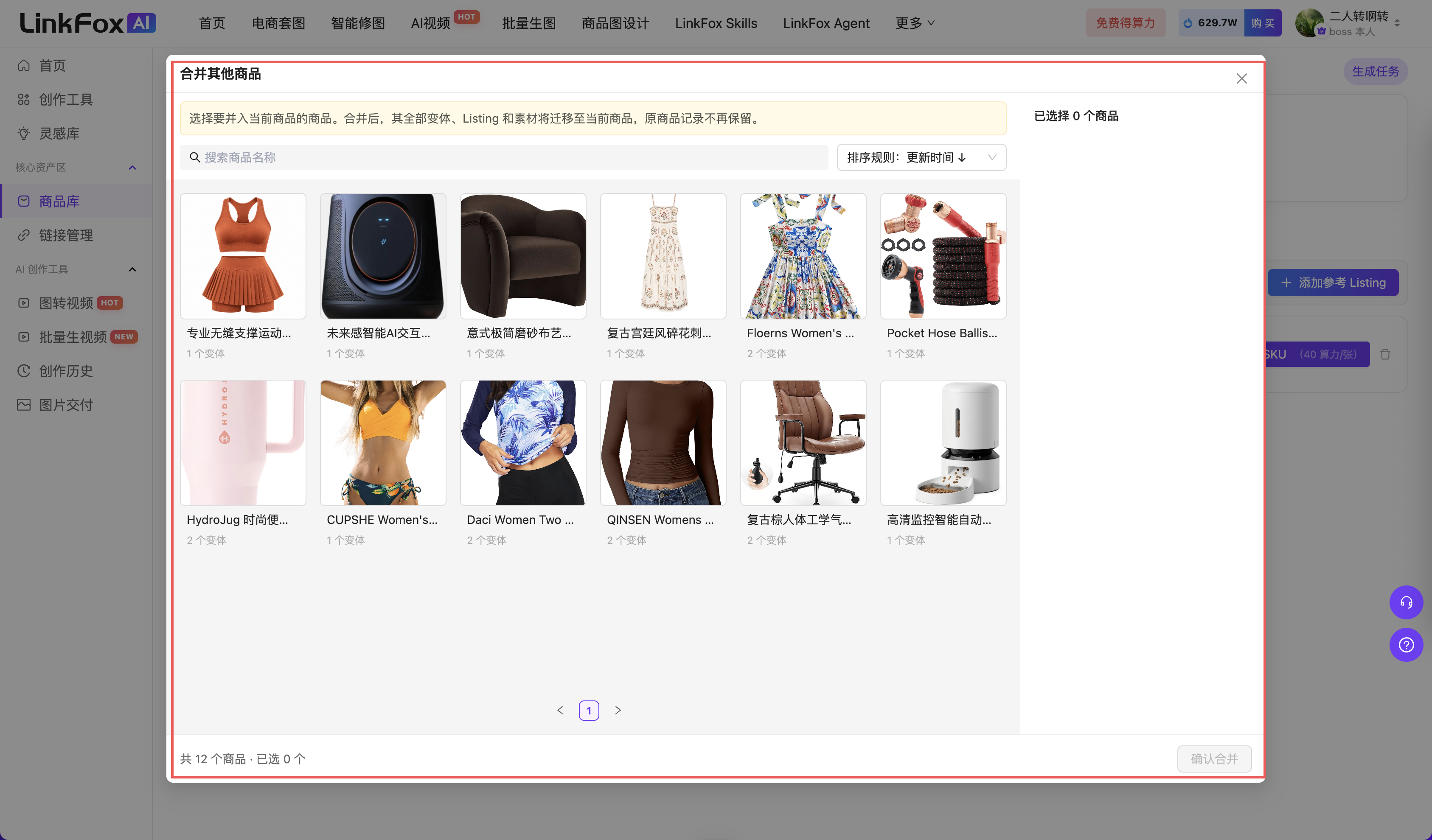
同款不同色等多变体商品,可合并为一组统一管理。

  1. 在商品库列表中选择需要合并的商品。
  2. 点击「合并变体」操作并确认。
  3. 合并后的商品将在同一张卡片中展示所有变体。
图片展示的是LinkFox AI平台的“商品管理”页面,呈现了多个商品卡片。其中,红色框突出显示了“古董红木木制实木单人沙发椅”商品。页面底部有“合并变体”按钮,箭头指向该按钮,与上下文“合并与拆分变体”功能介绍相关,说明在商品库列表中选择需要合并的商品后,点击“合并变体”操作并确认,可将同款部分商品合并为一组统一管理。
图片展示了商品管理页面中的商品展示情况,页面上陈列有多款商品。在图片左下角商品“北欧复古百褶亚麻扶手单人沙发”的卡片上,有红色框和箭头突出显示了两个图标。结合上文可知,同款不同色等多变体商品可进行合并与拆分变体操作,推测这两个图标可能与变体的合并或拆分相关操作有关,如可能是合并变体或显示变体拆分删除按钮等功能的标识。

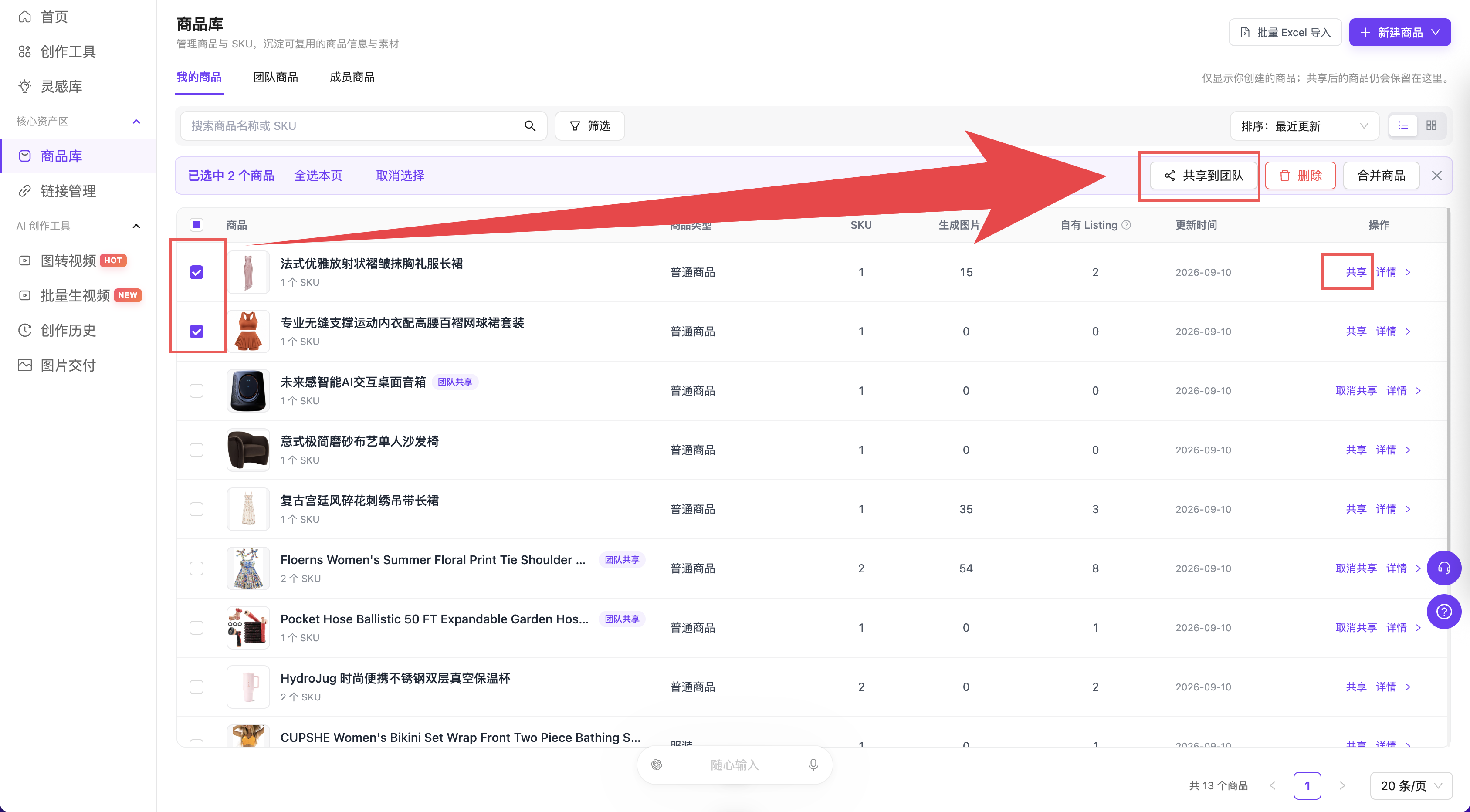
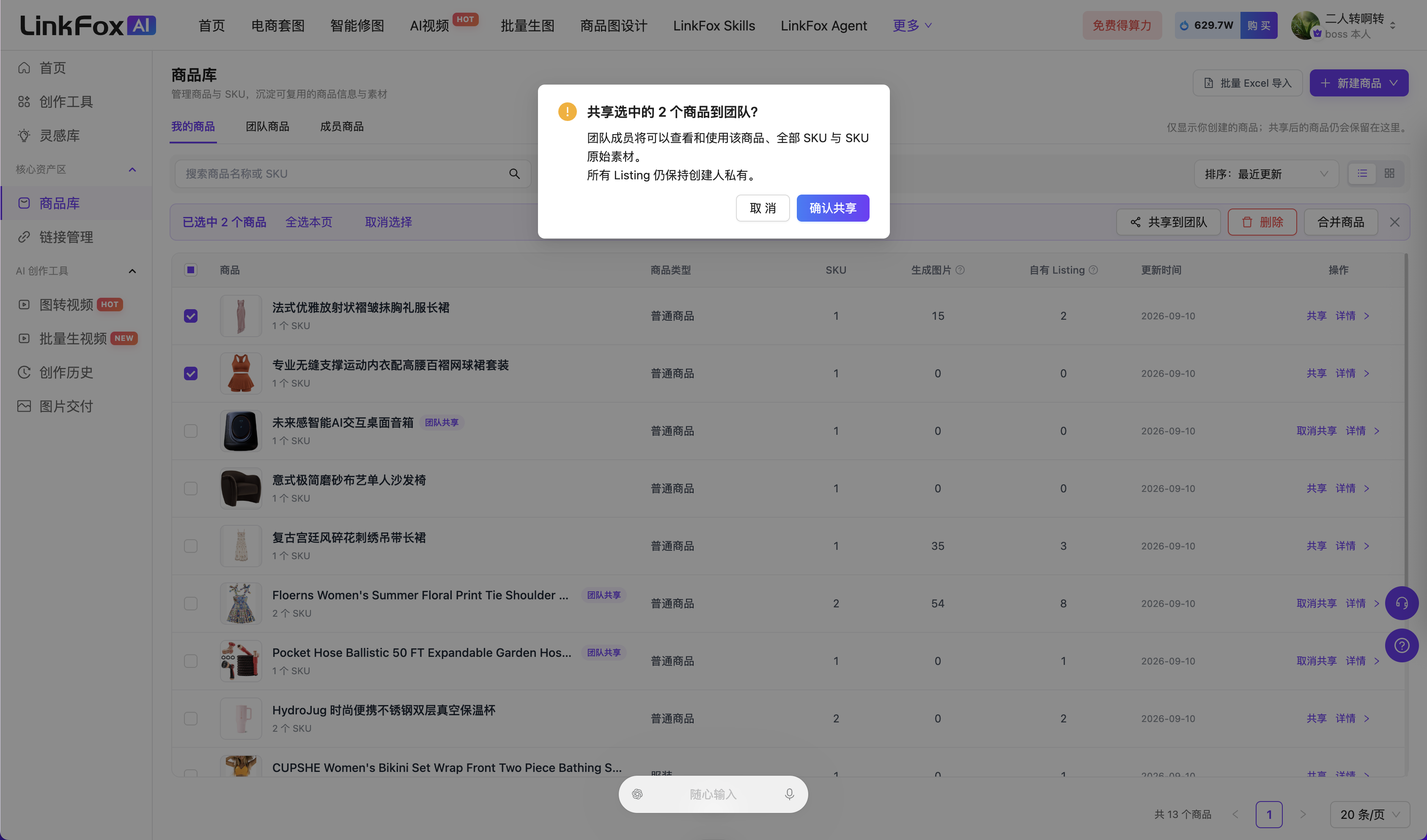
注意:只能合并自己创建的商品。

拆分变体时,鼠标到卡片显示删除按钮,点击后二次确认即可。

图片展示的是Link addCriterionLinkFox平台的商品管理页面。页面左侧有导航栏,可选择商品管理、POD素材等类别。右侧是 addCriterion商品管理页面中,显示了多个商品卡片,如“北欧复古简约实木单人沙发椅”“科沃斯ECOVACS DEEBOT X系列...”等,每张卡片下方有“生成中”“已完成”等状态标签,以及“引用”“删除”操作按钮。页面右上角有搜索框和排序选项状按钮。该图片直观呈现了商品管理页面的布局和商品卡片信息展示情况,与上下文介绍的商品管理列表功能相契合。

商品详情页

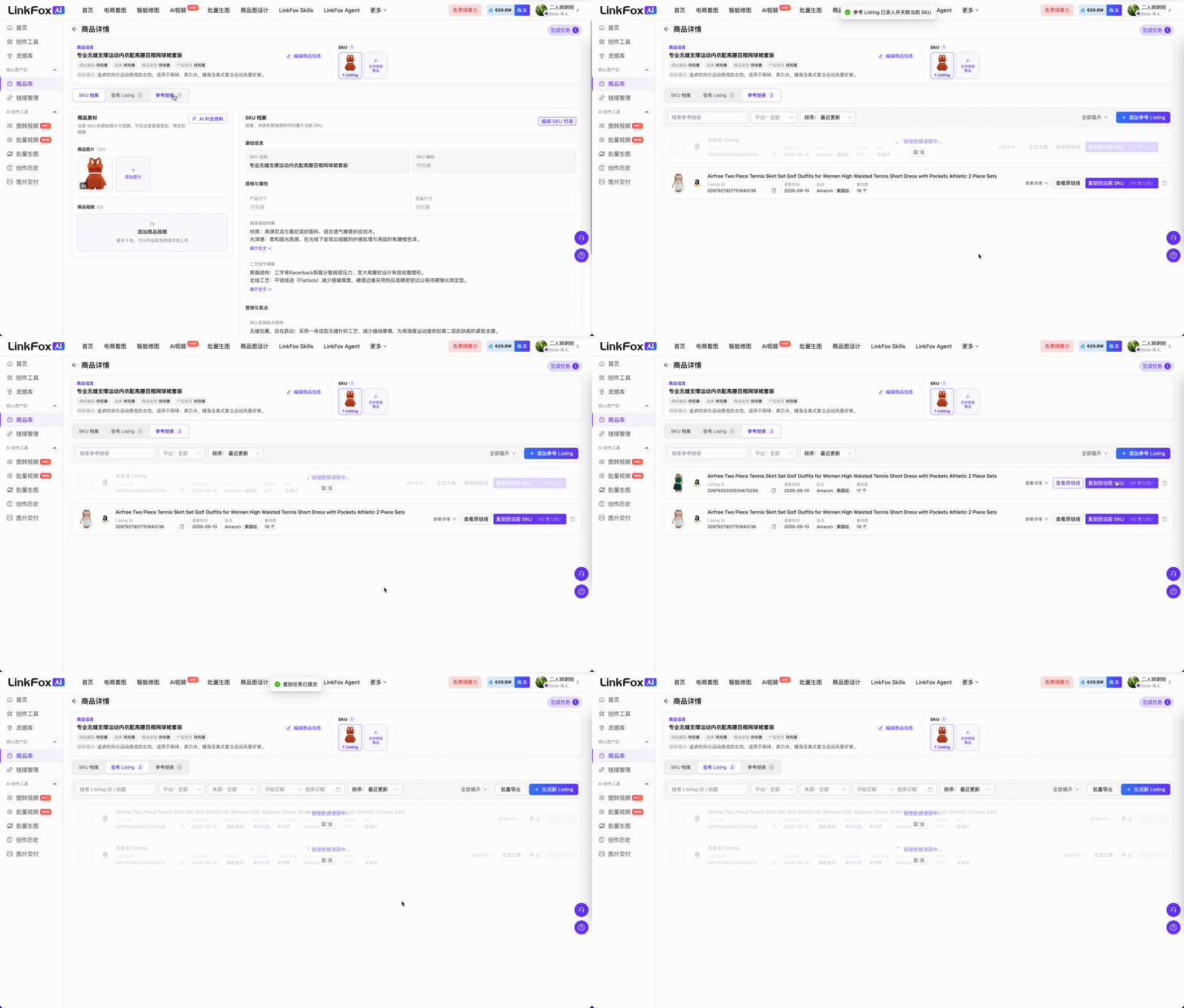
点击任意商品进入详情页。左侧展示商品原始信息(原图、档案),右侧展示所有关联的自有链接和参考链接。

核心操作:

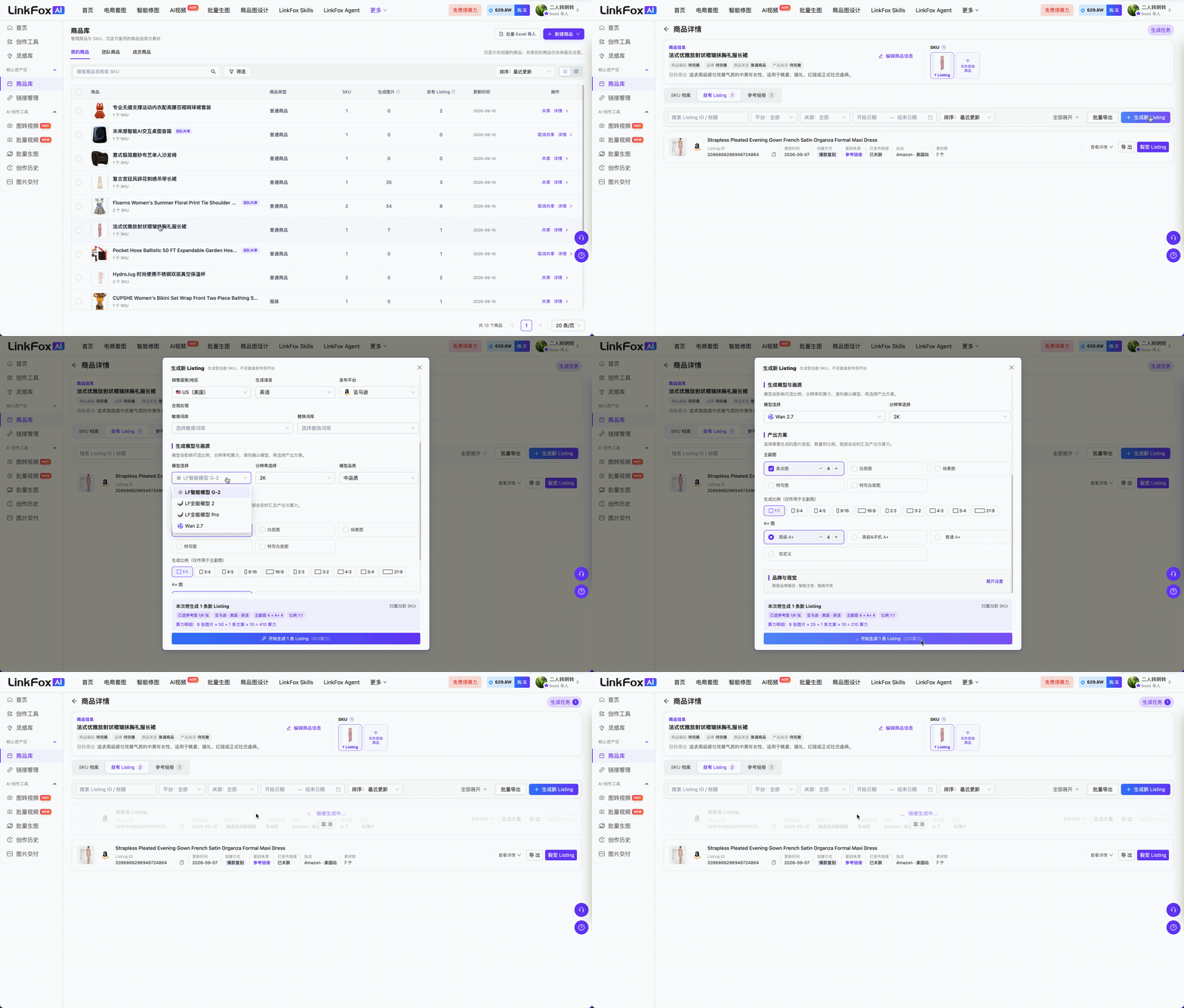
生成新链接

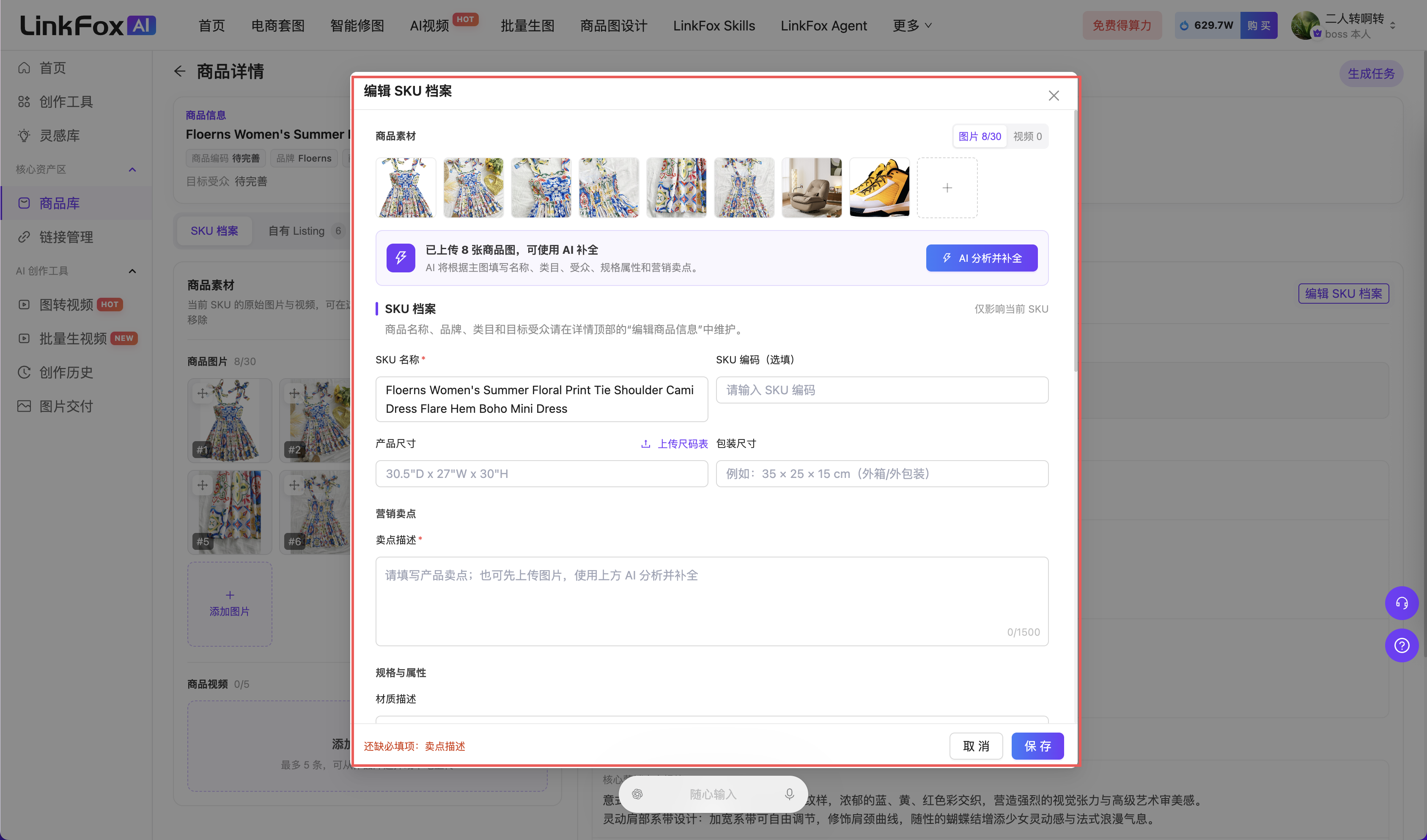
基于原始商品信息,生成一条新的链接。生成的内容包含:套图(根据选中的图片类型生成)、标题、五点描述、关键词)

点击右上角「生成新链接」,选择需要生成的图片类型和文案,点击开始生成。任务在后台运行,完成后新链接出现在列表中。

图片展示的是LinkFox AI平台的商品管理中“生成新链接”功能界面。画面左侧为商品详情页,右侧弹出“生成新链接”窗口,可设置基础信息、
图片展示的是LinkFox AI平台的商品管理页面,左侧为导航栏,中间上方有商品名称及图片。页面中部有“自有链接”“参考链接”等 两个标签,下方是链接列表,显示链接状态、链接名称、链接 自动生成、生成中、排队中、失败等信息。右侧是任务队列,显示任务名称、状态、生成中、排队中、失败等数据。该图片与文档中商品管理功能介绍上下文相关,直观呈现了平台商品链接
图片展示的是LinkFox平台的商品管理页面,以“家用1.2L迷你小型多功能多功能电饭煲”为例。页面左侧有商品管理等导航栏,右侧上方有商品名称、图片等信息,下方有“自有链接”“参考链接”等标签,可选择不同链接类型。页面中部展示了商品图片及描述,底部有“批量编辑”“生成参考图片”等功能按钮。该图片与文档中商品管理功能介绍上下文对应,直观呈现了平台操作界面及相关操作。
图片展示的是商品管理中商品详情页的编辑界面。上方有商品名称 addCriterion()
链接裂变

基于已有的自有链接,进行无限裂变。

选择已有自有链接,设置裂变图片和数量(最多 10 条),快速生成多条风格相近但有差异的链接,适合铺货扩展产品矩阵。

图片展示的是LinkFox AI平台的商品管理中商品详情页的“链接裂变”功能界面。左侧为商品图片及信息,右侧上方有“链接裂变”按钮,下方是链接内容区域,包括链接图片、五点描述、长链接等。图片中“链接裂变”按钮被红色框突出显示,与上下文提到的“选择已有自有链接,设置裂变图片和数量(最多10条),快速生成多条风格相近但有差异的链接,适合铺货扩展产品矩阵”相呼应,箭头指向该按钮,直观呈现操作指引。
图片展示的是图片 addCriterion()
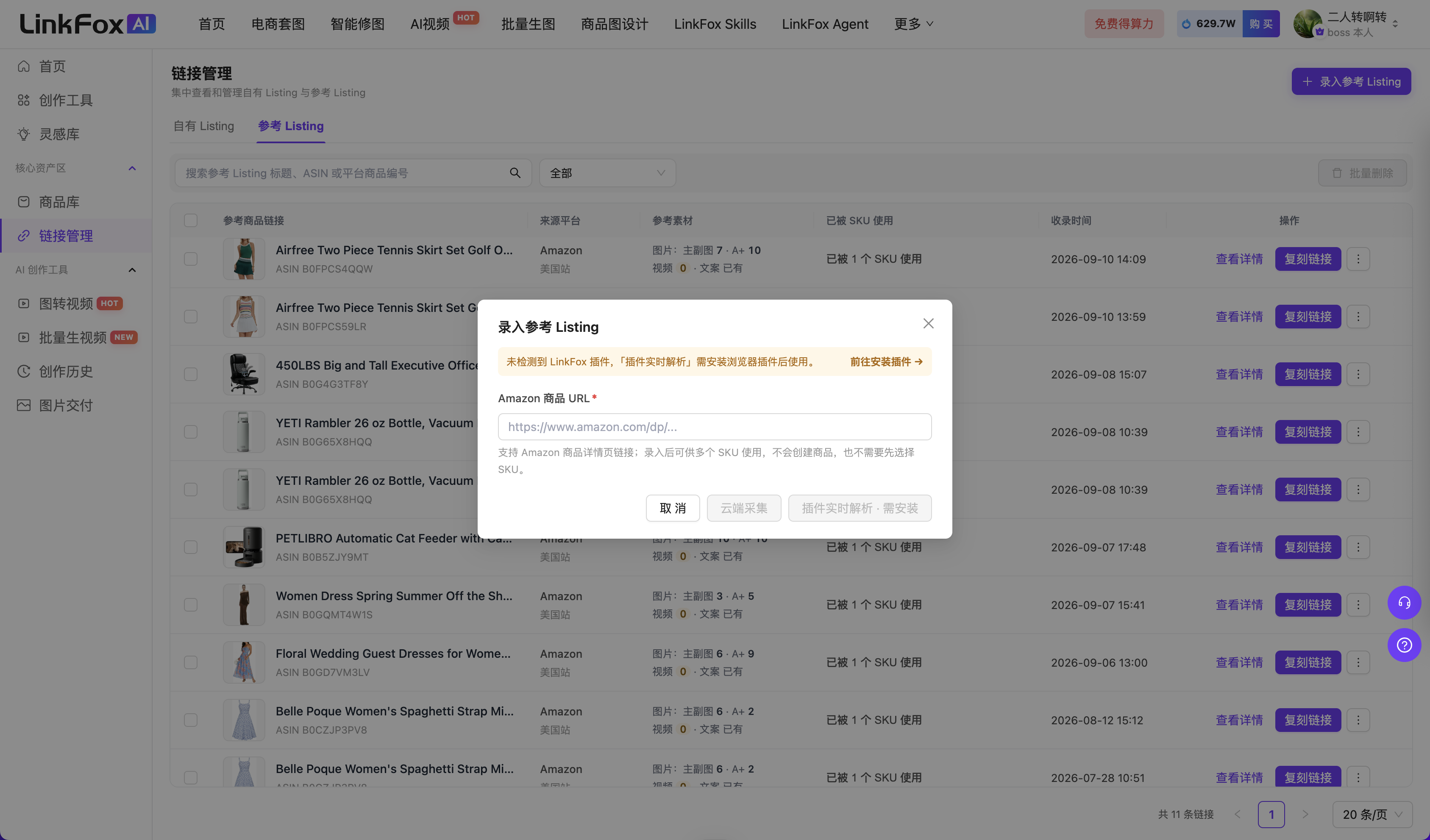
复刻链接

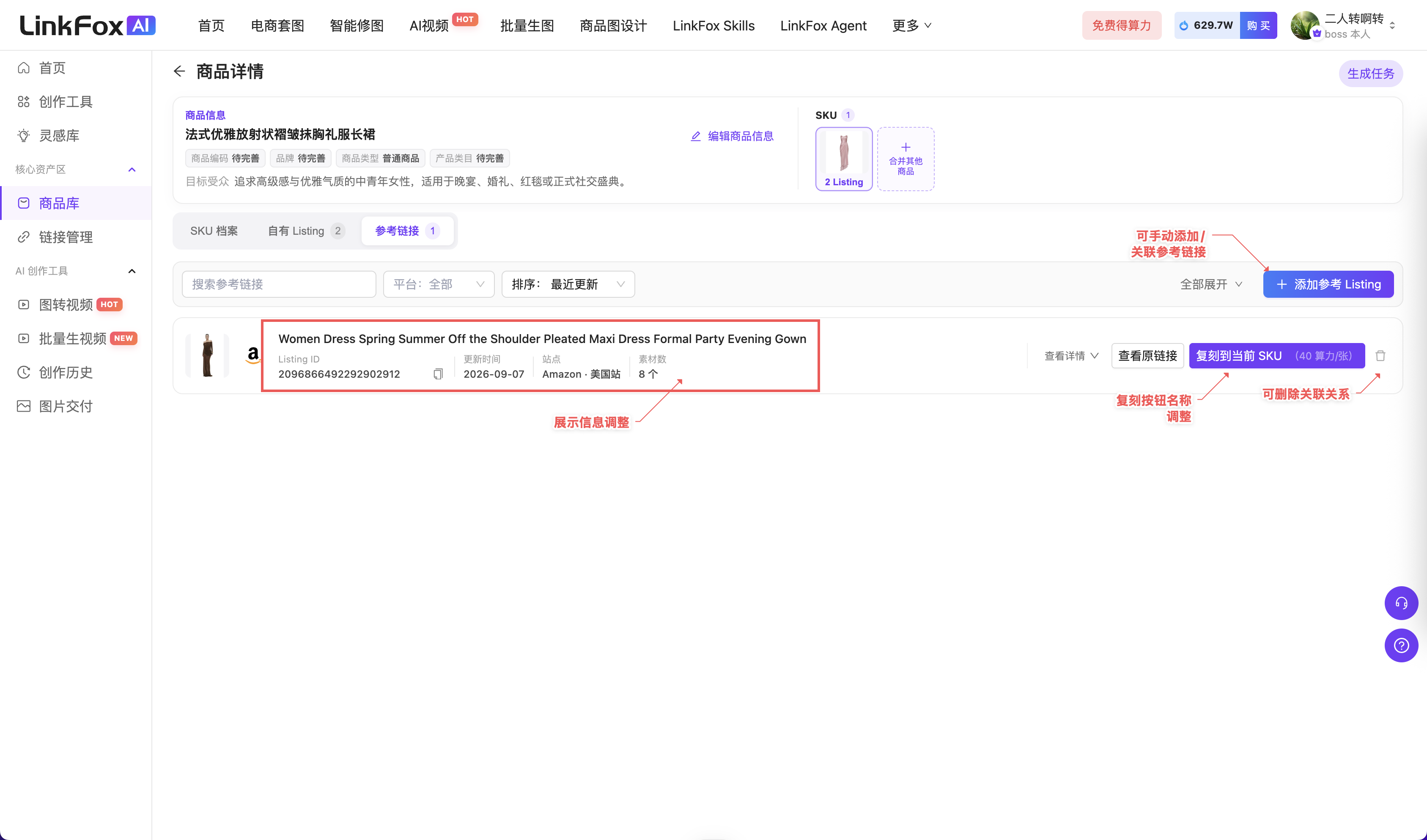
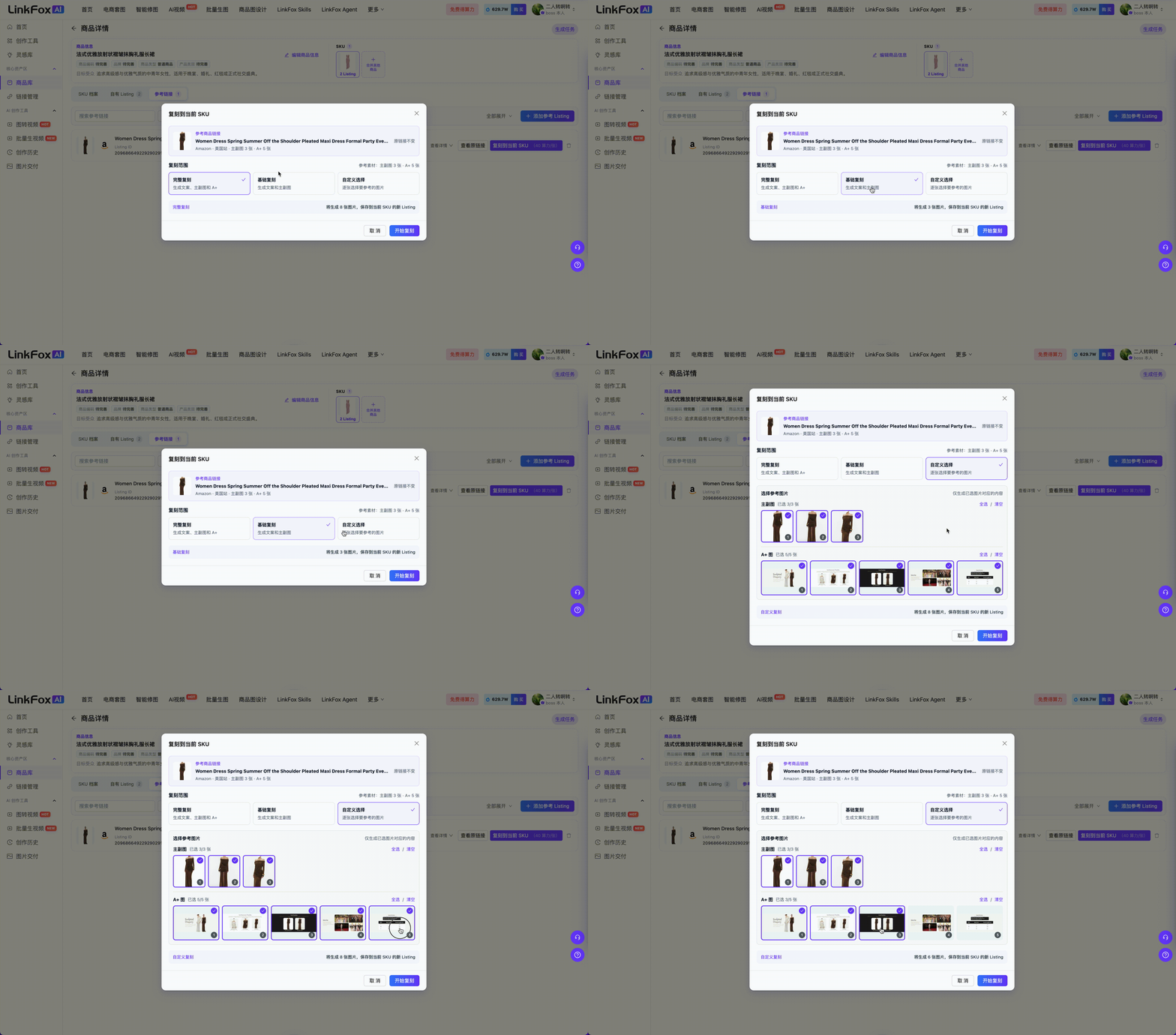
针对参考链接发起复刻,基于参考链接的 Listing 写法和构图风格生成新的自有链接。

支持针对「参考链接」再次进行爆款复刻操作。

图片展示的是LinkFox AI平台的商品管理页面,左侧为导航栏,右侧是商品详情页。页面中显示了“
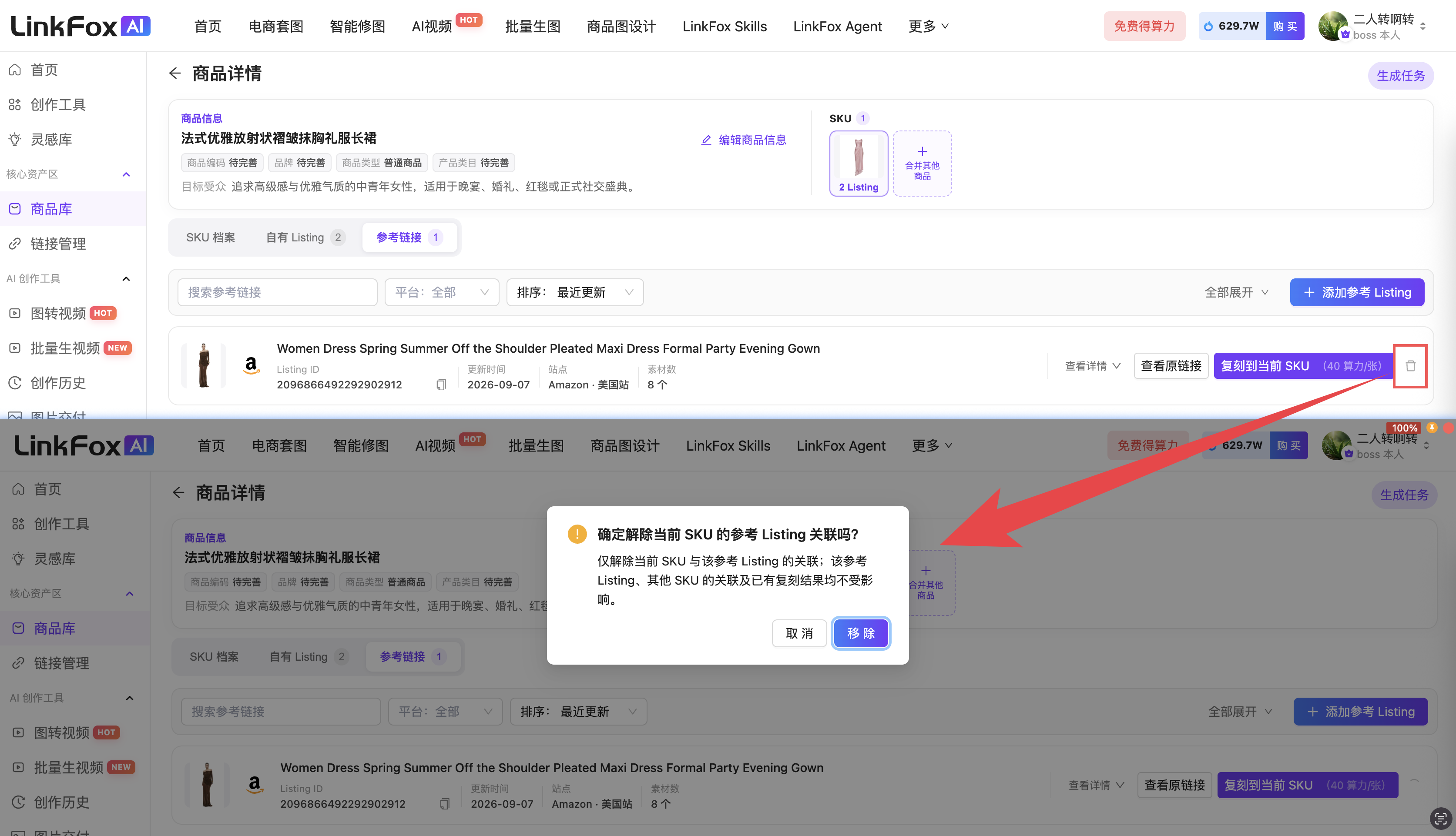
图片展示 addCriterion></ addCriterion>在商品详情页中,用于发起参考链接的复刻操作。画面显示商品页面,右侧弹出“复制链接”确认框,提示“确认是否将该参考链接生成自有链接吗?”,有“取消”
继续编辑

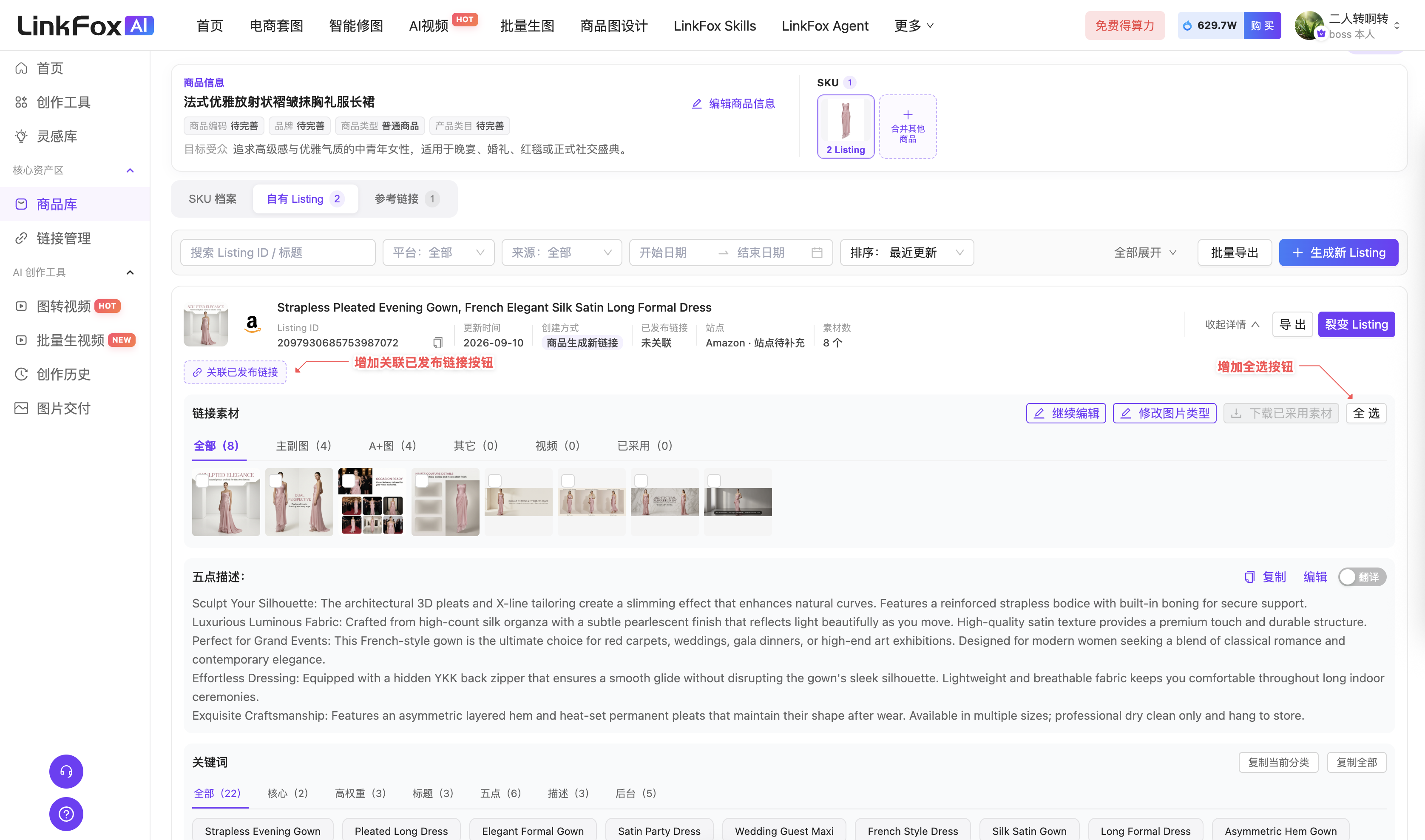
对已生成的图片想要编辑调整,点击「继续编辑」跳转到作图 Agent,系统自动加载上下文,您可以让 AI 修改指定图片或继续生成新图。

图片展示的是LinkFox AI平台的商品管理页面,重点突出“继续编辑”功能。
图片展示的是LinkFox AI界面,左侧有一列文字说明,右侧呈现多张商品图片,包括电饭煲等厨房电器产品图。画面右下角有“继续编辑”和“产品说明”两个紫色按钮。这张图片与上文提到的“继续编辑”功能相关,展示了点击“继续编辑”跳转到作图Agent后的界面情况,体现了系统自动加载上下文,可让AI修改指定图片或继续生成新图的功能,同时也表明该界面提供常驻的批量下载入口。

继续编辑进入作图 Agent 后,界面提供常驻的批量下载入口。

裂变链接进入 Agent 时,右上角显示「对比原图」按钮(默认开启)。开启后同时展示原图和裂变结果图,方便对比效果。

图片展示了LinkFox AI商品管理系统中的商品详情页界面。左侧有商品操作记录等信息,右侧为多组商品图片。其中,红框圈出的图片区域显示不同角度的电饭煲商品图,并有“The Ideal Portion”文字标识。图片与上下文的关系是,在介绍商品管理系统的商品详情页功能时,通过该界面图直观呈现商品图片展示情况,同时也能体现“修改图片类型”等功能可在此页面进行操作。
生成文案

针对无文案的链接(如从单点功能存入的),一键生成标题、五点描述、关键词。

图片展示的是商品管理系统中的商品详情页界面,商品为复古工业风高承重复合皮革办公椅,有主图展示及“Product Dimensions”标识。界面左侧是功能导航栏,右侧有商品链接、价格等信息栏,以及销售属性、五点描述等编辑模块。该图片与上文提到的商品详情页相关,直观呈现了商品详情页的实际样式,可辅助理解上文提及的如生成文案等操作在页面中的位置和场景。
图片展示的是LinkFox平台的商品详情页界面。左侧有商品管理、链接管理等导航栏,当前选中“商品管理”。右侧上方有“商品详情”“商品列表”等选项,下方是商品图片及尺寸信息,还有“AI分析”“修改图片类型”等操作按钮。中间部分有“自有链接”“参考链接”等分类,可查看商品详情、参考链接、图片等信息。底部有“生成标题”“生成描述”“生成关键词”等功能按钮。该图与文档中“生成文案”功能上下文对应,直观呈现了商品详情页操作界面。

其他操作

添加商品原图:新增商品原图

关联变体:关联变体商品

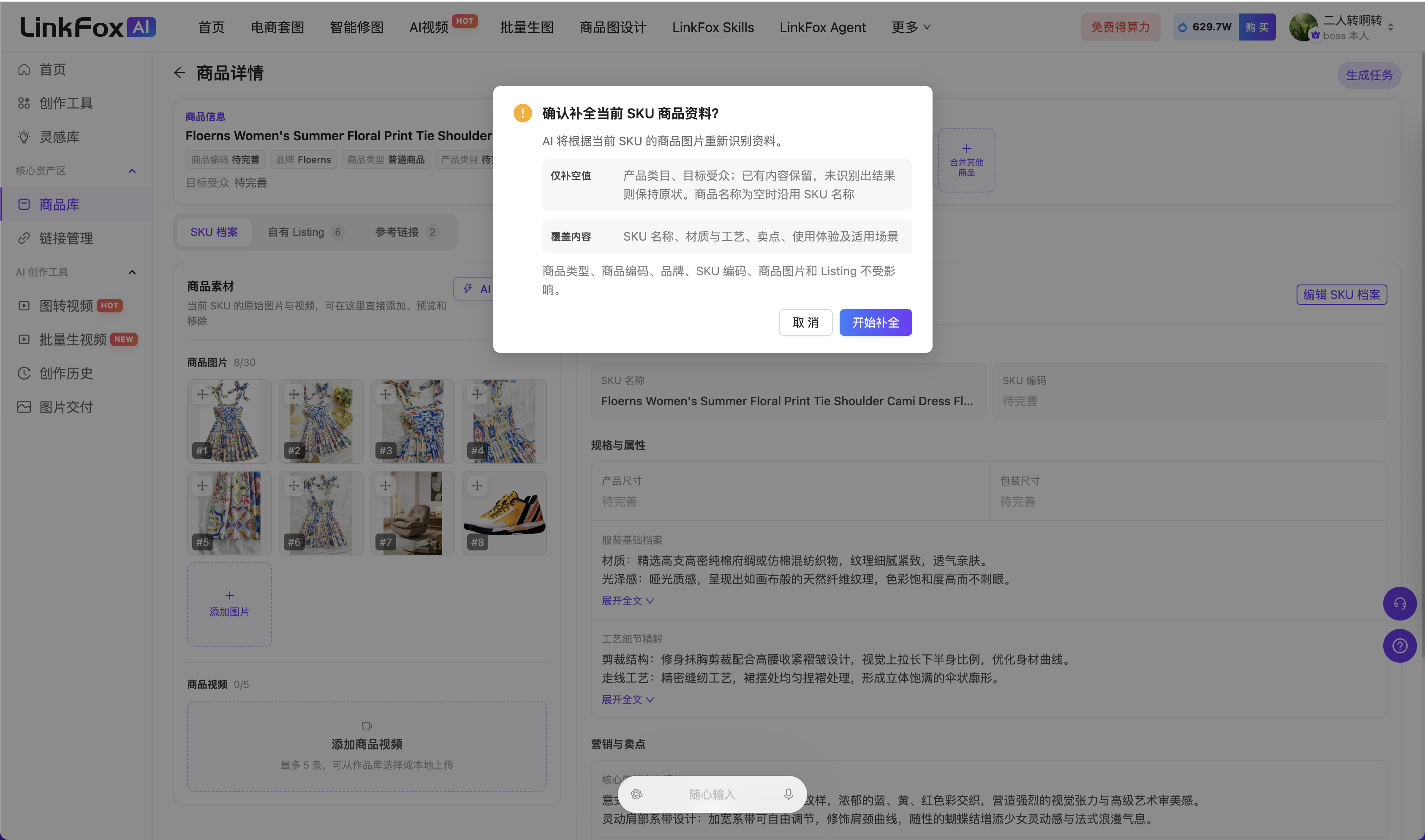
AI 分析:点击「AI 分析」让系统重新解析商品信息并回填档案数据。

批量导出:将链接数据导出为 Excel 表格,用于后续上架。

修改图片类型:对图片进行归类标记(主副图、A+ 图、其他)。

图片展示了LinkFox平台商品管理页面中“其他操作”部分。页面左侧有商品管理等导航栏。右侧上方有“批量导出”“批量修改图片类型”“批量修改商品类型”“批量修改商品状态”“批量修改商品链接”等操作选项,其中“批量修改图片类型”和“

提示:数据权限,不支持对他人创建的商品进行生成链接等操作

链接管理

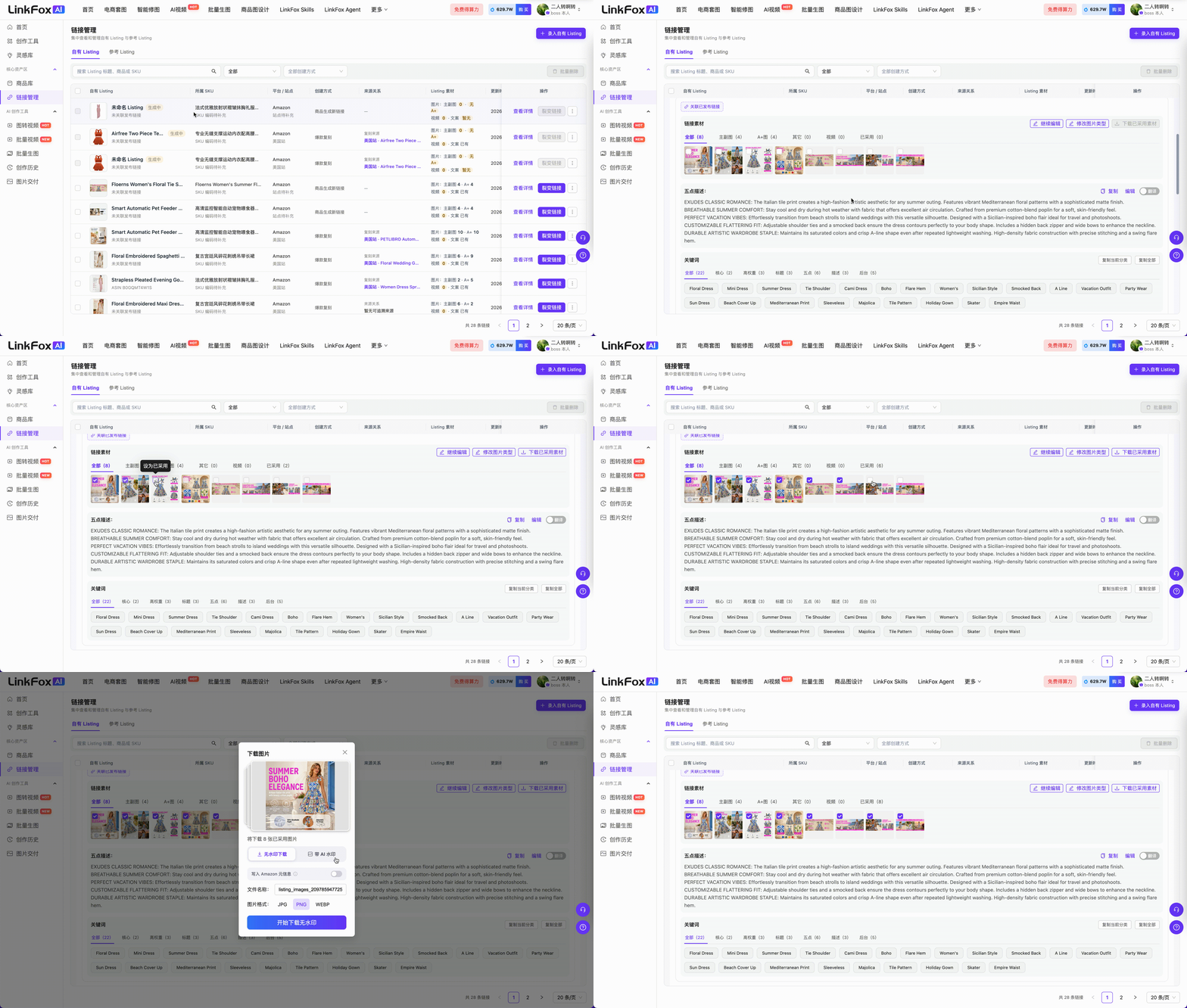
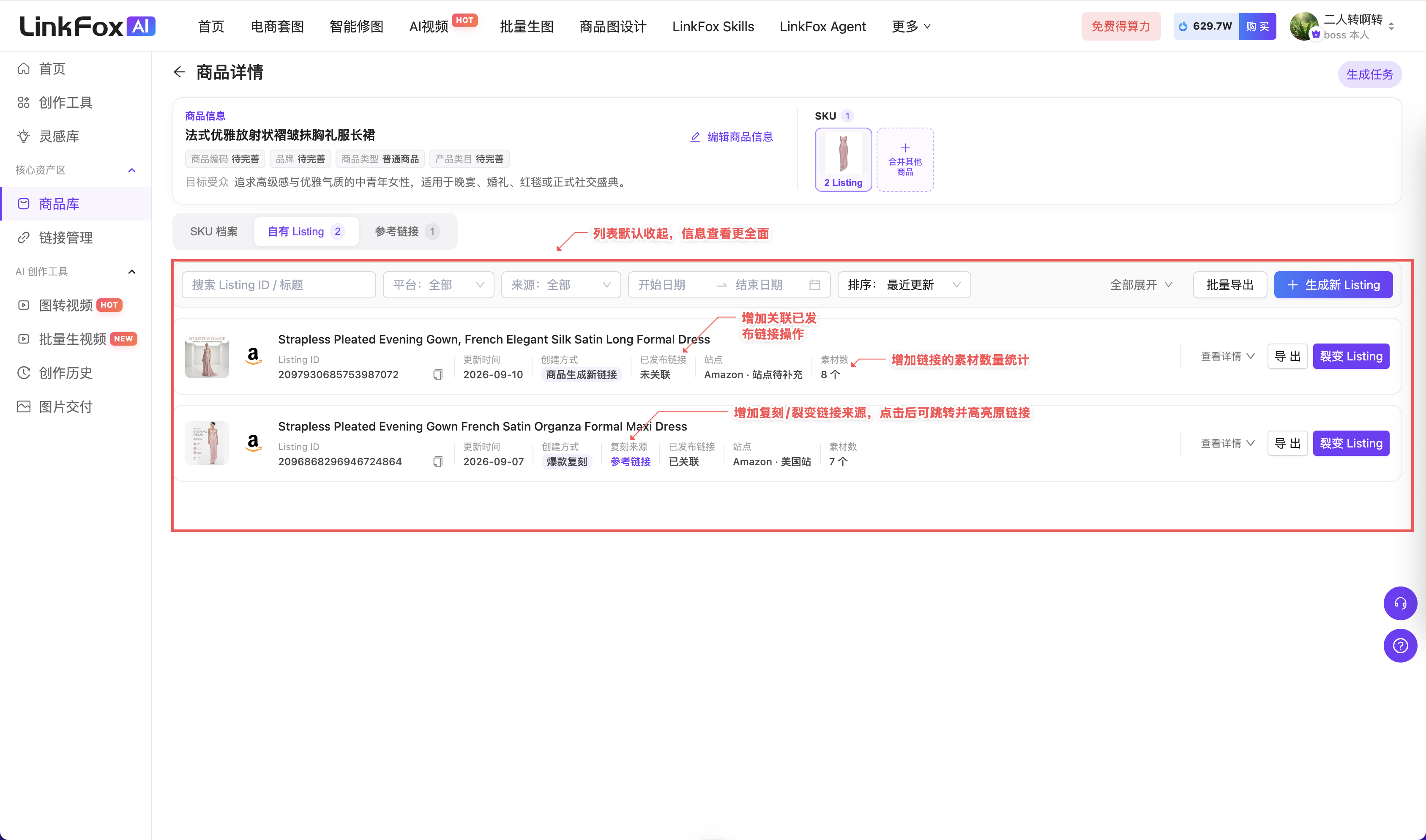
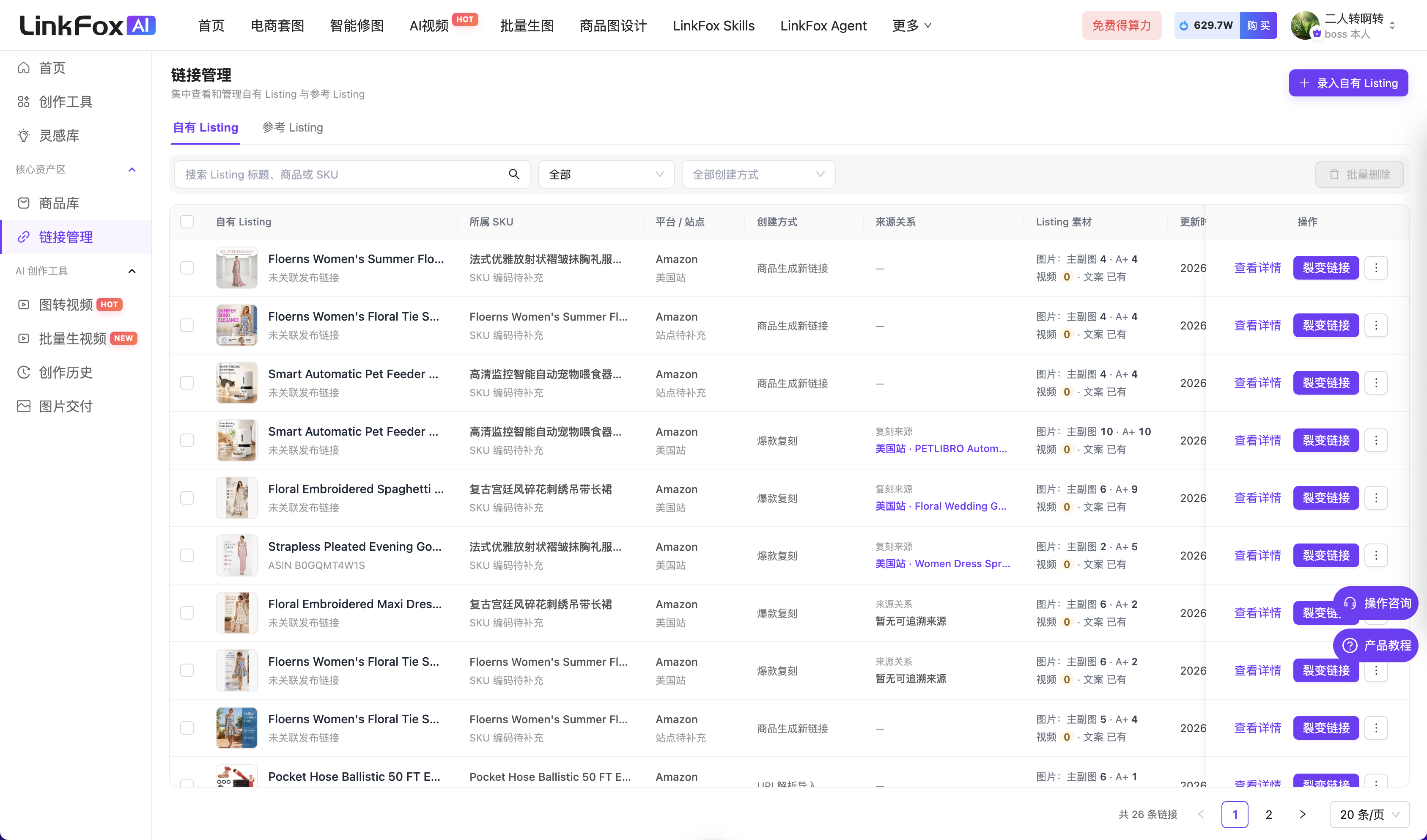
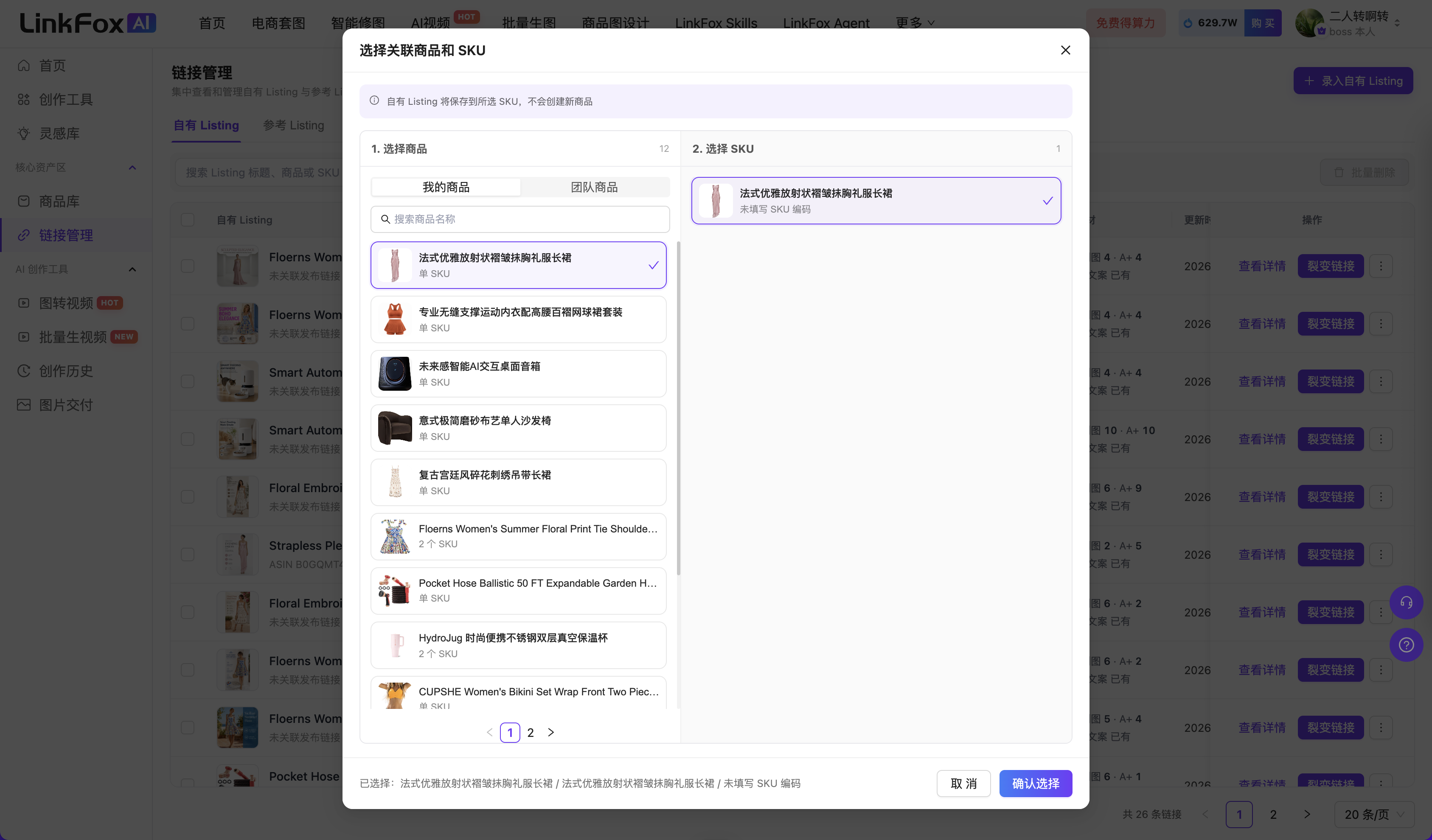
链接管理帮助您集中查看所有 Listing 链接,分为「自有链接」和「参考链接」两类。

图片展示的是LinkFox平台的商品管理中链接管理页面。页面左侧有导航栏,突出显示“链接管理”选项。右侧上方有搜索框,下方分为“自有链接”和“参考链接”两类,每类链接下方有商品图片及对应链接,部分链接旁有“查看商品详情”按钮。页面右上角有“返回”和“返回主页”按钮。该图直观呈现了链接管理页面的布局及自有链接部分的内容,与上下文介绍的链接管理功能相契合。

自有链接

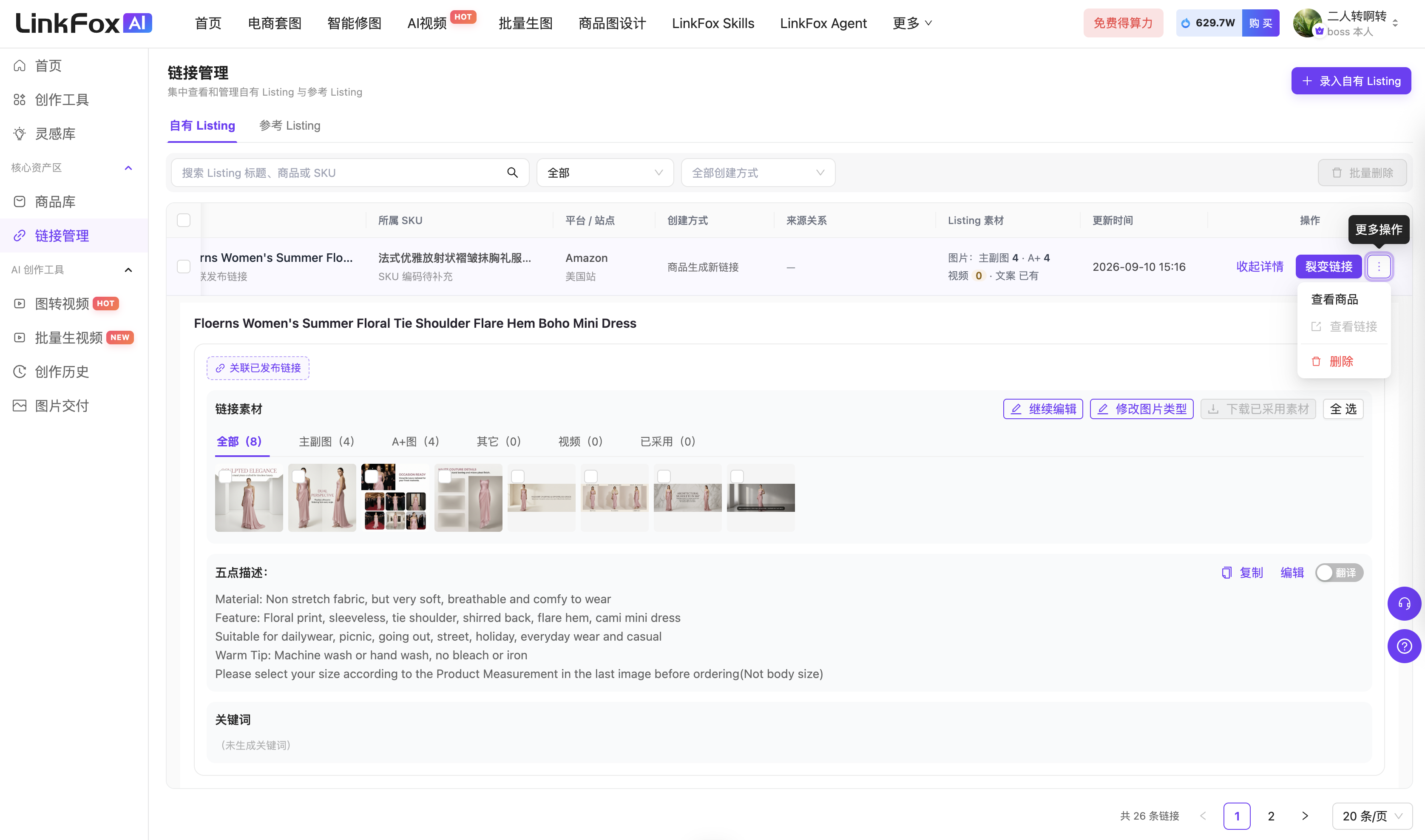
基于您的商品信息生成的链接。可直观查看每条链接缺失哪种图片(主副图、A+ 图、整副套图),点击进入详情继续编辑或下载。

图片展示的是LinkFox AI平台的商品管理中链接管理页面。页面左侧有导航栏,选中“链接管理”选项。右侧分为“自有链接”和“参考链接”两类,分别展示不同商品链接及图片信息,如“Accent Chair”等商品的图片、链接状态及操作按钮。页面右上角有搜索框、用户头像等。该图直观呈现了平台链接管理功能,与上下文介绍的链接管理功能相契合,帮助用户了解如何查看和管理商品链接。

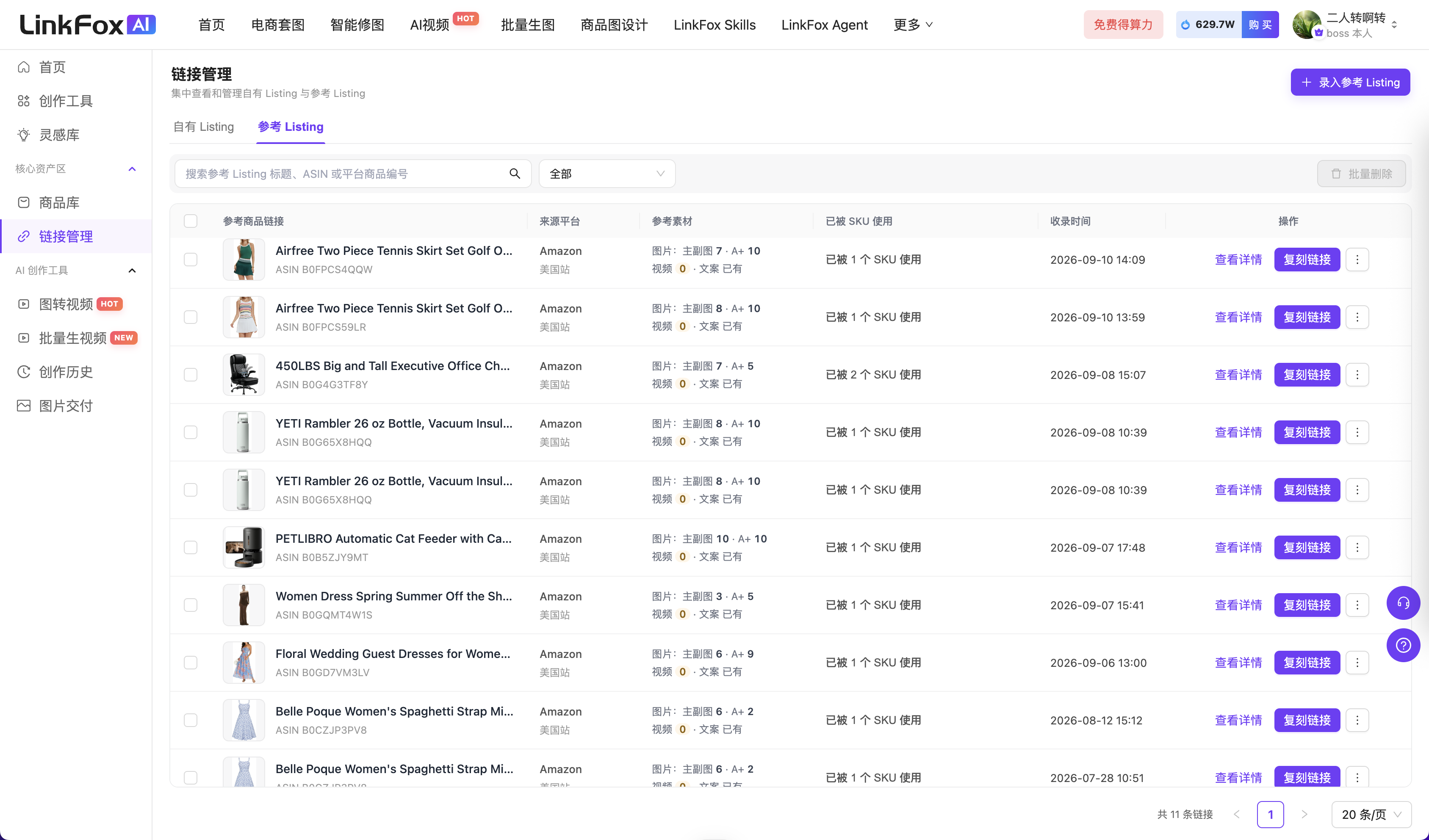
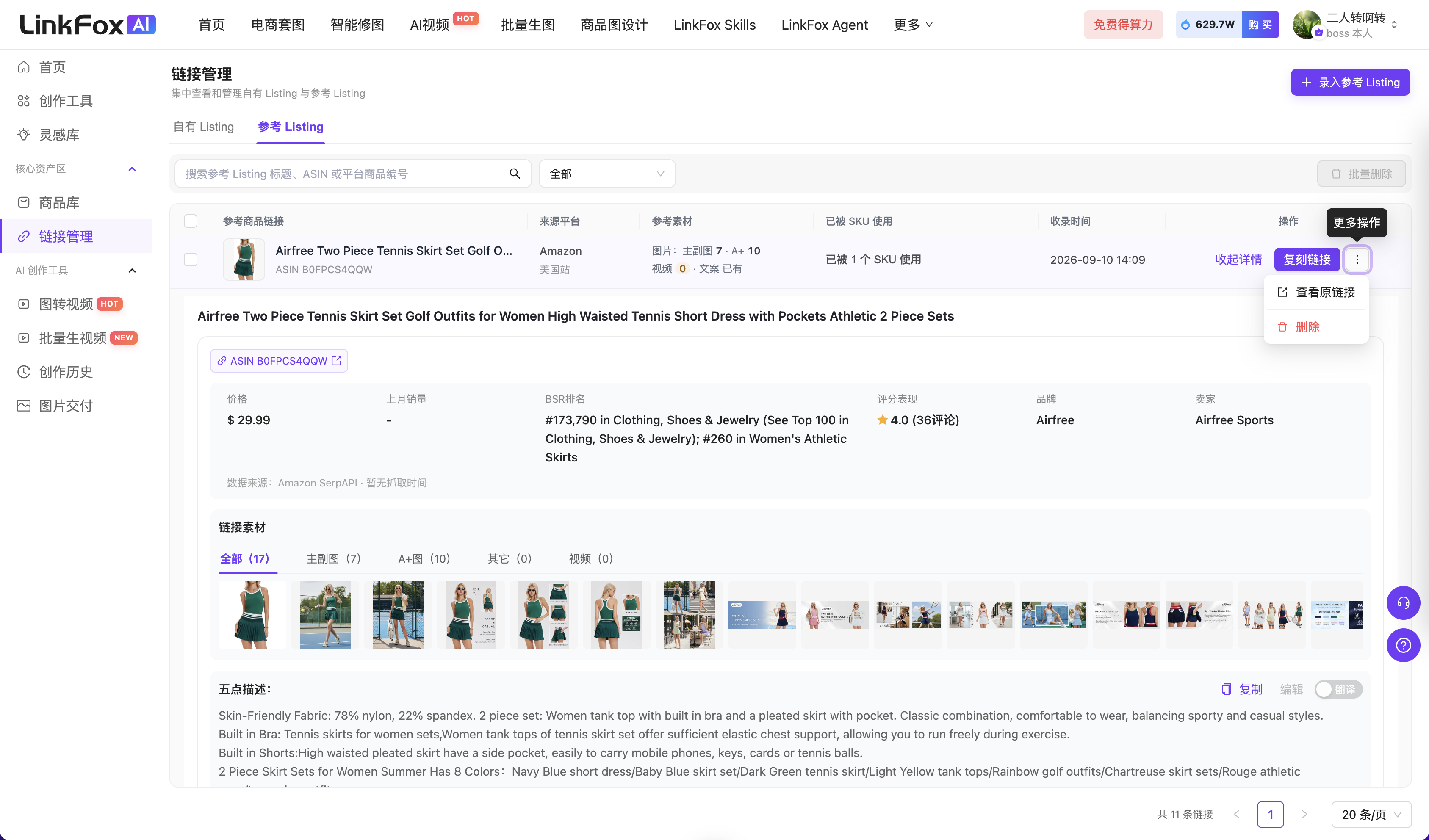
参考链接

从亚马逊解析录入的竞品/爆款链接。可查看原始商品网页,也可基于参考链接发起爆款复刻。

图片展示的是LinkFox AI平台的链接管理页面。页面左侧有导航栏,可选择商品库、链接管理等功能。右侧上方有搜索框,下方是自有链接区域,显示了两张商品图片,分别是椅子和扫地机器人,每张图片右侧有“查看商品详情”按钮。页面右上角有“链接管理”按钮。该图片与上下文介绍的链接管理功能相关,直观呈现了平台链接管理页面的样式及部分商品链接信息。

与其他功能的联动

商品库与 LinkFox 其他功能深度联动,以下是主要的联动场景。

套图生图存入商品库

完成商品套图或服装套图生成后,点击「存入商品库」,上传原图、AI 分析/用户输入的卖点信息存入商品的原始档案,而生成的结果会自动创建一条无文案的自有链接。

这张商品管理页面截图,对应套图存商品库的操作场景,核心突出显示了「存入商品库」按钮,它被红色方框标注,旁边还有一个复选框。页面内展示了多组办公椅相关的商品套图,这些套图是待存入商品库的内容。左侧为商品管理相关的功能栏,右侧是商品套图展示区域,顶部有相关功能入口,该界面是套图生成后执行存入商品库操作的页面。

主副图和 A+ 图自动归类,其他图片需手动归类(支持批量)。

图片展示的是LinkFox AI平台中从商品库选择图片进行作图后自动关联商品的界面。画面中弹出“选择到商品库”窗口,显示生成结果4张,包含办公椅、沙发等商品图片。下方有“取消”和“确定存库”按钮。该图片与上下文紧密相关,直观呈现了从商品库选择图片后,系统自动将商品库原始图及AI分析结果填充到对应输入框,再点击存商品库时自动关联选择商品的操作流程。

作图 Agent 存入商品库

在作图 Agent 中生成图片后,Agent 会询问是否存入商品库。选择存入,上传原图、AI 分析/用户输入的卖点信息存入商品的原始档案,而生成的结果会自动创建一条无文案的自有链接。

图片展示的是LinkFox AI平台界面,左侧为商品图片及描述,右侧是办公椅的多张图片及尺寸信息。画面中红色箭头指向“推荐商品库”按钮,提示用户点击该按钮可将已生成的图片推荐至商品库。该图片与上下文紧密相关,上下文介绍了在视频Agent中生成视频后,Agent会询问是否存入商品库,此图直观呈现了存入商品库的操作入口,帮助用户理解操作流程。
这张图片展示了LinkFox AI平台的“保存到商品库”弹窗界面,用于商品相关图片的入库操作。弹窗内左侧是已选择的待保存图片缩略区,含座椅、手表等产品图,中间是生成的相关座椅类产品结果缩略图,底部配有“仅保留超4K尺寸、可直接商用的图片”的提示文字,右下角设置了“确定保存”的操作按钮,该界面对应商品管理模块下视频Agent生成内容后存入商品库的操作流程。
图片展示的是LinkFox AI平台界面,左侧为商品描述,右侧是办公椅的多张图片。图片中有一个红色框突出显示的“CHECK IMAGE”按钮。该图片与文档中“从商品库选择图片进行作图后自动与商品产生关联”部分内容相关,用于说明在从商品库选择图片进行作图时,点击“CHECK IMAGE”按钮后,系统将自动把商品库的原始图&AI分析结果填充到对应输入框中,再点击存商品库时自动关联选择的商品。

视频Agent存入商品库

在视频 Agent 中生成视频后,Agent 会询问是否存入商品库。

该图片对应视频Agent操作的相关页面,呈现的是“保存到商品库”的功能界面。画面中左侧有“保存到商品库”的操作按钮,点击后弹出的窗口标注了关键的商品图片选择区域,用红色箭头明确指向该区域,提示需在此处进行图片选择,窗口内还有“0个图,0个视频,0个模板”的生成结果提示,底部设有“确定保存”按钮,整体展示了将商品相关内容存入商品库的操作步骤相关界面。

agent/套图/爆款复刻;从商品库选择图片进行作图后自动与商品产生关联

1)点击从商品库选择

图片展示的是LinkFox AI平台的界面,左侧为功能导航栏,其中“从商品库选择”选项被红色框线突出显示。右侧是生成效果展示区域,呈现了两张与商品相关的图片,左侧为商品实物图,右侧为生成的图片。该图片与上下文紧密相关,上下文介绍了在视频Agent中生成视频后,Agent会询问是否存入商品库,以及从商品库选择图片进行作图后自动与商品产生关联的操作步骤,此图直观呈现了从商品库选择图片的界面情况。

2)在弹窗中选择商品

图片展示的是LinkFox平台从商品库选择商品的弹窗界面。界面上方有“从商品库选择”按钮,下方是商品列表,左侧有商品图片,右侧有商品名称及描述。图片中红色框突出显示了两张商品图片,分别是“黑色皮质办公椅”和“黑色工业风PU皮椅”,并有红色箭头指向。该图片与上下文内容相关,直观呈现了从商品库选择商品的操作界面,辅助说明从商品库选择图片进行作图后自动与商品产生关联的操作步骤。

3)系统将自动把商品库的原始图 & AI 分析结果填充到对应输入框中

图片展示的是LinkFox AI平台的页面。左侧有商品库、链接管理等功能选项,其中“商品库”被红色框突出显示。右侧是商品库界面,有“生成成品”“生成素材”“生成视频”等功能,下方展示了商品图片及名称,如“办公椅”“办公桌”等。底部有“一键推荐”按钮。该图片与上下文关系紧密,直观呈现了从商品库选择图片进行作图后自动与商品产生关联的操作界面。

4)点击存商品库时将自动关联选择的商品

图片展示的是LinkFox AI平台中从商品库选择图片进行作图的弹窗界面。左侧为“商品库”分类下的商品列表,有“加入商品库”和“加入商品”选项,下方有“通过AI生成关联POD素材”提示。右侧是生成结果展示,有5张椅子图片,每张图片下方有“生成结果”字样。该图片与上下文介绍的从商品库选择图片进行作图后自动与商品产生关联的内容相关,直观呈现了操作界面。