效果展示

多角度展示

多模特展示

视频教程

使用步骤

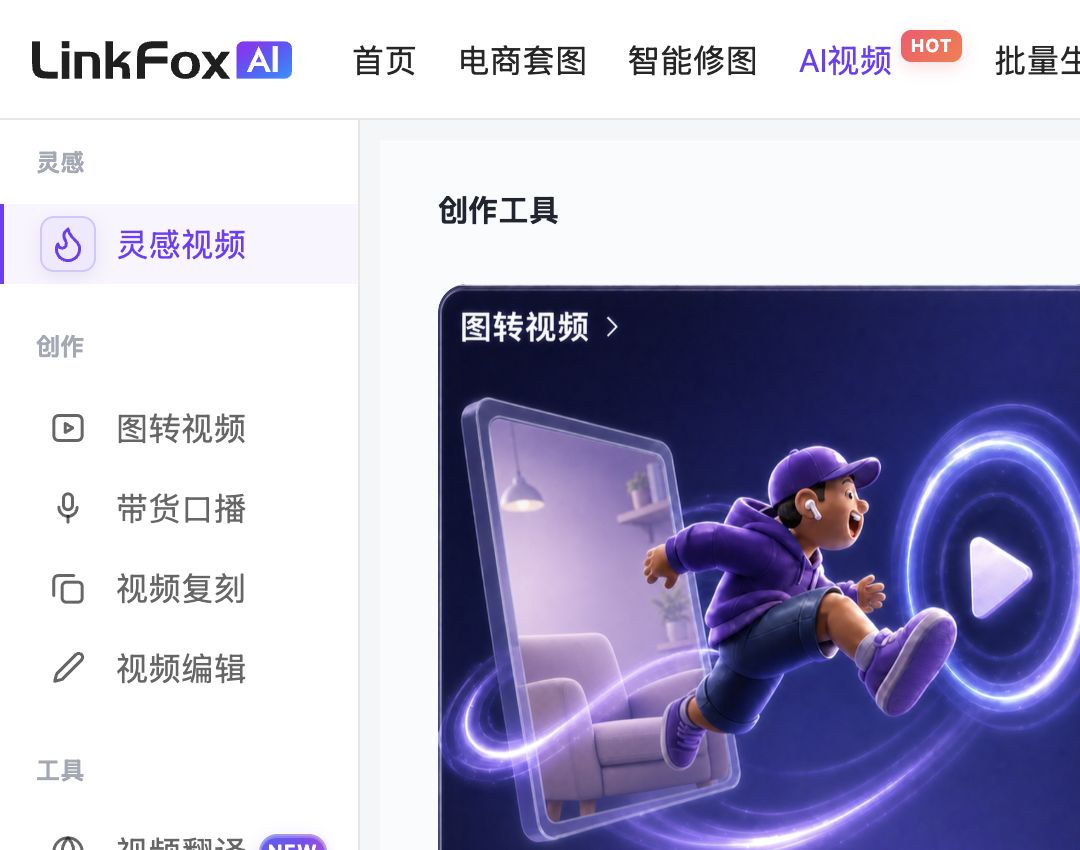
图片 addCriterion图片展示了LinkFox AI视频剪辑页面。页面顶部有“AI视频”选项卡,下方有“视频剪辑”和“带货口播”两个选项,当前选中“视频剪辑”。画面中有两张视频素材图片,下方有“选择要编辑的视频”提示,右侧是视频编辑时间轴。页面右下角有一个红色箭头指向的“+ 开始创作”蓝色按钮。该图片与文档中介绍视频剪辑使用步骤的内容相关,直观呈现了视频剪辑页面的界面布局及操作入口。

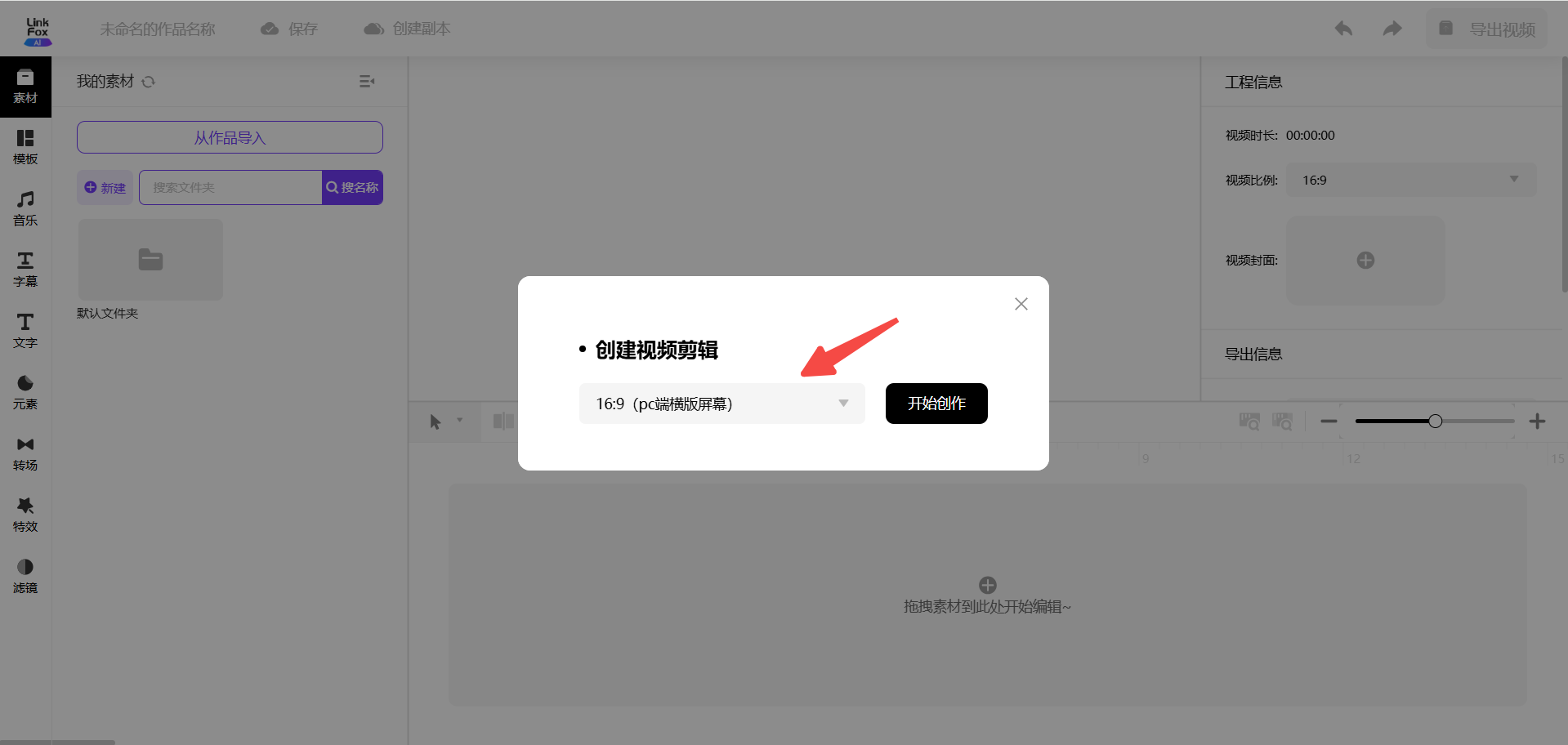
图片为视频剪辑操作中选择视频比例的界面。画面中央弹出“创建视频剪辑”窗口,显示可选视频比例有1:1、3:4、4:3、16:9、9:61,当前选中“16:9(pc端横屏屏幕)”。窗口右侧有“开始创作”按钮。该图片与上文“选择图片比例开始创作”内容对应,直观呈现了选择视频比例的操作界面及当前选中比例。

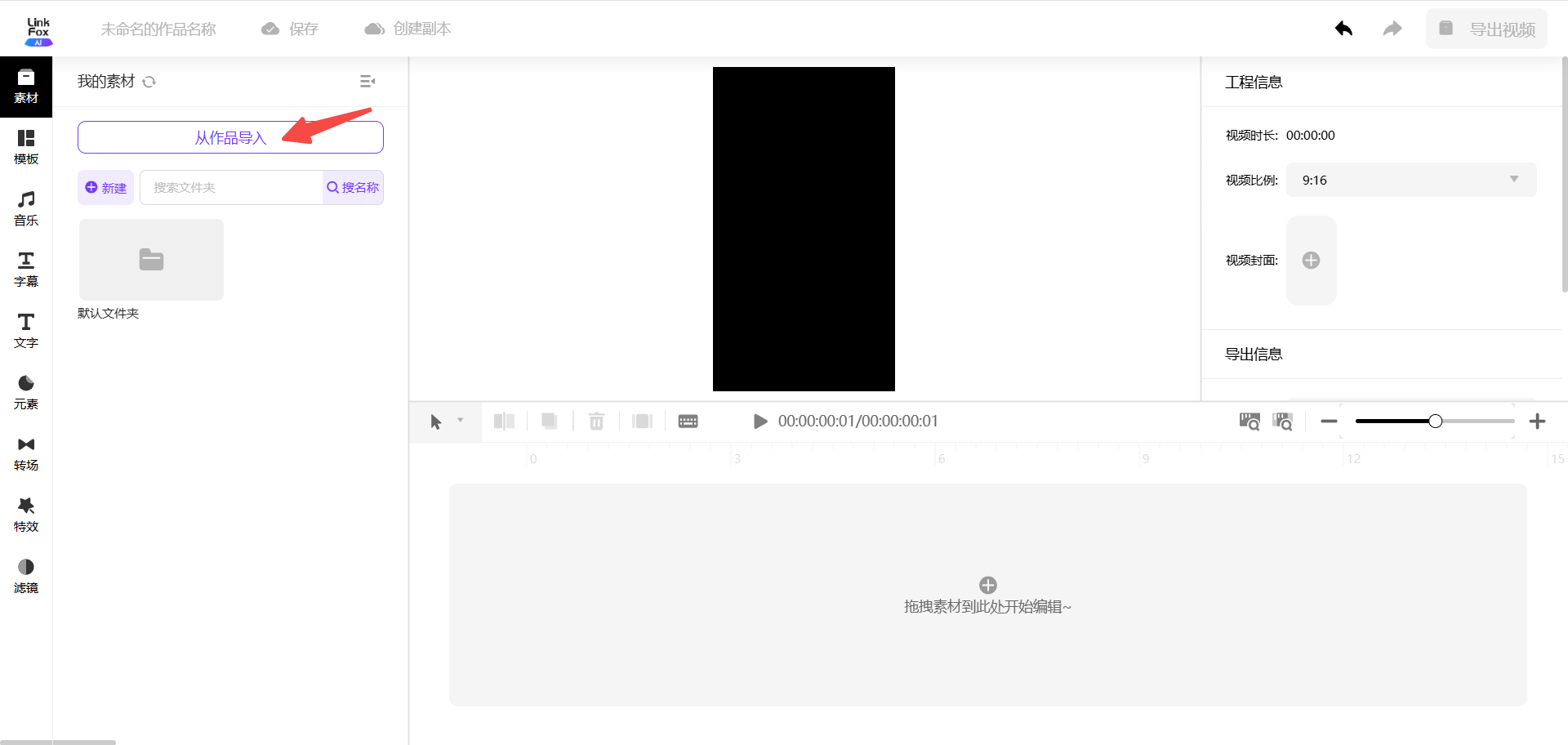
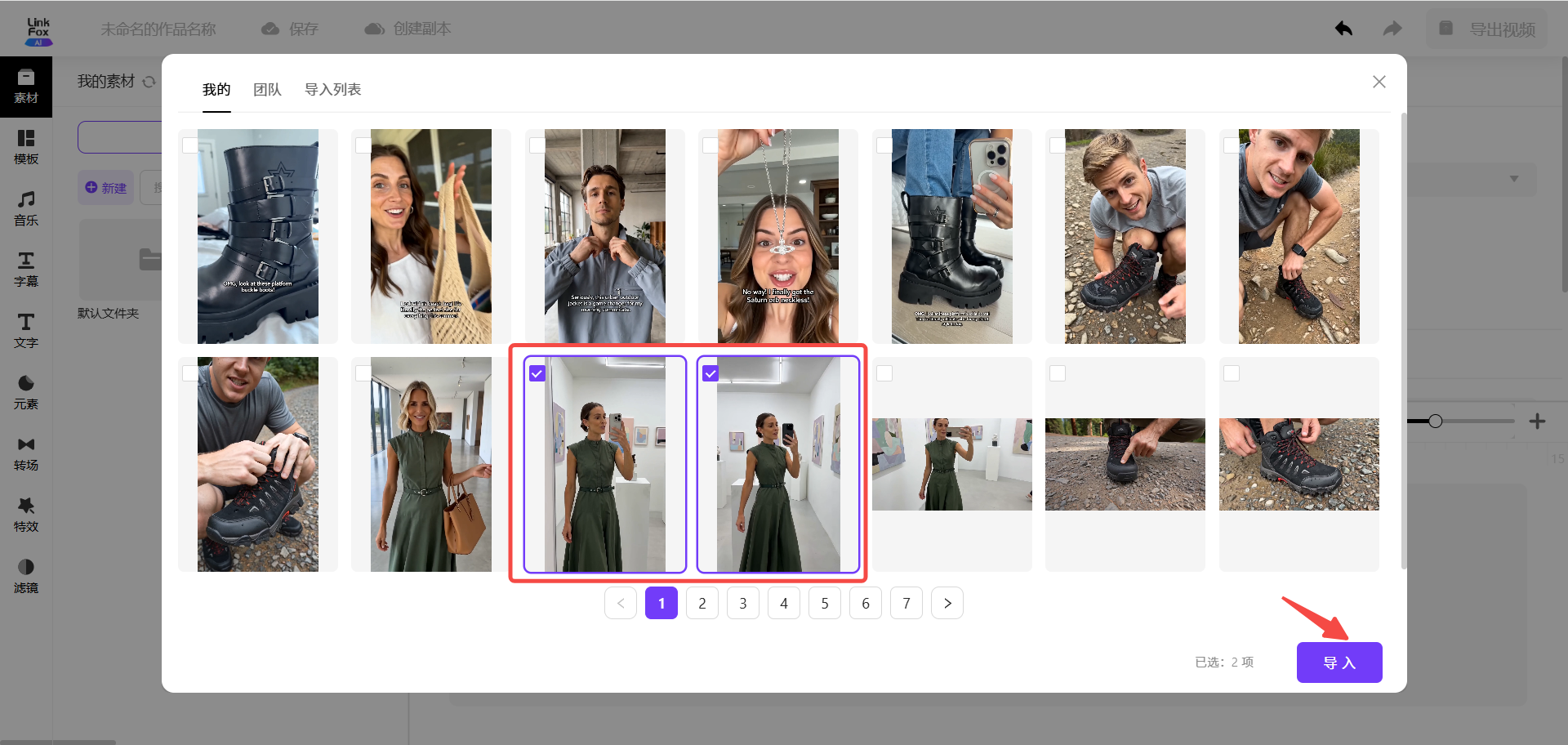
从作品导入示例图:

图片展示了视频剪辑软件界面,左侧为素材分类栏,有模板、音乐、字幕等选项。右侧是视频编辑区域,上方有“从作品导入”按钮,被红色箭头指向。右侧还显示了工程信息,如视频时长、缩放比例等。该图片与文档中“从作品导入示例图”内容对应,直观呈现了从作品导入素材的操作入口位置,帮助用户了解在视频剪辑软件中如何导入示例图。
图片展示的是视频剪辑软件中“我的”页面,呈现了多张示例图。其中,左侧有“默认分类”“团队”“导入列表”选项卡,右侧是示例图缩略图,被红色框线突出显示的两张示例图中,一张是女性在室内展示服装,另一张是女性在室外展示服装。页面右下角有“已选:2张”字样及“导入”按钮,按钮旁有红色箭头指向。该图与文档中“从作品导入示例图”内容相关,直观呈现了示例图的展示形式。

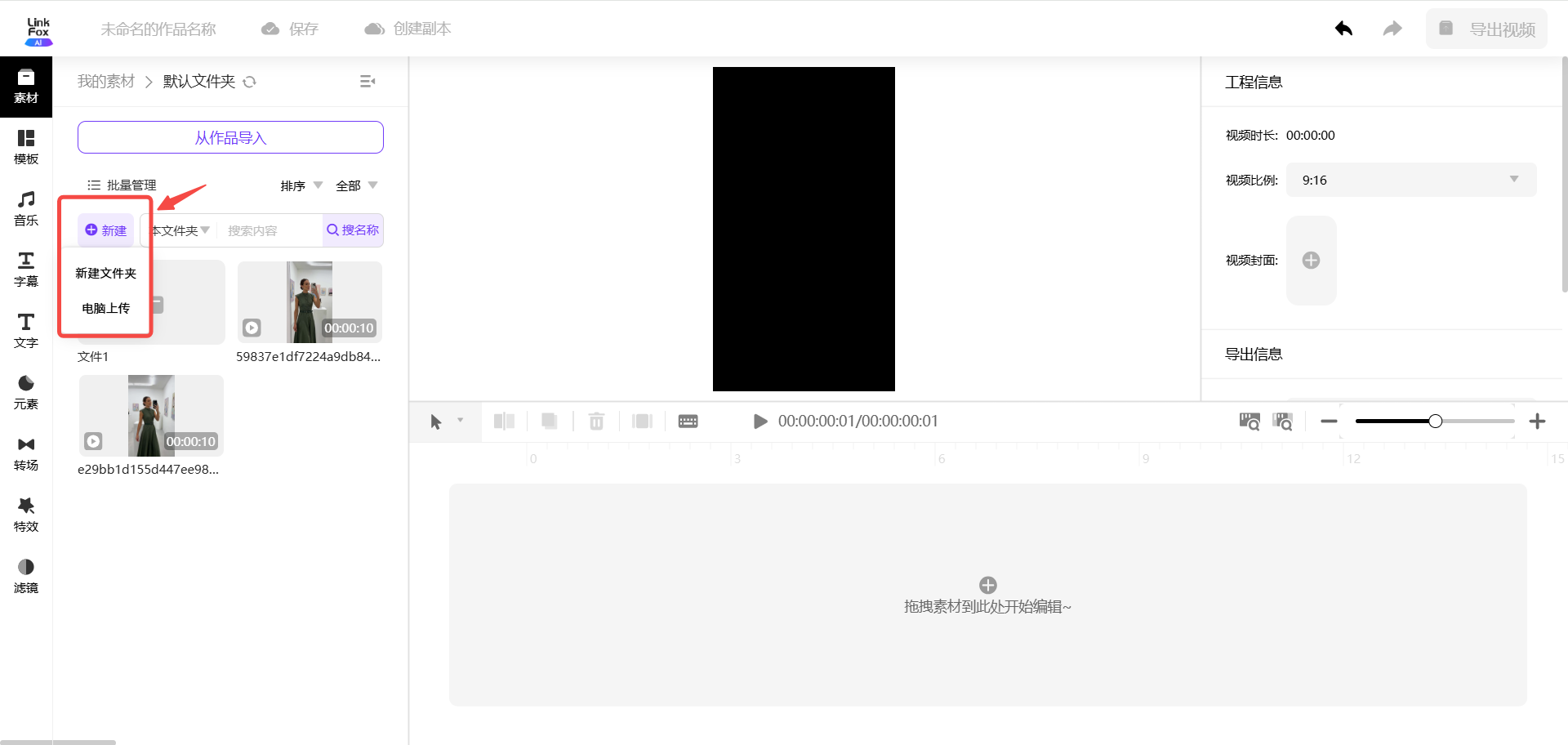
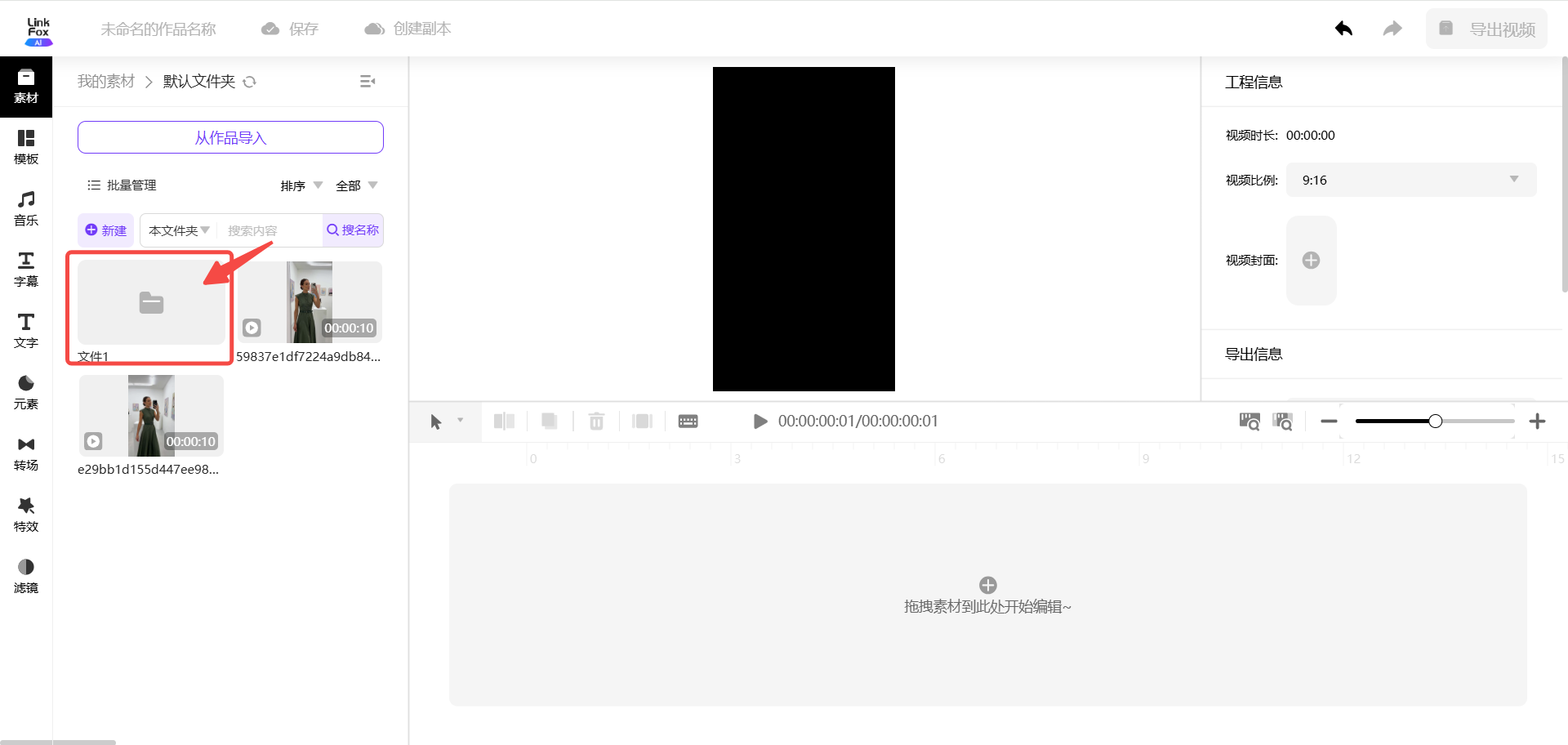
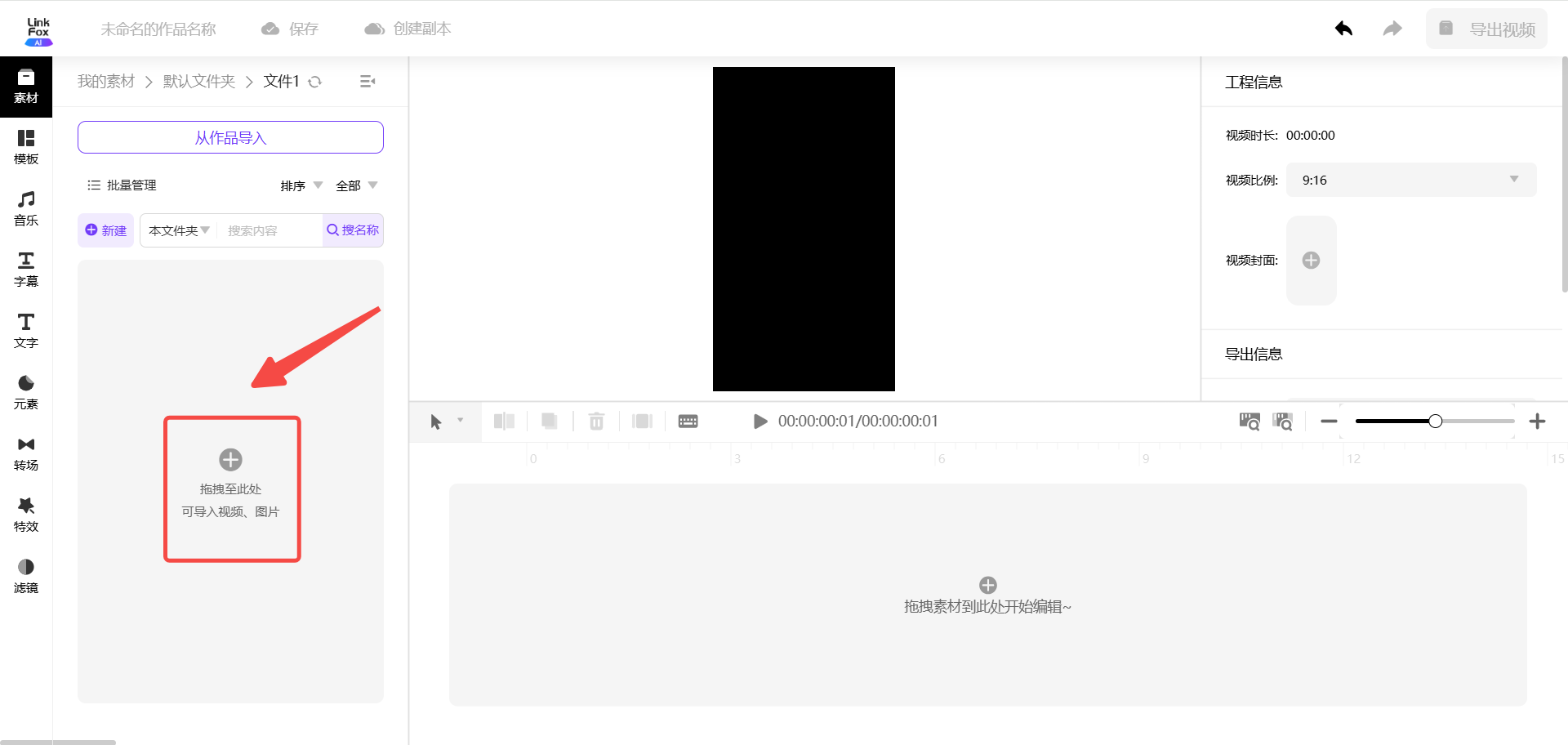
新建示例图:

图片展示了视频编辑软件界面,左侧菜单栏中“新建”选项被红色框突出显示。右侧是视频编辑区域,上方有“从作品导入”按钮,下方有“新建文件夹”“全部”等选项。右侧视频预览区域显示一个黑色矩形框。右侧工程信息栏显示视频时长、编码比例等信息。该图片与文档中“新建示例图”内容相关,直观呈现了新建示例图时软件界面的布局情况。
图片展示了视频剪辑软件界面,左侧为素材管理区域,有“默认文件夹”和“新建文件夹”选项,下方显示“视频1”和“050837ef1d7f2244f8db84...”两个视频文件。右侧是视频编辑区域,上方有“从作品导入”按钮,下方是视频播放区域。右侧还显示了“工程信息”区域,有视频时长、编码比例、编码比特率等信息。该图片与文档中“新建示例图”内容相关,直观呈现了软件界面及素材管理情况。
图片展示了视频剪辑软件界面,左侧为功能菜单栏,其中“模板”选项被红色箭头指向突出显示。右侧是视频编辑区域,上方有“从作品导入”按钮,下方是剪辑轨道,显示“拖拽素材到此开始编辑...”字样。右侧还有工程信息区域,显示视频时长、编码比例等信息。该图片与上下文“要选中单个视频片段,在左侧菜单栏可使用模板、音乐、字幕等操作”相关,直观呈现了在左侧菜单栏中选择“模板”这一操作位置。
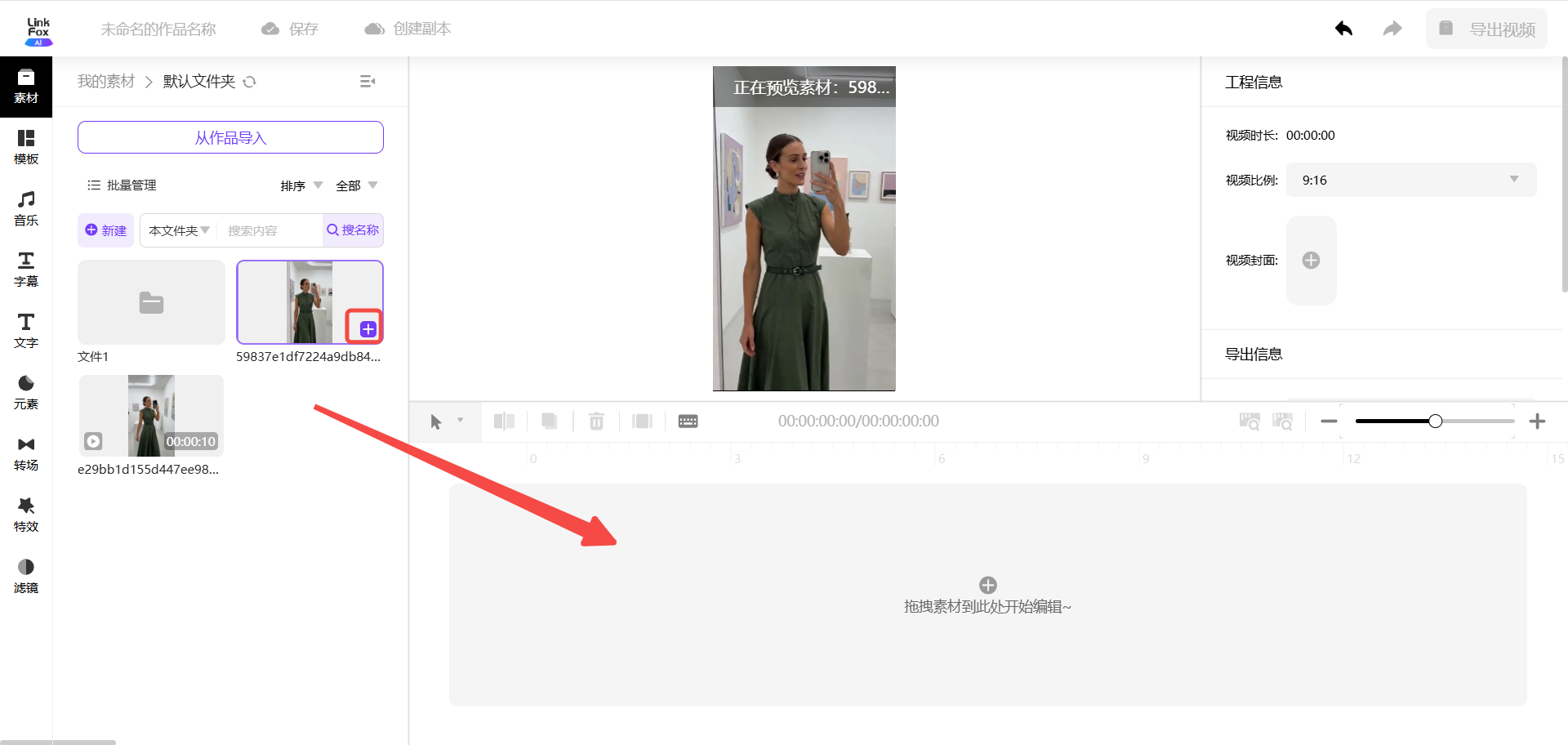
图片展示了视频剪辑软件界面,左侧为素材管理区域,有“从作品导入”按钮,下方有“文件1”文件夹及视频素材缩略图。右侧是视频预览区域,显示一位女性正在使用手机。底部是剪辑轨道,有“拖拽素材到此开始编辑”提示。右侧还有工程信息区域,显示视频时长、编码比例等信息。该图片与上下文“将素材添加到剪辑轨道准备剪辑”相关,直观呈现了素材导入及预览后的界面状态。
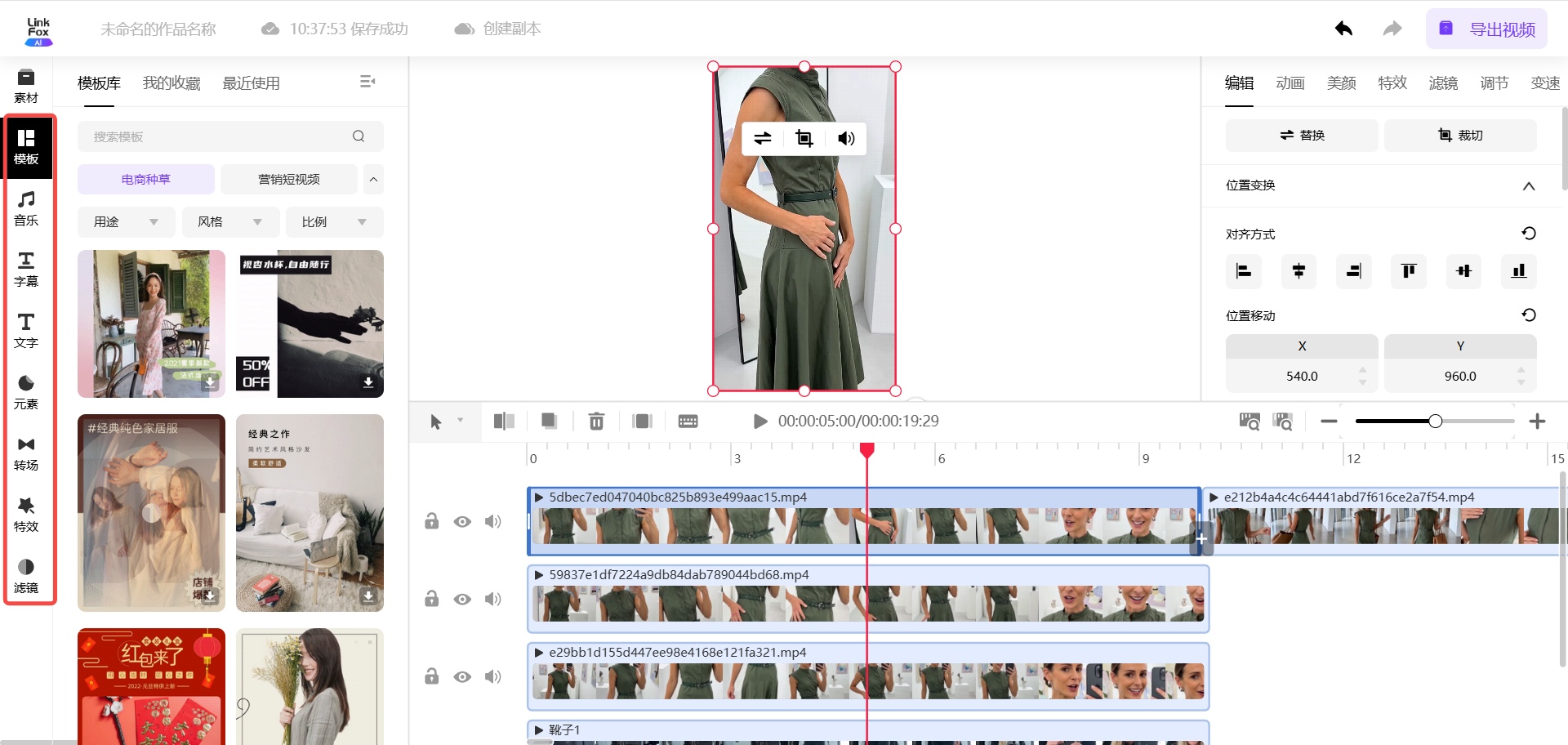
图片展示的是视频剪辑界面。左侧有模板、音乐、字幕等操作选项,下方是素材库,有多个视频缩略图。中间是视频预览区域,显示一位穿着绿色连衣裙的女性。下方是剪辑轨道,有多个视频片段。右侧有编辑、动画等操作选项,以及位置、对齐、位置旋转等参数设置。该图与上下文关系紧密,直观呈现了视频剪辑操作中素材添加、预览、轨道管理等关键环节。
图片展示了视频剪辑界面,左侧为素材库,有模板、音乐、文字、元素等分类。中间是视频编辑区域,显示一段绿色连衣裙的视频片段,下方是剪辑轨道,有多个视频片段。
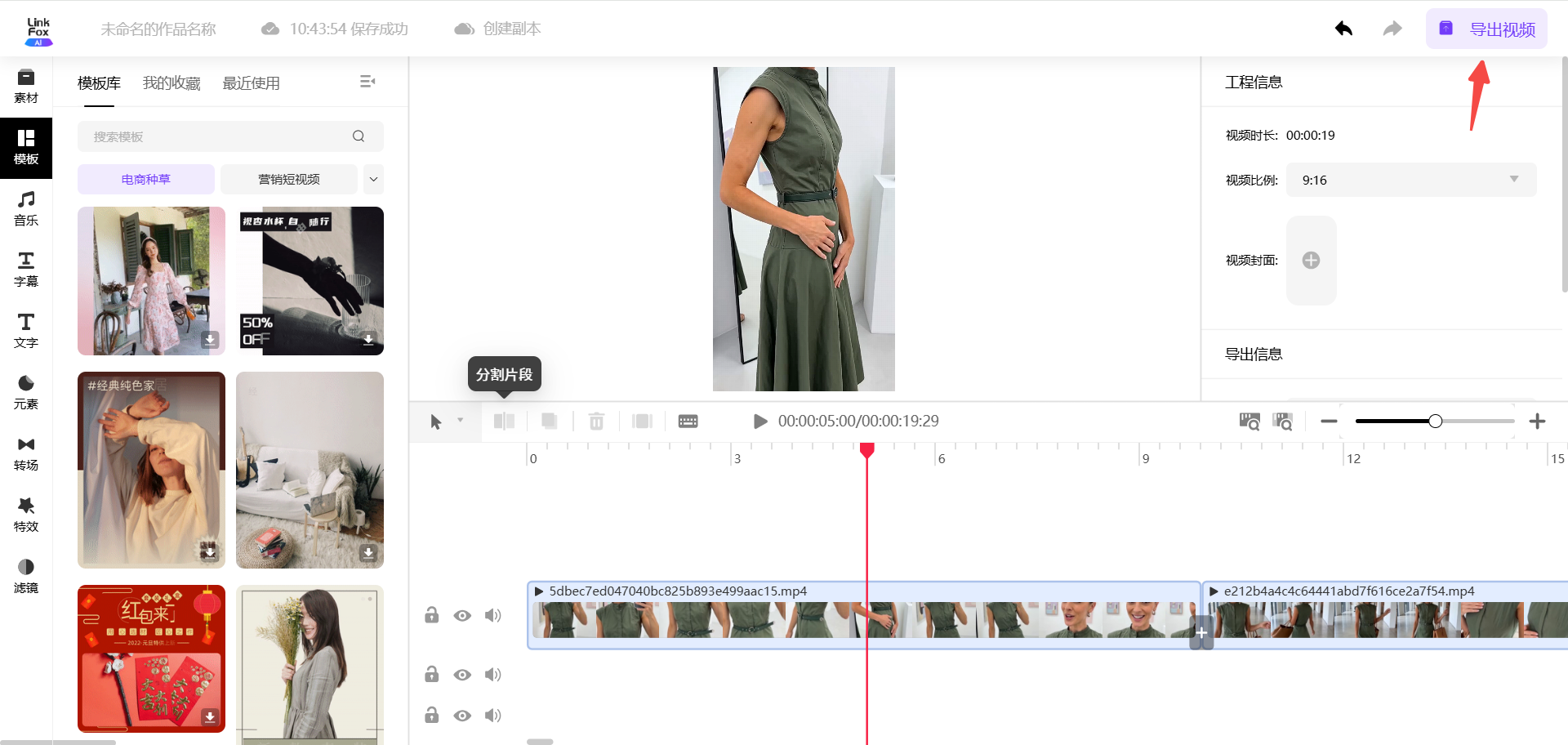
图片展示的是视频剪辑界面,左侧有模板、音乐、字幕等操作选项。中间是视频编辑区域,显示一段女性穿着绿色连衣裙的视频片段,下方是剪辑轨道,有多个视频片段。右侧是工程信息区域,显示视频时长、编码比率等信息。右上角有“导出视频”按钮,箭头指向该按钮。该图片与上下文关系紧密,直观呈现了视频剪辑操作界面,帮助用户了解如何进行视频剪辑及导出操作。
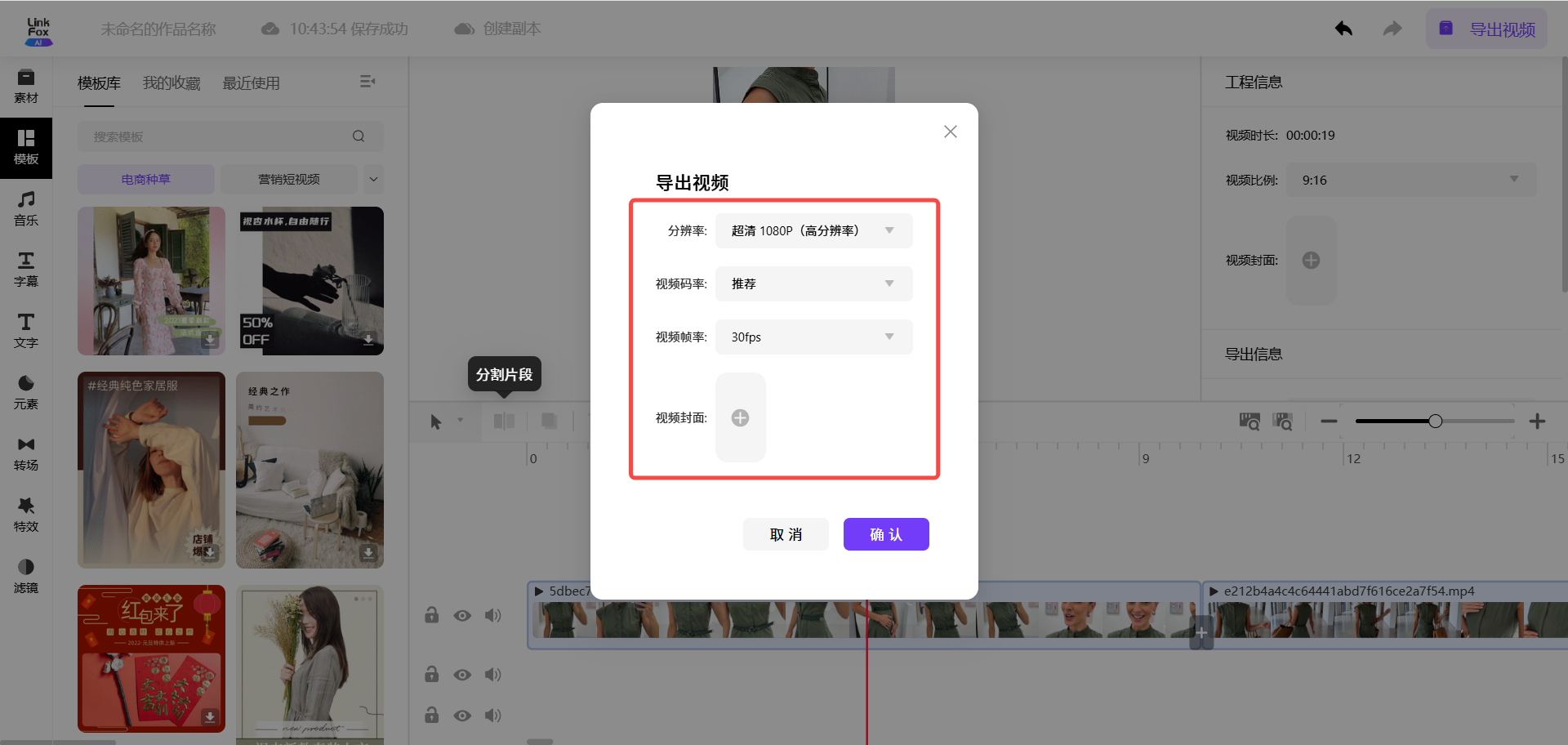
图片展示了视频剪辑中导出视频的设置界面。界面上方显示“导出视频”字样,下方有分辨率、视频码率、视频帧率、视频封面等设置选项,其中分辨率被红色框突出显示,当前选择为“超清1080P(高分辨率)”。下方还有视频码率、视频帧率的下拉选择框,以及视频封面的设置区域。底部有“取消”和“确认”按钮。该图片与上下文紧密相关,直观呈现了视频剪辑中导出视频时的设置操作界面。
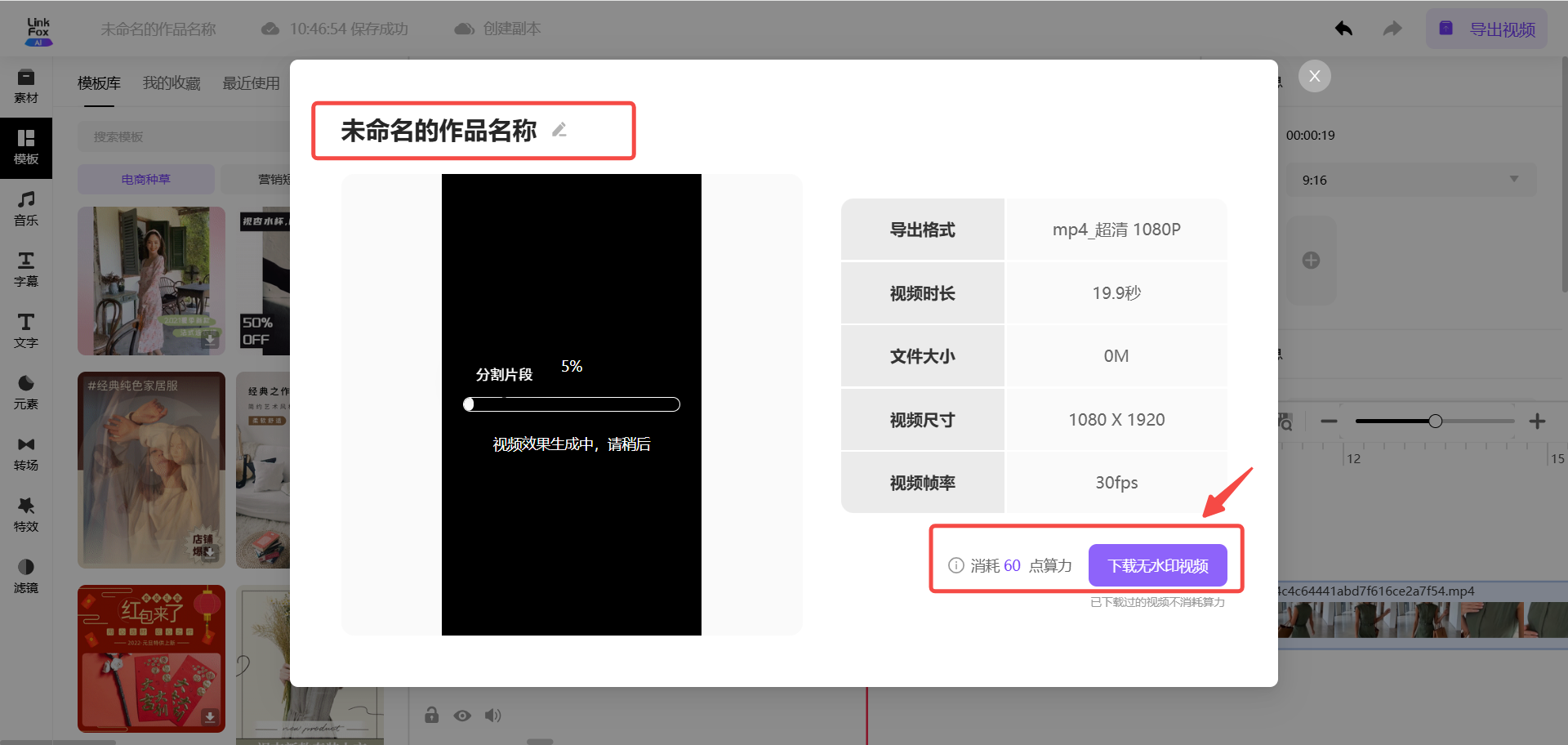
图片展示的是视频剪辑效果页面。左侧显示“未命名的作品 自动生成作品名称”及视频预览图,下方有“视频效果生成中,请稍后”提示。右侧有导出格式、视频时长、文件大小、
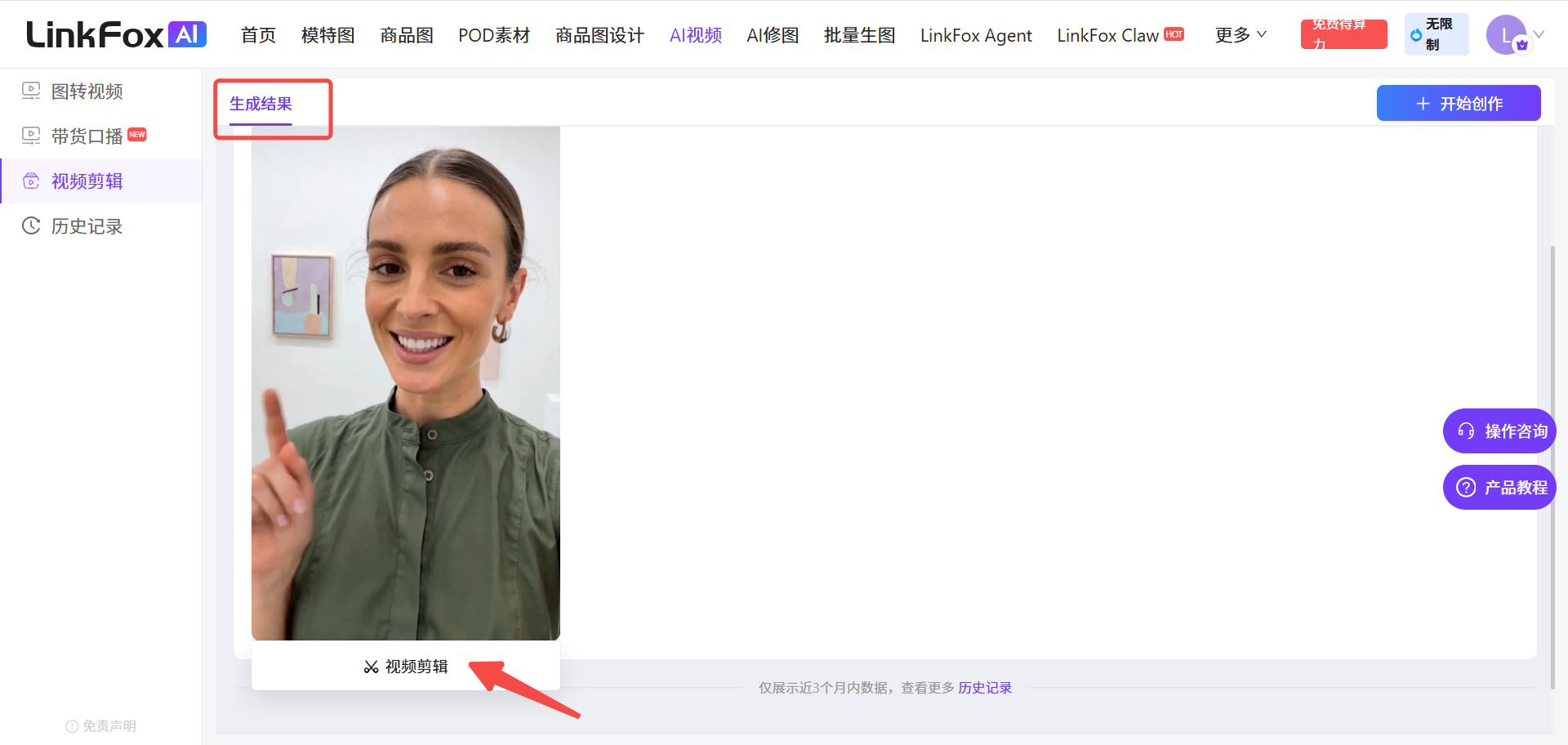
图片展示的是LinkFox AI平台视频剪辑生成结果页面。页面左上角有“生成结果”标识,下方是生成的视频片段,画面中是一位女性,她面带微笑,手指向上。页面右下角有“视频剪辑”标识。该图片与文档中“剪辑完成的视频会显示在视频剪辑的生成结果页中,可在此处对视频进行再次视频剪辑”的内容对应,直观呈现了剪辑完成后的视频展示位置。

使用技巧

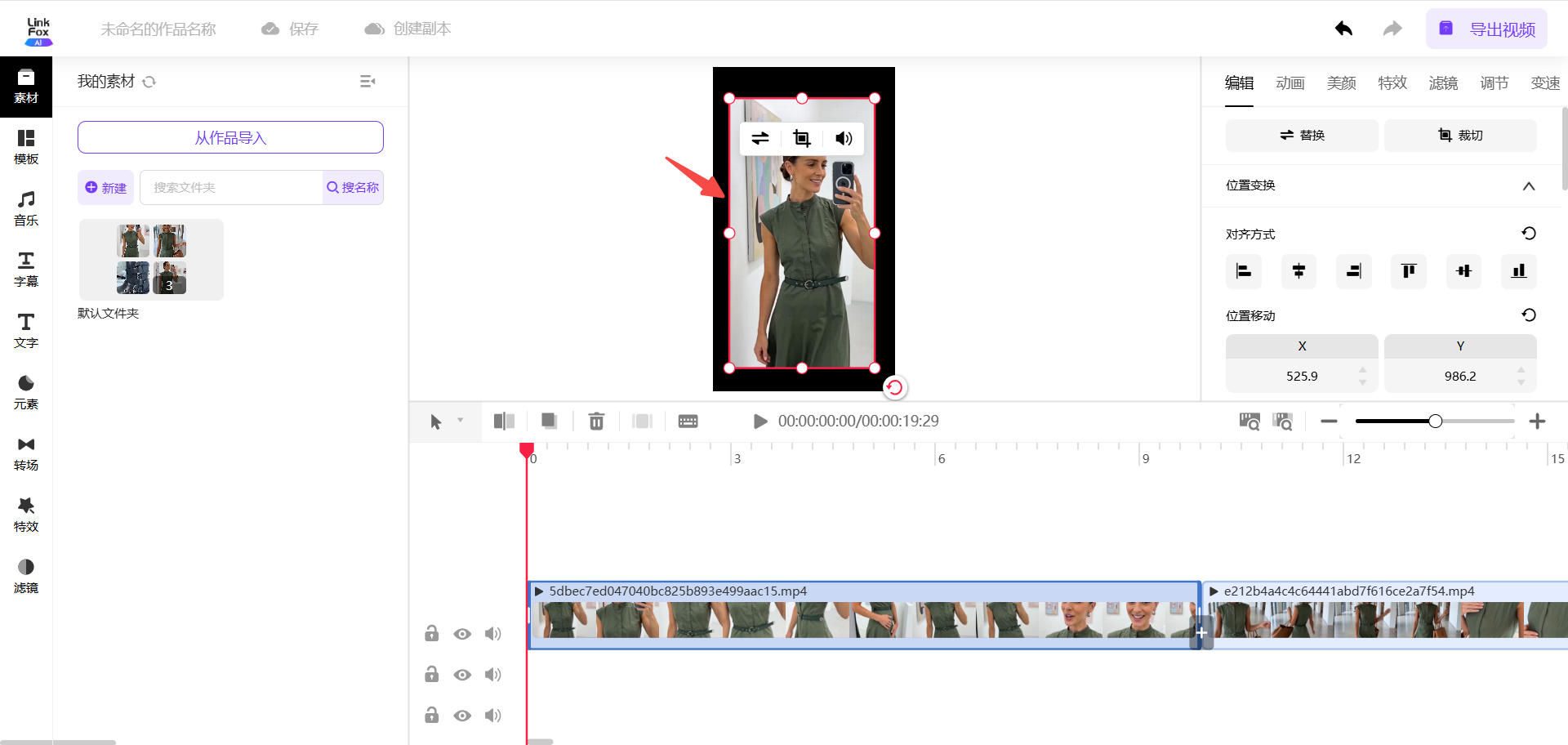
图片展示的是视频剪辑软件界面,左侧为素材库,有“我的素材”“默认文件夹”等选项。中间是视频编辑区,显示视频片段,下方有时间轴。右侧是视频编辑工具栏,有“位置旋转”“对齐方式”“位置移动”等功能。画面中红色箭头指向视频片段的裁剪框,提示需与最终生成视频比例相同,否则会有黑边。该图与上下文介绍的视频剪辑技巧相关,直观呈现了视频裁剪的操作位置。
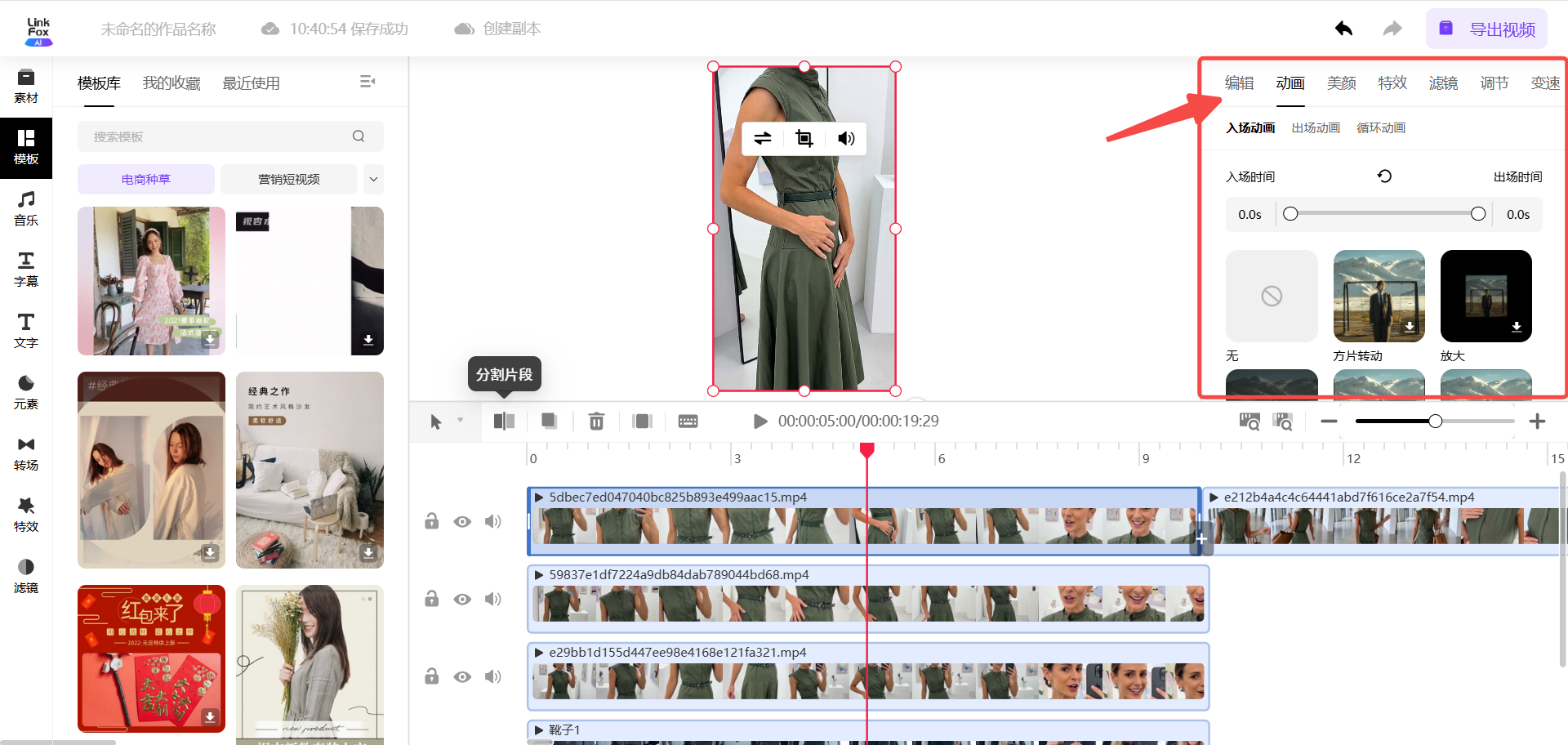
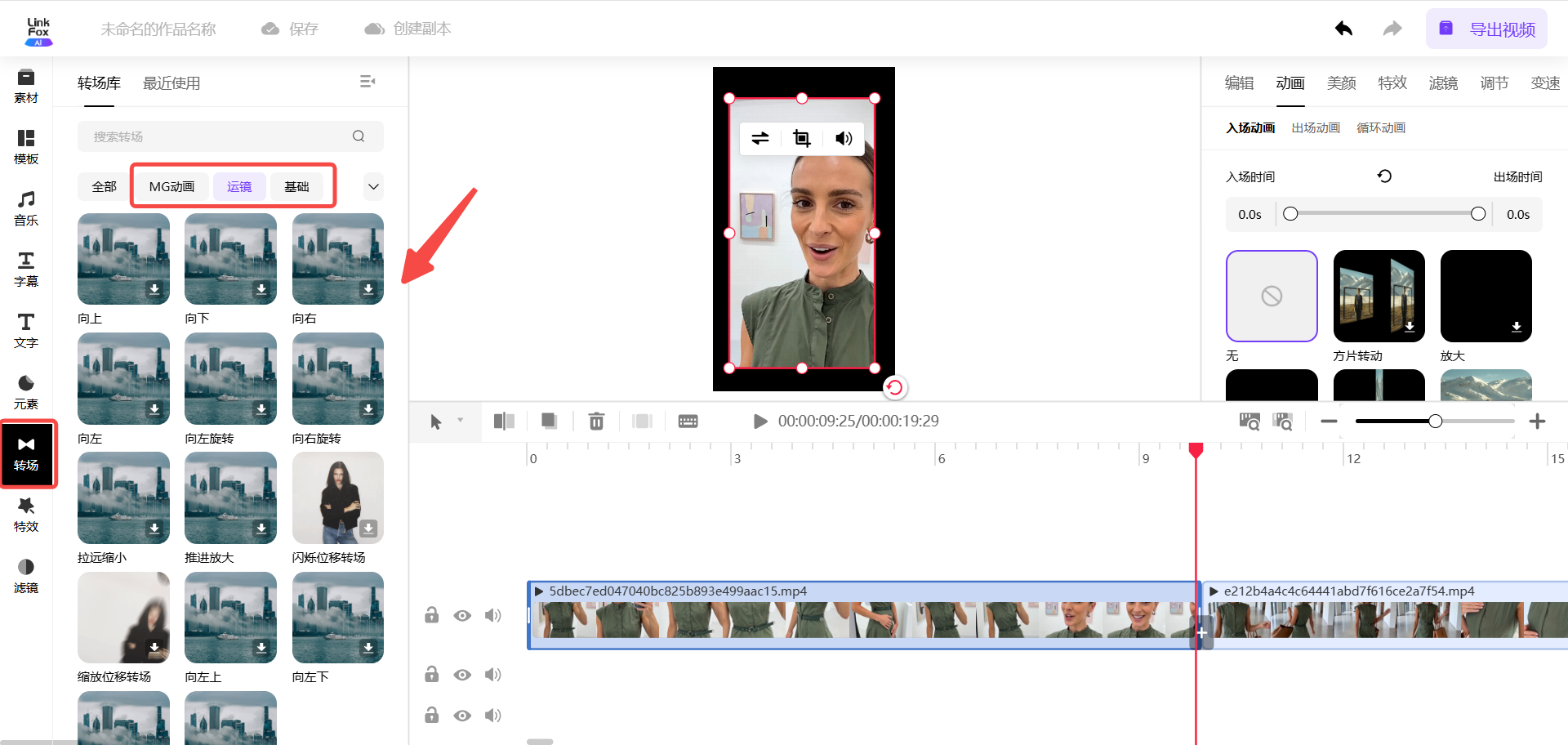
图片展示了视频剪辑软件界面,左侧工具栏中“转场”选项被红色框线突出显示。画面中间是视频编辑区域,显示一个视频片段,其下方有时间轴。右侧是动画设置区域,有“动画”“效果”“过渡”“调节”“变速”选项。该图片与上下文紧密相关,上下文提到若视频片段衔接生硬可适当添加转场,此图直观呈现了添加转场的操作界面,帮助用户了解转场功能所在位置及界面布局。