入口路径

顶部导航 > AI视频 > 视频编辑

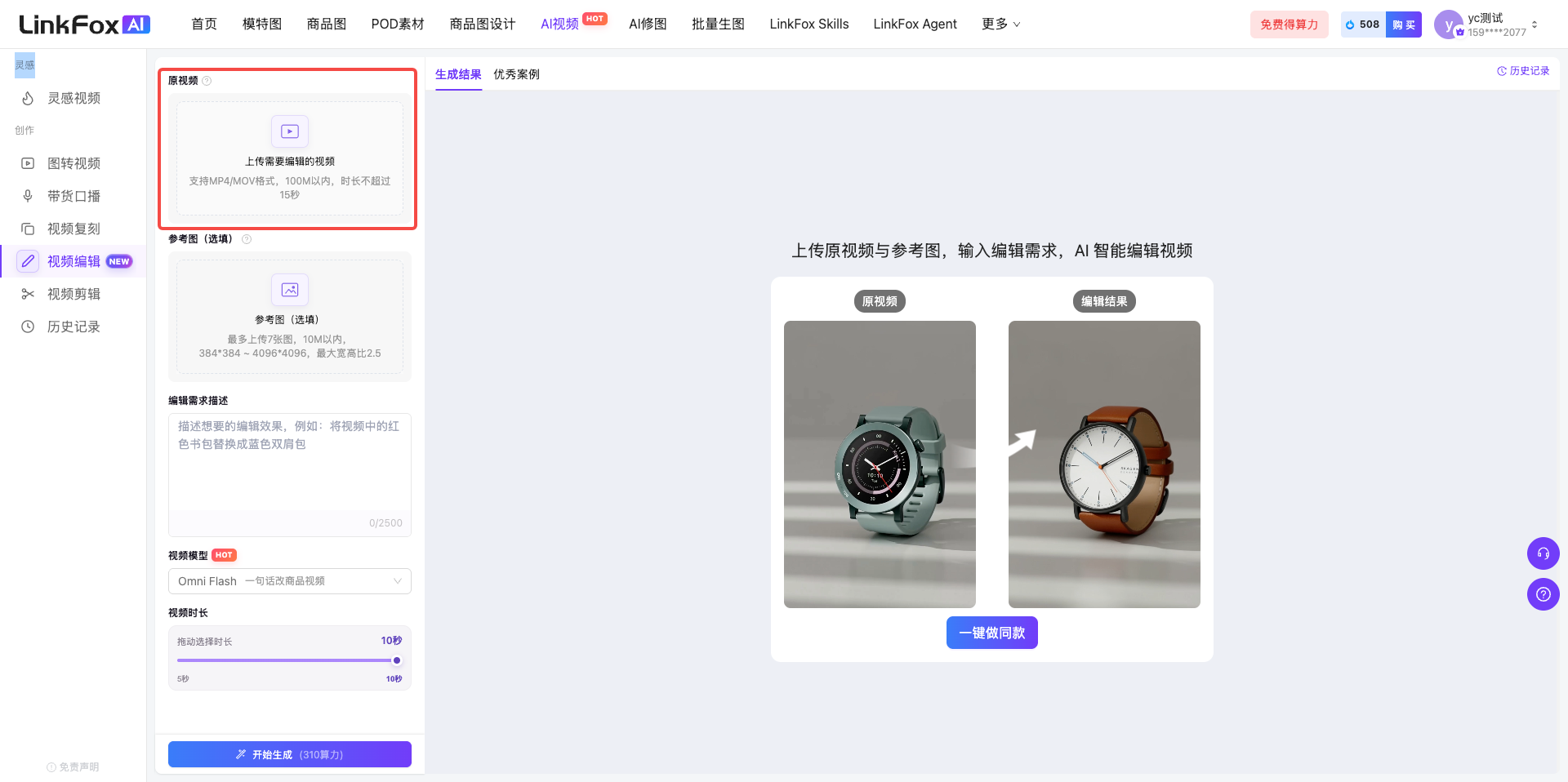
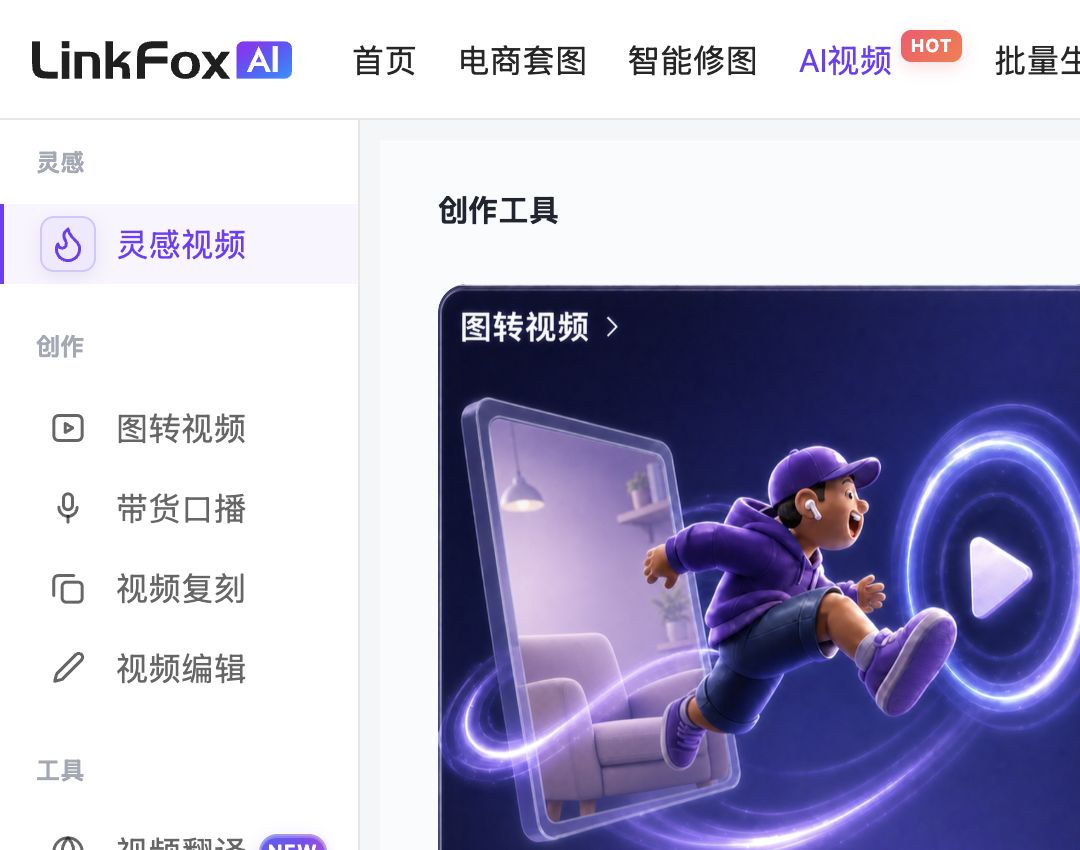
这是LinkFox AI视频编辑功能的操作界面,在左侧导航栏中“视频编辑”选项为选中状态,顶部导航栏的“AI视频”选项也处于选中状态。界面主体展示了视频编辑的相关操作区域,包括用于上传原视频和参考图的区域,配有手表的示例图,左侧为原视频样例,右侧为编辑后的效果样例,中间由箭头标注转换关系,下方有“一键通用格式”按钮,界面还保留了编辑需求描述的输入区域,适配模型识别图片的相关操作设置。

操作步骤

步骤 1:上传需要编辑的视频

这张图片是视频编辑功能的操作界面截图,界面左侧是功能导航栏,当前选中“视频编辑”选项,核心功能区为操作步骤:突出显示了红色框标注的“上传需要编辑的视频”模块,符合文档中步骤1的要求;模块旁清晰标注该功能的说明文字。界面中间区域还呈现了步骤2的参考图上传区,以及步骤3的编辑需求描述输入栏,右侧配有上传视频与参考图后AI编辑的效果示例,示例展示了手表替换的前后对比,下方设有“一键通用视频”按钮,直观对应了AI视频编辑的操作逻辑。

步骤 2:上传参考图(选填)

可选上传参考图,用于指定替换素材、风格参考等
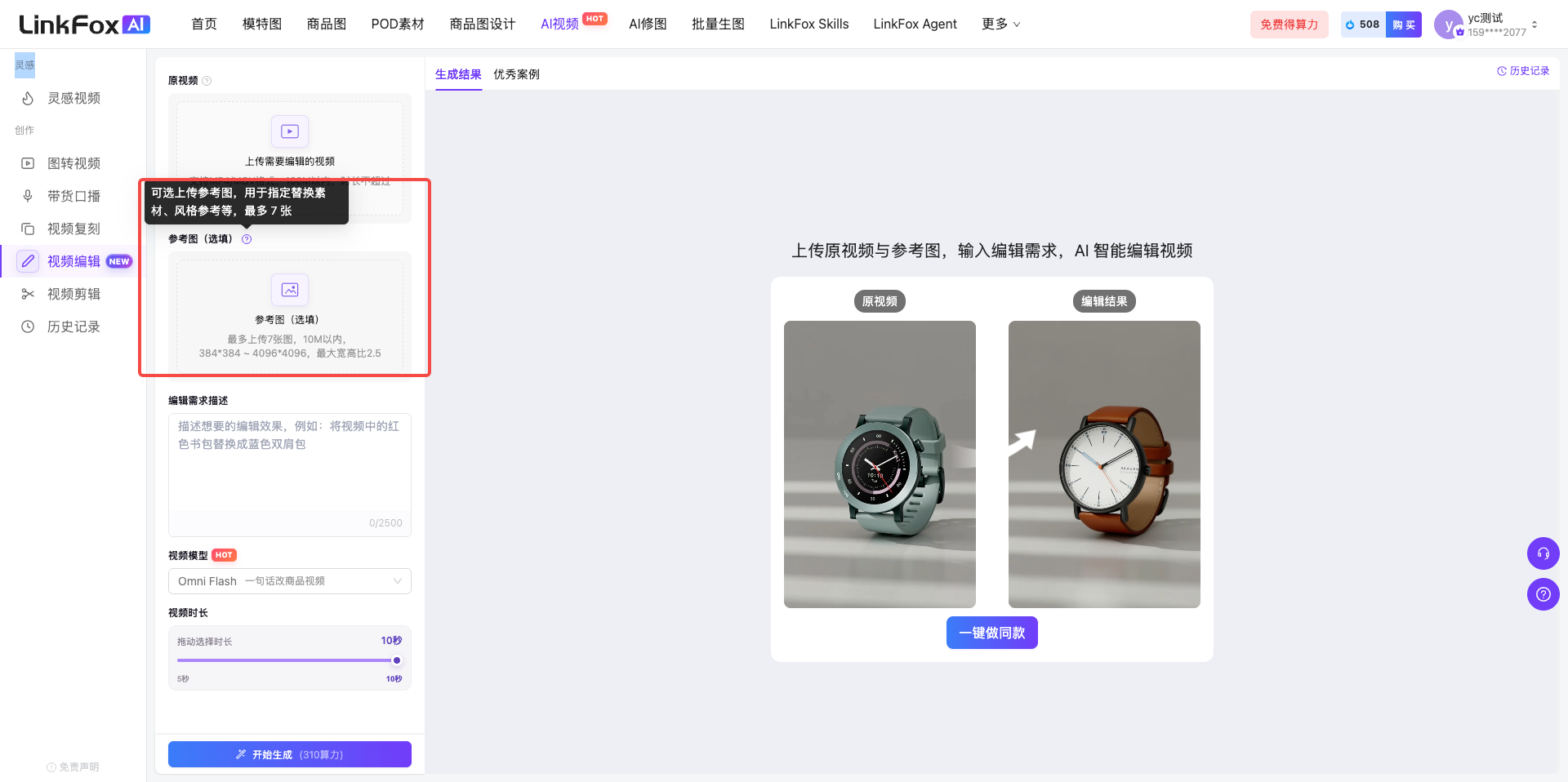
图片展示了LinkFox AI平台的视频编辑入口界面。左侧导航栏有“视频编辑”选项,右侧上方显示“上传视频与参考图,输入编辑需求,AI智能编辑视频”。中间部分有“上传视频”“上传参考图”“编辑需求”等操作区域,其中“上传视频”区域被红色框突出显示,提示“请上传10秒以上视频,视频格式为MP4、MOV、MKV等”。下方有“编辑需求”输入框,示例为“将视频中的红色书包替换成蓝色双肩包”。该图片与文档中介绍视频编辑操作步骤的内容相关,直观呈现了上传视频的操作位置。

步骤3:编辑需求描述

描述想要对视频进行编辑的效果,例如:将视频中的红色书包替换成蓝色双肩包

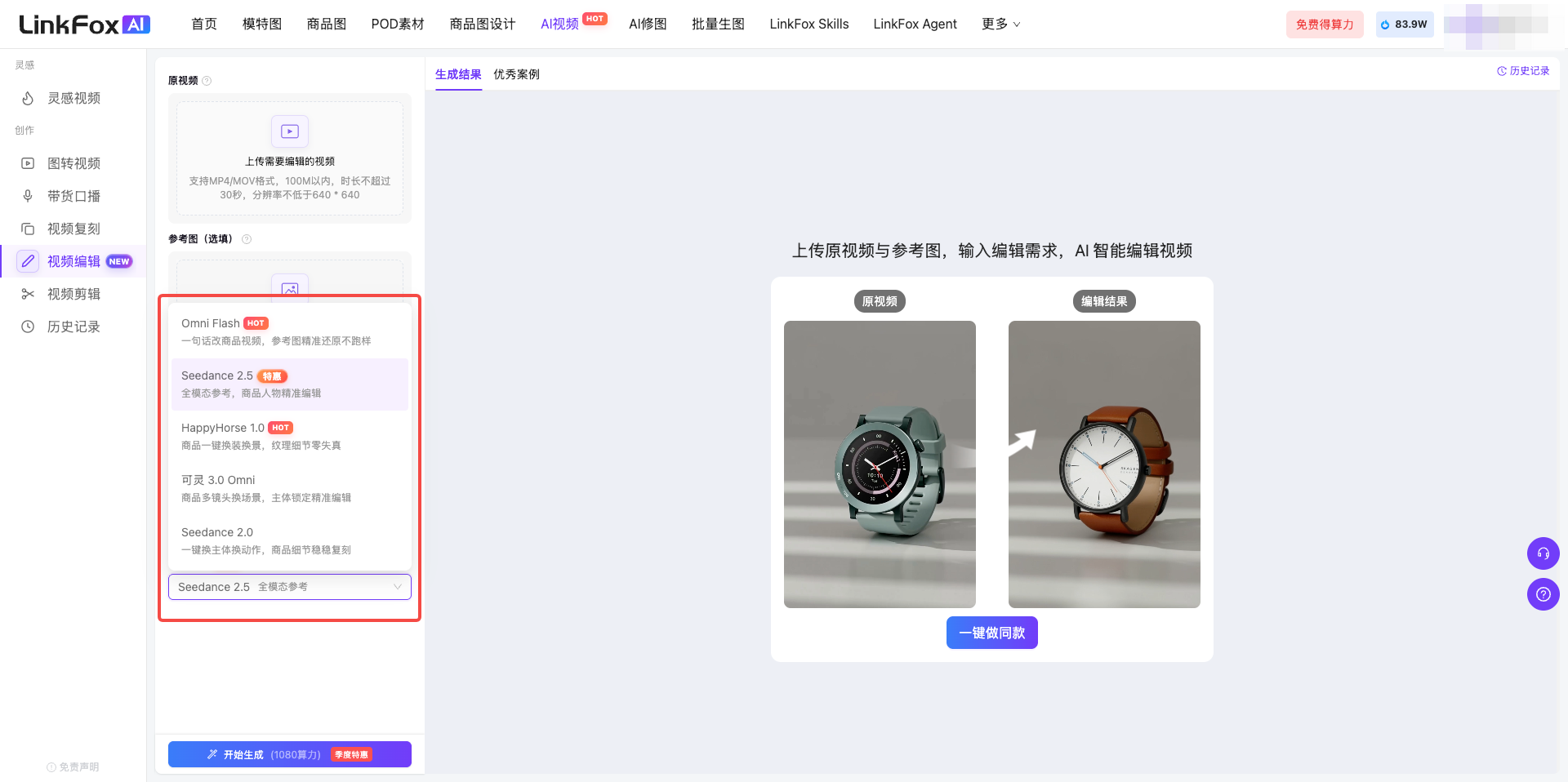
使用 Seedance 系列与可灵 Omni模型时,可在提示词中输入 @ 引用已上传图片,让模型更准确理解你描述的主体、动作和画面细节。
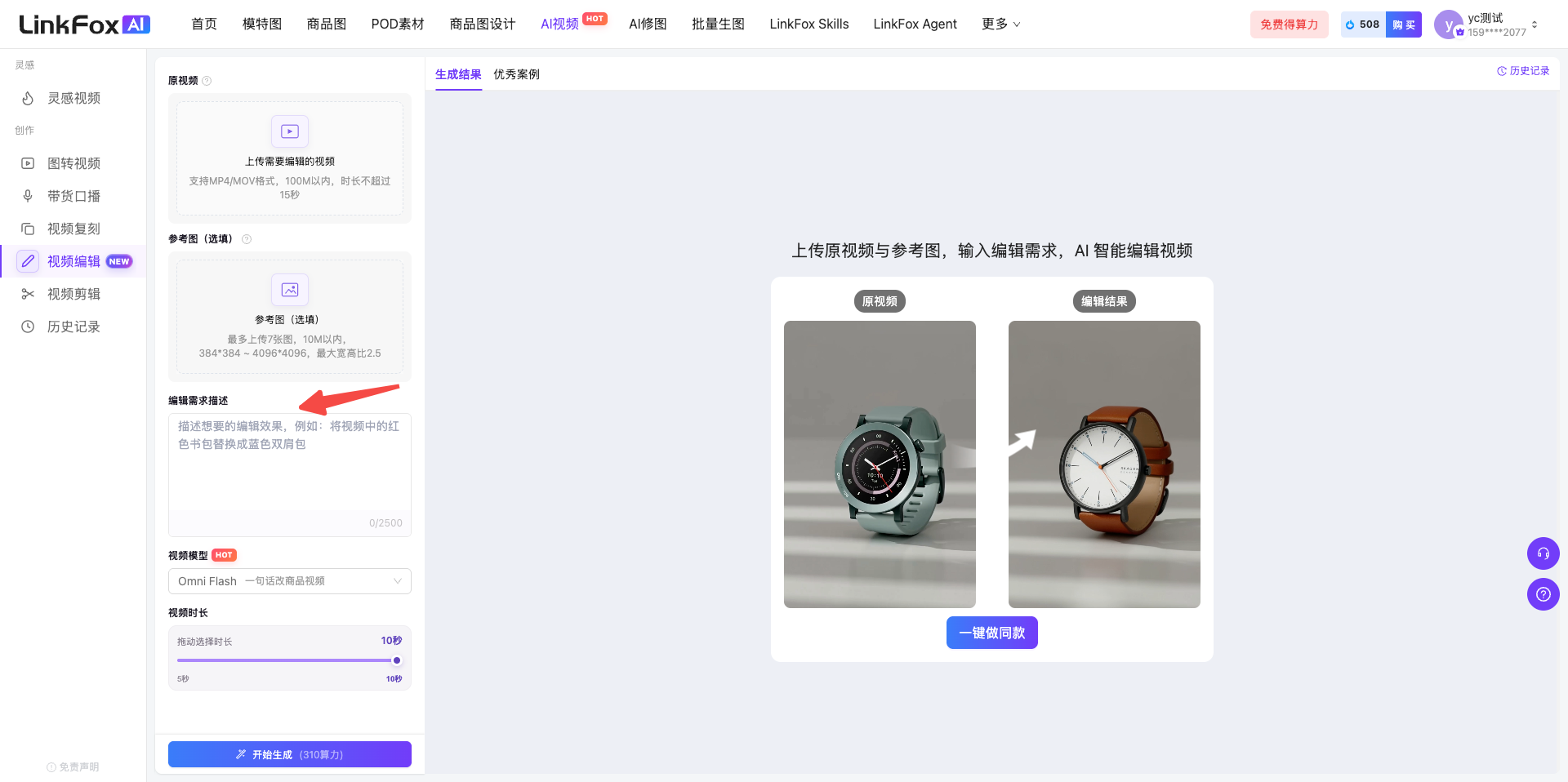
这是视频编辑工具的操作界面,左侧为功能导航栏,当前选中“视频编辑”选项,中间显示上传视频、输入编辑需求的操作区域,需求输入框旁配有红色箭头,用于引导用户定位操作位,右侧展示了编辑前后的手表视频对比示例,并有“一键生成”的操作按钮,界面顶部标注了该功能的入口路径为顶部导航→AI视频→视频编辑。

步骤 4:选择生成模型&时长

这张图片展示的是LinkFox平台的AI视频编辑页面。页面左侧是包含Seedance 2.0等模型选项的侧边栏,还有相关参数或功能选项区域,当前选中了对应Seedance的选项。页面中间及右侧的主区域呈现了操作指引,配有两个手表素材图,分别对应未编辑与编辑后的效果,还有箭头标识编辑的方向,底部设有“一键通用功能”按钮,该页面对应视频编辑操作步骤中的“选择生成模型&时长”环节,用于明确本次视频编辑选用的AI模型。

效果展示

原视频

上传图片

编辑之后的视频

对应描述

20260731-111938.webp

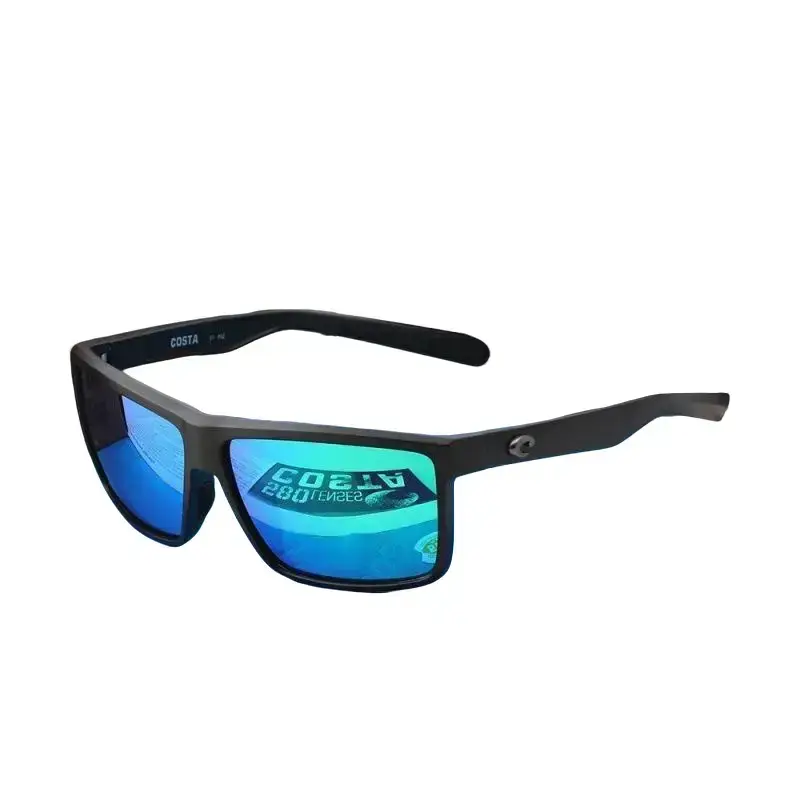
把视频中的男生墨镜换成图中蓝色的墨镜,人物主体跟场景保持不变

图片展示了一位女性的下半身。她穿着一件米色的长袖针织上衣,衣袖卷至肘部,露出部分手臂。下身搭配一条棕色的短裙,裙摆及膝盖以上,裙腰处有缝线。背景为纯白色,整体画面简洁,突出了人物的服装搭配。该图片可能用于展示服装样式,与文档中视频编辑相关,可作为视频中人物服装的参考。
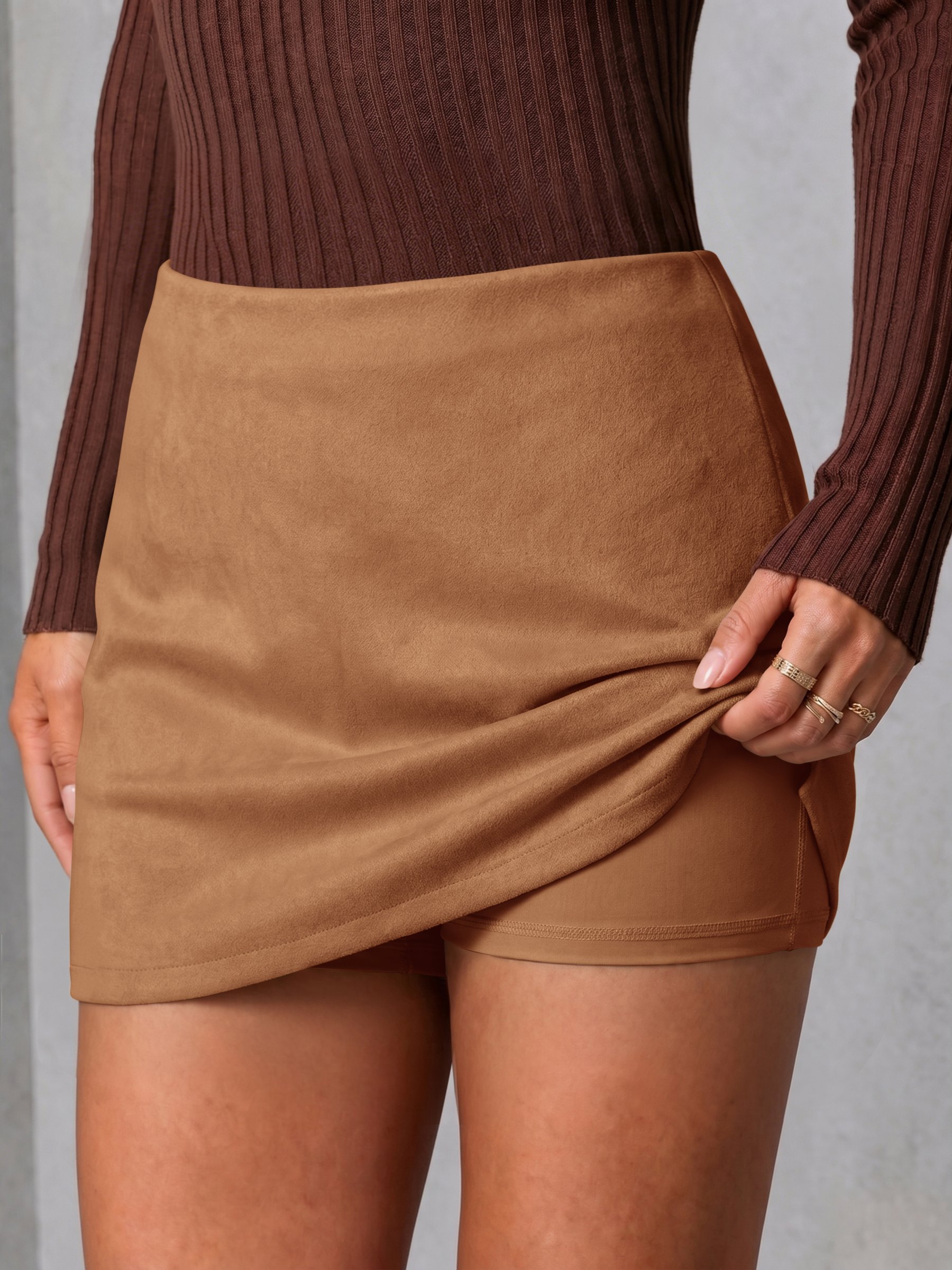
图片展示了一位女性的下半身,她穿着一件棕色的紧身毛衣和一条浅棕色的短裙。短裙材质看起来柔软,裙摆处有褶皱设计,裙长及大腿中部。女性左手自然下垂,右手轻轻捏住短裙一侧,露出部分指甲和戒指。背景为浅灰色,整体画面简洁,突出了女性的服装搭配。此图可能用于展示服装样式或搭配效果。
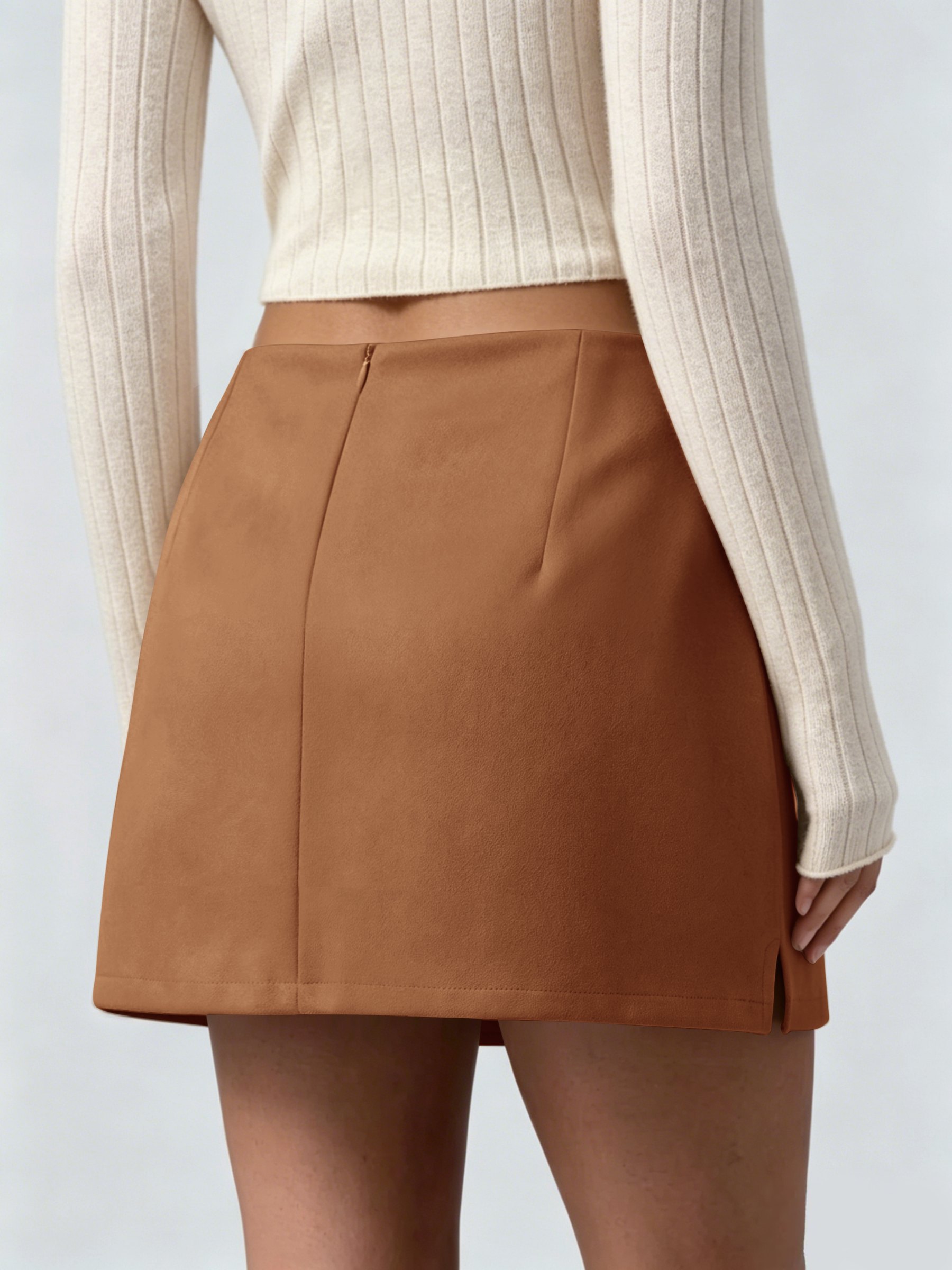
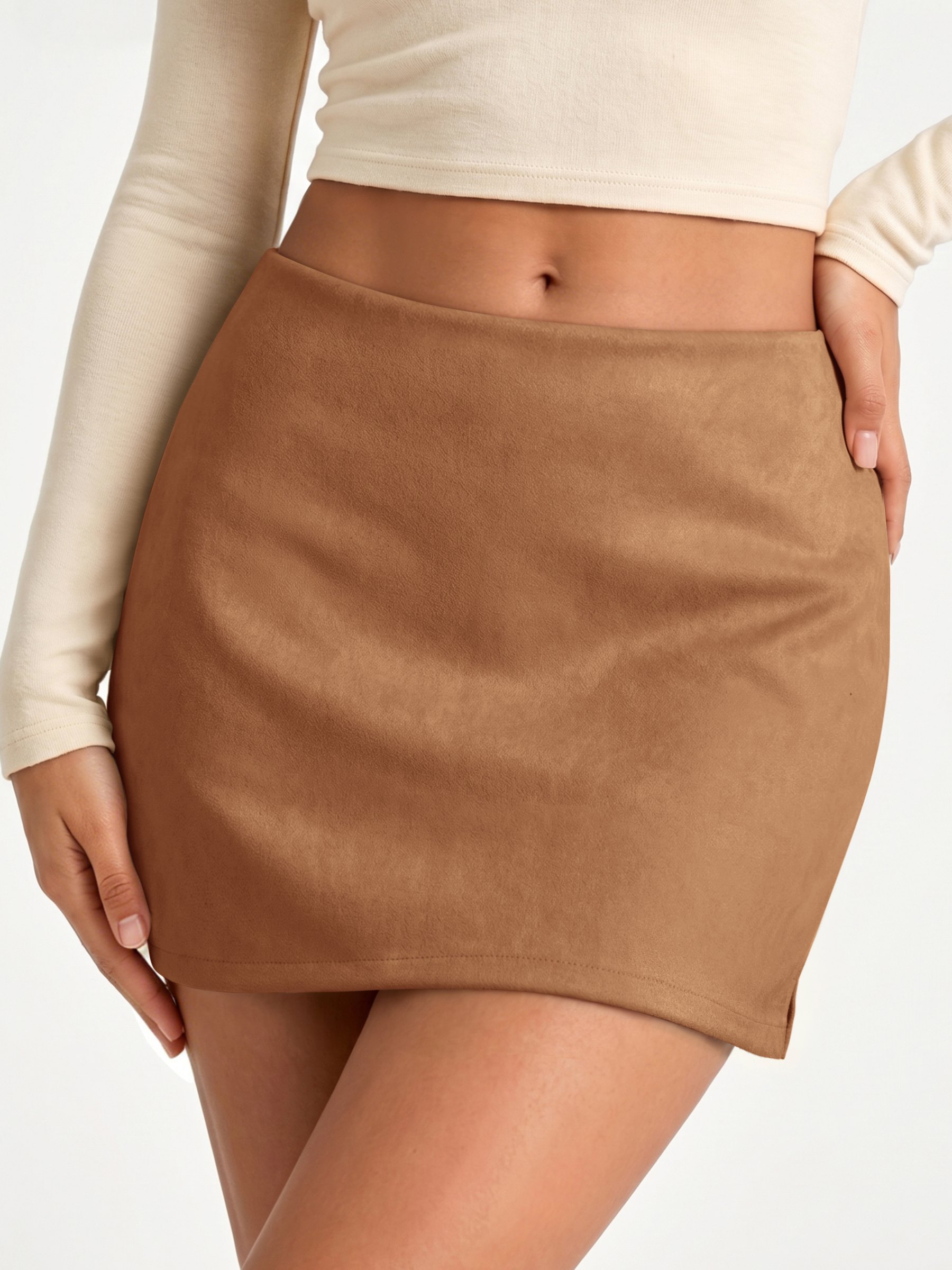
这张图片展示了一件卡其色的短款麂皮短裙,裙子版型修身,贴合人体腰胯与大腿的线条,长度仅到大腿中上位置,右侧裙角带有微小的开叉设计。搭配这条短裙的是浅米白色的短款长袖上衣,露出穿着者的腰腹部位,整体穿搭简约利落,凸显出精致的身材比例。这张图片关联的是视频编辑相关需求,需将对应视频中人物佩戴的墨镜更换为其他款式。

帮我将视频中的模特的裤子换成我上传的图片的这个裤子,包括最开始模特手上拿的那条裤子也换成我上传的图片中的裤子