01 判断一个品类值不值得做
想进新类目,先摸清市场和竞争
提示词
请使用 Linkfox 亚马逊选品,分析 Amazon US 类目「[你的类目]」:
市场规模与近 12 个月趋势
头部竞品的价格带、销量与评分分布
新品进入的机会点与门槛
给出推荐 / 观望 / 放弃的判断,并说明理由重点看
市场规模是否够、集中度是否过高、新品是否有机会、价格带是否匹配你的成本结构。
用一句自然语言,在 WorkBuddy 里完成选品、找货、广告、合规和店铺运营。
100+ 技能专家 · 技能 · 连接器 6 大业务方向
LinkFox 是面向跨境电商的 AI 能力平台。装进 WorkBuddy 后,你可以用一句自然语言发起跨境电商任务,不用在多个工具之间来回切换。
| 方向 | 能干什么 |
|---|---|
| 选品分析 | 围绕关键词、类目或候选商品判断选品机会 |
| 找货源 | 根据商品图、关键词或候选产品查找货源与供应链参考 |
| 平台测款 | 结合平台选品趋势与短视频带货素材需求做测款 |
| 广告分析 | 处理广告数据、投放复盘和优化建议 |
| 合规检测 | 检查知识产权、敏感表达、平台政策和潜在合规风险 |
| 店铺运营 | 辅助店铺日常运营、数据整理、商品管理和复盘 |
覆盖亚马逊、TikTok Shop、Temu、Shopee、Ozon、美客多、沃尔玛、独立站等主流平台。
WorkBuddy 左侧栏有一个统一入口:「专家 · 技能 · 连接器」。LinkFox 的能力以三种形态存在,先弄清区别,才知道该用哪个。
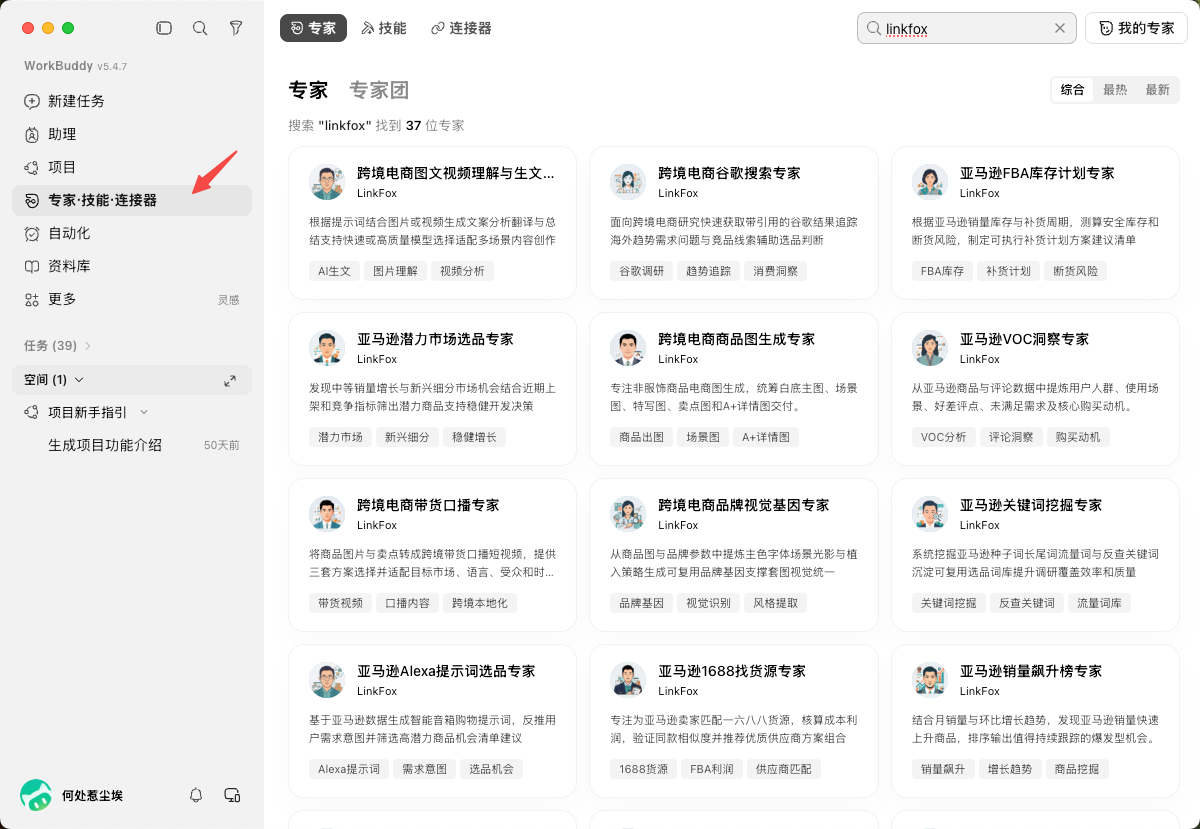
| 形态 | 定义 | 适合 |
|---|---|---|
| 技能 SKILL|单个能力包 | 一个技能解决一类问题,给你一组"能干活的脚本 + 调用规范",按需自动调用。 | 适合:目标明确的单点任务,比如"查这个 ASIN 的详情"。 |
| 专家 EXPERT|带工作流的角色 | 按专业岗位的思路拆解复杂任务,内部打包多个技能,串起多个步骤一起干。 | 适合:要分几步、需要判断的任务,比如"上架前做侵权自查"。 |
| 连接器 CONNECTOR|常驻数据通道 | 以 MCP 方式接入,把 LinkFox 的数据能力直接挂给 WorkBuddy,跨任务随时可用。 | 适合:希望某项数据能力长期待命、随时调用。 |
怎么选:一句话能说清的任务 → 技能;要分几步、还得拿主意的任务 → 专家;想让某项能力常驻 → 连接器。
三者不冲突。日常最常用的是技能,复杂任务交给专家,连接器按需添加。
打开 WorkBuddy 并完成登录。
API Key 是调用 LinkFox 能力的通行证,只需配置一次。有两条路:
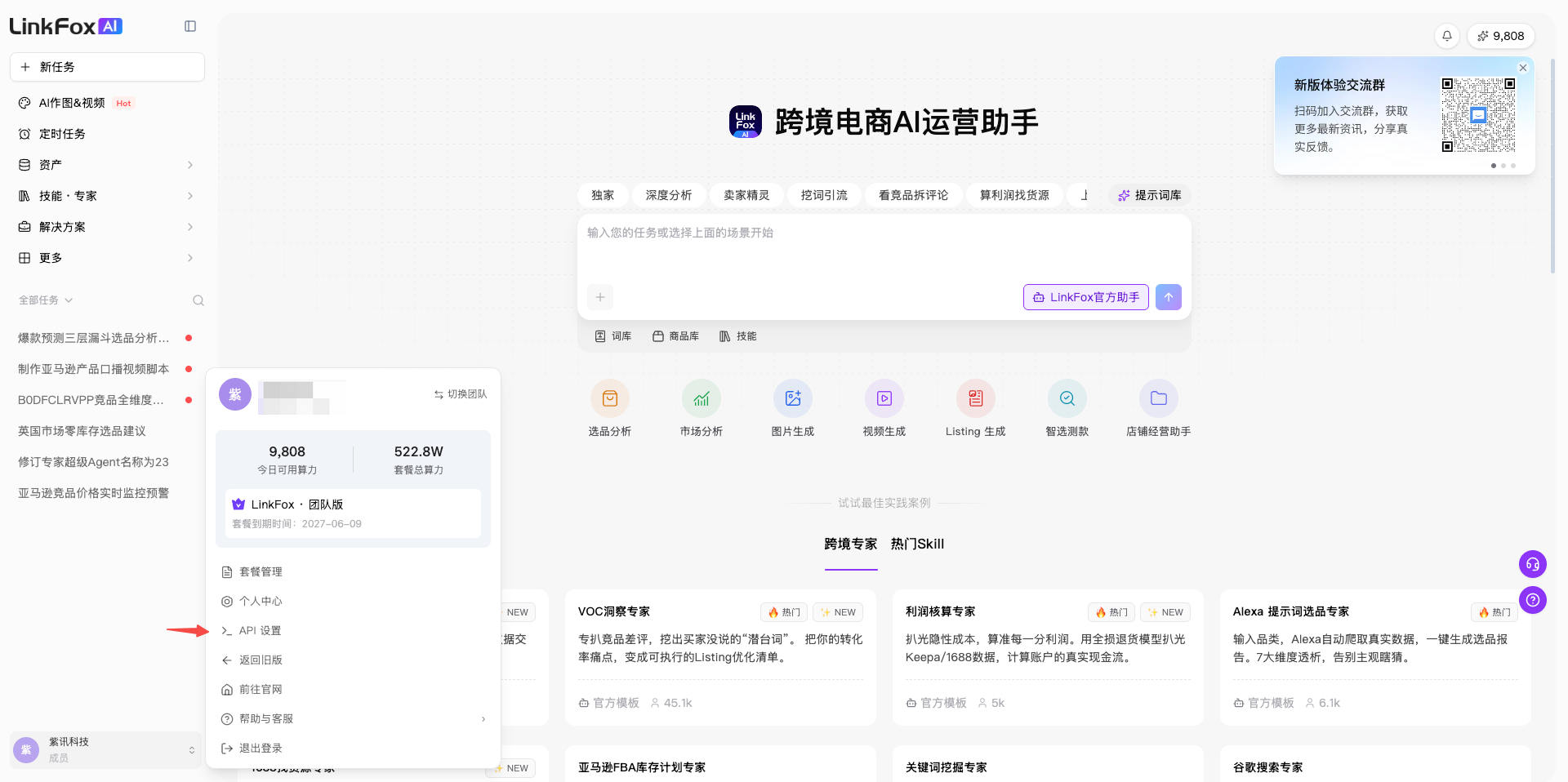
配置完 API Key 后,重启一次 WorkBuddy 会话才能生效。以后遇到"鉴权失败"的报错,也先重启会话再排查。
涉及广告数据、店铺运营(订单、库存、财务报告、Listing 管理)的任务,需要额外授权你的店铺。在对话里直接说明即可,WorkBuddy 会给你授权链接和步骤;不知道怎么操作,就在对话里追问"这一步该怎么操作"。
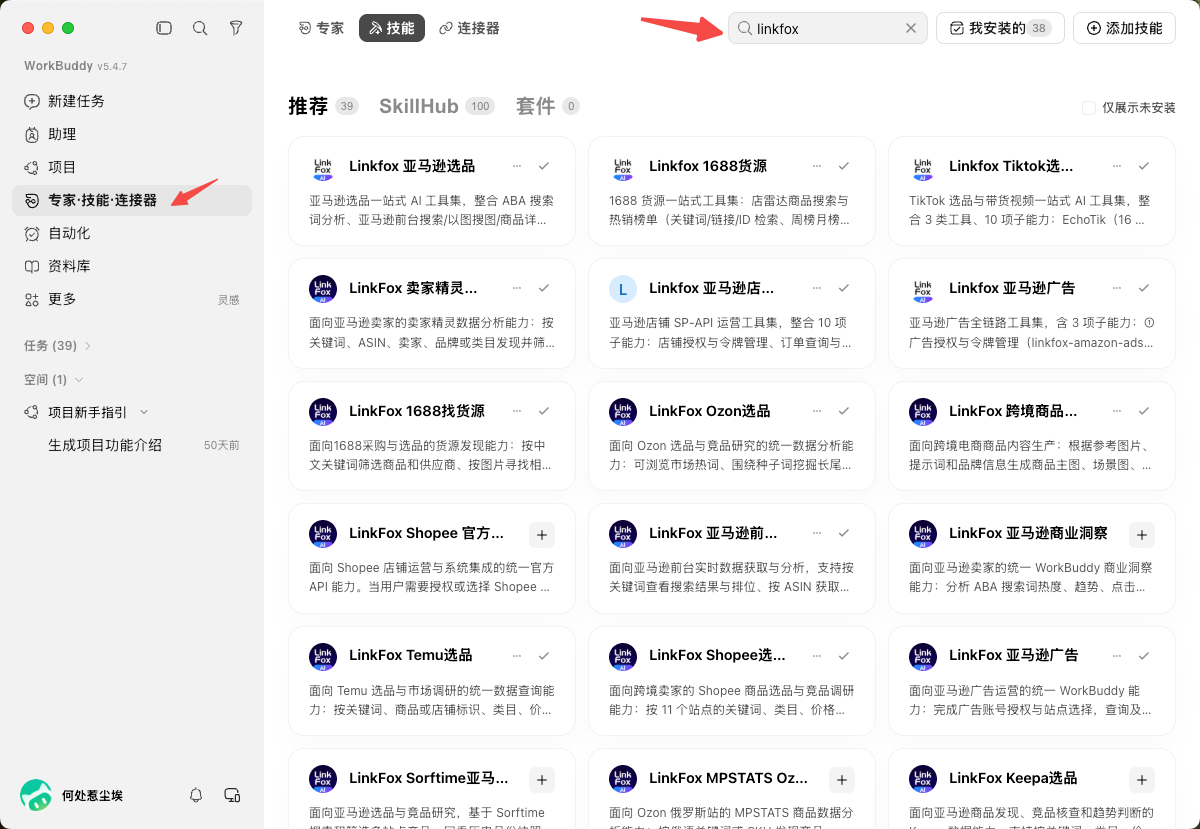
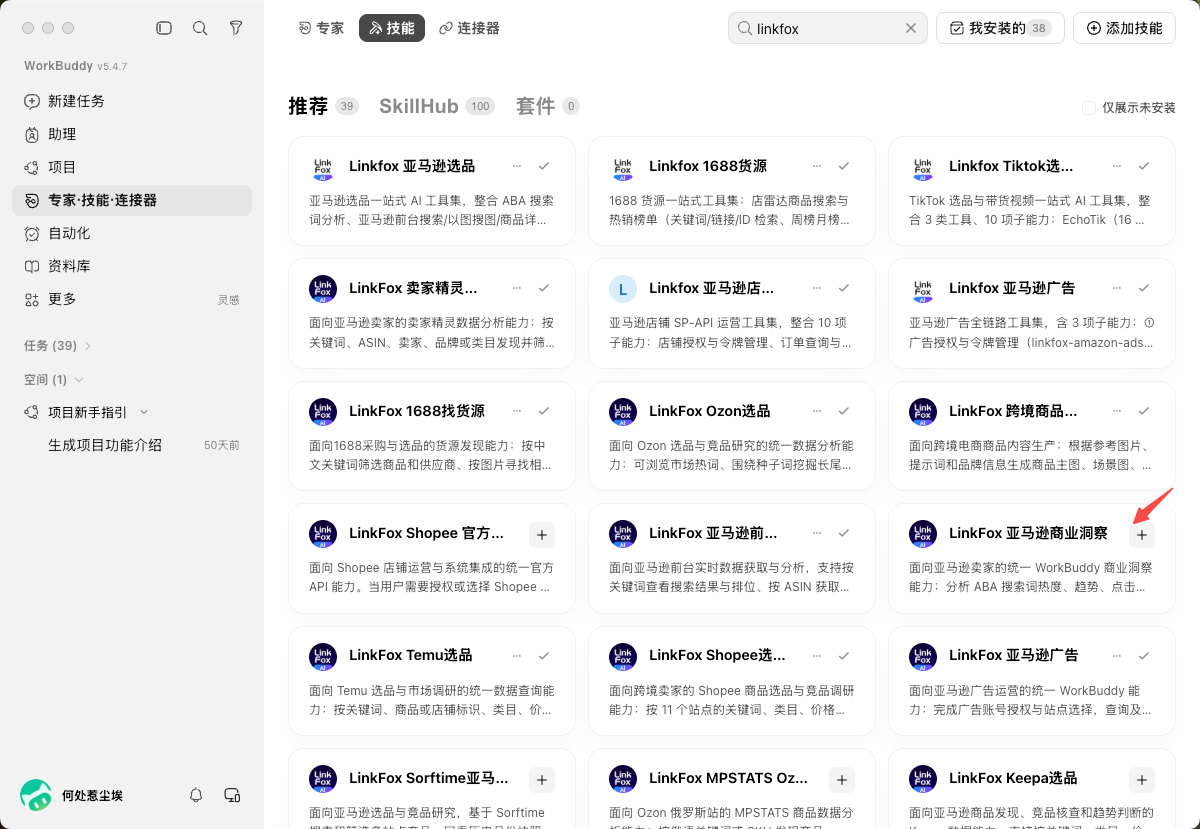
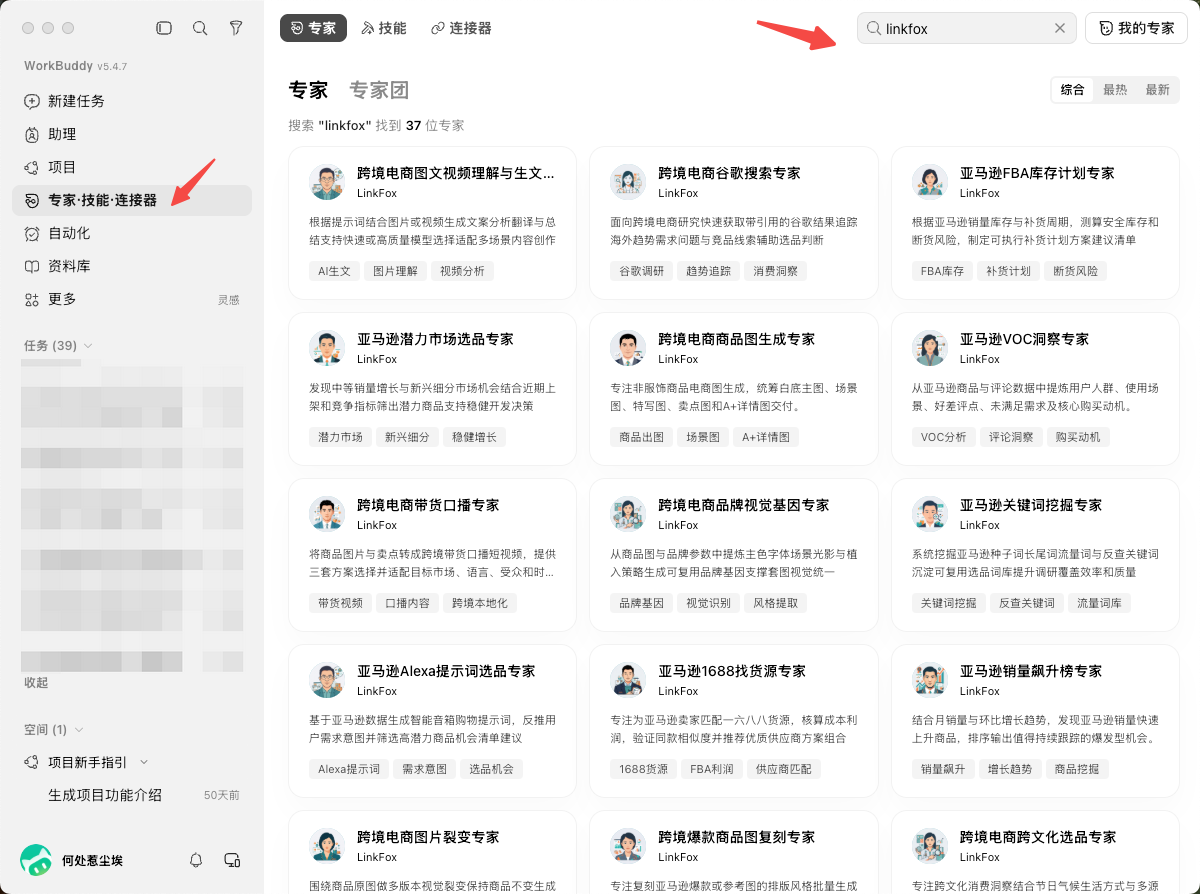
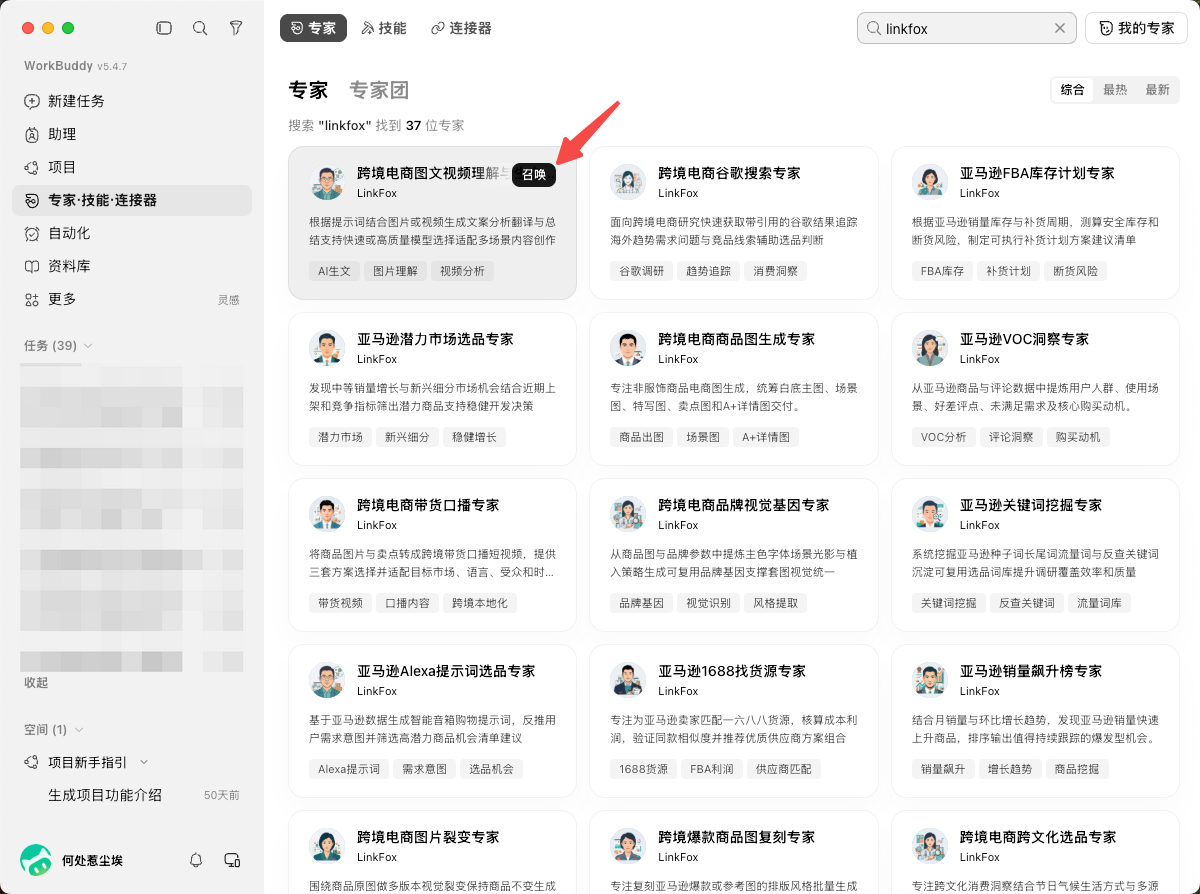
启用后,它会带着内置的多个技能和工作流一起工作。
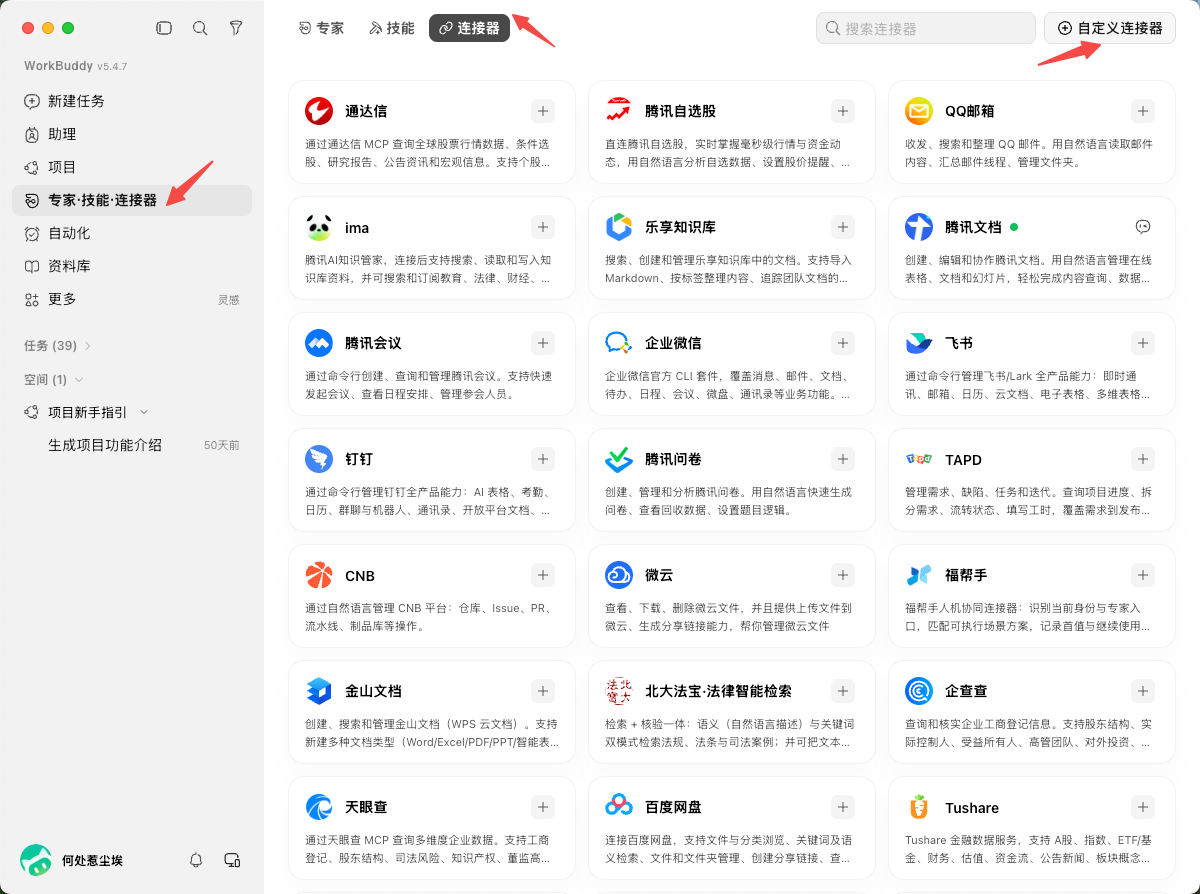
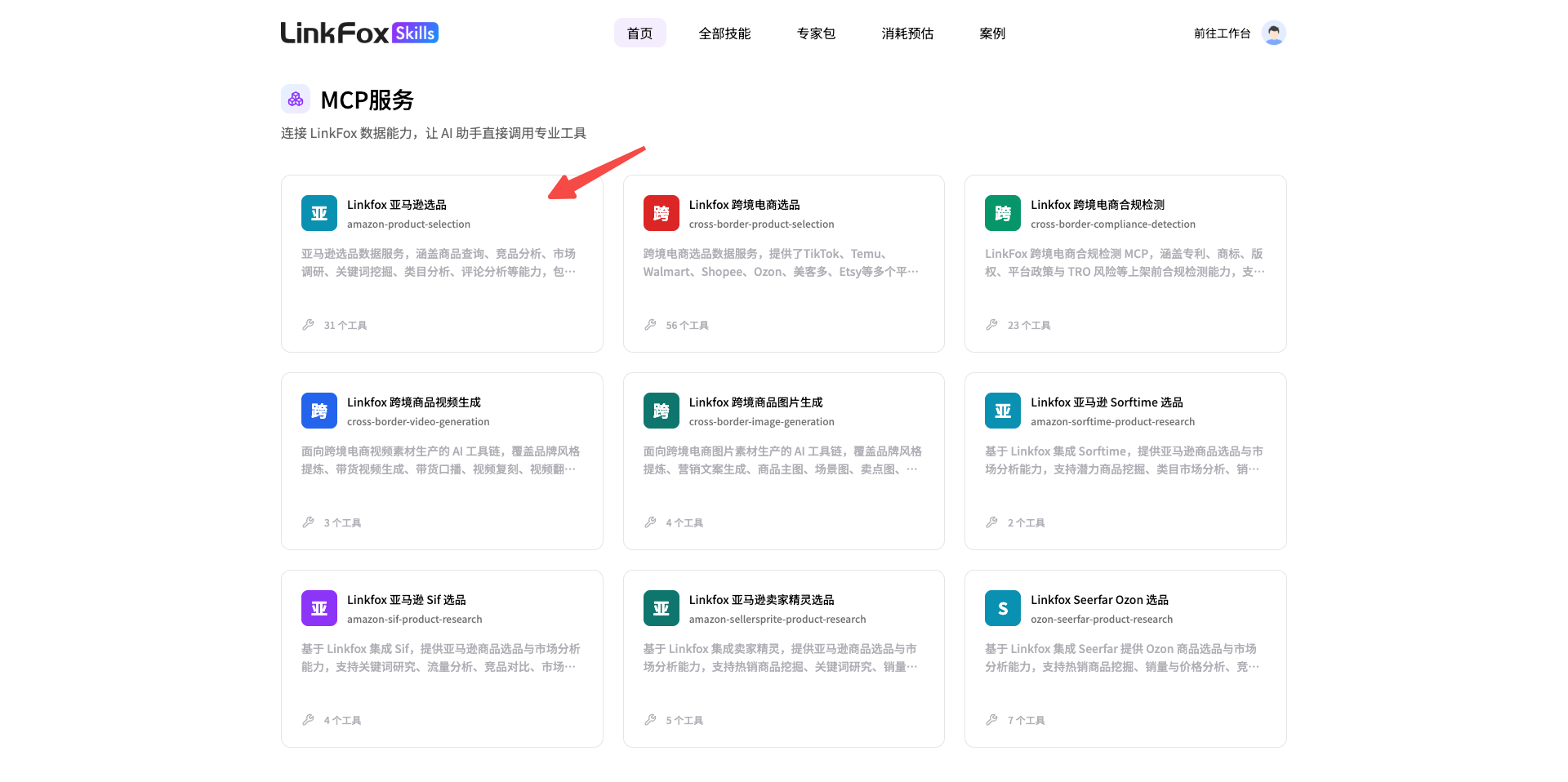
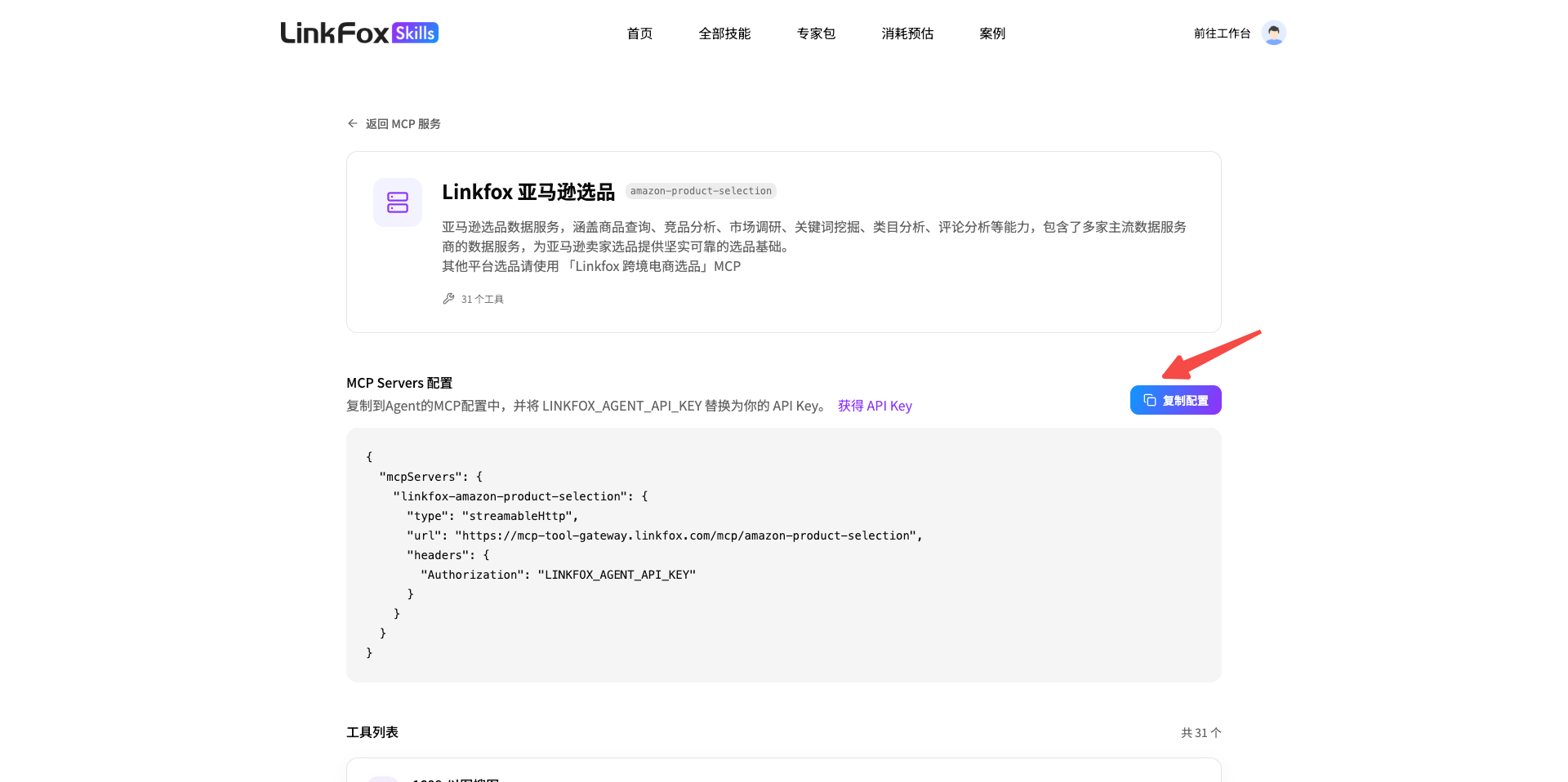
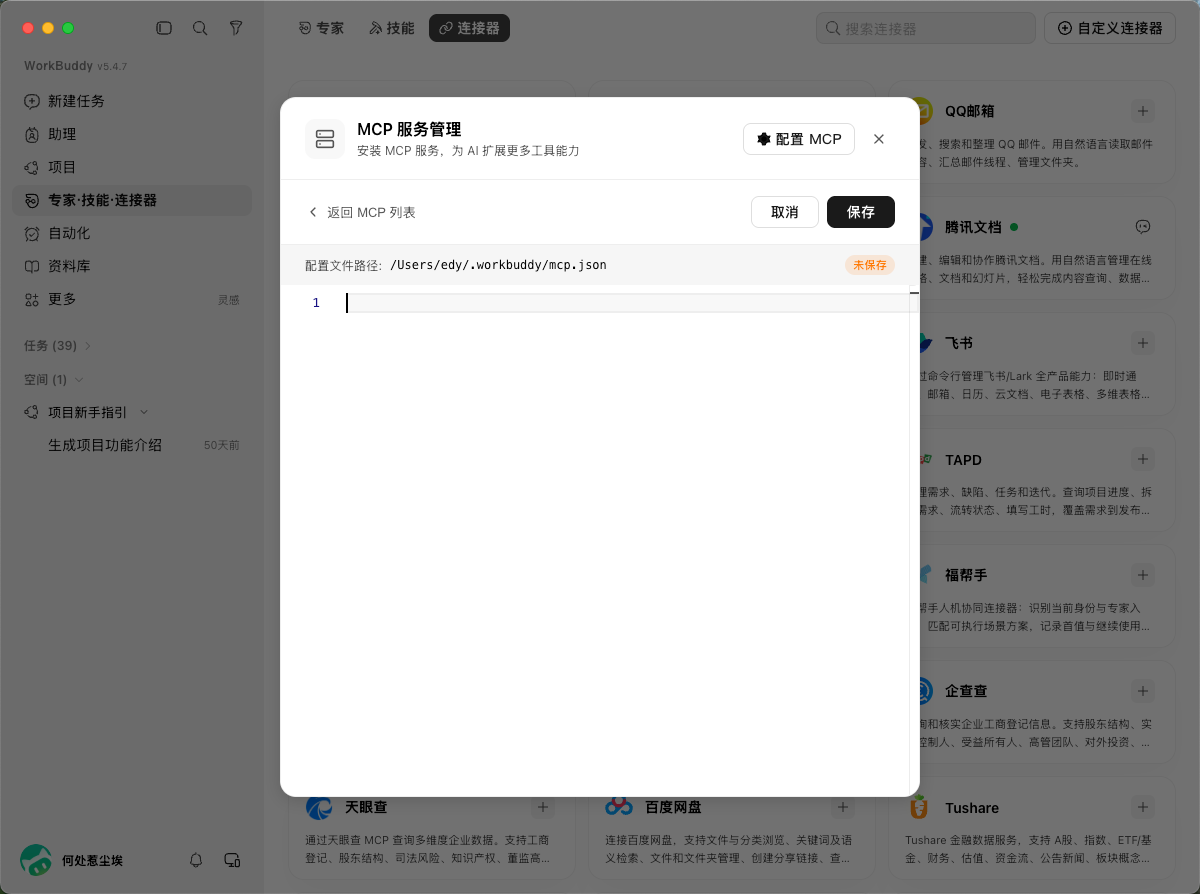
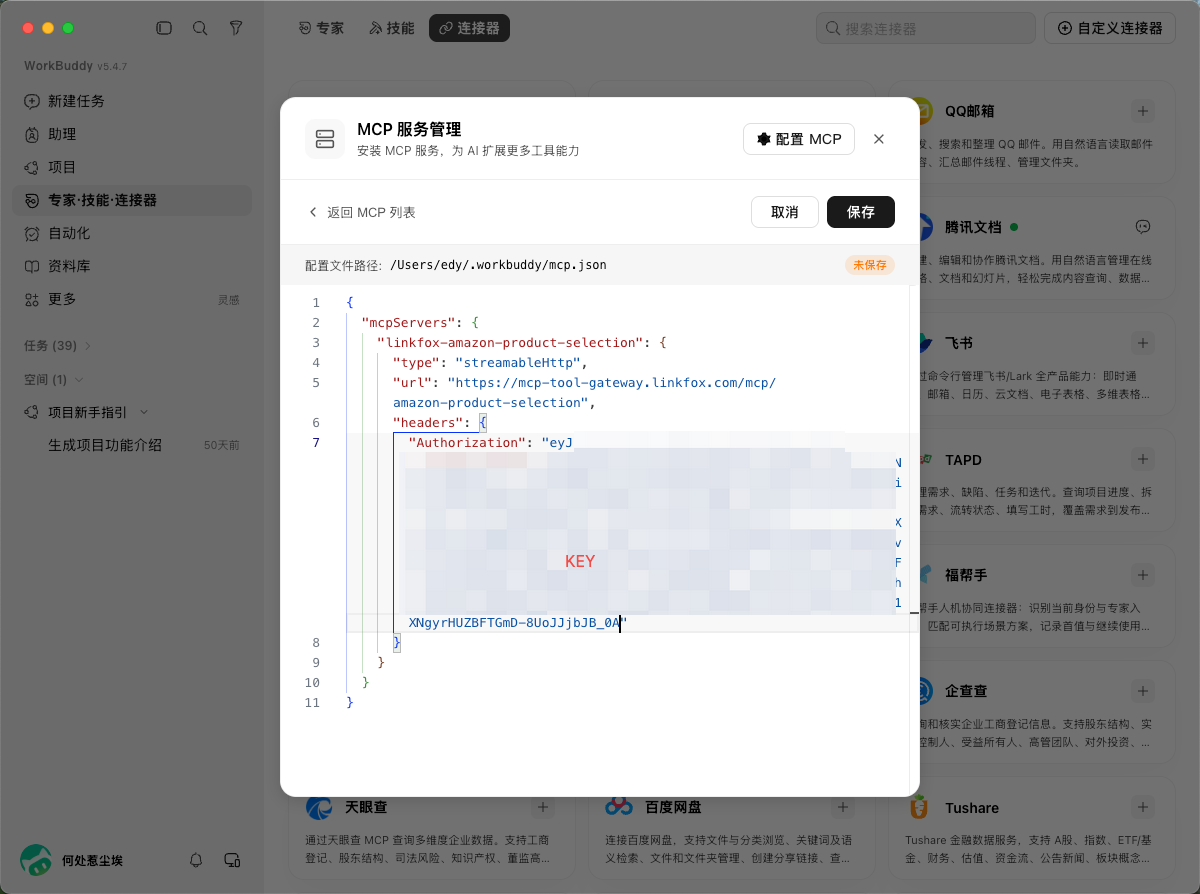
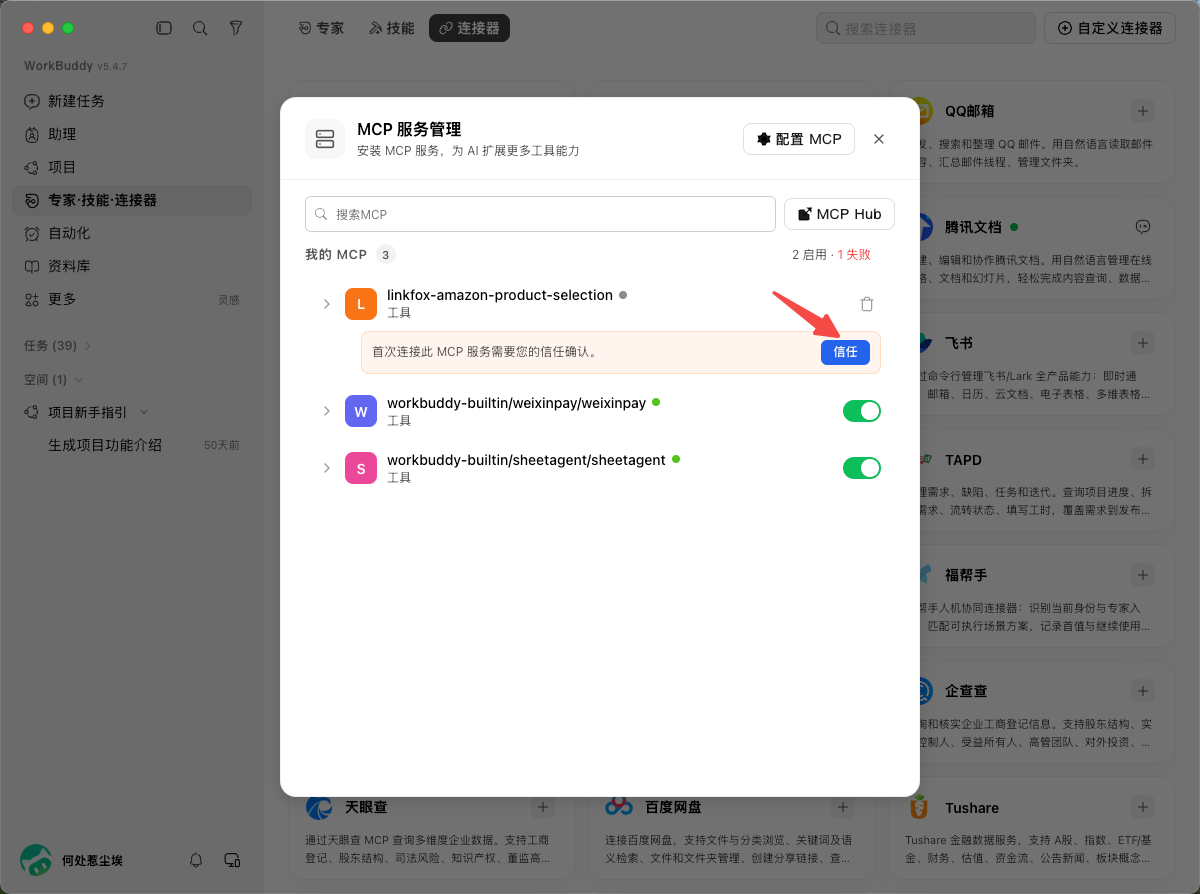
手动配置完成后需要在连接器管理页点「信任」才会启用。
输入框左下角点击“+”,选择连接器可以选择你安装的MCP使用
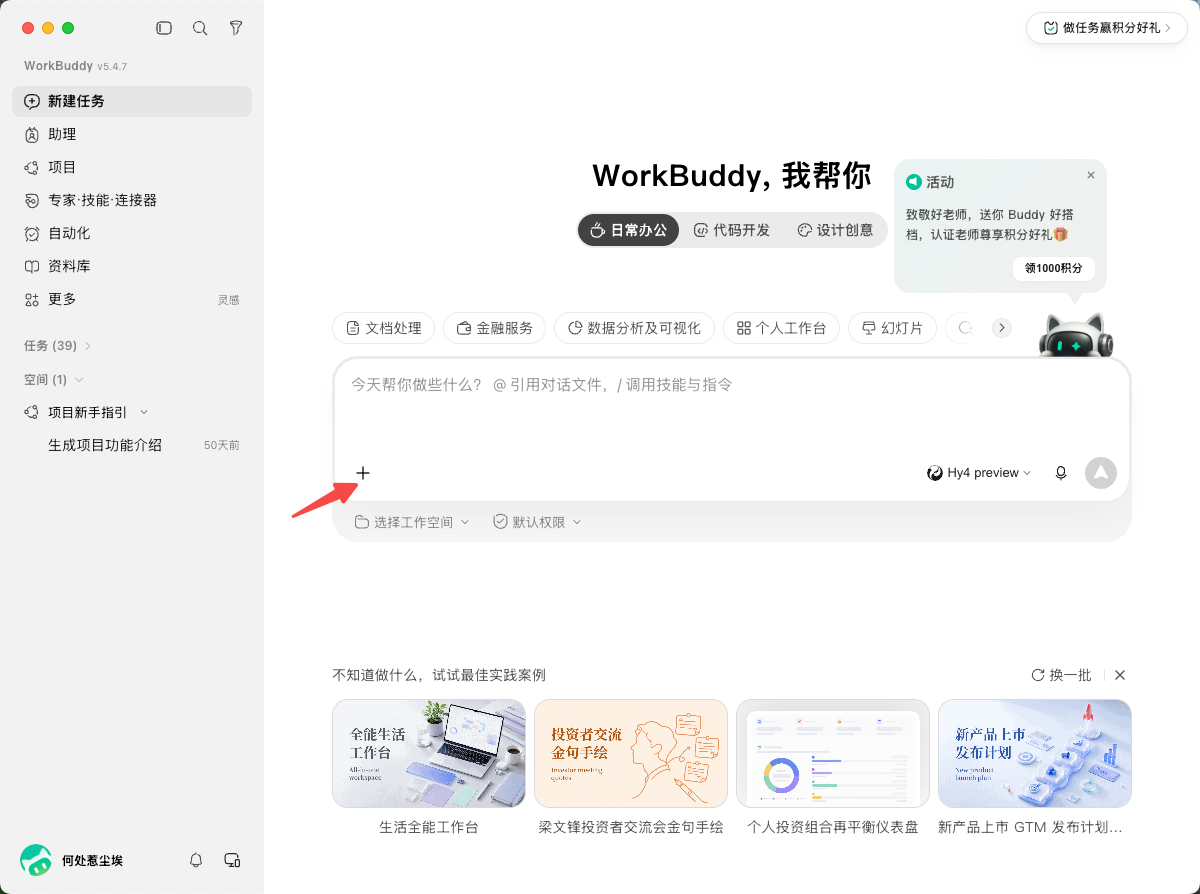
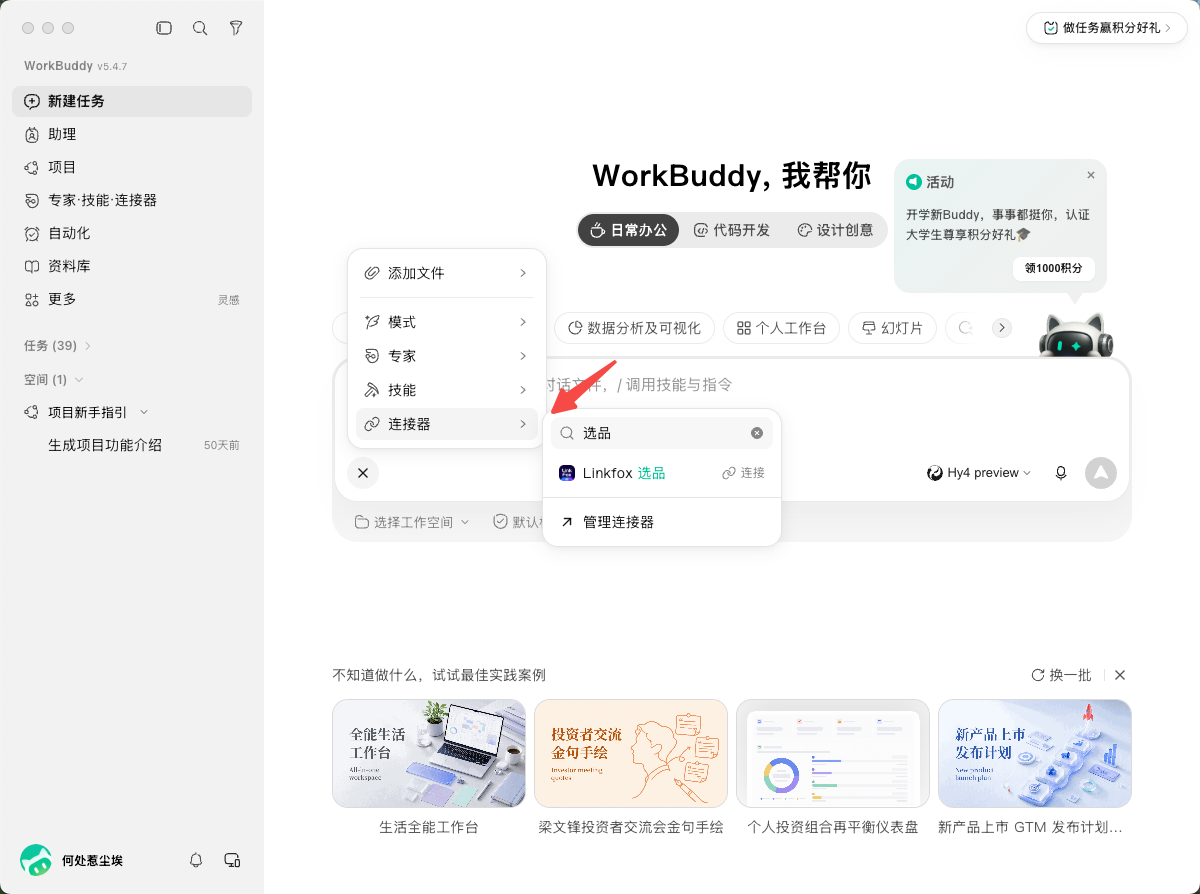
新建任务 → 说清目标 + 点名技能/专家/连接器 → 执行并检查结果 → 继续追问
| 要素 | 例子 |
|---|---|
| 平台 + 站点 | 亚马逊美国站(US) |
| 对象 | 关键词 coffee organizer / ASIN / 商品链接 |
| 时间范围 | 近 30 天 / 近 7 天 / 上个月 |
| 想看什么 | 候选方向、竞品强度、价格带、评论痛点 |
| 要什么结论 | 推荐 / 观望 / 放弃 |
官方给的两个可直接复制的示例:
请使用 Linkfox 亚马逊选品,围绕 Amazon US 关键词「coffee organizer」筛选商品机会。
请输出:候选方向、竞品强度、价格带、评论痛点、货源可行性、合规风险,以及推荐/观望/放弃建议。
请使用 Linkfox 1688货源,根据这个 Amazon 商品链接查找可参考的 1688 货源。
请对比价格、起订量、店铺评分、商品匹配度和潜在风险,并给出是否适合作为供应链参考的判断。查看 WorkBuddy 返回的过程和结果,重点复核:数据来源、站点、时间范围、风险判断、下一步建议。不满意就在对话里继续追问,补充约束或调整方向。
以下示例可直接复制使用,方括号里的内容替换成你自己的。
想进新类目,先摸清市场和竞争
请使用 Linkfox 亚马逊选品,分析 Amazon US 类目「[你的类目]」:
市场规模与近 12 个月趋势
头部竞品的价格带、销量与评分分布
新品进入的机会点与门槛
给出推荐 / 观望 / 放弃的判断,并说明理由市场规模是否够、集中度是否过高、新品是否有机会、价格带是否匹配你的成本结构。
看中一个商品,确认供应链能不能做
请使用 Linkfox 1688货源,根据这个 Amazon 商品链接查找可参考的货源:
[粘贴商品链接或上传商品图]
请对比价格、起订量、店铺评分、商品匹配度和潜在风险,
并给出是否适合作为供应链参考的判断。匹配度别只看价格——起订量、店铺评分、是否支持一件代发、是否有侵权风险同样重要。
广告花得多,想知道钱烧在哪
请使用 Linkfox 亚马逊广告,拉取我美国站最近 30 天的广告数据:
按花费降序列出 SP / SB / SD 的活动与广告组表现
标出花费高但 0 单或 ACOS 明显异常的部分
给出预算调整建议不要只看结论,要检查数据来源和时间范围是否对得上你的预期。
定期复盘店铺健康度
请使用 Linkfox 亚马逊店铺运营,获取我美国站上个月的
订单、库存、销售、FBA 和财务报告:
标出滞销 SKU 和库存周转异常的商品
标出需要补货的商品及建议补货量
汇总账务异常项需要先完成店铺授权。
新品上架前躲开知识产权的坑
请使用 Linkfox 电商合规检测,检查这款产品的合规风险:
[上传产品图 + 五点描述]
商标、版权、外观专利、实用新型专利风险
文案中的敏感表达与平台政策风险
给出风险等级和可执行修改建议这类结果给的是风险信号和依据,不是法律结论。真收到侵权投诉或 TRO 传票,必须找专业律师。
需要 Listing 或广告视觉素材
请使用 Linkfox 相关技能,基于这张产品图生成素材:
白底主图 1 张
场景图 1 张([描述场景风格])
卖点图 1 张(突出 [核心卖点])
先给我看效果,确认后再批量生成。图片和视频生成的消耗明显高于数据查询。先出一张确认风格,再批量,不要直接批量跑。
装了技能,调用时提示没有 API Key?
去 OS.linkfox.com 获取 Key 并按提示配置;或在对话里直接问 WorkBuddy"帮我注册并配置 LinkFox API Key"。配置后记得重启会话。
提示余额或积分不足?
这是计费问题,不是参数错误。按 WorkBuddy 引导查看套餐并充值即可。
查出来是空的?
先检查关键词是否用了目标站点的语言(美国站查英文、日本站查日文)、站点代码和时间范围是否正确。确认后再重试——因为每次重试都是新的消耗。
怎么更新已装的技能?
在对话里说"更新 LinkFox 技能",或在技能入口查看是否有新版本提示。
| 用途 | 地址 |
|---|---|
| 官方使用说明 | https://wiki.linkfox.com/partners/workbuddy |
| LinkFox AI 工作台/获取 API Key / 注册 | https://os.linkfox.com/ |
| 充值与套餐 | https://os.linkfox.com/ |
| 帮助与联系 | https://wiki.linkfox.com/resources/contact |