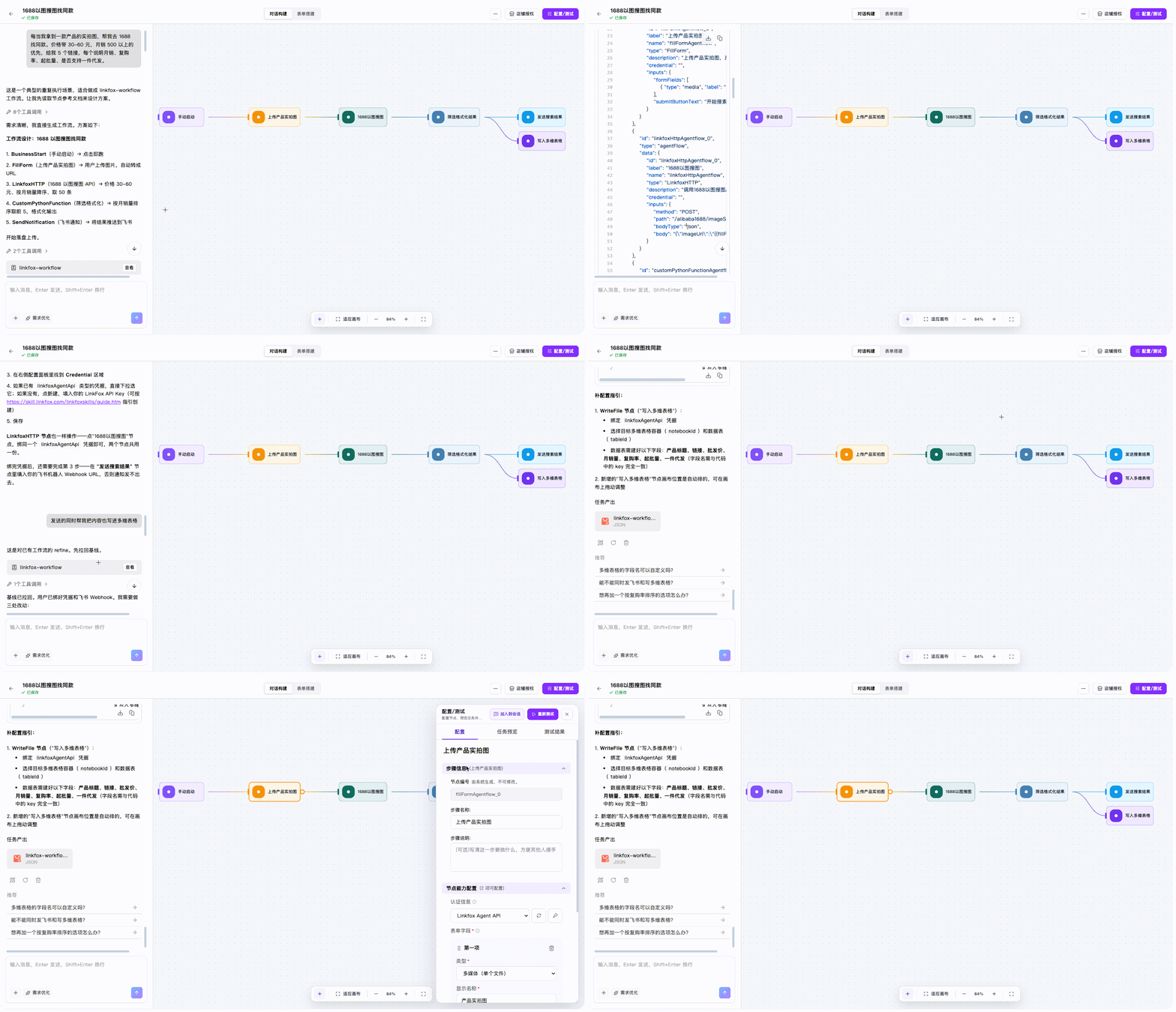
1688 以图搜图找同款
- 适用任务
- 有商品图片,想在 1688 查找同款或相似货源。
- 处理流程
- 上传商品图 → 搜索相似货源 → 整理搜索结果。
- 能帮你什么
- 减少重复搜索和整理的时间,方便继续比较货源与价格。
工作流可以把读取数据、AI 分析、将分析结果保存到表格和发送通知等操作连起来,按设定的顺序执行。例如,将“读取评论 → 分析常见问题 → 将建议保存到表格”保存成一个流程,下次就能重复使用。
临时分析一件商品,可以先在首页完成任务;同一套步骤需要处理不同商品或反复执行时,再搭建工作流。先用一条数据测试,确认输入、分析和保存结果都正确,再重复使用。
需要把多个商品的资料和结果集中管理时,可配合多维表格使用:表格保存记录,工作流执行处理步骤。具体衔接见工作流与多维表格配合使用。
先确定一个想重复完成的小任务,并想清楚三件事:
第一次使用,建议从下面的“用一句话创建工作流”开始。也可以选择按页面引导创建或用模板快速创建,三种方式任选一种即可。
不需要先理解复杂的节点和配置。只要告诉工作流 Agent 数据从哪里来、需要怎样处理、结果要保存到哪里,它就会先生成一版可调整的流程。
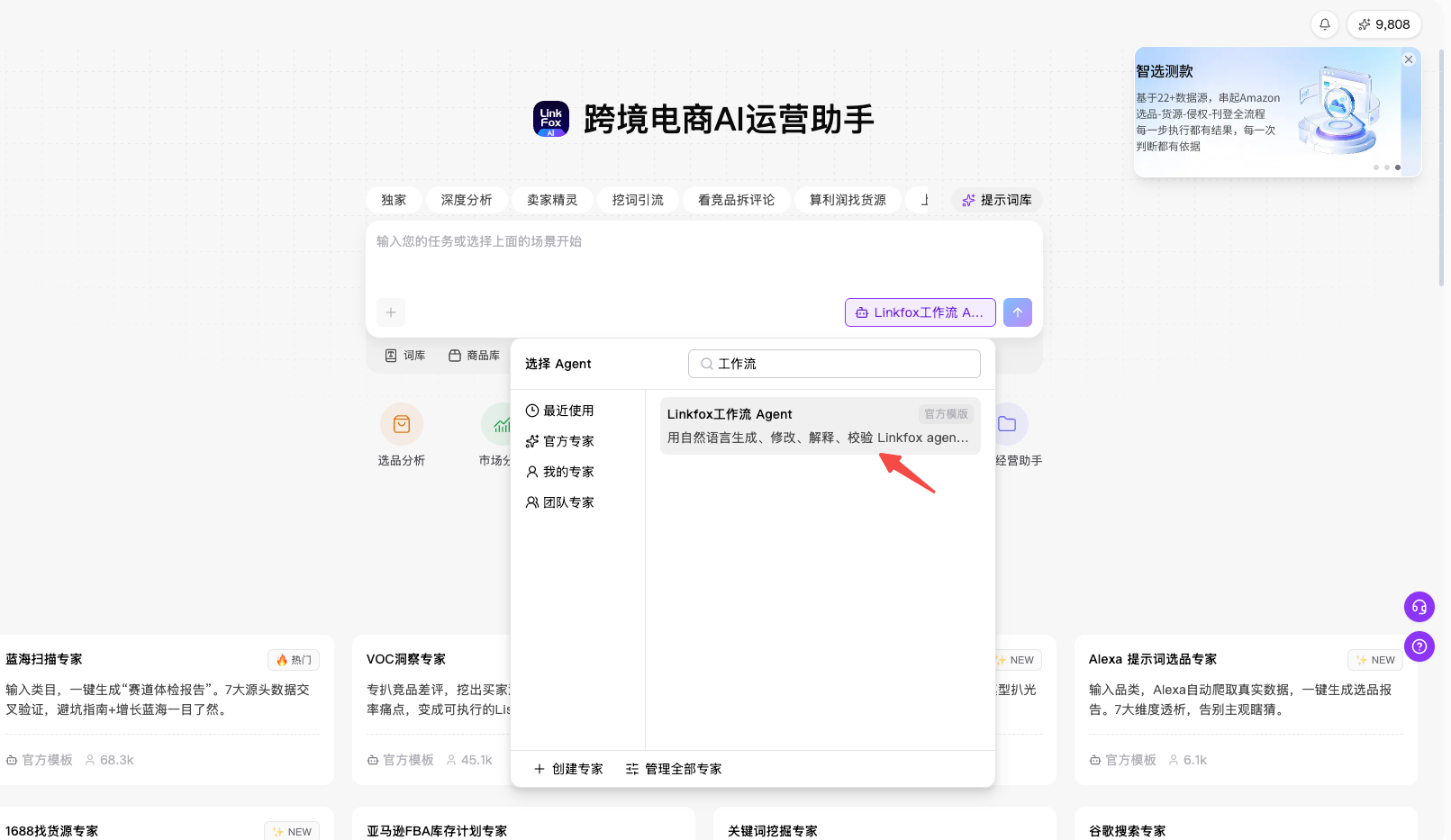
打开 LinkFox 首页,在输入框右下角选择「Linkfox工作流Agent」。
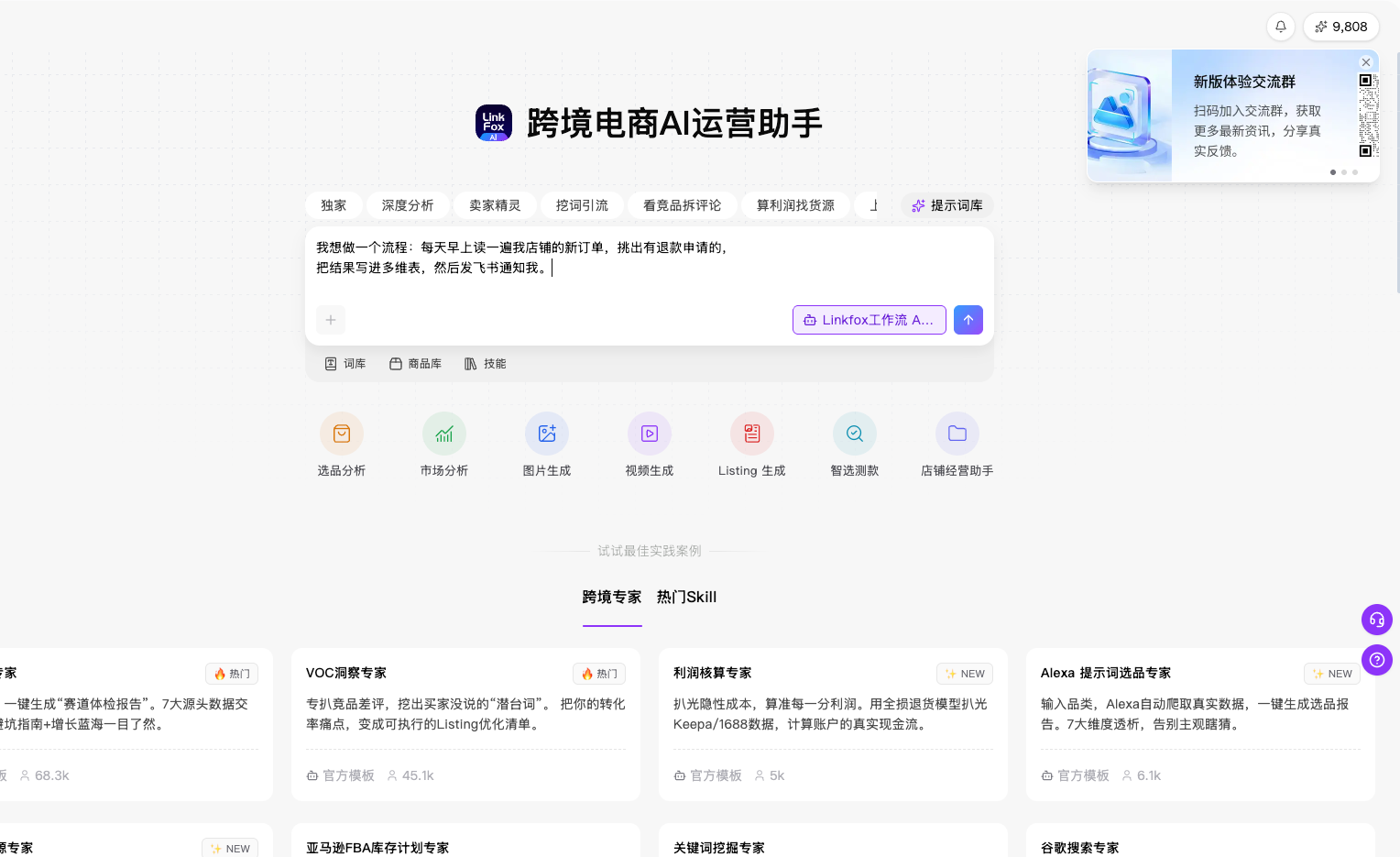
在输入框说明你想完成什么。可以复制下面这段,把方括号换成自己的内容后发送:
帮我创建一个工作流:
从[店铺、表格或文件]获取[需要的数据],
完成[筛选、整理或分析要求],
把结果[存到哪里或发给谁]。
先设为手动运行,生成后不要执行。
信息没写全也没关系,Agent 追问时再补充。
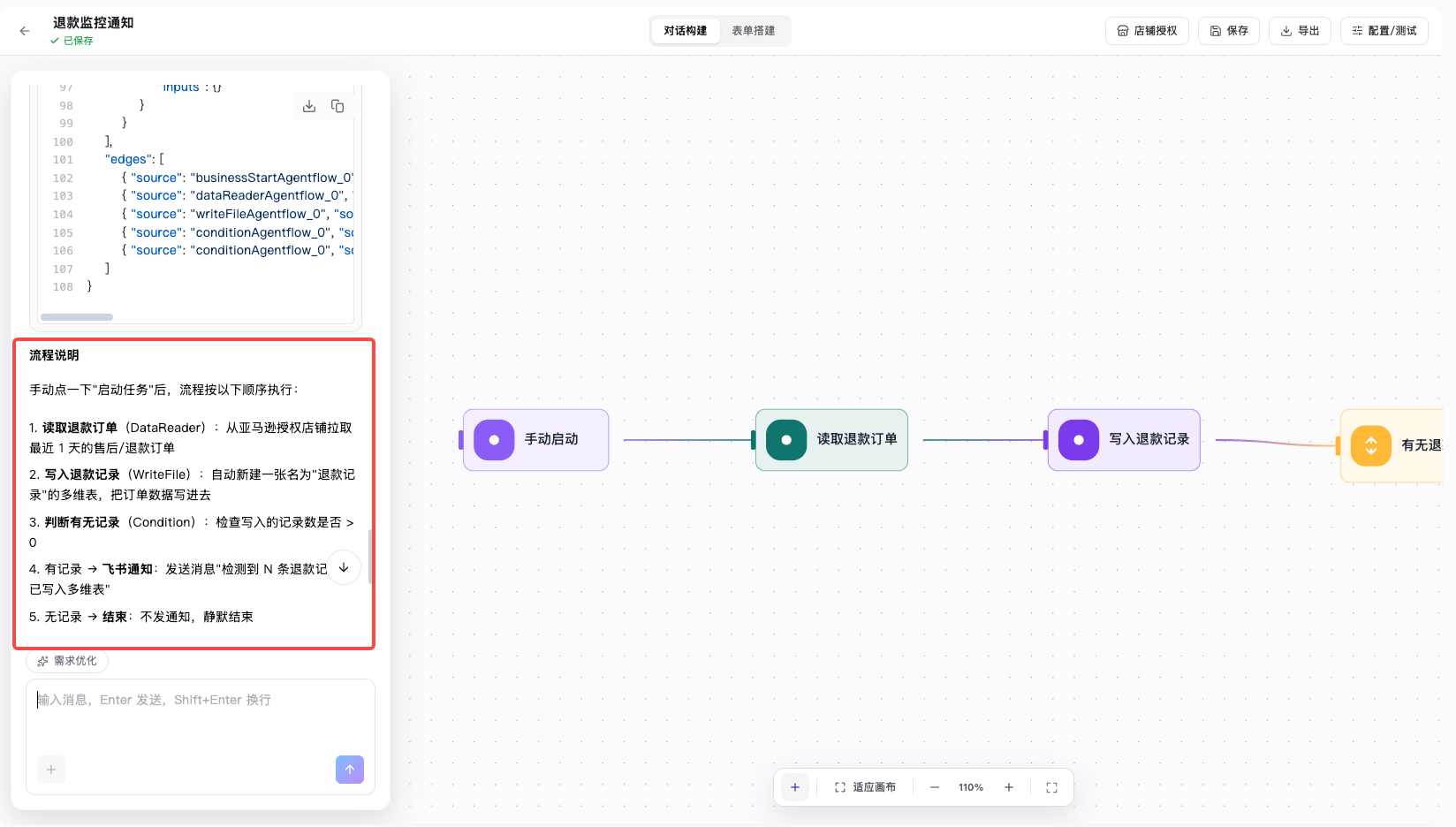
看到方案后,重点核对三件事:数据来源、处理要求、结果保存位置是否正确。不对就继续在左侧对话中说明要改哪里;确认无误后再继续。
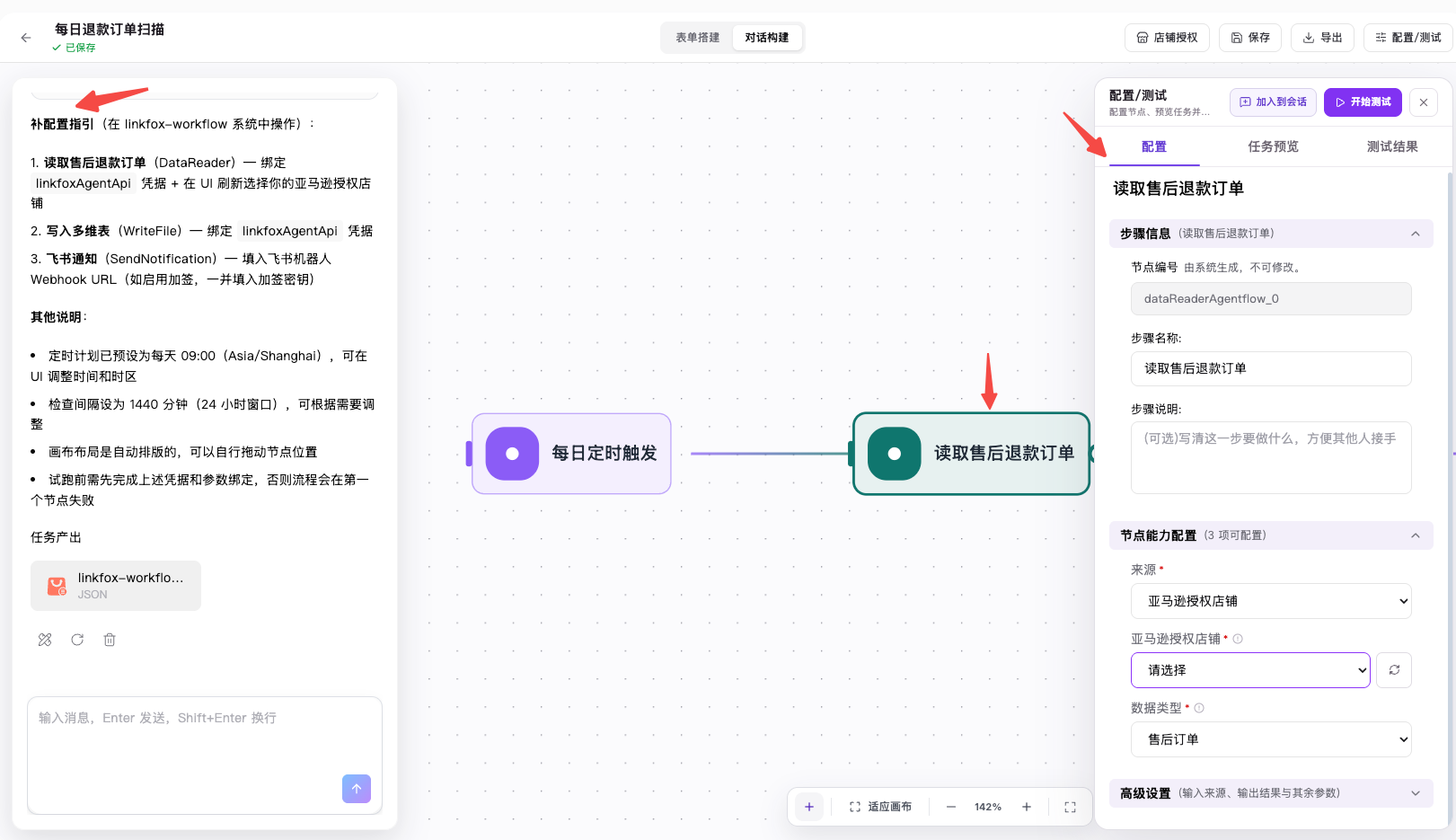
流程生成后,看左侧提示还有什么需要填写。点击中间对应的方块(节点),在右侧「配置」中填写。只需处理你的流程用到的项目:
页面要求 API Key 时,按获取与配置指引操作。不确定某一项怎么填,可以直接问左侧 Agent:“这一项填什么,在哪里获取?”
保持手动启动,打开右上角「配置/测试」,点击「开始测试」;已测试过的流程会显示「重新测试」。
测试会真实写入数据、发送通知,也可能产生费用。先用少量数据,确认接收位置后再运行。
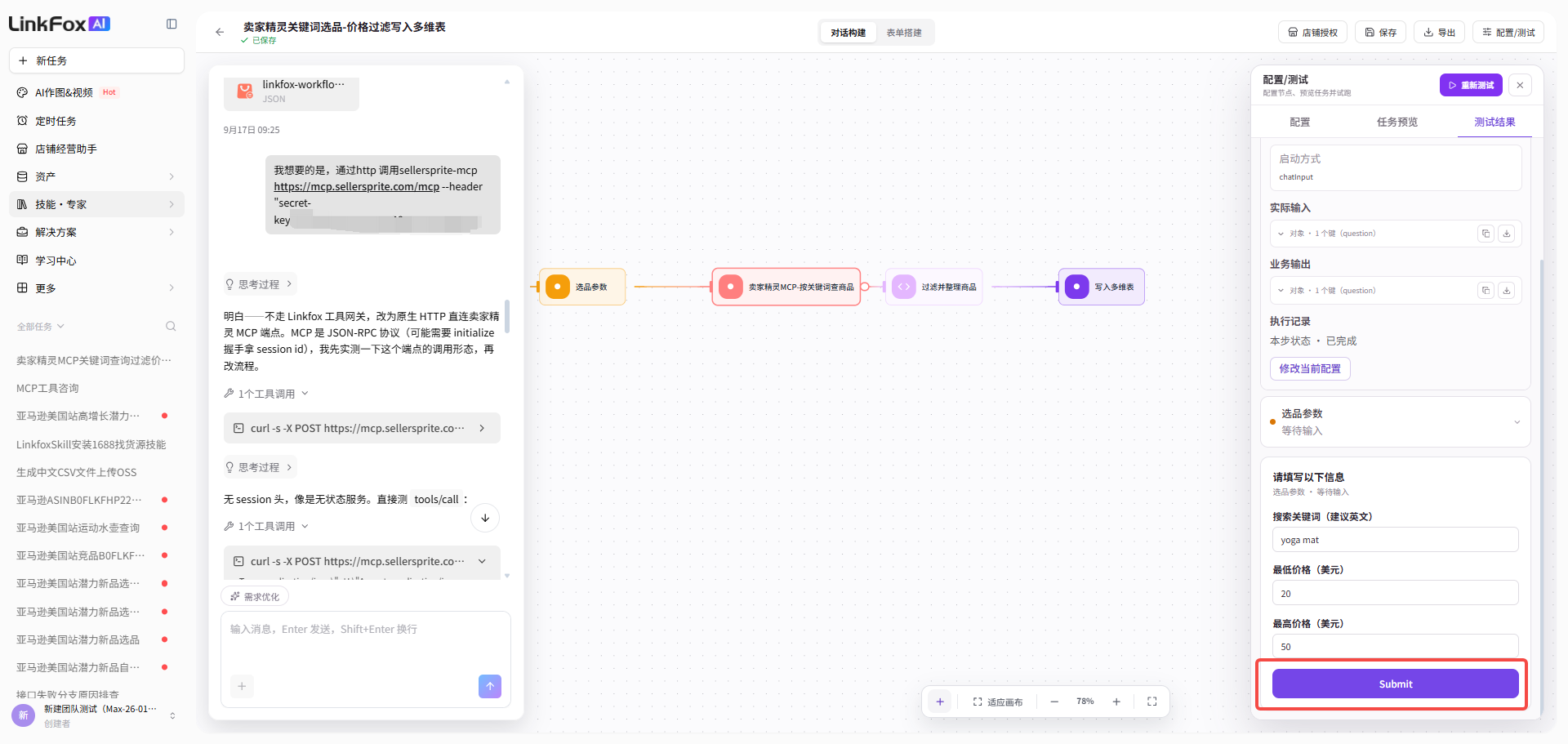
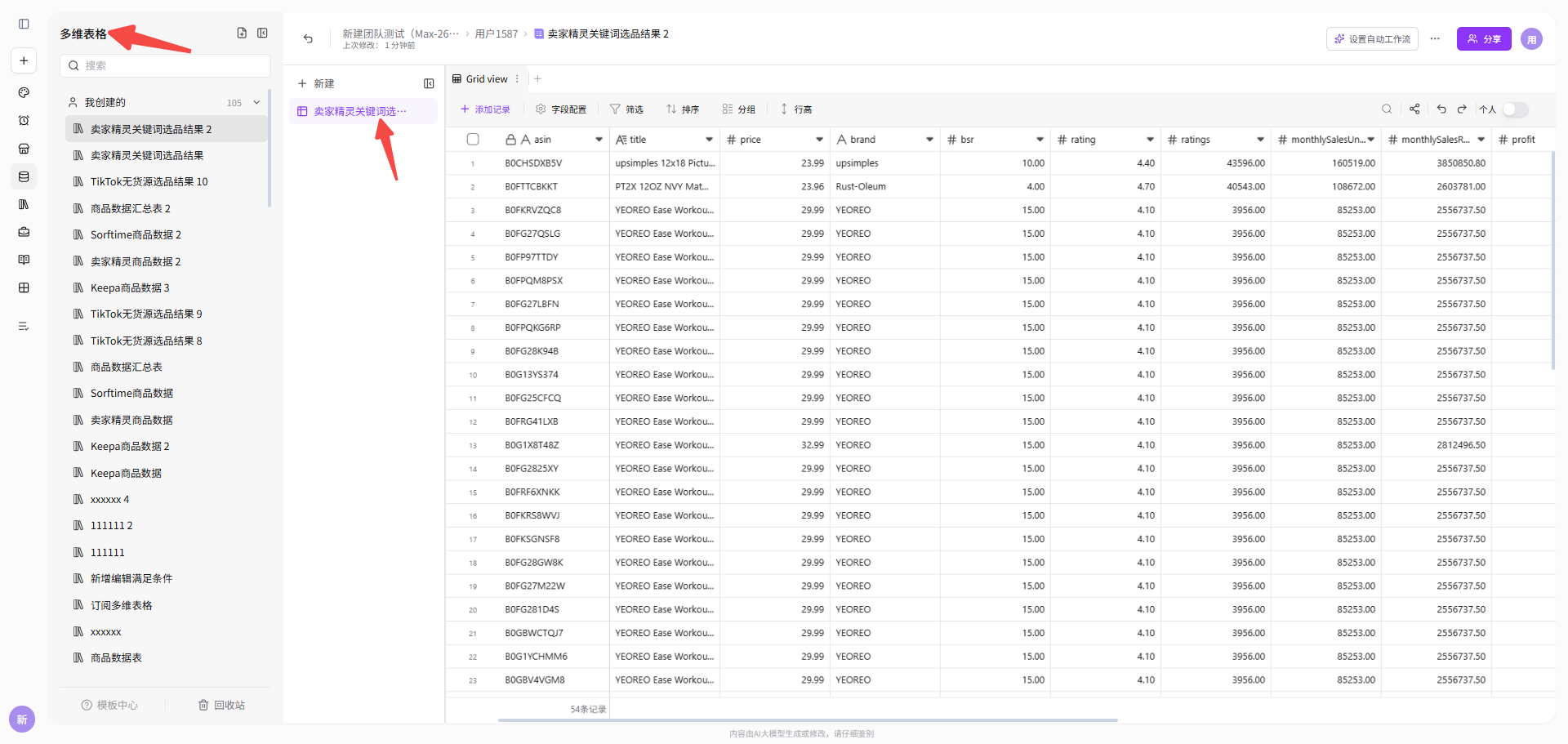
去结果保存的位置检查:写入表格的流程,进入多维表格,打开对应结果表,确认有数据且内容符合要求;发送通知的流程,检查接收方是否收到消息。
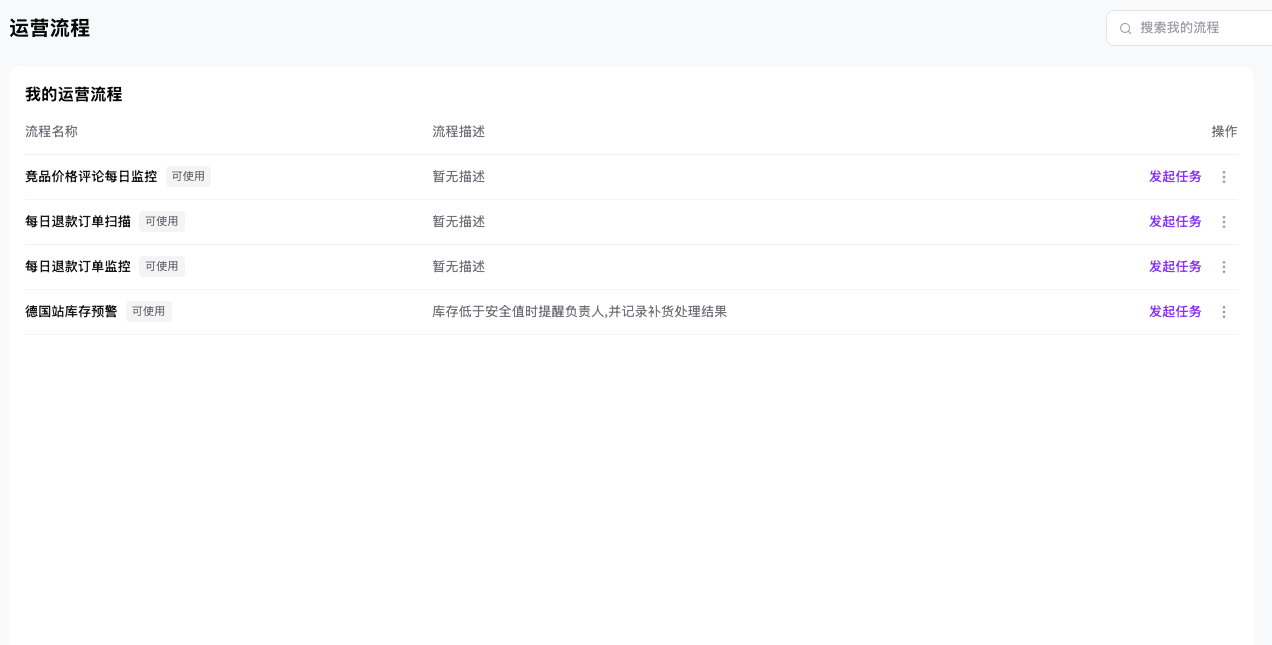
结果确认无误后,点击右上角「保存」。以后在「运营流程」中找到它:
完成后,你已经拥有一个可以重复使用的工作流。以后想查看执行情况,可参考查看运行记录。
如果更习惯逐项填写,可以通过页面引导生成流程初稿,再补齐配置、测试和保存。
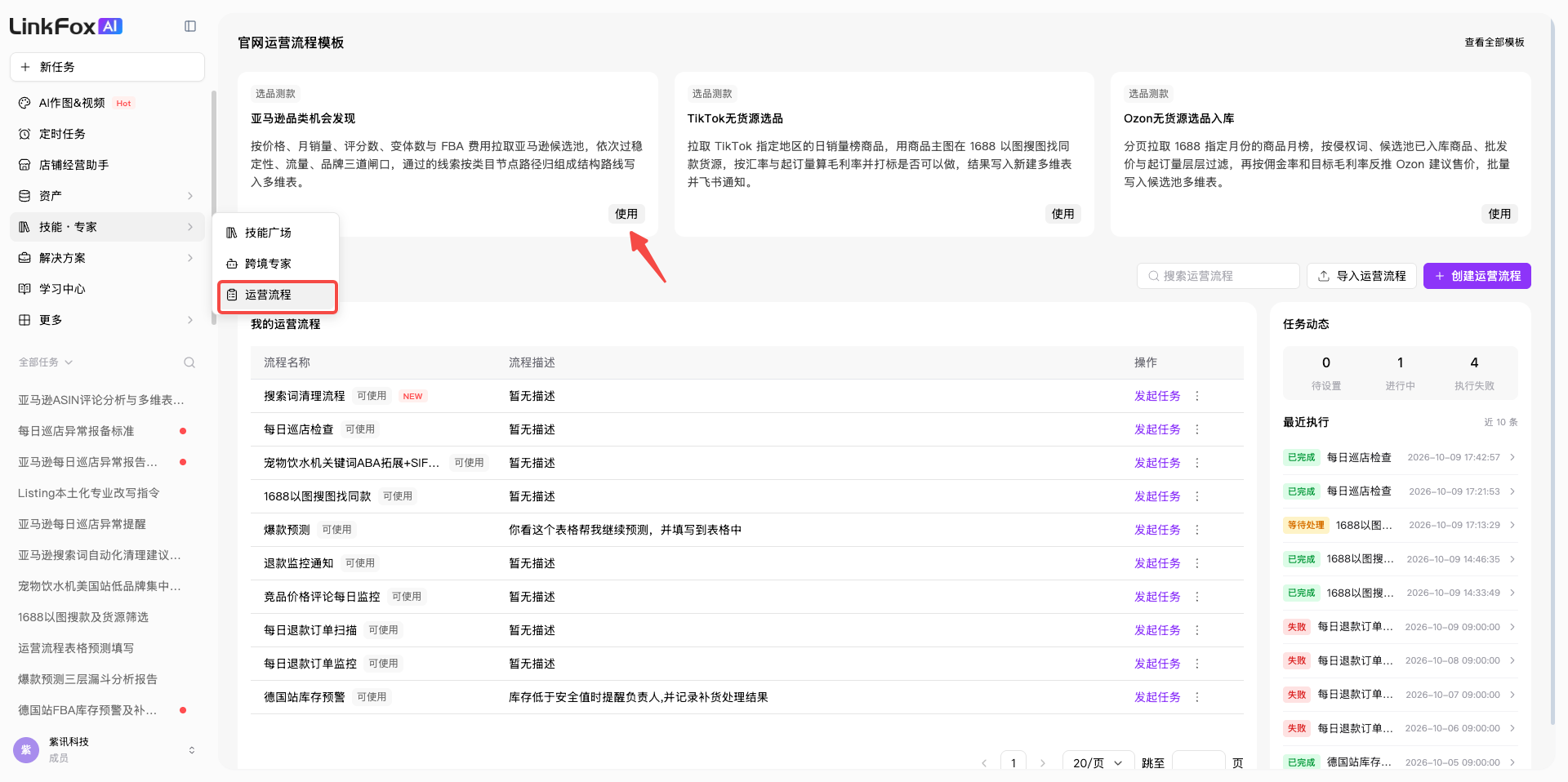
进入「技能·专家」→「运营流程」→「创建新流程」。
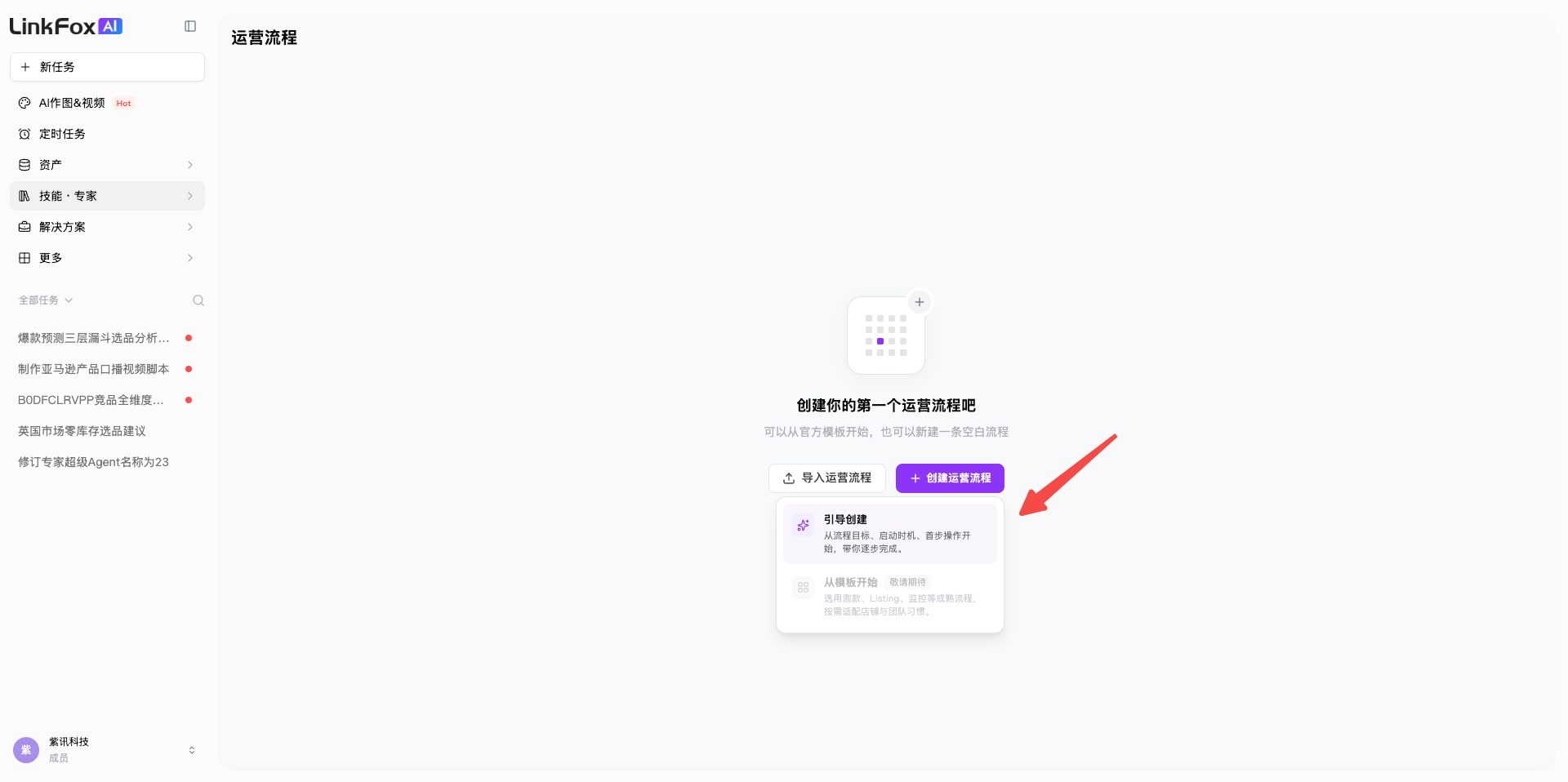
填写流程的用途和想得到的结果,点击「下一步」。
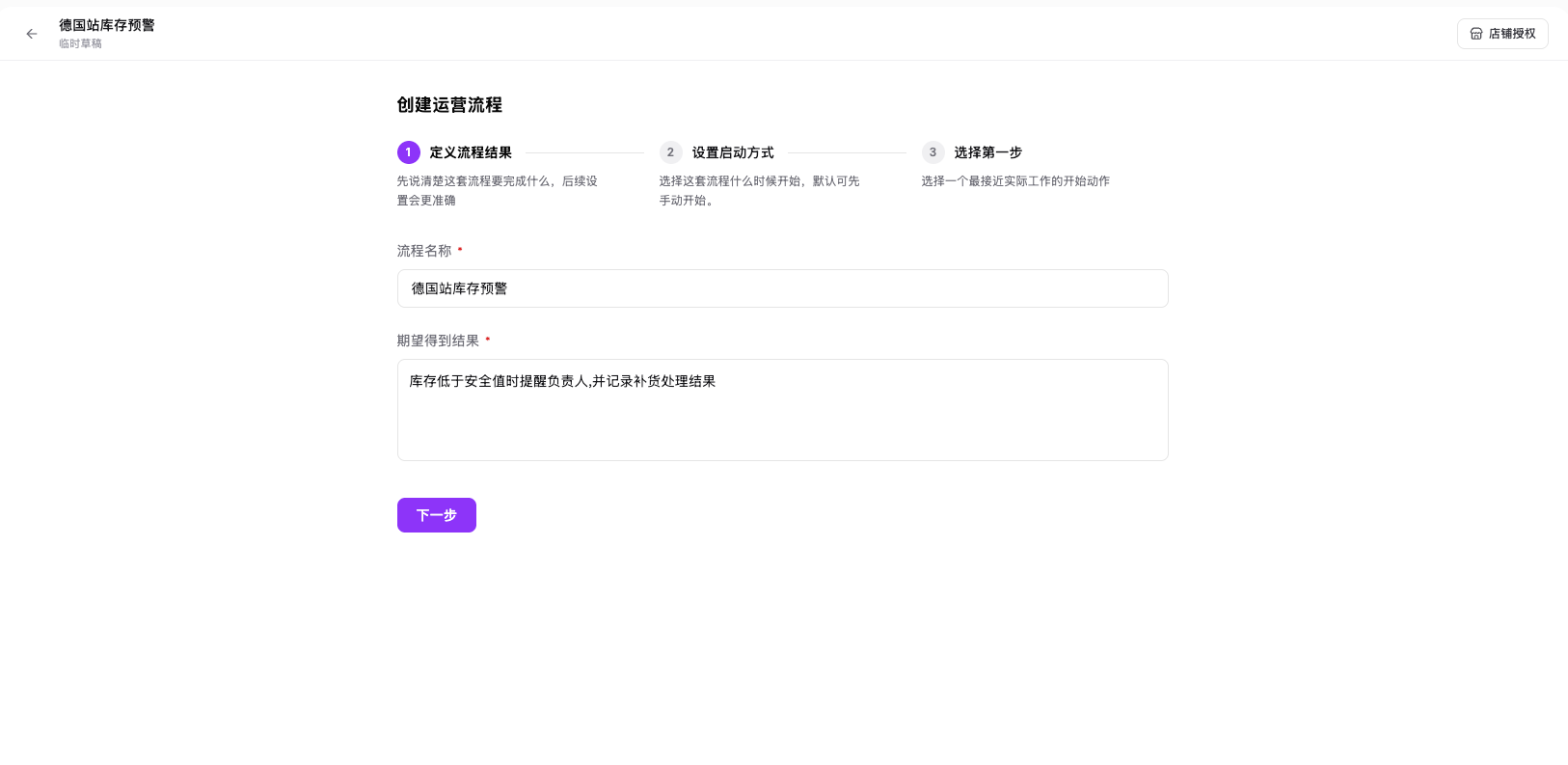
第一次创建选「手动启动」,方便先测试。测试通过后,再根据需要改为定时运行。
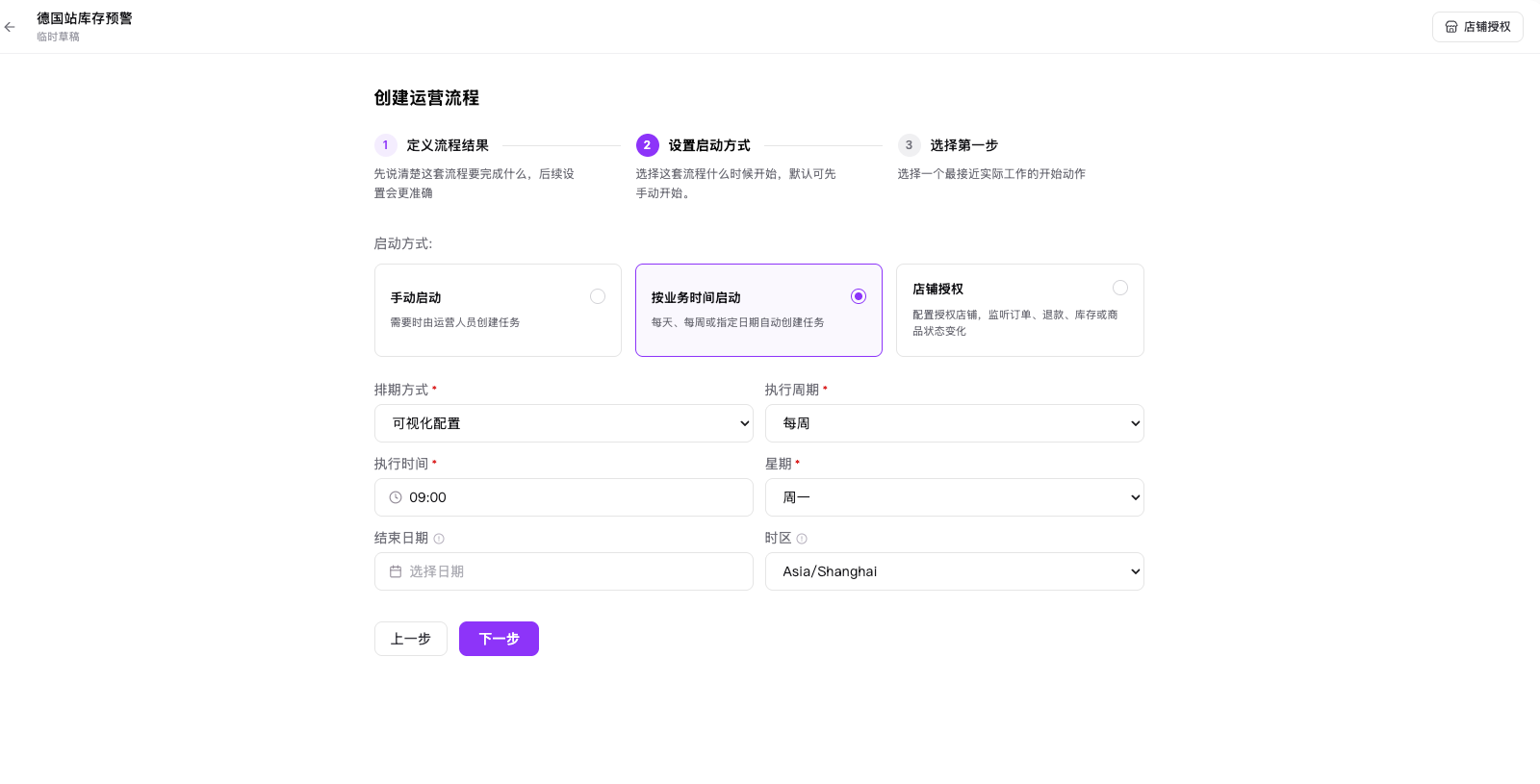
按业务选择先收集信息,或先让跨境专家处理;再选「AI 根据任务描述生成流程初稿」,点击「创建并智能构建」。
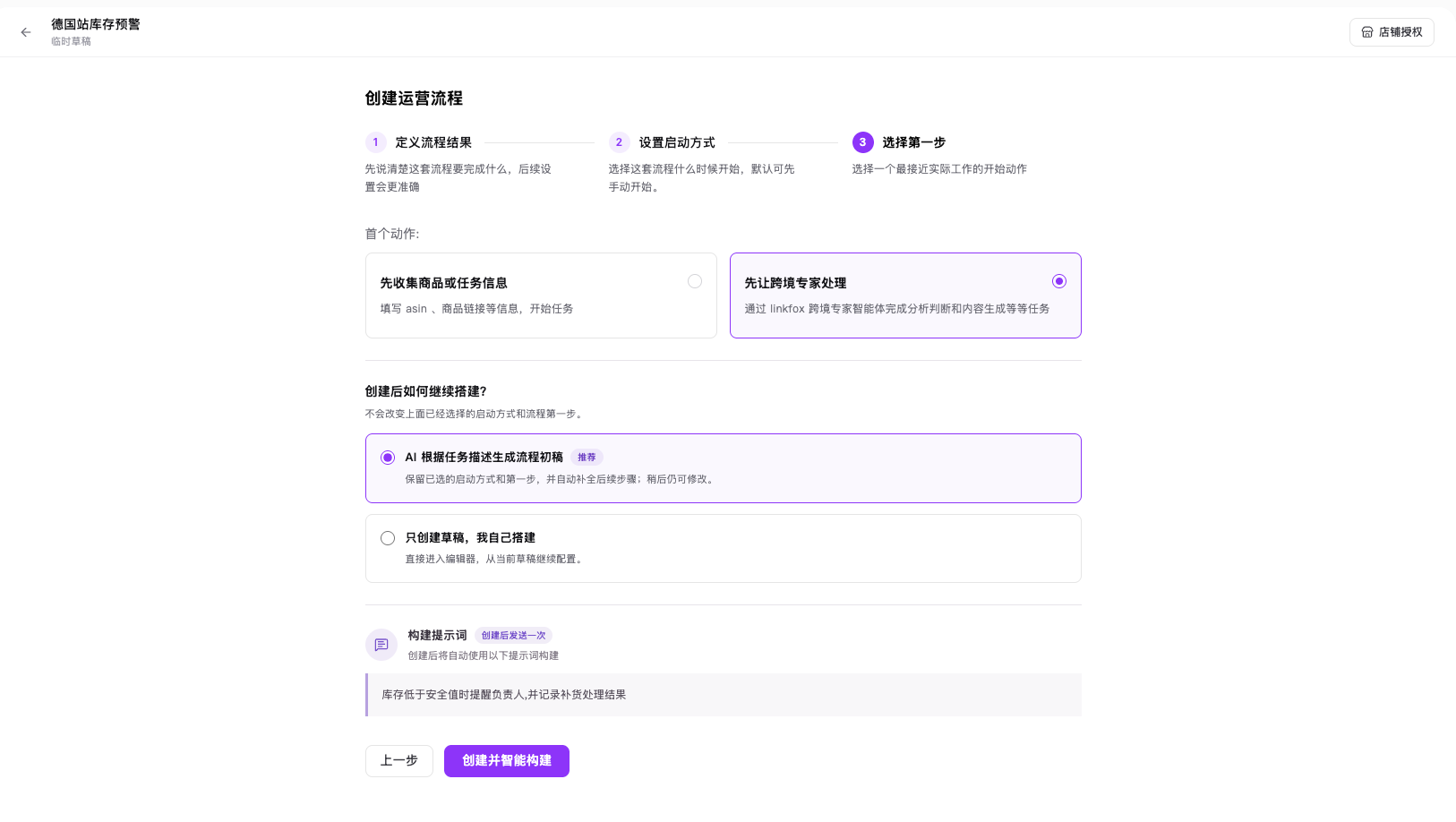
生成初稿后,还需要完成补齐配置、测试并检查结果和保存并重复使用,操作与前面的教程相同。
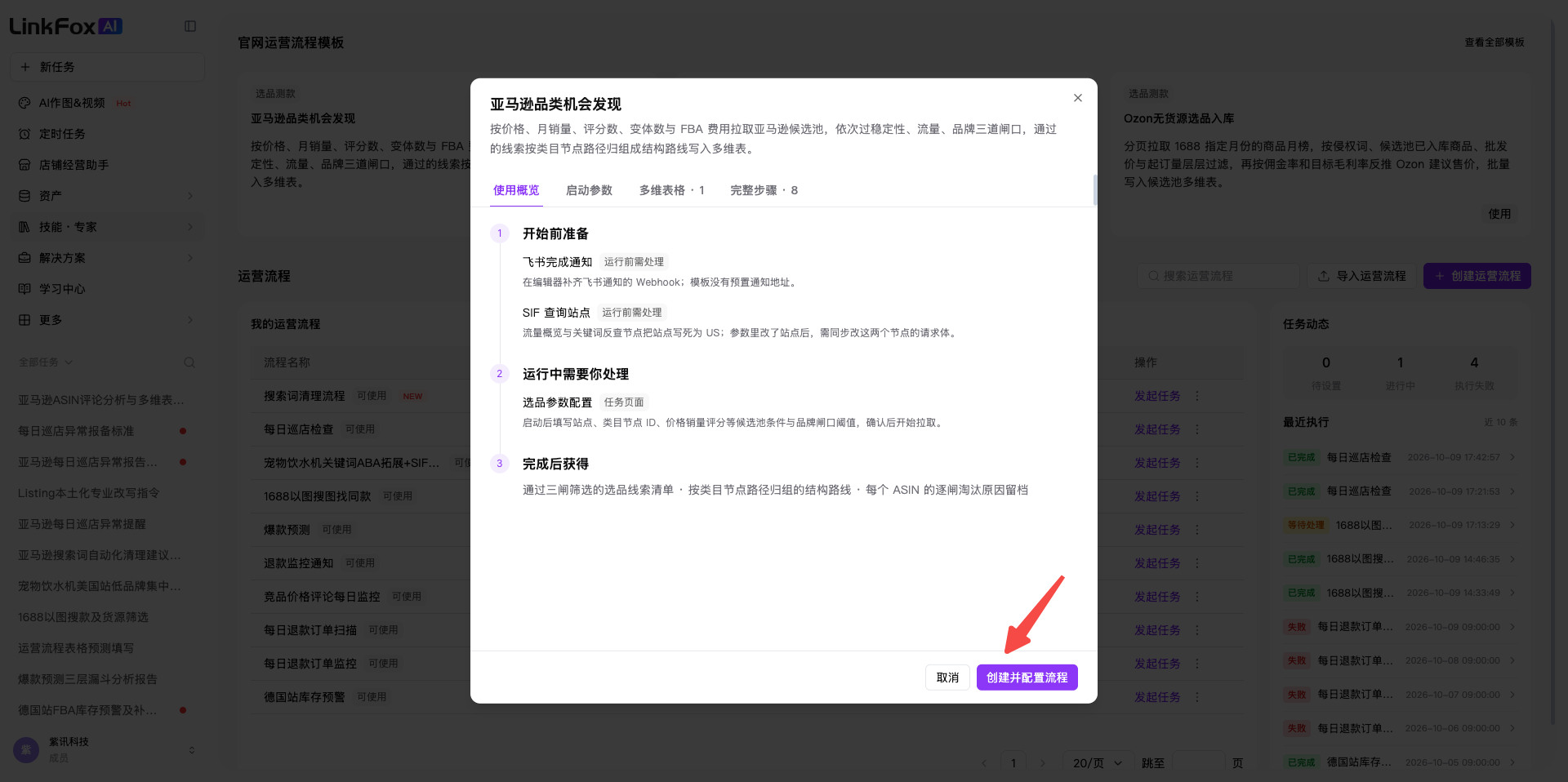
进入「技能·专家」→「运营流程」,在上方选择符合场景的模板,点击「使用」。查看模板的使用概览和需要准备的内容后,点击「创建并配置流程」。
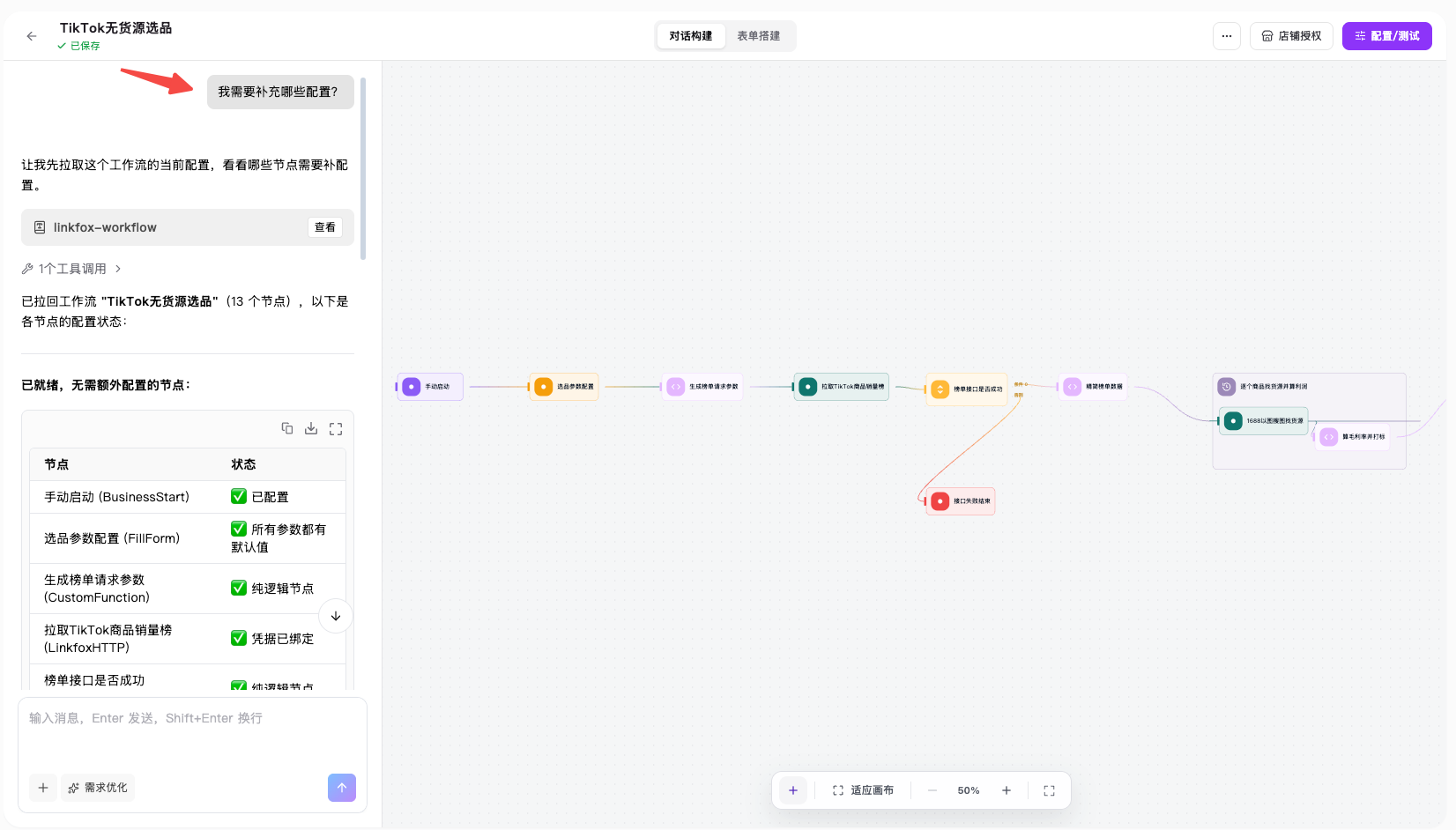
流程创建后,在左侧对话中问:“我还需要补充哪些配置?”Agent 会告诉你要处理哪些节点。点击中间对应节点,在右侧配置区逐项填写。
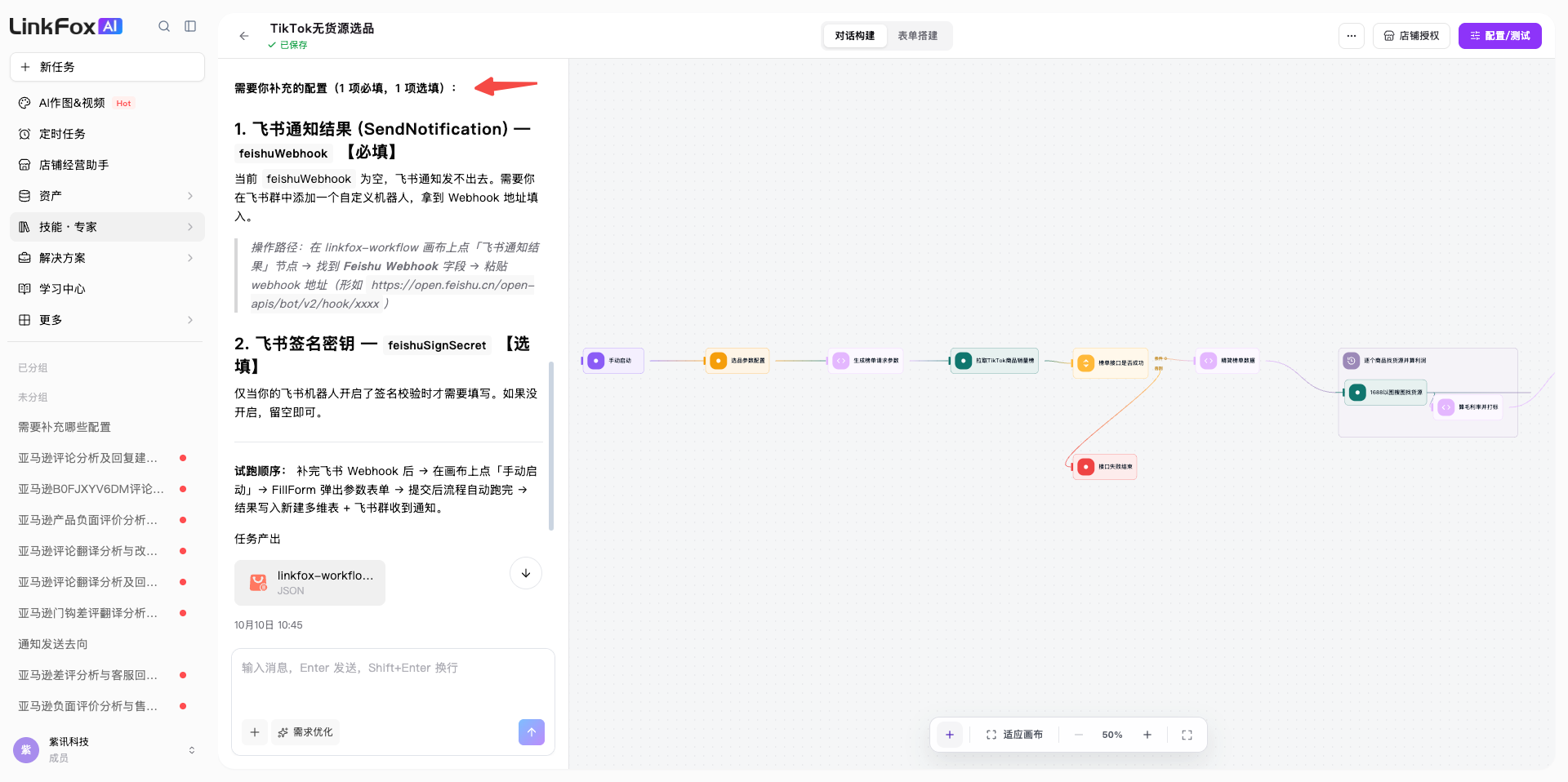
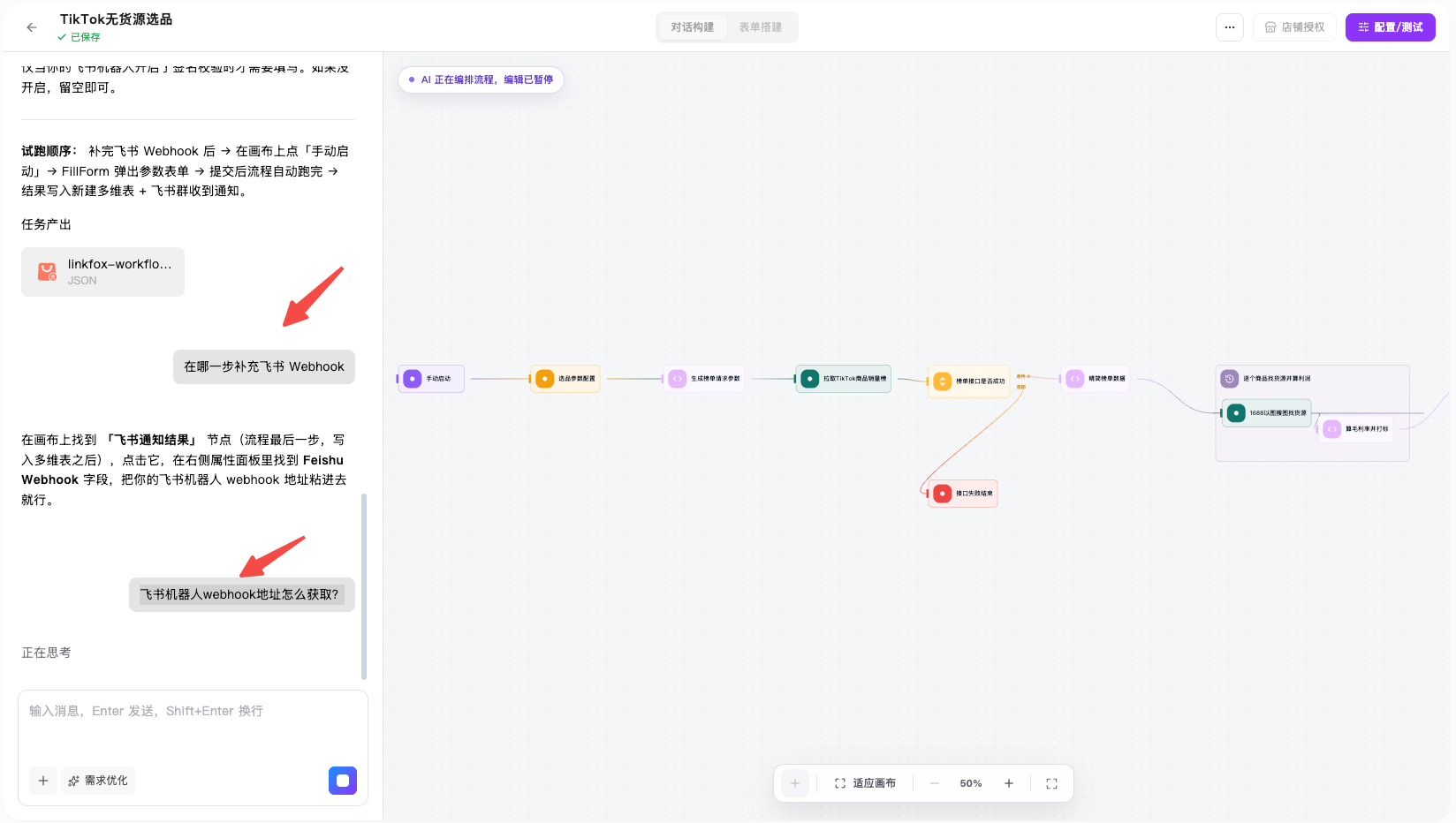
某一项看不懂,也可以继续问具体问题,例如:“在哪一步填写飞书 Webhook?”或“飞书机器人 Webhook 地址怎么获取?”
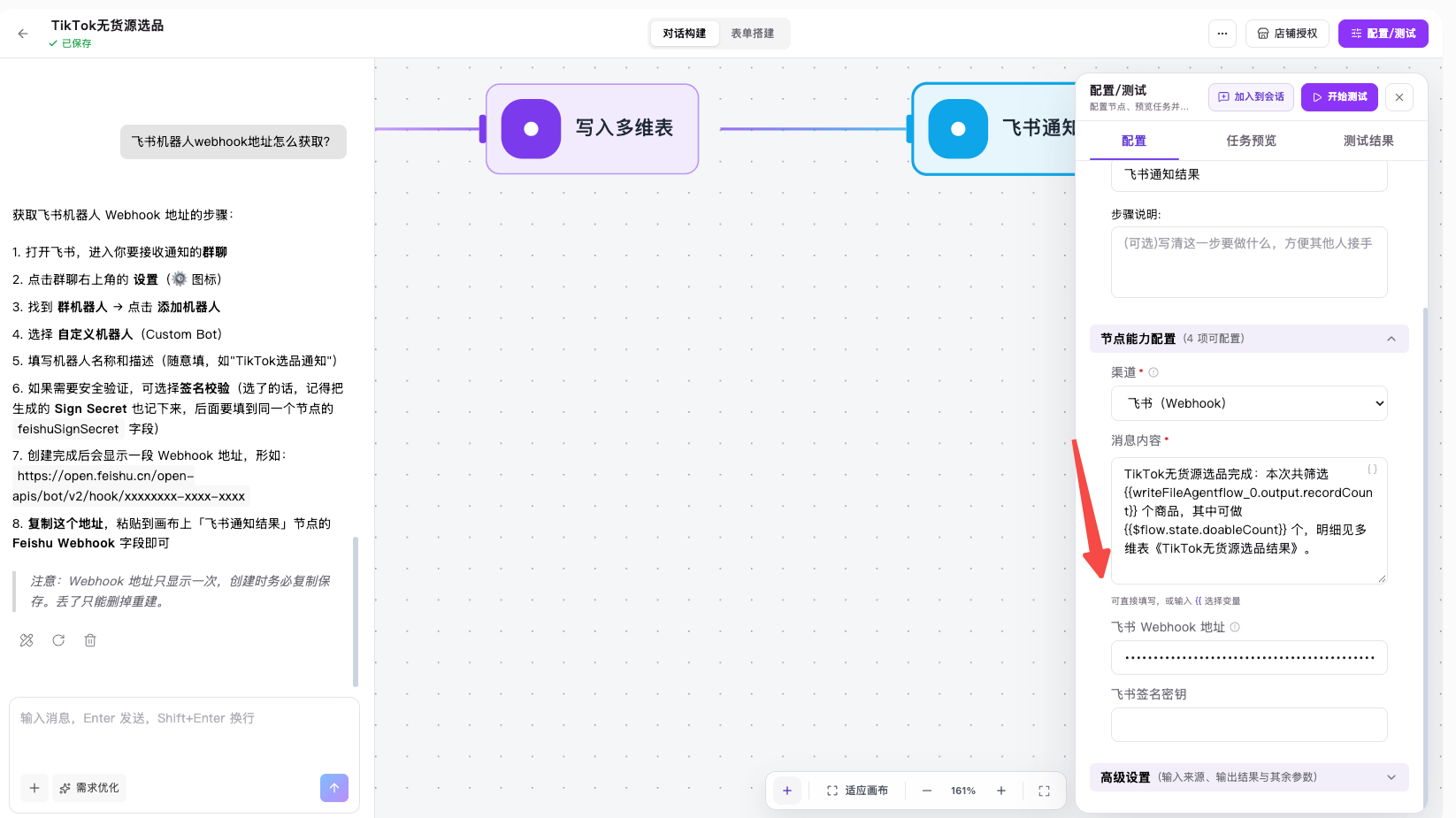
配置完成后,点击右上角「配置/测试」→「开始测试」。如果测试过程中显示“等待输入”,按右侧提示填写内容,再点击「Submit」(提交),流程会继续执行。
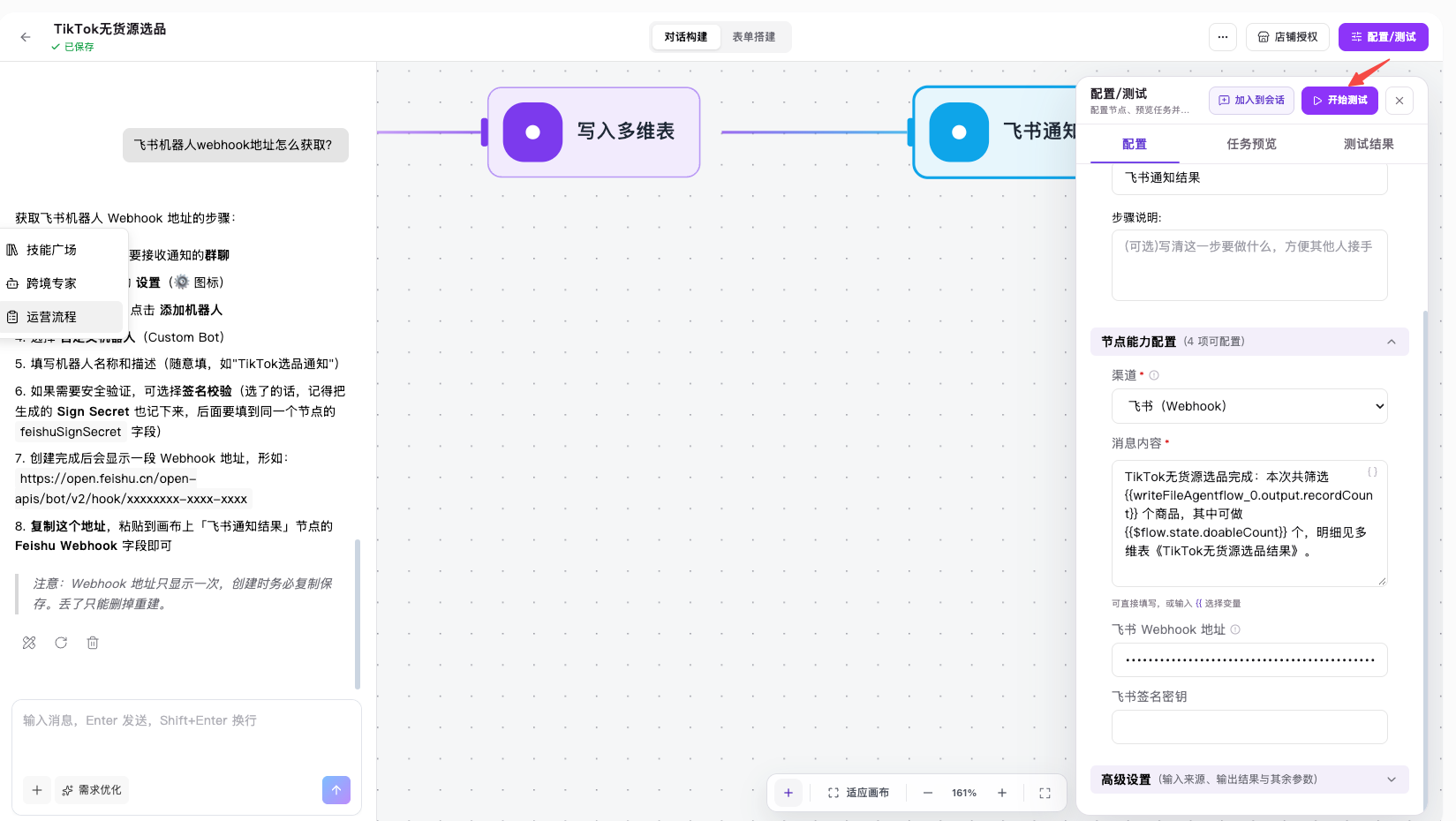
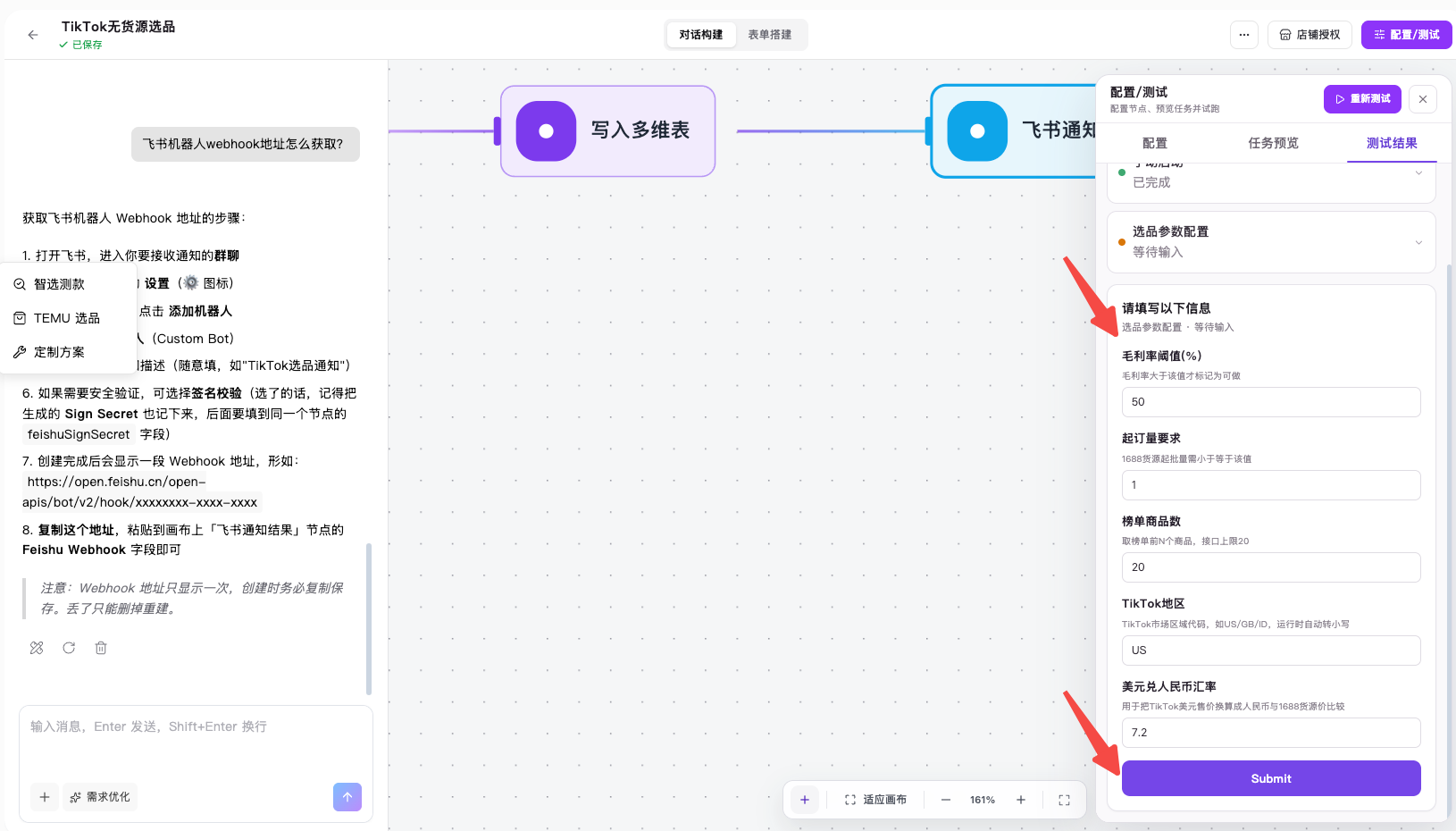
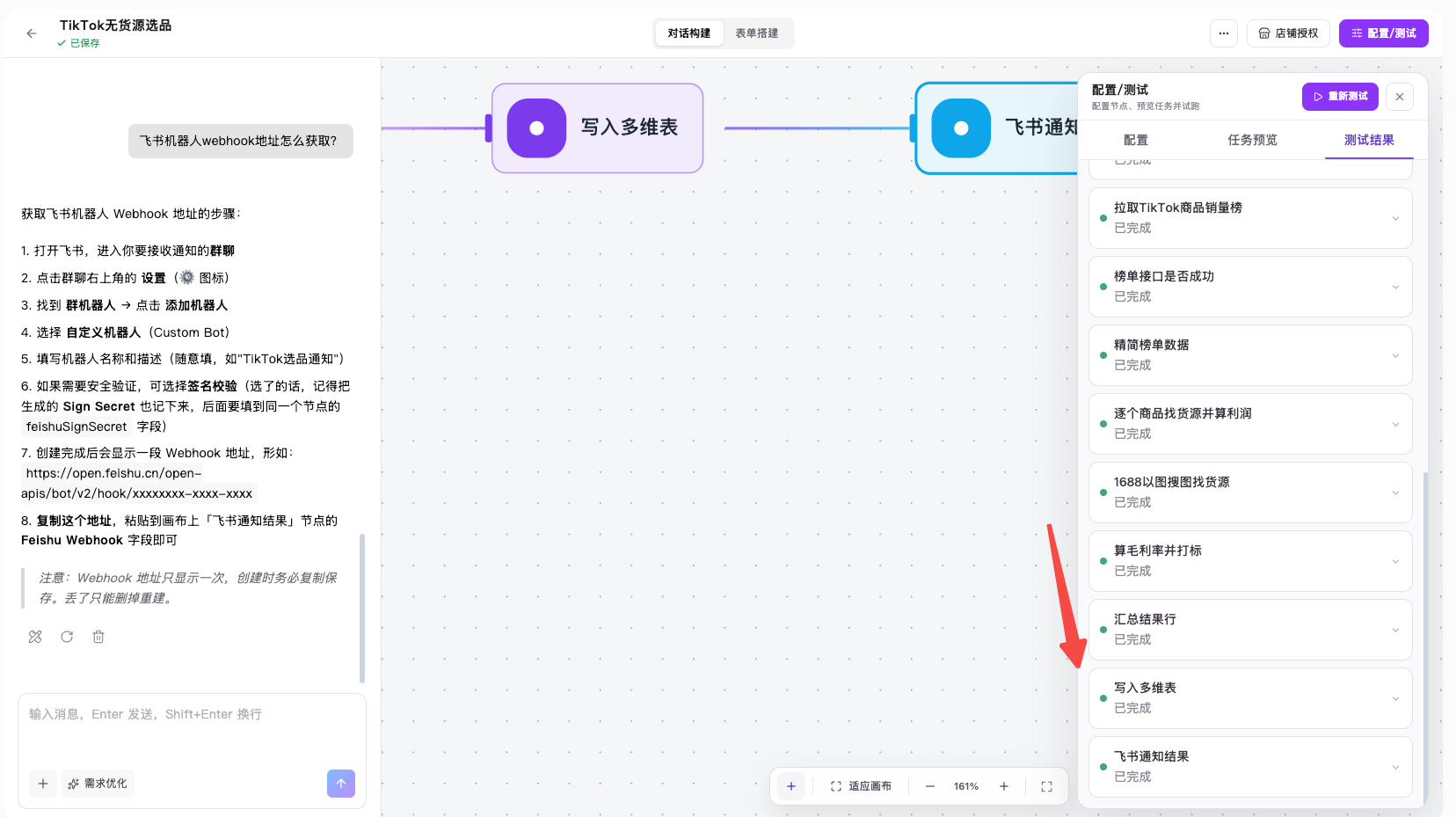
测试完成后,到对应表格或消息接收位置检查实际结果,确认内容符合预期。若某一步失败,按下面的测试失败处理方法调整后再试。
结果确认无误后,点击右上角「保存」。以后在「运营流程」中找到它,点击「发起任务」即可再次运行。需要定时执行时,再设置运行周期、时间和时区,并保存。
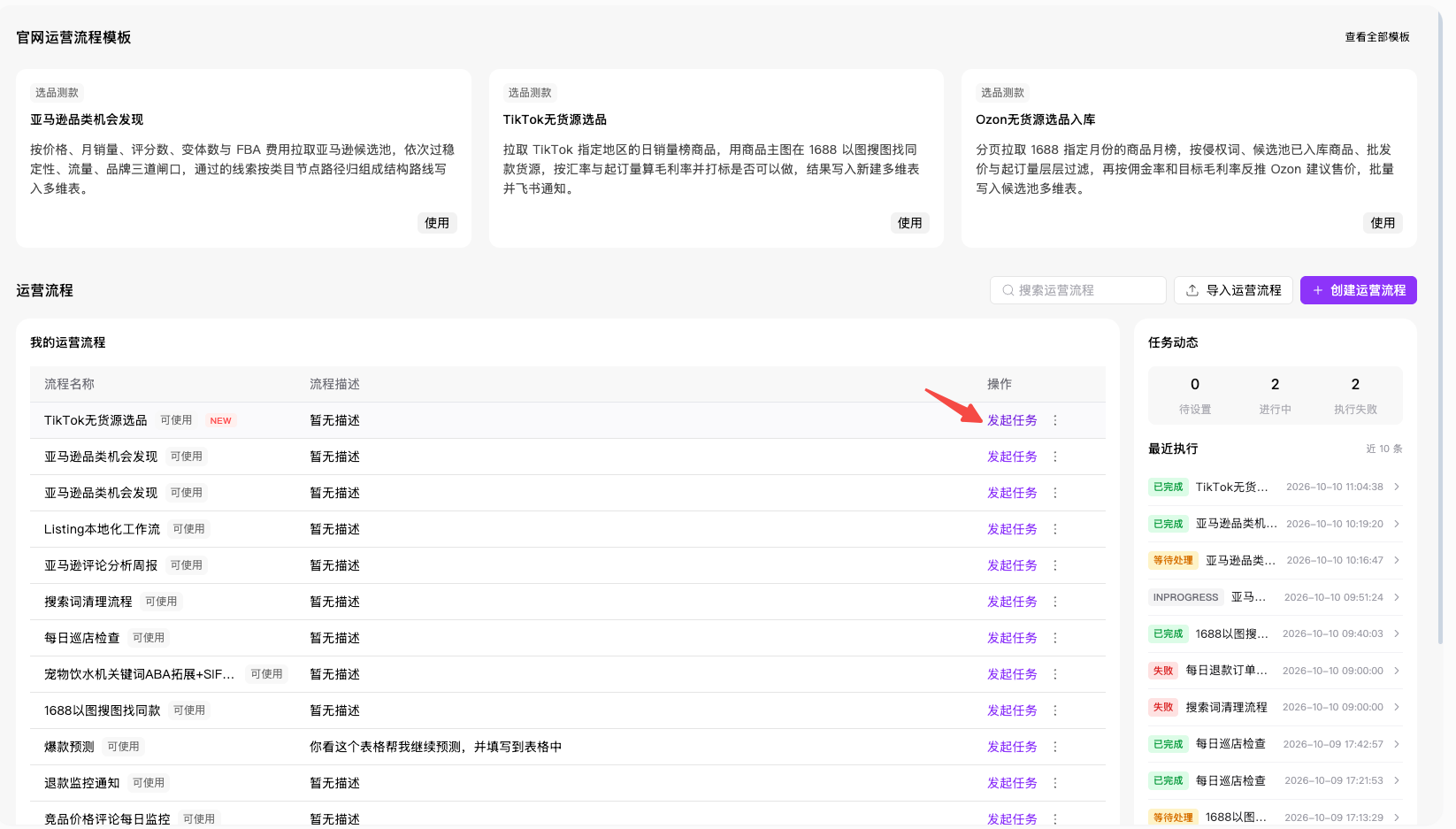
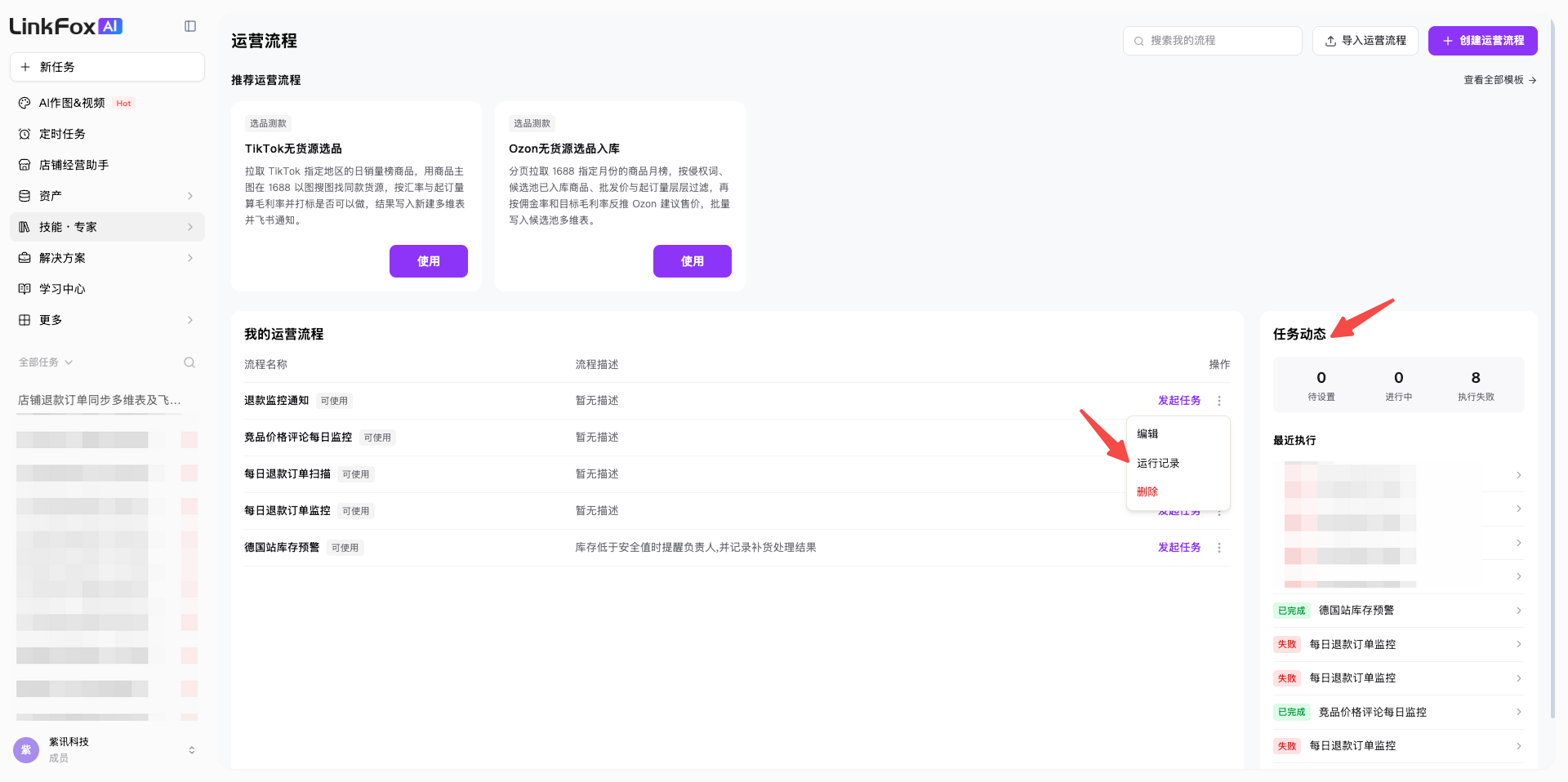
在流程列表打开「任务动态」或「运行记录」,查看上次是否成功、哪一步报错。查看记录不会再次运行。
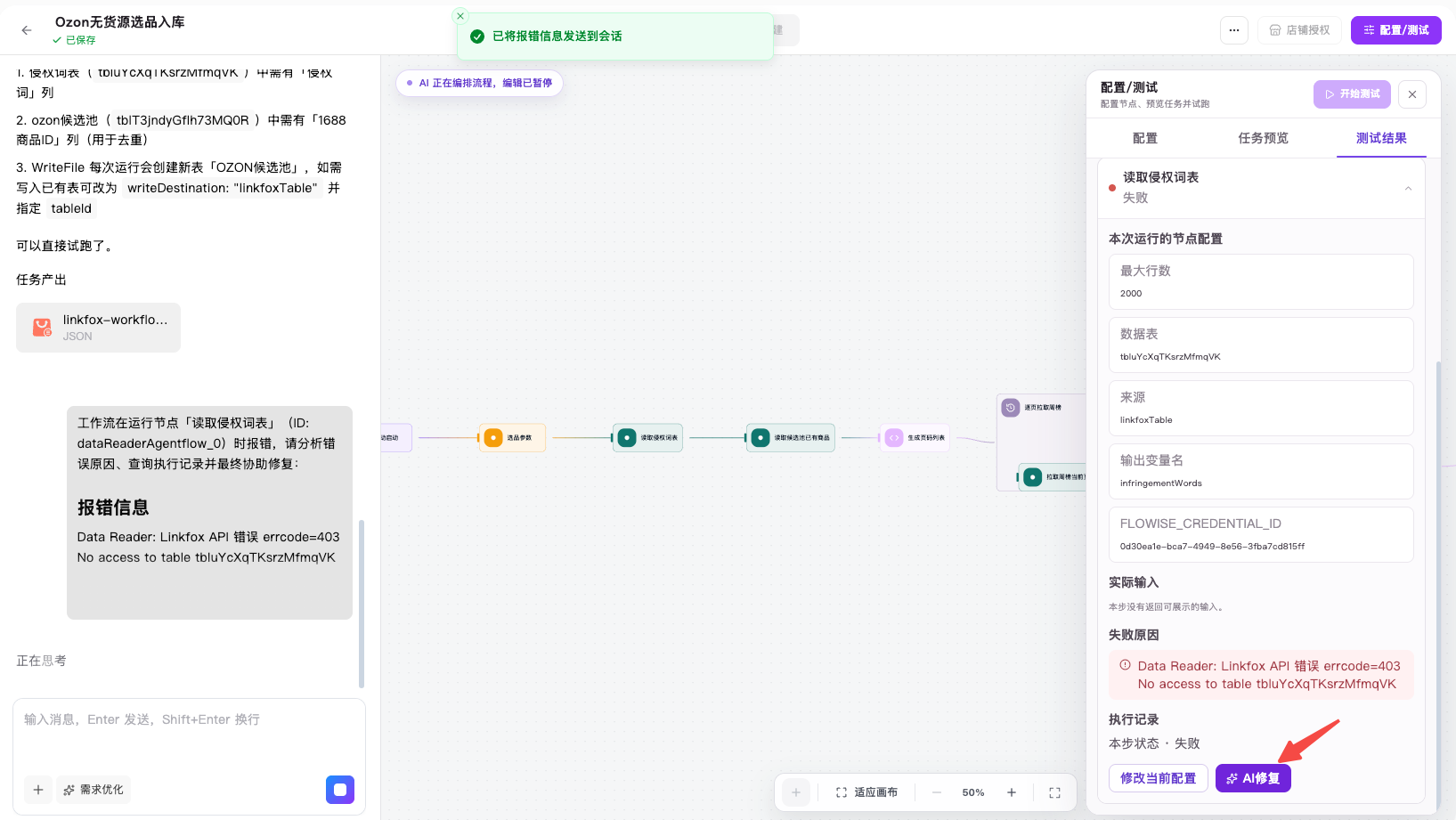
注意:在对话里说“跑一下”也会实际执行流程,请确认后再发送。
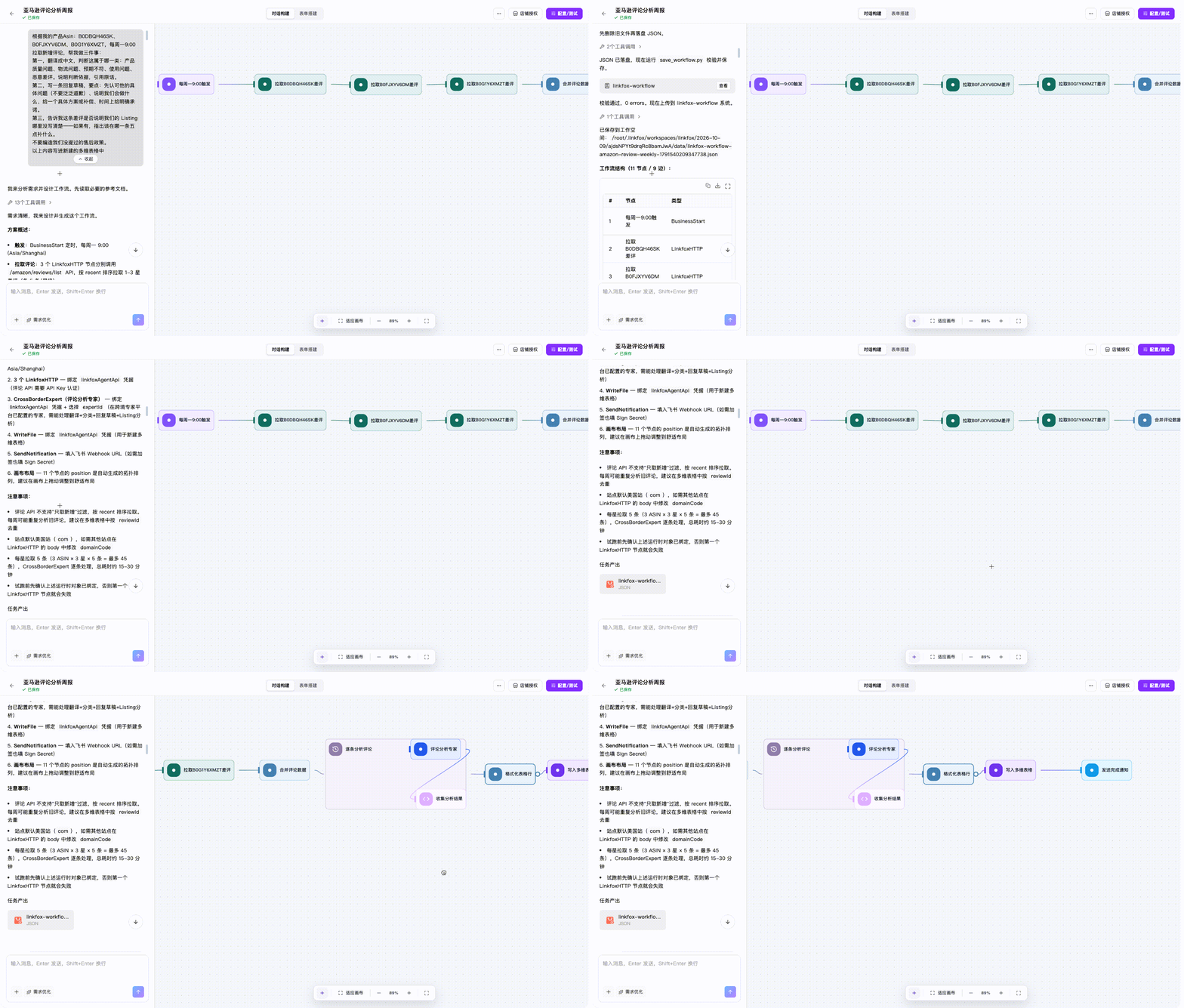
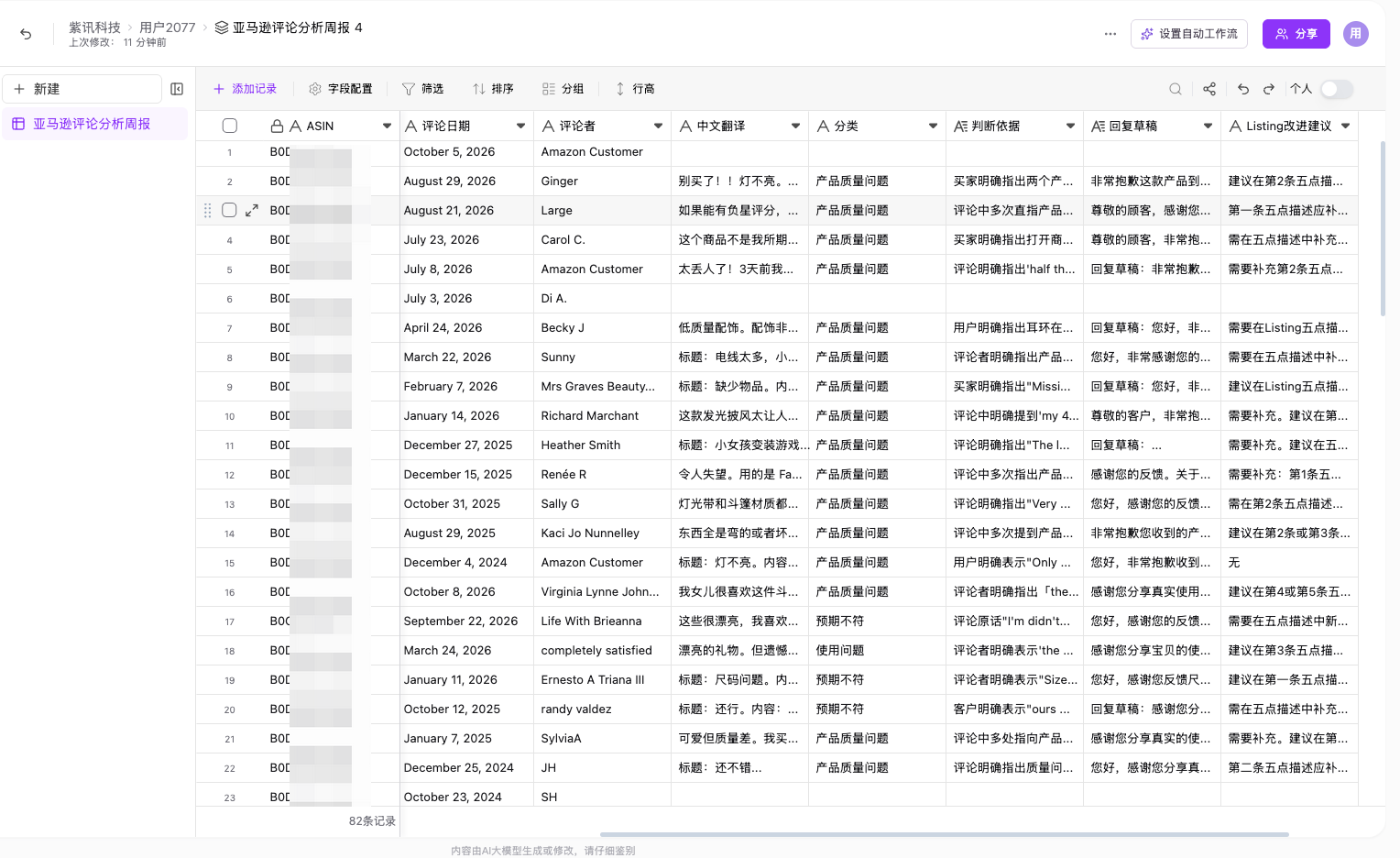
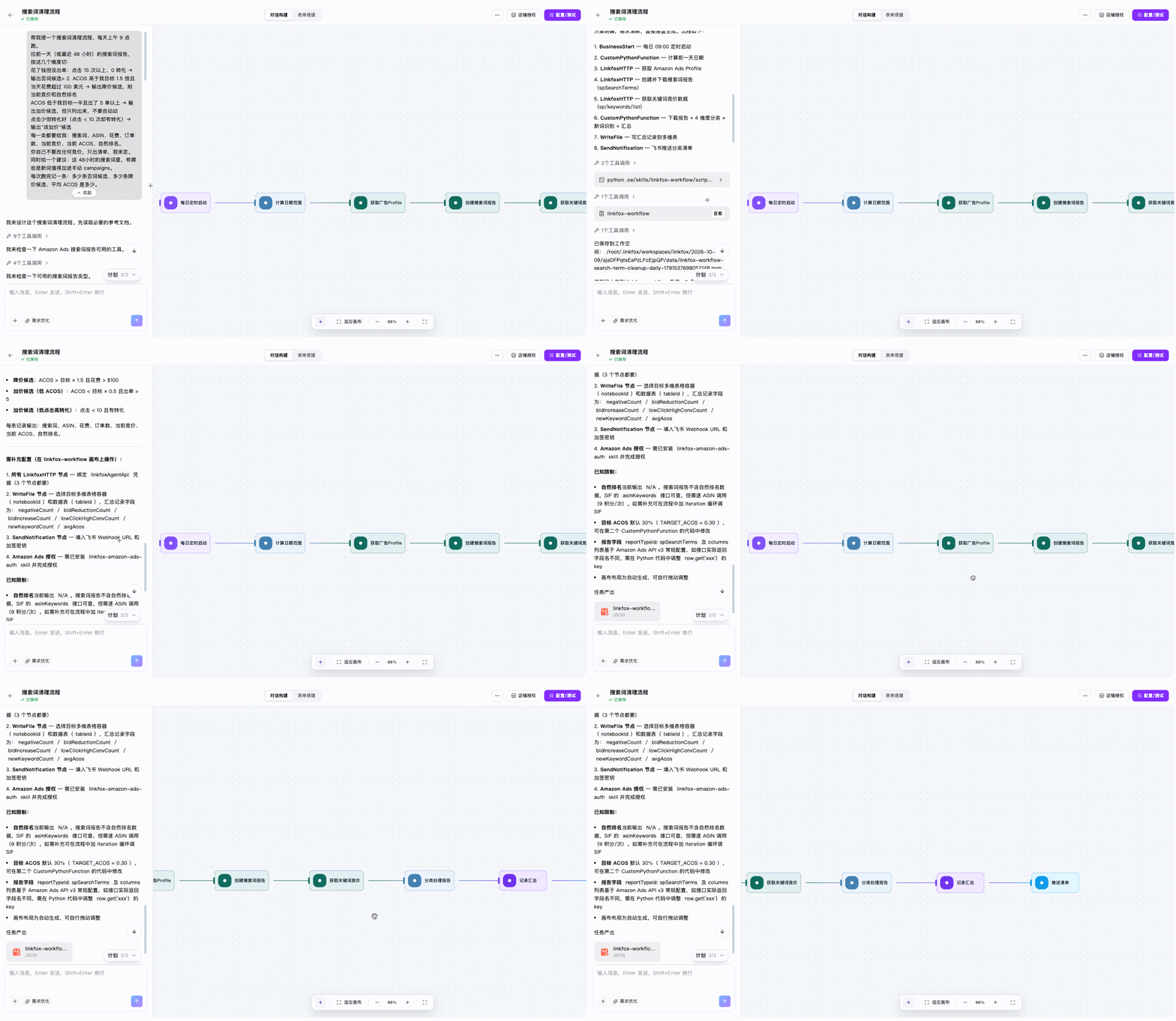
下面三个示例展示了工作流如何帮助完成日常任务。参考其中的数据来源、处理步骤和结果形式,可以搭建适合自己业务的流程。点击图片可放大查看。